
AI-tools 101
Wispr Flow Recensie: Schrijf 4X Sneller (Zonder Toetsenbord)

 Voeg Unite.AI toe aan je voorkeursbronnen op Google
Unite.AI kan een vergoeding ontvangen wanneer u links naar beoordeelde producten gebruikt. Dit beïnvloedt onze redactionele beoordelingen niet. Lees onze affiliateverklaring.

Je weet welke momenten het zijn wanneer je gedachten sneller gaan dan je vingers kunnen typen, en je uiteindelijk ofwel het idee verliest of te veel tijd besteedt aan het proberen om bij te blijven?
Ik deed dat vroeger vaak. Wat voelde als het jongleren met half-geschreven zinnen over notities, e-mails en documenten heen, was eigenlijk gewoon een poging om bij te blijven met mijn eigen denken.
Totdat ik Wispr Flow probeerde.
Het blijkt dat de gemiddelde persoon ongeveer 40-50 woorden per minuut typt, maar ongeveer 150-200 woorden per minuut spreekt. Die kloof is precies waar tools zoals Wispr Flow beginnen te voelen als iets minder optioneel en meer als een echte verschuiving in hoe werk gedaan wordt.
In plaats van tegen het toetsenbord te vechten, begon ik… te praten. E-mails, documenten, zelfs snelle ideeën vielen rechtstreeks in schone, gestructureerde tekst zonder de gebruikelijke bewerkingsrommel erna. Wie had gedacht dat het zo gemakkelijk kon zijn?
En wat me het meest verbaasde, was niet alleen de snelheid van dit ding. Het was hoeveel mentale wrijving verdween toen schrijven ophield te voelen als een aparte stap van denken.
In deze review zal ik uitleggen wat Wispr Flow doet, waar het uitblinkt en of het de moeite waard is om aan uw workflow toe te voegen. Ik zal je ook laten zien hoe ik het gebruikte om een gestructureerde e-mail te schrijven en te bewerken (ja, alleen met mijn stem).
Ik zal het artikel afsluiten met een vergelijking van Wispr Flow met mijn top drie alternatieven (Otter, Google Docs Voice Typing en Microsoft 365 Dictation ). Genoeg gepraat, laten we zien welk hulpmiddel het beste voor u is.
Oordeel
Wispr Flow is een krachtig spraakdictatiehulpmiddel dat schrijven tot 4x sneller maakt, met nauwkeurige transscriptie, moeiteloze schoonmaak en naadloos gebruik in vrijwel elke app en op elk apparaat. Terwijl het goed werkt voor alles van codering tot e-mails, vereist het een internetverbinding, kan het worstelen in lawaaierige omgevingen en kan het uw computer vertragen.
Voor- en nadelen
- 4x sneller dan typen (schrijft met ongeveer 220 wpm vs 45 wpm)
- Neemt fluisterwoorden nauwkeurig op
- Command Mode laat je tekst markeren en bewerken door middel van spraakopdrachten
- Werkt in elke app zoals Gmail, Notion, Slack, Cursor, VS Code of uw browser
- Verwijdert automatisch vullers en repareert rommelige spraak
- Past toon en structuur aan op basis van waar je schrijft
- Verstaat codesyntaxis, bestandsnamen en ontwikkelaarspecifieke termen
- Werkt op Mac, Windows, iPhone en Android
- Snel instellen (druk op een sneltoets en begin met praten)
- Ondersteunt 100+ talen met vertaling
- Geen gegevensretentie en ondernemingsklasse-compliantie voor privacy
- Gratis abonnement beschikbaar met gebruikslimieten op desktop en mobiel
- Twee weken gratis proefabonnement voor Flow Pro
- Vereist internet
- Worstelt in luide omgevingen
- De wekelijkse woordlimieten van het gratis abonnement kunnen beperkend zijn voor zwaar gebruik
- Geen lichtgewicht-app (kan uw computer vertragen)
Wat is Wispr Flow?
Wispr Flow (vaak genoemd Flow) is een AI spraak-naar-tekst-app die u laat schrijven door te praten in plaats van te typen.
Ontwikkeld door Wispr AI (opgericht in 2021 door Tanay Kothari en Sahaj Garg), zet het gesproken woorden om in tekst in real-time over elke app op uw apparaat.
Auto-edit technologie
Wat Flow onderscheidt van concurrenten is de AI-auto-edit technologie. Het transcribeert niet alleen wat u zegt, maar begrijpt ook wat u bedoelt en maakt het automatisch schoon.
Hiermee bedoel ik dat wanneer ik dicteer, ik praat als een mens (omdat, verrassing, ik er een ben). Ik zeg dingen als: “Oké, dus, eh, het belangrijkste punt hier is… wacht, laat me even terugkomen… het ding dat ik wil zeggen is dat…”
Ondertussen schrijven traditionele tools (zoals Apple Dictation of Windows Voice Typing) elk woord van dat op. Elk “eh”, elke valse start en elke omweg hebben u meer tijd kosten om te bewerken dan u zou hebben getypt.
Flow doet dat niet. Het neemt uw rommelige, ongestructureerde spraak en zet het om in schone, opgemaakte schrijfstijl bijna onmiddellijk. Het begrijpt uw intentie, laat vullers vallen en formateert de uitvoer om te matchen met de toon van waar u schrijft.
Waar werkt het?
Wispr Flow werkt over elke app op uw apparaat. Dat omvat Gmail, Notion, Slack, Google Docs, uw browserzoekbalk, letterlijk overal waar u kunt typen.
Op Mac en Windows draait het als een achtergrondapp. Bovendien zijn er mobiele versies voor iPhone en Android wanneer u onderweg bent. U houdt een sneltoets vast, spreekt en uw woorden verschijnen (reeds schoongemaakt) waar uw cursor zit.
Vergelijk dit met traditionele dictatiehulpmiddelen, die meestal zijn gebonden aan een specifieke app of vereisen dat u dicteert in hun interface en vervolgens uw tekst naar een andere locatie kopieert. Die wrijving bouwt zich snel op en verslaat het hele doel.
Hoe werkt Flow?
De manier waarop Flow werkt is dat het een groot taalmodel gebruikt om uw spraak in real-time te verwerken. Het is niet alleen fonetische patroonherkenning zoals ouder spraakherkenningsoftware. Het leest context.
Dus als u “hun” versus “haar” zegt, begrijpt het welke er hoort op basis van de zin. Als u twee minuten praat over een onderwerp, kan het dat samenpersen in drie strakke, leesbare zinnen. Het is behoorlijk indrukwekkend.
Internetvereisten en instellingen
Een ding dat het waard is om te weten: Flow vereist een internetverbinding omdat de AI-verwerking in de cloud gebeurt. Het is geen dealbreaker, maar het is het waard om van tevoren te weten als u veel offline werkt.
Ik vond de instellingen ook doodsimpel. U downloadt de app, gaat door een korte onboarding waarin het een beetje leert over uw schrijfstijl en stem, en u bent klaar om te gaan.
Bottom line: Wispr Flow is niet alleen een dictatiehulpmiddel. Het is meer als een schrijfhulpmiddel dat werkt op de snelheid van uw stem.
Als u eerder spraak-naar-tekst heeft geprobeerd en het opgaf, moedig ik u aan om Wispr Flow een kans te geven. Het is gratis om te proberen, en het kan voor altijd de manier veranderen waarop u schrijft.
Wie is Wispr Flow het beste voor?
Wispr Flow wordt voornamelijk gebruikt door professionals om hun gedachten sneller om te zetten in tekst.
- Ontwikkelaars kunnen code dicteren, berichten sturen en prompts geven voor coderingshulpmiddelen zoals Cursor en VS Code.
- Inhoudscreators kunnen reageren op DM’s en opmerkingen, inhoud sneller ontwerpen en gemakkelijker actief blijven op platforms zoals X, LinkedIn en WhatsApp met minder typen.
- Teams kunnen snel updates sturen en samenwerken zonder te typen.
- Verkoopprofessionals kunnen direct na vergaderingen volgen, outreach personaliseren en pitches verfijnen met hun stem.
- Klantenserviceteams kunnen sneller reageren op vragen en zich meer natuurlijk verbinden met individuen.
- Studenten kunnen ideeën vastleggen terwijl ze onderweg zijn, notities nemen zonder te typen en langere opdrachten of studiemateriaal dicteren met spraak.
- Advocaten kunnen hun stem gebruiken om e-mails, juridische documenten en klantcommunicatie te dicteren.
- Leiders en executives kunnen sneller communiceren, hun inbox beheren en gemakkelijker volgen na vergaderingen.
- Iedereen die vindt dat typen moeilijk is of een handsfree manier van werken wil, kan Wispr Flow gebruiken.
Wispr Flow-sleutelfuncties
Wispr Flow komt met een verscheidenheid aan dictatie-, personalisatie-, ontwikkelaars- en teamfuncties:
Core dictatiefuncties
- Verwijdert onnodige woorden, voegt juiste leestekens toe, organiseert lijsten en corrigeert typefouten terwijl u typt
- Schrijft met ongeveer 220 wpm wanneer u spreekt, in tegenstelling tot 45 wpm typsnelheid
- Auto-detecteert en transcribeert in 100+ talen
- Vangt op wat u zegt, zelfs wanneer u fluistert
- Transcribeert ongebruikelijke namen correct op basis van context om handmatige correcties te verminderen
- Command Mode laat u tekst markeren en bewerken met spraakopdrachten aan de AI (bijv. “Maak het meer concies”, “Verander de toon” of “Corrigeer typefouten”)
Personalisatie en aanpassing
- Wanneer u de spelling corrigeert, voegt Flow het automatisch toe aan uw woordenboek. U kunt ook handmatig termen aan uw woordenboek toevoegen
- Maak spraakshortcuts voor vaak gebruikte planningslinks, zinnen en FAQs. Flow zal het automatisch invoegen
- Pas de toon aan op basis van de context (bijv. formeel in documenten, informeel in berichten, enthousiast in e-mails)
- Het woordenboek, de stijl en de instellingen worden gesynchroniseerd over al uw apparaten
Platform en compatibiliteit
- Bureaublad: Native apps voor Mac en Windows
- Mobiel: Native apps voor iOS (als derdepartij-toetsenbord) en Android
- Overal: Elke app met een tekstveld (Gmail, Notion, Google Docs, WhatsApp, VS Code, Cursor, Slack, LinkedIn, etc.)
Ontwikkelaarspecifieke functies
- Verstaat codesyntaxis, bestandsnamen en formattering
- Verstaat ontwikkelaarjargon zoals Supabase, Cloudflare en Vercel. Anders voegt u het toe aan uw persoonlijke woordenboek
- Beheert bestandsnamen en -paden met spraak, tagt automatisch bestanden in Cursor en Windsurf IDE’s om context in AI-prompts te brengen
Team- en ondernemingsfuncties
- Gedeeld woordenboek om teamjargon, producttermen en acroniemen op te slaan
- Gedeelde snippets om herbruikbare tekstsjablonen te maken die kunnen worden ingevoegd met spraakopdrachten, waardoor tijd wordt bespaard op vaak getypte zinnen
- Gebruiksdashboards om adoptie bij te houden, zoals totale woorden, populaire apps en gebruiktrends
- HIPAA-klaar op alle abonnementen om gevoelige informatie te beschermen
- SOC 2 Type II op ondernemingsabonnementen om gegevens te beschermen
Hoe Wispr Flow gebruiken
Hier is hoe gemakkelijk het is om op te zetten en te beginnen met Wispr Flow:
- Download Wispr Flow
- Verken de app
- Kies een schrijfstijl
- Begin met praten
- Schakel Command Mode in
- Markeer tekst
- Pas bewerkingen toe
- Gebruik Wispr Flow overal
Stap 1: Download Wispr Flow

Ga naar wisprflow.ai en download de installer (beschikbaar op macOS en Windows). Het duurt slechts een paar minuten om alles ingesteld te krijgen.
Stap 2: Verken de app
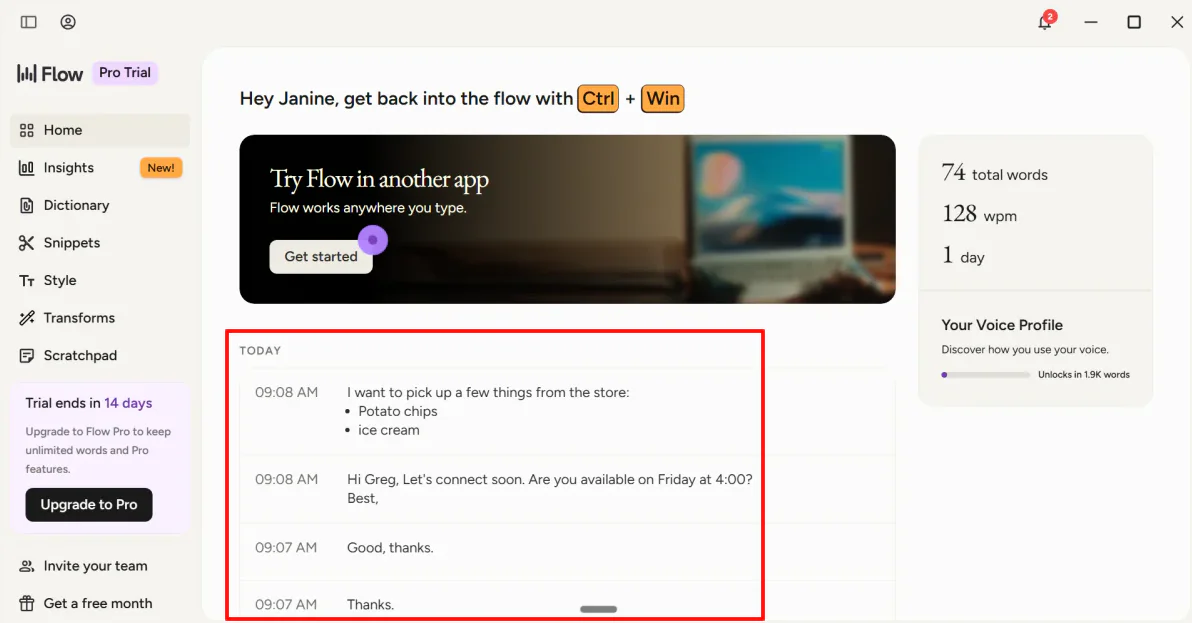
Als de app eenmaal is geïnstalleerd, brengt het openen van de hoofdapp u naar de startpagina. Het dient als uw hoofddashboard, waar u uw eerdere opnames kunt bekijken en snel terugkeren naar alles waar u aan heeft gewerkt.
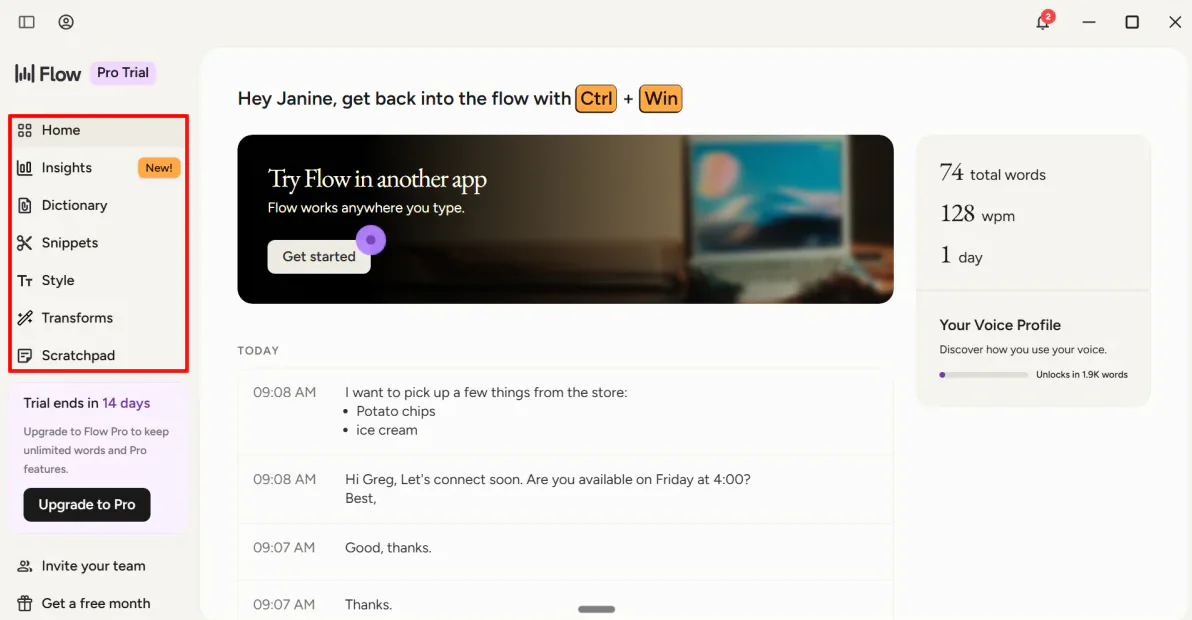
De navigatiebalk had het volgende:
- Inzichten: Een dashboard dat dictatieactiviteit, gebruiktrends en andere statistieken laat zien om u te helpen begrijpen hoe u Flow gebruikt.
- Woordenboek: Voeg aangepaste woorden, namen, acroniemen en branche-specifieke termen toe zodat Flow ze kan herkennen en transcriberen.
- Snippets: Een verzameling herbruikbare tekstsjablonen die kunnen worden ingevoegd met spraakopdrachten, waardoor tijd wordt bespaard op vaak getypte zinnen.
- Stijl: Instellingen die u laten aanpassen hoe Flow schrijft, inclusief toon, formatteringsvoorkeuren en schrijfconventies.
- Transformaties: Hulpmiddelen die gedicteerde tekst automatisch herschrijven, schoonmaken of herschikken op basis van uw instructies.
- Scratchpad: Een plek om gedachten, notities en ideeën vast te leggen zonder een andere app te openen.
Stap 3: Kies een schrijfstijl

Voor de meeste professionals is e-mail een enorme tijdsdief. Ik ga u laten zien hoe Wispr Flow een rommelige hersenstort direct omzet in een professionele e-mail.
Maar voordat we te ver vooruit gaan, laten we eerst naar de Stijl-tabblad kijken.
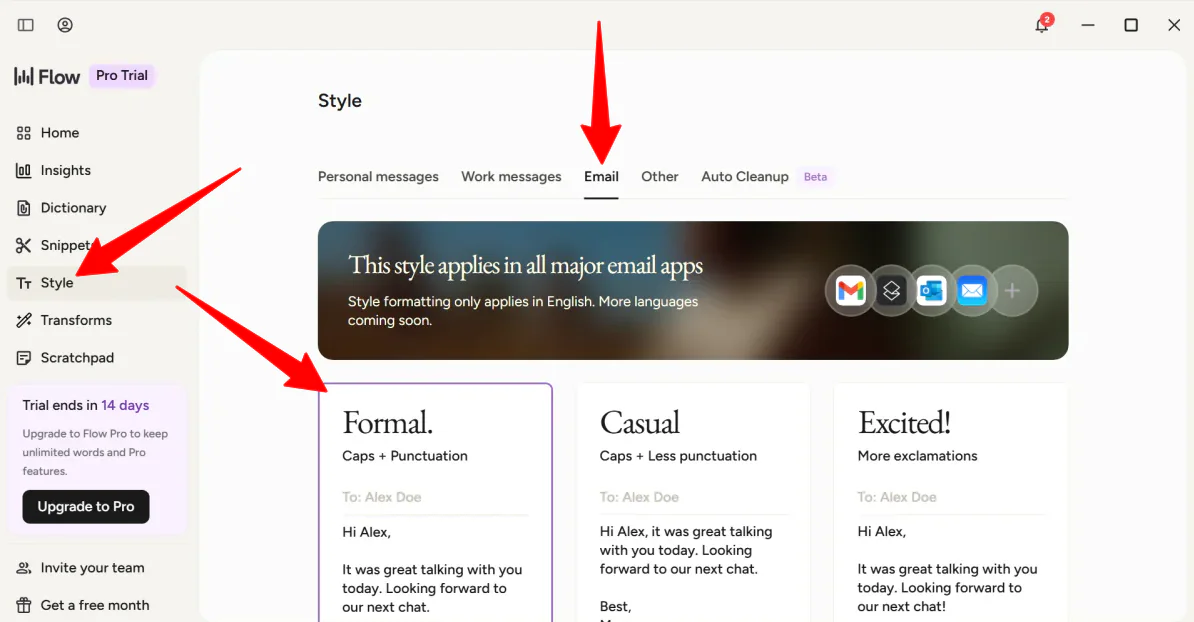
Tijdens de configuratie zal Flow u vragen hoe u uw berichten wilt schrijven:
- Formeel: Past strikte hoofdlettergebruik, professionele leestekens en formele syntaxisregels toe.
- Informeel: Laat de strakke toon vallen voor platforms zoals Slack of Teams, maar blijft leesbaar.
- Zeergeinformeel: Past minimale hoofdlettergebruik en losse leestekens toe (best voor dingen zoals tekstberichten op WhatsApp Web of iMessage).
Voor deze Gmail-test koos ik Formeel. Dit zegt tegen Flow dat, zelfs als ik informeel spreek, de definitieve tekst die in de e-mailconcept wordt geplakt, moet worden opgemaakt met juiste hoofdlettergebruik en strikte leestekens.
Stap 4: Begin met praten

Om de auto-schoonmaakintelligentie van Wispr Flow te testen, logt u in op uw e-mailaccount (de mijne is Gmail) en maakt u een nieuw bericht.
Om dictatie te starten, drukt u op de standaardsneltoets:
Ctrl + Win/Fn op macOS
Ik sprak expres een rommelige, slordige doorloopzinnen in mijn microfoon:
“Hey, Sarah… houd op, laat me opnieuw beginnen. Hey Sarah, ik wilde alleen even volgen op dat Q2-marketingdeck. Ik heb de dia’s bekeken en ze zien er meestal goed uit, maar eh, dia 4 heeft een typefout in de omzettabel. Kun je dat repareren voor de 3 PM-vergadering? Eigenlijk, maak het de 4 PM-vergadering omdat John het heeft verplaatst. Bedankt, praat later.”

Het moment dat ik de sneltoets losliet, verwerkte Flow onmiddellijk de audio en typte dit in het lege veld:
“Hey Sarah,
Ik wilde alleen even volgen op dat Q2-marketingdeck. Ik heb de dia’s bekeken en ze zien er meestal goed uit, maar dia vier heeft een typefout in de omzettabel. Kun je dat repareren voor de 4 p.m.-vergadering omdat John het heeft verplaatst?
Bedankt!
Praat later.”
Ik was onder de indruk van hoe nauwkeurig het mijn woorden ving en hoe goed het was opgemaakt. Het transcribeerde niet alleen het bericht; het behield de toon en intentie precies zoals ik het sprak.
Stap 5: Schakel Command Mode in

Nog een cool ding dat ik ontdekte: Flow heeft een functie genaamd Command Mode die u laat tekst bewerken (zoals herschrijven of zelfs vertalen) door tekst te markeren en een mondelinge opdracht te geven.
Om Command Mode te starten, gaat u naar Instellingen en vervolgens naar Experimenteel in de app. Schakel Command Mode in.
Stap 6: Markeer tekst

Markeer elke tekst.
Hier is het belangrijkste deel: In plaats van de dictatiehotkey (Ctrl + Win) te gebruiken, gebruikt u de Command Mode-hotkey:
Ctrl + Win + Alt op Windows/Fn + Ctrol op macOS
Stap 7: Pas bewerkingen toe

Zeg een opdracht (ik zei “Maak het meer concies”) en kijk hoe Flow magisch bewerkingen aanbrengt recht voor uw ogen. Zoals verwacht, werd mijn zin meer concies.
Stap 8: Gebruik Wispr Flow overal
Zodra u een gevoel krijgt voor het beheren van uw e-mailinbox, kunt u hetzelfde workflow gemakkelijk omzetten in andere technische stacks:
- Vibe-codering: Gebruik uw stem om prompts te schrijven voor AI-coderingshulpmiddelen zoals Cursor of Windsurf zonder formattering te verliezen.
- Documenten: Gebruik uw stem om blogposts, vergadernotities of strategieën snel te ontwerpen zonder uw toetsenbord aan te raken.
Al met al maakte Wispr Flow het gemakkelijk om mijn rommelige gedachten om te zetten in gestructureerde schrijfstijl zonder het toetsenbord aan te raken. Het past natuurlijk in dagelijkse workflows zoals e-mail, notities en documenten, terwijl het formattering en toon nauwkeurig behoudt.
Top 3 Wispr Flow-alternatieven
Hier zijn de beste Wispr Flow-alternatieven.
Otter
De eerste Wispr Flow-alternatief die ik zou aanbevelen is Otter. Ik tekende in voor het gratis abonnement en stelde het in om een vergadering op te nemen en te transcriberen.
Beide hulpmiddelen gebruiken AI om gesproken woorden om te zetten in bruikbare tekst om tijd te besparen en handmatige notities te vermijden.
Maar Otter is specifiek gebouwd voor onlinevergaderingen en gesprekken. Wat ik leuk vond aan Otter was de gebruikersvriendelijke interface. Het dashboard was schoon en gemakkelijk te navigeren, met opnames, transcripten en samenvattingen allemaal duidelijk georganiseerd in één plek.
Ik nam een gesprek op, keek naar het transcript dat in real-time verscheen en bekeek vervolgens een samenvatting met trefwoorden, sprekers en tijdstempels. Het maakte het ook gemakkelijk om te delen, met opties om notities te sturen naar teamleden en ingebouwd chat te gebruiken om delen van het gesprek te bespreken.
Voor vergaderingen opnemen, real-time transcriberen en het omzetten van gesprekken in doorzoekbare notities, kies Otter. Voor sneller handsfree schrijven over elke app op uw apparaat, kies Wispr Flow.
Lees mijn Otter AI-review of bezoek Otter!
Google Docs Voice Typing
De volgende Wispr Flow-alternatief die ik zou aanbevelen is Google Docs Voice Typing. Het is een ingebouwd hulpmiddel dat u laat uw stem gebruiken om te typen en te bewerken rechtstreeks in Google Docs en Slides.
Beide hulpmiddelen laten u toe om spraak om te zetten in tekst, waardoor het gemakkelijker wordt om documenten, notities en andere inhoud te schrijven zonder te typen.
Maar Wispr Flow is een systeembreed hulpmiddel dat werkt over elke app op uw apparaat. Google Docs Voice Typing werkt uitsluitend in Google Docs en Google Slides in een ondersteunde browser, waardoor het een meer beperkte optie is.
Wispr Flow maakt ook uw spraak schoon, past de toon aan en werkt over alle uw apps. Ondertussen richt Google Docs Voice Typing zich voornamelijk op basis-spraak-naar-tekst.
Voor snelle dictatie in Google Docs, kies Google Docs Voice Typing. Voor een krachtiger, alles-in-één spraakschrijfhulpmiddel dat werkt over uw hele workflow, kies Wispr Flow.
Microsoft 365 Dictation
De laatste Wispr Flow-alternatief die ik zou aanbevelen is Microsoft 365 Dictation. Microsoft 365 Dictation is een spraak-naar-tekst-hulpmiddel in Microsoft Office-apps dat u laat uw stem gebruiken om documenten, e-mails, notities en presentaties te maken met een eenvoudige microfoon en internetverbinding.
Beide hulpmiddelen laten u toe om spraak om te zetten in geschreven tekst, waardoor het gemakkelijker wordt om te schrijven zonder te typen en dagelijkse communicatie te versnellen.
Maar Wispr Flow werkt over uw hele apparaat. U kunt het gebruiken in apps zoals Gmail, Slack, Notion of VS Code, en het maakt automatisch uw spraak schoon en formateert het terwijl u gaat.
Ondertussen is Microsoft 365 Dictation voornamelijk ontworpen voor Microsoft-apps zoals Word, Outlook, PowerPoint en OneNote. Maar het biedt een betrouwbare ervaring zonder extra installatie nodig voor Office-gebruikers.
Kies Wispr Flow voor AI-dictatie die werkt over uw hele computer. Anders kies Microsoft 365 Dictation voor eenvoudige spraaktypen in Microsoft Office-apps.
Wispr Flow-review: Het juiste hulpmiddel voor u?
Al met al voelt Wispr Flow minder aan als een dictatiehulpmiddel en meer als een AI-hulpmiddel dat me helpt om overal te schrijven waar ik werk. Mijn ideeën verplaatsten zich snel van gedachte naar tekst.
In de praktijk werkt het het beste wanneer schrijven verspreid is over verschillende locaties. E-mails, documenten, chats en code voelen allemaal meer natuurlijk aan omdat de uitvoer automatisch is opgemaakt. De grootste verschuiving is niet alleen de snelheid, maar de vermindering van wrijving tussen denken en typen.
Met dat gezegd, is het niet perfect. Het hangt af van een stabiele internetverbinding en kan trager maken op machines met lagere specificaties. Het is ook niet het beste in lawaaierige omgevingen.
Als de meeste van uw schrijfwerk plaatsvindt over meerdere apps en snelheid belangrijk is, is het een enorme tijdsbesparing. Maar als uw werk voornamelijk binnen één ecosysteem (zoals Google of Microsoft) of offline plaatsvindt, wilt u misschien deze alternatieven proberen:
- Otter.ai is het beste voor vergaderingen, interviews en groepsdiscussies. Het vastlegt gesprekken, bouwt samenvattingen en houdt alles doorzoekbaar in één plek. Dit hulpmiddel werkt het beste wanneer het doel is om te zien wat er is gezegd, in plaats van nieuwe geschreven inhoud te maken.
- Google Docs Voice Typing is het beste voor eenvoudige dictatie in Google Docs.
- Microsoft 365 Dictation is het beste voor mensen die al werken in Word, Outlook of PowerPoint. Het biedt een betrouwbare spraaktypen ervaring zonder de Microsoft-ecosysteem te verlaten.
Bedankt voor het lezen van mijn Wispr Flow-review! Ik hoop dat u het nuttig vond.
Flow heeft een gratis abonnement en een 14-daags gratis proefabonnement van Flow Pro. Probeer het zelf en zie hoe u het vindt!
Veelgestelde vragen
Werkt Wispr Flow echt?
Ja, Wispr Flow is een betrouwbaar AI-spraak-naar-tekst-hulpmiddel dat u helpt om veel sneller en nauwkeuriger te schrijven. Het doet meer dan eenvoudige transscriptie door vullers te verwijderen, tekst te formatteren en uw woordenboek te leren.
Is Wispr Flow gratis?
Ja, Wispr Flow biedt een gratis abonnement, maar het heeft wekelijkse woordlimieten, onder andere beperkingen.
Hoe goed is Wispr Flow?
Wispr Flow is een hoog gewaardeerd AI-dictatiehulpmiddel dat u laat spreken tot 4x sneller dan typen. Het werkt over elke app en vermindert bewerkingen door uw spraak schoon te maken en te corrigeren terwijl het transcribeert.
Is de Wispr Flow-app veilig?
Wispr Flow is over het algemeen veilig en gebruikt standaardversleuteling, maar het draait in de cloud in plaats van offline. Omdat uw spraak online wordt verwerkt, hangt het af van uw privacyvoorkeuren. Het werkt over elke app en vermindert bewerkingen door uw spraak schoon te maken en te corrigeren terwijl het transcribeert. Is de Wispr Flow-app veilig? Wispr Flow is over het algemeen veilig en gebruikt standaardversleuteling, maar het draait in de cloud in plaats van offline. Omdat uw spraak online wordt verwerkt, hangt het af van uw privacyvoorkeuren.






