
AI-tools 101
Cursor AI Recensie: Hoe ik een webapplicatie in minuten bouwde

 Voeg Unite.AI toe aan je voorkeursbronnen op Google
Unite.AI kan een vergoeding ontvangen wanneer u links naar beoordeelde producten gebruikt. Dit beïnvloedt onze redactionele beoordelingen niet. Lees onze affiliateverklaring.

Heb je je ooit afgevraagd of er een snellere, slimmere manier was om code te schrijven? Ontwikkelaars besteden gemiddeld 30% van hun tijd aan het doorzoeken van documenten of het opsporen van syntaxfouten.
Dat is waar Cursor AI om de hoek komt kijken. In tegenstelling tot traditionele code-editors, fungeert Cursor als een onvermoeibare programmeerpartner. Het begrijpt uw project, voorspelt uw volgende stappen en zet gewone Engelse tekst om in werkende code.
In deze Cursor AI-review zal ik de voor- en nadelen, wat het is, voor wie het het beste is en de belangrijkste functies bespreken. Vervolgens zal ik u laten zien hoe ik met behulp van Cursor een webapplicatie heb gemaakt die dagelijkse gewoonten in minuten bijhoudt.
Ik zal het artikel afsluiten met een vergelijking van Cursor met mijn top drie alternatieven (Replit, Windsurf en Bolt). Aan het einde zult u weten of Cursor iets voor u is!
Oordeel
Cursor AI is een slimme programmeerhulp die de ontwikkeling versnelt, uw project begrijpt en gewone Engelse tekst omzet in code. Hoewel het fouten kan maken en uw computer kan vertragen, maken de productiviteit en functies het waardevol voor veel ontwikkelaars.
Voor- en nadelen
- Uw hele project begrijpen voor betere suggesties
- Automatisch code aanvullen en verbeteren
- Gewone Engelse verzoeken omzetten in code
- Fouten direct vinden en corrigeren
- Snel meerdere regels en bestanden bewerken
- Ondersteuning voor veel programmeertalen
- Ontwikkeling versnellen met maximaal 3x
- Code privé houden met lokale AI-opties
- Gebouwd op VS Code voor eenvoudig gebruik
- Het kan onjuiste code genereren
- Het kan uw computer vertragen
- Sommige functies zijn afhankelijk van externe AI-diensten
- Beperkt offline-gebruik
- Er kan een leercurve zijn
Wat is Cursor AI?

Cursor is een AI-code-editor die ontwikkelaars helpt om sneller, slimmer en met minder fouten code te schrijven. Met behulp van AI begrijpt het uw hele codebase-context en ondersteunt u gedurende uw programmeerwerkflow.
Cursor werkt op een eenvoudig idee: programmeren moet voelen als praten met een slimme assistent, niet worstelen met syntax of documenten. Het is alsof u een slimme programmeerpartner heeft die nooit moe wordt, een breed scala aan programmeertalen kent en uitgebreide documentatiekennis heeft.
Hoe Cursor zich onderscheidt van traditionele IDE’s
De meeste code-editors zijn in wezen veredelde teksteditors met plugins. Ze hebben mogelijk autocomplete en syntax-highlighting, maar begrijpen niet wat u bouwt of waarom.
Cursor keert dit model volledig om. De AI analyseert uw hele project, begrijpt de relaties tussen bestanden en kan redeneren over de bedoeling van uw code.
Wanneer u code begint te typen, voltooit het niet alleen op basis van syntaxpatronen. Het doet voorspellingen op basis van de specifieke context en doelen van uw project.
Traditionele IDE’s dwingen u om door documenten te zoeken wanneer u vastzit. Cursor laat u vragen stellen en de AI biedt antwoorden op basis van uw daadwerkelijke codebase.
Voor wie is Cursor AI het beste?
Hier zijn de soorten mensen voor wie Cursor AI het beste is:
- Beginners kunnen Cursor AI gebruiken om hulp bij programmeren te krijgen, terwijl ervaren ontwikkelaars het kunnen gebruiken om hun werk te versnellen.
- Softwareontwikkelaars en -ingenieurs kunnen Cursor AI gebruiken om grote, complexe codebases te beheren en controleren.
- Technische teams en programmeurs kunnen Cursor AI gebruiken om de programmeerwerkzaamheden te versnellen met autocomplete, meerdere regelbewerkingen en inline-bewerkingen.
- Ontwikkelaars die grote apps, legacy-systemen of backend-diensten beheren, kunnen Cursor AI gebruiken om de codekwaliteit te behouden en de ontwikkeling te versnellen.
- Ontwikkelaars die samenwerking nodig hebben, kunnen Cursor AI gebruiken om Git-taken, code-reviews en meerdere bestandsbewerkingen te vereenvoudigen.
- Wie privacy nodig heeft, kan Cursor AI gebruiken om lokale AI-agents uit te voeren en de code intern op te slaan.
Belangrijkste functies van Cursor AI
Hier zijn de belangrijkste functies van Cursor AI waar u op moet letten:
- Meerdere regelbewerkingen: meerdere bewerkingen tegelijk suggereren
- Slimme herschrijvingen: fouten corrigeren terwijl u typt.
- Tab, Tab, Tab: snel tussen bewerkingen in bestanden springen.
- Context vinden: codebases begrijpen met aangepaste opvragingsmodi.
- Opdrachten uitvoeren: automatisch terminalopdrachten genereren en uitvoeren.
- Fouten in lussen: automatisch lint-fouten detecteren en corrigeren.
- Snel bewerken: code-suggesties onmiddellijk op uw codebase toepassen.
- Eigen modellen: agent combineert aangepaste modellen met API-integraties.
- Uw code verwijzen: @ gebruiken om code te verwijzen voor AI-context. Het typen van @ toont alle bestanden en code-symbols in uw map.
- Afbeeldingen gebruiken: op de afbeeldingsknop onder de chat klikken of een afbeelding in het invoerveld slepen om visuele context toe te voegen.
- Op de web zoeken: @Web gebruiken om de laatste informatie online te krijgen.
- Documentatie gebruiken: @LibraryName gebruiken om naar populaire bibliotheken te verwijzen, of aangepaste toevoegen via @Docs → Nieuwe document toevoegen.
- Terminal Ctrl K: Ctrl K in de terminal gebruiken om opdrachten te typen en uit te voeren.
- Snel vragen: het geselecteerde gedeelte aanklikken en “snel vragen” aanklikken om onmiddellijk antwoorden te krijgen op vragen over uw code.
Hoe gebruik ik Cursor AI?
Hier is hoe ik met behulp van Cursor AI een webapplicatie heb gemaakt die dagelijkse gewoonten in minuten bijhoudt:
- Cursor AI downloaden
- Een lege map maken
- Cursor een prompt geven
- De kernbestanden bekijken
- Het project voorvertonen
- Het project bewerken
Stap 1: Cursor AI downloaden

Ik begon met naar cursor.com te gaan en “Downloaden” te selecteren.
Stap 2: Een lege map maken

Nadat ik Cursor AI had gedownload, maakte ik een account aan en meldde ik me aan. Dit was waar ik een nieuw project kon starten.
Het eerste wat ik deed, was op “Project openen” klikken. U wilt een nieuwe map op uw computer maken voor uw project (ik maakte een nieuwe map en noemde hem “Test”).
Stap 3: Cursor een prompt geven

Vervolgens voegde ik een prompt toe aan de chat. U kunt plannen, zoeken of bouwen wat u maar wilt.
In mijn geval koos ik voor het bouwen van een webapplicatie die dagelijkse gewoonten bijhoudt met de volgende prompt:
“Maak voor mij een minimale, responsieve webapplicatie die dagelijkse gewoonten bijhoudt. Elke gewoonte moet een naam hebben, een schakelaar voor voltooiing en een voortgangsbalk die aangeeft hoeveel dagen achter elkaar het is voltooid. Sla gegevens op in lokale opslag zodat het blijft bestaan na een vernieuwing. Voeg een schone, moderne UI met Tailwind CSS toe en maak het mobielvriendelijk.”
Ik voegde deze prompt toe en stuurde hem naar Cursor.

Onmiddellijk begon Cursor met het bouwen van mijn app en legde zijn proces uit in realtime in de chat rechts.
Stap 4: De kernbestanden bekijken

Op de linkerkant maakte Cursor drie kernbestanden voor mijn webapplicatie:
- app.js (het JavaScript-bestand waarin de core-toepassingslogica leeft. Dit is waar u uw app-functionele code zult schrijven en bewerken).
- index.html (een HTML-bestand dat het hoofdpunt van de webapplicatie is. Dit is waar u de algemene paginalay-out definieert en externe bronnen opneemt).
- README.md (een Markdown-bestand dat voor documentatie wordt gebruikt. Het is geen onderdeel van de uitgevoerde app; het bevat een overzicht van het project, zijn functies, hoe het te gebruiken, technische details en meer voor ontwikkelaars en samenwerkers).
Stap 5: Het project voorvertonen

Om een voorvertoning van mijn app te zien, ging ik naar de map waar ik mijn project had opgeslagen en opende ik het “index”-bestand.

Het selecteren van dit bestand opende automatisch een nieuwe browser met mijn functionerende app!
Stap 6: Het project bewerken
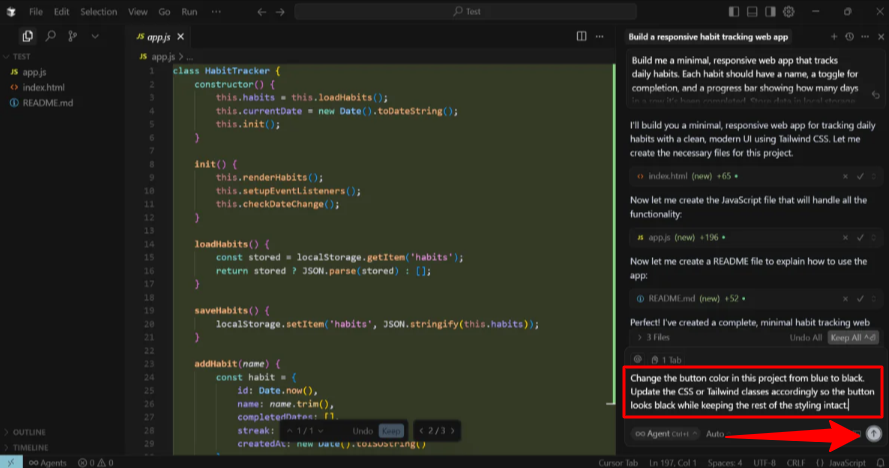
Vanaf hier kon ik handmatige bewerkingen aan de app uitvoeren via de code met behulp van Cursor’s functies. Alternatief kon ik met Cursor praten om de AI de wijzigingen te laten aanbrengen.
Stel dat ik een eenvoudige bewerking aan mijn app wilde aanbrengen: de “Gewoonte toevoegen”-knop van blauw naar zwart veranderen.
Ik ben geen ontwikkelaar die weet hoe hij code moet schrijven, dus in plaats van die wijzigingen handmatig in de code aan te brengen, gaf ik Cursor de volgende prompt:
“Verander de knopkleur in dit project van blauw naar zwart. Werk de CSS of Tailwind-classes bij zodat de knop eruitziet als zwart, terwijl de rest van de stijl intact blijft.”

Enkele seconden later had Cursor de wijzigingen aangebracht en legde het zijn proces uit in de chat! Mijn voorvertoning weerspiegelde de wijzigingen onmiddellijk.
Al met al maakte Cursor AI het bouwen van mijn webapplicatie eenvoudig. Ondanks dat het een geavanceerde AI-code-editor is, kon het probleemloos de core-opzet en bewerkingen in realtime afhandelen. Ik kon de code zelf bewerken of mijn verzoeken aan Cursor AI stellen via de chat.
Top 3 Cursor AI-alternatieven
Hier zijn de beste Cursor AI-alternatieven die ik aanbeveel:
Replit
Het eerste Cursor AI-alternatief dat ik aanbeveel, is Replit. Replit is een online programmeerhulp die u in uw browser kunt gebruiken zonder instellingen. Het ondersteunt 50+ talen en maakt het voor beginners en kleine teams gemakkelijk om te beginnen met programmeren zonder enige programmeerkennis.
Aan de ene kant onderscheidt Replit zich met zijn volledig cloudgebaseerde, zero-setup-ervaring. Het is beginner-vriendelijk en automatiseert de instellingen. Dit maakt Replit een uitstekende keuze voor nieuwe programmeurs en kleine teams die snel webapplicatie-prototypes willen bouwen. Ik heb geen programmeerkennis, en ik kon een fitness- en motivatie-app maken met een prompt!
Intussen is Cursor AI een desktop-IDE met krachtige ingebouwde AI. U moet het downloaden, maar het biedt context-gevoelige suggesties, meerdere bestandsbewerkingen en uitstekende privacy. Cursor is veel geschikter voor ervaren ontwikkelaars die complexe projecten aan het bouwen zijn.
Kies Replit voor de eenvoudigste manier om full-stack-apps te bouwen, in realtime samen te werken en uw apps met één klik te deployen. Kies Cursor AI als u een ervaren ontwikkelaar bent die op zoek is naar AI-programmeren om uw workflow te versnellen, terwijl u meer controle heeft.
Lees mijn Replit-review of bezoek Replit!
Windsurf
Het volgende Cursor AI-alternatief dat ik aanbeveel, is Windsurf. Windsurf is een andere snelle en gebruikersvriendelijke AI-code-editor die goed werkt voor zowel beginners als professionals.
Windsurf heeft een schone interface en een programmeeragent genaamd Cascade die automatisch de code vindt die u nodig heeft. Het toont AI-gegenereerde code-updates onmiddellijk en is ontworpen voor efficiënte werkzaamheden aan complexe projecten.
Intussen biedt Cursor AI krachtige AI-hulpmiddelen om u te helpen bij het programmeren. Het controleert op fouten en corrigeert deze automatisch, laat u werken in meerdere tabs en bewerkt code snel over bestanden.
Kies Cursor AI voor krachtig AI-programmeren met veel nuttige functies om uw workflow te verbeteren. Anders kiest u voor Windsurf voor een AI-code-editor die grote projecten moeiteloos afhandelt.
Bolt
Het laatste Cursor AI-alternatief dat ik aanbeveel, is Bolt. Het is een online AI-programmeerhulp die prototyping en het bouwen van apps snel en eenvoudig maakt voor beginners.
Beide tools hebben een chat-achtige interface waar u natuurlijke taalprompts typt en onmiddellijk gegenereerde code krijgt. Het maakt het programmeerproces voelen alsof u met een AI-co-ontwikkelaar werkt. Ik vind Bolt echter wat gebruikersvriendelijker, terwijl Cursor diepe projectinzicht en AI-ondersteuning biedt bij het werken in traditionele programmeerwerkstromen.
In vergelijking met Cursor onderscheidt Bolt zich met zijn browsergebaseerde setup om full-stack-apps te bouwen zonder iets te installeren. Het biedt één-klik-deploy en automatische foutcorrectie.
Intussen werkt Cursor met VS Code-extensies, beheert meerdere bestanden, corrigeert fouten en gebruikt AI om uw code te begrijpen. Het is perfect voor professionele ontwikkelaars die complexe projecten aan het bouwen zijn.
Kies Bolt voor meer snelheid en eenvoud. Anders kiest u voor Cursor voor krachtig AI-programmeren en volledig projectinzicht.
Cursor AI-review: Het juiste hulpmiddel voor u?
Het gebruik van Cursor AI voelde aan als programmeren met een slimme en geduldige partner die nooit moe wordt. Met een eenvoudige prompt codeerde het een hele app die ik niet handmatig hoefde te bewerken.
In plaats daarvan kon ik verder praten met de AI om programmeerwijzigingen aan te brengen. Dit stelde me in staat me meer te concentreren op het bouwen dan op het worstelen met syntax of documenten.
Voor mij is Cursor perfect voor complexe projecten, vooral wanneer ik context-gevoelige suggesties en privacy nodig heb.
Echter, als u op zoek bent naar een eenvoudige “typen en gaan”-ervaring, kunnen deze andere tools beter voor u zijn:
- Replit is het beste voor beginners en kleine teams die snel webapplicatie-prototypes willen bouwen.
- Windsurf is het beste voor beginners en professionals die aan grotere projecten werken.
- Bolt is het beste voor snelheid en eenvoud met één-klik-deploy.
Bedankt voor het lezen van mijn Cursor AI-review! Ik hoop dat u het nuttig vond.
Cursor biedt een gratis plan met een dagelijkse tokenlimiet van 150K. Probeer het zelf en zie hoe u het vindt!
Veelgestelde vragen
Is Cursor AI gratis of betaald?
Cursor AI biedt zowel gratis als betaalde plannen. Het gratis plan heeft een dagelijkse tokenlimiet van 150K, terwijl de betaalde plannen hogere dagelijkse tokenlimieten en andere geavanceerde functies ontgrendelen.
Kan ik Cursor AI gratis gebruiken?
Ja, u kunt Cursor AI gratis gebruiken. Het biedt een gratis laag met een dagelijkse tokenlimiet van 150K en enkele basisfuncties.
Is Cursor AI beter dan ChatGPT?
Cursor AI is beter dan ChatGPT voor actief programmeren, omdat het rechtstreeks in uw code werkt en real-time, context-gevoelige hulp biedt. ChatGPT is daarentegen veelzijdiger voor algemene taken zoals brainstormen en leren.
Is Cursor AI echt de moeite waard?
Ja, Cursor AI is het waard. Het versnelt het programmeren met bewerkingssuggesties, automatische foutcorrectie en meerdere regelbewerkingen.
Wie is de CEO van Cursor AI?
De CEO van Cursor AI is Michael Truell.
Hoe goed is Cursor echt?
Cursor is een krachtige AI-code-editor met slimme code-completions, meerdere bestandsbewerkingen en een chat-assistent voor betere programmeerefficiëntie.
Is Cursor beter dan Windsurf?
Cursor is het beste voor ontwikkelaars die een functierijke AI-programmeerhulp met diep projectinzicht en uitgebreide aanpassing nodig hebben. Intussen blinkt Windsurf uit in het beheren van grote projecten op een efficiënte manier.
Is het gebruik van Cursor AI veilig?
Ja, Cursor AI is veilig. Het biedt een Privacy-modus zodat uw code nooit op afstand wordt opgeslagen zonder uw toestemming. Het is ook SOC 2-gecertificeerd.



