
AI-tools 101
Notion Recensie: Deze Workspace Kan 5 Apps Gemakkelijk Vervangen

 Voeg Unite.AI toe aan je voorkeursbronnen op Google
Unite.AI kan een vergoeding ontvangen wanneer u links naar beoordeelde producten gebruikt. Dit beïnvloedt onze redactionele beoordelingen niet. Lees onze affiliateverklaring.

Heb je ooit vijf verschillende apps geopend om één project te plannen? Bijvoorbeeld: Google Docs voor notities, Trello voor taken en Excel voor het bijhouden van gegevens. Dit is nogal belachelijk als je het mij vraagt.
Met Notion kan het gebruik van meerdere apps tegelijkertijd een ding van het verleden zijn. Meer dan 100 miljoen mensen gebruiken Notion nu om verspreide tools te vervangen en één flexibele workspace te bouwen die alles kan!
In deze Notion-review zal ik de voor- en nadelen bespreken, wat het is, voor wie het het beste is en de belangrijkste functies. Vervolgens zal ik laten zien hoe ik Notion heb gebruikt om een pagina te maken, inhoudsblokken toe te voegen, een database toe te voegen en meer.
Ik zal het artikel afsluiten met een vergelijking van Notion met mijn top drie alternatieven (Miro, ClickUp en Monday.com).
Als je ooit hebt gewenst dat je notities, taken en teamchat in één aangepaste omgeving konden leven, kan Notion wel eens je nieuwe favoriete tool zijn.
Oordeel
Notion is een alles-in-één flexibele workspace die notities, taken, databases en realtime-samenwerking combineert. Echter, het kan complex zijn om te leren en mist enkele geavanceerde project- en beveiligingsfuncties.
Voor- en Nadelen
- Hoog aanpasbaar en flexibel voor elke workflow
- Combineert notities, taken, kalenders, databases en meer in één app
- Realtime-samenwerking en delen van tools
- Ruime gratis abonnement en betaalbare upgrades
- Veel tutorials en community-sjablonen
- Ingebouwde AI voor samenvattingen, schrijven en analyse
- Werkt op desktop, web en mobiel met web clipper-ondersteuning
- Geen offline-modus (vereist internet om notities te openen of te bewerken)
- Het kan complex zijn om te leren en in te stellen
- Grote workspaces kunnen traag aanvoelen
- Ontbreekt enkele geavanceerde projecttools zoals Gantt-diagrammen en tijdsregistratie
- Stevige beveiligingsfuncties kosten extra
- Geen manier om individuele pagina’s met een wachtwoord te beveiligen
Wat is Notion?
Notion is een notitie-app en alles-in-één workspace voor individuen en teams. Je kunt het gebruiken om gedachten op te vangen, projecten te beheren, informatie te organiseren en met anderen samen te werken.
Opgericht in 2013 door Ivan Zhao en Simon Last, is Notion geëvolueerd van een eenvoudige notitie-editor tot een uitgebreide productiviteitsplatform dat wordt gebruikt door freelancers, studenten, startups en ondernemingen.
De eenvoudigste manier om Notion te begrijpen is door je voor te stellen dat je Google Docs, Excel, Trello en wikis combineert in één samenhangend systeem waar alles verbonden is. Dat is eigenlijk wat Notion doet: het creëert een flexibele workspace waar je bijna alles kunt bouwen wat je nodig hebt om informatie te organiseren en projecten te beheren.
Notion is meer dan een notitie-app. Het is een flexibele digitale workspace voor het beheren van productiviteit en bedrijfssamenwerking onder één uniforme interface.
Van eenvoudige notities tot bedrijfskracht
Toen Notion in 2016 voor het eerst werd gelanceerd, bood het basisnotitiefuncties. Echter, de oprichters wilden iets flexibeler creëren dan traditionele documenteditors. Ze wilden een platform maken waar je verschillende soorten inhoud op dezelfde pagina kon combineren.
Mensen begonnen complexe projectbeheersystemen, bedrijfswikis, CRM-databases en zelfs complete bedrijfsbesturingssystemen binnen Notion te bouwen. De block-gebaseerde structuur van het platform (waar elke inhoud een verplaatsbare block is) maakte deze aanpassing mogelijk.
In 2019 was Notion geëvolueerd van een persoonlijk productiviteitstool tot een serieus bedrijfsplatform dat bedrijven gebruikten om meerdere tools te vervangen.
Wat maakt Notion anders
Traditionele productiviteitstools zijn nogal star in vergelijking met Notion. Microsoft Word is geweldig voor documenten, Excel is geschikt voor spreadsheets en projectbeheertools zoals Asana of Monday.com richten zich op taakbeheer.
Echter, deze tools communiceren niet met elkaar. Dit betekent dat je uiteindelijk met informatie komt te zitten die verspreid is over meerdere platforms, waardoor het moeilijker wordt om te vinden wat je nodig hebt.
Notion keert deze aanpak volledig om. In plaats van afzonderlijke tools voor verschillende functies, leeft alles in één verbonden workspace. Je kunt een database in een document insluiten, taken koppelen aan notities van een vergadering en sjablonen maken die meerdere inhoudstypen combineren.
Het aanpassingsniveau is ook vrij hoog in vergelijking met andere tools. Terwijl Google Workspace ingebouwde apps biedt, heeft Notion bouwblokken die je kunt arrangeren op een manier die zin heeft voor je workflow.
AI-integratie en slimme functies
De toevoeging van AI heeft Notion naar een nieuw niveau getild. De AI-assistent helpt bij het schrijven, samenvatten van inhoud en het opbouwen van workflows. In plaats van over te schakelen naar ChatGPT of andere AI-tools, kun je inhoud genereren binnen je bestaande Notion-pagina’s.
Wat ik leuk vind aan hun AI-implementatie is hoe het integreert met je bestaande gegevens. De AI kan informatie verwijzen vanuit je databases, de context van je projecten begrijpen en helpen routine taken te automatiseren. Deze contextuele bewustzijn maakt het nuttiger dan zelfstandige AI-tools voor veel bedrijfsworkflows.
Wie is Notion het beste voor?
Hier zijn de soorten mensen die het meeste profijt hebben van het gebruik van Notion:
- Studenten kunnen Notion gebruiken om notities, studiemateriaal, projecten en roosters op één plek te organiseren. Ze kunnen ook sjablonen gebruiken voor dagboeken en doelstellingen.
- Freelancers kunnen Notion gebruiken om klanten, deadlines, facturen en portfolios bij te houden. Ze kunnen ook content plannen, ideeën organiseren, onderzoek opslaan en dashboards aanpassen om hun unieke workflows te passen.
- Kleine teams kunnen Notion gebruiken om in realtime samen te werken, bestanden te delen, taken te beheren en informatie te organiseren.
- Startups kunnen Notion gebruiken om meerdere tools te vervangen met één flexibele workspace om geld te besparen en sneller te werken.
- Ondernemingen kunnen Notion gebruiken om samen te werken en bedrijfswikis te bouwen.
- Iedereen kan Notion gebruiken voor notitie-nemen, taakbeheer, projectbeheer, leeslijsten en maaltijdplanning.
Notion-sleutelfuncties
Hier zijn de Notion-sleutelfuncties:
- Blokken en pagina’s-architectuur: Inhoud wordt gebouwd met behulp van sleep-en-neerzet inhoudsblokken (zoals alinea’s, lijsten, afbeeldingen, code, tabellen, databases, enz.), en pagina’s kunnen elke inhoud bevatten met een geneste structuur en koppelingen.
- Databases: Volledig flexibele databases met meerdere weergaven, waar elke entry zijn eigen gedetailleerde pagina is.
- Sjablonen: Maak sjablonen voor pagina’s en databases om tijd te besparen en het werk consistent te houden.
- Samenwerkingsgereedschap: Werk samen in realtime, voeg commentaren toe overal, tag mensen en houd teamwork op één plek.
- Rijke media en embeds: Voeg afbeeldingen, bestanden, audio, video en embeds toe met voorbeeldweergaven.
- Project- en taakbeheer: Gebruik taaklijsten, borden, herinneringen en kalenders om werk en voortgang bij te houden.
- Geavanceerde zoek- en organisatiefuncties: Vind alles snel met een universele zoekfunctie over alle pagina’s en bestanden.
- AI-integratie: De ingebouwde AI kan samenvatten, schrijven, vertalen en analyseren van je workspace.
- Integratie en uitbreidbaarheid: Verbind Notion met Slack, Google Drive, GitHub, Jira en automatiseer met Notion’s API.
- Website- en portfolio-creatie: Publiceer pagina’s en databases online voor sites en portfolios.
- Aanpasbare workspaces: Ontwerp dashboards, wikis en projecten met privacy-instellingen en toegewezen personen.
- Versiegeschiedenis: Bekijk documentgeschiedenis en herstel oude versies op elk moment.
- Notion voor startups: Krijg een verbonden workspace met AI-gereedschap om je startup te bouwen en te schalen.
Hoe Notion gebruiken
Hier is hoe je Notion kunt gebruiken:
- Registreer je voor Notion
- Maak je eerste pagina
- Voeg inhoudsblokken toe
- Herorden je blokken
- Voeg een database toe
- Voeg eigenschappen toe aan de database
- Verander de weergave
- Maak een sjabloon
- Pas je sjabloon aan
- Gebruik de zoekfunctie
- Deel je pagina
- Noem een samenwerker
Stap 1: Registreer je voor Notion

Ik begon door naar notion.com te gaan en “Notion krijgen” te selecteren in de rechterbovenhoek.
Stap 2: Maak je eerste pagina

Nadat ik mijn account had gemaakt, kwam ik terecht in een lege workspace met een lijst met manieren om te beginnen.
Dit was mijn eerste “Pagina” in Notion. Het is een uitstekende testomgeving om te experimenteren zonder enige druk.
Stap 3: Voeg inhoudsblokken toe
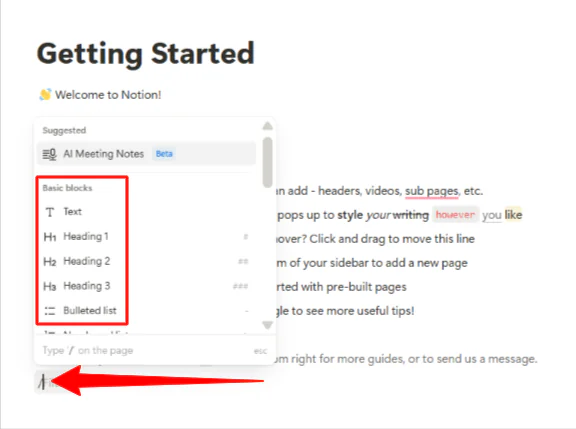
Alles in Notion is gebouwd met blokken:
- Wanneer je een alinea typt, is dat een tekstblok
- Voeg een koptekst toe, dat is een koptekstblok
- Voeg een tabel toe, en je hebt een databaseblok gemaakt
Om toegang te krijgen tot deze blokken, drukte ik “Enter” op mijn toetsenbord om een nieuwe regel te starten en vervolgens “/” om een menu van alles te zien wat ik kon invoegen.
Hier zijn enkele essentiële slash-opdrachten om te onthouden:
- /h1 voor grote kopteksten
- /todo voor vakjes
- /table voor eenvoudige tabellen
- /page voor koppelingen naar andere pagina’s
Stap 4: Herorden je blokken

Ik voegde een tabel toe aan mijn document en kon gemakkelijk blokken verplaatsen door op de zes-puntige handgreep te klikken die verscheen toen ik met de muis over de inhoud bewoog.
Deze sleep-en-neerzet-functionaliteit betekende dat ik mijn gedachten kon herorden terwijl ze zich ontwikkelden, in plaats van vast te zitten aan mijn oorspronkelijke structuur.
Stap 5: Voeg een database toe

Databases zijn waar Notion krachtig wordt, maar ze zijn ook waar veel mensen vast komen te zitten. Ik maakte een nieuwe database door “/database” te typen en “Database – Volledige pagina” te selecteren.
Stap 6: Voeg eigenschappen toe aan de database
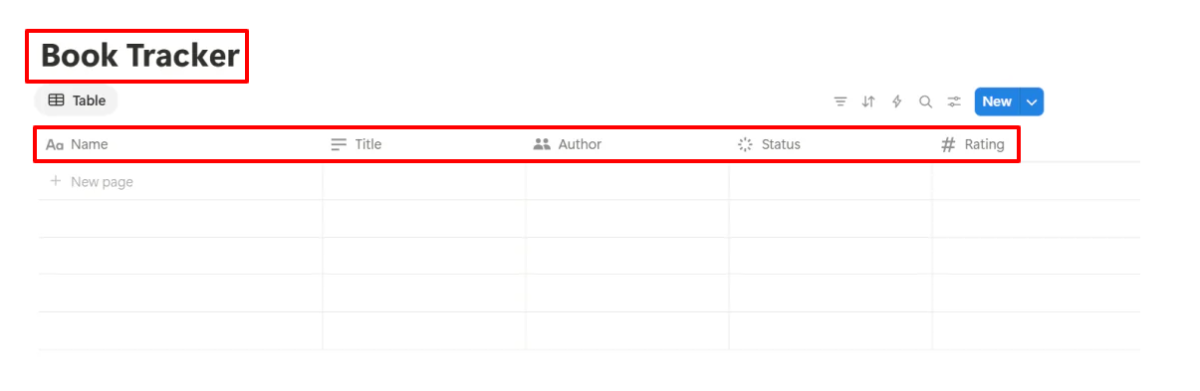
Vanaf daar gaf ik het een duidelijke naam en begon met slechts een paar eigenschappen: Titel (tekst), Auteur (tekst), Status (selectie) en Beoordeling (nummer). Je kunt allerlei dingen bijhouden, waaronder projecten op het werk of restaurants om te proberen.
Stap 7: Verander de weergave
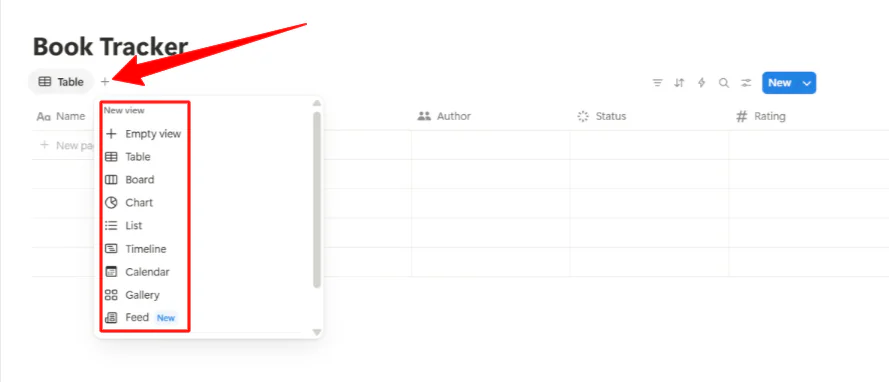
Notion-databases zijn niet alleen spreadsheets. Ze zijn meer als flexibele gegevensverzamelingen die op verschillende manieren kunnen worden weergegeven. Dezelfde boekendatabase kan worden weergegeven als een tabel, een kanban-bord, een kalender of een galerij, afhankelijk van wat zin heeft voor je workflow.
Om verschillende weergaven toe te voegen, drukte ik op de “+” onder de titel van mijn database.
Stap 8: Maak een sjabloon

Vervolgens veranderde ik mijn boekendatabase in een sjabloon. Sjablonen besparen enorme hoeveelheden tijd zodra je herhaalde inhoud begint te maken.
Als je jezelf herhaalde pagina’s ziet maken, verander dan één in een sjabloon. Notities van vergaderingen, projectplannen en wekelijkse recensies zijn perfect voor sjablonen.
Om een sjabloon te maken, klikte ik op de dropdown-pijl naast “Nieuw” in mijn database en selecteerde “Nieuw sjabloon”.
Stap 9: Pas je sjabloon aan

Dit opende een nieuw venster waar ik mijn sjabloon kon aanpassen met pagina’s, tekst, vakjes en alle blokken die ik nodig had. Zodra ik klaar was, bewaarde ik het. Ik kan het nu opnieuw gebruiken wanneer ik maar wil.
De grootste fout die mensen maken is proberen het perfecte organisatiesysteem te creëren voordat ze begrijpen hoe ze werken. Begin eenvoudig en laat je systeem organisch evolueren. Maak pagina’s wanneer je ze nodig hebt, niet omdat je denkt dat je ze zou moeten hebben.
Gebruik een combinatie van geneste pagina’s en databases om verschillende soorten informatie te organiseren:
- Pagina’s werken goed voor statische inhoud zoals documentatie of referentiemateriaal.
- Databases zijn geweldig voor het beheren van dynamische informatie die je moet sorteren, filteren of bijhouden in de loop van de tijd.
Stap 10: Gebruik de zoekfunctie

De zoekfunctie is krachtig, dus maak je niet te veel zorgen over perfecte organisatie.
Je kunt bijna alles vinden door Ctrl+K (of Cmd+K op Mac) te typen en naar trefwoorden te zoeken. Dit betekent dat je je meer kunt concentreren op het maken van nuttige inhoud en minder op het perfect opbergen ervan.
Stap 11: Deel je pagina
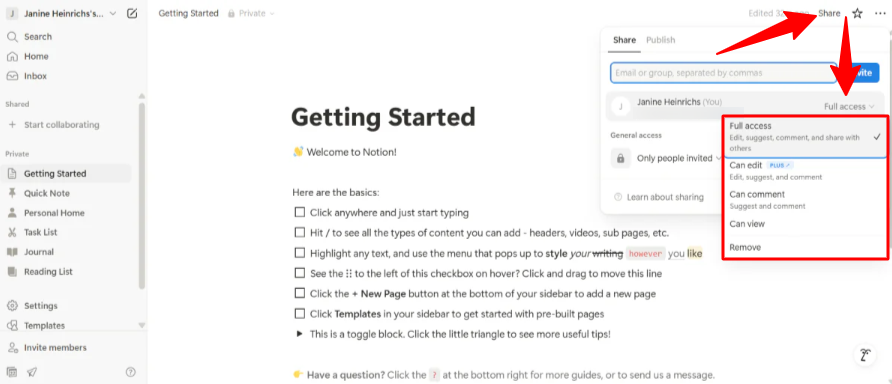
Delingsmogelijkheden in Notion werken op paginaniveau. Je kunt afzonderlijke pagina’s of hele databases delen met specifieke personen of ze openbaar maken door “Delens” te selecteren in de rechterbovenhoek, samenwerkers uit te nodigen en de machtigingsniveaus te wijzigen.
De machtigingsniveaus zijn eenvoudig:
- “Kan bewerken” laat mensen inhoud wijzigen
- “Kan opmerkingen toevoegen” staat feedback toe zonder wijzigingen
- “Kan weergeven” biedt alleen-lezen-toegang
Voor teamsamenwerking moet je enkele basisconventies vroeg instellen. Bepaal hoe je pagina’s gaat noemen, wanneer je opmerkingen gebruikt in plaats van bewerkingen, en hoe je meldingen afhandelt.
Stap 12: Noem een samenwerker

Het @-systeem werkt goed om iemands aandacht te trekken, en je kunt hele teams of groepen noemen als je workspace zo is ingesteld.
De realtime-samenwerkingsfuncties werken soepel. Je kunt andermans cursors en bewerkingen zien terwijl ze gebeuren. Dit maakt Notion bijzonder effectief voor gezamenlijke planningsessies of groepsbrainstormsessies, waar iedereen tegelijk moet bijdragen.
Over het algemeen wordt Notion het meest waardevol wanneer je stopt met het proberen om het te gebruiken als andere tools en begint na te denken over je werkelijke workflows. In plaats van je bestaande systemen exact na te bootsen, denk na over wat je probeert te bereiken en bouw van daaruit.
Veel mensen vinden succes door te beginnen met één specifiek gebruik (bijv. projectbeheer of notitie-organisatie) en geleidelijk uit te breiden naarmate ze comfortabeler worden. Proberen om alles tegelijk te migreren leidt meestal tot frustratie en opgave.
Notion’s flexibiliteit is zowel zijn grootste kracht als zijn grootste uitdaging. Je kunt bijna alles bouwen, maar dat betekent niet dat je dat zou moeten doen.
Concentreer je op het oplossen van echte problemen die je hebt, in plaats van het creëren van ingewikkelde systemen omdat ze indrukwekkend lijken. De beste Notion-opstelling is degene die je consistent gebruikt!
Top 3 Notion-alternatieven
Hier zijn de beste Notion-alternatieven die ik zou aanbevelen:
Miro
Het eerste Notion-alternatief dat ik zou aanbevelen is Miro. Miro is een visueel gereedschap voor brainstormen, plannen en samenwerken op een eindeloos online whiteboard.
Miro en Notion bieden beide flexibele, code-loze workspaces voor teams om projecten te beheren en samen te werken op één plek.
Echter, Miro onderscheidt zich van Notion met zijn visuele canvas. Je kunt brainstormen met sticky notes, flowcharts, wireframes en mind maps maken. Je kunt ook sjablonen gebruiken voor workshops, presentaties en ideatie.
Miro’s realtime-gereedschap is geweldig voor remote teams die visuele, interactieve sessies nodig hebben. Het verbindt ook gemakkelijk met Slack, Jira, Microsoft Teams en meer.
Intussen is Notion geweldig in het houden van werk georganiseerd en gedocumenteerd. Het combineert notities, wikis, taken en databases in een aanpasbare, block-gebaseerde workspace.
Notion wordt geliefd om een alles-in-één informatiehub te zijn. Met Notion kun je pagina’s nesten, taken beheren, databases bouwen en workflows automatiseren met AI-ondersteuning. Het is geweldig voor bedrijfswikis, projectbeheer en het houden van taken, documenten en teamwork in één doorzoekbare plek.
Kies Miro voor visuele teamwork en live whiteboarding. Kies Notion voor notities, taken, wikis en organisatie!
ClickUp
Het volgende Notion-alternatief dat ik zou aanbevelen is ClickUp. ClickUp is een volledig projectbeheergereedschap met tijdsregistratie, 15 weergaven en automatisering.
De gratis abonnement is gulzigere dan dat van Notion op sommige gebieden, zoals het aanbieden van onbeperkte stoelen. Dit maakt ClickUp aantrekkelijker voor grotere teams met een beperkt budget.
Intussen blinkt Notion uit als een veelzijdige alles-in-één workspace. Het combineert notities en flexibele databases met een aanpasbare interface en sjablonen. Het heeft krachtigere notitie-nemende en rijke inhoudsfuncties dan ClickUp.
Kies ClickUp voor gedetailleerd projectbeheer en automatisering. Kies Notion voor een flexibele workspace met notities, documenten en projectbeheer!
Monday.com
Het laatste Notion-alternatief dat ik zou aanbevelen is Monday.com. Monday.com is een teamplatform voor het beheren van projecten, workflows en taken met sterke automatisering en eenvoudige aanpassing.
Aan de ene kant onderscheidt Notion zich met zijn block-gebaseerde architectuur. Elke stukje inhoud is volledig aanpasbaar met behulp van sleep-en-neerzet-blokken.
Intussen benadrukt Monday.com workflow-automatisering en projectbeheer. Je kunt je favoriete apps integreren, zoals Slack, Gmail en Microsoft Teams. De machtigingscontroles en ingebouwde rapportage helpen teams voortgang bij te houden.
Kies Notion voor een alles-in-één workspace met sterke aanpassing. Kies Monday.com voor projectbeheer en workflow-automatisering.
Notion-review: Het juiste gereedschap voor jou?
Notion is flexibel genoeg om mijn verspreide ideeën aan te kunnen en slim genoeg om een half dozijn andere apps te vervangen. Echter, het kost enige tijd om in te stellen.
Als je iemand bent die van het bouwen van systemen houdt en ze aanpast terwijl je gaat, zul je Notion geweldig vinden. Als je een strikte structuur en kant-en-klare workflows prefereert, wil je misschien iets meer gefocust.
Anders kun je deze alternatieven overwegen:
- Miro is het beste voor teams die gedijen op brainstormen, mind mapping en live whiteboarding.
- ClickUp is het beste voor degene die projectbeheer willen met ingebouwde tijdsregistratie en automatisering.
- Monday.com is het beste voor teams die workflow-automatisering, projectbeheer en eenvoudige integraties nodig hebben.
Bedankt voor het lezen van mijn Notion-review! Ik hoop dat je het nuttig vond.
Notion biedt een gratis abonnement voor individuen om projecten en het leven te organiseren. Probeer het zelf en zie hoe je het vindt!
Veelgestelde vragen
Waar wordt Notion voor gebruikt?
Notion wordt voornamelijk gebruikt als een alles-in-één workspace voor notitie-nemen, projectbeheer en samenwerking. Het laat je toe om na te denken, te schrijven en te plannen in één aanpasbare ruimte.
Is Notion gratis?
Het gratis abonnement van Notion biedt onbeperkte pagina’s en blokken, evenals samenwerking met maximaal 10 gasten. Echter, geavanceerde functies zoals volledige toegang tot AI, onbeperkte bestandsuploads, uitgebreide paginageschiedenis en verbeterde samenwerking zijn alleen beschikbaar op betaalde abonnementen.
Is Notion beter dan OneNote?
Notion is beter dan OneNote voor organisatie, databases en krachtige samenwerking. De modulaire structuur en sjablonen van Notion overtreffen OneNote voor het beheren van complexe projecten of het bouwen van aangepaste productiviteitssystemen.
Echter, OneNote is beter voor snelle, vrije notitie-neming. Dit is vooral waar als je de voorkeur geeft aan handgeschreven notities of sterk afhankelijk bent van het Microsoft Office-ecosysteem.
Wat is de betekenis van het woord Notion?
Het woord “notion” betekent over het algemeen een concept, idee of overtuiging over iets.
Is Notion echt de moeite waard?
Notion is de moeite waard voor iedereen die een flexibele workspace zoekt om notities, projecten, databases en samenwerking te beheren. Echter, sommigen kunnen de leercurve en interface overweldigend vinden voor eenvoudige taken.
Is Notion overkill voor persoonlijk gebruik?
Notion kan overbodig aanvoelen voor persoonlijk gebruik als je behoeften eenvoudig zijn (bijv. takenlijstjes of basisnotitie-nemen), vanwege de overvloed aan functies. Echter, als je van het aanpassen van workflows houdt of complexe projecten moet organiseren, kan Notion krachtig zijn, zelfs voor individuen.
Is Notion AI beter dan ChatGPT?
Notion AI is beter dan ChatGPT voor documentbeheer, inhoudsorganisatie en productiviteit. Echter, ChatGPT biedt sterker conversatievermogen en betere prestaties voor creatief schrijven, codeerhulp en het beantwoorden van algemene vragen.
Is Notion beter dan Google?
Notion is beter voor het creëren van aangepaste workflows die notities en databases combineren in één ruimte. Ondertussen is Google Workspace beter voor e-mailen en documentbewerking dankzij zijn suite van tools zoals Gmail, Docs en Drive.
Uiteindelijk blinkt Notion uit in het organiseren van complexe informatie en taken op een hoge mate van persoonlijke wijze, terwijl Google Workspace ideaal is voor documentcreatie, bestandsdeling en bedrijfscommunicatie op grote schaal.






