
AI-tools 101
Hoe gebruik je AI in Photoshop: 3 verbazingwekkende AI-hulpmiddelen die ik liefheb

 Voeg Unite.AI toe aan je voorkeursbronnen op Google
Unite.AI kan een vergoeding ontvangen wanneer u links naar beoordeelde producten gebruikt. Dit beïnvloedt onze redactionele beoordelingen niet. Lees onze affiliateverklaring.
Kunstmatige intelligentie heeft de wereld van digitale kunst gerevolutioneerd, en Adobe Photoshop (ADBE ) staat aan de voorzijde van deze transformatie. Het is gek hoeveel deze AI-functies in Photoshop de bewerkingstijd verminderen, en ik ben enthousiast om je mijn top drie AI-hulpmiddelen op het platform te laten zien!
Of je nu al jaren Photoshop gebruikt, net als ik, of net begint, het integreren van AI in je Photoshop-workflow zal je creaties naar een hoger niveau tillen.
In deze gids zal ik je laten zien hoe je de kracht van AI in Photoshop kunt benutten om slimmer, sneller en creatiever te werken.
AI in Photoshop begrijpen
Ik gebruik Photoshop al meer dan vijf jaar, en de recente AI-toevoegingen zijn een complete game-changer voor mij geweest.
Wat is Adobe Sensei? Hoe geeft het de AI-functies in Photoshop aan?
Toen ik voor het eerst over Adobe Sensei hoorde, wist ik niet precies wat het was. Een nieuwe Creative Cloud-applicatie?
Het blijkt dat het de hersenen zijn achter de AI-functies in Photoshop.
Adobe Sensei is Adobe’s kunstmatige intelligentie- en machine learning-platform. Het activeert alle slimme functies die ons leven als editors zo veel gemakkelijker maken!
3 Sleutel-AI-hulpmiddelen en hun functies in Photoshop
Sommige van de belangrijkste AI-hulpmiddelen die je in Photoshop vindt, zijn:
- Content-Aware Fill: dit hulpmiddel gebruikt AI om geselecteerde gebieden van een afbeelding intelligent in te vullen door omringende pixels te analyseren. Het is geweldig voor het verwijderen van ongewenste objecten uit foto’s!
- Neural Filters: deze AI-geactiveerde filters kunnen complexe bewerkingen uitvoeren, zoals het veranderen van gezichtsuitdrukkingen of het glad maken van de huid.
- Select Subject: Sensei kan automatisch het hoofdonderwerp in een afbeelding detecteren en selecteren met één klik.
Ik zal je later in het artikel laten zien hoe je elk van deze hulpmiddelen kunt gebruiken.
Voordelen van het gebruik van AI in je bewerkingsworkflow
Ik ga niet liegen. Toen ik voor het eerst deze AI-hulpmiddelen begon te gebruiken, was ik een beetje sceptisch. Konden ze echt een betere job doen dan mijn jarenlange harde Photoshop-vaardigheden? Maar ik heb de voordelen van het integreren van AI in mijn workflow enorm gevonden!
Om te beginnen heeft het me zo veel tijd bespaard! Taken die eerst uren duurden, duren nu minuten. Dankzij deze AI-hulpmiddelen kan ik meer projecten aannemen of meer tijd besteden aan de creatieve aspecten van mijn werk.
Het heeft me ook geholpen om consistentere resultaten te behalen. We hebben allemaal dagen waarop onze selectievaardigheden niet helemaal op punt staan, toch? Met AI krijg ik elke keer geweldige resultaten!
Maar AI is niet perfect. Soms zit het ernaast en mist het subtiele details.
Daarom denk ik dat het belangrijk is om deze hulpmiddelen te begrijpen en te weten wanneer je handmatig aanpassingen moet maken. Het gaat allemaal om het vinden van dat zoete punt tussen AI-efficiëntie en menselijke creativiteit!
Content-Aware Fill met AI beheersen
Toen ik voor het eerst Photoshop begon te gebruiken, was het verwijderen van ongewenste objecten een nachtmerrie. Ik bracht uren door met clone stampen en helen, alleen om te eindigen met resultaten die er niet zo geweldig uitzagen.
Toen kwam Content-Aware Fill, en het was alsof ik toverde!
De AI in Content-Aware Fill is behoorlijk slim. Het analyseert de omliggende gebieden van je afbeelding om te bepalen wat het object dat je verwijdert moet vervangen. Het kijkt naar dingen als kleur, textuur en belichting om een naadloze vul te creëren.
Maar het is wel zo dat dit hulpmiddel niet altijd perfect is. Wees niet verrast als het rare patronen of texturen creëert die er niet goed uitzien. Je kunt altijd aanpassingen maken of handmatige aanpassingen doen.
Stap-voor-stap-gids voor het gebruik van Content-Aware Fill
Laat me je door het proces heen loodsen van het gebruik van Content-Aware Fill in Photoshop.
In dit voorbeeld genereerde ik een afbeelding van een theepot en een groene glazen waterfles met behulp van de nieuwe AI-afbeeldingengenerator van Photoshop:

1. Met de afbeelding geselecteerd in het Lagenpaneel, selecteer het object dat je wilt verwijderen (in mijn geval de groene waterfles). Je weet dat het geselecteerd is als je de “marcherende mieren” rondom het object ziet. Ik gebruikte het Object Selectiehulpmiddel (een andere AI-gem), dat geweldig is voor dit doel.

2. Ga naar Bewerken > Content-Aware Fill. Als je de afbeelding hebt gegenereerd met AI, moet je met de rechtermuisknop op de afbeelding in het Lagenpaneel klikken en deze rasteriseren om Content-Aware Fill te kunnen selecteren.

3. In de Content-Aware Fill-werkruimte zie je je afbeelding met het geselecteerde gebied gemarkeerd.

4. Gebruik de sampling brush om over gebieden te schilderen die je wilt dat Photoshop gebruikt als referentie.

5. Pas de instellingen aan in het rechterpaneel. Speel met de kleuradaptatie- en schaalschuivers.

6. Klik op Toepassen wanneer je tevreden bent met de voorbeeldweergave. Je zult zien dat je selectie verdwijnt en wordt vervangen door de achtergrond! Klik op OK om de wijzigingen toe te passen.
Best eenvoudig, toch? Het is meestal zo, maar soms kunnen dingen een beetje ingewikkeld worden.

Je ziet in mijn foto dat een kleine omtrek van de fles nog steeds zichtbaar is. De schaduw is ook niet langer logisch zonder de fles.
Dat is niets wat een clone stamp niet kan verhelpen! Het gebruik van Content-Aware Fill is nog steeds veel gemakkelijker dan het clone stampen van de hele fles uit de afbeelding.
4 Tips voor naadloze resultaten
Hier zijn enkele tips die ik heb opgedaan voor het behalen van naadloze resultaten, vooral bij complexe afbeeldingen:
- Wees selectief met je samplegebied. Soms is minder meer. Neem de lucht niet op in je sample als je iets uit een grasgebied verwijdert.
- Gebruik de opties voor de sampling brush om de grootte en hardheid van je penseel aan te passen. Een zachter penseel kan helpen om gebieden soepeler te mengen.
- Wees niet bang om meerdere passes uit te voeren. Soms is het verwijderen van kleine delen van een object tegelijk beter dan het proberen te doen in één keer.
- Let op de belichting en schaduwen. De AI is goed, maar het kan subtiele veranderingen in de belichting missen, dus je moet deze handmatig aanpassen.
Het coolste aan de AI in Content-Aware Fill is dat het leert en zich aanpast. Hoe vaker je het gebruikt, hoe beter het lijkt te begrijpen wat je probeert te bereiken!
Dat is mijn gids voor het beheersen van Content-Aware Fill met AI. Het is een krachtig hulpmiddel dat je veel tijd en hoofdpijn zal besparen!
Wees gewoon niet ontmoedigd als je eerste pogingen niet perfect zijn. Blijf het proberen; voor je het weet, zal het verwijderen van objecten een tweede natuur worden!
Portretten verbeteren met Neural Filters
Neural Filters zijn misschien wel de coolste AI-hulpmiddelen in Photoshop. Met een paar klikken kun je iemands gezichtsuitdrukking of leeftijd veranderen!
Neural Filters zijn niet je gebruikelijke filters. Ze gebruiken machine learning om de inhoud van je afbeelding te begrijpen en te manipuleren.
Ik zal je laten zien hoe je vier van mijn favoriete filters kunt gebruiken:
- Huidgladmaking
- Stijltransfer
- Leeftijdsvariatie
- Gezichtsuitdrukkingsaanpassingen
1. Huidgladmaking-filter
Hier zijn enkele van mijn favoriete Neural Filters.
Ten eerste is er de Huidgladmaking. Dit is een game-changer voor portretretoucheren. Het glad maakt de huidtextuur zonder dat het er nep uitziet.
Hier is hoe ik het gebruik:

1. Open je portret in Photoshop. Ik genereerde een afbeelding van een vrouw met oorbellen met behulp van de nieuwe AI-afbeeldingengenerator van Photoshop.

2. Met de afbeelding geselecteerd in het Lagenpaneel, ga naar Filter > Neural Filters.

3. Download de Huidgladmaking (het duurt maar een paar seconden om de filter te downloaden).

4. Pas de blur en gladheid aan. Klik op OK onderaan wanneer je klaar bent.

Je ziet dat de Huidgladmaking Neural Filter een geweldige job heeft gedaan om de huid van mijn model natuurlijk te glad te maken!
2. Stijltransfer-filter
Volgende is de Stijltransfer.
Dit filter is behoorlijk wild. Het kan je foto laten lijken alsof het geschilderd is in de stijl van een beroemde artiest!
Hier is hoe je Stijltransfer kunt gebruiken:

1. In het Neural Filters-paneel download je de Stijltransfer. Het downloaden duurt maar een paar seconden.

2. Kies een stijl uit de voorinstellingen of upload je eigen referentie-afbeelding door naar de Aangepaste tab te gaan onder Stijltransfer in het rechterpaneel.

3. Pas de sterkte aan om de hoeveelheid stijl te controleren die wordt toegepast. Speel met de Preserve Color-vakje om de oorspronkelijke kleuren te behouden of de stijlpalet te adopteren. Experimenteer met de andere besturingselementen en klik op OK wanneer je tevreden bent.
3. Leeftijdsvariatie-filter
Volgende wil ik een van de coolste Neural Filters bespreken: leeftijdsvariatie. Dit filter laat je zien hoe iemand eruit zou zien als hij ouder of jonger was. Best verbazingwekkend!
Hier is hoe je het kunt gebruiken:

1. In Neural Filters download je de Smart Portrait.

2. Gebruik de schuiver om de leeftijd omhoog of omlaag te stellen.

Hier is hoe de oorspronkelijke foto van het model eruitziet in vergelijking met de jongere en oudere versies. Let op hoe de haarkleur een beetje verandert en dunner wordt als de leeftijd ouder wordt ingesteld. De gezichtsstructuur verandert ook afhankelijk van waar je de leeftijdsschuiver plaatst.
4. Gezichtsuitdrukkingsaanpassingen
Ten slotte wil ik je nog een andere verbazingwekkende Neural Filter laten zien: gezichtsuitdrukkingsaanpassingen.
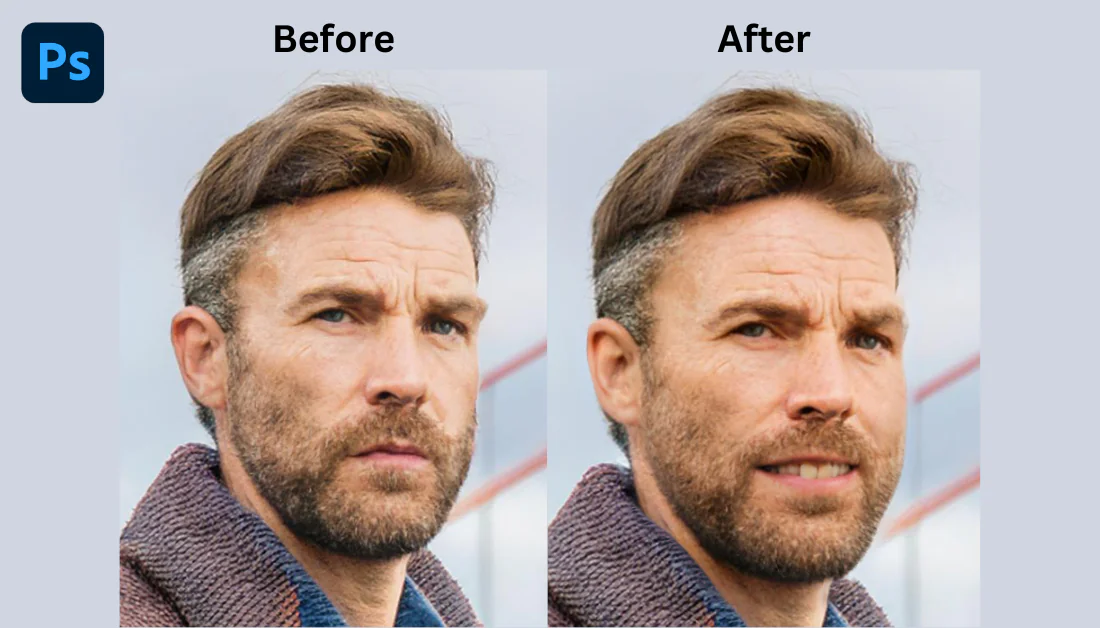
Dit is lastig om goed te krijgen, maar als het werkt, is het geweldig! Je kunt iemands gezichtsuitdrukking veranderen van neutraal naar gelukkig, verbaasd of boos.
Hier is hoe je het kunt gebruiken:

1. Schakel Smart Portrait in in Neural Filters. Voor dit filter genereerde ik een foto van een man die naar de camera kijkt met een serieuze gezichtsuitdrukking.

2. Kies in het rechterpaneel de gezichtsuitdrukking die je wilt: gelukkig, verbaasd of boos. Pas de sterkte-schuiver zorgvuldig aan.

De gezichtsuitdrukkingsaanpassing werkte perfect! Er zijn geen vervormingen en het onderwerp ziet er echt uit alsof hij glimlacht op de foto.
Een woord van waarschuwing: dit kan er heel onnatuurlijk uitzien als het te ver wordt doorgevoerd. Je wilt ook zorgen dat je onderwerp naar de camera kijkt. Ik probeerde dit filter te gebruiken op een vrouwenprofiel, maar het werkte helemaal niet. Haar gezicht werd volledig vervormd.
Ik heb gemerkt dat al deze filters het beste werken op hoge kwaliteit, goed verlichte foto’s. De resultaten kunnen behoorlijk wisselvallig zijn als je werkt met een wazige of slecht verlichte afbeelding.
Een van de beste dingen over deze filters is dat ze niet-destructief zijn! Het effect creëert een nieuwe laag, dus je kunt altijd terugkeren en dingen aanpassen als je niet tevreden bent met het resultaat.
Over het algemeen hebben deze Neural Filters echt het spel veranderd voor mij. Ze hebben mijn workflow versneld en me in staat gesteld dingen te doen die ik nooit mogelijk had geacht in Photoshop.
Maar ze zijn geen magische oplossing voor alles. Je hebt nog steeds een goed oog nodig om ze effectief te gebruiken!
Selektie en masking met AI vereenvoudigen
De AI-selektiehulpmiddelen in Photoshop zijn een enorme game-changer voor mij geweest.
Toen ik mijn grafisch ontwerpcursus volgde, besteedden we veel tijd aan het leren van de pen-tool. Het kan lastig zijn om er goed in te worden!
Even later, toen ik me comfortabel voelde met het gebruik van de pen-tool, kostte het nog steeds veel tijd om elementen te omlijnen. Ik bracht uren door met de pen-tool, pijnlijk nauwkeurig elk detail omlijnend.
Met de AI-selektiehulpmiddelen van Photoshop? Het is alsof ik een magische toverstaf heb die het meeste zware werk doet!
Selektie van onderwerp voor directe achtergrondverwijdering
Laten we beginnen met het Selektie van onderwerp-hulpmiddel, dat geweldig is voor snelle achtergrondverwijderingen.
Hier is hoe je het gebruikt:

1. Open of genereer je afbeelding in Photoshop.

2. Klik op de Quick Selection-tool in de werkbalk.

3. Bovenin zie je een knop die “Selecteer onderwerp” zegt. Klik daarop.

4. Photoshop selecteert automatisch het onderwerp.
Het Selektie van onderwerp-hulpmiddel is niet altijd perfect, wat bij mij het geval was. Soms mist het stukjes of neemt het delen van de achtergrond op. Maar zelfs dan geeft het je een goed startpunt dat je handmatig kunt verfijnen met het Modify Selection-hulpmiddel.
Generatieve vul

<p Links van de borstel zie je een knop met de naam "Generatieve vul". Als je een selectie maakt, kun je deze tool gebruiken om inhoud te genereren binnen het geselecteerde gebied met behulp van tekstprompts!

Ik wilde de koffiekop vervangen door een glas water. Na het klikken op “Generatieve vul” typte ik “Hand die een glas water vasthoudt” als mijn tekstprompt.

Enkele seconden later verving Photoshop de koffiekop door een glas water! De prompt die ik gaf was een beetje lastig, omdat Photoshop de hand door het glas water heen moest genereren.
Het was niet verwonderlijk dat er enkele vervormingen waren, maar dat is niets waar een clone stamp niet voor kan zorgen! Al met al was ik onder de indruk van de resultaten.
Verfijnen van haar en complexe randen met AI-hulpmiddelen
Volgende wil ik het hebben over de AI-hulpmiddelen voor het omgaan met lastige randen zoals haar. De Select en Mask-werkruimte is het beste voor dit doel.
Hier is mijn workflow voor het verfijnen van haar en complexe randen:

1. Maak je initiële selectie (met behulp van Selecteer onderwerp of een andere methode).

2. Klik op Select en Mask in de bovenste werkbalk.

3. Gebruik het Refine Edge Brush-hulpmiddel om over lastige gebieden zoals haar of vacht te schilderen. Verander de transparantie van de achtergrond om de gebieden die je moet schilderen beter zichtbaar te maken.

4. Pas de Smart Radius-schuiver aan. Dit vertelt Photoshop hoeveel het moet zoeken naar randen.

5. Speel met de Uitvoer-instellingen. Aanvinken van “Verontreinigde kleuren zuiveren” helpt echt bij randhalo’s.
Het belangrijkste hier is geduld. Probeer het niet allemaal in één keer te doen. Maak kleine, incrementele aanpassingen, en je zult er komen!
AI-selektiehulpmiddelen combineren voor ingewikkelde samenstellingen

Hier wordt het echt cool: het combineren van deze AI-selektiehulpmiddelen voor ingewikkelde samenstellingen!
Stel dat je aan een complexe scène werkt met meerdere onderwerpen. In plaats van alles tegelijk te selecteren, gebruik je Selecteer onderwerp voor elk element afzonderlijk.
Vervolgens kun je deze selecties combineren met behulp van de Toevoegen, Verwijderen en Intersect-opties in het Select-menu.
Bijvoorbeeld, stel dat je met Photoshop een fantasy-boekomslag ontwerpt. De scène heeft een krijger, een draak en een kasteel, allemaal op verschillende lagen. Je kunt Selecteer onderwerp voor elk element gebruiken, de randen waar nodig verfijnen en ze combineren tot één samenstelling!
Top 3 tips voor effectief selecteren en maskeren met AI
Ik heb deze selectiehulpmiddelen uitgebreid gebruikt en enkele dingen geleerd.
Hier zijn mijn top tips voor effectief selecteren en maskeren met AI:
- Vergeet niet het Object Selectiehulpmiddel. Het is als Selecteer onderwerp, maar je kunt een ruwe doos rond het object tekenen dat je wilt selecteren. Het is geweldig als je meerdere onderwerpen in een afbeelding hebt en alleen één wilt selecteren.
- Zorg ervoor dat je je selectie controleert op 100% inzoomen voordat je het definitief maakt! Het laatste wat je wilt, is denken dat je de achtergrond perfect hebt verwijderd, alleen om later te ontdekken dat er een dunne lijn van de oorspronkelijke achtergrond rond het hele onderwerp zit.
- Deze AI-selektiehulpmiddelen werken het beste op afbeeldingen met hoge contrasten. Als je onderwerp te veel in de achtergrond verdwijnt, probeer dan de niveaus of curves aan te passen om het contrast te verhogen voordat je een selectie maakt.
Onvermijdelijk zullen er nog steeds tijden zijn dat je de oude pen-tool moet gebruiken voor precies werk. Maar deze AI-hulpmiddelen zullen je workflow serieus vereenvoudigen. Wat eerst uren duurde, duurt nu minuten, wat betekent dat je meer projecten kunt aannemen en meer tijd kunt besteden aan de creatieve aspecten van je werk!
Wees niet bang om deze AI-selektiehulpmiddelen te omarmen. Ze zijn er niet om je vaardigheden te vervangen, maar om ze te verbeteren. Speel ermee, experimenteer en je zult verbazen zijn over wat je kunt bereiken!
Wees gewoon niet vergeten: de AI is je assistent, niet je vervanging. Je artistieke oog en oordeel zijn nog steeds de belangrijkste tools in je arsenaal!
Hoe ga je AI in Photoshop gebruiken?
Daar heb je het! Mijn top drie favoriete AI-hulpmiddelen in Photoshop. Het omarmen van AI in Photoshop opent een wereld van mogelijkheden, waardoor je de grenzen van je creativiteit kunt verleggen en waardevolle tijd kunt besparen.
Op dit moment zou je moeten weten hoe je:
- Het Content-Aware Fill-hulpmiddel kunt gebruiken om geselecteerde gebieden van een afbeelding in te vullen.
- Neural Filters kunt gebruiken om de huid te glad maken en gezichtsuitdrukkingen te veranderen.
- Een onderwerp kunt selecteren met één klik, Generatieve vul kunt gebruiken om inhoud te genereren binnen een geselecteerd gebied en complexe randen kunt verfijnen.
Maar de AI-geactiveerde functies die we hebben onderzocht, zijn slechts het topje van de ijsberg. Photoshop biedt nog veel meer AI-hulpmiddelen om je workflow te vereenvoudigen:
- Afbeeldingen kunnen worden opgeschaald met AI Super Resolutie.
- Zwarte en witte foto’s kunnen worden gekleurd met Neural Filters.
- Verbluffende Sky Replacements kunnen worden gemaakt met het Sky Replacement-hulpmiddel.
- Landschapsfoto’s kunnen worden verbeterd met de Landscape Mixer.
- Geavanceerde fotoherstel kan worden gedaan met AI-herstelhulpmiddelen en Neural Filters.
- Workflows kunnen worden geautomatiseerd met AI-geactiveerde acties en scripts.
Naarmate Adobe blijft innoveren, kunnen we nog meer spannende AI-integraties in de toekomst verwachten.
Waarom zou je niet vandaag beginnen met experimenteren met deze AI-hulpmiddelen? Ik weet dat ze je efficiëntie zullen verbeteren en je artistieke visie tot leven zullen brengen!
Veelgestelde vragen



