
AI-tools 101
HappyScribe Recensie: Near Perfect Transcription in Minuten

 Voeg Unite.AI toe aan je voorkeursbronnen op Google
Unite.AI kan een vergoeding ontvangen wanneer u links naar beoordeelde producten gebruikt. Dit beïnvloedt onze redactionele beoordelingen niet. Lees onze affiliateverklaring.

Je weet dat moment wanneer een opname eindelijk af is en je beseft dat het echte werk pas begint?
Uren van audio liggen voor je, wachtend om omgezet te worden in iets bruikbaars. Notities, ondertiteling, een blogontwerp. Een citaat dat je weet dat je hebt gehoord, maar niet kunt vinden. Het is langzaam, saai en gemakkelijk te onderschatten totdat het je hele middag opslokt.
Dat is precies waar HappyScribe binnenkomt. Het zet gesproken inhoud om in gestructureerde tekst in minuten, met ondersteuning voor 150+ talen en een nauwkeurigheid van 95%+ met AI, en menselijke transcriptie die nog dichter bij perfecte resultaten komt.
Wat eerst uren van handmatig typen kostte, kan nu worden teruggebracht tot de lengte van een koffiepauze. Voor creators, teams en onderzoekers die interviews, meetings of video-inhoud behandelen, verandert die verschuiving het spel.
Nog, alleen snelheid is niet het hele verhaal. De echte vraag is of de uitvoer standhoudt wanneer de details ertoe doen, en hoeveel schoonmaak nog nodig is voordat het echt bruikbaar is.
In deze HappyScribe-recensie zal ik de voor- en nadelen bespreken, wat het is, voor wie het het beste is en de belangrijkste functies. Vervolgens zal ik laten zien hoe ik het heb gebruikt om een technische video te transcriberen en ondertiteling te maken in minuten.
Ik zal het artikel afsluiten met een vergelijking van HappyScribe met mijn top drie alternatieven (Fieldy, Otter en Descript). Aan het einde weet je welk AI-transcriptietool het beste voor je is!
Oordeel
HappyScribe is een krachtig transcriptietool met solide nauwkeurigheid, brede taalondersteuning en handige functies voor bewerken, samenwerken en hergebruik van inhoud. Het is echter niet ideaal voor real-time transcriptie, en AI-gegenereerde resultaten kunnen nog steeds enige handmatige bewerking vereisen.
Voor- en nadelen
- Hoge transcriptienauwkeurigheid (~85–95% met AI en tot 99% met menselijke transcriptie)
- Ondersteunt 150+ talen (ideaal voor meertalig gebruik)
- Batch maak transcribes en vertalingen in meerdere talen tegelijk
- Voegt automatisch leestekens toe en kan verschillende sprekers detecteren
- Ingebouwde editor maakt het gemakkelijk om transcribes en ondertiteling te controleren en te corrigeren
- AI-functies voor hergebruik van inhoud in verschillende geschreven formaten
- Flexibele exportopties in populaire formaten zoals Word, PDF, TXT, JSON, SRT of VTT
- iOS- en Android-apps voor gemakkelijke opname en uploaden onderweg
- Samenwerkingsgereedschappen voor het delen en bewerken van transcribes met teams
- Integraties en API-toegang voor platforms zoals YouTube, Google Drive, Zoom en Zapier
- Glossary voor het toevoegen van uw eigen termen, afkortingen en jargon voor transcriptieconsistentie
- Stijlgids helpt bij het behouden van een consistente merktoon over alle inhoud
- Veilig en beveiligd platform (GDPR-compliant, SOC 2 Type II-certificering, sterke encryptie en volledige controle over uw bestanden en gegevens
- Live opname in virtuele meetings en op mobiel
- Laat tekst niet live zien terwijl mensen spreken (niet nuttig voor real-time ondertiteling tijdens evenementen)
- Kan geen verbinding maken met live streams (zoals YouTube of Twitch) voor real-time ondertiteling
- Machine-Generated AI-transcripties vereisen menselijke controle voor nauwkeurigheid
- Nauwkeurigheid kan variëren met taal en geluidskwaliteit
- Ondertitelingaanpassing kan beperkt aanvoelen
Wat is HappyScribe?
HappyScribe is een transcriptie- en ondertitelingsgereedschap dat audio en video omzet in tekst met behulp van AI-spraakherkenning. Het kan transcribes, ondertiteling en ondertiteling genereren in meer dan 150 talen, waardoor het nuttig is voor podcasts, interviews, meetings, webinars en video-inhoud.
Het ondersteunt automatische transcriptie via zijn AI-motor, maar het biedt ook een menselijke transcriptiedienst als u die extra laag van nauwkeurigheid nodig heeft. Die combinatie is wat het onderscheidt van concurrenten.
Toegankelijkheid
HappyScribe is voornamelijk een online platform, dus u gebruikt het meestal in uw browser op een desktop. Het biedt echter ook iOS- en Android-apps, waardoor het gemakkelijk is om opnames te maken en te uploaden wanneer u onderweg bent.
Stevige focus op gegevensbescherming en GDPR-compliantie
Een ding dat ik echt respecteer aan HappyScribe is waar het vandaan komt. Het is opgericht in Europa, en die oorsprong bepaalt hoe het uw gegevens behandelt.
Ze zijn gebouwd met GDPR-compliantie ingebakken, wat betekent dat uw bestanden en transcribes worden behandeld met striktere gegevensbeschermingsnormen dan veel Amerikaanse alternatieven. Voor iedereen die werkt met gevoelige opnames is dat een groot ding.
HappyScribe is voor veel mensen, maar het is vooral voor iedereen die regelmatig werkt met audio of video en een snelle manier nodig heeft om het om te zetten in tekst, ondertiteling of vertaling.
- Content creators (podcasters, YouTubers en cursusmakers) kunnen automatisch ondertiteling en transcribes genereren, waardoor video’s en podcasts toegankelijker worden. Het kan ook gesproken inhoud omzetten in blogposts, show notes en andere geschreven inhoud met AI.
- Journalisten kunnen interviews transcriberen zonder dat ze een 45-minuten durende opname drie uur moeten afspelen.
- Advocatenkantoren kunnen het gebruiken om interviews, cliëntvergaderingen en andere juridische gesprekken te transcriberen zonder handmatig notities te moeten maken.
- HR-afdelingen kunnen interviews en trainingsessies opnemen.
- Onderzoekers en academici kunnen het gebruiken om focusgroepen of college-inhoud te transcriberen.
- Multiculturele contentteams kunnen transcribes, ondertiteling en video’s vertalen in 150+ talen, waardoor het gemakkelijker wordt om internationale publiek te bereiken.
- Ondernemingen kunnen samenwerken over teams door transcribes, ondertiteling en media-bestanden te delen op één plek, waardoor iedereen efficiënter kan werken.
HappyScribe-sleutelfuncties
De functies van HappyScribe vallen in drie categorieën: Audio & Video, Transcriptie en Ondertiteling.
Audio- en videogereedschappen
- Audio-converter: Schakel in een oogwenk tussen 47+ audioformaten, waaronder MP3, MP4, FLAC, WAV en meer.
- Video-converter: Converteer video-bestanden naar elk formaat zoals MP4, MKV, WebM, AVI en meer in seconden.
- Audio-compressor: Verklein de bestandsgrootte met tot 90% van de oorspronkelijke grootte terwijl de kwaliteit behouden blijft.
- Video-compressor: Verklein video-bestanden voor gemakkelijker delen.
- Audio-trimmer: Knip audio-clips tot de exacte lengte die u nodig hebt.
- Video-trimmer: Trim en bewerk video-segmenten in seconden.
- Audio-joiner: Combineer meerdere audio-sporen in één bestand.
- MP3-joiner: Merge MP3-bestanden soepel in één spoor.
- Stemrecorder: Record audio rechtstreeks vanuit uw browser.
Transcriptiefuncties
- Audio naar tekst: Converteer gesproken audio naar geschreven transcribes in 150+ talen met tot 99% nauwkeurigheid.
- Video naar tekst: Transcribeer video-inhoud automatisch.
- Stem naar tekst: Zet live of opgenomen spraak om in tekst.
- Vertaal audio: Vertaal gesproken inhoud in 150+ talen.
- Vertaal video: Genereer vertalingen in 120+ talen van video-bestanden.
- Audio-samenvatting: Maak korte samenvattingen van audio-opnames.
- Video-samenvatting: Samenvat YouTube- en video-inhoud. Breek video’s af tot sleutelpunten.
- AI-notitieblok: Genereer vergadernotities en actiepunten automatisch in 150+ talen.
- Menselijke transcriptie: Laat een mens uw bestand transcriberen met 99%+ nauwkeurigheid.
Ondertitelfuncties
- Ondertitelgenerator: Genereer automatisch nauwkeurige ondertiteling.
- Voeg ondertiteling toe aan video: Embed ondertiteling rechtstreeks in video-bestanden met 95% nauwkeurigheid.
- Ondertitel-editor: Pas timing, tekst en styling van ondertiteling aan.
- Ondertitel-converter: Converteer ondertitelformaten zoals SRT, VTT, DOCX, TXT en PDF.
- SRT-tijdverschuiving: Los ondertitel-tijdproblemen op.
- Ondertitel-synchronisatie: Aligneer ondertiteling automatisch met audio.
Hoe HappyScribe gebruiken
Hier is hoe ik HappyScribe heb gebruikt om een technische video te transcriberen en ondertiteling te maken in minuten:
- Registreer u voor HappyScribe
- Upload een bestand
- Kies uw service en taal
- Open de transcriptie
- Polijst in de interactieve editor
- Wijzig de naam van de spreker
- Zet de transcriptie om in een blogpost
- Maak ondertiteling
- Maak uw ondertiteling aan
- Exporteer het bestand
Stap 1: Registreer u voor HappyScribe

Ga naar happyscribe.com en maak een account aan.
Stap 2: Upload een bestand

Als u bent ingelogd in uw dashboard, klikt u op Transcribeer bestanden.

Er zijn drie manieren om bestanden te uploaden:
- Sleep video- of audio-bestanden
- Selecteer bestanden van uw apparaat
- Plak een link
Er zijn ook veel integraties om uw transcribes te automatiseren:
- YouTube
- Vimeo
- Google Drive
- Drobbox
- Wistia
- Box
In plaats van een bestand te downloaden, heb ik gewoon een YouTube-video van Marques Brownlee’s laatste Smartphone Awards ingevoerd:
Waarom deze video? Ik wilde de AI tot zijn limieten pushen, vooral met technische productnamen en complexe termen.
Stap 3: Kies uw service en taal

Volgende stap:
- AI of mens
- Transcribeer met AI (klaar in minuten, ongeveer 85% nauwkeurig, beste voor schone audio)
- Mens (neemt tot 24 uur in beslag, 99% nauwkeurig, beste voor complexe audio of formele distributie)
- Selecteer de taal die in de video wordt gesproken (HappyScribe ondersteunt meer dan 60 talen).
Ik koos voor de AI-transcriptie-optie en hield de taal op Engels.
Klik op Maak transcriptie en laat de software draaien. Als u de AI-route kiest, duurt een langere video meestal langer om te verwerken. U ontvangt een e-mailmelding zodra het klaar is.
Stap 4: Open de transcriptie

Als het verwerken is voltooid, klikt u op het bestand in de bibliotheek om HappyScribe’s teksteditor te openen. Dit is waar de magie gebeurt.
Stap 5: Polijst in de interactieve editor

Klik op Afspelen onderaan. De tekst zal real-time worden gemarkeerd terwijl de audio afspeelt. Het ziet er nauwkeurig uit!

Ik ging naar een sectie waar Marques diep in de technische details van een smartphone duikt, en ik was onder de indruk om te zien dat elke productnaam en technische term correct werd getranscribeerd.
Zoals het “Xiaomi 17 Pro Max” vastlegde? Niet slecht!
Stap 6: Wijzig de naam van de spreker
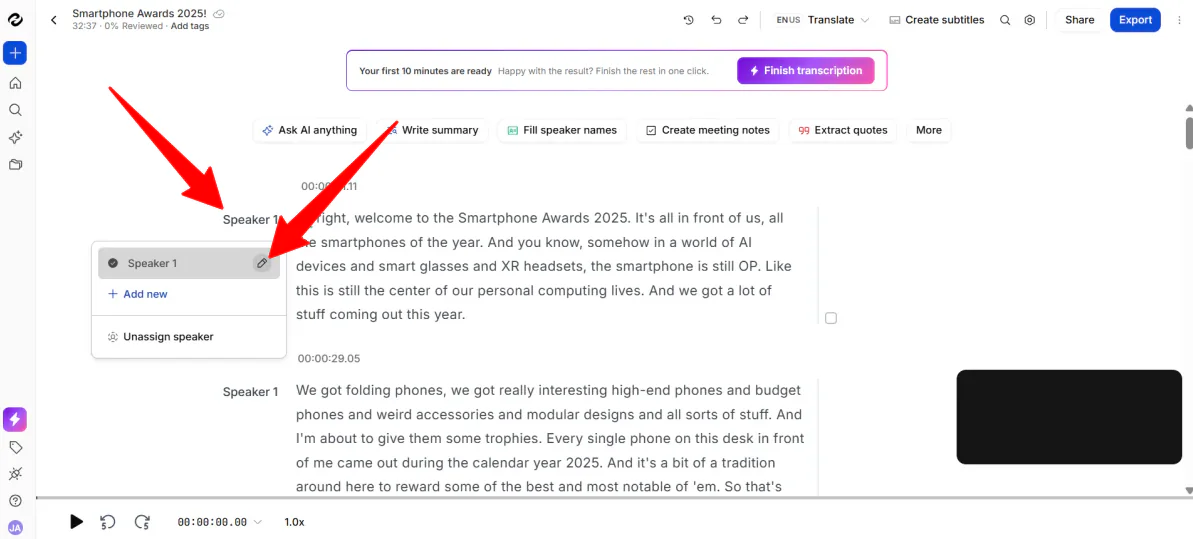
Klik op Spreker 1 om de naam wereldwijd te wijzigen in de hele transcriptie.
Als u een fout vindt, is het maken van wijzigingen gemakkelijk.
Klik waar de correctie nodig is (zoals in een Google Doc) en bewerk de tekst rechtstreeks. U kunt nieuwe woorden invoegen, bestaande woorden wijzigen of alles verwijderen dat niet nauwkeurig is.
Stap 7: Zet de transcriptie om in een blogpost

Als u de transcriptie in blogposts, show notes of andere inhoud wilt omzetten, hoeft u niet van scratch te beginnen.
Klik gewoon op Vraag AI alles, en een chatbox zal openen waar u de AI kunt vragen om de transcriptie om te zetten in het formaat dat u nodig heeft. Ik heb het gebruikt om een blogpost te genereren.
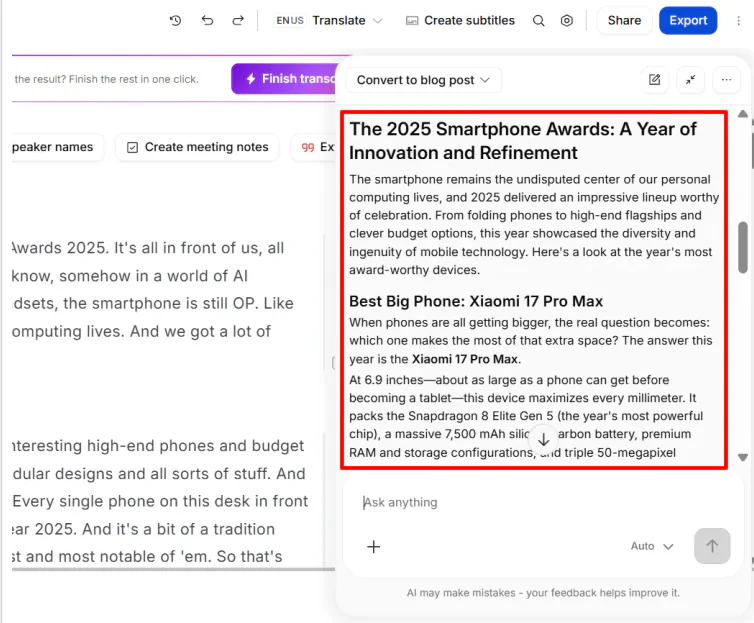
Een paar seconden later genereerde HappyScribe een uitstekend startpunt voor een blogpost, compleet met duidelijke kopteksten en een solide structuur. Het is niet perfect, maar het geeft u een goede basis om verder te bouwen en te verfijnen tot een gepolijste eindversie.
Stap 8: Maak ondertiteling
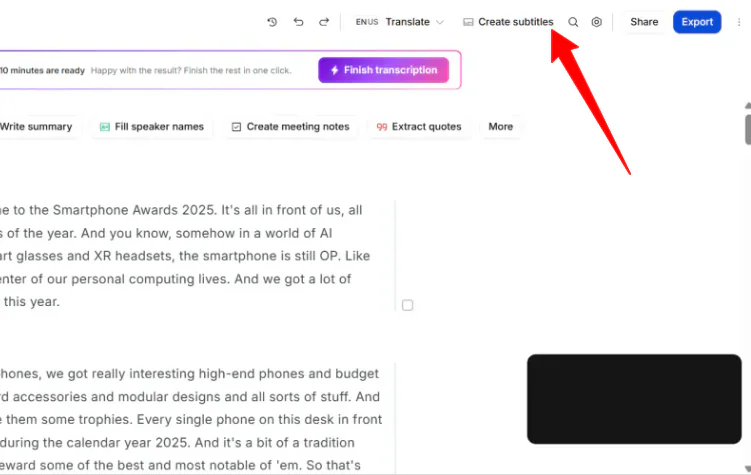
Als u de transcriptie in ondertiteling wilt omzetten, klikt u op Maak ondertiteling bovenaan.

Een paar minuten later heeft uw video ingebedde ondertiteling! U kunt nog steeds wijzigingen aanbrengen door rechtstreeks in het document te werken.
Stap 9: Maak uw ondertiteling aan

Om de weergave aan te passen, klikt u op het kleine penseel-icoon bovenaan.

Hier kunt u de lettertype, achtergrond en positie van uw ondertiteling wijzigen.
Stap 10: Exporteer het bestand

Als u tevreden bent met de bewerkingen, klikt u op de knop Exporteren in de rechterbovenhoek.
- Voor transcribes: Exporteer als Word, PDF, TXT of JSON.
- Voor ondertiteling: Exporteer als SRT of VTT.
Al met al maakte HappyScribe het hele transcriptieproces snel en eenvoudig. De AI behandelde technische termen verrassend goed, en de ingebouwde editor maakte het gemakkelijk om alles op te schonen en een eindbestand te exporteren.
Top 3 HappyScribe-alternatieven
Hier zijn de beste HappyScribe-alternatieven die ik heb geprobeerd.
Fieldy
De eerste HappyScribe-alternatief die ik zou aanbevelen, is Fieldy. Het is een draagbaar AI-notitieblok dat in-person gesprekken vastlegt en omzet in samenvattingen, taken en doorzoekbare inzichten.
Fieldy is ontworpen voor handsfree, real-world gebruik. Het neemt continu gesprekken op, herkent spraak en laat u snel belangrijke details uit eerdere interacties ophalen via zijn AI-chat. Ik heb het zelf geprobeerd en was onder de indruk van zijn nauwkeurigheid en functies.
Beide tools zetten spraak om in tekst en verbeteren de productiviteit voor meetings, interviews en content-workflows.
Maar het verschil zit in hoe ze werken. Fieldy legt gesprekken live vast terwijl ze plaatsvinden, waardoor het nuttig is wanneer u niet kunt stoppen om notities te maken. Het extracteert ook automatisch taken, zodat niets gemist wordt.
HappyScribe richt zich meer op post-processing, met een soepele bewerkingsinterface en betrouwbare ondertiteltools voor creators die werken met vooraf opgenomen media.
Kies Fieldy voor live, handsfree conversatie-opname en AI-geheugensupport. Anders kies HappyScribe voor snelle transcriptie en ondertitelgeneratie van geüploade bestanden.
Lees mijn Fieldy-recensie of bezoek Fieldy!
Otter AI
De volgende HappyScribe-alternatief die ik zou aanbevelen, is Otter AI. Het is een AI-vergaderassistent die zich richt op real-time transcriptie, samenvattingen en samenwerking. Het voegt automatisch online vergaderingen toe en zet gesproken conversaties om in gestructureerde notities.
Beide platforms zijn uitstekende keuzes voor transcriptie. Ze zetten spraak om in tekst met betrouwbare nauwkeurigheid en bewerkingsmogelijkheden. Beide worden veel gebruikt voor het transcriberen van meetings en interviews.
Maar Otter AI springt eruit met real-time vergaderopname. Het kan automatisch deelnemen aan Zoom-, Google Meet- en Microsoft Teams-gesprekken. Het genereert ook samenvattingen en actiepunten tijdens gesprekken voor live-samenwerking en snelle follow-ups.
Intussen springt HappyScribe eruit met post-productie-workflows. Het ondersteunt transcriptie, ondertiteling en vertalingen in veel talen. Het geeft ook meer controle over het bewerken van geëxporteerde transcribes en media-bestanden.
Kies Otter AI voor real-time vergadernotities, live-samenvattingen en AI-chat tijdens vergaderingen. Anders kies HappyScribe voor het transcriberen van opnames, het omzetten van transcribes in video-ondertiteling en meertalige video’s.
Lees mijn Otter AI-recensie of bezoek Otter AI!
Descript
De laatste HappyScribe-alternatief die ik zou aanbevelen, is Descript.
HappyScribe en Descript zetten gesproken inhoud om in tekst. HappyScribe is beter geschikt voor schone transcriptie, ondertiteling en vertaling, terwijl Descript u toelaat om video en audio rechtstreeks vanuit de transcriptie te bewerken, waardoor het voelt alsof u een document bewerkt in plaats van een traditionele tijdlijn.
HappyScribe is uitstekend wanneer het einddoel een schone transcriptie of ondertiteling is. Descript is nuttiger wanneer het doel is om daadwerkelijk inhoud te produceren en te verfijnen (vooral video- of podcastmateriaal) zonder last te hebben van complexe bewerkingstijdlijnen.
Wat betreft functies springt HappyScribe eruit met nauwkeurige transcriptie en sterke ondertitellocalisatie. Descript springt eruit met AI-gereedschappen zoals het verwijderen van vullende woorden, audiocleanup, screencapture en tekstgebaseerde video-bewerking.
Voor snelle, nauwkeurige transcriptie en ondertiteling, kies HappyScribe. Voor het omzetten van transcribes in afgewerkte audio of video met AI-bewerking, kies Descript.
Lees mijn Descript-recensie of bezoek Descript!
HappyScribe-recensie: Het juiste gereedschap voor u?
Na het proberen van HappyScribe, voelde het als een van die tools die wrijving uit een workflow verwijderen die u niet wist dat het u vertraagde. Upload een bestand, krijg een solide transcriptie, maak het schoon en ga verder.
Waar het echt uitblonk, was consistentie. Technische spraak, productnamen en lange inhoud hielden beter stand dan verwacht. De editor maakte ook kleine correcties gemakkelijk, vooral bij het hernoemen van sprekers of het polijsten van zinsopbouw.
Echter, als het doel is geavanceerde video-bewerking of het genereren van samenvattingen en actiepunten, komt het tekort. Als dat is wat u zoekt, overweeg dan deze alternatieven:
- Fieldy is het beste voor het opnemen van real-world gesprekken handsfree. Het is geweldig voor meetings, interviews en het onthouden van actiepunten zonder handmatig notities te maken.
- Otter AI is het beste voor live-vergadertranscriptie, samenvattingen en samenwerking tijdens online-vergaderingen.
- Descript is het beste voor het omzetten van transcribes in bewerkte podcasts of video’s, vooral wanneer u traditionele tijdlijn-bewerking volledig wilt vermijden.
Anders kies HappyScribe voor betrouwbare transcriptie en ondertiteling zonder in een zwaardere bewerking te worden getrokken. Het werkt het beste wanneer u al een opname heeft en deze omgezet wilt hebben in nauwkeurige tekst of ondertiteling.
Bedankt voor het lezen van mijn HappyScribe-recensie! Ik hoop dat u het nuttig vond. Meld u aan voor HappyScribe om tien minuten van een video gratis te transcriberen.
Veelgestelde vragen
Is HappyScribe legitiem?
Ja, HappyScribe is een legitiem gereedschap met miljoenen gebruikers en buitengewoon nauwkeurige transcriptie.
Is HappyScribe gratis te gebruiken?
Happy Scribe is niet volledig gratis, maar het biedt een gratis laag met 10 minuten aan transcriptie, ondertiteling en vertaling.
Is transcriberen de moeite waard als bijbaan?
Met AI-gereedschappen zoals HappyScribe kan transcriberen een praktische bijverdienste worden, omdat u niet langer attent hoeft te luisteren en alles moet intypen.
Hoe verdien ik geld met HappyScribe?
U kunt geld verdienen met HappyScribe door freelance transcriptie- of ondertitelingswerk te doen, of door u aan te melden voor hun affiliate of verwijzingsprogramma’s.
Is de HappyScribe-converter veilig?
Ja, HappyScribe is een veilig en legitiem audio-naar-tekst-gereedschap. Het beschermt bestanden met sterke beveiliging.
Wat is het gratis alternatief voor HappyScribe?
Otter.ai biedt u een gratis plan met 300 transcriptie-minuten per maand.






