
AI-tools 101
Fieldy Recensie: Deze AI-notitieapparaat lost mijn goudvisgeheugen op

 Voeg Unite.AI toe aan je voorkeursbronnen op Google
Unite.AI kan een vergoeding ontvangen wanneer u links naar beoordeelde producten gebruikt. Dit beïnvloedt onze redactionele beoordelingen niet. Lees onze affiliateverklaring.

Heb je ooit een vergadering verlaten en beseft dat je de helft van de belangrijke punten was vergeten? Het gebeurt me constant.
Onderzoek gebaseerd op het werk van Hermann Ebbinghaus toont aan dat (zonder versterking) de gemiddelde persoon waarschijnlijk 70% van de nieuwe informatie binnen een dag vergeet. Geen wonder dat niets bleef hangen toen ik op school was…
Ik ontdekte onlangs Fieldy en het werd het antwoord op veel van mijn problemen. Het is een slank, draagbaar AI-apparaat dat conversaties vastlegt, ze omzet in tekst en ze omzet in georganiseerde samenvattingen en taken.
In deze Fieldy-review zal ik de voor- en nadelen bespreken, wat het is, voor wie het het beste is en de belangrijkste functies. Vervolgens zal ik u laten zien hoe ik het apparaat heb ingesteld, hoe ik het heb gebruikt om mijn eerste vergadering op te nemen en hoe ik de vergaderinformatie in de app heb benaderd.
Ik zal het artikel afsluiten met een vergelijking van Fieldy met mijn top drie alternatieven (MeetGeek, Fathom en Otter.ai).
Of je nu achtereenvolgens vergaderingen hebt, projecten beheert of gewoon probeert om bovenop je conversaties te blijven, Fieldy belooft handige geheugenhulp die werkelijk werkt. Laten we zien of Fieldy geschikt voor je is.
Oordeel
Fieldy is een slank draagbaar apparaat dat vergaderingen opneemt en omzet in tekst, samenvattingen en taken maakt, en het werkt in 100+ talen met sterke privacy. Echter, de nadelen zijn een beperkt gratis plan, af en toe fouten, afhankelijkheid van Bluetooth en de noodzaak om het apparaat en een abonnement te kopen voor volledig gebruik.
Voor- en nadelen
- Juiste transcriptie met sprekerdetectie
- AI-samenvattingen, taakextractie en herinneringen die synchroniseren met Google en Outlook
- Maximaal drie dagen batterijduur en ingebouwd ruisfilteren
- Geen ruwe audio opgeslagen na verwerking
- Gemakkelijke export naar externe tools
- AI-chat voor eerdere notities
- Draagbaar en slank
- Doorzoekbare geschiedenis
- 100+ talen
- Sterke beveiliging
- Het gratis plan is beperkt
- De transcripties zijn niet helemaal nauwkeurig
- Afhankelijk van verbinding met je telefoon via Bluetooth
- Kan fouten maken in lawaaierige omgevingen of met geaccentueerde spraak
- Je moet het apparaat kopen en een maandelijkse abonnement betalen voor de volledige ervaring
- Constant luisteren (wanneer de opname is ingeschakeld) kan privacyproblemen oproepen
Wat is Fieldy?
Fieldy is een draagbaar AI-notitieapparaat dat om je nek hangt en conversaties, ideeën en belangrijke momenten vastlegt gedurende je dag. Het is alsof je een assistent hebt die nooit iets vergeet wat je zegt.
Het apparaat zelf is klein, licht, verrassend stijlvol en discreet (je kunt het zelfs onder je kleren verstoppen). Je zult je niet bewegen met een groot, lomp stuk technologie dat tegen je borst bonkt.
Fieldy vs. Traditionele notitie-apps
Maar wat maakt Fieldy anders dan het gebruik van de spraakrecorder op je telefoon of een andere notitie-app? Het grote verschil is de AI-verwerking.
Fieldy neemt niet alleen audio op. Het gebruikt natuurlijke taalverwerking en machine learning om opnames om te zetten in tekst, te organiseren en samen te vatten in een slanke interface. Je hoeft niet langer door uren aan opnames te scrollen om dat ene ding te vinden dat je baas vorige dinsdag zei.
Maar het stopt niet bij het opslaan en organiseren van je conversaties. Je kunt ook vragen stellen aan de ingebouwde AI-chatbot over je opgenomen conversaties om duidelijkere inzichten te krijgen, en je kunt de Fieldy-app gebruiken om taken en herinneringen te beheren.
Fieldy’s Belofte
Fieldy’s kernbelofte is dit: handige geheugenhulp die werkelijk werkt. Je draagt het, het luistert en later kun je georganiseerde, doorzoekbare notities over alles wat er die dag is gebeurd, bekijken.
Dat betekent geen frantically typen van notities tijdens vergaderingen of je later kicken omdat je iets belangrijks bent vergeten.
Wie is Fieldy het beste voor?
Hier is voor wie Fieldy het beste is:
- Drukte professionals kunnen Fieldy gebruiken om taken en samenvattingen handsfree vast te leggen tijdens achtereenvolgende vergaderingen.
- Gezondheidsmedewerkers kunnen Fieldy gebruiken om patientenoverleg en samenvattingen vast te leggen.
- Neurodiverse individuen met ADHD of geheugenproblemen kunnen Fieldy gebruiken voor herinneringen en doorzoekbare conversatiegeschiedenissen.
- Journalisten, onderzoekers en advocaten kunnen Fieldy gebruiken om interviews en georganiseerde notities vast te leggen.
- Studenten, docenten en content creators kunnen Fieldy gebruiken om colleges, lezingen en persoonlijke interacties te beheren.
- Makelaars kunnen Fieldy gebruiken om klantvoorkeuren vast te leggen tijdens huisbezoeken en automatisch follow-up taken voor specifieke listings genereren.
- Aannemers kunnen Fieldy gebruiken om sitebezoeken en materiaallijsten vast te leggen terwijl ze hun handen vrij houden voor gereedschap of metingen.
Fieldy’s Sleutelfuncties
Hier zijn Fieldy’s sleutelfuncties:
- Een draagbaar AI-apparaat dat via Bluetooth met je telefoon verbonden is en tot drie dagen meegaat op één USB-C-lading.
- Automatische transcriptie van realtime-conversaties, zodat je aanwezig kunt blijven in plaats van handmatig notities te maken.
- AI-gegenereerde samenvattingen die de belangrijkste punten en actiepunten na elke vergadering of conversatie samenvatten.
- Slime taak- en herinneringscreatie die gesproken toezeggingen (bijv. “Ik zal het op vrijdag sturen”) omzet in taken.
- Synchroniseert taken en herinneringen in Google Calendar en Microsoft Outlook .
- Doorzoekbare notities en AI-chat, zodat je kunt zoeken op trefwoord of een assistent vragen stellen over eerdere conversaties.
- Multilinguale spraakherkenning (100+ talen).
- Sprekeridentificatie voor maximaal zes stemmen in groepsvergaderingen.
- Beveiliging die zich richt op versleuteling en controle over wat wordt opgenomen en opgeslagen.
- Hoogwaardige microfoon met ruisfiltering.
- Een statuslampje dat aangeeft wanneer het klaar is voor synchronisatie, actief is of moet worden opgeladen.
Hoe Fieldy Gebruiken
Hier is hoe ik Fieldy heb gebruikt om automatisch een vergadering op te nemen, om te zetten in tekst en samen te vatten:
- Bestel het Fieldy-apparaat
- Monteer het apparaat
- Download de Fieldy-app
- Maak een Fieldy-account aan
- Zet het apparaat aan
- Verbind het apparaat met de app
- Personaliseer je ervaring
- Geef Fieldy toegang tot de microfoon
- Start een nieuwe conversatie en neem op
- Genereer een samenvatting van je vergadering
- Voeg een nieuwe taak toe
- Vraag de AI over je vergadering
Stap 1: Bestel het Fieldy-apparaat

Ik begon door naar fieldy.ai te gaan en “Bestel nu” te selecteren.

Ik bestelde het apparaat en ontving het een paar weken later.

Er waren twee dozen:
- FIELDY No.1 (het Fieldy-apparaat met de lader)
- FIELDY Loop (de riem die je aan het Fieldy-apparaat vastmaakt en om je nek draagt)
Stap 2: Monteer het apparaat

Het Fieldy-apparaat aan de Loop bevestigen was eenvoudig. Ik klikte de roestvrijstalen carabiner-achtige sluiting in het gat van het Fieldy-apparaat.

De Loop zelf is ook leuk. De riem is zeer duurzaam en de magnetische sluiting op de Loop was sterk. Ik maakte me geen zorgen over het loskomen.
Stap 3: Download de Fieldy-app

Vervolgens downloadde ik de Fieldy-app uit de App Store.
Stap 4: Maak een Fieldy-account aan

Zodra de app was gedownload, klikte ik op “Aan de slag” en maakte een account aan.
Stap 5: Zet het apparaat aan
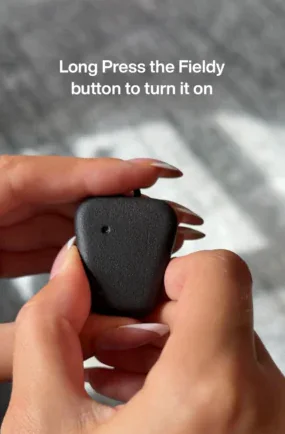
Na het aanmaken van een account, zette ik het Fieldy-apparaat aan door de knop in te drukken en vast te houden totdat het lichtje aan ging. Het apparaat kwam niet opgeladen (tenminste, dat van mij niet), dus je moet het opladen voordat je het gebruikt met de USB-C-lader.
Stap 6: Verbind het apparaat met de app

Het witte lichtje op het apparaat zou knipperen (“ademend wit”), wat aangeeft dat het wacht op verbinding met de Fieldy-app.
Ik klikte op “Verbinden” in de Fieldy-app om het te koppelen aan het apparaat. Zodra het was verbonden, ging het lichtje op het apparaat vast aan en zei de app “Accessoire gekoppeld”.
Stap 7: Personaliseer je ervaring

Vervolgens ging ik door een reeks vragen om mijn Fieldy-app te personaliseren voor een betere ervaring:
- Wat is je naam?
- Waarom heb je Fieldy gekocht?
- Wat wil je dat Fieldy doet?
- Hoe oud ben je?
- Hoe ga je Fieldy AI gebruiken?
- In welke branche werk je?
- Waar hoorde je over Fieldy?
- Welke taal spreek je het meest?
Stap 8: Geef Fieldy toegang tot de microfoon

Vervolgens vroeg Fieldy om toegang tot de microfoon en om een tekst hardop te lezen. Dit stelde Fieldy in staat om mijn stem te herkennen tijdens conversaties.
Stap 9: Start een nieuwe conversatie en neem op

Ik hou echt van het ontwerp. Het is slank en ik vond het echt gemakkelijk om te navigeren.
Binnen de app startte ik een nieuwe conversatie en nam ik op met het apparaat.
Stap 10: Genereer een samenvatting van je vergadering

Het selecteren van “Start een nieuwe conversatie” beëindigde mijn huidige conversatie en maakte onmiddellijk een samenvatting aan de bovenkant van de “Home”-tab.
Stap 11: Voeg een nieuwe taak toe

Links van de “Home”-tab was “Taken”. Bovenin selecteerde ik “Nieuwe taak toevoegen”.

Ik voegde een taaktitel, datum en tijd toe.

Taken en herinneringen worden automatisch gemaakt tijdens je vergadering, maar je kunt ze altijd handmatig maken in deze tab.
Stap 12: Vraag de AI over je vergadering

Rechts van de “Home”-tab was “Chat”. Dit is Fieldy’s AI-chatassistent die helpt om alles bij te houden:
- Details onthouden
- Samenvatting
- Conversatievoorbereiding
- Patroonanalyse, enz.
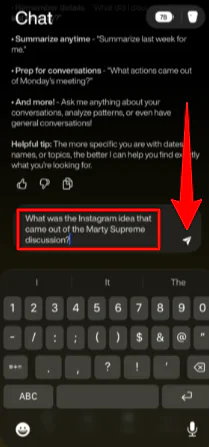
Ik besloot om Fieldy’s AI-assistent te testen door te vragen: “Wat was het Instagram-idee dat uit de discussie over Marty Supreme kwam?”

Enkele seconden later had ik mijn antwoord. De AI-assistent haalde het exacte idee uit de context.
Al met al maakte Fieldy het moeiteloos om vergaderingen op te nemen en samen te vatten zonder mijn flow te onderbreken. Hoewel de transcriptie niet helemaal perfect was, ving het de essentie van wat er werd gezegd, gaf het een nauwkeurig overzicht van mijn vergadering en voelde het snel en nuttig aan.
Top 3 Fieldy-alternatieven
Hier zijn de beste Fieldy-alternatieven:
MeetGeek
Het eerste Fieldy-alternatief dat ik zou aanbevelen, is MeetGeek. Het is gebouwd voor teams die krachtige AI-notities, samenvattingen en integraties over online-vergaderingen willen.
Beide Fieldy en MeetGeek nemen conversaties op, genereren samenvattingen en laten je AI-vragen stellen later. Beide helpen je om aanwezig te blijven in plaats van notities te maken tijdens vergaderingen.
MeetGeek onderscheidt zich echter als een teamgerichte oplossing in online-vergaderingen. Het biedt ook vergaderinzichten voor zelfcoaching en training (iets wat Fieldy ontbreekt), evenals CRM-synchronisatie voor verbeterde workflows. Ondertussen onderscheidt Fieldy zich met zijn draagbare apparaat en moeiteloze opname in de echte wereld.
Voor teamcollaboratie en integraties, kies MeetGeek. Voor handsfree, echte wereldconversaties, kies Fieldy!
Lees mijn MeetGeek-review of bezoek MeetGeek.
Fathom

Het volgende Fieldy-alternatief dat ik zou aanbevelen, is Fathom. Fathom neemt automatisch vergaderingen op, zet ze om in tekst en samenvattingen, zodat je je op de conversatie kunt concentreren.
Fieldy en Fathom bieden AI-samenvattingen, actietracking en vergaderinzichten. Enerzijds onderscheidt Fathom zich door zijn gemakkelijke integraties met Zoom, Google Meet, Slack, Asana en meer. Het komt ook met doorzoekbare AI-samenvattingen.
Anderzijds is Fieldy beter voor persoonlijk gebruik. Het heeft spraakherkenning, een persoonlijke AI-assistent en maakt automatisch en handmatig taken aan.
Kies Fathom voor teamcollaboratie en cross-platformgebruik. Anders kies Fieldy voor persoonlijke AI-ondersteuning en taakbeheer.
Lees mijn Fathom-review of bezoek Fathom!
Otter.ai
Het laatste Fieldy-alternatief dat ik zou aanbevelen, is Otter.ai. Het neemt automatisch vergaderingen op, zet ze om in tekst en samenvattingen, net als Fieldy.
Otter.ai onderscheidt zich echter voor teams. Het laat je commentaren, highlights, taken toewijzen en automatisch Zoom-, Google Meet- of Teams-vergaderingen bijwonen. Je kunt Otter AI Chat ook vragen om vergaderingen samen te vatten of follow-up-e-mails op te stellen.
Kies Otter.ai voor teamcollaboratie en geavanceerde AI-notitiefuncties. Anders kies Fieldy voor eenvoudige persoonlijke vergaderingstracking met een draagbaar apparaat en app.
Lees mijn Otter AI-review of bezoek Otter.ai!
Fieldy-review: Het juiste gereedschap voor jou?
Na Fieldy te hebben geprobeerd, is mijn conclusie dat het een gespecialiseerd gereedschap is voor een specifiek type persoon. Als je iemand bent die de hele dag achtereenvolgens vergaderingen, sitebezoeken of klinische sessies heeft waarbij het pakken van een telefoon of laptop storend is, is Fieldy handig.
Echter, als je voornamelijk aan een bureau werkt en Zoom- of Teams-vergaderingen bijwoont, kan Fieldy’s hardware overbodig lijken in vergelijking met software-only-oplossingen. Als dat het geval is, overweeg dan deze alternatieven:
- MeetGeek is het beste voor teams die analytics en CRM-integratie nodig hebben.
- Fathom is de beste optie als je gemakkelijke Zoom/Meet-transcriptie wilt.
- Otter.ai is het beste voor kantoren waar teams in real-time samenwerken aan transcripties.
Bedankt voor het lezen van mijn Fieldy-review! Ik hoop dat je het nuttig vond.
Fieldy biedt 150 gratis transcriptiemogelijkheden per maand. Probeer het zelf en zie hoe je het vindt!
Veelgestelde vragen
Is Fieldy AI goed?
Fieldy AI-recensies zijn over het algemeen positief, met nadruk op de sterke transcriptie- en samenvattingsfuncties.
Is Fieldy AI veilig?
Ja, Fieldy AI is ontworpen met beveiliging en privacy in gedachten. Het heeft eind-tot-eindversleuteling en HIPAA-conformiteit.
Is Fieldy AI HIPAA-conform?
Ja, Fieldy AI is HIPAA-conform.
Kan ik Fieldy onder mijn shirt dragen?
Ja, je kunt het Fieldy-apparaat onder de meeste shirts dragen. Dikkere of lichtgekleurde shirts verbergen het en het lichtje het beste, of je kunt het in je zak houden.






