
Strumenti di IA 101
Recensione HappyScribe: Trascrizione Quasi Perfetta in Minuti

 Aggiungi Unite.AI alle tue fonti preferite su Google
Unite.AI può ricevere un compenso quando utilizzi link a prodotti da noi recensiti. Ciò non influenza le nostre valutazioni editoriali. Leggi la nostra informativa sulle affiliazioni.

Conosci quel momento in cui una registrazione finalmente termina e ti rendi conto che il lavoro vero è appena iniziato?
Ore di audio ti attendono, pronte per essere trasformate in qualcosa di utile. Appunti, didascalie, una bozza di blog. Una citazione che sai di aver sentito ma non riesci a ritrovare. È lento, ripetitivo e facile da sottovalutare fino a quando non ti ruba l’intero pomeriggio.
È proprio lì che HappyScribe entra in scena. Trasforma il contenuto parlato in testo strutturato in pochi minuti, supportando oltre 150 lingue e raggiungendo un’accuratezza dell’85-95% con l’intelligenza artificiale, e fino al 99% con la trascrizione umana.
Ciò che un tempo richiedeva ore di digitazione manuale può ora essere ridotto alla durata di una pausa caffè. Per i creatori, i team e i ricercatori che gestiscono interviste, riunioni o contenuti video, quel cambiamento cambia il gioco.
Tuttavia, la velocità da sola non è la storia completa. La vera domanda è se l’output regge quando contano i dettagli, e quanto pulizia è ancora necessaria prima che sia veramente utilizzabile.
In questa recensione di HappyScribe, discuterò i pro e i contro, cosa è, per chi è meglio e le sue caratteristiche chiave. Poi, ti mostrerò come l’ho utilizzato per trascrivere e creare sottotitoli per un video tecnico in pochi minuti.
Concluderò l’articolo confrontando HappyScribe con le mie tre alternative migliori (Fieldy, Otter e Descript). Alla fine, saprai quale strumento di trascrizione AI è giusto per te!
Verdetto
HappyScribe è uno strumento di trascrizione potente con una buona accuratezza, ampio supporto linguistico e funzionalità utili per la modifica, la collaborazione e il riutilizzo del contenuto. Tuttavia, non è ideale per la trascrizione in tempo reale e i risultati generati dall’AI potrebbero ancora richiedere una certa pulizia manuale.
Pro e Contro
- Alta accuratezza della trascrizione (~85-95% con l’AI e fino al 99% con la trascrizione umana)
- Supporta oltre 150 lingue (ottimo per l’uso multilingue)
- Crea trascrizioni e traduzioni in batch in più lingue contemporaneamente
- Aggiunge automaticamente la punteggiatura e può rilevare diversi parlanti
- L’editor integrato rende facile la revisione e la correzione delle trascrizioni e dei sottotitoli
- Funzionalità AI per il riutilizzo del contenuto in diversi formati scritti
- Opzioni di esportazione flessibili in formati popolari come Word, PDF, TXT, JSON, SRT o VTT
- App iOS e Android per la registrazione e il caricamento facile in movimento
- Strumenti di collaborazione per la condivisione e la modifica delle trascrizioni con i team
- Integrazioni e accesso API per piattaforme come YouTube, Google Drive, Zoom e Zapier
- Glossario per aggiungere i propri termini, acronimi e gergo per la coerenza della trascrizione
- Guida allo stile aiuta a mantenere un tono di voce coerente del marchio in tutto il contenuto
- Piattaforma sicura e protetta (conformità GDPR, certificazione SOC 2 di tipo II, crittografia forte e controllo completo sui file e sui dati)
- Registrazione live in riunioni virtuali e su dispositivi mobili
- Non visualizza il testo in tempo reale mentre le persone parlano (non utile per le didascalie in tempo reale durante gli eventi)
- Non può connettersi a flussi live (come YouTube o Twitch) per la didascalia in tempo reale
- I trascritti generati dall’AI richiedono una revisione manuale per l’accuratezza
- L’accuratezza può variare con la lingua e la qualità dell’audio
- La personalizzazione dei sottotitoli può sembrare limitata
Cosa è HappyScribe?
HappyScribe è uno strumento di trascrizione e sottotitolazione che converte audio e video in testo utilizzando il riconoscimento vocale AI. Può generare trascrizioni, didascalie e sottotitoli in oltre 150 lingue, rendendolo utile per podcast, interviste, riunioni, webinar e contenuti video.
Supporta la trascrizione automatica tramite il suo motore AI, ma offre anche un servizio di trascrizione umana se hai bisogno di quell’ulteriore livello di accuratezza. Quella combinazione è ciò che lo distingue dai concorrenti.
Accessibilità
HappyScribe è principalmente una piattaforma online, quindi la userai generalmente nel browser sul desktop. Tuttavia, offre anche app iOS e Android, che rendono facile catturare e caricare registrazioni quando sei lontano dal tuo desk.
Forte enfasi sulla privacy dei dati e sulla conformità GDPR
Una cosa che rispetto molto di HappyScribe è da dove proviene. È stato fondato in Europa, e quella origine influenza davvero come gestisce i tuoi dati.
Sono costruiti con conformità GDPR integrata, il che significa che i tuoi file e trascrizioni sono gestiti con standard di privacy dei dati più severi di molti alternative basate negli Stati Uniti. Per chiunque lavori con registrazioni sensibili, è un grande affare.
HappyScribe è per molte persone, ma è particolarmente adatto a chiunque abbia sprecato tempo trascrivendo manualmente e non abbia trovato uno strumento che tenga veramente il passo.
Per chi è meglio HappyScribe?
HappyScribe è meglio per chiunque lavori regolarmente con audio o video e abbia bisogno di un modo veloce per trasformarlo in testo, didascalie o traduzioni.
- I creatori di contenuti (podcaster, youtuber e creatori di corsi) possono generare automaticamente didascalie e trascrizioni, rendendo video e podcast più accessibili. Può anche trasformare contenuti parlati in post di blog, appunti e altri contenuti scritti con l’AI.
- I giornalisti possono trascrivere interviste senza dover riprodurre una registrazione di 45 minuti per tre ore.
- Gli studi legali possono utilizzarlo per trascrivere interviste, riunioni con i clienti e altre conversazioni legali senza dover prendere appunti dettagliati a mano.
- I dipartimenti delle risorse umane possono registrare interviste e sessioni di formazione.
- I ricercatori e gli accademici possono utilizzarlo per trascrivere focus group o contenuti di lezione.
- I team di contenuti multilingue possono tradurre trascrizioni, sottotitoli e video in oltre 150 lingue, rendendolo più facile raggiungere pubblici internazionali.
- Le aziende possono collaborare tra team condividendo trascrizioni, sottotitoli e file multimediali in un unico luogo, aiutando tutti a lavorare in modo più efficiente.
Caratteristiche chiave di HappyScribe
Le caratteristiche di HappyScribe si dividono in tre categorie: Audio e Video, Trascrizione e Sottotitoli.
Strumenti audio e video
- Convertitore audio: passa istantaneamente tra 47+ formati audio, tra cui MP3, MP4, FLAC, WAV e molti altri.
- Convertitore video: converte file video in qualsiasi formato come MP4, MKV, WebM, AVI e molti altri in pochi secondi.
- Compressore audio: riduce le dimensioni del file fino al 90% delle dimensioni originali mantenendo la qualità.
- Compressore video: riduce le dimensioni dei file video per una condivisione più facile.
- Tagliatore audio: taglia clip audio alla lunghezza esatta di cui hai bisogno.
- Tagliatore video: taglia e modifica segmenti video in pochi secondi.
- Unione audio: combina più tracce audio in un unico file.
- Unione MP3: unisce file MP3 in un unico brano.
- Registrazione vocale online: registra audio direttamente dal browser.
Strumenti di trascrizione
- Audio in testo: converte audio parlato in trascrizioni scritte in 150+ lingue con un’accuratezza fino al 99%.
- Video in testo: trascrive automaticamente i contenuti video.
- Voce in testo: trasforma discorsi dal vivo o registrati in testo.
- Traduci audio: traduci contenuti parlati in 150+ lingue.
- Traduci video: genera traduzioni in 120+ lingue da file video.
- Riepilogo audio: crea brevi riassunti da registrazioni audio.
- Riepilogo video: riassumi i contenuti di YouTube e video. Suddividi i video in punti chiave.
- Notetaker riunione AI: genera appunti di riunione e azioni automaticamente in 150+ lingue.
- Trascrizione umana: ottieni una trascrizione umana con un’accuratezza del 99%+.
Strumenti di sottotitolazione
- Generatore di sottotitoli: crea sottotitoli accurati automaticamente.
- Aggiungi sottotitoli al video: incorpora sottotitoli direttamente nei file video con un’accuratezza del 95%.
- Editor di sottotitoli online: regola il timing, il testo e lo stile dei sottotitoli.
- Convertitore di sottotitoli: converte formati di sottotitoli come SRT, VTT, DOCX, TXT e PDF.
- Spostamento temporale SRT: risolvi problemi di sincronizzazione dei sottotitoli.
- Sincronizza sottotitoli: allinea automaticamente i sottotitoli con l’audio.
Come utilizzare HappyScribe
Ecco come ho utilizzato HappyScribe per trascrivere e creare sottotitoli per un video tecnico in pochi minuti:
- Registrazione per HappyScribe
- Carica un file
- Scegli il servizio e la lingua
- Apri la trascrizione
- Perfeziona nell’editor interattivo
- Cambia il nome del parlante
- Trasforma la trascrizione in un post di blog
- Crea sottotitoli
- Personalizza i sottotitoli
- Esporta il file
Passo 1: Registrazione per HappyScribe

Inizia andando su happyscribe.com e creando un account.
Passo 2: Carica un file

Una volta che ti sei loggato nel dashboard, clicca su Trascrivi file.

Ci sono tre modi per caricare file:
- Trascina o rilascia file video o audio
- Seleziona file dal dispositivo
- Incolla un collegamento
Ci sono anche molte integrazioni per automatizzare le tue trascrizioni:
- YouTube
- Vimeo
- Google Drive
- Drobbox
- Wistia
- Box
Invece di scaricare un file, ho semplicemente trascinato un video di YouTube dall’ultimo Smartphone Awards di Marques Brownlee:
Perché questo video? Volevo spingere l’AI ai suoi limiti, soprattutto con nomi di prodotti tecnici e termini più complessi.
Passo 3: Scegli il servizio e la lingua

Il passo successivo è il più critico:
- AI o umano
- Trascrivi con l’AI (pronto in pochi minuti, circa l’85% di accuratezza, meglio per audio pulito)
- Umano (richiede fino a 24 ore, 99% di accuratezza, meglio per audio complesso o distribuzione formale)
- Seleziona la lingua parlata nel video (HappyScribe supporta oltre 60 lingue).
Ho scelto l’opzione di trascrizione AI e ho mantenuto la lingua parlata in inglese.
Clicca su Crea trascrizione e lascia che il software funzioni. Se scegli la trascrizione AI, un video più lungo richiede generalmente più tempo per l’elaborazione. Riceverai una notifica via e-mail non appena sarà pronto.
Passo 4: Apri la trascrizione

Una volta completata l’elaborazione, clicca sul file nella Libreria per aprire l’editor di testo di HappyScribe. È qui che accade la magia.
Passo 5: Perfeziona nell’editor interattivo

Clicca su Riproduci in basso. Il testo si evidenzierà in tempo reale mentre l’audio si riproduce. Sembra che sia accurato!

Sono andato in una sezione in cui Marques si addentra nei dettagli tecnici di uno smartphone, e sono stato impressionato nel vedere che ogni nome di prodotto e termine tecnico era stato trascritto correttamente.
Come ad esempio “Xiaomi 17 Pro Max”? Non male!
Passo 6: Cambia il nome del parlante
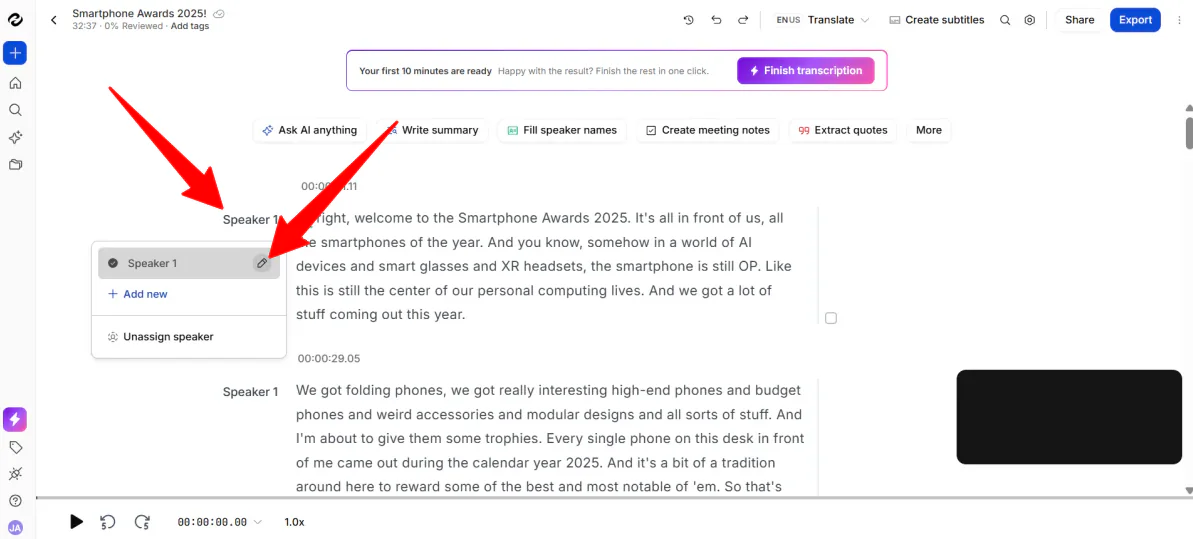
Clicca su Parlante 1 per cambiare i nomi globalmente in tutta la trascrizione.
Se noti un errore, apportare modifiche è facile.
Clicca dove è necessaria la correzione (come in un documento Google) e modifica il testo direttamente. Puoi inserire nuove parole, modificare quelle esistenti o rimuovere tutto ciò che non è accurato.
Passo 7: Trasforma la trascrizione in un post di blog

Se desideri trasformare la trascrizione in un post di blog, appunti o altri contenuti, puoi farlo senza iniziare da zero.
Clicca su Chiedi all’AI, e si aprirà una chat in cui potrai chiedere all’AI di convertire la trascrizione nel formato che desideri. Ho utilizzato per generare un post di blog.
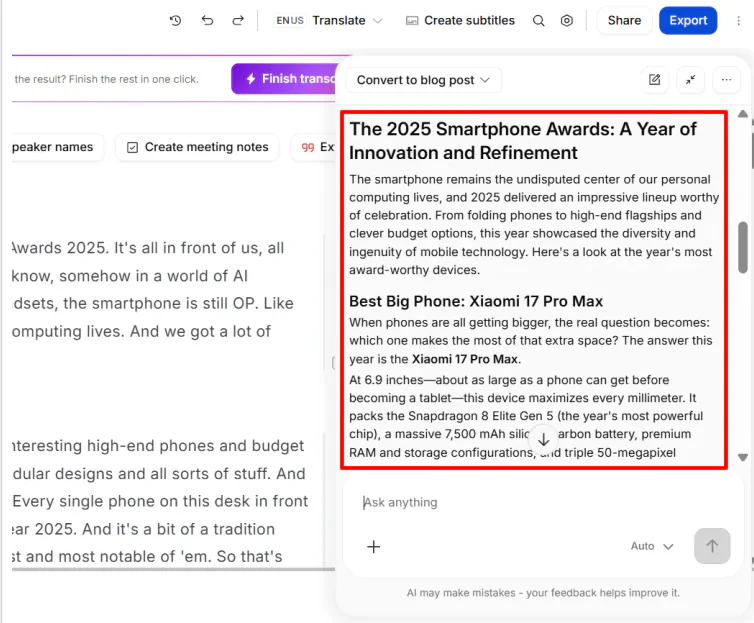
Pochi secondi dopo, HappyScribe ha generato un ottimo punto di partenza per un post di blog, completo di titoli chiari e una struttura solida. Non è perfetto, ma ti dà una buona base su cui costruire e raffinare in una bozza finale pulita.
Passo 8: Crea sottotitoli
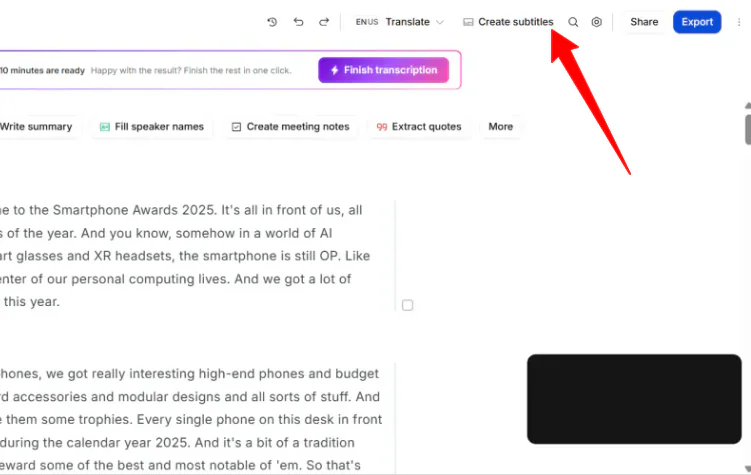
Se desideri convertire la trascrizione in sottotitoli, clicca su Crea sottotitoli in alto.

Pochi minuti dopo, il tuo video avrà sottotitoli incorporati! Puoi ancora apportare modifiche lavorando direttamente nel documento.
Passo 9: Personalizza i sottotitoli

Per regolare l’aspetto, clicca sull’icona del pennello in alto.

Qui, puoi cambiare il font, lo sfondo e la posizione dei sottotitoli.
Passo 10: Esporta il file

Quando sei soddisfatto delle modifiche, clicca sul pulsante Esporta in alto a destra.
- Per le trascrizioni: esporta come Word, PDF, TXT o JSON.
- Per i sottotitoli: esporta come SRT o VTT.
Nel complesso, HappyScribe ha reso l’intero processo di trascrizione veloce e semplice. L’AI ha gestito i termini tecnici in modo sorprendentemente efficace, e l’editor integrato ha reso facile pulire tutto e esportare un file finale.
Top 3 alternative a HappyScribe
Ecco le migliori tre alternative a HappyScribe che ho provato.
Fieldy
La prima alternativa a HappyScribe che ti consiglio è Fieldy. È un dispositivo di presa di appunti AI indossabile che cattura conversazioni in persona e le trasforma in riassunti, attività e informazioni ricercabili.
Fieldy è costruito per un uso hands-free e nel mondo reale. Registra continuamente le conversazioni, riconosce il parlato e ti consente di recuperare rapidamente i dettagli chiave dalle interazioni passate attraverso la sua chat AI. Ho provato io stesso e sono stato impressionato dalla sua accuratezza e dalle sue funzionalità.
Entrambi gli strumenti convertono il parlato in testo e migliorano la produttività per le riunioni, le interviste e i flussi di lavoro dei contenuti.
Ma la differenza sta nel modo in cui funzionano. Fieldy cattura le conversazioni in tempo reale mentre si verificano, rendendolo utile quando non puoi fermarti a prendere appunti. Inoltre, estrae automaticamente le attività in modo che nulla venga perso.
HappyScribe si concentra di più sulla post-elaborazione, con un’interfaccia di editing liscia e strumenti di sottotitolazione affidabili per i creatori che lavorano con file multimediali pre-registrati.
Scegli Fieldy per la cattura di conversazioni in tempo reale e il supporto della memoria AI. Altrimenti, scegli HappyScribe per la trascrizione veloce e la generazione di sottotitoli da file caricati.
Leggi la mia recensione di Fieldy o visita Fieldy!
Otter AI
La prossima alternativa a HappyScribe che ti consiglio è Otter AI. È un assistente di riunione AI che si concentra sulla trascrizione in tempo reale, sui riassunti e sulla collaborazione. Si unisce automaticamente alle riunioni online e trasforma le conversazioni parlate in appunti strutturati.
Entrambe le piattaforme sono scelte eccellenti per la trascrizione. Convertono il parlato in testo con un’accuratezza affidabile e opzioni di editing. Entrambe sono ampiamente utilizzate per trascrivere riunioni e interviste.
Tuttavia, Otter AI si distingue per la cattura di riunioni in tempo reale. Può unirsi automaticamente a riunioni Zoom, Google Meet e Microsoft Teams. Inoltre, genera riassunti e azioni durante le conversazioni per collaborazione live e follow-up rapidi.
Nel frattempo, HappyScribe si distingue per i flussi di lavoro di post-produzione. Supporta la trascrizione, i sottotitoli e le traduzioni in molte lingue. Inoltre, offre più controllo per la modifica dei file multimediali e delle trascrizioni esportate.
Scegli Otter AI per la trascrizione di riunioni in tempo reale, riassunti e chat AI durante le riunioni. Altrimenti, scegli HappyScribe per la trascrizione di registrazioni, la trasformazione di trascrizioni in sottotitoli video e video multilingue.
Leggi la mia recensione di Otter AI o visita Otter AI!
Descript
L’ultima alternativa a HappyScribe che ti consiglio è Descript.
Entrambi HappyScribe e Descript convertono il contenuto parlato in testo. HappyScribe è più adatto alla trascrizione pulita, ai sottotitoli e alla traduzione, mentre Descript ti consente di modificare video e audio direttamente dalla trascrizione, rendendolo simile alla modifica di un documento invece di una timeline tradizionale.
HappyScribe è eccellente quando l’obiettivo finale è una trascrizione pulita o sottotitoli. Descript è più utile quando l’obiettivo è produrre e raffinare contenuti (in particolare materiale video o podcast) senza dover affrontare timeline di editing complesse.
Per quanto riguarda le funzionalità, HappyScribe si distingue per la trascrizione precisa e la localizzazione dei sottotitoli. Descript si distingue per gli strumenti AI come la rimozione delle parole di riempimento, la pulizia dell’audio, la registrazione dello schermo e la modifica del video basata sul testo.
Per la trascrizione veloce e precisa e la generazione di sottotitoli, scegli HappyScribe. Per la trasformazione di trascrizioni in contenuti audio o video finiti con l’editing AI, scegli Descript.
Leggi la mia recensione di Descript o visita Descript!
Recensione di HappyScribe: lo strumento giusto per te?
Dopo aver provato HappyScribe, mi è sembrato uno di quegli strumenti che rimuovono la frizione da un flusso di lavoro che non ti rendevi conto stesse rallentando. Carica un file, ottieni una trascrizione solida, puliscila e vai avanti.
Il punto in cui si è veramente distinto è stata la coerenza. Il discorso tecnico, i nomi di prodotti e i contenuti a lungo termine hanno retto meglio del previsto. L’editor ha anche reso le piccole correzioni indolore, soprattutto quando si cambiava il nome del parlante o si perfezionava la fraseologia.
Tuttavia, se l’obiettivo è l’editing video avanzato o la generazione di riassunti e azioni, non è all’altezza. Se è quello che stai cercando, considera queste alternative:
- Fieldy è il migliore per la cattura di conversazioni nel mondo reale senza bisogno di appunti manuali. È ottimo per riunioni, interviste e ricordare azioni senza prendere appunti manualmente.
- Otter AI è il migliore per la trascrizione di riunioni in tempo reale, riassunti e collaborazione durante le chiamate negli strumenti di riunione online come Zoom e Google Meet.
- Descript è il migliore per la trasformazione di trascrizioni in podcast o video editi, soprattutto quando vuoi rimuovere completamente l’editing della timeline tradizionale.
Altrimenti, scegli HappyScribe per la trascrizione affidabile e i sottotitoli senza essere trascinato in un flusso di lavoro di editing più pesante. Funziona meglio quando hai già la registrazione e hai bisogno che venga convertita in testo o didascalie accurate.
Grazie per aver letto la mia recensione di HappyScribe! Spero che sia stata utile. Iscriviti a HappyScribe per trascrivere dieci minuti di un video gratuitamente.
Domande frequenti
È legittimo HappyScribe?
Sì, HappyScribe è uno strumento legittimo con milioni di utenti e un’accuratezza incredibilmente precisa.
HappyScribe è gratuito da usare?
HappyScribe non è completamente gratuito, ma offre un piano gratuito con 10 minuti di trascrizione, sottotitolazione e traduzione.
La trascrizione è un’attività laterale redditizia?
Con strumenti AI come HappyScribe, la trascrizione può diventare un reddito laterale pratico poiché non devi più ascoltare attentamente e digitare tutto.
Come guadagnare denaro con HappyScribe?
Puoi guadagnare denaro con HappyScribe facendo lavoro di trascrizione o sottotitolazione freelance, o unendoti al loro programma di affiliazione o di referral.
È sicuro il convertitore HappyScribe?
Sì, HappyScribe è uno strumento di trascrizione audio-testo sicuro e legittimo. Protegge i file con una sicurezza robusta.
Qual è l’alternativa gratuita a HappyScribe?
Otter.ai offre un piano gratuito con 300 minuti di trascrizione al mese.






