
Strumenti di IA 101
Recensione di Guideless: dalla registrazione dello schermo alla guida in pochi minuti

 Aggiungi Unite.AI alle tue fonti preferite su Google
Unite.AI può ricevere un compenso quando utilizzi link a prodotti da noi recensiti. Ciò non influenza le nostre valutazioni editoriali. Leggi la nostra informativa sulle affiliazioni.

Punti chiaveGuideless converte una registrazione dello schermo in una guida narrata senza alcuna…
Vedi di più
- Guideless converte una registrazione dello schermo in una guida narrata senza alcuna scrittura manuale del copione né lavoro di voiceover.
- Il piano gratuito ti limita a 3 guide in totale, il che limita un lavoro di documentazione serio.
- Guideless ha raccolto un round pre-seed da 1 milione di € ed è già utilizzato da aziende come Vinted.
Dato che mi occupo regolarmente di recensire software di IA, passo molto tempo a testare strumenti e a documentare il loro funzionamento. Spesso questo significa acquisire schermate del processo e descrivere ogni passaggio, così che qualcun altro possa seguirlo.
Per questo mi interessava provare Guideless. Invece di documentare manualmente un flusso di lavoro dopo averlo completato, potevo semplicemente registrarmi mentre svolgevo l’attività e lasciare che Guideless trasformasse la registrazione in una guida video.
Per verificare quanto funzionasse bene, ho usato Guideless per documentare un semplice flusso di lavoro per il monitoraggio dei progetti in Google Sheets.
In questa recensione di Guideless, ti illustrerò il processo, gli aspetti che mi hanno colpito e i punti in cui, a mio avviso, la piattaforma è ancora carente. La confronterò anche con tre delle mie principali alternative (Trupeer, Riverside e Descript). Alla fine saprai qual è lo strumento di IA per registrare lo schermo più adatto a te.
Verdetto
Nel complesso, Guideless permette di trasformare in modo rapido e semplice una singola registrazione dello schermo in una guida video con narrazione e in una documentazione scritta, senza intervenire su una timeline né usare un microfono. Tuttavia, non è pensato per il montaggio video complesso. Per l’inserimento dei nuovi dipendenti, le procedure operative standard (POS) e le dimostrazioni guidate dei prodotti, però, elimina gran parte delle complicazioni abituali.
Vantaggi e svantaggi
- Trasforma una singola registrazione dello schermo in una guida video completa di narrazione e in una documentazione scritta, senza bisogno di scrivere manualmente un copione o registrare una voce fuori campo.
- L’IA redige istruzioni passo passo e, una volta terminata la registrazione, puoi generare una narrazione dalla voce simile a quella umana.
- Supporta la narrazione generata dall’IA in oltre 40 lingue, consentendo di localizzare i contenuti formativi senza dover registrare di nuovo nulla.
- Modifica il copione generato, sostituisci le schermate o rigenera la narrazione senza dover rifare la registrazione vera e propria.
- Esporta le guide completate in formato MP4 (fino a 4K), PDF o Markdown, oppure condividile subito tramite link o incorporandole.
- Il piano gratuito non è una prova a tempo limitato. Include fino a 3 guide con narrazione generata dall’IA, senza limiti di tempo.
- Le analisi del coinvolgimento integrate mostrano visualizzazioni, tassi di riproduzione e tassi di completamento, così puoi sapere se le persone guardano davvero le tue guide fino alla fine.
- Si integra con Slack, Notion e Confluence, adattandosi ai flussi di lavoro che i team già utilizzano.
- Gli spazi di lavoro per i team permettono a più persone di collaborare e gestire una raccolta condivisa di guide.
- È sostenuto da un team che ha raccolto finanziamenti (un round pre-seed da 1 milione di euro) ed è già utilizzato da aziende come Vinted.
- Il piano gratuito è limitato a 3 guide in totale: non saranno sufficienti se devi documentare più di una manciata di flussi di lavoro.
- Non sono disponibili un editor con timeline né strumenti per il taglio manuale, perciò chi è abituato al controllo fotogramma per fotogramma potrebbe sentirsi limitato.
- Si basa su un’estensione per Chrome, quindi potrebbe non essere la scelta migliore se il tuo team usa altri browser.
- La narrazione generata dall’IA può talvolta pronunciare in modo errato termini tecnici o nomi di prodotti, quindi è meglio rileggere il testo prima della pubblicazione.
- Le funzionalità avanzate, come l’accesso SSO e i domini personalizzati, sono disponibili solo con Enterprise, che prevede prezzi personalizzati.
- È un prodotto relativamente recente, quindi i team più grandi dovrebbero valutare le sue funzionalità per i flussi di lavoro e l’amministrazione rispetto alle proprie esigenze.
- Per esportare in MP4 e rimuovere la filigrana è necessario il piano Pro.
Che cos’è Guideless?
Guideless è un registratore dello schermo basato sull’IA che trasforma qualsiasi dimostrazione guidata online in una guida video con narrazione e in una documentazione passo passo. Invece di registrare manualmente un video, scrivere un copione, registrare una voce fuori campo e montare il tutto, ti basta svolgere l’attività mentre Guideless la acquisisce; poi l’IA si occupa del resto.
Dalla frustrazione ai finanziamenti
Guideless è stata fondata da Evaldas Bieliūnas e Dovydas Remeika e ha sede in Lituania. Secondo quanto riportato sui finanziamenti dell’azienda, i fondatori hanno creato Guideless dopo essersi stancati degli strumenti esistenti per le dimostrazioni guidate e la documentazione, che richiedevano ancora troppe modifiche manuali per ottenere un risultato utilizzabile.
Quella frustrazione si è tradotta in risultati concreti. Di recente Guideless ha raccolto 1 milione di euro in un round pre-seed guidato da Superhero Capital, con il sostegno di FIRSTPICK VC e di investitori informali, tra cui dirigenti di Vinted. L’azienda afferma di aver superato i 3.000 utenti e clienti paganti in 15 mercati; organizzazioni come Vinted, Masan Consumer Holdings e la Nevada Hospital Association utilizzano il servizio per la formazione e la documentazione.
Come funziona Guideless
Guideless suddivide il processo in tre fasi: acquisizione, generazione e pubblicazione.
Per prima cosa, svolgi normalmente la tua attività (ad esempio, fai clic nelle varie schermate di un software, compili un modulo o segui qualsiasi altro flusso di lavoro), mentre l’estensione Guideless per Chrome registra automaticamente i passaggi in background. La cosa positiva è che non devi narrare ad alta voce né preparare in anticipo quello che dirai.
A quel punto entra in gioco l’IA di Guideless. Scrive istruzioni passo passo basandosi su ciò che ha acquisito, genera una narrazione vocale naturale da abbinare, crea sottotitoli e applica la tua identità visiva. Non devi assemblare una sequenza temporale: ti basta rivedere e perfezionare ciò che l’IA ha già creato per te.
Una volta soddisfatto del risultato, pubblicarlo è semplice. Puoi condividere una guida tramite link, incorporarla oppure esportarla come file MP4, PDF o Markdown. Con il piano gratuito, puoi condividerla solo tramite link o incorporamento. Per sbloccare l’esportazione in MP4 e rimuovere la filigrana di Guideless, devi passare a Pro.
Aggiornare le guide senza ricominciare da capo
Una cosa che apprezzo di Guideless è che non tratta la guida come un file video non modificabile. Al contrario, suddivide il flusso di lavoro in passaggi modificabili, così la guida si comporta più come un documento dinamico che come un video da registrare interamente di nuovo ogni volta che cambia una schermata.
In altre parole, se un pulsante viene spostato o si aggiunge un passaggio, puoi aggiornare solo quella parte invece di eliminare l’intera registrazione e ricominciare da capo. È un vantaggio notevole se documenti software che cambiano spesso, come accade con la maggior parte dei software.
A chi è più utile Guideless?
Ecco a chi è più utile Guideless:
- I team dedicati all’inserimento dei nuovi assunti e alle risorse umane possono trasformare la formazione dei dipendenti in video guide narrate, senza dover programmare ogni volta una sessione di presentazione dal vivo per ogni nuovo assunto.
- I team di assistenza clienti e supporto possono creare guide passo passo per rispondere alle domande più comuni sui prodotti, invece di rispondere ogni volta alla stessa e-mail.
- I team di prodotto possono documentare le nuove funzionalità non appena vengono rilasciate, mantenendo la documentazione di assistenza aggiornata con il prodotto effettivo, anziché lasciarla indietro.
- I team IT e operativi possono creare procedure operative standard coerenti senza assumere un progettista didattico.
- Le agenzie e i consulenti possono fornire ai clienti materiali di formazione professionali senza fatturare ore aggiuntive per il montaggio video.
- I team da remoto possono sostituire le sessioni di formazione dal vivo con guide che i dipendenti possono consultare in qualsiasi momento e da qualsiasi luogo.
- I team globali possono usare le opzioni vocali in oltre 40 lingue per creare contenuti formativi in lingue diverse, senza dover registrare nuovamente nulla.
- I fondatori indipendenti e i piccoli team possono mantenere aggiornato il proprio centro assistenza senza assumere qualcuno che si occupi esclusivamente della documentazione.
Funzionalità principali di Guideless
Ecco le funzionalità principali di Guideless:
- Acquisizione del flusso di lavoro con un clic: l’estensione per Chrome registra automaticamente le operazioni che esegui sullo schermo mentre completi un’attività, così non devi modificare manualmente la registrazione.
- Istruzioni generate dall’IA: converte le azioni registrate in una guida scritta passo passo, senza che tu debba digitare una sola parola.
- Narrazione vocale generata dall’IA: genera una narrazione parlata dal suono naturale da abbinare alle istruzioni scritte, evitando che tu debba registrare la tua voce.
- Supporto per oltre 40 lingue: traduce le guide e ne genera una nuova narrazione vocale in decine di lingue, rendendole facili da seguire per i team di tutto il mondo.
- Sottotitoli generati automaticamente: crea i sottotitoli per la guida; prima della pubblicazione, controlla i termini tecnici e la sincronizzazione.
- Modifica di script e screenshot: consente di modificare le istruzioni, sostituire gli screenshot o rigenerare la narrazione senza registrare nuovamente l’intero flusso di lavoro.
- Identità visiva personalizzata: crea guide che rispecchiano il tuo brand con il tuo logo, i tuoi colori e i tuoi temi.
- Diversi formati di esportazione: scarica le guide in formato MP4 (fino a 4K), PDF o Markdown.
- Link e incorporamenti condivisibili: pubblica le guide tramite link o codice di incorporamento.
- Analisi del coinvolgimento: monitora le visualizzazioni, le percentuali di riproduzione e di completamento per capire se le persone portano davvero a termine le tue guide.
- Spazi di lavoro per i team: collabora con altre persone in uno spazio di lavoro condiviso per creare e gestire insieme una raccolta di guide.
- Integrazioni con le app: si collega a strumenti come Slack, Notion e Confluence per integrarsi nei flussi di lavoro già utilizzati dal tuo team.
- Assegnazione dei ruoli: gestisci chi può creare, modificare o consultare le guide all’interno della tua organizzazione.
- Sicurezza aziendale e SSO: include l’accesso singolo e la possibilità di scegliere posizioni personalizzate per l’archiviazione dei dati.
- Documentazione dinamica e modificabile: organizza le guide in passaggi modificabili anziché in un file video non modificabile, così per aggiornarle non è necessario registrarle di nuovo da zero.
Come usare Guideless
Ecco come ho usato Guideless per documentare un flusso di lavoro di monitoraggio dei progetti in Google Sheets:
- Iscriviti a Guideless
- Installa l’estensione per Chrome
- Avvia una nuova acquisizione
- Scegli la scheda del browser
- Esegui il flusso di lavoro
- Lascia che l’IA generi la guida
- Rivedi e modifica lo script
- Aggiungi il tuo branding
- Scegli il formato di esportazione
- Pubblica e condividi la guida
Passaggio 1: registrati a Guideless

Per iniziare, ho visitato guideless.ai e creato un account gratuito. Non era necessaria alcuna carta di credito e il piano gratuito non ha limiti di tempo.
Passaggio 2: installa l’estensione Chrome
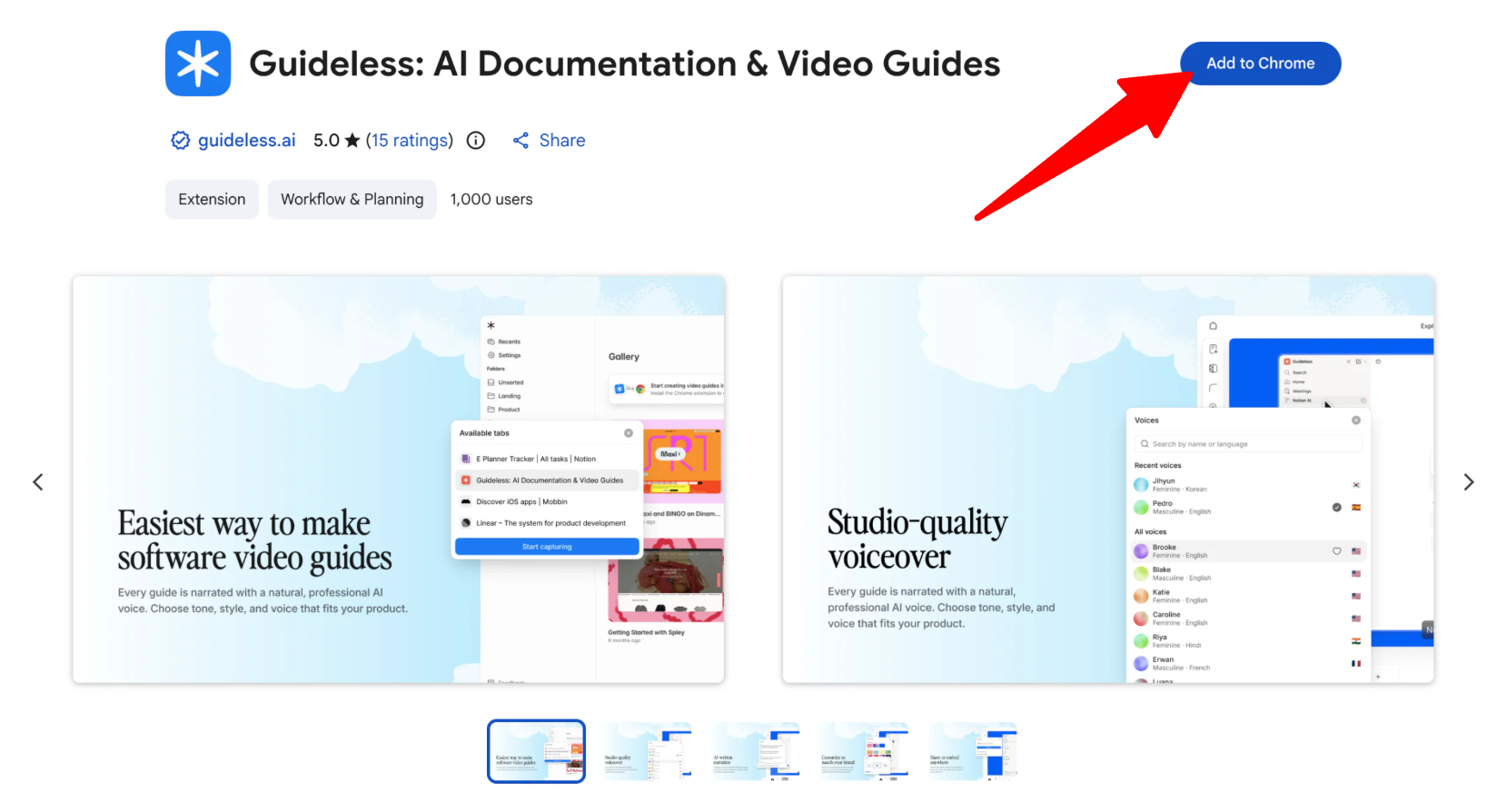
Poi ho installato l’estensione Chrome di Guideless. È ciò che acquisisce il flusso di lavoro, quindi va installata prima di poter iniziare a registrare.
Passaggio 3: avvia una nuova acquisizione

Dalla dashboard ho avviato una nuova acquisizione. Guideless mi ha chiesto di dare un nome alla guida che stavo per creare: così è stato più facile tenere tutto organizzato man mano che ne creavo altre.
Nota importante: prima di registrare, assicurati che sullo schermo non siano visibili informazioni sensibili e che non siano inserite in alcun campo. Tra queste rientrano password, token API, dati finanziari e informazioni sui clienti. Per le dimostrazioni pubbliche, è preferibile usare un account demo o sandbox anziché uno reale.
Passaggio 4: scegli la scheda del browser
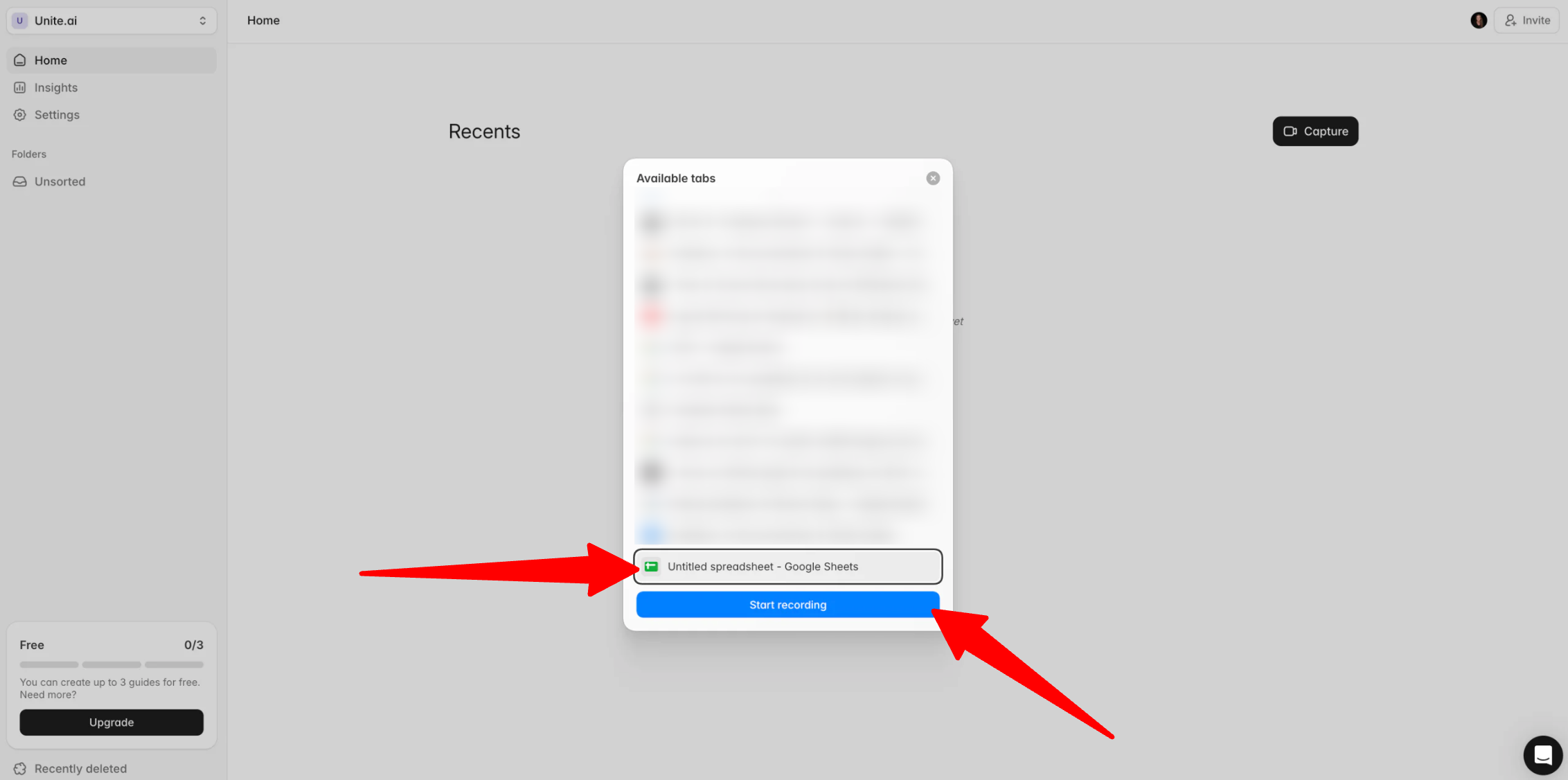
Prima di registrare, Guideless mi ha mostrato le schede del browser disponibili. In questo modo è stato facile scegliere esattamente ciò che volevo acquisire, senza registrare per errore altro.
Ho scelto la scheda su cui volevo lavorare e ho fatto clic su «Avvia registrazione».
Passaggio 5: esegui il flusso di lavoro
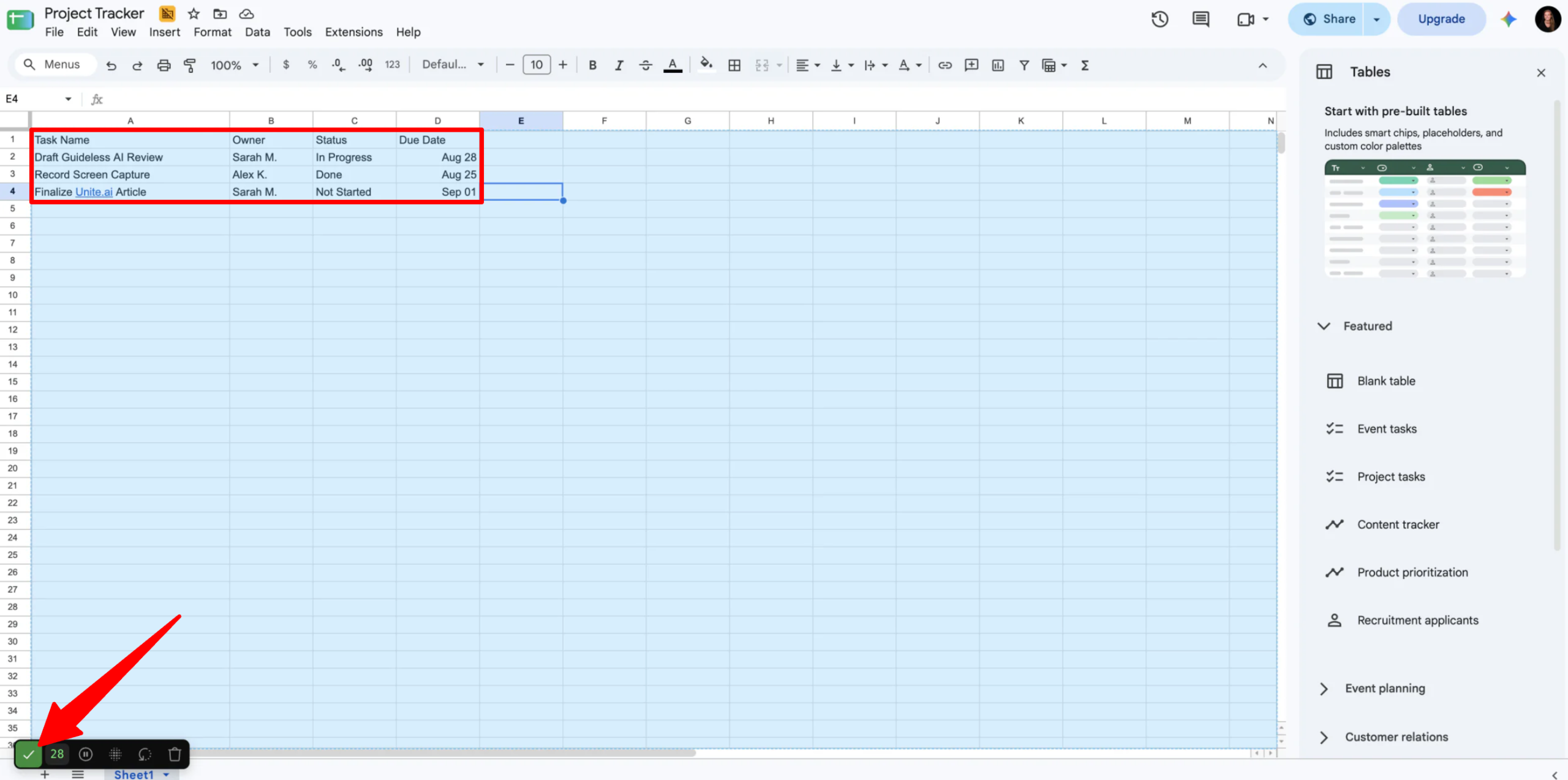
Con l’acquisizione in corso, ho documentato un’attività semplice e comune: impostare e condividere un foglio di monitoraggio dei progetti in Google Sheets.
Non ho narrato nulla ad alta voce né seguito uno script. Ho semplicemente svolto l’attività come al solito, mentre Guideless acquisiva in background i miei clic, gli inserimenti di testo e le interazioni con i menu a comparsa.
Per questo esempio ho:
- Aperto un foglio di lavoro vuoto.
- Rinominato il file.
- Aggiunto le intestazioni delle colonne: Attività, Responsabile, Stato e Data di scadenza.
- Modificato le autorizzazioni di condivisione impostandole su «Chiunque abbia il link».
Una volta terminato il flusso di lavoro, ho interrotto l’acquisizione dai controlli mobili dell’estensione. È qui che termina la parte manuale del processo e subentra Guideless.
Passaggio 6: lascia che l’IA generi la guida

Guideless si è messo subito al lavoro. In un paio di minuti ha trasformato la mia registrazione in istruzioni passo passo e ha aggiunto le didascalie. Non ho dovuto scrivere nemmeno una frase.
Ha anche generato un video dell’intero processo, che potevo riprodurre. Così ho potuto rivedere rapidamente e con precisione ciò che avevo registrato prima di modificare la guida.
Passaggio 7: rivedi e modifica lo script
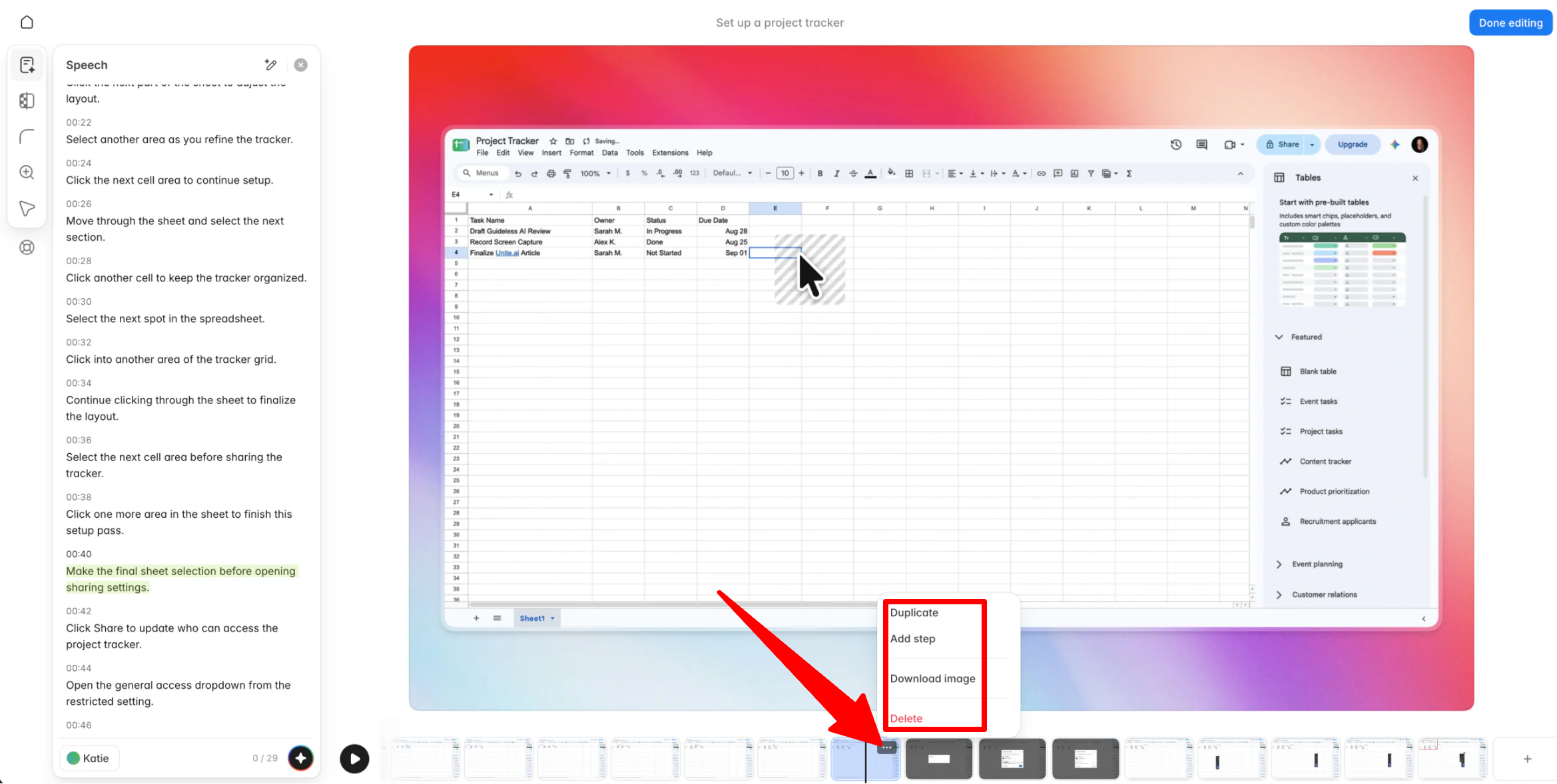
Mi sono accorto che Guideless aveva acquisito alcuni clic in più che non volevo includere. Riprodurre il video mi ha permesso di individuare facilmente quei passaggi aggiuntivi e vedere dove si verificavano.
Ho eliminato un passaggio facendo clic sui tre puntini nella relativa scheda e selezionando l’opzione di eliminazione. Da questo menu puoi anche scaricare l’immagine, aggiungere un passaggio o duplicarne uno.

Ho anche generato una voce fuori campo con l’IA facendo clic sul pulsante IA.
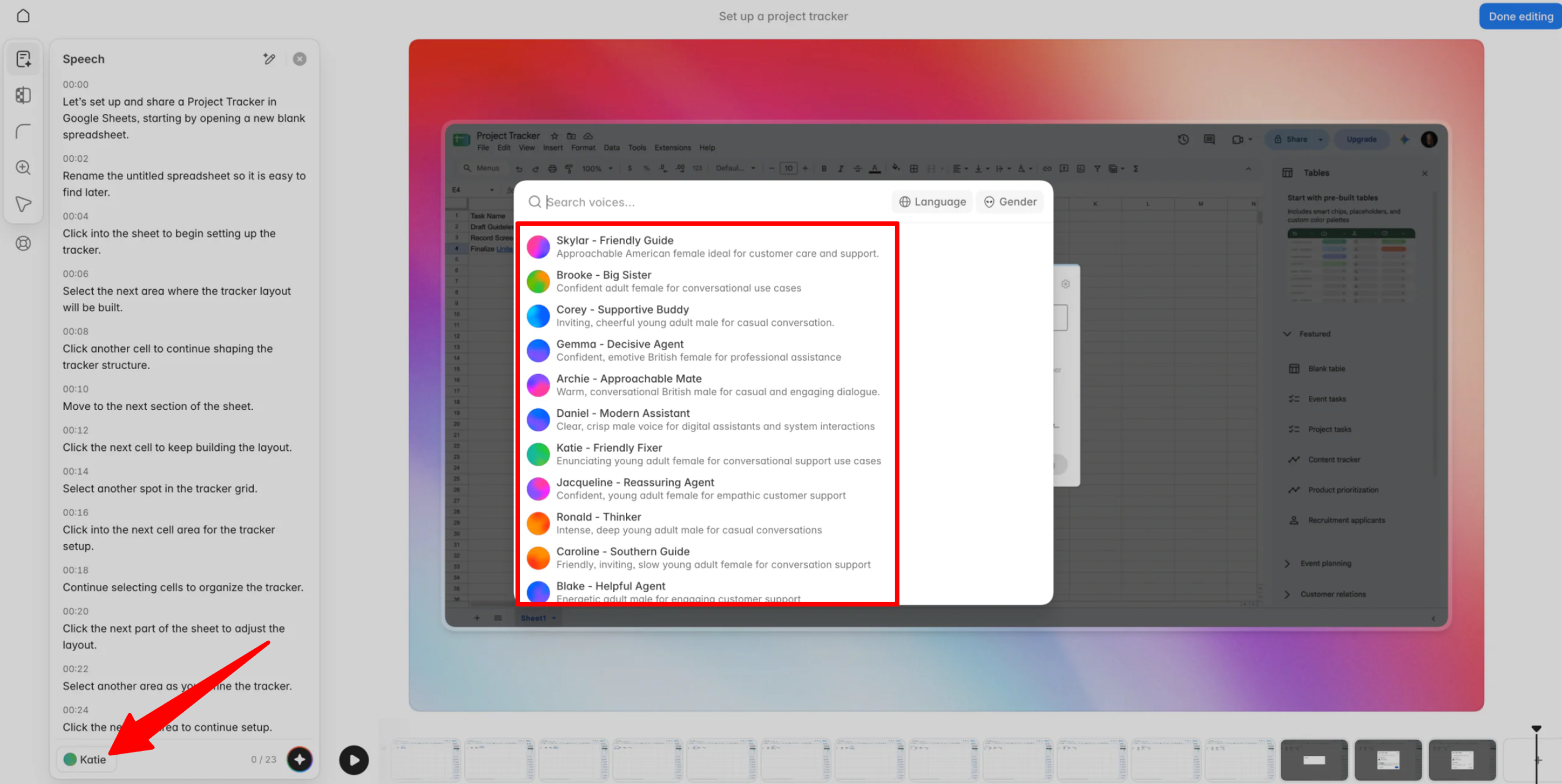
Sono disponibili voci in oltre 42 lingue e quelle che ho provato mi sono sembrate sorprendentemente chiare e naturali.
Passaggio 8: aggiungi il tuo branding

Poi ho aggiunto alcuni elementi di branding di base, modificando lo sfondo per adattarlo meglio al flusso di lavoro che stavo documentando. Ho anche apportato qualche piccola modifica al bordo e allo stile del cursore.
Puoi anche caricare uno sfondo personalizzato, ma questo passaggio è facoltativo. Ho notato che rendeva la guida più professionale da condividere con gli altri.
Passaggio 9: scegli il formato di esportazione

Quando ho terminato le modifiche, ho fatto clic su «Fine modifica».
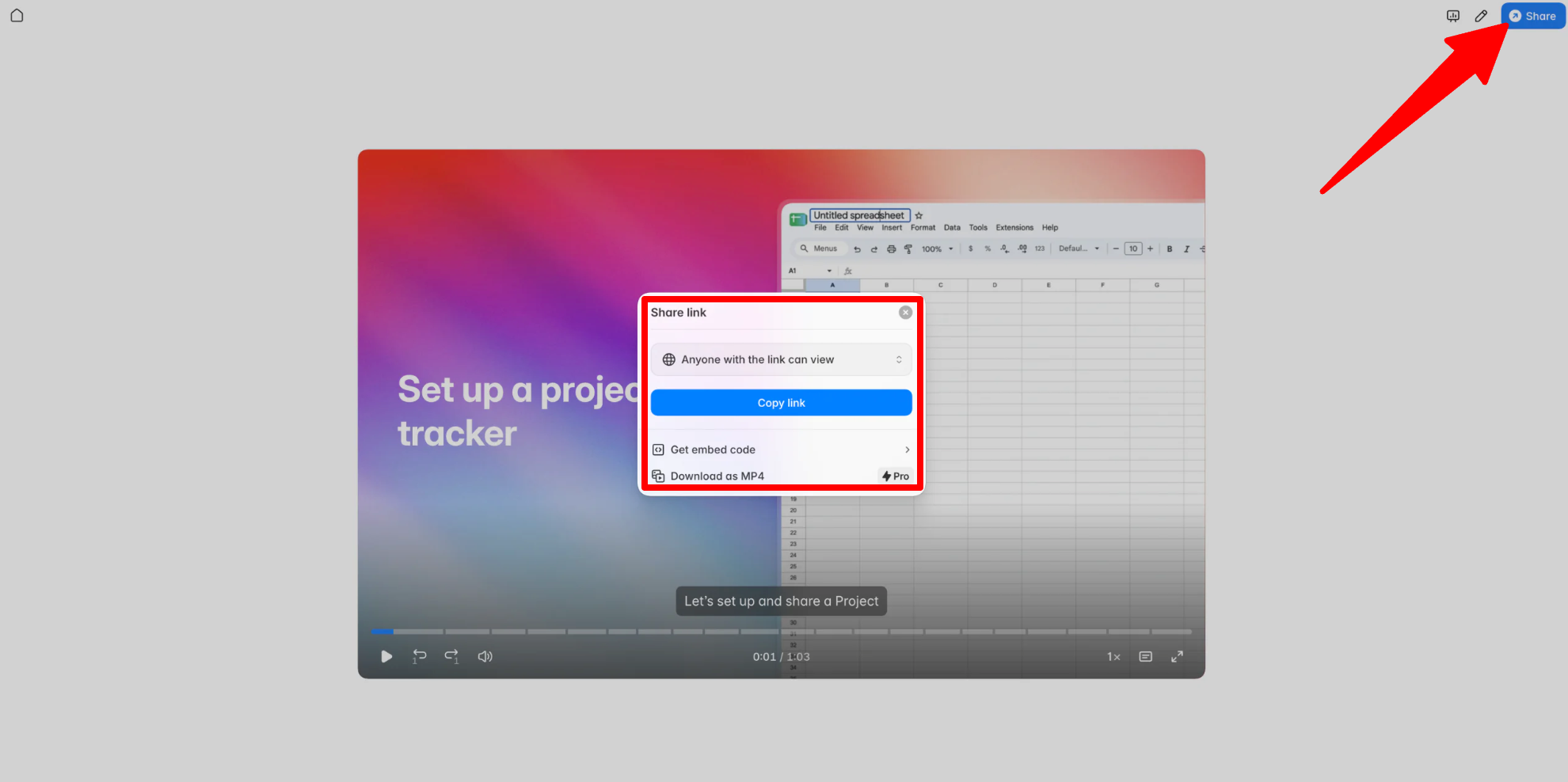
Poi ho selezionato «Condividi» e ho scelto come esportare la guida finita.
Guideless offre link condivisibili, contenuti incorporabili, esportazioni in MP4 con i piani a pagamento ed esportazioni in PDF o Markdown per la documentazione scritta.
Passaggio 10: pubblica & condividi la tua guida
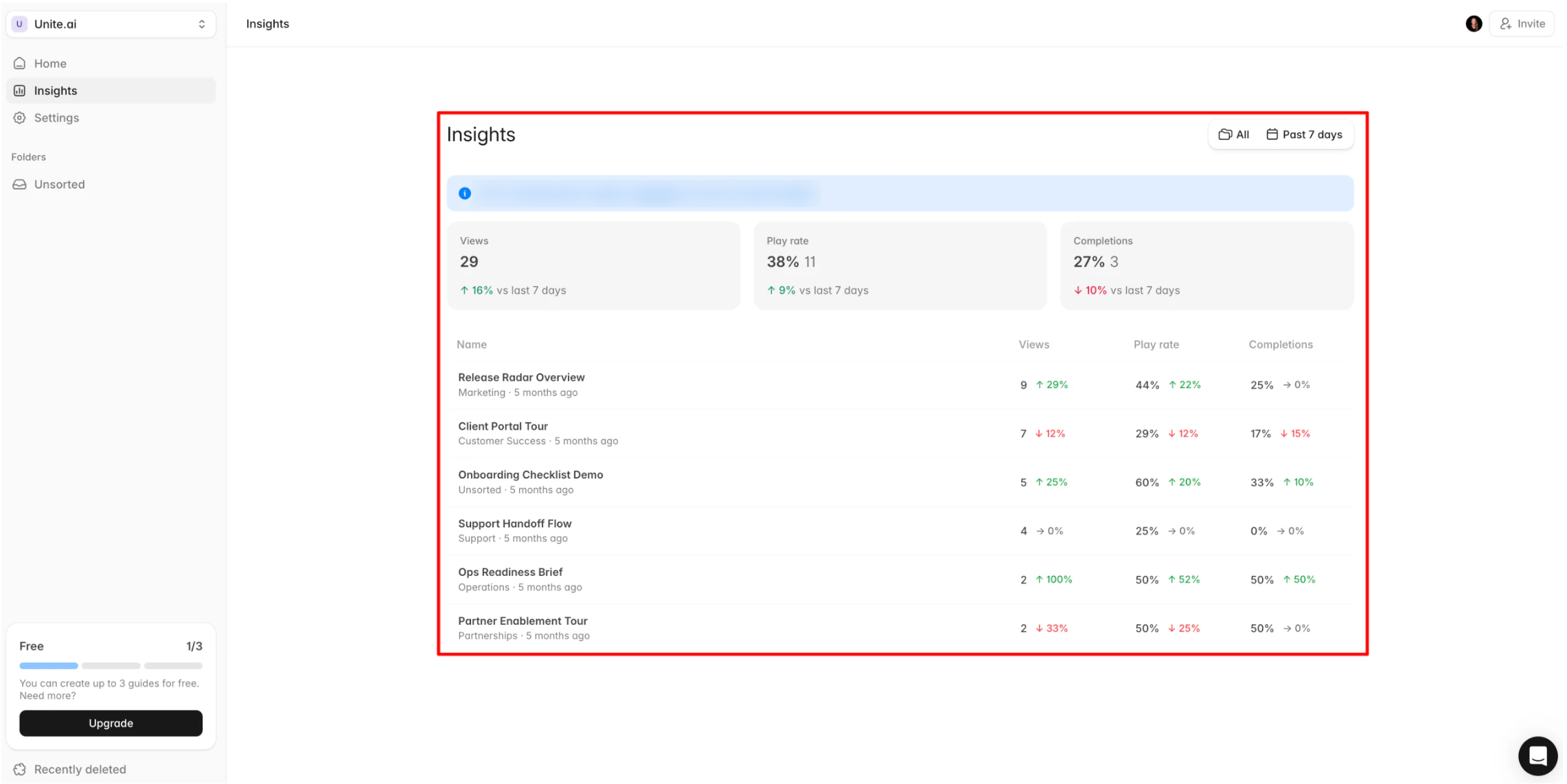
Dalla dashboard potevo anche consultare le statistiche sulle visualizzazioni e sui tassi di completamento, una volta che le persone iniziavano ad aprire la guida.
Nel complesso, Guideless ha reso sorprendentemente semplice trasformare una normale registrazione dello schermo in una guida da condividere, senza dover scrivere un copione o narrare personalmente il processo. Ho comunque dovuto controllare la guida e rimuovere alcuni passaggi superflui, ma le istruzioni generate dall’IA, la voce fuori campo, i sottotitoli e gli strumenti di montaggio mi hanno fatto risparmiare molto tempo.
Le 3 migliori alternative a Guideless
Ecco le migliori alternative a Guideless che ho provato e che consiglio.
Trupeer
La prima alternativa a Guideless che consiglio è Trupeer. È uno strumento di IA che trasforma semplici registrazioni dello schermo in video e guide professionali, con copioni generati dall’IA, opzioni di voce fuori campo basate sull’IA e flussi di lavoro multilingue per video e documenti, disponibili con i piani idonei.
Entrambi gli strumenti automatizzano la creazione della prima bozza di una guida narrata. Chi crea i contenuti può poi rivedere i passaggi generati, modificare la formulazione e perfezionare il risultato finale.
Trupeer, però, punta maggiormente alla creazione di video di formazione professionali, con avatar IA, zoom automatici e musica di sottofondo. Guideless, invece, è più semplice e si concentra sulla rapidità: consente di sostituire le schermate, riscrivere i passaggi e aggiornare la narrazione senza dover registrare di nuovo l’intero video.
Scegli Trupeer per realizzare dimostrazioni di prodotto più elaborate e basate su avatar. Scegli Guideless per creare guide semplici, facili da aggiornare quando il prodotto cambia.
Leggi la mia recensione di Trupeer o visita Trupeer!
Riverside
La prossima alternativa a Guideless che consiglio è Riverside. È una piattaforma di registrazione da remoto pensata per podcast, interviste e dirette streaming. Registra ogni partecipante in locale per garantire una qualità migliore, poi mette a disposizione strumenti di IA per attività come la trascrizione e la creazione di clip.
Sia Riverside sia Guideless aiutano a creare contenuti video, ma rispondono a esigenze piuttosto diverse.
Da un lato, Riverside è pensato per le conversazioni tra più persone, in cui la qualità dell’audio e del video è prioritaria. Registra ogni ospite separatamente, così è più facile modificare il contenuto senza influire sulle registrazioni degli altri.
Guideless, invece, è pensato per le registrazioni dello schermo individuali: trasforma ciò che fai sullo schermo in guide narrate, organizzate passo dopo passo.
Scegli Riverside per registrare interviste, podcast o contenuti video con più ospiti. Scegli Guideless per documentare i flussi di lavoro software e lasciare che sia l’IA a occuparsi del copione e della narrazione.
Leggi la mia recensione di Riverside o visita Riverside!
Descript
L’ultima alternativa a Guideless che consiglio è Descript. È un editor video che può apportare modifiche per te con l’IA, oppure ti consente di intervenire manualmente sul video modificando la trascrizione. Include anche strumenti per rimuovere le parole riempitive, ridurre i rumori di fondo e clonare la tua voce.
Entrambe le piattaforme usano l’IA per semplificare il montaggio, ma adottano approcci diversi.
Da un lato, Descript offre un ambiente di montaggio completo in cui puoi tagliare, riordinare e perfezionare il video fin nei dettagli, frase per frase. Guideless, invece, automatizza la scrittura del copione, la narrazione e la strutturazione, così non devi assemblare manualmente un video. Per questo è più adatto a documentare rapidamente un processo, anche se il flusso di lavoro prevede comunque qualche modifica di base.
Scegli Descript se vuoi un maggiore controllo manuale sui tuoi video e podcast. Scegli Guideless per trasformare rapidamente un flusso di lavoro in una guida narrata.
Leggi la mia recensione di Descript o visita Descript!
Recensione di Guideless: è lo strumento giusto per te?
Dopo aver usato Guideless per trasformare una registrazione dello schermo in una guida con narrazione completa, mi ha colpito quanto poco lavoro manuale fosse necessario e quanto professionale risultasse il video. Non ho scritto un copione né registrato la mia voce. Mi è bastato registrare il processo seguendo normalmente il flusso di lavoro, poi ho lasciato che Guideless si occupasse delle schermate, del copione, della voce fuori campo e dei sottotitoli.
In pochi minuti ho ottenuto una guida professionale. Ho apprezzato soprattutto il fatto che le guide siano composte da passaggi modificabili anziché da un unico video non modificabile: così, una piccola modifica al prodotto non costringe a ricominciare da capo.
Guideless è la soluzione ideale per i team che devono mantenere aggiornati materiali di formazione, procedure operative standard o documentazione dei prodotti senza dover dedicare una persona a tempo pieno al montaggio video. Se però le tue esigenze riguardano soprattutto la realizzazione di video dimostrativi, la registrazione di più ospiti o un editing video più approfondito, potresti preferire una di queste alternative:
- Trupeer è la soluzione ideale per realizzare video dimostrativi di prodotti, grazie a funzionalità aggiuntive come gli avatar IA e un maggiore controllo sul video finale.
- Riverside è la soluzione ideale per registrare podcast, interviste e conversazioni con altre persone con qualità da studio.
- Descript è la soluzione ideale per un editing video e audio più approfondito, con il controllo sul montaggio finale.
Grazie per aver letto la mia recensione di Guideless! Spero ti sia stata utile. Iscriviti gratis a Guideless per creare fino a tre guide e vedere se fa al caso tuo.



