
Strumenti di IA 101
Recensione di ChatGPT Images 2.0: finalmente sa come scrivere

 Aggiungi Unite.AI alle tue fonti preferite su Google
Unite.AI può ricevere un compenso quando utilizzi link a prodotti da noi recensiti. Ciò non influenza le nostre valutazioni editoriali. Leggi la nostra informativa sulle affiliazioni.
Che cosa succederebbe se il tuo generatore di immagini AI potesse pensare prima di creare? Quella non è più un’ipotesi.
ChatGPT Images 2.0 è arrivato e sta riscrivendo ciò che ci aspettiamo dalle immagini generate dall’AI. Secondo OpenAI, questo non è solo un aggiornamento. È un cambiamento nel modo in cui l’AI comprende ed esegue compiti visivi.
Ho osservato gli strumenti di generazione di immagini AI evolversi per anni e nulla si confronta a ciò che Images 2.0 porta alla tavola. Questo modello rende testo denso, segue istruzioni complesse multi-step, genera fino a una risoluzione di 2K, supporta vari rapporti di aspetto e (per la prima volta in ChatGPT) produce fino a otto immagini coerenti con un singolo prompt.
Ecco una delle otto immagini che ho generato con un singolo prompt utilizzando Images 2.0 sul piano Plus:

Quella è una delle migliori dettagli che abbia visto in un’immagine generata dall’AI. E l’ambientazione e il personaggio sono rimasti coerenti in tutte le otto immagini.
In questa recensione di ChatGPT Images 2.0, discuterò i pro e i contro, cosa è, per chi è meglio e le sue caratteristiche chiave. Poi, ti mostrerò come ho utilizzato Images 2.0 per generare e modificare immagini di alta qualità come quella che ti ho appena mostrato.
Concluderò l’articolo confrontando Images 2.0 con le mie tre alternative migliori (Google’s Nano Banana Pro, Midjourney e Adobe Firefly ). Alla fine, saprai quale generatore di immagini AI è giusto per te.
Indipendentemente dal fatto che tu sia un marketer, uno sviluppatore, un educatore o un professionista creativo, questo strumento sta per cambiare il tuo flusso di lavoro. Analizziamolo tutto.
Verdetto
ChatGPT Images 2.0 è un grande passo avanti per la generazione di immagini AI, con una resa del testo molto più precisa, una migliore qualità del design, una gestione dei prompt più precisa e una maggiore coerenza tra le edizioni e le serie di immagini. Sebbene le generazioni di alta qualità possano ancora essere più lente e occasionalmente richiedere la pulizia o l’iterazione, è uno degli strumenti di generazione di immagini AI più capaci e flessibili attualmente disponibili.
Pro e contro
- Molto meglio nel generare testo leggibile nelle immagini
- Layout e qualità del design più forti per cose come le infografiche
- Più preciso con prompt dettagliati e istruzioni complesse
- Più facile da raffinare con modifiche mirate e revisioni
- Migliore coerenza tra personaggi, stili e immagini correlate
- Migliorato il supporto per testo multilingue e non latino
- Modalità istantanea per generazioni rapide, modalità di pensiero per risultati di alta qualità
- Più lento nella modalità di pensiero (i risultati di alta qualità possono richiedere più tempo)
- Errore e artifact visivi possono ancora verificarsi
- Le generazioni possono ancora richiedere l’iterazione o la pulizia
- Possono essere eccessivi per compiti semplici
- Le generazioni di immagini sono limitate nel piano gratuito e non c’è modalità di pensiero per immagini di alta qualità
Cosa è ChatGPT Images 2.0?
ChatGPT Images 2.0 è il nuovo modello di immagini di OpenAI integrato in ChatGPT. Crea immagini chiare con una resa del testo migliore, supporto multilingue, capacità di design più forti e funzionalità di “pensiero” intelligenti che aiutano a ragionare e raffinare i risultati delle immagini.
1.5 vs. 2.0
OpenAI ha rilasciato ChatGPT Images 2.0 ad aprile 2026 e è disponibile tramite l’API di OpenAI con il nome del modello “gpt-image-2”. Sostituisce GPT Image 1.5 e viene descritto da OpenAI come un importante aggiornamento nella gestione delle istruzioni, della resa del testo e della gestione dei layout.
A differenza delle versioni precedenti, Images 2.0 include un passaggio di ragionamento che aiuta il modello a interpretare prompt complessi, gestire le relazioni spaziali, la disposizione del testo e la logica visiva prima di generare l’immagine finale.
Una rivoluzione completa
Mentre GPT Image 1 è stato lanciato ad aprile 2025, GPT Image 1.5 è seguito a dicembre 2025 e Images 2.0 è arrivato solo quattro mesi dopo. Quello è un ritmo che ti dice che OpenAI non scherza. Secondo Research Lead Boyuan Chen, l’architettura sottostante è stata “rivoluzionata da zero”, rendendolo sentirsi più come una ridisegno completo che un semplice aggiornamento.
Cosa sblocca Images 2.0? Il modello può generare fino a otto immagini da un singolo prompt con la continuità degli oggetti e dei personaggi, cercare informazioni in tempo reale, verificare i propri output, supportare più rapporti di aspetto fino a una risoluzione di 2K.
Modalità istantanea vs. modalità di pensiero
Ci sono due modi per accedere e la differenza dipende da cosa hai bisogno.
- La modalità istantanea porta miglioramenti di qualità di base a ogni utente di ChatGPT, compreso il livello gratuito.
- La modalità di pensiero richiede un abbonamento Plus, Pro, Business o Enterprise e è meglio per prompt più complessi, specialmente quando il layout, il testo o la coerenza sono importanti.
Se sei un utente casuale, noterai comunque il miglioramento. Ma se stai utilizzando questo per lavoro reale, la modalità di pensiero è dove le cose diventano interessantii.
ChatGPT Images 2.0 è la prima volta che chiamerei un modello di immagini AI capace di design visivo strategico piuttosto che solo rendering e questo è il motivo per cui le persone nel contenuto e nel marketing stanno prestando attenzione.
Per chi è meglio ChatGPT Images 2.0?
ChatGPT Images 2.0 è meglio per le persone che hanno bisogno di immagini di alta qualità, ricche di testo e consapevoli del layout senza un lavoro di design pesante:
- Creatori di contenuti e marketer possono creare grafici di qualità, annunci, banner e visuali di branding con testo leggibile e variazioni di layout da un singolo prompt.
- UI/UX, designer di prodotti e web designer possono generare rapidamente wireframe, mockup e concetti di interfaccia con layout puliti e elementi di design coerenti.
- Educatori, scrittori (ad es. film) e presentatori possono trasformare le idee in diagrammi, illustrazioni, infografiche e storyboard che sono più facili da spiegare visivamente.
- Team aziendali e multilingue possono creare visuali localizzate con testo multilingue e progetti creativi su larga scala più coerenti.
- Designer grafici possono esplorare concetti creativi, generare idee e variazioni di logo e creare visuali per il branding, poster e imballaggio.
- I proprietari di ristoranti possono utilizzare Images 2.0 per progettare menu di alta qualità e aggiornare o raffinare rapidamente testo e elementi visivi specifici come necessario.
- Gli sviluppatori possono utilizzare Images 2.0 per generare asset UI, mockup e contenuto visivo per app o prototipi. Possono anche integrare la generazione di immagini nel flusso di lavoro tramite l’API per automatizzare i compiti di design.
Caratteristiche chiave di ChatGPT Images 2.0
Ecco le caratteristiche chiave di ChatGPT Images 2.0:
- Produce immagini fino a una risoluzione di 2K
- Testure più pulite, migliori luci e colori più naturali rispetto ai modelli precedenti
- Gestisce testo piccolo, intestazioni, elementi UI e testo multilingue (incluso giapponese, coreano, hindi, bengalese) per menu, infografiche e mockup.
- Include un passaggio di ragionamento (“Modalità di pensiero” – disponibile solo sui piani a pagamento) in cui il modello interpreta prompt complessi, controlla gli output, pianifica i layout e gestisce le esigenze visive multi-step prima di generare.
- Può generare fino a otto immagini coerenti da un singolo prompt (ad es. storyboard, strisce a fumetti, varianti di annunci multi-frame), con coerenza dei personaggi e delle scene in tutti i frame.
- Segue le istruzioni da vicino, mantiene i dettagli e riduce le allucinazioni rispetto ai modelli precedenti.
- Consente iterazioni con prompt o utilizza lo strumento Seleziona per evidenziare e raffinare parti delle immagini.
- Consente di regolare istantaneamente i rapporti di aspetto.
- Supporto multilingue forte con risultati più naturali per lingue non latine come giapponese, coreano, cinese, hindi e bengalese.
- Disponibile come gpt-image-2 tramite l’API di OpenAI, con prezzi e qualità di output legati alla risoluzione e al livello.
Come utilizzare ChatGPT Images 2.0
Ecco come ho utilizzato ChatGPT Images 2.0 per generare e modificare immagini di alta qualità:
- Prova Images 2.0 in ChatGPT
- Dai un prompt
- Modifica con prompt
- Utilizza lo strumento Seleziona per modificare
- Cambia il rapporto di aspetto
- Crea una griglia di immagini
- Aggiorna al piano Plus per immagini multiple
- Cambia in modalità di pensiero con un prompt
- Visualizza e scarica le immagini
Passo 1: Prova Images 2.0 in ChatGPT

Ho iniziato andando alla pagina di rilascio di ChatGPT Images 2.0 su openai.com e selezionando “Prova in ChatGPT”.

Un’altra opzione: vai a chatgpt.com, inizia una “Nuova chat” in alto a sinistra e seleziona “Crea un’immagine”.
Altrimenti, puoi digitare un prompt nella chat principale per iniziare a utilizzare il modello Images 2.0.
Passo 2: Dai un prompt

A differenza delle versioni precedenti che preferivano prompt brevi e concisi, ChatGPT Images 2.0 prospera sull’estrema specificità.
Perché comprende meglio le relazioni spaziali, ho descritto la scena come un regista:
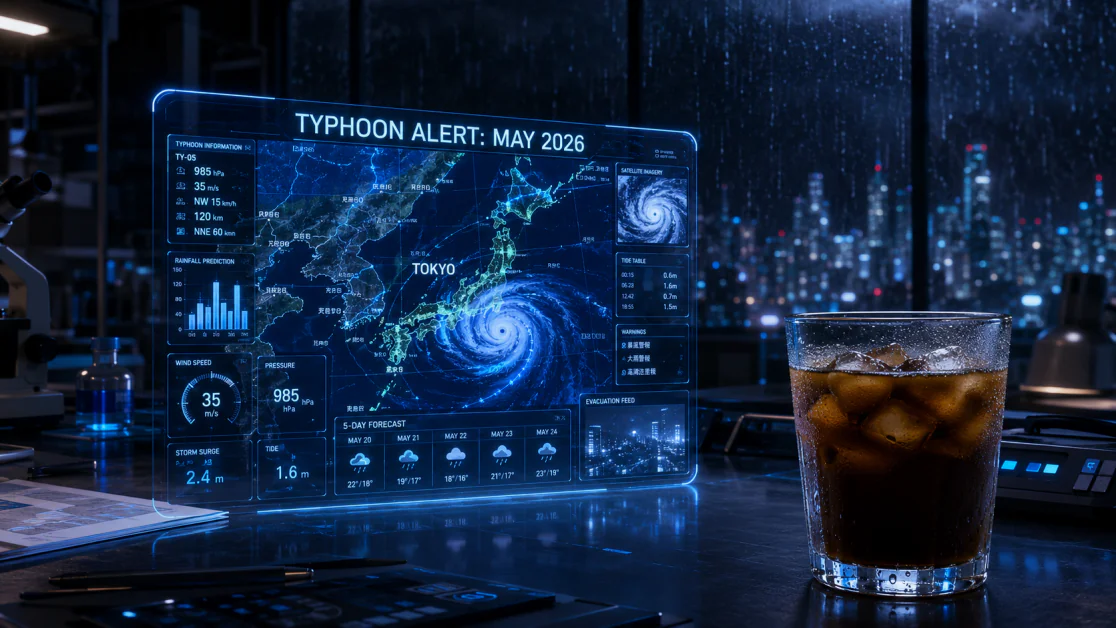
“Un’ampia inquadratura cinematografica 16:9 di un banco di laboratorio ad alta tecnologia. In primo piano in basso a destra, un realistico bicchiere di caffè freddo con gocce di condensazione sul bicchiere. Al centro, un tablet olografico trasparente visualizza una mappa meteorologica complessa di Tokyo. Il testo in alto dell’ologramma recita ‘ALLERTA TIFONE: MAGGIO 2026’ in un carattere nitido e leggibile di colore blu neon. Sullo sfondo, fuori fuoco, una finestra mostra una città piovosa di notte con strisce di pioggia sul vetro. Assicurati che il testo sia scritto correttamente e che l’illuminazione dell’ologramma si rifletta correttamente sul bicchiere di caffè. Risoluzione 8K, fotorealistico”.
Immediatamente, ChatGPT ha iniziato a lavorare. Ecco l’immagine che ha generato:
Riferendomi al mio prompt, l’immagine generata da ChatGPT ha spuntato tutte le caselle:
- Un’ampia inquadratura cinematografica 16:9
- Un banco di laboratorio ad alta tecnologia
- Un realistico bicchiere di caffè freddo con gocce di condensazione in basso a destra
- Un tablet olografico trasparente che visualizza una mappa meteorologica complessa di Tokyo al centro
- Il testo in alto dell’ologramma che recita ‘ALLERTA TIFONE: MAGGIO 2026’ in un carattere nitido e leggibile di colore blu neon
- Una finestra che mostra una città piovosa di notte con strisce di pioggia sul vetro sullo sfondo e fuori fuoco
Tutto era accurato e scritto correttamente.
Passo 3: Modifica con prompt

Nonostante abbia generato un’immagine che corrispondeva esattamente alla mia descrizione, volevo vedere se potevo apportare modifiche. Ho selezionato “Modifica” sull’immagine.

Nel campo vuoto, ho dato a ChatGPT il seguente prompt per modificare l’immagine originale:
“Il caffè sembra grande, ma cambia l’ologramma da blu a arancione e cambia il testo in ‘GIORNO SOLEGGIATO’. Mantieni tutto il resto uguale”.

Pochi secondi dopo, ChatGPT aveva la mia immagine originale generata con le modifiche richieste:
- L’ologramma era arancione invece di blu
- Il testo era stato modificato in “GIORNO SOLEGGIATO”
- Tutto il resto era rimasto uguale
È così facile e veloce generare immagini con prompt dettagliati come una descrizione completa di una scena cinematografica. La precisione del testo e la qualità generale dell’immagine erano incredibilmente coerenti, anche dopo aver apportato modifiche specifiche al prompt originale.
Passo 4: Utilizza lo strumento Seleziona per modificare

Se vuoi essere molto specifico, clicca sull’immagine generata e vai a “Seleziona” in alto a destra. Ti consente di “dipingere” su una parte specifica della tua immagine e di cambiarla, lasciando il resto dell’immagine intatto.

Volevo vedere se ChatGPT poteva cambiare il caffè freddo in primo piano. Ho selezionato “Seleziona”, ho dipinto sul caffè freddo e ho dato questo prompt:
“Sostituisci il caffè con una bevanda energetica blu luminescente in una lattina metallica”.
Pochi secondi dopo, ChatGPT ha fatto esattamente quello che ho chiesto:

Non solo la qualità era eccellente e la bevanda energetica si adattava perfettamente all’immagine (riflessi e tutto il resto), ma ero anche impressionato dalla leggibilità delle parole sulla lattina.
Passo 5: Cambia il rapporto di aspetto
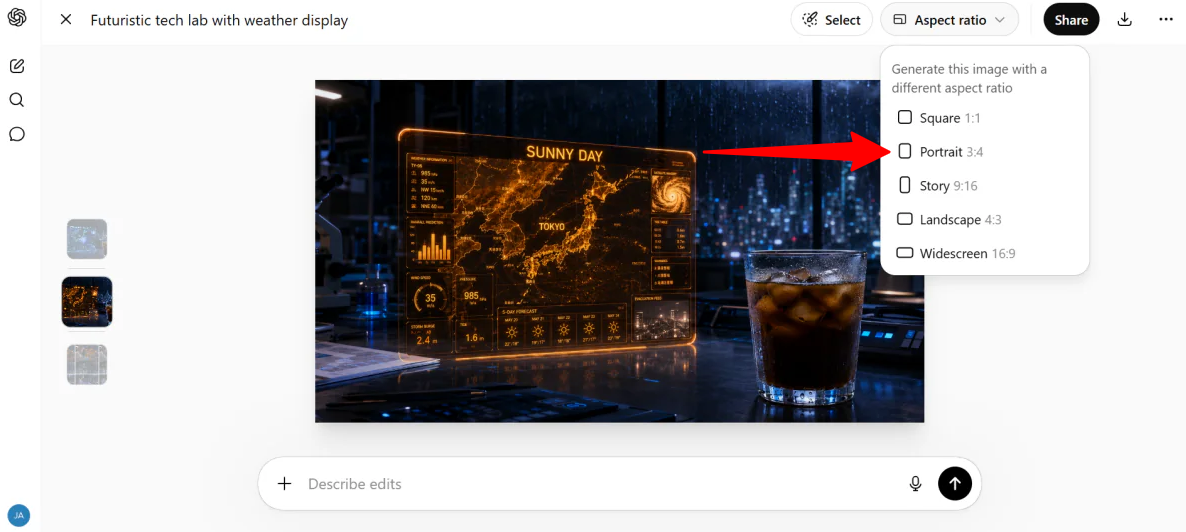
Quando seleziono l’immagine, posso anche cambiare istantaneamente il rapporto di aspetto selezionando “Rapporto di aspetto” in alto a destra.
C’è una vasta gamma di rapporti di aspetto da cui scegliere: Quadrato, Ritratto, Storia, Paesaggio, Schermo largo. Ho selezionato Ritratto (3:4) per la mia immagine.

Pochi secondi dopo, la mia immagine era stata automaticamente ritagliata in un rapporto di aspetto Ritratto! Ero felice di vedere che nulla era stato tagliato.
Ma quanto più ero impressionato, tanto più volevo spingermi oltre. Dopo tutto, Images 2.0 è in grado di fare più che generare singole immagini, cambiare il rapporto di aspetto e applicare modifiche.
Passo 6: Crea una griglia di immagini

Supponi di voler trasformare questo in una serie di immagini che presentano lo stesso personaggio in diverse scene e situazioni, mantenendo lo stile e l’aspetto coerenti.
Ecco il prompt che ho dato a ChatGPT:
“Genera 8 immagini separate in una sequenza. Tutte le immagini devono presentare la stessa scienziata (capelli argentei corti, indossa un camice bianco) nel laboratorio piovoso di Tokyo della mia precedente richiesta.
- Immagini 1-3: Sta regolando attentamente l’ologramma arancione.
- Immagini 4-6: Sta bevendo un caffè freddo mentre guarda fuori dalla finestra piovosa.
- Immagini 7-8: Sta digitando su una tastiera di vetro futuristica.
Assicurati che la struttura facciale e l’illuminazione del laboratorio rimangano coerenti al 100% in tutte le 8 immagini. Output come 8 file di immagini ad alta risoluzione individuali”.
Ecco come è venuto fuori:

Nonostante fosse sostanzialmente accurato (ogni scena presentava una scienziata con capelli argentei corti e un camice bianco, e le sue azioni corrispondevano a ciò che ho specificato), era essenzialmente un’immagine divisa in 9 (non 8) immagini. Quello che ho chiesto era di 8 immagini separate.
Questo è perché sono sul piano gratuito di ChatGPT. Per generare fino a 8 immagini separate con un singolo prompt, aggiorna al piano Plus.
Passo 7: Aggiorna al piano Plus per immagini multiple

Per aggiornare il mio piano, ho selezionato “Ottieni Plus” in alto a destra.
Passo 8: Cambia in modalità di pensiero con un prompt

Una volta che il mio account è stato aggiornato al piano Plus (che consente fino a 8 generazioni di immagini con un singolo prompt), ho dato a ChatGPT questo prompt dettagliato che descrive le mie scene:
“Stabilisci un punto di riferimento visivo per una scienziata (dott. Thorne) alla fine dei trent’anni con capelli argentei corti e lineamenti marcati, indossa un camice bianco. Stabilisci un punto di riferimento secondario per un laboratorio ad alta tecnologia di notte con pioggia che colpisce una grande finestra, illuminata da una miscela di luce blu ambientale e luce olografica arancione.
Genera 8 immagini separate in una sequenza (non generare una singola griglia o collage).
La sequenza dello storyboard:
- IMMAGINE 1 (Largo): la dottoressa Thorne si trova al centro del laboratorio, guardando un enorme ologramma di DNA arancione.
- IMMAGINE 2 (Primo piano): il suo viso riflette la luce arancione dell’ologramma, con un’espressione intensa.
- IMMAGINE 3 (Azione): allunga la mano in un pannello di luce fluttuante per regolare un’impostazione.
- IMMAGINE 4 (POV): guardando oltre la sua spalla a un tablet olografico che legge ‘STABILITÀ DEL SISTEMA: 98%’.
- IMMAGINE 5 (Medio): si fa indietro per bere un caffè freddo da un bicchiere coperto di condensazione.
- IMMAGINE 6 (Largo): guarda un braccio robotico che imita i suoi movimenti della mano tramite l’interfaccia arancione.
- IMMAGINE 7 (Angolo basso): un’immagine drammatica che guarda verso l’alto a lei mentre gli ologrammi pulsano rapidamente.
- IMMAGINE 8 (Primo piano): il suo viso mentre nota una luce rossa lampeggiante riflessa sulla sua guancia dalla finestra piovosa.
Mantieni la coerenza del 100% dei personaggi e dell’illuminazione in tutti e 8 i file”.
Ho anche cambiato la modalità da “Istantanea” a “Pensiero”. Ciò cambia il modo in cui il modello ha elaborato la mia query, da risposte rapide a un’analisi approfondita e ragionata.

Mentre ChatGPT iniziava a generare le immagini, potevo vederlo pensare. Spiegava il suo processo di pensiero in tempo reale. Un po’ inquietante, ma anche affascinante da guardare.
Passo 9: Visualizza e scarica le immagini

Questa volta, le generazioni hanno richiesto un po’ più di tempo (circa tre minuti e mezzo), ma ne è valsa la pena.
Ho fatto riferimento al prompt che ho dato e ogni immagine era accurata. Non solo, ma la qualità era incredibile, il personaggio e l’ambiente erano accurati e le immagini rimanevano nello stile originale.
Nel complesso, ChatGPT Images 2.0 si è sentito notevolmente più preciso, flessibile e capace rispetto agli strumenti di generazione di immagini che ho provato in precedenza. Questo si è dimostrato particolarmente vero quando lavoravo con prompt dettagliati, testo leggibile e modifiche specifiche.
L’esperienza è stata un po’ surreale a volte, specialmente in modalità di pensiero. Ma alla fine, i risultati finali sembravano lucidati abbastanza per creare scene cinematografiche, storyboard o progetti creativi.
Le migliori 3 alternative a ChatGPT Images 2.0
Ecco le migliori alternative a ChatGPT Images 2.0 che ti consiglio.
Google’s Nano Banana Pro
La prima alternativa a ChatGPT Images 2.0 che ti consiglio è Nano Banana Pro. Entrambe le piattaforme gestiscono bene i prompt complessi, producono output di alta qualità e forniscono una modifica efficace.
Ma dove si dividono è nel modo in cui sono costruite. Da un lato, Nano Banana Pro si concentra molto sui suoi controlli, come la fusione di più immagini con fino a 14 input, regolazioni avanzate della luce e della camera, modifica localizzata e generazione di infografiche dettagliate.
Nel frattempo, ChatGPT Images 2.0 vince sul flusso di lavoro. La modifica conversazionale è intuitiva, la resa del testo all’interno delle immagini è ancora la migliore in classe e la coerenza dei personaggi attraverso un batch di immagini correlate è qualcosa che Nano Banana non ha ancora completamente eguagliato durante i miei test.
Se hai bisogno di controlli creativi profondi, scegli Nano Banana Pro. Per una modifica rapida, flessibile e conversazionale, scegli ChatGPT Images 2.0. Entrambe sono buone; alla fine, dipende da come lavori.
Midjourney
La prossima alternativa a Images 2.0 che ti consiglio è Midjourney.
Entrare in Midjourney è un po’ un “viaggio” (come suggerisce il nome) rispetto a ChatGPT Images 2.0. Devi unirti al loro server Discord, ottenere un abbonamento a pagamento e poi trovare un canale bot “newbie” per digitare il tuo primo prompt. Nel frattempo, con ChatGPT Images 2.0, puoi semplicemente… utilizzarlo.
Una volta dentro, ho digitato “/imagine” seguito da un prompt: “carnevale di nuvole fiabesco con giostre di dolci, cielo pastello, costumi fiabeschi e animali giocosi”.

Ha generato quattro immagini in pochi secondi. Da lì, potevo aumentare le dimensioni dei singoli risultati, generare variazioni e anche estendere l’immagine verso l’esterno in qualsiasi direzione senza toccare l’originale. I controlli creativi sono divertenti da giocare.
Ma qualcosa che ho notato è che Midjourney è costruito più per l’esplorazione estetica, come umore, bellezza e narrazione fiabesca. ChatGPT Images 2.0 è costruito per il lavoro.
Se hai bisogno di testo leggibile in un’immagine, layout strutturati, infografiche o mockup di UI, Midjourney ti frustrerà. ChatGPT Images 2.0 gestisce tutto ciò e ti consente di raffinare attraverso la conversazione piuttosto che ripromptare da zero.
Se vuoi visuali artistiche strabilianti e non ti dispiace un po’ di curva di apprendimento, scegli Midjourney. Ma se hai bisogno di lavoro di design strutturato, consapevole del testo e modificabile con un flusso di lavoro più rapido, rimani con ChatGPT Images 2.0.
Leggi la mia recensione di Midjourney o visita Midjourney!
Adobe Firefly
L’ultima alternativa a Images 2.0 che ti consiglio è Adobe Firefly.
ChatGPT Images 2.0 è dove vado quando ho bisogno di qualcosa di veloce e specifico. Ha una forte precisione del prompt e la capacità di continuare a raffinare attraverso la conversazione senza dover ricominciare da capo. Per quel tipo di flusso di lavoro, è difficile da battere.
Firefly è più come prendere una cassetta degli attrezzi completa invece di un singolo attrezzo molto buono. Copre la generazione di immagini, video, audio e vettori, il tutto integrato nell’ecosistema Adobe.
Se già utilizzi Photoshop o Premiere, Firefly si adatta naturalmente. È costruito per creare contenuti a livello professionale e quell’integrazione è preziosa se il tuo flusso di lavoro già passa attraverso Adobe.
Dove ChatGPT Images 2.0 vince è nella velocità di iterazione e nel controllo. Descrivi cosa vuoi, raffinalo attraverso la conversazione e ottieni output di qualità senza molto andirivieni tra gli strumenti. Firefly offre più flessibilità di formato e una suite creativa più ampia.
Se sei un creatore di contenuti o un marketer che ha bisogno di generazione di immagini veloce e precisa, consapevole del testo, scegli ChatGPT Images 2.0. Se sei in un team creativo che già utilizza gli strumenti Adobe e ha bisogno di una pipeline di produzione completa, Firefly ha più senso.
Recensione di ChatGPT Images 2.0: lo strumento giusto per te?
Dopo aver trascorso del tempo a spingere ChatGPT Images 2.0 attraverso tutto, dalle scene cinematografiche ai prompt iterativi e alle sequenze di storyboard complete, mi è sembrato meno come un semplice generatore di immagini e più come un partner creativo che capisce la direzione. Il flusso di lavoro è diventato naturale: descrivi, raffina, regola e vedi immediatamente le modifiche senza interrompere il flusso.
Ma non è perfetto. La modalità di pensiero ha rallentato le cose e occasionalmente colpirai ancora artifact o avrai bisogno di pulire le cose. Ma per la maggior parte del lavoro creativo reale, specialmente dove precisione e iterazione contano più dell’esplorazione casuale, è uno degli strumenti più pratici disponibili al momento.
Se vuoi qualcosa che si comporta come un assistente di design responsivo invece di un generatore statico, provare Images 2.0 vale assolutamente la pena. Altrimenti, prova queste alternative:
- Nano Banana Pro è il migliore per un controllo profondo sulla costruzione dell’immagine (ad esempio, fusione di più immagini, regolazioni avanzate della luce e della camera, regolazioni tecniche visive).
- Midjourney è il migliore per l’esplorazione artistica, dove la qualità estetica conta più della precisione del testo o dei layout strutturati.
- Adobe Firefly è il migliore per le pipeline creative professionali che necessitano di capacità complete (immagini, video, audio, vettori) e integrazione con gli strumenti Adobe come Photoshop e Premiere.
Grazie per aver letto la mia recensione di Images 2.0! Spero che sia stata utile.
Puoi provare Images 2.0 chiedendo a ChatGPT di generare un’immagine per te. Ma per l’esperienza completa (come la modalità di pensiero per immagini di alta qualità e fino a otto generazioni per prompt), ti consiglio di aggiornare al piano Plus.
Domande frequenti
C’è un ChatGPT per le immagini?
Sì, ChatGPT può generare e modificare immagini da prompt di testo.
Come accedere a GPT-Image 2?
Per accedere a GPT-Image 2 (noto anche come ChatGPT Images 2.0), il modo più semplice è iniziare una nuova chat e descrivere l’immagine che desideri generare.
GPT-Image 2 è disponibile?
Sì, GPT Image 2 di OpenAI (ChatGPT Images 2.0) è stato rilasciato il 21 aprile 2026.




