
Alat AI 101
Ulasan HappyScribe: Transkripsi Hampir Sempurna dalam Menit

 Tambahkan Unite.AI ke sumber pilihan Anda di Google
Unite.AI dapat menerima kompensasi saat Anda memakai tautan ke produk yang kami ulas. Hal ini tidak memengaruhi penilaian editorial kami. Baca pengungkapan afiliasi kami.

Kamu tahu saat rekaman akhirnya selesai, dan kamu menyadari bahwa pekerjaan sebenarnya baru saja dimulai?
Berjam-jam audio ada di depanmu, menunggu untuk diubah menjadi sesuatu yang dapat digunakan. Catatan, caption, draft blog. Sebuah kutipan yang kamu tahu kamu dengar tetapi tidak bisa menemukannya lagi. Ini lambat, berulang, dan mudah untuk meremehkan sampai itu memakan seluruh soremu.
Itulah tepatnya di mana HappyScribe masuk. Ini mengubah konten lisan menjadi teks terstruktur dalam menit, mendukung 150+ bahasa dan mencapai akurasi AI hingga 95%+, dengan transkripsi manusia yang mendorong hasil yang hampir sempurna.
Apa yang dulunya membutuhkan berjam-jam mengetik manual sekarang dapat dikurangi menjadi waktu sepanjang istirahat kopi. Bagi kreator, tim, dan peneliti yang menangani wawancara, pertemuan, atau konten video, perubahan itu mengubah permainan.
Masih, kecepatan saja tidaklah cukup. Pertanyaan sebenarnya adalah apakah outputnya memenuhi syarat ketika detailnya penting, dan berapa banyak pembersihan yang masih diperlukan sebelum itu benar-benar dapat digunakan.
Dalam ulasan HappyScribe ini, saya akan membahas kelebihan dan kekurangan, apa itu HappyScribe, siapa yang paling cocok untuknya, dan fitur utamanya. Kemudian, saya akan menunjukkan bagaimana saya menggunakannya untuk menerjemahkan dan membuat subtitle untuk video teknis dalam beberapa menit. [1]
Saya akan menyelesaikan artikel ini dengan membandingkan HappyScribe dengan tiga alternatif teratas saya (Fieldy, Otter, dan Descript). Di akhir, kamu akan tahu alat transkripsi AI mana yang tepat untukmu!
Putusan
HappyScribe adalah alat transkripsi yang kuat dengan akurasi yang solid, dukungan bahasa yang luas, dan fitur-fitur yang berguna untuk editing, kolaborasi, dan penggunaan kembali konten. Namun, ini tidak ideal untuk transkripsi waktu nyata, dan hasil AI yang dihasilkan mungkin masih memerlukan beberapa pembersihan manual.
Kelebihan dan Kekurangan
- Akurasi transkripsi yang tinggi (~85–95% dengan AI dan hingga 99% dengan transkripsi manusia)
- Mendukung 150+ bahasa (hebat untuk penggunaan multibahasa)
- Buat transkrip dan terjemahan batch ke dalam beberapa bahasa secara bersamaan
- Otomatis menambahkan tanda baca dan dapat mendeteksi pembicara yang berbeda
- Editor bawaan membuatnya mudah untuk meninjau dan memperbaiki transkrip dan subtitle
- Fitur AI untuk mengubah konten menjadi format tulisan yang berbeda
- Opsi ekspor yang fleksibel dalam format populer seperti Word, PDF, TXT, JSON, SRT, atau VTT
- Aplikasi iOS dan Android untuk merekam dan mengunggah dengan mudah di mana saja
- Alat kolaborasi untuk berbagi dan mengedit transkrip dengan tim
- Integrasi dan akses API untuk platform seperti YouTube, Google Drive, Zoom, dan Zapier
- Glosarium untuk menambahkan istilah, akronim, dan jargon Anda sendiri untuk konsistensi transkrip
- Panduan gaya membantu mempertahankan nada suara merek yang konsisten di seluruh konten
- Platform yang aman dan terlindungi (kepatuhan GDPR, sertifikasi SOC 2 Tipe II, enkripsi yang kuat, dan kontrol penuh atas file dan data Anda
- Perekaman langsung dalam pertemuan virtual dan di perangkat mobile
- Tidak menampilkan teks secara langsung saat orang berbicara (tidak berguna untuk caption waktu nyata selama acara)
- Tidak dapat terhubung ke siaran langsung (seperti YouTube atau Twitch) untuk caption waktu nyata
- Transkrip AI yang dihasilkan memerlukan tinjauan manusia untuk akurasi
- Akurasi dapat bervariasi dengan bahasa dan kualitas audio
- Kustomisasi subtitle dapat terasa terbatas
Apa itu HappyScribe?
HappyScribe adalah alat transkripsi dan subtitling yang mengubah audio dan video menjadi teks menggunakan pengenalan ucapan AI. Ini dapat menghasilkan transkrip, caption, dan subtitle dalam lebih dari 150 bahasa, membuatnya berguna untuk podcast, wawancara, pertemuan, webinar, dan konten video.
Ini mendukung transkripsi otomatis melalui mesin AI-nya, tetapi juga menawarkan layanan transkripsi manusia jika Anda memerlukan lapisan akurasi tambahan. Kombinasi itu adalah yang membedakannya dari kompetitor.
Aksesibilitas
HappyScribe adalah platform online, jadi Anda biasanya menggunakannya di browser pada desktop. Namun, ini juga menawarkan aplikasi iOS dan Android, yang membuatnya mudah untuk merekam dan mengunggah rekaman saat Anda jauh dari meja.
Penekanan Kuat pada Privasi Data & Kepatuhan GDPR
Satu hal yang saya hargai tentang HappyScribe adalah dari mana mereka berasal. Ini didirikan di Eropa, dan asal-usul itu sebenarnya membentuk bagaimana mereka menangani data Anda.
Mereka dibangun dengan kepatuhan GDPR yang sudah terintegrasi, yang berarti file dan transkrip Anda ditangani dengan standar privasi data yang lebih ketat daripada banyak alternatif yang berbasis di AS. Untuk siapa saja yang bekerja dengan rekaman sensitif, itu adalah hal besar. [1]
HappyScribe adalah untuk banyak orang, tetapi ini khusus untuk siapa saja yang secara teratur bekerja dengan audio atau video dan memerlukan cara cepat untuk mengubahnya menjadi teks, caption, atau terjemahan.
Siapa yang Paling Cocok untuk HappyScribe?
HappyScribe paling cocok untuk siapa saja yang secara teratur bekerja dengan audio atau video dan memerlukan cara cepat untuk mengubahnya menjadi teks, caption, atau terjemahan.
- Pembuat konten (podcaster, YouTuber, dan pembuat kursus) dapat menghasilkan caption dan transkrip secara otomatis, membuat video dan podcast lebih dapat diakses. Ini juga dapat mengubah konten lisan menjadi posting blog, catatan pertunjukan, dan konten tulisan lainnya dengan AI.
- Wartawan dapat menerjemahkan wawancara tanpa harus memutar ulang rekaman 45 menit selama tiga jam.
- Firma hukum dapat menggunakannya untuk menerjemahkan wawancara, pertemuan klien, dan percakapan hukum lainnya tanpa harus membuat catatan rinci dengan tangan.
- Departemen SDM dapat merekam wawancara dan sesi pelatihan.
- Peneliti dan akademisi dapat menggunakannya untuk menerjemahkan kelompok fokus atau konten kuliah.
- Tim konten multibahasa dapat menerjemahkan transkrip, subtitle, dan video ke dalam 150+ bahasa, membuatnya lebih mudah untuk menjangkau audiens internasional.
- Perusahaan dapat berkolaborasi di seluruh tim dengan berbagi transkrip, subtitle, dan file media dalam satu tempat, membantu semua orang bekerja lebih efisien.
Fitur Utama HappyScribe
Fitur HappyScribe terbagi menjadi tiga kategori: Audio & Video, Transkripsi, dan Subtitle.
Alat Audio & Video
- Konverter Audio: Ubah antara 47+ format audio, termasuk MP3, MP4, FLAC, WAV, dan lainnya.
- Konverter Video: Ubah file video menjadi format apa pun seperti MP4, MKV, WebM, AVI, dan lainnya dalam beberapa detik.
- Pengompres Audio: Kurangi ukuran file hingga 90% dari ukuran aslinya sambil menjaga kualitas.
- Pengompres Video: Perkecil file video untuk berbagi yang lebih mudah.
- Pemotong Audio: Potong klip audio ke panjang yang tepat.
- Pemotong Video: Potong dan edit segmen video dalam beberapa detik.
- Penggabung Audio: Gabungkan beberapa trek audio menjadi satu file.
- Penggabung MP3: Gabungkan file MP3 dengan mulus menjadi satu trek.
- Perekam Suara: Rekam audio langsung dari browser Anda.
Alat Transkripsi
- Audio ke Teks: Ubah audio lisan menjadi transkrip tulisan dalam 150+ bahasa dengan akurasi hingga 99%.
- Video ke Teks: Terjemahkan video secara otomatis.
- Suara ke Teks: Ubah ucapan langsung atau rekaman menjadi teks.
- Terjemahkan Audio: Terjemahkan konten lisan ke dalam 150+ bahasa.
- Terjemahkan Video: Buat terjemahan dalam 120+ bahasa dari file video.
- Pengringkas Audio: Buat ringkasan singkat dari rekaman audio.
- Pengringkas Video: Ringkas konten YouTube dan video. Bagi video menjadi poin-poin kunci.
- Pencatat Pertemuan AI: Buat catatan pertemuan dan tindakan secara otomatis dalam 150+ bahasa.
- Transkripsi Manusia: Dapatkan transkripsi manusia dengan akurasi 99%+.
Alat Subtitle
- Penghasil Subtitle: Buat subtitle akurat secara otomatis.
- Tambahkan Subtitle ke Video: Sematkan subtitle langsung ke file video dengan akurasi 95%.
- Editor Subtitle: Atur waktu, teks, dan gaya pada subtitle.
- Konverter Subtitle: Ubah format subtitle seperti SRT, VTT, DOCX, TXT, dan PDF.
- Penggeser Waktu SRT: Perbaiki masalah waktu subtitle.
- Sinkronisasi Subtitle: Atur subtitle agar sesuai dengan audio secara otomatis.
Cara Menggunakan HappyScribe
Berikut cara saya menggunakan HappyScribe untuk menerjemahkan dan membuat subtitle untuk video teknis dalam beberapa menit:
- Daftar untuk HappyScribe
- Unggah File
- Pilih Layanan & Bahasa
- Buka Transkrip
- Perbaiki di Editor Interaktif
- Ganti Nama Pembicara
- Ubah Transkrip menjadi Posting Blog
- Buat Subtitle
- Kustomisasi Subtitle
- Ekspor File
Langkah 1: Daftar untuk HappyScribe

Mulai dengan pergi ke happyscribe.com dan membuat akun.
Langkah 2: Unggah File

Saat Anda masuk ke dasbor, klik Terjemahkan File.

Ada tiga cara untuk mengunggah file:
- Seret dan lepas file video atau audio
- Pilih file dari perangkat
- Tempelkan tautan
Ada juga banyak integrasi untuk mengotomatisasi transkripsi Anda:
- YouTube
- Vimeo
- Google Drive
- Drobbox
- Wistia
- Box
Saya tidak mengunduh file, saya hanya memasukkan video YouTube dari Penghargaan Smartphone Terbaru Marques Brownlee:
Mengapa video ini? Saya ingin mendorong AI ke batasnya, terutama dengan nama produk teknis dan istilah yang lebih kompleks.
Langkah 3: Pilih Layanan & Bahasa

Langkah berikutnya:
- AI atau Manusia
- Terjemahkan dengan AI (siap dalam beberapa menit, sekitar 85% akurat, terbaik untuk audio yang jernih)
- Manusia (membutuhkan waktu hingga 24 jam, 99% akurat, terbaik untuk audio yang kompleks atau distribusi formal)
- Pilih bahasa yang digunakan dalam video (HappyScribe mendukung lebih dari 60 bahasa).
Saya memilih opsi transkripsi AI dan mempertahankan bahasa yang digunakan dalam video, yaitu bahasa Inggris.
Klik Buat Transkrip dan biarkan perangkat lunak berjalan. Jika Anda memilih rute AI, video yang lebih panjang biasanya membutuhkan waktu lebih lama untuk diproses. Anda akan menerima notifikasi email saat proses selesai.
Langkah 4: Buka Transkrip

Saat proses selesai, klik file di Perpustakaan untuk membuka editor teks HappyScribe. Ini adalah tempat di mana keajaiban terjadi.
Langkah 5: Perbaiki di Editor Interaktif

Klik tombol putar di bagian bawah. Teks akan disorot secara real-time saat audio diputar. Terlihat akurat!

Saya pergi ke bagian di mana Marques membahas detail teknis smartphone, dan saya terkesan melihat bahwa setiap nama produk dan istilah teknis diterjemahkan dengan benar.
Seperti, itu menangkap “Xiaomi 17 Pro Max”? Tidak buruk!
Langkah 6: Ganti Nama Pembicara
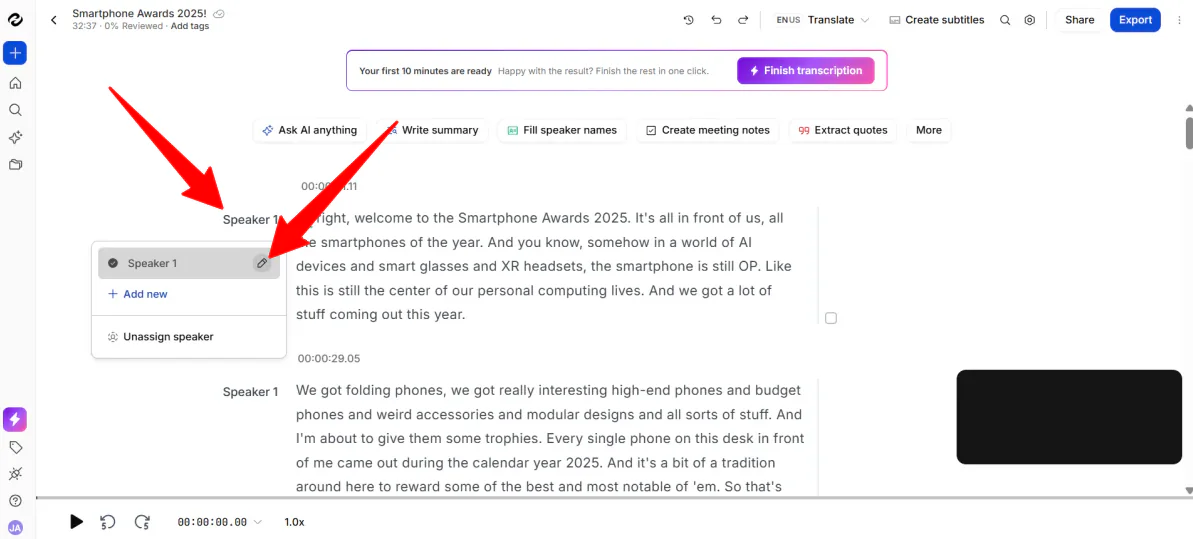
Klik Pembicara 1 untuk mengganti nama secara global di seluruh transkrip.
Jika Anda menemukan kesalahan, membuat perubahan sangat mudah.
Klik di mana perubahan diperlukan (seperti di Google Doc) dan edit teks secara langsung. Anda dapat memasukkan kata-kata baru, memodifikasi yang ada, atau menghapus apa pun yang tidak akurat.
Langkah 7: Ubah Transkrip menjadi Posting Blog

Jika Anda ingin mengubah transkrip menjadi posting blog, catatan pertunjukan, atau konten lainnya, Anda dapat melakukannya tanpa memulai dari awal.
Cukup klik Tanyakan Apa Saja pada AI, dan kotak obrolan akan terbuka di mana Anda dapat meminta AI untuk mengubah transkrip menjadi format apa pun yang Anda butuhkan. Saya menggunakannya untuk menghasilkan posting blog.
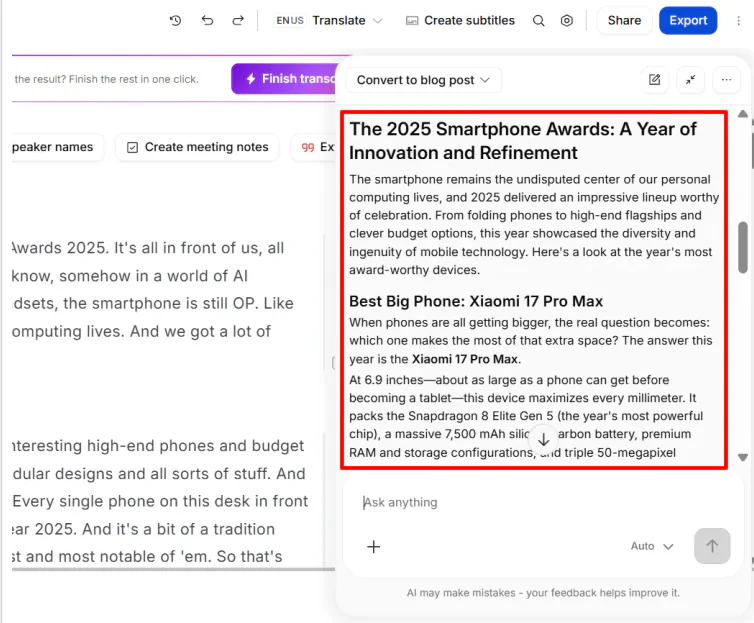
Beberapa detik kemudian, HappyScribe menghasilkan titik awal yang sangat baik untuk posting blog, lengkap dengan judul yang jelas dan struktur yang solid. Ini tidak sempurna, tetapi memberikan fondasi yang baik untuk dibangun dan diperhalus menjadi draf akhir yang ramping.
Langkah 8: Buat Subtitle
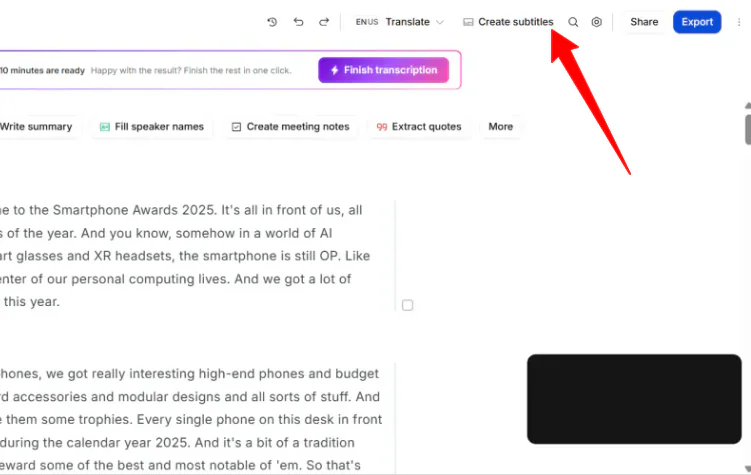
Jika Anda ingin mengubah transkrip menjadi subtitle, klik Buat Subtitle di atas.

Beberapa menit kemudian, video Anda akan memiliki subtitle yang tertanam! Anda masih dapat membuat perubahan dengan bekerja langsung di dokumen.
Langkah 9: Kustomisasi Subtitle

Untuk menyesuaikan tampilan, klik ikon kuas kecil di atas.

Di sini, Anda dapat mengubah font, latar belakang, dan posisi subtitle.
Langkah 10: Ekspor File

Saat Anda puas dengan perubahan, klik tombol Ekspor di pojok kanan atas.
- Untuk Transkrip: Ekspor sebagai Word, PDF, TXT, atau JSON.
- Untuk Subtitle: Ekspor sebagai SRT atau VTT.
Secara keseluruhan, HappyScribe membuat proses transkripsi terasa cepat dan sederhana. AI menangani istilah teknis dengan cukup baik, dan editor bawaan membuatnya mudah untuk membersihkan semuanya dan mengekspor file akhir.
3 Alternatif Teratas HappyScribe
Berikut adalah alternatif HappyScribe teratas yang saya coba.
Fieldy
Alternatif HappyScribe pertama yang saya rekomendasikan adalah Fieldy. Ini adalah perangkat catatan AI yang dapat dikenakan yang menangkap percakapan tatap muka dan mengubahnya menjadi ringkasan, tugas, dan wawasan yang dapat dicari.
Fieldy dirancang untuk penggunaan dunia nyata, tangan-bebas. Ini terus-menerus merekam percakapan, mengenali ucapan, dan memungkinkan Anda untuk dengan cepat menarik kembali poin-poin kunci dari interaksi sebelumnya melalui obrolan AI-nya. Saya mencobanya sendiri dan terkesan dengan akurasi dan fiturnya.
Kedua alat mengubah ucapan menjadi teks dan meningkatkan produktivitas untuk pertemuan, wawancara, dan alur kerja konten.
Namun, perbedaannya terletak pada bagaimana mereka bekerja. Fieldy menangkap percakapan secara langsung saat terjadi, membuatnya berguna saat Anda tidak bisa berhenti untuk membuat catatan. Ini juga secara otomatis mengekstrak tugas sehingga tidak ada yang terlewat.
HappyScribe fokus lebih pada pengolahan pasca-perekaman, dengan antarmuka editing yang mulus dan alat subtitle yang andal untuk pembuat konten yang bekerja dengan media yang sudah direkam.
Pilih Fieldy untuk penangkapan percakapan langsung, tangan-bebas, dan dukungan memori AI. Pilih HappyScribe untuk transkripsi cepat dan pembuatan subtitle dari file yang diunggah. [1]
Baca ulasan Fieldy saya atau kunjungi Fieldy!
Otter AI
Alternatif HappyScribe berikutnya yang saya rekomendasikan adalah Otter AI. Ini adalah asisten pertemuan AI yang fokus pada transkripsi waktu nyata, ringkasan, dan kolaborasi. Ini secara otomatis bergabung dengan pertemuan online dan mengubah percakapan lisan menjadi catatan yang terstruktur.
Kedua platform adalah pilihan yang sangat baik untuk transkripsi. Mereka mengubah ucapan menjadi teks dengan akurasi yang dapat diandalkan dan opsi editing. Kedua platform banyak digunakan untuk menerjemahkan pertemuan dan wawancara.
Namun, Otter AI menonjol untuk penangkapan pertemuan waktu nyata. Ini dapat secara otomatis bergabung dengan panggilan Zoom, Google Meet, dan Microsoft Teams. Ini juga menghasilkan ringkasan dan tindakan selama percakapan untuk kolaborasi langsung dan tindakan cepat.
Sementara itu, HappyScribe menonjol untuk alur kerja pasca-produksi. Ini mendukung transkripsi, subtitle, dan terjemahan di banyak bahasa. Ini juga memberikan lebih banyak kontrol untuk mengedit transkrip dan file media yang diekspor.
Pilih Otter AI untuk catatan pertemuan waktu nyata, ringkasan langsung, dan obrolan AI selama pertemuan. Pilih HappyScribe untuk menerjemahkan rekaman, mengubah transkrip menjadi subtitle video, dan video multibahasa. [1]
Baca ulasan Otter AI saya atau kunjungi Otter AI!
Descript
Alternatif HappyScribe terakhir yang saya rekomendasikan adalah Descript.
Kedua HappyScribe dan Descript mengubah konten lisan menjadi teks. HappyScribe lebih cocok untuk transkripsi yang bersih, subtitle, dan terjemahan, sedangkan Descript memungkinkan Anda untuk mengedit video dan audio langsung dari transkrip, membuatnya terasa seperti mengedit dokumen bukan timeline tradisional.
HappyScribe sangat baik ketika tujuan akhir adalah transkrip yang bersih atau subtitle. Descript lebih berguna ketika tujuan adalah untuk sebenarnya memproduksi dan memperhalus konten (terutama video atau konten podcast) tanpa harus berurusan dengan timeline editing yang kompleks.
Dalam hal fitur, HappyScribe menonjol dengan transkripsi yang akurat dan lokalasi subtitle yang kuat. Descript menonjol dengan alat AI seperti penghapusan kata pengisi, pembersihan audio, perekaman layar, dan editing video berbasis teks.
Untuk transkripsi yang cepat dan akurat serta pembuatan subtitle, pilih HappyScribe. Untuk mengubah transkrip menjadi konten audio atau video yang selesai dengan editing AI, pilih Descript. [1]
Baca ulasan Descript saya atau kunjungi Descript!
Ulasan HappyScribe: Apakah Alat yang Tepat untuk Anda?
Setelah mencoba HappyScribe, terasa seperti salah satu alat yang menghilangkan gesekan dari alur kerja yang tidak Anda sadari memperlambat Anda. Unggah file, dapatkan transkrip yang solid, perbaiki, dan lanjutkan.
Di mana itu benar-benar menonjol adalah konsistensi. Ucapan teknis, nama produk, dan konten panjang bertahan lebih baik dari yang diharapkan. Editor juga membuat perubahan kecil terasa tidak menyakitkan, terutama saat mengganti nama pembicara atau memperhalus frasa.
Namun, jika tujuan adalah editing video lanjutan atau menghasilkan ringkasan dan tindakan, itu kurang. Jika itu yang Anda cari, pertimbangkan alternatif ini:
- Fieldy adalah yang terbaik untuk menangkap percakapan dunia nyata secara tangan-bebas. Ini hebat untuk pertemuan, wawancara, dan mengingat tindakan tanpa membuat catatan manual.
- Otter AI adalah yang terbaik untuk transkripsi pertemuan waktu nyata, ringkasan, dan kolaborasi selama panggilan di alat pertemuan online seperti Zoom dan Google Meet.
- Descript adalah yang terbaik untuk mengubah transkrip menjadi podcast atau video yang diedit, terutama ketika Anda ingin menghilangkan editing timeline tradisional sepenuhnya.
Pilih HappyScribe untuk transkripsi yang dapat diandalkan dan subtitle tanpa terjebak dalam alur kerja editing yang lebih berat. Ini bekerja terbaik ketika Anda sudah memiliki rekaman dan memerlukannya diubah menjadi teks atau caption yang akurat.
Terima kasih telah membaca ulasan HappyScribe saya! Saya harap Anda menemukannya bermanfaat. Daftar untuk HappyScribe untuk menerjemahkan sepuluh menit video secara gratis.
Pertanyaan yang Sering Diajukan
Apakah HappyScribe sah?
Ya, HappyScribe adalah alat yang sah dengan jutaan pengguna dan akurasi transkripsi yang luar biasa.
Apakah HappyScribe gratis untuk digunakan?
HappyScribe tidak sepenuhnya gratis, tetapi menawarkan tingkat gratis dengan 10 menit transkripsi, subtitling, dan terjemahan.
Apakah menerjemahkan layak sebagai pekerjaan sampingan?
Dengan alat AI seperti HappyScribe, menerjemahkan dapat menjadi pendapatan sampingan yang praktis karena Anda tidak perlu lagi mendengarkan dengan saksama dan mengetik semua hal.
Bagaimana cara mendapatkan uang di HappyScribe?
Anda dapat menghasilkan uang dengan HappyScribe dengan melakukan pekerjaan transkripsi atau subtitling freelance, atau dengan bergabung dengan program afiliasi atau referral mereka.
Apakah konverter HappyScribe aman?
Ya, HappyScribe adalah alat audio-ke-teks yang sah dan aman. Ini melindungi file dengan keamanan yang kuat.
Apa alternatif gratis untuk HappyScribe?
Otter.ai memberikan rencana gratis dengan 300 menit transkripsi per bulan.






