
Alat AI 101
Ulasan ChatGPT-4o Canvas: Bagaimana Ia Menyempurnakan Penulisan & Pengkodean Saya

 Tambahkan Unite.AI ke sumber pilihan Anda di Google
Unite.AI dapat menerima kompensasi saat Anda memakai tautan ke produk yang kami ulas. Hal ini tidak memengaruhi penilaian editorial kami. Baca pengungkapan afiliasi kami.
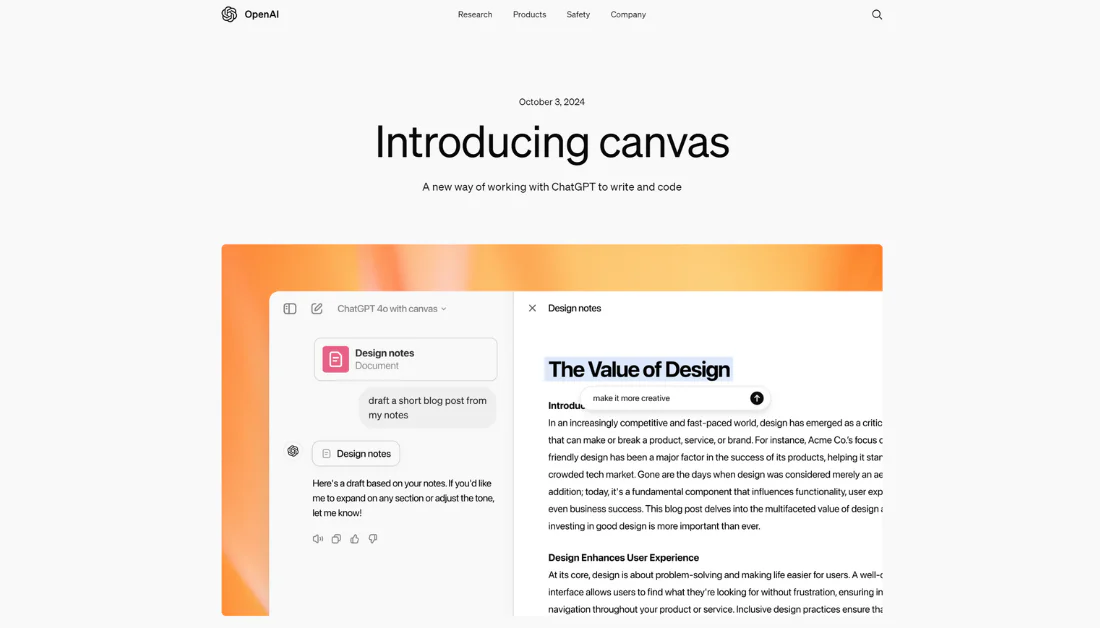
Pernahkah Anda berharap memiliki sepasang tangan tambahan untuk membantu menulis, mengedit, atau memperbaiki kode? Bayangkan jika, alih-alih menatap halaman kosong atau memecahkan masalah kesalahan, Anda memiliki alat yang dapat membuat draf, menyempurnakan, bahkan meningkatkan pekerjaan Anda bersama Anda!
Inilah janji ChatGPT-4o Canvas: ruang kerja kolaboratif untuk menulis dan mengode yang terasa seperti Anda bekerja dengan asisten pribadi yang berpengetahuan.
Saya bukan pengembang, tetapi selalu ingin cara mewujudkan ide tanpa tersesat dalam baris kode. Dengan ChatGPT-4o Canvas, saya dapat mewujudkannya dengan memberi tahu ChatGPT kode yang ingin dihasilkan dalam bahasa sederhana!
Dalam hitungan detik, saya memiliki kerangka kerja fungsional yang siap diedit dan disempurnakan. Tidak hanya ChatGPT menghasilkan kode untuk saya, tetapi juga melakukan perbaikan dan memperbaiki bug secara real time!
Dan jangan mulai saya tentang menulis dengan Canvas. ChatGPT menghasilkan teks yang menarik dengan prompt sederhana, dan saya dapat menyesuaikan segala hal mulai dari nada hingga panjang dengan slider sederhana. Rasanya seperti memiliki pasangan kreatif yang memahami apa yang saya inginkan, membantu saya memoles karya hingga sempurna dalam waktu singkat!
Dalam ulasan ChatGPT-4o dengan Canvas ini, saya akan membahas kelebihan dan kekurangan, apa itu, siapa yang paling cocok, dan fitur utama. Kemudian, saya akan menunjukkan cara saya menggunakan Canvas untuk membuat dan mengedit rencana latihan serta menulis dan mengedit kode untuk ekosistem 3D dengan cuaca dan interaksi hewan.
Saya akan mengakhiri artikel dengan membandingkan Canvas dengan tiga alternatif teratas saya (Microsoft Copilot, Google Gemini (GOOGL ), dan You.com). Pada akhirnya, Anda akan tahu apakah Canvas tepat untuk Anda!
Keputusan
ChatGPT-4o Canvas menyediakan ruang kerja kolaboratif dengan umpan balik yang tepat, alat yang serbaguna, dan saran yang disesuaikan. Namun, ketersediaannya yang terbatas, kendala pemrosesan teks, dan potensi ketergantungan pada AI dapat menjadi tantangan bagi pengguna paket Gratis atau yang menangani proyek besar.
Kelebihan dan Kekurangan
- Canvas menyediakan lingkungan yang lebih interaktif dan kolaboratif untuk bekerja dengan ChatGPT. Anda kini dapat mengedit dan menyempurnakan ide berdampingan dengan AI.
- Kemampuan menyorot bagian tertentu untuk penyuntingan memungkinkan umpan balik dan perubahan yang lebih tepat dibandingkan menghasilkan ulang seluruh teks atau kode.
- Canvas menangani tugas menulis dan mengode, menjadikannya alat serbaguna untuk berbagai proyek.
- Antarmuka baru memungkinkan ChatGPT lebih memahami konteks proyek Anda, menghasilkan saran dan penyuntingan yang lebih relevan.
- Canvas menawarkan menu alat untuk tindakan cepat, seperti menyesuaikan panjang tulisan, memperbaiki kode, dan melakukan tugas berguna lainnya.
- Tombol kembali di Canvas memungkinkan Anda mengembalikan versi sebelumnya dari pekerjaan, memberikan jaring pengaman untuk eksperimen.
- Saat ini, Canvas hanya tersedia untuk pelanggan ChatGPT Plus, Team, Enterprise, dan Edu. Jika Anda berada di paket Gratis, Anda harus menunggu hingga fase beta selesai.
- Orang mungkin menjadi terlalu bergantung pada saran AI, memengaruhi pemikiran kritis dan kreativitas mereka.
- Jumlah teks atau kode yang dapat diproses secara bersamaan terbatas, sehingga mungkin perlu memecah proyek besar menjadi modul lebih kecil.
- Walaupun model Canvas mengungguli versi sebelumnya, masih mungkin terjadi AI membuat penyuntingan yang tidak terduga atau salah.
- Pengguna yang bekerja dengan informasi sensitif harus menyadari potensi implikasi privasi saat mengunggah konten ke Canvas.
Apa Itu ChatGPT-4 Code Interpreter (Canvas)?
ChatGPT-4o Canvas adalah fitur baru yang diperkenalkan oleh OpenAI yang menawarkan cara inovatif untuk berkolaborasi dengan AI pada proyek menulis dan mengode.
Canvas dapat melakukan hal berikut secara real time:
- Menyediakan jendela terpisah untuk bekerja berdampingan dengan ChatGPT pada proyek menulis dan mengode.
- Menyorot bagian tertentu dari teks atau kode agar ChatGPT fokus, memungkinkan umpan balik dan saran yang lebih tepat.
- Menggunakan pintasan untuk tugas seperti menyesuaikan panjang tulisan, memperbaiki kode, dan fungsi berguna lainnya.
- Mengembalikan versi sebelumnya dari pekerjaan dengan menggunakan tombol kembali di Canvas.
Integrasi dengan Kapabilitas Pemrosesan Bahasa Alami ChatGPT-4
Bagian paling keren tentang Canvas adalah betapa mulusnya integrasinya dengan pemrosesan bahasa alami ChatGPT-4.
Dengan kata lain, Anda dapat menjelaskan apa yang ingin Anda lakukan dengan data dalam bahasa Inggris sederhana, dan ia menghasilkan kode untuk mewujudkannya! Kemampuan menjelaskan hal dalam bahasa sehari-hari menghemat jam waktu pengkodean. Namun, pengetahuan dasar pemrograman dapat membantu Anda memahami apa yang terjadi dengan lebih jelas.
Integrasi dengan pemrosesan bahasa ChatGPT-4 inilah yang membuat alat ini bersinar. Tidak hanya menghasilkan kode; tetapi juga berdialog tentang data Anda dan mendapatkan wawasan bermakna. Canvas membuatnya terasa seperti Anda bekerja dengan kolega berpengetahuan, bukan program komputer!
Untuk Siapa Canvas Paling Cocok?
Berikut rincian siapa yang paling diuntungkan dari ChatGPT-4o Canvas untuk proyek menulis dan mengode mereka:
- Penulis dan pembuat konten dapat menggunakan Canvas untuk menghasilkan draf dan menyempurnakan pekerjaan secara real time. Ini memudahkan mengedit dan meningkatkan konten secara kolaboratif dengan AI. Plus, fitur umpan balik inline memberi saran terarah untuk meningkatkan penyuntingan.
- Programmer dan pengembang dapat menggunakan Canvas untuk meninjau kode, debug, dan melakukan perbaikan iteratif berkat kemampuan AI memberikan komentar dan saran pada bagian kode tertentu. Ruang kerja interaktif memungkinkan pengalaman pengkodean yang lebih dinamis, di mana pengembang dapat bekerja bersama AI untuk memecahkan masalah dan meningkatkan fungsionalitas. Mereka bahkan dapat memport kode ke bahasa pemrograman lain!
- Mahasiswa dapat menggunakan Canvas untuk mendapatkan umpan balik langsung pada tugas menulis dan latihan mengode guna membantu meningkatkan keterampilan mereka.
- Pendidik dapat menggunakan Canvas untuk memfasilitasi proyek kolaboratif bagi siswa agar menggunakan AI untuk riset dan tugas mengode.
- Analis data dapat menggunakan Canvas untuk mengerjakan dokumentasi atau pelaporan terkait proyek data. Mereka juga dapat memanfaatkan penyempurnaan potongan kode mereka.
- Profesional kreatif dapat menggunakan Canvas untuk sesi brainstorming pemasaran, periklanan, atau pengembangan strategi konten. Panjang tulisan yang dapat disesuaikan otomatis serta tingkat bacaan juga dapat berguna.
Fitur Utama ChatGPT-4o Canvas
ChatGPT-4o Canvas menyederhanakan proses menulis dan mengode, menjadikan kolaborasi AI lebih produktif:
- Kolaborasi yang Ditingkatkan: ChatGPT-4o Canvas menawarkan antarmuka baru untuk kolaborasi lebih efisien antara pengguna dan AI pada proyek menulis dan mengode.
- Ruang Kerja Khusus: Canvas terbuka di jendela terpisah, memungkinkan Anda bekerja lebih efisien pada proyek panjang seperti artikel dan kode. Ruang khusus ini menggabungkan pengolah kata dengan bantuan AI ChatGPT.
- Kontrol Versi: Tombol kembali di Canvas memungkinkan Anda mengembalikan versi sebelumnya dari pekerjaan. Fitur ini sangat berguna untuk proyek besar dengan banyak iterasi.
- Penyuntingan Real-time: Anda dapat langsung mengedit teks atau kode dalam ruang kerja.
- Pemahaman Kontekstual: Dengan Canvas, ChatGPT dapat lebih memahami konteks apa yang Anda coba capai untuk bantuan yang lebih relevan.
- Pintasan Khusus: Canvas menawarkan berbagai pintasan untuk tugas menulis dan mengode.
- Umpan Balik Inline: Anda dapat menyorot bagian tertentu untuk menerima umpan balik dan saran terfokus dari ChatGPT.
- Opsi Pemformatan: Pemformatan markdown dasar, termasuk tebal, miring, judul, poin, dan daftar bernomor, didukung.
Cara Menggunakan Chatgpt-4o Canvas
Berikut pengalaman langsung saya dengan Canvas ChatGPT‑4 untuk memberi Anda gambaran apa yang dapat dilakukannya dan cara memulainya. Saya akan menunjukkan kemampuan menulis dan mengode:
- Daftar ke ChatGPT
- Tingkatkan ke ChatGPT Plus
- Pilih Model “GPT-4o dengan Canvas”
- Ketik Prompt
- Lakukan Penyuntingan
- Jelajahi Alat Penyuntingan
- Salin Teks
- Minta Canvas Menghasilkan Kode
- Jelajahi Alat Pengkodean Canvas
Langkah 1: Daftar ke ChatGPT

Saya memulai dengan mengunjungi beranda ChatGPT (chatgpt.com) dan memilih “Sign Up” di pojok kanan atas.
Pendaftaran sangat mudah. Anda dapat menggunakan email atau Google, Microsoft (MSFT ), atau akun Apple.
Langkah 2: Tingkatkan ke ChatGPT Plus

Setelah Anda mendaftar dan masuk, Anda otomatis berada pada paket Gratis.
Anda akan melihat pada menu dropdown model di kiri atas bahwa Anda hanya dapat mengakses “ChatGPT.” Untuk mengakses Canvas, Anda harus meningkatkan ke ChatGPT Plus.
Mengakses Canvas cukup mudah, tetapi ada satu syarat: Anda memerlukan langganan ChatGPT Plus. Upgrade ini sebanding dengan setiap sen untuk pekerjaan atau analisis data!
Untuk mengakses Chatgpt-4o Canvas, saya memilih “Upgrade” di sebelah “ChatGPT Plus.”
Langkah 3: Pilih Model “GPT-4o dengan Canvas”

Setelah meningkatkan akun saya, saya kembali ke menu dropdown model. Saya memilih “GPT-4o with canvas.”
Langkah 4: Ketik Prompt

Di bawah bilah pesan pada ChatGPT, Anda akan melihat beberapa cara untuk mulai menggunakan Chatgpt-4o dengan Canvas:
- Buat gambar
- Ringkas teks
- Kejutkan saya
- Kode
- Dapatkan saran
- Analisis data
- Brainstorm
- Buat rencana
Saya ingin memulai dengan menulis menggunakan ChatGPT-4o dengan Canvas.
Untuk melakukannya, saya mengetik prompt, “Buat rencana latihan untuk mempersiapkan triathlon Ironman dalam 12 bulan,” dan menekan “Enter” pada keyboard.

Segera, ChatGPT membuat Rencana Latihan Ironman Triathlon 12 Bulan di panel samping (juga dikenal sebagai “Canvas”), yang berfungsi sebagai dokumen!
Langkah 5: Lakukan Penyuntingan

Di dalam Canvas, saya dapat melakukan hal berikut:
- Menulis dalam dokumen
- Menyorot dan mengedit teks (judul, tebal, miring, meminta ChatGPT untuk informasi lebih lanjut)
Langkah 6: Jelajahi Alat Penyuntingan

Anda juga akan melihat ikon pena di kanan bawah Canvas. Saat mengarahkan kursor, Anda akan menemukan lebih banyak cara untuk mengedit teks:
- Sarankan penyuntingan
- Sesuaikan panjang
- Tingkat bacaan
- Tambahkan sentuhan akhir
- Tambahkan emoji

Setelah memilih “Suggest Edits” di kanan bawah (ikon pena), ChatGPT menyorot bagian teks yang harus saya edit dan menambahkan lima komentar untuk meningkatkan kejelasan dan alur rencana latihan. Saya dapat mengarahkan kursor ke saran tersebut untuk membuat ChatGPT menerapkannya secara otomatis!

Menyesuaikan panjang juga merupakan fitur yang cukup keren.
Saya memilih “Adjust the length,” dan slider muncul. Saya dapat menggeser slider ke panjang teks yang diinginkan sehingga otomatis menjadi lebih panjang atau lebih pendek!
Alat “Reading level” memiliki fungsi slider yang sama. Saya dapat secara otomatis menyesuaikan tingkat bacaan dengan menggeser slider di antara tingkat taman kanak-kanak hingga tingkat pascasarjana.

Alat menarik lainnya adalah “Add emojis.” ChatGPT akan menambahkan emoji ke teks dengan satu klik tombol agar lebih menarik!

Alat terakhir yang akan saya sebutkan dari opsi ini adalah “Add final polish.”
“Add final polish” menyempurnakan konten dengan meningkatkan kejelasan, memperbaiki kesalahan, dan memberikan sentuhan profesional. Ini sangat baik untuk menyelesaikan draf, memberikan sentuhan akhir sebelum dibagikan atau dipublikasikan!
Langkah 7: Salin Teks

Setelah saya puas dengan semuanya, saya dapat memilih ikon “copy” di kanan atas untuk menyalin seluruh isi canvas dan menempelkannya ke mana pun saya inginkan.
Langkah 8: Minta Canvas Menghasilkan Kode

Itulah sisi menulis Canvas. Mari beralih ke pengodean dengan ChatGPT-4o Canvas.
Memulai dengan obrolan baru di ChatGPT, saya memasukkan prompt “Buat ekosistem 3D dengan cuaca dan interaksi hewan menggunakan HTML, CSS, dan Javascript” dan menekan “Enter” pada keyboard.

Dalam hitungan detik, ChatGPT melakukan persis seperti yang saya minta! Ia menghasilkan struktur kode terperinci, dan saya dapat melakukan modifikasi langsung dalam canvas.
Untuk melihat visual kode beraksi, Anda dapat dengan mudah menyalin kode dengan memilih ikon copy di kanan atas dan menempelkannya ke editor kode seperti VS Code.
Langkah 9: Jelajahi Alat Pengkodean Canvas

Sekali lagi, ada alat di kanan bawah. Namun, alat-alat ini berbeda dari alat menulis dan khusus untuk pengodean:
- Ulasan kode
- Port ke bahasa lain
- Perbaiki bug
- Tambahkan log
- Tambahkan komentar

Alat-alat ini berfungsi sama seperti alat menulis:
- Memilih “Port to a language” menampilkan berbagai bahasa yang dapat saya ubah kode (PHP, C++, Python, JavaScript, TypeScript, atau Java).
- Memilih “Fix bugs” secara otomatis memperbaiki semua bug dalam kode dengan satu klik.
- “Code review” secara otomatis meninjau kode dengan sorotan dan komentar untuk perbaikan. Saya dapat mengarahkan kursor ke komentar yang disarankan dan menekan “Apply” untuk langsung menambahkannya ke kode. Tidak diperlukan penulisan kode manual!
- “Add logs” secara otomatis menyisipkan pernyataan logging di seluruh kode, melacak variabel dan fungsi utama untuk membantu debug atau menganalisis kinerja.
- “Add comments” secara otomatis menghasilkan penjelasan inline di seluruh kode untuk memperjelas tujuan dan logika setiap bagian. Ini membuat kode lebih mudah dipahami untuk referensi atau kolaborasi di masa mendatang. Tidak diperlukan penulisan manual!
Selain penyuntingan, Anda selalu dapat mengirim pesan ke ChatGPT dan menjelaskan penambahan atau modifikasi apa pun yang ingin Anda lakukan pada kode. Ia akan menangani penyesuaian secara instan, membuat pengodean lebih lancar dan cepat serta memberi Anda kontrol penuh dengan usaha minimal!
Setelah kode siap, tekan ikon copy di kanan atas untuk menyalinnya dan menempelkannya ke mana pun diperlukan.
Secara keseluruhan, ChatGPT-4o Canvas telah mengubah cara saya menulis dan mengode. Saya terkesan dengan betapa cepat dan mudahnya alat penyuntingan untuk menyempurnakan konten saya. Berkat Canvas, tugas kompleks seperti pengodean terasa tanpa usaha!
4 Tips untuk Menggunakan ChatGPT-4o Canvas
Setelah beberapa waktu menggunakan Canvas, saya menemukan beberapa strategi berguna untuk memaksimalkan alat kuat ini:
- Mulailah dengan skala kecil agar tidak merasa kewalahan. Daripada mencoba menganalisis dataset besar sekaligus, ikuti prosedur sederhana ini: 1) Muat dan pratinjau data, 2) Buat ringkasan dasar, dan 3) Buat visualisasi sederhana.
- Jadilah se-spesifik mungkin dengan prompt Anda. Alih-alih mengatakan, “Analisis data ini,” coba “Buat diagram pencar yang menunjukkan korelasi antara usia pelanggan dan jumlah pembelian, dengan garis tren.” Saya menemukan Canvas merespons paling baik pada instruksi detail.
- Saat mengunggah file, pastikan bersih dan terformat dengan benar.
- Pastikan selalu mengunduh hasil sebelum menutup sesi! Semua akan hilang saat Anda memulai obrolan baru, jadi biasakan menyimpan pekerjaan Anda.
3 Alternatif Teratas ChatGPT-4o Canvas
Berikut alternatif terbaik ChatGPT-4o Canvas dan perbandingannya.
Microsoft Copilot
https://copilot.microsoft.com/
Alternatif pertama yang saya rekomendasikan untuk ChatGPT-4o Canvas adalah Microsoft Copilot. Saya menyukainya karena dapat menyederhanakan alur kerja di seluruh ekosistem Microsoft dengan mudah.
Microsoft Copilot terintegrasi langsung dengan suite Microsoft 365, meningkatkan produktivitas melalui akses mulus di aplikasi seperti Word, Excel, dan PowerPoint. Ia unggul dalam mengotomatisasi tugas dan mengatur informasi untuk proyek sambil mempertahankan standar keamanan tinggi dengan menghormati kebijakan data organisasi.
Di sisi lain, ChatGPT-4o Canvas menawarkan ruang kerja kolaboratif untuk menulis dan mengode. Ia memiliki fitur berharga seperti debugging kode real-time, pintasan penyuntingan, dan saran terarah yang membantu menyempurnakan ide bersama AI.
Jika Anda mencari alat AI yang meningkatkan produktivitas dalam aplikasi Microsoft, pilih Copilot. Untuk ruang kerja yang lebih interaktif dalam proyek menulis dan mengode, ChatGPT-4o dengan Canvas adalah pilihan terbaik!
Google Gemini
https://gemini.google.com/
Alternatif berikut yang saya rekomendasikan untuk ChatGPT-4o Canvas adalah Google Gemini.
Gemini menawarkan pengalaman AI multimodal yang kuat, mampu memproses teks, gambar, audio, dan video dalam satu interaksi. Sementara itu, ChatGPT-4o Canvas unggul dalam lingkungan kolaboratif berbasis dokumen untuk menyempurnakan tulisan dan kode.
Kekuatan Gemini terletak pada integrasinya lintas tipe data dan kemampuan penalaran yang luar biasa. Ini merupakan alat yang sangat baik untuk tugas kompleks lintas modal.
Kedua platform menawarkan alat pengkodean yang serbaguna. Namun, kompatibilitas mulus Gemini dengan ekosistem Google meningkatkan integrasi, menjadikannya ideal bagi mereka yang sudah menggunakan suite Google.
Dalam pengalaman saya, baik ChatGPT-4o Canvas maupun Google Gemini menyediakan alat luar biasa yang meningkatkan produktivitas. Namun, Canvas bersinar dalam tugas menulis dan mengode yang terfokus, sementara Gemini menonjol dalam kemampuan pencarian kuat dan mengintegrasikan informasi kontekstual yang lebih luas ke dalam respons.
Jika Anda mencari kerja kolaboratif berpusat pada dokumen, ChatGPT-4o Canvas adalah pilihan tepat. Untuk interaksi AI multimodal yang lebih kuat dan dukungan lintas platform, pilih Google Gemini!
You.com
https://you.com/
Alternatif terakhir yang saya rekomendasikan untuk ChatGPT-4o Canvas adalah You.com. Hal yang paling saya sukai dari You.com adalah cara ia mengubah setiap pencarian menjadi pengalaman produktif tanpa iklan dengan fitur AI yang membantu saya menemukan apa yang saya butuhkan tanpa gangguan.
Kedua You.com dan Canvas menyediakan pengalaman yang disesuaikan tetapi unggul di bidang yang berbeda:
- ChatGPT-4o Canvas memungkinkan Anda berkolaborasi dengan AI untuk menulis dan mengode. Anda juga dapat mengedit dokumen langsung di ChatGPT dan menggunakan alat AI untuk melakukan perubahan tepat.
- You.com adalah platform pencarian berbasis AI untuk riset pribadi tanpa iklan. Anda juga dapat mengakses Mode AI untuk meningkatkan produktivitas pada tugas seperti pembuatan konten, riset, dan debugging.
Canvas fokus pada peningkatan alur kerja dalam proyek menulis dan mengode, menawarkan alat untuk menyesuaikan tingkat bacaan dan memperbaiki bug secara otomatis. Sementara itu, kekuatan You.com terletak pada mode pencarian AI, fokus privasi, dan kemampuan menangani kueri kompleks untuk riset serta kebutuhan pencarian pribadi.
Jika Anda mencari lingkungan kolaboratif untuk bekerja langsung pada tulisan dan kode, ChatGPT-4o Canvas cocok untuk Anda! Untuk mesin pencari yang menawarkan pencarian pribadi, aman, dan bebas gangguan, You.com adalah pilihan yang tepat.
Ulasan ChatGPT-4o dengan Canvas: Alat yang Tepat untuk Anda?
ChatGPT-4o Canvas telah sepenuhnya mendefinisikan ulang cara saya mendekati proyek menulis dan mengode.
Saya tidak percaya betapa mudahnya menghasilkan kode tanpa pengetahuan pemrograman! Bahkan setelah menghasilkan kode, ChatGPT dapat memperbaiki bug dan menyarankan perbaikan, yang dapat saya terapkan dengan satu klik tombol.
Saya juga menyukai kemampuan menulisnya. Ia menghasilkan teks dengan prompt sederhana, dan saya dapat mengubah panjang dan nada teks dengan slider agar tampak dan terdengar persis seperti yang saya inginkan. Namun, Canvas tidak tersedia pada paket Gratis, dan Anda mungkin perlu memecah proyek besar menjadi modul lebih kecil.
Jika Anda tidak yakin apakah Canvas tepat untuk Anda, berikut alternatif terbaik yang saya rekomendasikan:
- Microsoft Copilot paling cocok bagi mereka yang terintegrasi mendalam dengan Microsoft 365 untuk produktivitas lebih terstruktur di Word, Excel, dan PowerPoint.
- Google Gemini paling cocok bagi mereka yang membutuhkan dukungan multimodal (teks, gambar, video) dan penalaran lanjutan dalam ekosistem Google.
- You.com paling cocok bagi siapa saja yang menginginkan pencarian AI pribadi tanpa iklan dengan privasi kuat. Ini alat luar biasa untuk pembuatan konten dan riset.
Setiap alat unggul di bidang khusus, jadi pilihan Anda tergantung pada kebutuhan unik dan alur kerja yang Anda sukai!
Terima kasih telah membaca ulasan ChatGPT-4o dengan Canvas saya! Saya harap Anda menemukan informasi ini bermanfaat.
Jika Anda tertarik menyederhanakan alur kerja menulis dan mengode, coba ChatGPT-4o dengan Canvas sendiri! Coba berbagai fitur AI dan lihat bagaimana rasanya. Saya terkesan dengan kemampuannya, dan saya yakin Anda juga akan.
Pertanyaan yang Sering Diajukan
Cara Menggunakan Canvas di ChatGPT?
Untuk menggunakan Canvas di ChatGPT, tingkatkan ke paket berbayar dan pilih model GPT-4o dengan Canvas dari pemilih model di bagian atas halaman. Ini membuka ruang kerja khusus untuk proyek menulis dan mengode. Di dalam ruang kerja, Anda dapat menyorot bagian tertentu untuk umpan balik terarah dan melakukan penyuntingan real-time langsung dalam antarmuka.
Apakah ChatGPT 4o Gratis?
Cara Menggunakan ChatGPT 4o?
Anda dapat menggunakan ChatGPT-4o sejumlah terbatas dalam lima jam. Jika Anda menginginkan penggunaan lebih tinggi, tingkatkan ke paket berbayar, mulai obrolan baru, dan pilih model “ChatGPT 4o”.









