
AI टूल्स 101
Voicy समीक्षा: मैंने कीबोर्ड को अपनी आवाज़ से बदल दिया

 Unite.AI को Google पर अपने पसंदीदा स्रोतों में जोड़ें
हमारे समीक्षा किए गए उत्पादों के लिंक उपयोग करने पर Unite.AI को मुआवज़ा मिल सकता है। इससे हमारे संपादकीय मूल्यांकन प्रभावित नहीं होते। हमारा सहबद्ध प्रकटीकरण पढ़ें.

एक लेखक के रूप में जो AI सॉफ़्टवेयर का परीक्षण और समीक्षा करता है, मैं अपना अधिकांश दिन कीबोर्ड पर हाथ रखकर बिताता हूँ: नया टूल शोधना, उसे खुद आज़माना, और फिर जो मिला उसे सटीक रूप से लिखना।
अंत में, टाइप करना बाधा बन जाता है। मैं किसी टूल के बारे में जो पसंद आया या नहीं, उसे टाइप करने की तुलना में बहुत तेज़ी से बात कर सकता हूँ, इसलिए मैं हमेशा यह जानने के लिए उत्सुक रहा हूँ कि क्या वॉयस डिक्टेशन वास्तव में मेरे कार्यप्रवाह को तेज़ कर सकता है।
यही कारण था कि मैं Voicy की ओर आकर्षित हुआ। यह 50 भाषाओं में 99% से अधिक सटीकता, स्वचालित विराम चिह्न, और 20,000 से अधिक ऐप्स और वेबसाइटों में “टाइपिंग से 3 गुना तेज़” लिखने की क्षमता का वादा करता है, बिना कभी कीबोर्ड छुए। यह दावा करता है कि यह उन सभी जगहों पर काम करता है जहाँ मैं पहले से लिखता हूँ: Gmail, Slack, Notion, ChatGPT, या यहाँ तक कि टर्मिनल पर भी।
इस Voicy समीक्षा में, मैं आपको दिखाऊँगा कि यह कैसे काम किया, क्या चीज़ ने मुझे प्रभावित किया, और कहाँ यह अभी भी कम पड़ता है। मैं लेख को मेरे शीर्ष तीन विकल्पों (Wispr Flow, Speechify Dictation, और Otter.ai) से तुलना करके समाप्त करूँगा। अंत तक, आप जान पाएँगे कि कौन सा टूल आपके लिए सही है!
निर्णय
Voicy एक तेज़ और सटीक स्पीच‑टू‑टेक्स्ट टूल है जो लगभग हर जगह जहाँ आप टाइप करते हैं, काम करता है, और इसकी प्राइवेसी‑फ़र्स्ट दृष्टिकोण एक वास्तविक अंतर बनाता है। यह मीटिंग ट्रांसक्राइबर या पूरी राइटिंग सूट नहीं है, लेकिन यदि आपके हाथ (या आपका धैर्य) टाइपिंग से थक चुके हैं, तो यह मेरे द्वारा परीक्षण किए गए सबसे अच्छे डिक्टेशन ऐप्स में से एक है।
फायदे और नुकसान
- 20,000 से अधिक ऐप्स और वेबसाइटों में काम करता है, इसलिए आप किसी एक प्लेटफ़ॉर्म या ब्राउज़र तक सीमित नहीं हैं।
- 50 से अधिक भाषाओं में 99% से अधिक सटीकता, भले ही आप शब्दों में उलझें।
- स्वचालित विराम चिह्न और व्याकरण सफ़ाई का मतलब है कि आपको “डॉट” या “कॉमा” ज़ोर से कहने की जरूरत नहीं।
- डिक्टेशन गति लगभग 120 शब्द प्रति मिनट तक पहुँचती है, जो औसत टाइपिंग गति से लगभग 3 गुना तेज़ है।
- Mac, Windows, Linux, iOS, और Android पर काम करता है, साथ ही एक Chrome एक्सटेंशन भी उपलब्ध है।
- ट्रांसक्रिप्ट आपके डिवाइस पर स्थानीय रहते हैं और कभी भी AI मॉडल को प्रशिक्षित करने के लिए उपयोग नहीं होते।
- टर्मिनल और IDE में कार्य करता है, जिससे यह उन डेवलपर्स के लिए उपयोगी है जो डिक्टेट करना चाहते हैं।
- ट्रांसक्रिप्शन की सटीकता बढ़ाने के लिए शब्दकोश में तकनीकी शब्दावली या दुर्लभ नाम जोड़ें।
- 30 मिनट की रिकॉर्डिंग के साथ मुफ्त ट्रायल, बिना क्रेडिट कार्ड की आवश्यकता के।
- यदि आप मासिक सब्सक्रिप्शन के बजाय एक बार भुगतान करना पसंद करते हैं, तो लाइफ़टाइम प्लान उपलब्ध है।
- न्यायसंगत मूल्य नीति जो मार्जिन को सीमित करती है, बजाय सब्सक्रिप्शन राजस्व को अधिकतम करने के।
- मुफ्त ट्रायल कुल 30 मिनट तक सीमित है, न कि मासिक आवंटन।
- ट्रांसक्रिप्शन के लिए इंटरनेट कनेक्शन आवश्यक है; यह पूरी तरह ऑफ़लाइन टूल नहीं है।
- मीटिंग ट्रांसक्रिप्शन फीचर नहीं है, इसलिए यह Otter.ai जैसे टूल्स का विकल्प नहीं है।
- डेस्कटॉप ऐप को आपके डिवाइस की एक्सेसिबिलिटी अनुमतियों की आवश्यकता होती है, जिसे कुछ लोग देने में हिचकिचा सकते हैं।
- टीम प्लान के लिए न्यूनतम 3 उपयोगकर्ता आवश्यक हैं, इसलिए यह केवल एक अकेले सदस्य के अपग्रेड के लिए नहीं बनाया गया है।
- Wispr Flow जैसे स्थापित डिक्टेशन टूल्स की तुलना में संपादन और निजीकरण फीचर कम हैं।
Voicy क्या है?
Voicy एक AI स्पीच‑टू‑टेक्स्ट ऐप है जो आपके आवाज़ को टाइप किए गए टेक्स्ट में बदल देता है, लगभग हर जगह जहाँ आप अपने कंप्यूटर या फ़ोन पर लिखते हैं। अपने OS सेटिंग्स में छिपे डिक्टेशन बटन की तलाश करने के बजाय, Voicy बैकग्राउंड में चलता है (डेस्कटॉप ऐप, मोबाइल ऐप, या Chrome एक्सटेंशन के रूप में) और आपके शब्दों को सीधे उस जगह डाल देता है जहाँ आप काम कर रहे हैं।
Voicy कैसे काम करता है
Voicy का काम करना सरल है: टाइप करने के बजाय बात करें, और AI को सफ़ाई करने दें। आपको केवल एक शॉर्टकट दबाना (या बटन टैप करना) है, बात शुरू करें, और Voicy आपके भाषण को रियल‑टाइम में स्वचालित विराम चिह्न, बड़े अक्षर और हल्के व्याकरण सुधार के साथ ट्रांसक्राइब करता है।
Voicy का दावा है कि 50 से अधिक भाषाओं में 99% से अधिक सटीकता है। जब मैंने इसका उपयोग किया, तो पाया कि भले ही मैं शब्दों में उलझूँ (जो दुर्भाग्यवश मेरा आम व्यवहार है), ट्रांसक्रिप्शन फिर भी आश्चर्यजनक रूप से सटीक था।
एक और बात जो मुझे विशेष लगी वह थी Voicy की असीमित भावना। यह केवल कुछ ऐप्स में नहीं चलता; Voicy का दावा है कि यह 20,000 से अधिक ऐप्स और वेबसाइटों के साथ संगत है।
प्राइवेसी‑फ़र्स्ट डिज़ाइन
एक और बात जो मुझे पसंद है वह है Voicy की प्राइवेसी पर ज़ोर।
Voicy के अनुसार, ट्रांसक्रिप्ट आपके डिवाइस पर स्थानीय रूप से संग्रहीत होते हैं, उनके सर्वरों पर नहीं। इसका मतलब है कि रिकॉर्डिंग कभी भी उनके AI मॉडल को प्रशिक्षित करने के लिए उपयोग नहीं की जाती, और कोई तीसरा पक्ष आपके डिक्टेशन तक पहुँच नहीं पाता।
जो भी संवेदनशील जानकारी (जैसे क्लाइंट विवरण, मेडिकल नोट्स, या अनरिलीज़्ड काम) डिक्टेट कर रहा है, उसके लिए यह प्रतिस्पर्धियों से एक महत्वपूर्ण अंतर है, जो आपके डेटा को “उत्पाद सुधार” के लिए उपयोग करने का अधिकार रखते हैं।
क्रॉस‑प्लेटफ़ॉर्म और ऐप संगतता
Voicy Mac, Windows, Linux, iOS, और Android पर काम करता है, और आपके ब्राउज़र पर डिक्टेट करने के लिए एक Chrome एक्सटेंशन भी है। यह कुछ डिक्टेशन टूल्स की तुलना में अधिक व्यापक है, जो केवल Mac या विशिष्ट ब्राउज़र तक सीमित होते हैं।
Voicy खुद को Apple और Windows के बिल्ट‑इन विकल्पों जैसे डिक्टेशन टूल्स के खिलाफ मार्केट करता है। यह उनके लगभग 90% की तुलना में 99% से अधिक सटीकता का दावा करता है।
समग्र रूप से, Voicy डिक्टेशन सॉफ़्टवेयर की मूल कार्यक्षमता को पुनः नहीं बना रहा है। यह एक भरोसेमंद दांव लगा रहा है कि यदि यह सटीकता, गति और ऐप कवरेज को ठीक से लागू करता है और साथ ही प्राइवेसी बनाए रखता है, तो यह उन लोगों को जीत सकता है जो जटिल नेटिव डिक्टेशन विकल्पों से निराश हुए हैं।
Voicy किसके लिए सबसे उपयुक्त है?
यहाँ वे लोग हैं जिनके लिए Voicy सबसे उपयुक्त है:
- वे पेशेवर जो नियमित रूप से कई ईमेल, रिपोर्ट या दस्तावेज़ लिखते हैं और बिना किसी को नियुक्त किए या नया कार्यप्रवाह सीखें, समय बचाना चाहते हैं।
- लेखक और कंटेंट क्रिएटर जो ज़ोर से सोचते हैं और बोले हुए विचारों को टाइप करने से तेज़ी से रफ़ ड्राफ्ट में बदलना चाहते हैं।
- डेवलपर्स जो अपने IDE या टर्मिनल में कमेंट, कमिट मैसेज या नोट्स डिक्टेट करना चाहते हैं।
- छात्र जो जल्दी नोट्स लेने या असाइनमेंट ड्राफ्ट करने की जरूरत रखते हैं (और 20% छात्र छूट का लाभ उठा सकते हैं)।
- आर्थराइटिस, कार्पल टनल या अन्य ऐसी स्थितियों वाले लोग जिनके लिए टाइपिंग दर्दनाक है।
- वे लोग जो कई भाषाओं में काम करते हैं और केवल अंग्रेज़ी के बजाय 50+ भाषाओं में सटीक डिक्टेशन चाहते हैं।
- वे लोग जो प्राइवेसी को महत्व देते हैं और नहीं चाहते कि उनका डिक्टेशन किसी और के AI मॉडल को प्रशिक्षित करने में उपयोग हो।
- रिमोट वर्कर और वे लोग जो नियमित रूप से Slack, Notion, Gmail, और ChatGPT जैसे टूल्स का उपयोग करते हैं और सभी में तेज़ संचार चाहते हैं।
Voicy की मुख्य विशेषताएँ
यहाँ Voicy की मुख्य विशेषताएँ हैं:
- रियल‑टाइम स्पीच‑टू‑टेक्स्ट: बोले गए शब्दों को आपके बात करते ही टेक्स्ट में बदलता है, 50+ भाषाओं में 99% से अधिक सटीकता का दावा करता है।
- स्वचालित विराम चिह्न और फ़ॉर्मेटिंग: स्वचालित रूप से कॉमा, डॉट और बड़े अक्षर जोड़ता है, जिससे आपको उन्हें ज़ोर से कहने की ज़रूरत नहीं।
- AI एडिटिंग (रीराइट मोड): ट्रांसक्रिप्शन प्रक्रिया के दौरान फ़िलर शब्द, गलत शुरुआत और अजीब वाक्यांश को साफ़ करता है।
- यूनिवर्सल ऐप संगतता: 20,000 से अधिक ऐप्स और वेबसाइटों में काम करता है, जैसे Gmail, Slack, Notion, Word, और ChatGPT।
- क्रॉस‑प्लेटफ़ॉर्म समर्थन: Windows, Mac, Linux, iOS, और Android पर उपलब्ध, साथ ही एक Chrome एक्सटेंशन।
- डेवलपर‑फ़्रेंडली डिक्टेशन: कोड सिंटैक्स और तकनीकी शब्दावली को पहचानता है, जिससे टर्मिनल और IDE में उपयोग किया जा सकता है।
- स्थानीय ट्रांसक्रिप्ट स्टोरेज: आपके ट्रांसक्रिप्ट को आपके डिवाइस पर रखता है, Voicy के सर्वरों पर नहीं।
- आपके डेटा पर AI प्रशिक्षण नहीं: रिकॉर्डिंग और ट्रांसक्रिप्ट कभी भी Voicy के AI मॉडल को प्रशिक्षित करने के लिए उपयोग नहीं होते।
- 50+ भाषा समर्थन: अंग्रेज़ी, जर्मन, फ्रेंच, स्पेनिश, पुर्तगाली और मंदारिन सहित कई भाषाओं में डिक्टेशन संभालता है।
- कस्टम शब्दकोश: विशिष्ट शब्द, वाक्यांश या तकनीकी शब्द जोड़ें ताकि Voicy उन्हें सही ढंग से पहचान सके।
- टेक्स्ट रिप्लेसमेंट: शॉर्टकट सेट करें जो स्वचालित रूप से शब्द या वाक्यांश को लंबा टेक्स्ट, जैसे आपका ईमेल पता या फ़ोन नंबर, से बदल दे।
- फ़ाइल ट्रांसक्रिप्शन: ऑडियो या वीडियो फ़ाइल अपलोड करें और बिना मैन्युअल डिक्टेशन के पूर्ण ट्रांसक्रिप्ट प्राप्त करें।
- अनलिमिटेड पर्सनल डिवाइस (प्रो प्लान): एक ही सब्सक्रिप्शन पर सभी व्यक्तिगत डिवाइसों पर Voicy का उपयोग करें।
- लाइफ़टाइम प्लान विकल्प: बार‑बार सब्सक्रिप्शन के बजाय एक बार भुगतान करके स्थायी पहुँच प्राप्त करें।
- न्यायसंगत मूल्य नीति: Voicy की कीमत उसके कुल संचालन लागत के 20% के भीतर रहती है।
- कोई क्रेडिट कार्ड नहीं के साथ मुफ्त ट्रायल: भुगतान करने से पहले 30 मिनट की मुफ्त रिकॉर्डिंग के साथ पूरी फीचर सेट का परीक्षण करें।
- टीम प्लान: तीन या अधिक लोगों की टीमों के लिए साझा बिलिंग और प्राथमिकता समर्थन।
Voicy का उपयोग कैसे करें
Voicy शुरू करने के लिए यहाँ चरण हैं:
- Voicy डाउनलोड करें
- सेटअप शुरू करें
- माइक्रोफ़ोन और एक्सेसिबिलिटी अनुमतियाँ दें
- अपनी भाषा और फ़ॉर्मेटिंग प्राथमिकताएँ चुनें
- अपना पहला ट्रांसक्रिप्ट रिकॉर्ड करें
- रिकॉर्डिंग शॉर्टकट सेट करें
- जिस ऐप में आप डिक्टेट करना चाहते हैं उसे खोलें
- रिकॉर्डिंग शुरू करें और अपना टेक्स्ट डिक्टेट करें
- शब्दकोश में शब्द जोड़ें
- फ़ॉर्मेटिंग के लिए वॉइस कमांड्स का उपयोग करें
चरण 1: Voicy डाउनलोड करें

सबसे पहले usevoicy.com पर जाएँ और Voicy को अपने डिवाइस पर डाउनलोड करें।

Voicy को Mac, Windows, या Linux के लिए डाउनलोड किया जा सकता है (या iOS/Android के लिए मोबाइल ऐप, या यदि आप केवल ब्राउज़र में डिक्टेट करना चाहते हैं तो Chrome एक्सटेंशन)।
आपको पूर्ण फीचर एक्सेस के साथ 30 मिनट की रिकॉर्डिंग समय मिलती है और कोई क्रेडिट कार्ड आवश्यक नहीं है।
चरण 2: सेटअप शुरू करें
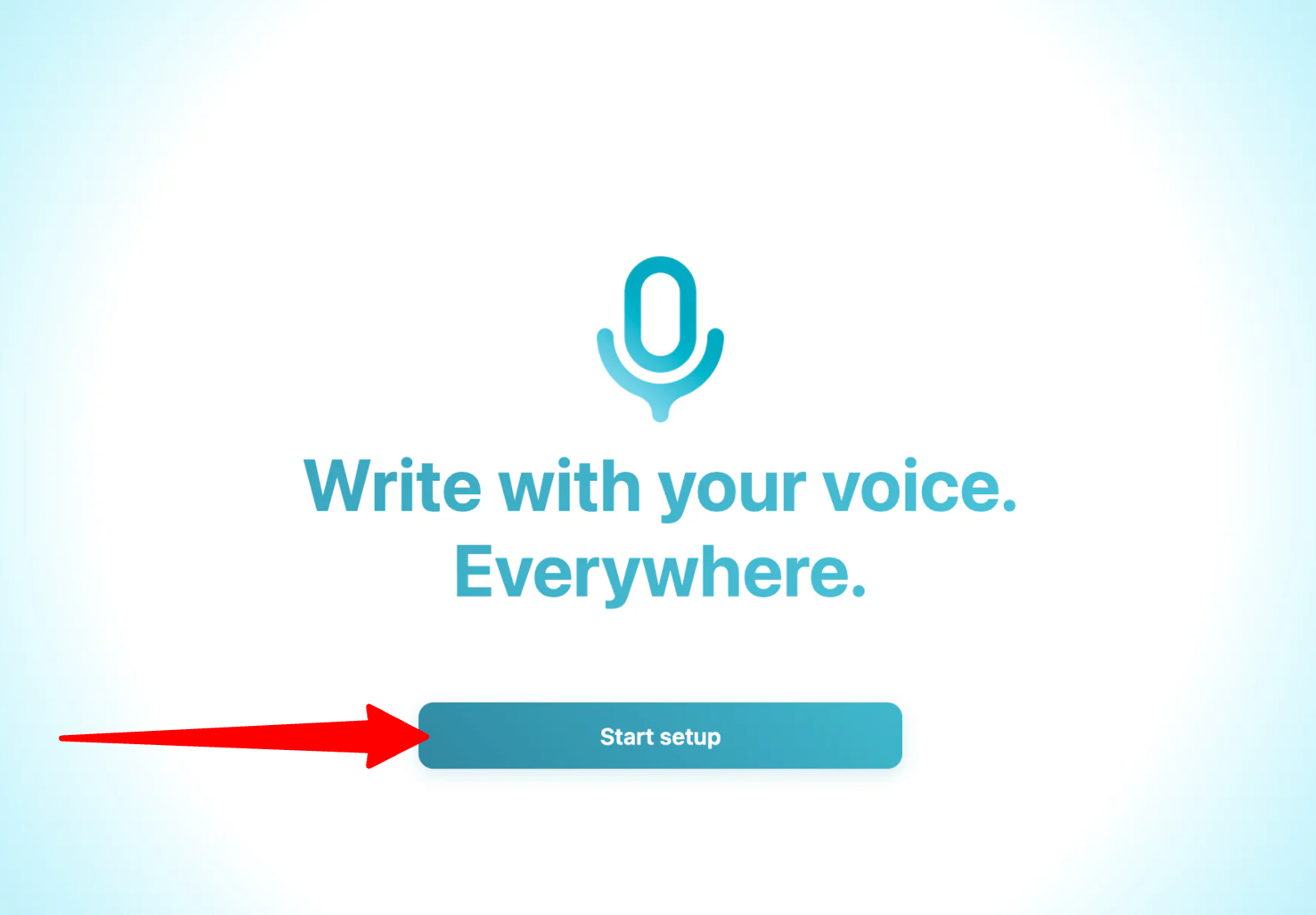
एक बार Voicy डाउनलोड हो जाने पर, एक विंडो दिखाई देगी। सेटअप शुरू करें।
चरण 3: माइक्रोफ़ोन और एक्सेसिबिलिटी अनुमतियाँ दें
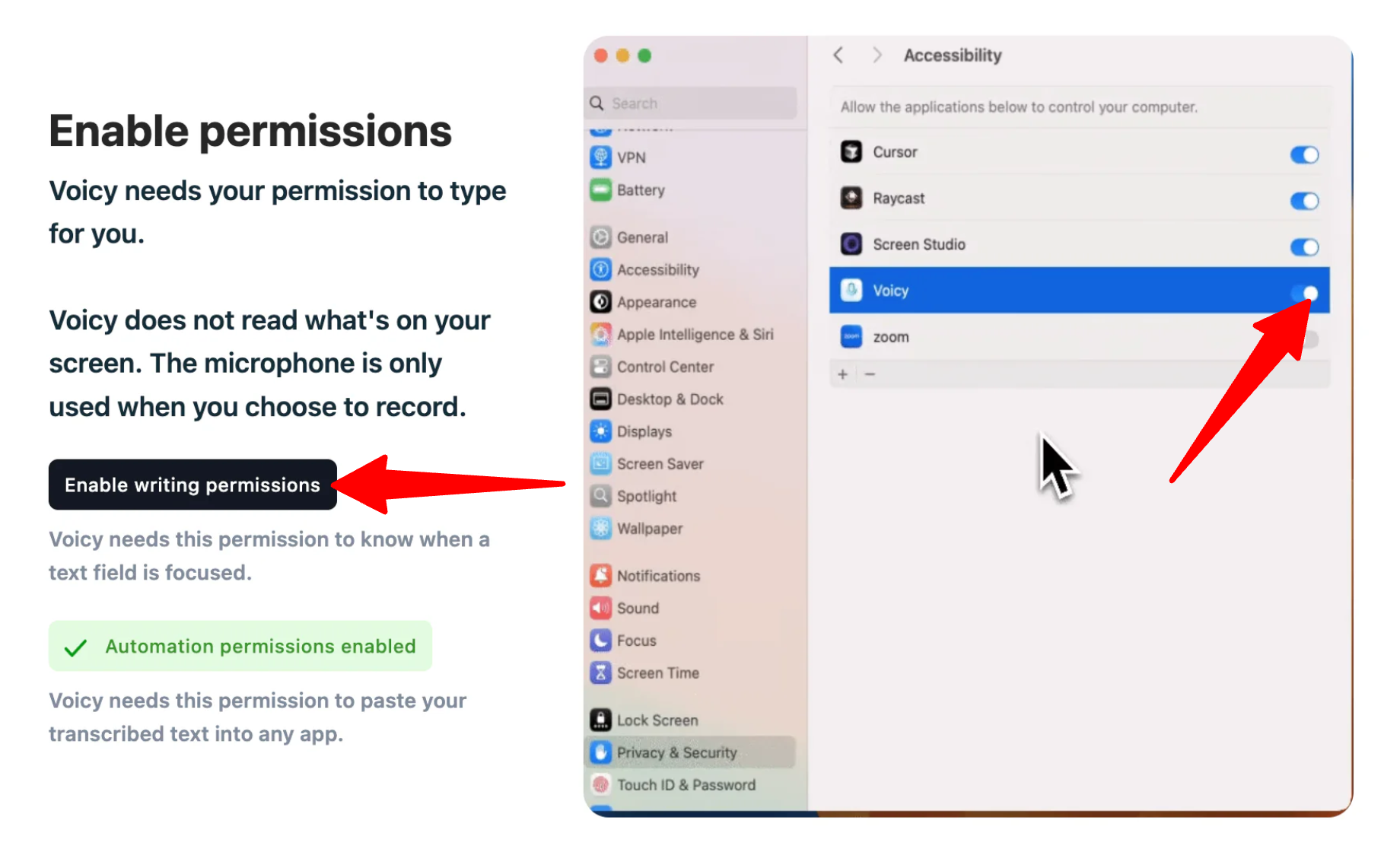
जब आप पहली बार Voicy लॉन्च करेंगे, तो आपको माइक्रोफ़ोन एक्सेस और (डेस्कटॉप पर) एक्सेसिबिलिटी अनुमतियाँ देने को कहा जाएगा ताकि Voicy अन्य ऐप्स में टेक्स्ट डाल सके। इन अनुमतियों को देने के बाद आपको ऐप को पुनः शुरू करना पड़ सकता है।
चरण 4: अपनी भाषा और फ़ॉर्मेटिंग प्राथमिकताएँ चुनें
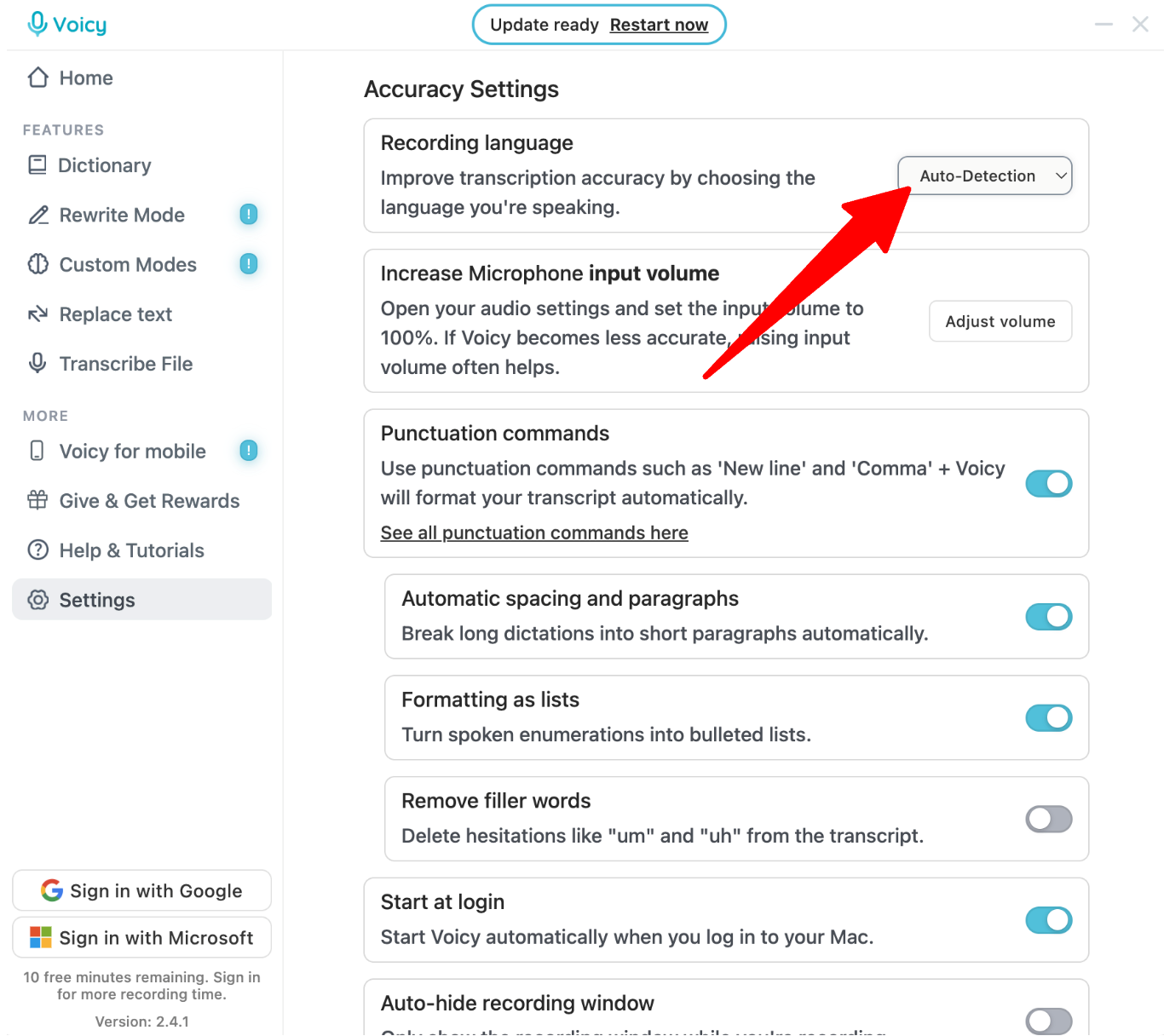
ऐप सेटिंग्स में, 50+ समर्थित भाषाओं में से अपनी प्राथमिक डिक्टेशन भाषा चुनें। आप इसे ऑटो‑डिटेक्शन पर रख सकते हैं, लेकिन विशिष्ट भाषा चुनने से ट्रांसक्रिप्शन की सटीकता बढ़ती है।
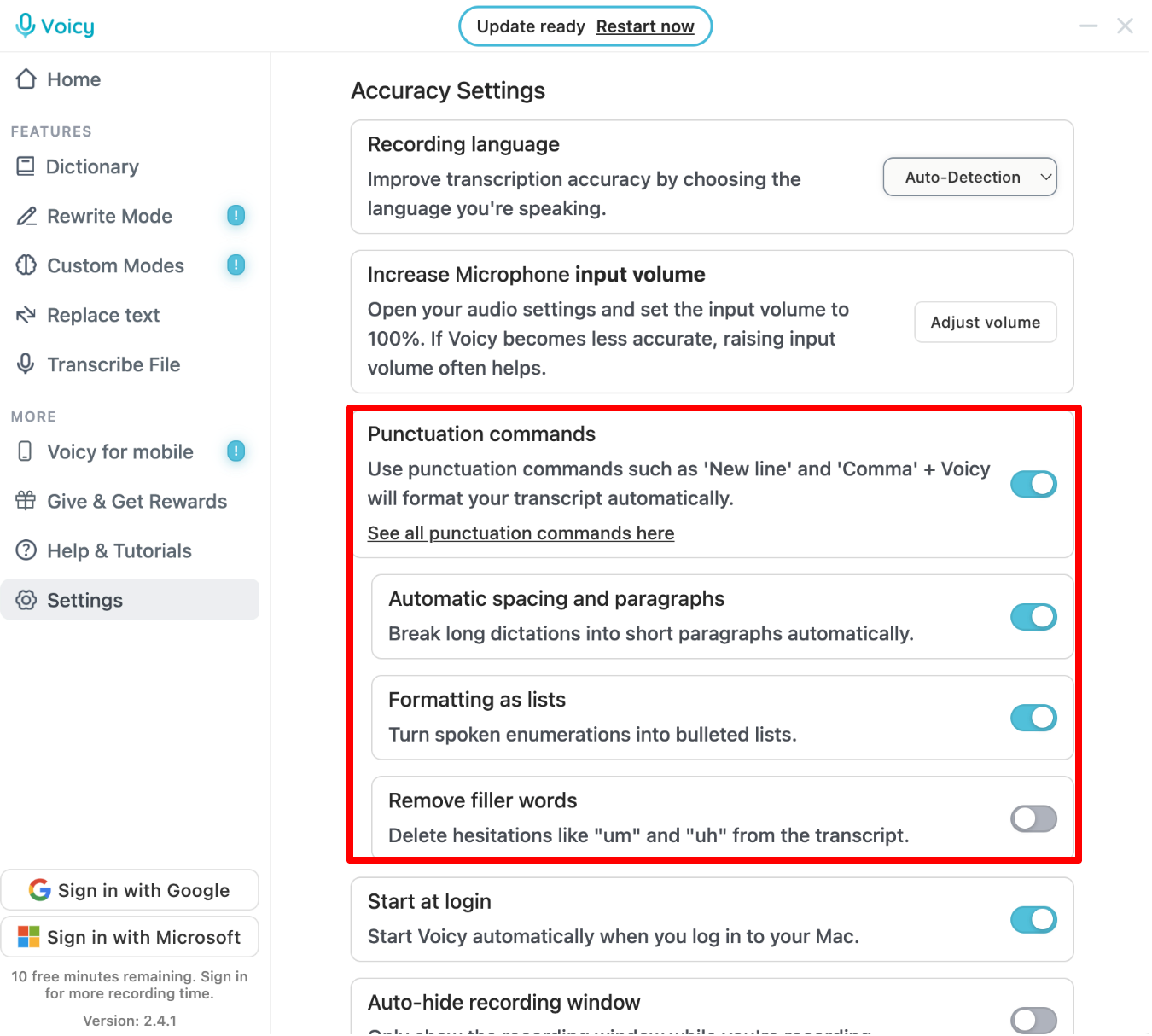
आप ऑटो‑पंक्चुएशन और फ़िलर‑वर्ड रिमूवल जैसी प्राथमिकताएँ भी समायोजित कर सकते हैं।
चरण 5: अपना पहला ट्रांसक्रिप्ट रिकॉर्ड करें
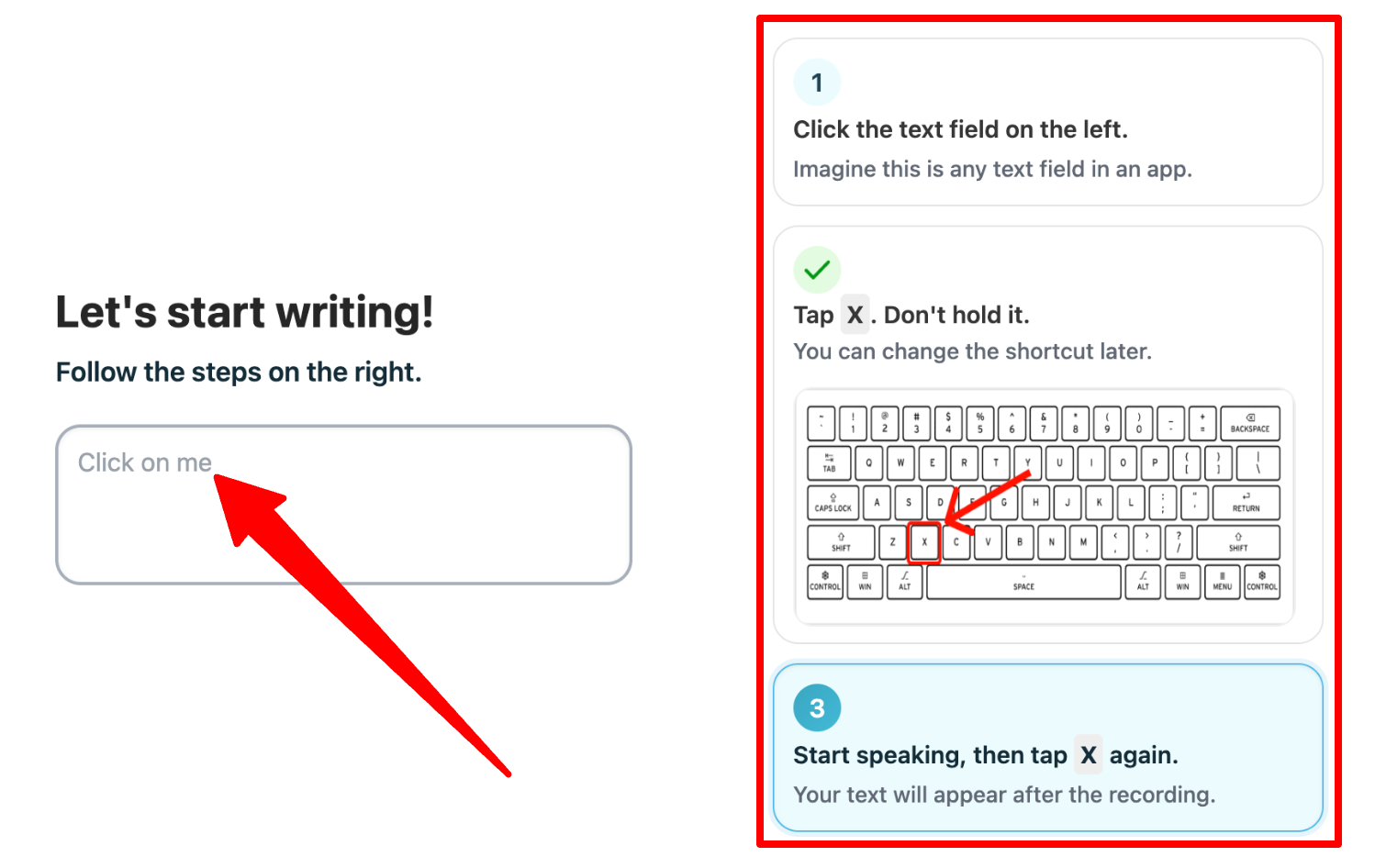
सेटअप विज़ार्ड में, इन चरणों का पालन करें:
- टेक्स्ट फ़ील्ड पर क्लिक करें।
- “x” कुंजी को टैप करें (दबाए नहीं)।
- बोलना शुरू करें, फिर फिर से “x” टैप करें।
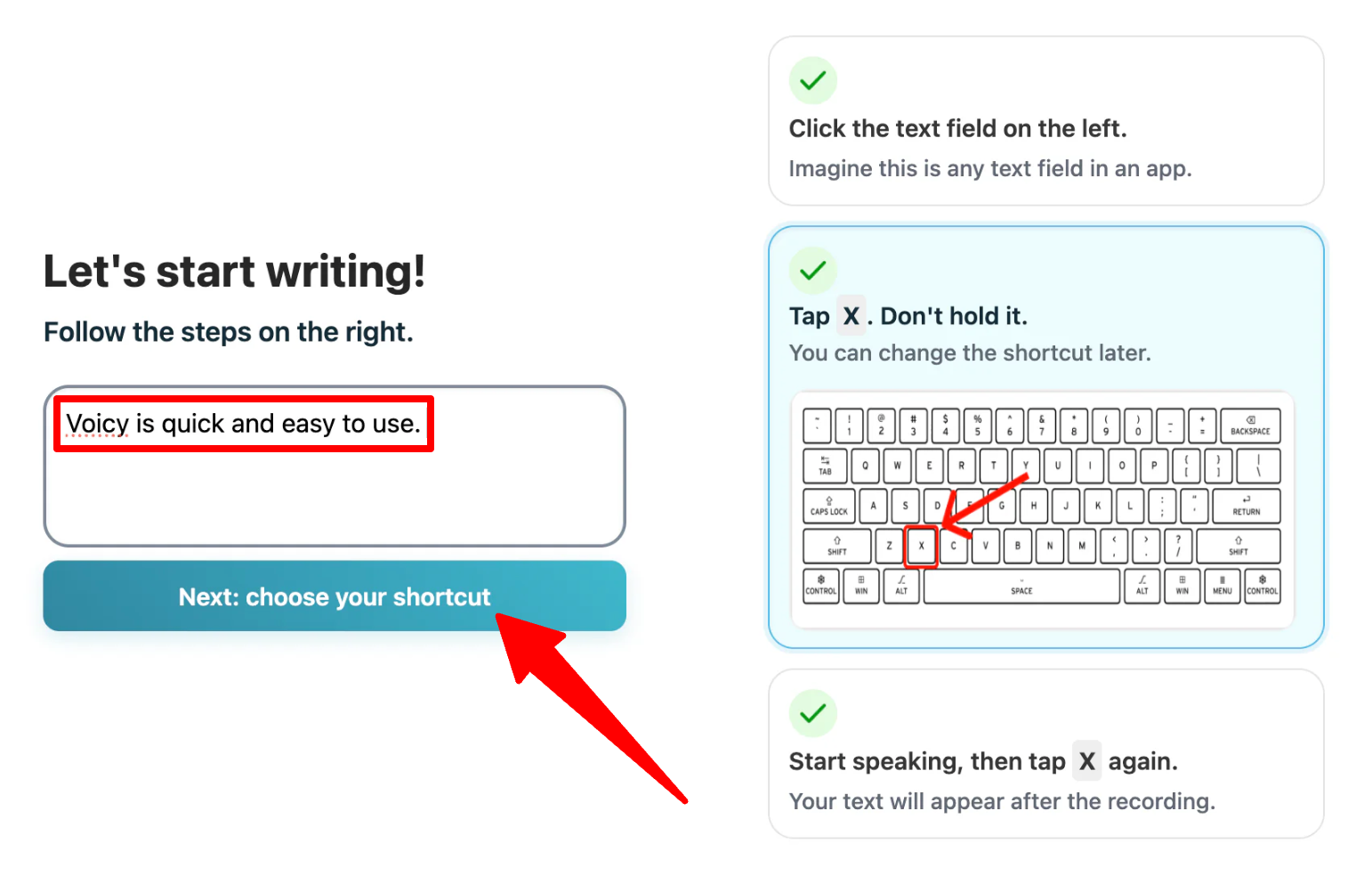
आपका टेक्स्ट फ़ील्ड में दिखाई देगा। सेटअप विज़ार्ड में आगे बढ़ें।
चरण 6: अपना रिकॉर्डिंग शॉर्टकट सेट करें
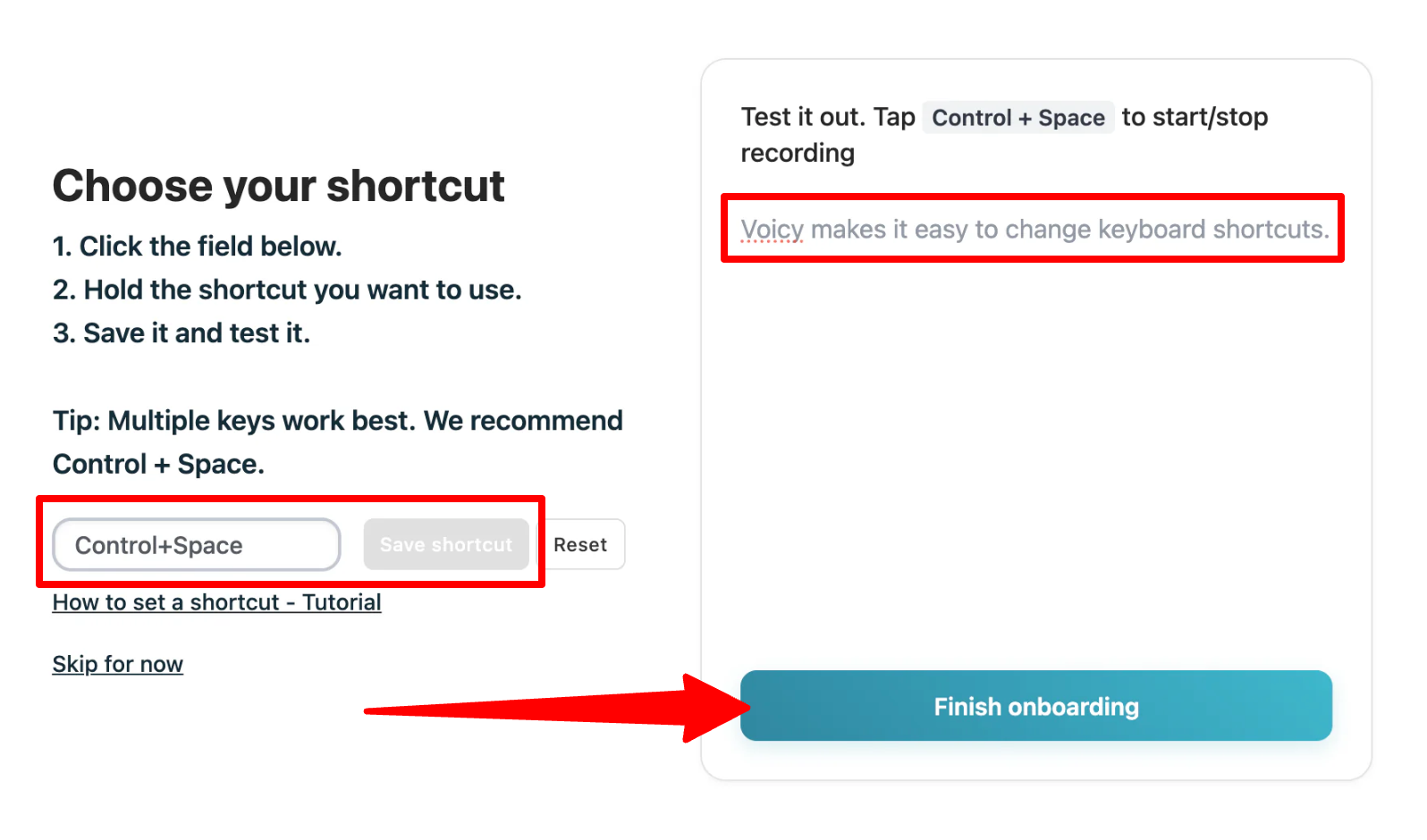
Voicy आपको डिक्टेशन शुरू और बंद करने के लिए कीबोर्ड शॉर्टकट असाइन करने देता है। ऐसा कुछ चुनें जिसे आप सामान्य टाइपिंग के दौरान गलती से न ट्रिगर करें (जैसे Control+Space) और इसे खाली फ़ील्ड में परीक्षण करें। यदि सब कुछ काम कर रहा है, तो “Finish onboarding” पर जाएँ।
चरण 7: जिस ऐप में आप डिक्टेट करना चाहते हैं उसे खोलें

किसी भी टेक्स्ट फ़ील्ड में क्लिक करें, चाहे वह ईमेल ड्राफ्ट हो, Slack संदेश, Google Doc, या आपके IDE में कोई पंक्ति।
चरण 8: रिकॉर्डिंग शुरू करें और अपना टेक्स्ट डिक्टेट करें

अपना शॉर्टकट ट्रिगर करें और सामान्य गति से बात करना शुरू करें। Voicy आपके कहे हुए को रियल‑टाइम में ट्रांसक्राइब करता है, फ़ॉर्मेट करता है, और जहाँ भी आपका कर्सर है वहाँ फ़िलर शब्द हटाता है।
भेजने या सहेजने से पहले Voicy द्वारा उत्पन्न सामग्री को जल्दी से देखें। मेरे अनुभव में, विराम चिह्न और संरचना को बहुत कम मैन्युअल सफ़ाई की आवश्यकता थी। लेकिन AI पूर्ण नहीं है, इसलिए विशेषकर नामों या विशिष्ट शब्दों के लिए एक त्वरित पढ़ना उपयोगी है।
चरण 9: शब्दकोश में शब्द जोड़ें
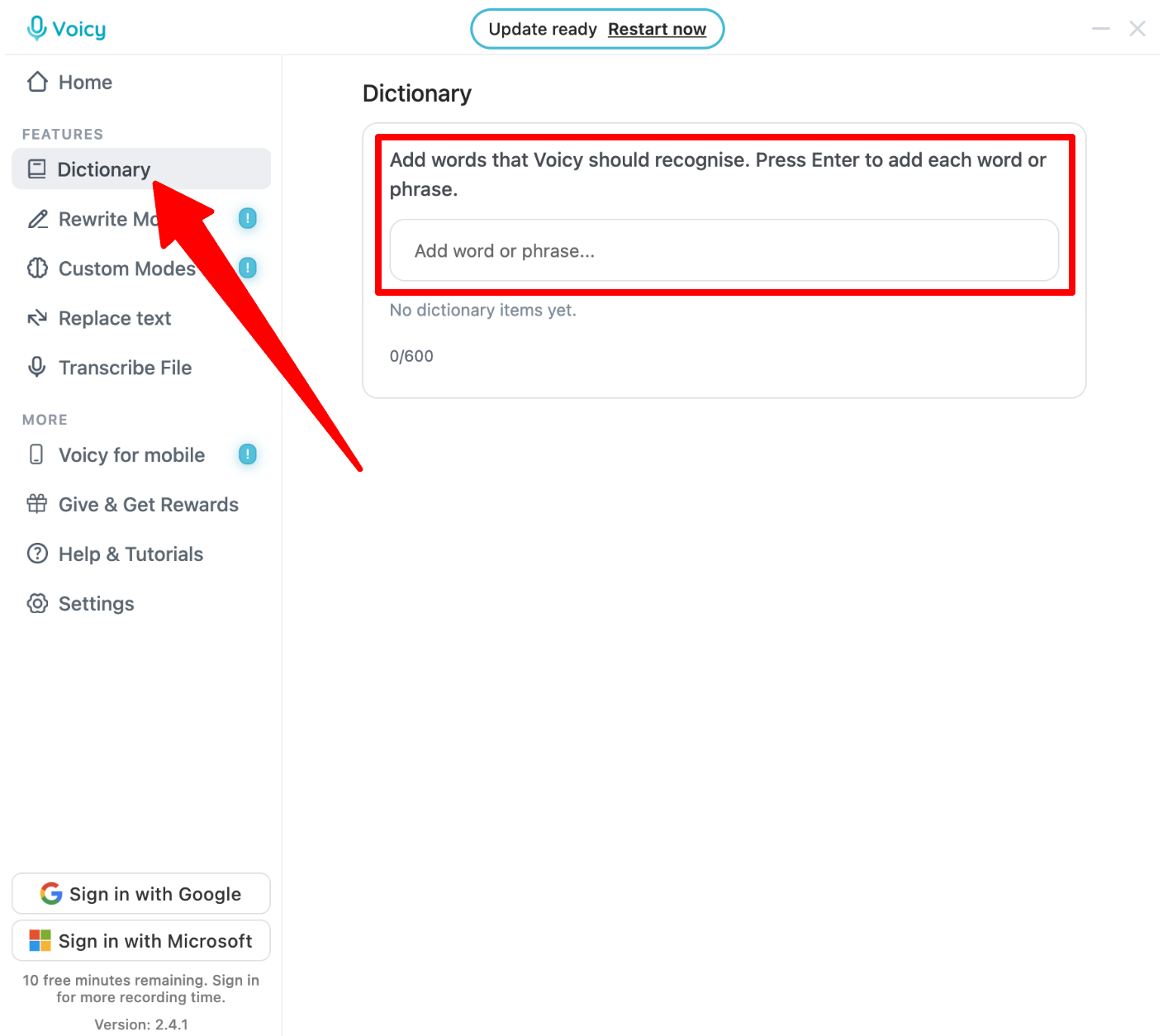
आप Voicy के शब्दकोश में शब्द जोड़ सकते हैं ताकि अगली बार वह उन्हें सही ढंग से पहचान सके।
चरण 10: फ़ॉर्मेटिंग के लिए वॉइस कमांड्स का उपयोग करें

बाद में मैन्युअल रूप से टेक्स्ट संपादित करने के बजाय, बिल्ट‑इन वॉइस कमांड्स का उपयोग करके अपनी आवाज़ से ईमेल की संरचना बनाएँ।
अपने ड्राफ्ट के अंत में कर्सर रखें और निम्नलिखित ज़ोर से डिक्टेट करें:
“नई पंक्ति, नई पंक्ति। इस सप्ताह के तीन मुख्य प्राथमिकताएँ हैं: नई पंक्ति, बुलेट पॉइंट, डिज़ाइन रिव्यू समाप्त करें, नई पंक्ति, बुलेट पॉइंट, क्लाइंट डेक अपडेट करें, नई पंक्ति, बुलेट पॉइंट, साप्ताहिक रिपोर्ट सबमिट करें।”
Voicy इन वॉइस प्रॉम्प्ट्स को वास्तविक संपादन में बदल देता है, बजाय उन शब्दों को टाइप करने के।
हे टीम,
मैं बस प्रोजेक्ट की स्थिति के बारे में पूछना चाहता था। यदि आपको मेरी ओर से कुछ चाहिए तो बताइए।
धन्यवाद!
यहाँ इस सप्ताह की तीन मुख्य प्राथमिकताएँ हैं:
- डिज़ाइन रिव्यू समाप्त करें
- क्लाइंट डेक अपडेट करें
- साप्ताहिक रिपोर्ट सबमिट करें
समग्र रूप से, Voicy ने ईमेल और अन्य टेक्स्ट को डिक्टेट करना आश्चर्यजनक रूप से स्वाभाविक बना दिया। ट्रांसक्रिप्शन आश्चर्यजनक रूप से सटीक था और बहुत कम सफ़ाई की जरूरत थी।
Voicy के शीर्ष 3 विकल्प
यहाँ वे सर्वोत्तम Voicy विकल्प हैं जिन्हें मैंने आज़माया है और जिन्हें मैं सुझाऊँगा।
Wispr Flow
पहला Voicy विकल्प जिसे मैं सुझाता हूँ वह Wispr Flow है। यह एक डिक्टेशन टूल है जो आपके डिवाइस पर काम करता है, आपके कहे हुए को लगभग किसी भी ऐप में साफ़ टेक्स्ट में बदलता है, चाहे वह Mac, Windows, iPhone, या Android हो। यह टाइपिंग के लगभग 45 शब्द प्रति मिनट की तुलना में लगभग 220 शब्द प्रति मिनट की डिक्टेशन गति का दावा करता है।
दोनों टूल विभिन्न ऐप्स में काम करते हैं, कस्टम शब्दकोश रखते हैं, और आप जो कहते हैं उसे स्वचालित रूप से साफ़ करते हैं।
हालाँकि, Wispr Flow 100+ भाषाओं का पता लगाता और ट्रांसक्राइब करता है, जबकि Voicy केवल 50 भाषाएँ सपोर्ट करता है। वे वर्बल निर्देशों के साथ टेक्स्ट को संपादित और री‑राइट करने पर ज़ोर देते हैं। दूसरी ओर, Voicy ट्रांसक्रिप्ट को स्थानीय रूप से रखकर और 20,000 से अधिक ऐप्स के समर्थन का दावा करके प्राइवेसी पर अधिक ज़ोर देता है।
अधिक भाषा समर्थन और उन्नत वॉइस कमांड्स के लिए Wispr Flow चुनें। प्राइवेसी और व्यापक ऐप समर्थन पर अधिक ज़ोर देने के लिए Voicy चुनें।
मेरी Wispr Flow समीक्षा पढ़ें या Wispr Flow पर जाएँ!
Speechify Dictation
अगला Voicy विकल्प जिसे मैं सुझाता हूँ वह Speechify Dictation है। यह Speechify के व्यापक AI लेखन और पढ़ने सूट का वॉइस टाइपिंग भाग है। यह टाइपिंग की तुलना में लगभग 4 गुना तेज़ डिक्टेशन, स्वचालित फ़िलर‑वर्ड हटाना, और 50 से अधिक भाषाओं का समर्थन प्रदान करता है।
दोनों टूल आपको विभिन्न ऐप्स में डिक्टेट करने और आपके व्याकरण व विराम चिह्न को स्वचालित रूप से साफ़ करने देते हैं। वे डेस्कटॉप और मोबाइल दोनों पर काम करते हैं।
हालाँकि, Speechify वर्तमान में अपनी वॉइस टाइपिंग फीचर को मुफ्त के रूप में पेश करता है, बिना किसी सब्सक्रिप्शन के, जबकि Voicy का मुफ्त ट्रायल 30 मिनट तक सीमित है, जिसके बाद आपको अपग्रेड करना पड़ता है। मुख्य अंतर यह है कि Voicy विशेष रूप से डिक्टेशन और लेखन के लिए बनाया गया है, जबकि Speechify एक व्यापक पढ़ने‑लेखन टूल है जो डिक्टेशन को अपनी सुविधाओं में से एक के रूप में प्रदान करता है।
एक बड़े ऐप इकोसिस्टम में निर्मित मुफ्त डिक्टेशन विकल्प के लिए Speechify Dictation चुनें। अधिक विशिष्ट लेखन सुविधाओं वाले समर्पित डिक्टेशन टूल के लिए Voicy चुनें।
मेरी Speechify समीक्षा पढ़ें या Speechify पर जाएँ!
Otter.ai
अंतिम Voicy विकल्प जिसे मैं सुझाता हूँ वह Otter.ai है। यह मीटिंग्स के लिए बनाया गया AI ट्रांसक्रिप्शन टूल है जो स्वचालित रूप से Zoom, Google Meet और Microsoft Teams कॉल में शामिल होकर ट्रांसक्रिप्ट, सारांश और कार्य आइटम बनाता है।
दोनों टूल AI पर निर्भर करते हैं ताकि आवाज़ को सटीक टेक्स्ट में बदला जा सके, लेकिन वे अलग‑अलग समस्याओं को हल करते हैं।
एक ओर, Otter.ai कई लोगों के बीच बातचीत को कैप्चर करता है, न कि आपके रोज़ाना के ऐप्स में अपने लेखन को डिक्टेट करने के लिए। दूसरी ओर, Voicy व्यक्तिगत डिक्टेशन के लिए बनाया गया है: ईमेल, दस्तावेज़, और संदेशों को अपनी आवाज़ में हजारों ऐप्स में लिखना।
यदि आपको स्वचालित मीटिंग नोट्स, ट्रांसक्रिप्ट और सारांश चाहिए, तो Otter.ai चुनें। यदि आप उन ऐप्स में सीधे डिक्टेट करके तेज़ लिखना चाहते हैं जो आप पहले से उपयोग करते हैं, तो Voicy चुनें।
मेरी Otter AI समीक्षा पढ़ें या Otter.ai पर जाएँ!
Voicy समीक्षा: क्या यह आपके लिए सही टूल है?
Voicy के साथ टाइपिंग के बजाय डिक्टेट करने के बाद, मैं वास्तव में प्रभावित हुआ। मेरी लम्बी-चौड़ी वाक्यों में भी सटीकता बनी रही, विराम चिह्न मेरी अपेक्षा से अधिक साफ़ थे, और मैं किसी भी ऐप में ऐसा नहीं पाया जहाँ यह काम करने से इंकार करता हो।
इसके अलावा, प्राइवेसी पहलू सिर्फ मार्केटिंग शब्द नहीं है। यह जानकर कि मेरे ट्रांसक्रिप्ट स्थानीय रहते हैं, मैं उन चीज़ों को डिक्टेट करने में अधिक सहज महसूस करता हूँ जो मैं सामान्यतः कहने में हिचकिचाता हूँ।
मेरे लिए सबसे बड़ी कमियां 30‑मिनट का मुफ्त ट्रायल (जब आप टाइपिंग की बजाय बात करने की आदत डाल लेते हैं तो यह जल्दी ख़त्म हो जाता है) और Wispr Flow जैसे प्रतिस्पर्धियों द्वारा पेश किए गए गहरे वॉइस‑एडिटिंग कमांड्स की कमी हैं। लेकिन यदि आप मुख्यतः स्वतंत्र रूप से लिखते हैं (विशेषकर कई विभिन्न ऐप्स में) और प्राइवेसी आपके लिए महत्वपूर्ण है, तो Voicy मेरे द्वारा परीक्षण किए गए बेहतर डिक्टेशन टूल्स में से एक है।
यदि Voicy आपके लिए उपयुक्त नहीं लगता, तो यहाँ वे विकल्प हैं जिन्हें मैं सुझाऊँगा:
- Wispr Flow उन लोगों के लिए सबसे अच्छा है जो उन्नत वॉइस एडिटिंग कमांड्स और डिक्टेशन के साथ गहरी निजीकरण चाहते हैं।
- Speechify Dictation उन लोगों के लिए सबसे अच्छा है जो बड़े पढ़ने‑लेखन ऐप में शामिल मुफ्त वॉइस टाइपिंग टूल चाहते हैं।
- Otter.ai उन लोगों के लिए सबसे अच्छा है जिन्हें रोज़ाना डिक्टेशन के बजाय स्वचालित मीटिंग ट्रांसक्रिप्ट और सारांश चाहिए।
मेरी Voicy समीक्षा पढ़ने के लिए धन्यवाद! आशा है यह आपके लिए उपयोगी रहा।
यदि आप स्वयं Voicy आज़माना चाहते हैं, तो आप मुफ्त 30‑मिनट का ट्रायल (कोई क्रेडिट कार्ड आवश्यक नहीं) शुरू कर सकते हैं और देख सकते हैं कि यह आपके कार्यप्रवाह में कैसे महसूस होता है।






