AI टूल्स 101
Wispr Flow समीक्षा: बिना कीबोर्ड के चार गुना तेज़ लिखें

 Unite.AI को Google पर अपने पसंदीदा स्रोतों में जोड़ें
हमारे समीक्षा किए गए उत्पादों के लिंक उपयोग करने पर Unite.AI को मुआवज़ा मिल सकता है। इससे हमारे संपादकीय मूल्यांकन प्रभावित नहीं होते। हमारा सहबद्ध प्रकटीकरण पढ़ें.

मुख्य बिंदुWispr Flow, वास्तविक समय में भाषण से फिलर शब्दों और झूठी शुरुआत को साफ करने के लिए AI…
और देखें
- Wispr Flow, वास्तविक समय में भाषण से फिलर शब्दों और झूठी शुरुआत को साफ करने के लिए AI ऑटो-एडिट का उपयोग करता है।
- यह लगभग 220 शब्द प्रति मिनट की गति से लिखता है, जबकि औसत टाइपिंग गति 45 शब्द प्रति मिनट होती है।
- कमांड मोड उपयोगकर्ताओं को टेक्स्ट को हाइलाइट करने और केवल आवाज का उपयोग करके इसे अधिक संक्षिप्त बनाने जैसे संपादन लागू करने की अनुमति देता है।
क्या कभी ऐसा हुआ है कि आपके विचार उँगलियों की टाइपिंग से तेज़ चले हों और या तो विचार खो गया हो या उसे लिख पाने में बहुत समय लग गया हो?
मेरे साथ अक्सर ऐसा होता था। नोट्स, ईमेल और दस्तावेज़ों में अधूरे वाक्यों के बीच उलझना दरअसल अपने ही विचारों के साथ गति बनाए रखने की कोशिश थी।
फिर मैंने विस्पर फ्लो आज़माया।
एक औसत व्यक्ति लगभग 40–50 शब्द प्रति मिनट टाइप करता है, लेकिन लगभग 150–200 शब्द प्रति मिनट बोलता है। यही अंतर Wispr Flow जैसे टूल को वैकल्पिक सुविधा के बजाय काम करने के तरीके में वास्तविक बदलाव बनाता है।
कीबोर्ड से जूझने के बजाय मैं… बोलने लगी। ईमेल, दस्तावेज़ और अचानक आए विचार सीधे साफ़, सुव्यवस्थित पाठ में बदलने लगे और बाद में बहुत संपादन नहीं करना पड़ा। किसने सोचा था कि यह इतना आसान होगा?
मुझे केवल गति ने नहीं चौंकाया। जब लिखना सोचने से अलग चरण नहीं लगा, तो बीच की मानसिक अड़चन भी बहुत कम हो गई।
इस समीक्षा में मैं बताऊँगी कि Wispr Flow क्या करता है, कहाँ बेहतर है और क्या इसे अपने काम में शामिल करना चाहिए। यह भी दिखाऊँगी कि मैंने इसका इस्तेमाल एक सुव्यवस्थित ईमेल लिखने और संपादित करने के लिए कैसे किया—वह भी सिर्फ़ आवाज़ से।
अंत में मैं अपनी तीन पसंदीदा वैकल्पिक सेवाओं— ओटर, गूगल डॉक्स वॉइस टाइपिंग, और माइक्रोसॉफ्ट 365 डिक्टेशन —से Wispr Flow की तुलना करूँगी। अब देखते हैं कि कौन-सा टूल आपके लिए उपयुक्त है।
मेरा आकलन
Wispr Flow आवाज़ से लिखने का एक सक्षम टूल है, जो लिखने की गति टाइपिंग से अधिकतम चार गुना कर सकता है। इसमें सटीक प्रतिलेखन, आसान संपादन और लगभग हर ऐप व डिवाइस में सहज इस्तेमाल की सुविधा है। यह कोडिंग से लेकर ईमेल तक काम आता है, लेकिन इंटरनेट ज़रूरी है, शोर में परेशानी हो सकती है और कंप्यूटर धीमा पड़ सकता है।
फ़ायदे और कमियाँ
- टाइपिंग से चार गुना तेज़: लगभग 220 शब्द प्रति मिनट बनाम 45
- फुसफुसाकर कहे गए शब्द भी सटीक पहचानता है
- Command Mode में पहले पाठ चुनकर फिर बोलकर उसे संपादित कर सकते हैं
- Gmail, Notion, Slack, Cursor, VS Code या ब्राउज़र जैसे किसी भी ऐप में काम करता है
- बेकार के भराव शब्द हटाता है और बिखरी हुई बात को व्यवस्थित करता है
- आप जहाँ लिख रहे हैं, उसके अनुसार लहजा और संरचना बदलता है
- कोड का सिंटैक्स, फ़ाइल नाम और डेवलपर के खास शब्द समझता है
- Mac, Windows, iPhone और Android पर काम करता है
- त्वरित सेटअप: शॉर्टकट दबाएँ और बोलना शुरू करें
- 100 से अधिक भाषाओं और अनुवाद की सुविधा का समर्थन
- डेटा संचित नहीं करता और गोपनीयता के लिए उद्यम-स्तरीय अनुपालन प्रदान करता है
- कंप्यूटर और मोबाइल पर उपयोग सीमा वाला मुफ़्त प्लान
- Flow Pro का दो सप्ताह का मुफ़्त परीक्षण
- इंटरनेट की आवश्यकता है
- शोर वाले वातावरण में कठिनाई हो सकती है
- मुफ़्त संस्करण की साप्ताहिक शब्द सीमा अधिक उपयोग में बाधा बन सकती है
- कम संसाधनों वाला ऐप नहीं है: कंप्यूटर धीमा पड़ सकता है
Wispr Flow क्या है?
Wispr Flow, जिसे अक्सर सिर्फ़ Flow कहते हैं, एक AI-आधारित वाणी को पाठ में बदलने वाला ऐप है, जिससे टाइप करने के बजाय बोलकर लिखा जा सकता है।
इसे Wispr AI ने बनाया है, जिसकी स्थापना 2021 में Tanay Kothari और Sahaj Garg ने की थी। यह डिवाइस के हर ऐप में बोले गए शब्दों को तुरंत पाठ में बदलता है।
अपने-आप संपादन की तकनीक
Flow की खासियत AI-आधारित स्वचालित संपादन है। यह सिर्फ़ शब्द नहीं लिखता, बल्कि आपका आशय समझकर पाठ अपने-आप सुधारता है।
उदाहरण के लिए, मैं बोलकर लिखवाते समय सामान्य इंसान की तरह बोलती हूँ—हैरानी की बात है, मैं इंसान ही हूँ। मैं कहती हूँ, “तो, उम, मुख्य बात है… रुको, थोड़ा पीछे लौटती हूँ… मेरा मतलब यह है कि…”
Apple Dictation और Windows Voice Typing जैसे पुराने टूल हर बात लिख देते हैं। हर “उम”, अधूरी शुरुआत और लंबी भटकती बात के कारण संपादन में टाइपिंग से भी अधिक समय लग सकता है।
Flow ऐसा नहीं करता। यह बिखरी हुई बात को लगभग तुरंत साफ़, सही प्रारूप वाले पाठ में बदल देता है। आशय समझता है, भराव शब्द हटाता है और लिखने के स्थान के अनुरूप लहजा रखता है।
यह कहाँ काम करता है?
Wispr Flow आपके डिवाइस के हर ऐप में काम करता है। इसमें Gmail, Notion, Slack, Google Docs और ब्राउज़र का खोज बॉक्स शामिल हैं—यानी लगभग हर जगह जहाँ आप टाइप कर सकते हैं।
Mac और Windows पर यह पृष्ठभूमि में चलता है। iPhone और Android के मोबाइल संस्करण भी हैं, ताकि चलते-फिरते इस्तेमाल कर सकें। शॉर्टकट दबाए रखें और बोलें; पहले से संपादित शब्द पाठ के कर्सर पर दिखाई देंगे।
इसके विपरीत, पुराने डिक्टेशन टूल अक्सर किसी खास ऐप तक सीमित होते हैं या पहले अपने इंटरफ़ेस में लिखवाकर फिर पाठ कॉपी-पेस्ट करने को कहते हैं। ये रुकावटें तेज़ी से बढ़ती हैं और सुविधा का उद्देश्य ही खत्म कर देती हैं।
Flow कैसे काम करता है?
Flow आपकी बात तुरंत समझने के लिए एक बड़े भाषा मॉडल का इस्तेमाल करता है। पुराने वाणी-पहचान सॉफ़्टवेयर की तरह यह सिर्फ़ ध्वनि के पैटर्न नहीं मिलाता, बल्कि संदर्भ समझता है।
मसलन, अंग्रेज़ी के “their” और “there” में से कौन-सा शब्द सही है, यह वाक्य से समझता है। किसी विषय पर दो मिनट तक बिखरे ढंग से कही बात को तीन संक्षिप्त, पठनीय वाक्यों में बदल सकता है। यह प्रभावशाली है।
इंटरनेट और सेटअप की ज़रूरतें
Flow को इंटरनेट चाहिए, क्योंकि AI प्रसंस्करण क्लाउड में होता है। यह ज़रूरी नहीं कि बड़ी बाधा हो, लेकिन अक्सर ऑफ़लाइन काम करते हैं तो पहले से जान लेना अच्छा है।
सेटअप भी बहुत आसान लगा। आप ऐप डाउनलोड करते हैं, थोड़ी-सी शुरुआती प्रक्रिया पूरी करते हैं जिसमें Flow आपकी लेखन शैली और आवाज़ समझता है, और काम शुरू कर सकते हैं।
इसलिए Wispr Flow सिर्फ़ डिक्टेशन टूल नहीं है। यह एक लेखन सहायक है जो आपकी आवाज़ की गति से काम करता है।
अगर आपने आवाज़ से पाठ बनाने वाले टूल आज़माकर छोड़ दिए थे, तो Wispr Flow को एक मौका दें। इसे मुफ़्त आज़मा सकते हैं, और शायद यह आपका लिखने का तरीका हमेशा के लिए बदल दे।
Wispr Flow किसके लिए सबसे उपयुक्त है?
मुख्य रूप से पेशेवर इसका उपयोग विचारों को तेज़ी से पाठ में बदलने के लिए करते हैं।
- डेवलपर बोलकर कोड लिख सकते हैं, संदेश भेज सकते हैं और कोडिंग टूल जैसे Cursor तथा VS Code के लिए प्रॉम्प्ट बना सकते हैं।
- कंटेंट निर्माता निजी संदेशों और टिप्पणियों का जवाब दे सकते हैं, जल्दी ड्राफ़्ट लिख सकते हैं और कम टाइपिंग के साथ X, LinkedIn तथा WhatsApp पर सक्रिय रह सकते हैं।
- टीमें तेजी से अपडेट भेज सकती हैं और अधिक कुशलता से सहयोग कर सकती हैं, वह भी बिना टाइप किए।
- बिक्री पेशेवर बैठक के तुरंत बाद संपर्क कर सकते हैं, संभावित ग्राहकों के अनुसार संवाद ढाल सकते हैं और आवाज़ से बिक्री प्रस्तुति बेहतर बना सकते हैं।
- ग्राहक सहायता टीमें सवालों के जवाब जल्दी दे सकती हैं और लोगों से अधिक सहजता से बात कर सकती हैं।
- छात्र विचार आते ही दर्ज कर सकते हैं, बिना टाइप किए नोट्स बना सकते हैं और लंबे असाइनमेंट या अध्ययन सामग्री आवाज़ से तैयार कर सकते हैं।
- वकील ईमेल, कानूनी दस्तावेज़ और ग्राहकों के संदेश बोलकर लिख सकते हैं।
- नेता और वरिष्ठ अधिकारी तेज़ी से संवाद कर सकते हैं, इनबॉक्स संभाल सकते हैं और बैठकों के बाद आसानी से संपर्क बनाए रख सकते हैं।
- जिसे टाइपिंग कठिन लगती है या जो हाथ इस्तेमाल किए बिना काम करना चाहता है, वह Wispr Flow इस्तेमाल कर सकता है।
Wispr Flow की मुख्य सुविधाएँ
इसमें डिक्टेशन, निजी अनुकूलन और डेवलपर व टीमों के लिए कई सुविधाएँ हैं:
डिक्टेशन की बुनियादी सुविधाएँ
- अनावश्यक शब्द हटाता है, सही विराम चिह्न लगाता है, सूचियाँ व्यवस्थित करता है और लिखते समय टाइपो सुधारता है
- लगभग 220 शब्द प्रति मिनट लिखता है, जबकि टाइपिंग की गति करीब 45 शब्द प्रति मिनट होती है
- अपने-आप पहचानकर 100 से अधिक भाषाओं में प्रतिलेखन करता है [1]
- फुसफुसाकर कही बात भी पहचानता है
- संदर्भ के आधार पर कम प्रचलित नाम सुधारता है, ताकि हाथ से कम सुधार करना पड़े
- Command Mode में पहले पाठ चुनते हैं, फिर AI को “और संक्षिप्त करें”, “लहजा बदलें” या “टाइपो सुधारें” जैसे मौखिक निर्देश देकर संपादन कराते हैं
निजी अनुकूलन
- किसी शब्द की वर्तनी सुधारने पर Flow उसे अपने-आप शब्दकोश में जोड़ देता है। शब्द और शब्दावली हाथ से भी जोड़ सकते हैं
- अपॉइंटमेंट बुकिंग लिंक, आम वाक्यांश और FAQ के जवाब जैसे बार-बार उपयोग होने वाले पाठ के लिए वॉइस शॉर्टकट बनाएँ। Flow उन्हें अपने-आप डाल देता है
- संदर्भ के अनुसार लहजा बदलता है: दस्तावेज़ में औपचारिक, संदेश में सहज और ईमेल में उत्साही
- शब्दकोश, शैली और सेटिंग्स सभी डिवाइस में सिंक होते हैं
प्लेटफ़ॉर्म और संगतता
- कंप्यूटर: Mac और Windows के लिए नेटिव ऐप
- मोबाइल: iOS के लिए तीसरे पक्ष के कीबोर्ड के रूप में नेटिव ऐप, और Android ऐप
- हर जगह: टेक्स्ट फ़ील्ड वाला कोई भी ऐप (Gmail, Notion, Google Docs, WhatsApp, VS Code, Cursor, Slack, LinkedIn आदि)
डेवलपर के लिए सुविधाएँ
- कोड सिंटैक्स, फ़ाइल नाम और प्रारूप को समझता है
- डेवलपर की शब्दावली, जैसे Supabase, Cloudflare और Vercel, समझता है। ज़रूरत हो तो इन्हें निजी शब्दकोश में जोड़ सकते हैं [1]
- फ़ाइल नाम और पथ बोलकर दर्ज करता है तथा Cursor और Windsurf IDE में फ़ाइलों को अपने-आप टैग करके AI प्रॉम्प्ट के लिए संदर्भ जोड़ता है
टीम और उद्यम सुविधाएँ
- टीम की शब्दावली, उत्पाद के शब्द और संक्षेपों का साझा शब्दकोश
- अपॉइंटमेंट बुकिंग लिंक और FAQ के जवाब जैसे आम वाक्यांशों के वॉइस शॉर्टकट बनाने के लिए साझा टेक्स्ट स्निपेट
- अपनाने की स्थिति दिखाने वाला डैशबोर्ड: कुल शब्द संख्या, सबसे अधिक इस्तेमाल किए गए ऐप और उपयोग के रुझान
- संवेदनशील जानकारी की सुरक्षा के लिए सभी प्लान में HIPAA-Ready
- डेटा की सुरक्षा के लिए SOC 2 Type II सिर्फ़ Enterprise प्लान में
Wispr Flow का उपयोग कैसे करें
इस तरह आसानी से सेटअप करके उपयोग शुरू कर सकते हैं:
- Wispr Flow डाउनलोड करें
- ऐप देखें
- एक लेखन शैली चुनें
- बोलना शुरू करें
- Command Mode चालू करें
- पाठ चुनें
- संपादन लागू करें
- Wispr Flow हर जगह इस्तेमाल करें
चरण 1: Wispr Flow डाउनलोड करें

wisprflow.ai पर जाकर macOS या Windows का इंस्टॉलर डाउनलोड करें। सेटअप में कुछ ही मिनट लगते हैं।
चरण 2: ऐप देखें
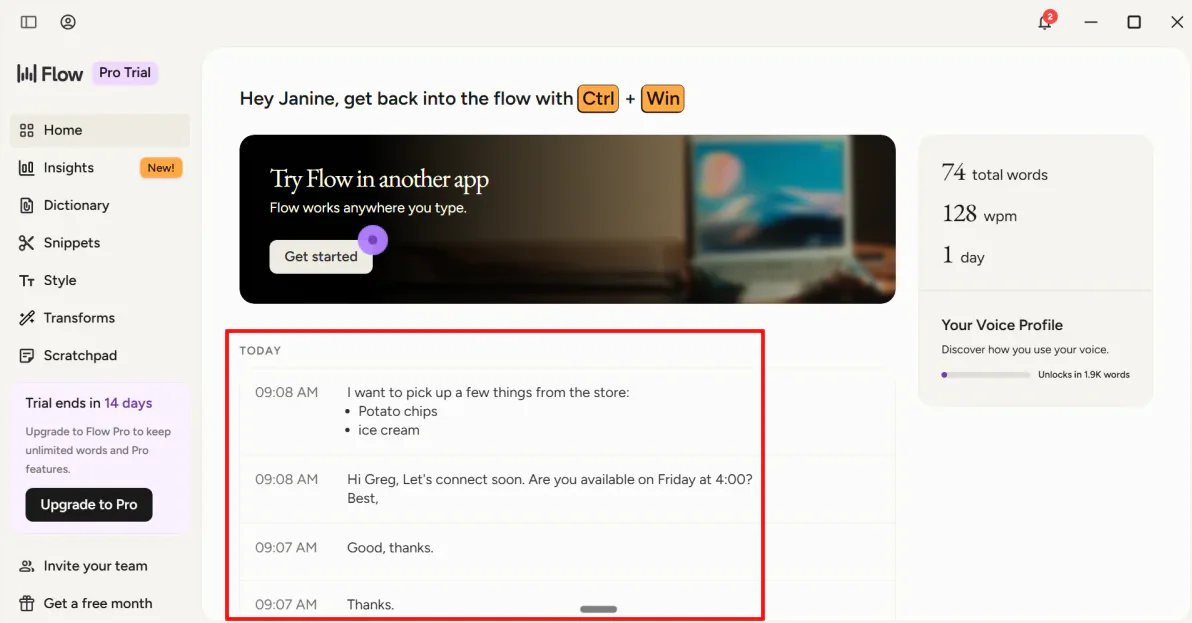
इंस्टॉल करने के बाद मुख्य ऐप खोलने पर होमपेज दिखता है। यह केंद्रीय डैशबोर्ड है, जहाँ पिछली रिकॉर्डिंग देखकर पुराने काम पर तुरंत लौट सकते हैं।
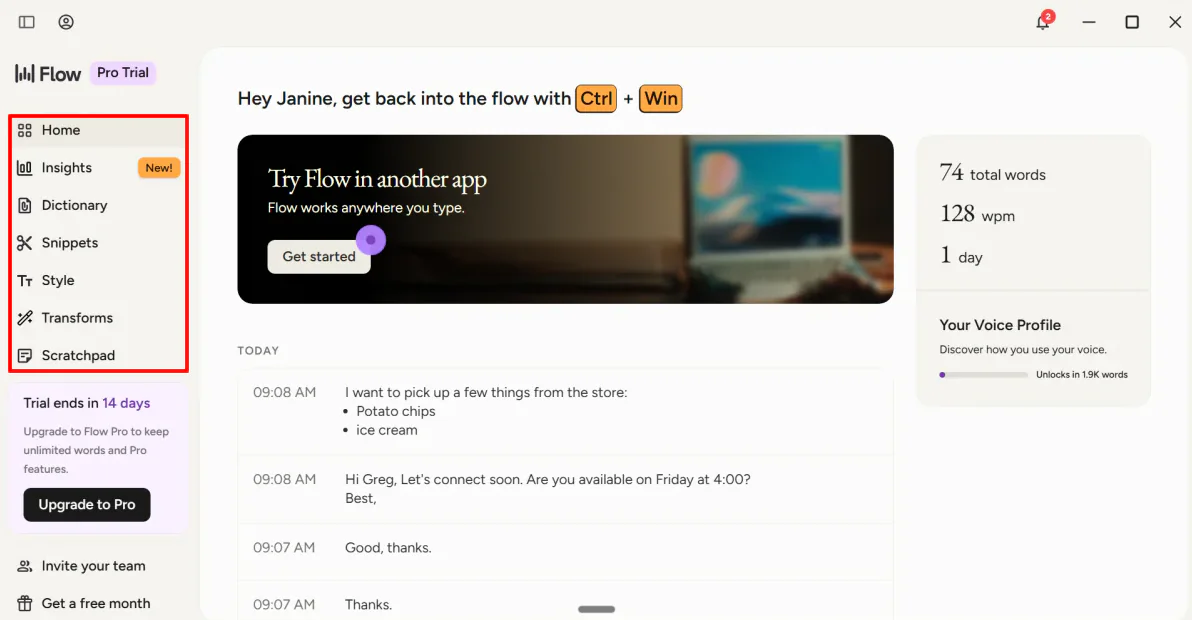
नेविगेशन बार में निम्नलिखित शामिल हैं:
- Insights: डिक्टेशन गतिविधि, उपयोग के पैटर्न और आँकड़े दिखाता है, ताकि समय के साथ Flow के उपयोग को समझ सकें।
- Dictionary: अपने शब्द, नाम, संक्षेप और उद्योग की शब्दावली जोड़ते हैं, जिससे पहचान और प्रतिलेखन अधिक सटीक होता है।
- Snippets: दोबारा उपयोग होने वाले टेक्स्ट टेम्पलेट, जिन्हें बोलकर डाल सकते हैं और आम वाक्यांश टाइप करने का समय बचा सकते हैं।
- Style: लहजा, फ़ॉर्मैट और लेखन के नियम चुनने की सेटिंग्स।
- Transforms: निर्देश के अनुसार लिखवाए हुए पाठ को दोबारा लिखता, सुधारता या व्यवस्थित करता है।
- Scratchpad: दूसरा ऐप खोले बिना विचार, नोट्स और नई सूझ दर्ज करने की जगह।
चरण 3: एक लेखन शैली चुनें

अधिकतर पेशेवरों का रोज़ काफी समय ईमेल में जाता है। मैं दिखाऊँगी कि Wispr Flow बिखरे विचारों को तुरंत पेशेवर ईमेल में कैसे बदलता है।
पहले Style टैब देखें।
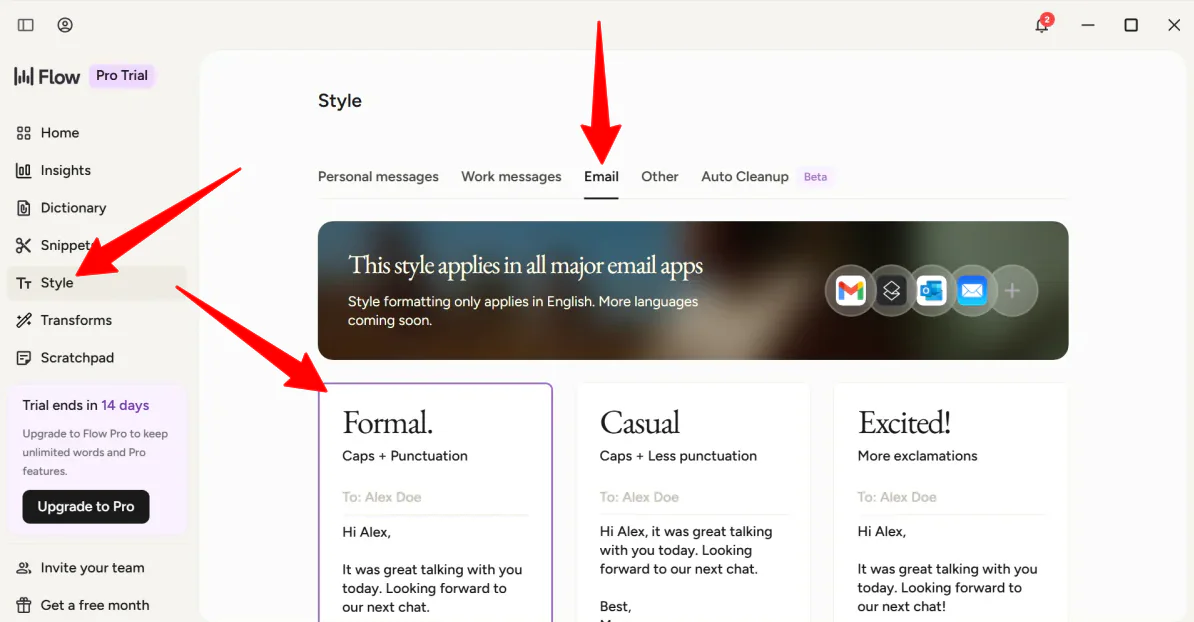
कॉन्फ़िगरेशन के दौरान, फ्लो आपसे पूछेगा कि आप अपने संदेशों को कैसे लिखना पसंद करते हैं:
- Formal: बड़े-छोटे अक्षरों के नियम, पेशेवर विराम चिह्न और औपचारिक वाक्य रचना का सख्ती से पालन करता है।
- Casual: Slack या Teams के लिए कम कठोर लहजा, लेकिन पाठ पढ़ने में आसान रहता है।
- Very Casual: बड़े अक्षरों का न्यूनतम प्रयोग और ढीले विराम चिह्न; WhatsApp Web या iMessage जैसे संदेशों के लिए उपयुक्त।
Gmail के इस परीक्षण में मैंने Formal चुना। इससे Flow समझता है कि मैं सहज लहजे में बोलूँ, तब भी ईमेल ड्राफ़्ट में आने वाले पाठ को बड़े-छोटे अक्षरों और विराम चिह्नों के नियम मानने हैं।
चरण 4: बोलना शुरू करें

Wispr Flow का स्वचालित संपादन जाँचने के लिए अपने ईमेल खाते में लॉग इन करके नया संदेश बनाएँ। मैं Gmail इस्तेमाल करती हूँ।
लिखवाना शुरू करने के लिए डिफ़ॉल्ट शॉर्टकट दबाकर रखें:
macOS पर Ctrl + Win/Fn
मैंने जानबूझकर माइक्रोफ़ोन में एक लंबा, बिखरा हुआ वाक्य बोला:
“हाय Sarah… रुको, फिर से शुरू करती हूँ। हाय Sarah, दूसरी तिमाही की मार्केटिंग प्रस्तुति के बारे में बात करनी थी। मैंने स्लाइड देखीं और अधिकतर ठीक लग रही हैं, लेकिन उम, स्लाइड 4 के राजस्व ग्राफ़ में टाइपो है। क्या तुम दोपहर 3 बजे की बैठक से पहले ठीक कर सकती हो? असल में दोपहर 4 बजे की बैठक से पहले, क्योंकि John ने समय बदला है। धन्यवाद, बाद में बात करते हैं।”

शॉर्टकट छोड़ते ही Flow ने ऑडियो तुरंत संसाधित किया और खाली बॉक्स में यह लिखा:
“हाय Sarah,
दूसरी तिमाही की मार्केटिंग प्रस्तुति के बारे में बात करनी थी। मैंने स्लाइड देखीं और अधिकतर ठीक लग रही हैं, लेकिन स्लाइड चार के राजस्व ग्राफ़ में टाइपो है। क्या तुम दोपहर 4 बजे की बैठक से पहले ठीक कर सकती हो, क्योंकि John ने समय बदला है?
धन्यवाद!
बाद में बात करते हैं।”
मैं इसकी सटीकता और सही फ़ॉर्मैट से प्रभावित हुई। इसने सिर्फ़ शब्द नहीं लिखे, बल्कि मेरा लहजा और आशय ठीक वैसा ही बनाए रखा।
चरण 5: Command Mode चालू करें

एक और उपयोगी सुविधा मिली, जिसका नाम Command Mode है। पाठ चुनकर मौखिक निर्देश देने से उसे फिर से लिख या अनुवाद भी कर सकते हैं।
ऐप में Settings खोलें, फिर Experimental में जाकर Command Mode चालू करें।
चरण 6: पाठ चुनें

कोई भी पाठ चुनें।
सबसे ज़रूरी बात: डिक्टेशन शॉर्टकट Ctrl + Win के बजाय Command Mode वाला शॉर्टकट इस्तेमाल करें:
Windows पर Ctrl + Win + Alt
macOS पर Fn + Ctrol
चरण 7: संपादन लागू करें

एक निर्देश बोलें—मैंने कहा “और संक्षिप्त करें”—और देखें कि Flow सामने ही बदलाव कर देता है। उम्मीद के अनुसार मेरा वाक्य छोटा और संक्षिप्त हो गया।
चरण 8: Wispr Flow हर जगह इस्तेमाल करें
ईमेल सँभालने की आदत हो जाए तो यही काम करने का तरीका दूसरे टूल में भी अपना सकते हैं:
- Vibe Coding: आवाज़ से Cursor या Windsurf जैसे AI कोडिंग टूल के प्रॉम्प्ट लिखें, वह भी फ़ॉर्मैट बनाए रखते हुए। [1]
- दस्तावेज़: कीबोर्ड छुए बिना ब्लॉग पोस्ट, बैठक के नोट्स या रणनीति जल्दी तैयार करें।
कुल मिलाकर, Wispr Flow ने बिना कीबोर्ड मेरे बिखरे विचारों को व्यवस्थित लेखन में बदलना आसान बनाया। यह ईमेल, नोट्स और दस्तावेज़ जैसे रोज़ के कामों में सहज बैठता है और फ़ॉर्मैट तथा लहजा सही रखता है।
Wispr Flow के तीन बेहतरीन विकल्प
यहां विस्पर फ्लो के सर्वोत्तम विकल्प हैं।
ओटर
पहला विकल्प Otter है। मैंने मुफ़्त प्लान में साइन अप करके बैठक की रिकॉर्डिंग और प्रतिलेखन सेट किया।
दोनों AI से बोली गई बात को उपयोगी पाठ में बदलते हैं, ताकि समय बचे और हाथ से नोट्स न बनाने पड़ें।
Otter खास तौर पर ऑनलाइन बैठकों और बातचीत के लिए है। इसका सहज इंटरफ़ेस पसंद आया। डैशबोर्ड साफ़ और इस्तेमाल में आसान था; रिकॉर्डिंग, प्रतिलेख और सारांश एक जगह व्यवस्थित थे।
मैंने बातचीत रिकॉर्ड की, उसका पाठ तुरंत बनते देखा और फिर मुख्य शब्दों, वक्ताओं तथा समय-चिह्नों वाला सारांश पढ़ा। नोट्स सहकर्मियों को भेजना और बातचीत के हिस्सों पर अंतर्निहित चैट में चर्चा करना भी आसान था।
बैठक रिकॉर्ड करनी हो, तुरंत प्रतिलेखन चाहिए या बातचीत को खोजे जा सकने वाले नोट्स में बदलना हो, तो Otter चुनें। किसी भी ऐप में हाथ लगाए बिना तेज़ लिखना हो तो Wispr Flow चुनें।
मेरी ओटर एआई समीक्षा पढ़ें या ओटर पर जाएं!
गूगल डॉक्स वॉइस टाइपिंग
अगला विकल्प Google Docs Voice Typing है। यह अंतर्निहित टूल Google Docs और Slides में सीधे आवाज़ से लिखने और संपादन की सुविधा देता है।
दोनों बोली गई बात को पाठ में बदलते हैं, जिससे दस्तावेज़, नोट्स और अन्य सामग्री बिना टाइपिंग के बनाना आसान होता है।
Wispr Flow पूरे सिस्टम में, किसी भी ऐप में चलता है। Google Docs Voice Typing समर्थित ब्राउज़र में केवल Google Docs और Google Slides तक सीमित है।
Wispr Flow बोले गए पाठ को सुधारता, लहजा बदलता और हर ऐप में काम करता है। Google Docs Voice Typing मुख्य रूप से साधारण वाणी-से-पाठ पर केंद्रित है।
Google Docs में जल्दी लिखवाने के लिए Google Docs Voice Typing चुनें। पूरे काम में उपयोग होने वाला अधिक सक्षम, व्यापक वॉइस लेखन टूल चाहिए तो Wispr Flow चुनें।
माइक्रोसॉफ्ट 365 डिक्टेशन
अंतिम विकल्प Microsoft 365 Dictation है। Microsoft Office के इस वाणी-से-पाठ टूल से सिर्फ़ माइक्रोफ़ोन और इंटरनेट के ज़रिए दस्तावेज़, ईमेल, नोट्स और प्रस्तुतियाँ बनाई जा सकती हैं।
दोनों बोली गई बात को लिखित पाठ में बदलते हैं, जिससे बिना टाइपिंग के लिखना और रोज़ संवाद करना आसान व तेज़ होता है।
Wispr Flow पूरे डिवाइस पर काम करता है। Gmail, Slack, Notion या VS Code में इस्तेमाल करें और बोलते समय पाठ अपने-आप सुधरता और फ़ॉर्मैट होता जाए।
Microsoft 365 Dictation मुख्य रूप से Word, Outlook, PowerPoint और OneNote के लिए है। Office उपयोगकर्ताओं को अलग इंस्टॉलेशन के बिना भरोसेमंद डिक्टेशन मिलता है।
पूरे कंप्यूटर पर AI डिक्टेशन के लिए Wispr Flow चुनें। Microsoft Office ऐप में साधारण वॉइस टाइपिंग के लिए Microsoft 365 Dictation चुनें।
Wispr Flow समीक्षा: क्या यह आपके लिए सही टूल है?
कुल मिलाकर Wispr Flow सिर्फ़ डिक्टेशन ऐप से अधिक, हर कार्यस्थल पर लिखने में मदद करने वाला AI टूल लगता है। मेरे विचार जल्दी पाठ में बदलने लगे।
यह विशेष रूप से तब उपयोगी है जब अलग-अलग जगह लिखना हो। ईमेल, दस्तावेज़, चैट और कोड लिखना सहज होता है, क्योंकि सामग्री अपने-आप व्यवस्थित होती है। सबसे बड़ा बदलाव सिर्फ़ गति नहीं, सोचने और टाइप करने के बीच की बाधा कम होना है।
फिर भी यह संपूर्ण नहीं है। स्थिर इंटरनेट ज़रूरी है, कम क्षमता वाले कंप्यूटर धीमे हो सकते हैं और शोर में परेशानी होती है।
अगर आप कई ऐप में लिखते हैं और गति महत्वपूर्ण है, तो बहुत समय बचता है। लेकिन मुख्यतः Google या Microsoft जैसे एक इकोसिस्टम में या ऑफ़लाइन काम करते हैं तो इन विकल्पों पर विचार करें:
- ओटर.एआई बैठक, साक्षात्कार और समूह चर्चा के लिए सबसे अच्छा है। बातचीत रिकॉर्ड करता है, सारांश बनाता है और सब कुछ एक जगह खोजने योग्य रखता है। यह नई सामग्री लिखने के बजाय कही गई बात दर्ज करने के लिए उपयोगी है।
- गूगल डॉक्स वॉइस टाइपिंग Google Docs में सरल डिक्टेशन के लिए सबसे अच्छा है।
- माइक्रोसॉफ्ट 365 डिक्टेशन पहले से Word, Outlook या PowerPoint में काम करने वालों के लिए सबसे अच्छा है। Microsoft इकोसिस्टम छोड़े बिना भरोसेमंद वॉइस टाइपिंग मिलती है।
मेरी Wispr Flow समीक्षा पढ़ने के लिए धन्यवाद! आशा है यह उपयोगी रही होगी।
Flow में मुफ़्त प्लान और Flow Pro का 14-दिन का मुफ़्त परीक्षण मिलता है। आज़माकर देखें कि आपको कैसा लगता है!
अक्सर पूछे जाने वाले प्रश्न
क्या विस्पर फ्लो वास्तव में काम करता है?
हाँ, Wispr Flow आवाज़ को पाठ में बदलने वाला विश्वसनीय AI टूल है, जो बहुत तेज़ी और सटीकता से लिखने में मदद करता है। यह सिर्फ़ प्रतिलेखन नहीं करता: भराव शब्द हटाता है, पाठ फ़ॉर्मैट करता है और आपकी शब्दावली सीखता है।
क्या विस्पर फ्लो मुफ्त है?
हाँ, Wispr Flow मुफ़्त प्लान देता है, लेकिन उसमें साप्ताहिक शब्द सीमा सहित कुछ सीमाएँ हैं।
विस्पर फ्लो कितना अच्छा है?
Wispr Flow अच्छे मूल्यांकन वाला AI डिक्टेशन टूल है। बोलने की गति टाइपिंग से अधिकतम चार गुना होती है। यह हर ऐप में चलता है और प्रतिलेखन के दौरान पाठ सुधारकर बाद के संपादन को कम करता है।
क्या विस्पर फ्लो ऐप सुरक्षित है?
Wispr Flow आम तौर पर सुरक्षित है और मानक एन्क्रिप्शन इस्तेमाल करता है, लेकिन ऑफ़लाइन के बजाय क्लाउड में चलता है। आपकी आवाज़ ऑनलाइन संसाधित होती है, इसलिए उपयुक्तता आपकी गोपनीयता संबंधी प्राथमिकताओं पर निर्भर करती है।