AI टूल्स 101
Vista Social समीक्षा: मैंने AI से अपना सोशल मीडिया काम कैसे व्यवस्थित किया

 Unite.AI को Google पर अपने पसंदीदा स्रोतों में जोड़ें
हमारे समीक्षा किए गए उत्पादों के लिंक उपयोग करने पर Unite.AI को मुआवज़ा मिल सकता है। इससे हमारे संपादकीय मूल्यांकन प्रभावित नहीं होते। हमारा सहबद्ध प्रकटीकरण पढ़ें.

यदि आप कभी कई सोशल मीडिया खातों को देखते हुए, पोस्ट, संदेश और एनालिटिक्स को एक साथ संभालते हुए अभिभूत महसूस करते हैं, तो आप अकेले नहीं हैं। वास्तव में, 52% मार्केटर कहते हैं कि कई सोशल प्लेटफ़ॉर्म को बनाए रखने में लगने वाला समय और बजट उनका मुख्य ROI चिंता है।
इसी कारण मैंने Vista Social को आज़माने का फैसला किया। यह एक ऑल‑इन‑वन सोशल मीडिया प्रबंधन प्लेटफ़ॉर्म है जो शेड्यूलिंग, एंगेजमेंट, एनालिटिक्स और कंटेंट निर्माण को सरल और आश्चर्यजनक रूप से किफायती बनाता है।
इस Vista Social समीक्षा में मैं इसके फायदे और नुकसान, यह क्या है, यह किन लोगों के लिए सबसे उपयुक्त है और इसकी मुख्य विशेषताओं पर चर्चा करूँगी। फिर मैं आपको दिखाऊँगी कि मैंने इसे नई पोस्ट बनाने और शेड्यूल करने के लिए कैसे इस्तेमाल किया ताकि आप भी ऐसा कर सकें।
अंत में मैं इसकी तुलना अपने तीन पसंदीदा विकल्पों (Hootsuite, Circleboom और StoryChief) से करूँगी। अंत तक आप जान जाएँगे कि आपके लिए कौन-सा टूल सही है!
निष्कर्ष
Vista Social एक भरोसेमंद, संपूर्ण AI सोशल मीडिया टूल है। इसमें एकीकृत इनबॉक्स, स्मार्ट शेड्यूलिंग, एनालिटिक्स और उपयोगी टीम सहयोग सुविधाएँ हैं, जिन्हें साफ-सुथरे डैशबोर्ड में प्रस्तुत किया गया है। शुरुआत में सुविधाओं की संख्या थोड़ी भारी लग सकती है और कुछ सीमाएँ भी हैं, लेकिन बढ़ती टीमों के लिए यह एक मजबूत विकल्प है।
फायदे और नुकसान
- DM, टिप्पणियों, उल्लेखों और समीक्षाओं के लिए एकीकृत इनबॉक्स
- एक साथ कई पोस्ट शेड्यूल करने और सर्वोत्तम समय के साथ विज़ुअल कंटेंट कैलेंडर
- AI कैप्शन और हैशटैग वाला बहु-प्लेटफ़ॉर्म संपादक
- तेज़ कंटेंट निर्माण के लिए बिल्ट‑इन एआई टूल्स
- एनालिटिक्स, सोशल लिसनिंग, और कस्टम रिपोर्टिंग
- स्वीकृति और अनुमतियों के साथ टीम सहयोग
- लिंक‑इन‑बायो पेज बिल्डर
- Bluesky, Reddit, और Threads जैसे प्लेटफ़ॉर्म के साथ इंटीग्रेशन
- स्वच्छ, सहज डैशबोर्ड
- गाइडेड ट्यूटोरियल और ऑनबोर्डिंग संसाधन
- प्रतिक्रिया देने वाला ग्राहक समर्थन
- बिना क्रेडिट कार्ड के 14 दिन का निःशुल्क परीक्षण
- टूल्स और फीचर्स की अधिकता शुरुआती लोगों को अभिभूत कर सकती है
- AI से तैयार सामग्री में त्रुटियाँ हो सकती हैं
- मोबाइल ऐप में फ़ॉर्मेटिंग गड़बड़ियाँ और कुछ फीचर गायब हैं
- अधिकांश योजनाओं में टीम सदस्यों और एआई क्रेडिट्स की सीमा होती है, जो भारी उपयोगकर्ताओं के लिए समाप्त हो सकती है
Vista Social क्या है?

Vista Social एक सोशल मीडिया प्रबंधन प्लेटफ़ॉर्म है जो सोशल नेटवर्क्स पर कंटेंट की योजना बनाता है, प्रकाशित करता है और उसका विश्लेषण करता है। यह शेड्यूलिंग, एक साझा इनबॉक्स, एनालिटिक्स, सोशल लिसनिंग, रिव्यू ट्रैकिंग और एआई टूल्स को एक जगह लाता है।
यह कई प्रमुख सोशल नेटवर्क्स का समर्थन करता है: Facebook (META ), Instagram, LinkedIn, TikTok, X (पूर्व में Twitter), YouTube, Reddit, Snapchat, Threads, और यहाँ तक कि Bluesky। इन्हें विश्वभर में 30,000 से अधिक ब्रांड और एजेंसियों द्वारा उपयोग किया जा रहा है।
उन्होंने G2 पर काफी प्रभावशाली मान्यता भी हासिल की है, जो मूलतः सॉफ़्टवेयर टूल्स के लिए Yelp जैसा है। जब कोई प्लेटफ़ॉर्म लगातार उपयोग में आसानता और बेहतरीन ग्राहक समर्थन जैसे पुरस्कार जीतता है, तो इसका मतलब है कि वास्तविक उपयोगकर्ता इसे समर्थन देते हैं।
उपयोगकर्ता अनुभव से जुड़ी बातें
एक और बात जो Vista Social को अलग बनाती है, वह है कि यह नई सुविधाएँ जोड़ते समय उपयोगकर्ता अनुभव को नहीं भूलता। यह आधुनिक और उपयोगकर्ता‑मित्रवत महसूस होता है।
UI साफ़ है, ऑनबोर्डिंग प्रक्रिया भारी नहीं है, और वे वास्तव में उपयोगकर्ता प्रतिक्रिया सुनते हैं।
Vista Social किन लोगों के लिए सबसे उपयुक्त है?
यहाँ वे लोग हैं जिनके लिए Vista Social सबसे उपयुक्त है:
- एजेंसियाँ और सोशल मीडिया मैनेजर्स Vista Social का उपयोग कई क्लाइंट और प्रोफ़ाइल को बुल्क शेड्यूलिंग, रिपोर्टिंग और साझा इनबॉक्स के साथ प्रबंधित करने के लिए कर सकते हैं।
- ब्रांड और व्यवसाय Vista Social का उपयोग रिव्यू, डिएम और एनालिटिक्स को एक जगह ट्रैक करने तथा बड़े पैमाने पर निरंतर पोस्टिंग को समन्वयित करने के लिए कर सकते हैं।
- क्रिएटर्स और छोटे व्यवसाय Vista Social का उपयोग एआई कंटेंट सहायता, स्मार्ट शेड्यूलिंग और टेम्प्लेट्स के साथ समय बचाने के लिए कर सकते हैं।
- एंटरप्राइज़ेज Vista Social का उपयोग सहयोग को सुव्यवस्थित करने, ब्रांड स्थिरता बनाए रखने के लिए विभिन्न विभागों में, स्वीकृति को स्वचालित करने और बड़े पैमाने पर उन्नत एनालिटिक्स से अंतर्दृष्टि प्राप्त करने के लिए कर सकते हैं।
Vista Social की मुख्य विशेषताएँ
यहाँ Vista Social की मुख्य विशेषताएँ हैं:
- एआई का उपयोग करके पोस्ट, नोट्स और विचार बनाना
- स्वचालित पोस्ट शेड्यूलिंग
- कंपोज़र के साथ प्लेटफ़ॉर्म‑विशिष्ट कंटेंट कस्टमाइज़ करना
- एकीकृत कंटेंट कैलेंडर जो आगामी पोस्ट को एक नज़र में योजना, व्यवस्थित और विज़ुअलाइज़ करता है
- कैप्शन और शीर्षक के लिए एआई सहायता
- सभी जुड़े प्रोफ़ाइल से कमेंट, संदेश और रिव्यू का जवाब देने के लिए ऑल‑इन‑वन इनबॉक्स
- आपके सोशल मीडिया पोस्ट के प्रदर्शन और एंगेजमेंट मीट्रिक को ट्रैक करना ताकि आप जान सकें क्या काम करता है और क्या नहीं
- विभिन्न प्रकार के प्रदर्शन और विश्लेषण (प्रतिस्पर्धी और सेंटिमेंट) पर केंद्रित कस्टमाइज़ेबल रिपोर्ट बनाना, शेड्यूल करना और चलाना
- मीडिया लाइब्रेरी में अपना मीडिया अपलोड करके उसे कंटेंट में उपयोग करना
- विशिष्ट कीवर्ड (जैसे आपका ब्रांड नाम) पर नेटवर्क वार्तालाप मॉनिटर करने के लिए सोशल लिसनिंग टूल्स
- Zapier और Slack जैसे कई इंटीग्रेशन
- लिंक‑इन‑बायो पेज और एजेंसियों के लिए व्हाइट‑लेबल विकल्प
Vista Social का उपयोग कैसे करें
मैंने Vista Social का उपयोग करके नया पोस्ट बनाने और शेड्यूल करने के लिए यह प्रक्रिया अपनाई:
- निःशुल्क परीक्षण शुरू करें
- सोशल प्रोफ़ाइल जोड़ें
- डैशबोर्ड देखें
- नई पोस्ट बनाएँ
- अपनी प्रोफ़ाइल चुनें
- सामग्री खोजें
- सामग्री चुनें
- वीडियो शीर्षक बनाएँ
- मोड चुनें
- सामग्री, लहजा और प्रारूप जोड़ें
- शीर्षक चुनें
- पोस्ट की सामग्री बनाएँ
- सामग्री को संपादक में भेजें
- हैशटैग जोड़ें
- पहली टिप्पणी जोड़ें
- पहला लाइक बनाने का विकल्प चालू करें
- सामग्री शेड्यूल करें
चरण 1: निःशुल्क परीक्षण शुरू करें

मैंने vistasocial.com पर जाकर “Start Your Free Trial” (“निःशुल्क परीक्षण शुरू करें”) चुना। Vista Social प्रोफेशनल, एडवांस्ड और स्केल योजनाओं के 14‑दिन मुफ्त ट्रायल प्रदान करता है।
चरण 2: सोशल प्रोफ़ाइल जोड़ें

साइन‑अप करके और अपनी योजना चुनने के बाद (क्रेडिट कार्ड की जानकारी देने की जरूरत नहीं थी, जो अच्छा था), मुझे अपने सोशल प्रोफ़ाइल जोड़ने को कहा गया।
Vista Social Instagram, Facebook, TikTok आदि सहित कई सोशल प्लेटफ़ॉर्म के साथ इंटीग्रेट होता है। आप जितनी चाहें प्रोफ़ाइल जोड़ सकते हैं।
चरण 3: डैशबोर्ड देखें

जब मैंने अपने सोशल अकाउंट कनेक्ट कर लिए, तो मैं डैशबोर्ड पर पहुंचा। ऊपर कुछ गाइड्स और उपयोगी संसाधन दिख रहे थे।

बाएँ तरफ मैंने जुड़े हुए सोशल अकाउंट देखे। मध्य में मेरे हालिया और शेड्यूल्ड पोस्ट थे, और दाएँ तरफ मेरी गतिविधियाँ और अलर्ट दिख रहे थे।
चरण 4: नई पोस्ट बनाएँ
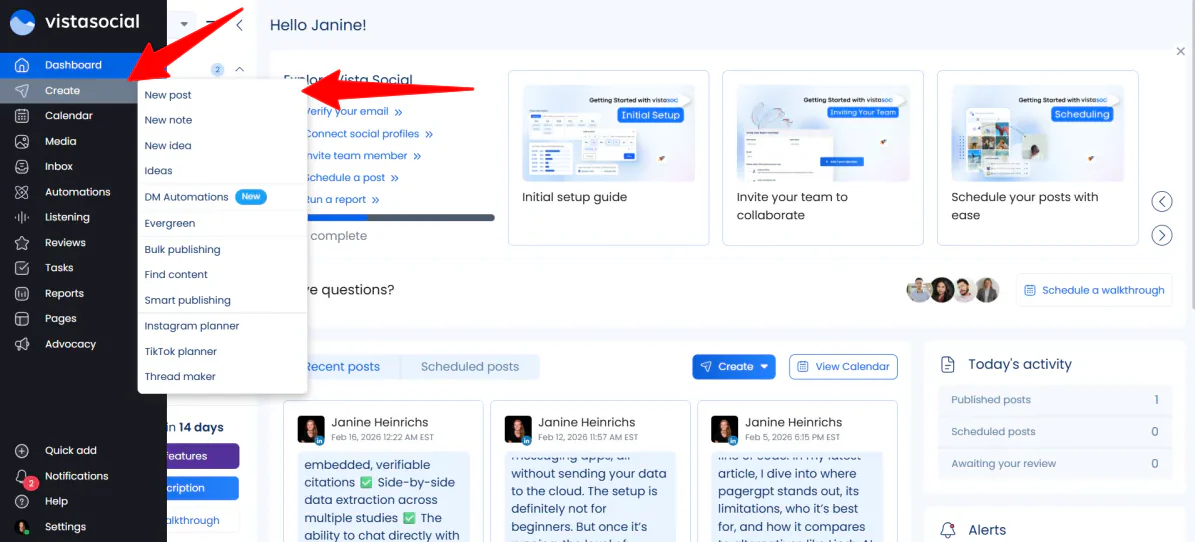
मैंने Vista Social द्वारा बनाए जा सकने वाले कंटेंट प्रकारों को देखना चाहा। बाएँ नेविगेशन पैनल (जहाँ सभी फीचर होते हैं) में मैंने “Create” (“बनाएँ”) चुना और फिर “New post” (“नई पोस्ट”) पर क्लिक किया।
चरण 5: अपनी प्रोफ़ाइल चुनें

बाएँ तरफ मैं उन सभी सोशल प्रोफ़ाइल में से चुन सकता था जिन्हें मैंने Vista Social से जोड़ा था। मैंने अपने LinkedIn और YouTube अकाउंट जोड़े थे, लेकिन केवल YouTube को चयनित रखा।
चरण 6: सामग्री खोजें
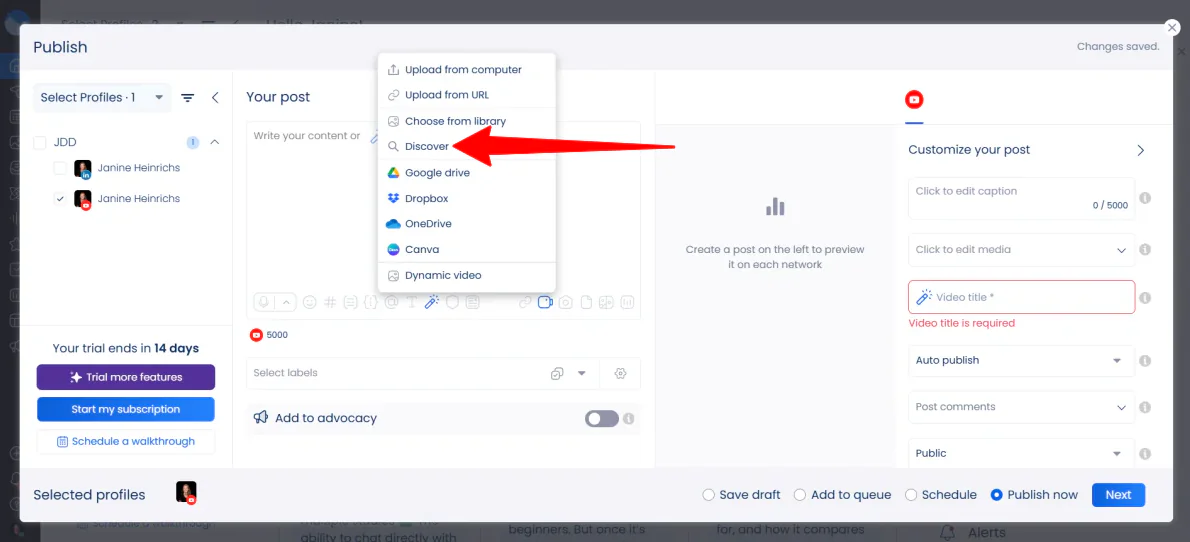
अगला, मैंने एक वीडियो अपलोड किया।
Vista Social ने मुझे डिवाइस, URL, लाइब्रेरी आदि से कई विकल्प दिए। मैंने “Discover” (“खोजें”) चुना, जिससे मुझे Pexels मीडिया लाइब्रेरी तक पहुँच मिली।
चरण 7: सामग्री चुनें

मैंने “city aerial” खोजा और एक ऐसा वीडियो चुना जो मुझे कूल लगा और जिसका वर्टिकल 9:16 अनुपात था।
चरण 8: वीडियो शीर्षक बनाएँ

मैं चाहता था कि Vista Social का एआई मेरे लिए शीर्षक बनाए बजाय खुद सोचे। “Video title” (“वीडियो शीर्षक”) फ़ील्ड में मैंने जादू की छड़ी (magic wand) आइकन पर क्लिक किया।
चरण 9: मोड चुनें

तुरंत, एआई असिस्टेंट विंडो खुल गई।
दो मोड थे: Guided (“निर्देशित”) और Advanced (“उन्नत”)। मैंने “Guided” चुना क्योंकि इसका उपयोग आसान है, लेकिन आप “Advanced” चुनकर प्रॉम्प्ट के साथ शीर्षक जेनरेट कर सकते हैं।
चरण 10: सामग्री, लहजा और प्रारूप जोड़ें

अगला, मैंने मूल कंटेंट के लिए यह इनपुट दिया:
“इस संदेश के आधार पर YouTube वीडियो का शीर्षक बनाएँ: आधुनिक शहर के क्षितिज का सिनेमाई हवाई दृश्य। इसका उपयोग हमारी नई मार्गदर्शिका ‘मार्केटिंग में AI का भविष्य’ पेश करने और यह समझाने के लिए करें कि व्यवसाय का भविष्य अभी क्यों बन रहा है।”
मैंने लहजे के लिए “Catchy” (“आकर्षक”) और प्रारूप के लिए “Expand” (“विस्तृत”) चुना।

जब मैंने खाली स्थान भरें और अपनी प्राथमिकताएँ चुनीं, तो Vista Social ने विभिन्न वीडियो शीर्षक स्वचालित रूप से जेनरेट किए।
कुल मिलाकर शीर्षक एक अच्छी शुरुआत थे, लेकिन वे बहुत शब्द‑भारी थे। साथ ही, उनमें से एक ने अंत में “साथ ही वह संदेश दें जिसे मुझे आकर्षक वीडियो शीर्षक में बदलना है” जोड़ दिया।

एक ही शीर्षक पर रुकने की बजाय, मैंने Vista Social को एक नया, अधिक विशिष्ट प्रॉम्प्ट दिया:
“मार्केटिंग में AI के भविष्य पर 60 अक्षरों से कम का छोटा और प्रभावशाली YouTube शीर्षक लिखें। शहर के हवाई वीडियो को दृश्य आकर्षण के रूप में उपयोग करें।”
चरण 11: शीर्षक चुनें

ये शीर्षक बहुत संक्षिप्त थे। मैंने “Aerial View: Skyrocketing Future of AI in Marketing!” चुना और नीचे दाईं ओर “Use as video title” (“वीडियो शीर्षक के रूप में उपयोग करें”) पर क्लिक किया।
चरण 12: पोस्ट की सामग्री बनाएँ

अब मुझे अपने पोस्ट का कंटेंट जेनरेट करना था। खाली कंटेंट फ़ील्ड में मैंने “Use the AI Assistant” (“AI सहायक का उपयोग करें”) चुना।

कंटेंट जेनरेट करना शीर्षक जेनरेट करने जैसा ही प्रक्रिया थी।
मैंने खाली “Original content” (“मूल सामग्री”) फ़ील्ड में यह डाला:
“शहर के सिनेमाई हवाई दृश्य वाले वीडियो के लिए विस्तृत YouTube विवरण लिखें। वीडियो हमारी नई मार्गदर्शिका ‘मार्केटिंग में AI का भविष्य’ पेश करता है। समझाएँ कि व्यवसाय की दुनिया तेजी से बदल रही है और यह मार्गदर्शिका आगे बने रहने में मदद करती है। दर्शकों को मार्गदर्शिका डाउनलोड करने के लिए पहली टिप्पणी के लिंक पर क्लिक करने और मार्केटिंग तकनीक से जुड़े अधिक अपडेट पाने के लिए सदस्यता लेने को कहें।”
मैंने लहजे के लिए “Catchy” (“आकर्षक”) और प्रारूप के लिए “Shorten” (“संक्षिप्त”) चुना।
चरण 13: सामग्री को संपादक में भेजें

जैसे ही मैंने अपनी पसंदें सेट कीं, Vista Social ने दाएँ तरफ कंटेंट जेनरेट किया। मैंने सबसे पसंदीदा को चुना और नीचे दाईं ओर “Send to composer” (“संपादक में भेजें”) पर क्लिक किया।
चरण 14: हैशटैग जोड़ें

कैप्शन मिलने के बाद, आप कोई भी संपादन कर सकते हैं और अंत में हैशटैग जोड़ सकते हैं।
चरण 15: पहली टिप्पणी जोड़ें

कंटेंट सेट होने के बाद, मैंने अंतिम टचेज़ जोड़े।
लंबे URL को विवरण में डालने के बजाय, मैंने Vista Social की “First Comment” (“पहली टिप्पणी”) सुविधा का उपयोग किया। मैं यहाँ “The Future of AI in Marketing” गाइड का लिंक डालता, लेकिन मैंने केवल एक प्लेसहोल्डर लिंक जोड़ा।
इससे वीडियो लाइव होते ही लिंक पिन हो जाता है और दर्शकों के क्लिक करने के लिए तैयार रहता है।
चरण 16: पहला लाइक बनाने का विकल्प चालू करें

मैंने यह भी सुनिश्चित किया कि “Create First Like” (“पहला लाइक बनाएँ”) टॉगल चालू हो। यह एक छोटा ट्रिक है जो आपके पोस्ट को शुरुआती कुछ मिनटों में शून्य एंगेजमेंट पर रहने से बचाता है।
अंत में, मैंने “Schedule” (“शेड्यूल करें”) चुना और “Next” (“अगला”) पर क्लिक करके आगे बढ़ा।
चरण 17: सामग्री शेड्यूल करें

“Schedule” (“शेड्यूल करें”) चुनने से मुझे तुरंत पता नहीं चलना पड़ा कि मेरा ऑडियंस कब ऑनलाइन होगा। Vista Social ने एंगेजमेंट के आधार पर पोस्ट करने का अनुकूल समय बताया, जिससे मैं सेट‑और‑भूल सकता हूँ।
जब मैं सब कुछ से संतुष्ट हुआ, तो मैंने “Schedule” (“शेड्यूल करें”) पर क्लिक किया। तुरंत मेरा कंटेंट शेड्यूल हो गया और कैलेंडर में दिखा।
कुल मिलाकर, जब मैंने अपने प्रॉम्प्ट स्पष्ट किए, तो मुझे बहुत पसंद आया कि Vista Social ने विचार से शेड्यूल्ड पोस्ट तक का सफ़र कितनी जल्दी पूरा कर दिया, बिना कई टूल्स को संभालने की ज़रूरत के। इसने विचार‑मंथन और कंटेंट प्रकाशित करने दोनों में मेरा समय बचाया।
Vista Social सभी आवश्यक टूल्स प्रदान करता है जो कंटेंट की योजना, निर्माण, अनुकूलन और शेड्यूलिंग को एक ही सुव्यवस्थित कार्यस्थल में संभव बनाते हैं, जिससे अलग‑अलग ऐप्स के बीच स्विच करने की तुलना में यह बहुत अधिक प्रभावी बन जाता है।
Vista Social के तीन सर्वोत्तम विकल्प
यहाँ Vista Social के शीर्ष तीन विकल्प हैं:
Hootsuite
पहला Vista Social विकल्प जो मैं सुझाता हूँ वह Hootsuite है। यह 2008 से मौजूद है और अंततः एक स्थापित प्लेटफ़ॉर्म बन गया है जो रियल‑टाइम सोशल इनसाइट्स पर केंद्रित है। यह एआई के साथ कंटेंट बनाने, ट्रेंड ट्रैकिंग और सोशल मीडिया एनालिटिक्स को एकीकृत डैशबोर्ड में प्रदान करता है।
Vista Social की तुलना में, Hootsuite अपने ट्रेंड डिस्कवरी टूल्स, OwlyGPT AI (एक सोशल मीडिया एआई असिस्टेंट), 100+ इंटीग्रेशन और दीर्घकालिक प्रतिष्ठा के साथ अलग दिखता है। यह प्रदर्शन रिपोर्टिंग और मजबूत सुरक्षा सुविधाओं पर भी ज़ोर देता है।
दूसरी ओर, Vista Social अपने लिंक‑इन‑बायो टूल्स, रिव्यू मैनेजमेंट फीचर्स और उदार निःशुल्क परीक्षण (क्रेडिट कार्ड की आवश्यकता नहीं) के कारण फ्रीलांसर और छोटे टीमों के लिए अधिक उपयुक्त और सुलभ है।
गहरी ट्रेंड इनसाइट्स, प्रतिस्पर्धी ट्रैकिंग और उन्नत एआई टूल्स के लिए Hootsuite चुनें। अन्यथा, अधिक किफायती प्लेटफ़ॉर्म और मजबूत इनबॉक्स एवं पब्लिशिंग फीचर के लिए Vista Social चुनें।
मेरी Hootsuite समीक्षा पढ़ें या Hootsuite पर जाएँ!
Circleboom
अगला Vista Social विकल्प जो मैं सुझाता हूँ वह Circleboom है। यह सरल सोशल मीडिया टूल्स पर केंद्रित है जो क्रिएटर्स, ब्रांड और SMBs को उनके अकाउंट्स बढ़ाने में मदद करते हैं।
यह वास्तव में दो अलग‑अलग प्रोडक्ट्स में विभाजित है: एक जो विशेष रूप से X (पूर्व में Twitter) पर फोकस करता है, और दूसरा जहाँ आप सभी सोशल प्लेटफ़ॉर्म को एक जगह प्रबंधित कर सकते हैं।
Circleboom की तुलना में, Vista Social एकीकृत इनबॉक्स (DMs, कमेंट, मेंशन, रिव्यू) के साथ आगे है। यह स्वीकृति, रोल परमिशन, सोशल लिसनिंग और एआई कंटेंट जेनरेशन टूल्स जैसे गहरे सहयोग फीचर भी प्रदान करता है।
वहीं, Circleboom सरलता पर जोर देता है। यह उपयोग में आसान, फोकस्ड फीचर सेट और प्लेटफ़ॉर्म‑स्पेसिफिक टूल्स (विशेषकर X) पर केंद्रित है। आप LinkedIn, Instagram और Pinterest जैसे चैनलों पर सीधा पब्लिशिंग भी प्राप्त करेंगे।
उन्नत टीम फीचर, एकीकृत इनबॉक्स और ऑल‑इन‑वन डैशबोर्ड के लिए Vista Social चुनें। सरल टूल और मजबूत X मैनेजमेंट व मल्टी‑प्लेटफ़ॉर्म पोस्टिंग के लिए Circleboom चुनें।
मेरी Circleboom समीक्षा पढ़ें या Circleboom पर जाएँ!
StoryChief
अंतिम Vista Social विकल्प जो मैं सुझाता हूँ वह StoryChief है। यह एक केंद्रीकृत कंटेंट मार्केटिंग हब है जो टीमों को ब्लॉग पोस्ट, सोशल मीडिया कंटेंट और कैंपेन को एआई और SEO टूल्स के साथ योजना, निर्माण और प्रकाशित करने में मदद करता है।
StoryChief अपने SEO कंटेंट मार्केटिंग पर फोकस के साथ अलग दिखता है, विशेष रूप से उसका AI & SEO कंटेंट एडिटर. इसमें कंटेंट ऑडिट, LLM सिटेशन इनसाइट्स, प्लेज़रिज़्म चेक और वेबसाइट पब्लिशिंग (WordPress, Webflow, Shopify) जैसी सुविधाएँ भी हैं।
वहीं, Vista Social अधिक सोशल‑फर्स्ट है। इसके साथ आप DMs और रिव्यू के लिए एकीकृत इनबॉक्स, मजबूत सोशल एंगेजमेंट मैनेजमेंट और Bluesky, Reddit, Threads जैसे प्लेटफ़ॉर्म इंटीग्रेशन प्राप्त करेंगे।
SEO‑फ़ोकस्ड कंटेंट, ब्लॉग पब्लिशिंग और टीम सहयोग के लिए StoryChief चुनें। अन्यथा, सोशल मीडिया मैनेजमेंट, एंगेजमेंट ट्रैकिंग और एकीकृत इनबॉक्स के लिए Vista Social चुनें।
मेरी StoryChief समीक्षा पढ़ें या StoryChief पर जाएँ!
Vista Social समीक्षा: क्या यह आपके लिए सही टूल है?
कुल मिलाकर, मेरा Vista Social के साथ अनुभव काफी सहज रहा। एक बार जब मैंने अपने एआई प्रॉम्प्ट स्पष्ट किए, तो मैं बिना कई टूल्स को संभाले जल्दी से पोस्ट शेड्यूल कर सका।
इसका एकीकृत इनबॉक्स, एआई‑सहायता से कंटेंट निर्माण, शेड्यूलिंग फीचर और एनालिटिक्स इसे सोशल मीडिया प्रबंधन के लिए एक ठोस प्लेटफ़ॉर्म बनाते हैं। यह विशेष रूप से छोटे टीमों, क्रिएटर्स और एजेंसियों के लिए उपयोगी है जो एक जगह पर पब्लिशिंग और एंगेजमेंट को सुव्यवस्थित करना चाहते हैं।
हालाँकि, Vista Social सभी के लिए सर्वोत्तम समाधान नहीं है। यदि यह आपके लिए उपयुक्त नहीं है, तो इन विकल्पों पर विचार करें:
- Hootsuite उन टीमों के लिए सबसे अच्छा है जो ट्रेंड ट्रैकिंग, प्रतिस्पर्धी इनसाइट्स और सोशल मीडिया एनालिटिक्स चाहते हैं।
- Circleboom उन क्रिएटर्स या SMBs के लिए सबसे अच्छा है जो सरलता, आसान X (Twitter) मैनेजमेंट और कई प्लेटफ़ॉर्म पर पोस्टिंग चाहते हैं।
- StoryChief उन कंटेंट के लिए सबसे अच्छा है जिन्हें SEO‑ऑप्टिमाइज़्ड, ब्लॉग पब्लिशिंग और संरचित एडिटोरियल सहयोग की आवश्यकता है।
मेरी Vista Social समीक्षा पढ़ने के लिए धन्यवाद! आशा है यह आपके लिए उपयोगी रही होगी।
Vista Social किसी भी योजना पर 14‑दिन का मुफ्त ट्रायल प्रदान करता है, बिना क्रेडिट कार्ड की आवश्यकता के। खुद आज़माएँ और देखें कि आपको यह कितना पसंद आता है!
अक्सर पूछे जाने वाले प्रश्न
Vista Social क्या करता है?
Vista Social एक सोशल मीडिया प्रबंधन प्लेटफ़ॉर्म है जो ब्रांड और एजेंसियों को कंटेंट शेड्यूलिंग, पब्लिशिंग, एनालिटिक्स और एंगेजमेंट को कई नेटवर्क पर सुव्यवस्थित करने में मदद करता है।
Vista Social का मालिक कौन है?
Vista Social की स्थापना Vitaly Veksler ने की है, जो इसके CEO और संस्थापक हैं।
क्या Vista Social छोटे व्यवसायों के लिए अच्छा है?
हाँ, Vista Social छोटे व्यवसायों के लिए समृद्ध फीचर्स के साथ एक उत्कृष्ट और किफायती सोशल मीडिया प्रबंधन टूल है।
क्या Vista Social विश्वसनीय है?
हाँ, Vista Social एक वैध, उच्च‑रेटेड और व्यापक रूप से उपयोग किया जाने वाला सोशल मीडिया प्रबंधन प्लेटफ़ॉर्म है।
क्या Vista Social एजेंसियों के लिए अच्छा है?
हाँ, Vista Social एजेंसियों के लिए एक शानदार टूल है। यह कई क्लाइंट्स को प्रबंधित करने के लिए एक मजबूत, आधुनिक और किफायती प्लेटफ़ॉर्म है।