
वॉयस जनरेटर्स
Murf AI की समीक्षा: इस AI वॉइस जनरेटर ने उच्चारण में कमाल कर दिया

 Unite.AI को Google पर अपने पसंदीदा स्रोतों में जोड़ें
हमारे समीक्षा किए गए उत्पादों के लिंक उपयोग करने पर Unite.AI को मुआवज़ा मिल सकता है। इससे हमारे संपादकीय मूल्यांकन प्रभावित नहीं होते। हमारा सहबद्ध प्रकटीकरण पढ़ें.

अगर आपने कभी अपनी आवाज़ में वॉइसओवर रिकॉर्ड किया है, तो आप इस पूरी प्रक्रिया से वाकिफ़ होंगे। आप बार-बार रिकॉर्डिंग करते हैं, उसी ब्रांड नाम का उच्चारण करते हुए अटकते हैं और अपनी आवाज़ दोबारा सुनकर असहज हो जाते हैं। वॉइस ऐक्टर को काम पर रखने से यह समस्या हल हो जाती है, लेकिन इसमें समय और पैसा दोनों लगते हैं—खासकर तब, जब आपको सिर्फ़ किसी प्रशिक्षण मॉड्यूल, उत्पाद डेमो या YouTube इंट्रो के लिए वॉइसओवर चाहिए।
Murf AI इसी कमी को पूरा करता है। आप अपनी स्क्रिप्ट डालते हैं, 200 से ज़्यादा AI आवाज़ों में से चुनते हैं और आवाज़ को मनचाहा बनाने के लिए उसका सुर, गति, विराम और उच्चारण समायोजित करते हैं। Murf, Canva, Google Slides और PowerPoint के ज़रिए वॉइस बदलने, डबिंग करने और प्रस्तुतियों के लिए वॉइसओवर बनाने की सुविधा भी देता है।
मैं जानना चाहता था कि Murf वास्तव में कैसी सामग्री बना सकता है, इसलिए मैंने तीन परीक्षण किए: कठिन शब्दों से भरा YouTube वॉइसओवर, वॉइसओवर वाला एक प्रशिक्षण वीडियो और अपनी आवाज़ की रिकॉर्डिंग पर वॉइस चेंजर का परीक्षण।
Murf AI की इस समीक्षा में मैं बताऊँगा कि यह कैसे काम करता है, किन बातों ने मुझे प्रभावित किया और इसमें कहाँ कमी लगी। लेख के अंत में मैं इसकी तुलना अपने तीन पसंदीदा विकल्पों से करूँगा: ElevenLabs, Speechify और WellSaid।
निष्कर्ष
Murf तेज़ी से स्पष्ट और पेशेवर वॉइसओवर तैयार करता है, और इसका उच्चारण संपादक छोटी-मोटी गलतियों को आसानी से ठीक करने देता है। हालाँकि, डिफ़ॉल्ट वॉइस सेटिंग्स को अक्सर समायोजित करना पड़ता है, कुछ आवाज़ें अब भी साफ़ तौर पर AI-निर्मित लगती हैं, और इसकी कई बेहतरीन सुविधाएँ (वैरिएबिलिटी, Google Slides, अनुवाद और वॉइस क्लोनिंग) सिर्फ़ बिज़नेस या एंटरप्राइज़ प्लान में मिलती हैं।
फ़ायदे और नुकसान
- तेज़ी से वॉइस जनरेशन—44 सेकंड का वॉइसओवर लगभग 15 सेकंड में तैयार।
- ब्रांड नामों और मुश्किल शब्दों का सटीक उच्चारण।
- ध्वन्यात्मक सुझावों की मदद से एक क्लिक में उच्चारण ठीक करने की सुविधा।
- स्क्रिप्ट दोबारा लिखे बिना गति, सुर और विरामों पर आसानी से नियंत्रण।
- वॉइस चेंजर रिकॉर्डिंग में आवाज़ बदलते समय मूल समय-क्रम और विरामों को बरकरार रखता है।
- 30 से ज़्यादा भाषाओं और लहजों में 200 से ज़्यादा आवाज़ें, जिनमें बोलने की अलग-अलग शैलियाँ उपलब्ध हैं।
- Canva, Google Slides और PowerPoint के साथ एकीकरण।
- वॉइसओवर वाले वीडियो बनाने के लिए स्टॉक इमेज, वीडियो और संगीत की अंतर्निर्मित सुविधा।
- मुफ़्त प्लान में वॉइस जनरेशन के 10 मिनट; क्रेडिट कार्ड की ज़रूरत नहीं।
- सुरक्षा के मज़बूत प्रमाणपत्र और अनुपालन, जिनमें SOC 2 Type II, ISO 27001, GDPR और HIPAA शामिल हैं।
- वॉइस एजेंट और IVR सिस्टम बनाने के लिए कम विलंबता वाला Falcon API।
- मुफ़्त प्लान में डाउनलोड की सुविधा नहीं है, इसलिए आपको सशुल्क प्लान लेना होगा।
- डिफ़ॉल्ट वॉइस सेटिंग्स सही न हों—कुछ आवाज़ें बहुत धीमी गति से शुरू हो सकती हैं या उनमें गलत शैली का इस्तेमाल हो सकता है।
- कुछ आवाज़ें अब भी रोबोट जैसी लग सकती हैं और उनमें भावनाओं की कमी हो सकती है।
- संख्याओं को अलग-अलग अंकों के रूप में पढ़वाने का विकल्प नहीं है, इसलिए स्क्रिप्ट में हाथ से बदलाव करने पड़ सकते हैं।
- उन्नत संपादन टूल और कुछ एकीकरणों के लिए बिज़नेस प्लान ज़रूरी है।
- AI अनुवाद और वॉइस क्लोनिंग की सुविधा सिर्फ़ एंटरप्राइज़ प्लान में मिलती है।
- स्टॉक मीडिया की खोज में अप्रासंगिक नतीजे मिल सकते हैं, और इमेज अपने-आप वॉइसओवर के साथ समन्वयित नहीं होतीं।
- आप खुद अपनी आवाज़ का क्लोन नहीं बना सकते; यह एंटरप्राइज़ प्लान में अतिरिक्त सुविधा के रूप में उपलब्ध है।
Murf AI क्या है?
Murf AI एक AI वॉइस जनरेटर है, जो 2020 से उपलब्ध है। इसका मुख्य उत्पाद (Murf Studio) एक ऑनलाइन संपादक है, जो आपको स्क्रिप्ट को वॉइसओवर में बदलने देता है।
Murf को मनोरंजन के बजाय व्यावसायिक सामग्री बनाने के लिए ज़्यादा उपयोगी बनाया गया है। इसके ग्राहक मुख्य रूप से वे कंपनियाँ हैं, जो प्रशिक्षण वीडियो, उत्पाद डेमो, प्रस्तुतियाँ और विज्ञापन बनाती हैं।
Murf AI का उपयोग कैसे करें
Murf का इस्तेमाल शुरू करने के लिए, एक प्रोजेक्ट बनाएँ, अपनी स्क्रिप्ट को एक “ब्लॉक” में डालें और आवाज़ व शैली चुनें। Murf उस ब्लॉक को अलग-अलग अनुच्छेदों में बाँट देता है। फिर हर अनुच्छेद को अलग से तैयार, चलाया और संपादित किया जा सकता है।
अगर किसी शब्द का उच्चारण ठीक न लगे, तो उसे सुधारना आसान है: उस शब्द को चुनें और उसका दूसरा उच्चारण चुन लें। अगर बोलने की गति सही न हो, तो बस गति बदलें या विराम जोड़ें। आप सिर्फ़ उसी हिस्से को फिर से तैयार करते हैं, जिसमें बदलाव किया है; छोटी-सी गलती सुधारने के लिए न तो वॉइस ऐक्टर को काम पर रखने की ज़रूरत पड़ती है, न ही पूरी रिकॉर्डिंग दोबारा करने की।
हर प्रोजेक्ट के नीचे एक टाइमलाइन होती है, जहाँ आप अपना वीडियो, Murf की स्टॉक इमेज और फ़ुटेज, और बैकग्राउंड संगीत जोड़ सकते हैं। इससे Murf सिर्फ़ एक टेक्स्ट को आवाज़ में बदलने वाला जनरेटर नहीं रह जाता, हालाँकि यह पूरा वीडियो संपादक नहीं है।
सुधार
जब से मैंने पहली बार Murf की समीक्षा की थी, तब से इसमें कई बदलाव हुए हैं:
- ज़्यादा आवाज़ें: अब Murf 35 से ज़्यादा भाषाओं और लहजों में 200 से ज़्यादा आवाज़ें देता है; पहले 20 से ज़्यादा भाषाओं में 120 से ज़्यादा आवाज़ें उपलब्ध थीं।
- नए मॉडल: Murf Gen 2, Studio को शक्ति देता है और Murf का दावा है कि इसकी उच्चारण सटीकता 99.38% है। Falcon रियल-टाइम ऐप्स और वॉइस एजेंटों के लिए बनाया गया एक अलग, कम विलंबता वाला मॉडल है।
- वॉइस चेंजर आपकी रिकॉर्डिंग को लिखित रूप में बदलकर संपादन योग्य स्क्रिप्ट बनाता है, फिर आपकी टाइमिंग बरकरार रखते हुए उसे एआई आवाज़ में दोबारा सुनाता है।
- अन्य उत्पाद: Murf एआई डबिंग, TTS API और कॉल सेंटरों के लिए संवादात्मक वॉइस एजेंट भी उपलब्ध कराता है।
Murf AI किसके लिए सबसे उपयुक्त है?
Murf AI इनके लिए सबसे उपयुक्त है:
- लर्निंग एवं डेवलपमेंट (L&D) और प्रशिक्षण टीमें नए कर्मचारियों के परिचय, अनुपालन और सुरक्षा से जुड़े मॉड्यूल के लिए वॉइसओवर बना सकती हैं। ज़रूरत पड़ने पर वे पूरे मॉड्यूल की दोबारा रिकॉर्डिंग करने के बजाय सिर्फ़ एक पंक्ति अपडेट कर सकती हैं।
- कोर्स निर्माता पाठों और स्लाइडों में एकसमान वॉइसओवर जोड़ सकते हैं और उच्चारण लाइब्रेरी की मदद से गलत उच्चारित शब्दों को आसानी से एक ही बार में ठीक कर सकते हैं।
- मार्केटर अलग-अलग आवाज़ों और शैलियों में व्याख्यात्मक वीडियो, उत्पाद प्रदर्शन और विज्ञापनों के वॉइसओवर बना सकते हैं—इसके लिए उन्हें न तो स्टूडियो बुक करना पड़ता है, न ही वॉइस ऐक्टर को काम पर रखना।
- Canva और Google Slides के उपयोगकर्ता ऑडियो को पहले एक्सपोर्ट करने के बजाय सीधे अपने डिज़ाइन और प्रस्तुतियों में वॉइसओवर जोड़ सकते हैं।
- जो YouTuber अपनी आवाज़ इस्तेमाल नहीं करना चाहते, वे बिना चेहरे वाले चैनलों के लिए वॉइसओवर बना सकते हैं, बशर्ते वे उसमें कुछ बदलाव करने को तैयार हों।
- रिकॉर्डिंग वाली टीमें Voice Changer का इस्तेमाल करके अपनी कच्ची, खुद रिकॉर्ड की गई आवाज़ को अधिक स्पष्ट एआई आवाज़ से बदल सकती हैं और मूल टाइमिंग भी बरकरार रख सकती हैं।
- डेवलपर रियल-टाइम वॉइस ऐप्स, IVR सिस्टम और सहायता एजेंटों के लिए Falcon API का इस्तेमाल कर सकते हैं।
- स्वास्थ्य सेवा और वित्त जैसे विनियमित उद्योगों को SOC 2, HIPAA और GDPR अनुपालन मिलता है।
Murf AI की प्रमुख सुविधाएँ
Murf की ये प्रमुख सुविधाएँ मुझे सबसे खास लगीं:
- Murf Studio: ब्लॉक-आधारित संपादक, जिसमें हर अनुच्छेद को अलग से बनाया और संपादित किया जा सकता है। इसलिए एक पंक्ति ठीक करने के लिए पूरी स्क्रिप्ट दोबारा बनाने की ज़रूरत नहीं पड़ती।
- 200+ आवाज़ें और शैलियाँ: आवाज़ों को भाषा, लहजे, उम्र और उपयोग के आधार पर छाँटा जा सकता है। कई आवाज़ों में बातचीत, शांत, वर्णन, प्रचार और समाचार-वाचन जैसी कई शैलियाँ भी उपलब्ध हैं।
- उच्चारण संपादक: ध्वन्यात्मक सुझाव देखने या अपना सुझाव बनाने के लिए किसी भी शब्द को चुनें। सुधार को प्रोजेक्ट में लागू किया जा सकता है या दोबारा इस्तेमाल के लिए लाइब्रेरी में सहेजा जा सकता है।
- गति, पिच और विराम: आवाज़ की प्रस्तुति को ब्लॉक या अनुच्छेद के स्तर पर समायोजित करें और जहाँ ऑडियो में स्वाभाविक ठहराव चाहिए, वहाँ तय समय के विराम जोड़ें।
- ज़ोर और विविधता (Business): खास शब्दों पर ज़ोर दें या कई अलग-अलग रूप तैयार करें।
- मेरे बोलने के अंदाज़ की नकल (Business): किसी पंक्ति को पढ़ते हुए अपनी आवाज़ रिकॉर्ड करें और एआई आवाज़ आपकी बोलने की शैली की नकल करेगी।
- वॉइस चेंजर (ऑडियो से टेक्स्ट): MP3 या MP4 अपलोड करें। Murf उसका लिखित रूप तैयार करता है, आपके विराम बरकरार रखता है और आपकी पसंद की एआई आवाज़ में उसे दोबारा सुनाता है।
- अंतर्निर्मित मीडिया लाइब्रेरी: स्टॉक तस्वीरें और वीडियो (Pexels से), संगीत और एक टाइमलाइन, जिसकी मदद से विज़ुअल को वॉइसओवर के साथ सिंक किया जा सकता है।
- इंटीग्रेशन: Canva (Creator प्लान), Google Slides और PowerPoint (Business प्लान), साथ ही Windows ऐप्स के लिए Adobe Captivate और Murf की आवाज़ें।
- Falcon TTS API: रियल-टाइम ऐप्स के लिए बनाया गया टेक्स्ट-टू-स्पीच API। Murf का दावा है कि इसमें पहला ऑडियो 100ms से भी कम समय में मिलता है।
व्यावहारिक परीक्षण: Murf AI ने असल में क्या तैयार किया
मैंने Murf के मुफ़्त प्लान पर परीक्षण किया, जिसमें आवाज़ बनाने के लिए 10 मिनट और Business सुविधाओं का अस्थायी ऐक्सेस मिलता है। अपने परीक्षणों का ऑडियो डाउनलोड करने के लिए मुझे Creator प्लान में अपग्रेड करना पड़ा।
हर परीक्षण में मैंने तैयार ऑडियो को परखा: वह कितना स्वाभाविक लगा, कितना सटीक था और उसे प्रकाशित करने से पहले कितने सुधार करने पड़े।
परीक्षण 1: कठिन शब्दों वाला YouTube वॉइसओवर

पहले परीक्षण के लिए मैंने 44 सेकंड का YouTube परिचय लिखा और उसमें ऐसी चीज़ें शामिल कीं जिन पर एआई आवाज़ें अक्सर अटक जाती हैं:
- ब्रांड नाम (“Murf,” “Canva”)।
- एक कीमत।
- एक प्रतिशत (99.38%)।
- SaaS, API और GIF जैसे संक्षिप्त रूप।
- “quinoa” और “Worcestershire” शब्द।
- एक सवाल।
मैंने बातचीत वाली शैली में Natalie को चुना।
Murf ने लगभग 15 सेकंड में 44.4 सेकंड का ऑडियो तैयार किया। “Worcestershire” और “quinoa” समेत हर शब्द का उच्चारण सही था। “क्या एआई आवाज़ सचमुच उसकी जगह ले सकती है?” के अंत में आवाज़ का लहजा भी असली सवाल की तरह ऊपर उठा।
एकमात्र गलती “GIF” में हुई: Natalie ने उसके अक्षर एक-एक करके बोले (“G-I-F”)। कुल मिलाकर, उसकी आवाज़ थोड़ी रोबोट जैसी लगी, जिससे पता चल जाता कि वह एआई से बनाई गई है।
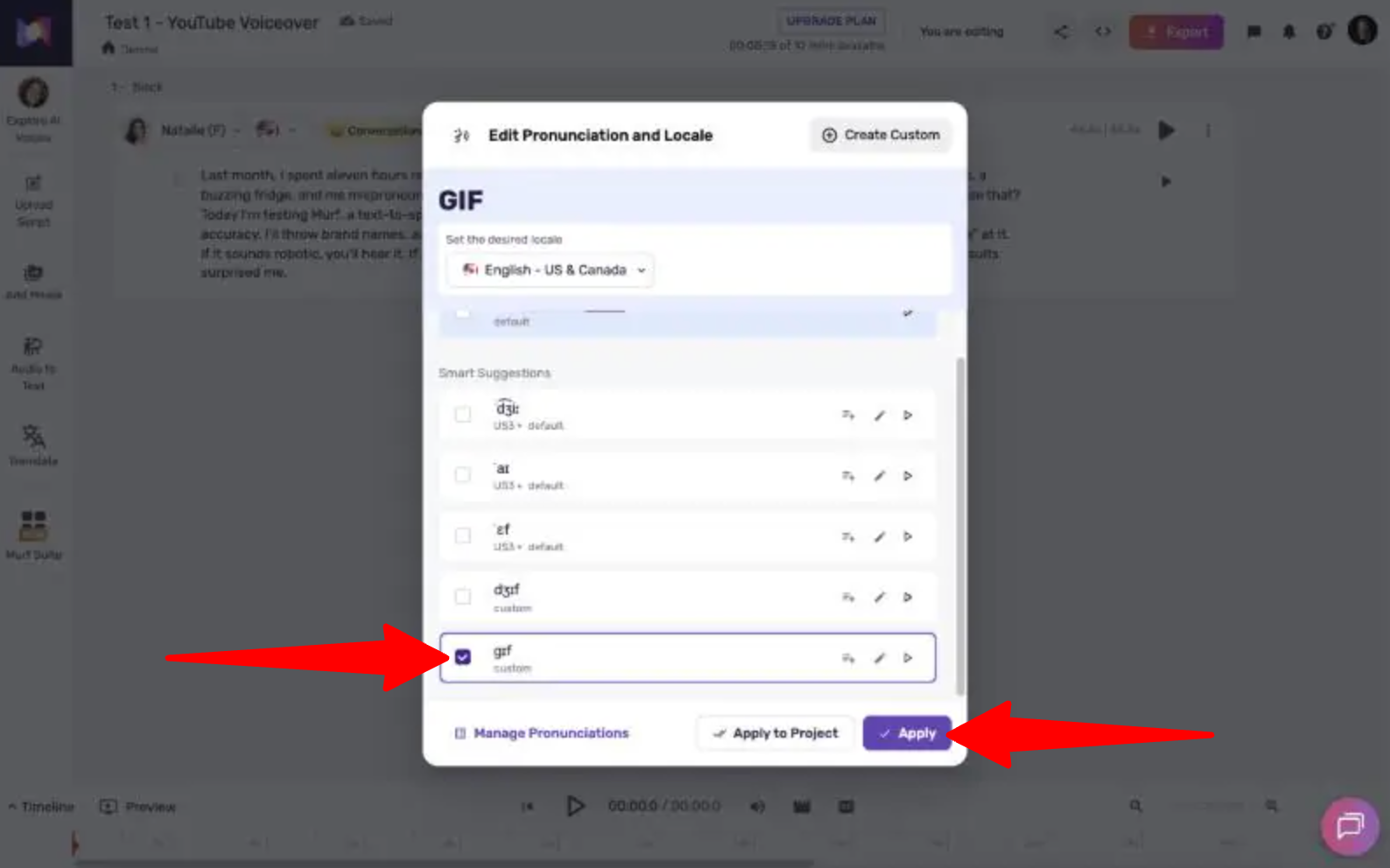
“GIF” ठीक करने के लिए मैंने उस शब्द को चुना और उच्चारण संपादक खोला। उसमें कई विकल्प थे, जिनमें कठोर G ध्वनि वाला “gif” और नरम G ध्वनि वाला “jif” शामिल थे। मैंने कठोर G वाला विकल्प चुना और ऑडियो दोबारा बनाया।
मेरी राय
बस एक सुधार और एक बार फिर से जनरेट करना ही काफी था! दूसरी बार में “GIF” का उच्चारण सही था और मुझे हैरानी हुई कि Natalie की आवाज़ अब पहली बार जैसी रोबोटिक नहीं लग रही थी।
इससे पता चलता है कि सिर्फ़ एक शब्द बदलने पर भी दोबारा जनरेट करने से नतीजे काफ़ी अलग हो सकते हैं। YouTube इंट्रो के लिए यह प्रकाशित करने लायक है, हालाँकि ध्यान से सुनने वाला शायद अब भी पहचान ले कि यह AI से बना है।
परीक्षण 2: अग्नि सुरक्षा प्रशिक्षण वीडियो का वाचन
अगले परीक्षण के लिए, मैंने Murf को अग्नि सुरक्षा पर पाँच स्लाइडों की स्क्रिप्ट दी। स्क्रिप्ट में “PASS” संक्षिप्त नाम, “Assembly Point B” और “extension 4127” शामिल थे।

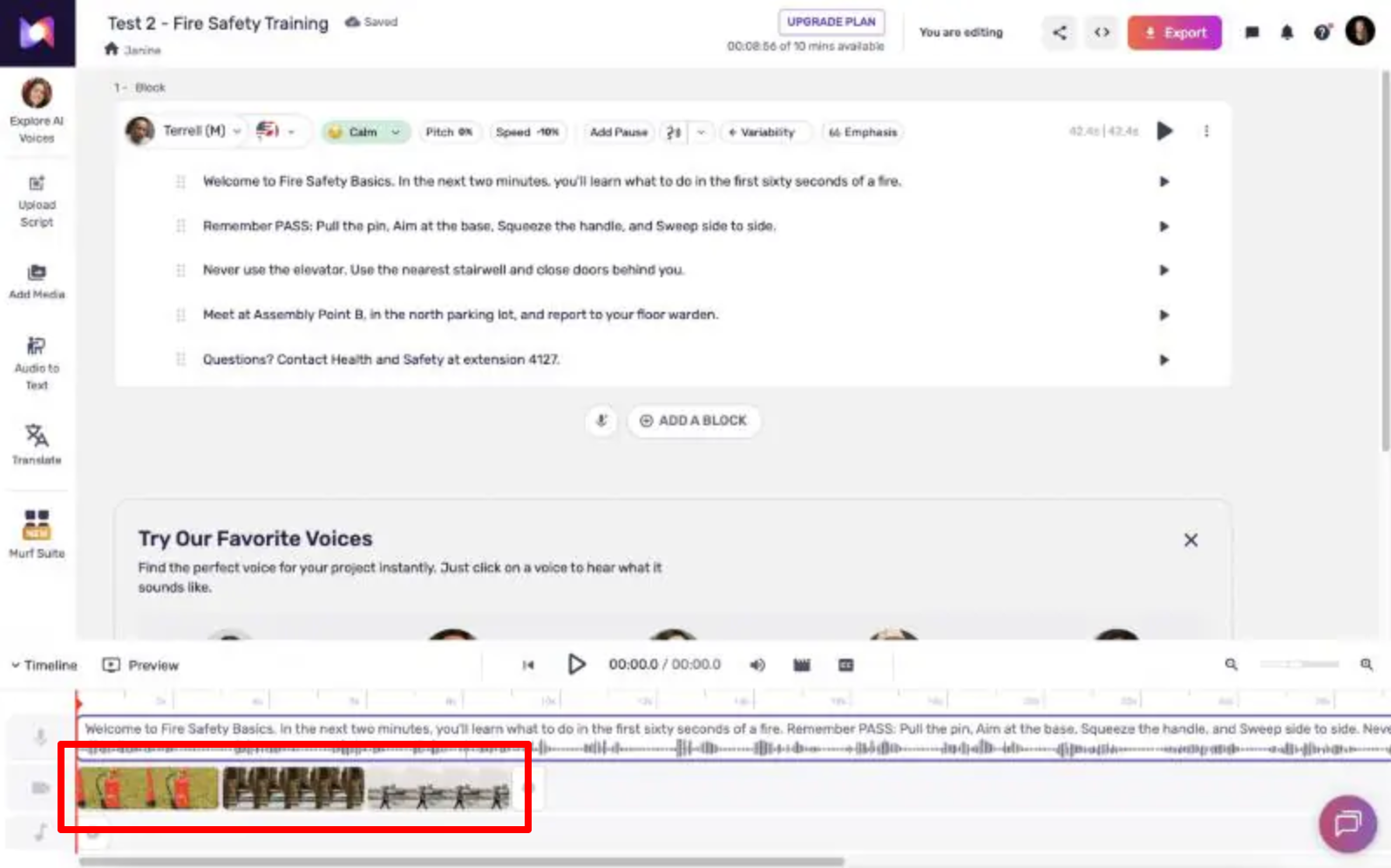
मैंने Calm शैली के साथ Terrell चुना, फिर इसे एक छोटा प्रशिक्षण वीडियो बनाने के लिए Murf की अंतर्निर्मित लाइब्रेरी से स्टॉक तस्वीरें जोड़ीं।
Terrell का पहला वाचन 42.4 सेकंड का था। “PASS” स्पष्ट सुनाई दिया और Murf ने इसे अक्षर-दर-अक्षर बोलने के बजाय एक शब्द की तरह पढ़ा, जो संक्षिप्त नाम के लिए मुझे ठीक लगा।
लेकिन दो चीज़ें ठीक करनी थीं:
- एक्सटेंशन नंबर: Murf ने “extension 4127” को “चार हज़ार एक सौ सत्ताईस” पढ़ा। उच्चारण संपादक में सिर्फ़ “चार,” “हज़ार” और “सौ” जैसे शब्दांशों के विकल्प थे; संख्या को अंकों के रूप में पढ़वाने का कोई विकल्प नहीं था। इसलिए मुझे स्क्रिप्ट में इसे हाथ से “4-1-2-7” लिखना पड़ा।
- बोलने की गति: Terrell की डिफ़ॉल्ट गति -10% थी और उसका बोलने का अंदाज़ लगभग असहनीय रूप से धीमा था। मैंने इसे बढ़ाकर +10% (37.7 सेकंड) किया। इससे मदद तो मिली, लेकिन गति अब भी धीमी लगी। +19% पर अवधि घटकर 36.3 सेकंड रह गई। गति समायोजित करने से Terrell की आवाज़ अधिक स्वाभाविक लगी।
मुझे दृश्य सामग्री सबसे कमज़ोर हिस्सा लगी।
Murf की स्टॉक लाइब्रेरी में “fire extinguisher” खोजने पर ज़्यादातर ऐसी फ़ैशन तस्वीरें मिलीं जिनमें मॉडल अग्निशामक यंत्रों के पास पोज़ दे रहे थे। “Emergency stairwell” खोजने पर एंबुलेंस और पैरामेडिक मिले—एक भी सीढ़ीघर नहीं।

तीन तस्वीरें जोड़ने पर Murf ने उन्हें तय अवधि के साथ एक के बाद एक टाइमलाइन पर रख दिया। वे वाचन के साथ मेल नहीं खा रही थीं, इसलिए मुझे हर तस्वीर को खुद खींचकर सही जगह पर रखना पड़ता।
मेरी राय
दो सुधारों के बाद, यह वाचन एक आंतरिक प्रशिक्षण मॉड्यूल में इस्तेमाल करने लायक था। एक्सटेंशन नंबर ठीक करना आसान था, लेकिन आपको ध्यान से सुनकर इसकी गड़बड़ी पकड़नी होगी, क्योंकि Murf आपको इसके बारे में आगाह नहीं करेगा।
अगर आप प्रशिक्षण वीडियो बना रहे हैं, तो मैं आवाज़ के लिए Murf इस्तेमाल करूँगा और अपनी स्लाइड या दृश्य सामग्री जोड़ूँगा। इसकी स्टॉक लाइब्रेरी इतनी अच्छी नहीं है कि अकेले एक पूरा वीडियो तैयार कर सके। Fliki के उलट, Murf दृश्य सामग्री को स्क्रिप्ट के साथ अपने-आप मेल नहीं करता।
परीक्षण 3: अपनी रिकॉर्डिंग को AI आवाज़ में बदलना
आखिरी परीक्षण के लिए, मैंने YouTube पर इस्तेमाल किए जा सकने वाले एक छोटे इंट्रो को पढ़ते हुए अपनी 23.5 सेकंड की रिकॉर्डिंग अपलोड की। इसके बाद, मैंने उसे AI आवाज़ में बदलने के लिए Murf के Voice Changer का इस्तेमाल किया (यह Studio में Audio to Text के अंतर्गत है)।
Murf M4A फ़ाइलें स्वीकार नहीं करता, इसलिए आपको अपनी रिकॉर्डिंग को पहले MP3 में बदलना पड़ सकता है।
रिकॉर्डिंग को लिखित रूप में बदलने में Murf को लगभग 50 सेकंड लगे। उसने मेरे ऑडियो को खंडों में बाँटा और मेरे स्वाभाविक विरामों (1.1, 0.6 और 0.9 सेकंड) को समयबद्ध अंतराल के रूप में बनाए रखा। प्रतिलेख में हर शब्द सही था, लेकिन विराम-चिह्न सही नहीं थे:
- दोनों सवालों (“तो क्या बदला” और “…एक महीने के बीस डॉलर के लायक”) में प्रश्नवाचक चिह्न नहीं थे।
- पूर्ण विराम के बाद “और” और “क्योंकि” छोटे अक्षरों में ही लिखे गए थे।
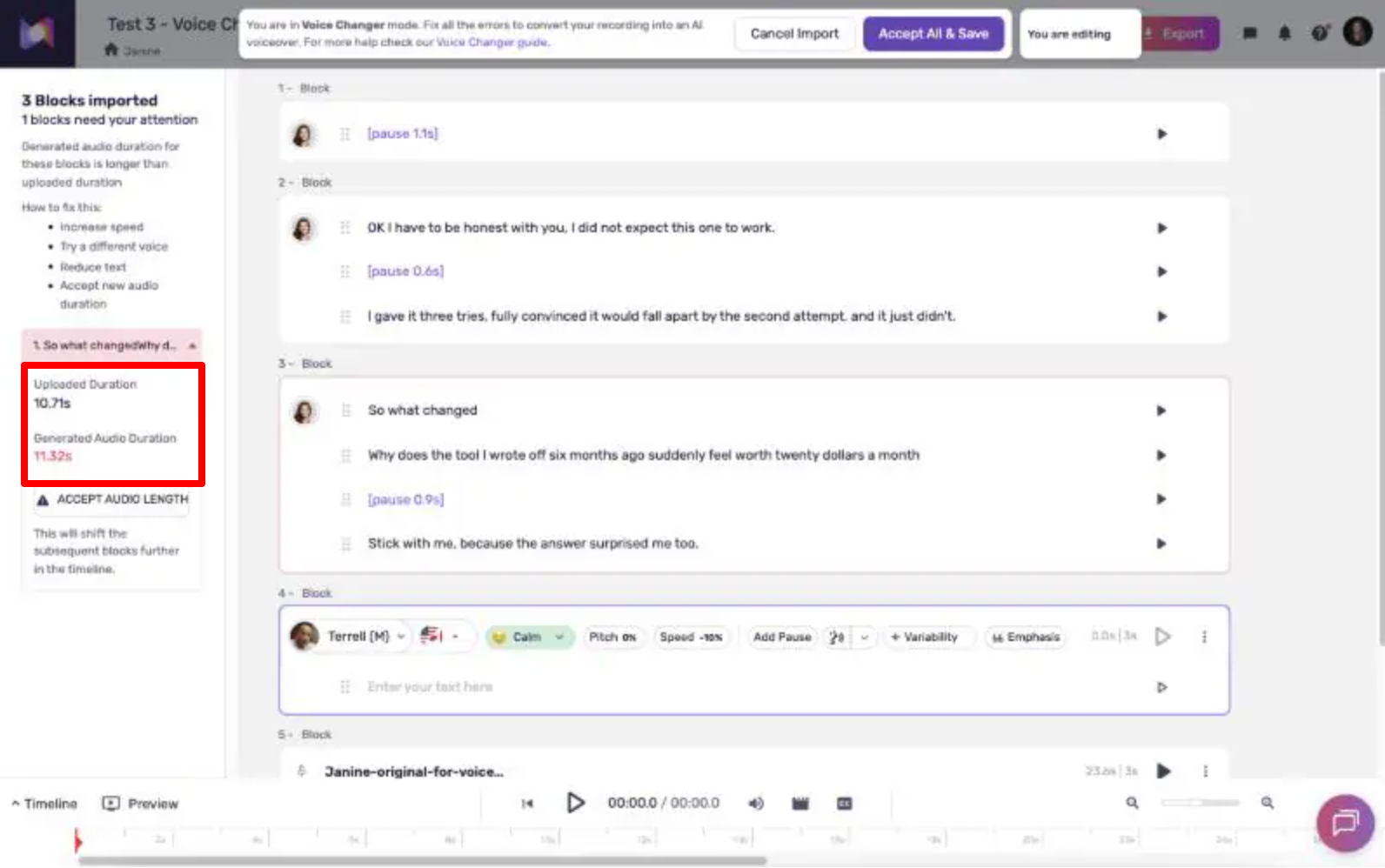
Murf ने डिफ़ॉल्ट रूप से Natalie को Angry शैली दी। इस शैली में एक हिस्सा मेरी मूल रिकॉर्डिंग के 10.71 सेकंड के मुकाबले 11.32 सेकंड का था और Murf ने इस अंतर को चिह्नित किया।
लापता प्रश्नवाचक चिह्न जोड़ने और Conversational शैली चुनने के बाद, AI संस्करण लगभग 21.6 सेकंड का रहा। यह मेरी मूल रिकॉर्डिंग की अवधि के भीतर है।
यहाँ मेरी मूल रिकॉर्डिंग है (आवाज़ थोड़ी धीमी है):
और यहाँ Murf के Voice Changer से बनाई गई मेरी रिकॉर्डिंग है:
मेरी राय
प्रतिलेखन और समय-निर्धारण प्रभावशाली थे, लेकिन मुझे लगा कि आवाज़ का प्रदर्शन मेरी आवाज़ को पूरी तरह पकड़ नहीं पाया। पहले हिस्से के कुछ अंश जल्दबाज़ी में बोले हुए और थोड़े रोबोटिक लगे; “tries” शब्द पर Natalie की आवाज़ में काफ़ी वोकल फ़्राय था, और मुझे लगा कि “और यह बस… नहीं हुआ” में अविश्वास का भाव पूरी तरह गायब था।
अगर आपकी रिकॉर्डिंग थोड़ी कच्ची है और आप उसके ऊपर अधिक साफ़ आवाज़ चाहते हैं, तो Voice Changer उपयोगी है। लेकिन अगर आपके बोलने के अंदाज़ में खास व्यक्तित्व है, तो Murf उसे अक्सर सपाट कर देता है। जनरेट करने से पहले विराम-चिह्न भी जाँच लें, क्योंकि प्रश्नवाचक चिह्न छूटने से AI उस पंक्ति को कैसे पढ़ता है, यह बदल जाता है।
नतीजे & आउटपुट की गुणवत्ता
तीनों परीक्षणों में Murf का प्रदर्शन इस तरह रहा:
- उच्चारण: उत्कृष्ट। Murf ने पहले ही वाचन में “Worcestershire,” “quinoa,” “Canva,” “SaaS,” “API,” “PASS” और “99.38%” का उच्चारण सही किया। उसे सिर्फ़ “GIF” और चार अंकों वाले एक्सटेंशन नंबर में दिक्कत हुई।
- स्वाभाविकता: मिली-जुली। आवाज़ें साफ़ और पेशेवर लगीं, लेकिन कुछ बार आवाज़ तैयार करने पर Natalie की आवाज़ रोबोट जैसी सुनाई दी। दुर्भाग्य से, जहाँ स्क्रिप्ट में हैरानी या भावना ज़ाहिर करनी थी, वहाँ Murf की आवाज़ें ऐसा नहीं कर पाईं।
- एकरूपता: उसी स्क्रिप्ट को दोबारा तैयार करने पर आवाज़ कितनी स्वाभाविक लगती है, इसमें साफ़ अंतर आ सकता है। टेस्ट 1 में पहली बार Natalie की आवाज़ रोबोट जैसी लगी, लेकिन दूसरी बार कहीं ज़्यादा स्वाभाविक सुनाई दी।
- गति: तेज़। 44 सेकंड का वॉइसओवर लगभग 15 सेकंड में तैयार हुआ और हर पैराग्राफ़ में करीब 2 सेकंड लगे।
- संपादन की ज़रूरत: थोड़ा, लेकिन लगातार। हर टेस्ट में कम-से-कम एक सुधार करना पड़ा—उच्चारण, संख्या, गति, शैली या विराम-चिह्न में। किसी में भी एक मिनट से ज़्यादा नहीं लगा, लेकिन Murf ने मुझे इन समस्याओं के बारे में कभी नहीं बताया, इसलिए मुझे खुद ही उन्हें पहचानना पड़ा।
- डिफ़ॉल्ट सेटिंग: यह सबसे चौंकाने वाली कमी थी। मेरे तीन में से दो टेस्ट Angry शैली में शुरू हुए और Terrell की डिफ़ॉल्ट गति -10% थी। आवाज़ तैयार करने से पहले आपको हर सेटिंग जाँचनी होगी, जो परेशान कर सकता है।
- जहाँ यह कमज़ोर पड़ा: भावपूर्ण प्रस्तुति, स्टॉक मीडिया में खोज और Business या Enterprise प्लान के पीछे बंद कई सुविधाएँ।
Murf AI से अच्छे नतीजे कैसे पाएँ
Murf AI से अच्छे नतीजे पाने के लिए, आवाज़ तैयार करने से पहले सोच-समझकर कुछ फ़ैसले करना ज़रूरी है:
- पहले आवाज़ की शैली और गति जाँचें। डिफ़ॉल्ट सेटिंग पर भरोसा न करें। अपनी सामग्री के मुताबिक शैली चुनें (YouTube के लिए Conversational, और प्रशिक्षण के लिए Calm या Narration) और पूरी स्क्रिप्ट तैयार करने से पहले उसका नमूना सुनें।
- सुनने के हिसाब से लिखें। विराम-चिह्न बोलने के अंदाज़ को प्रभावित करते हैं, इसलिए सवालों के अंत में प्रश्नवाचक चिह्न लगाना न भूलें। साथ ही, संख्याएँ वैसे लिखें जैसे आप उन्हें पढ़वाना चाहते हैं (“4127” के बजाय “4-1-2-7”)।
- उच्चारण एक बार ठीक करें। Murf जिस शब्द का उच्चारण गलत करता है, उसे चुनें, सही उच्चारण चुनें और उसे अपने प्रोजेक्ट या लाइब्रेरी में सेव करें, ताकि गलती दोबारा न हो।
- सिर्फ़ खराब हिस्से दोबारा तैयार करें। पूरे ब्लॉक के बजाय अलग-अलग पैराग्राफ़ संपादित करके दोबारा तैयार करें, क्योंकि हर बार आवाज़ तैयार करने में आपका समय खर्च होता है।
- अपने विज़ुअल इस्तेमाल करें। मैंने पाया कि Murf की स्टॉक लाइब्रेरी में अच्छे विकल्प मिलना तय नहीं है, इसलिए उसकी जगह अपनी स्लाइड या वीडियो अपलोड करें। अगर आप पहले से Canva (Creator प्लान) या Google Slides (Business प्लान) में डिज़ाइन करते हैं, तो Murf के ऐड-ऑन से सीधे अपनी स्लाइड में नैरेशन जोड़ सकते हैं।
Murf AI के 3 बेहतरीन विकल्प
यहाँ Murf AI के वे बेहतरीन विकल्प हैं जिन्हें मैंने आज़माया है और जिनकी मैं सिफ़ारिश करूँगा।
ElevenLabs
अगर आवाज़ का सबसे ज़रूरी पहलू उसका असली लगना है, तो मैं सबसे पहले ElevenLabs को विकल्प के तौर पर चुनूँगा।
जब मैंने इसे आज़माया, तो Eleven v3 में ठहराव, आवाज़ के उतार-चढ़ाव और ऊर्जा का असर विश्वसनीय लगा। इसके ऑडियो टैग से आप फुसफुसाने और हँसने जैसी भावनाएँ भी निर्देशित कर सकते हैं। मेरे Voice Changer टेस्ट में भावपूर्ण प्रस्तुति ही वह जगह थी जहाँ Murf कमज़ोर पड़ा था, इसलिए ElevenLabs उस समस्या का समाधान कर सकता है।
ElevenLabs के Starter प्लान में आप बहुत कम कीमत पर अपनी आवाज़ की क्लोनिंग भी कर सकते हैं। Murf में यह सुविधा Enterprise प्लान का ऐड-ऑन है। इसके अलावा, ElevenLabs में डबिंग, ट्रांसक्रिप्शन, संगीत और ध्वनि प्रभाव भी शामिल हैं।
लेकिन कामकाज की प्रक्रिया के मामले में Murf आगे है। Canva, Google Slides और PowerPoint के साथ इसके इंटीग्रेशन से प्रस्तुतियों में नैरेशन जोड़ना आसान हो जाता है, और इसके अनुपालन प्रमाणपत्र बड़ी कंपनियों को आकर्षित करते हैं। Murf की कीमतें भी ज़्यादा अनुमानित हैं, क्योंकि वे साझा क्रेडिट के बजाय घंटों पर आधारित हैं।
सबसे असली और भावपूर्ण आवाज़ों तथा आवाज़ की क्लोनिंग के लिए ElevenLabs चुनें। अन्यथा, प्रशिक्षण वीडियो और प्रस्तुतियाँ बनाने के लिए Murf एक अच्छा विकल्प है।
मेरी ElevenLabs की समीक्षा पढ़ें या ElevenLabs पर जाएँ!
Speechify
Speechify की शुरुआत टेक्स्ट को आवाज़ में पढ़ने वाले रीडर के रूप में हुई थी, और आज भी यही इसकी सबसे बड़ी खूबी है। यह iPhone, Android, Mac, Chrome और Edge पर दस्तावेज़, ईमेल और वेब पेज ज़ोर से पढ़ता है। यह छात्रों और डिस्लेक्सिया या ADHD से जूझ रहे लोगों के लिए बेहतरीन टूल है।
Speechify Studio वह सुविधा है जो Murf को टक्कर देती है। इसमें वॉइसओवर, डबिंग, आवाज़ बदलने और AI अवतार बनाने की सुविधाएँ हैं।
दूसरी ओर, आवाज़ कैसी सुनाई दे, इस पर Murf आपको ज़्यादा बारीकी से नियंत्रण देता है। इसके उच्चारण संपादक, गति और पिच के नियंत्रणों तथा ठहराव की मदद से आप ठीक उसी समस्या को सुधार सकते हैं। प्रशिक्षण और अनुपालन से जुड़ी सामग्री में यह सटीकता अहम है, जहाँ शब्दों का सही होना ज़रूरी है।
अगर आप मुख्य रूप से चाहते हैं कि AI आपके लिए सामग्री पढ़े और वॉइसओवर तथा अवतार अतिरिक्त सुविधाएँ हों, तो Speechify चुनें। अगर आपका मुख्य लक्ष्य स्वाभाविक सुनाई देने वाले वॉइसओवर बनाना है, तो Murf चुनें।
मेरी Speechify की समीक्षा पढ़ें या Speechify पर जाएँ!
WellSaid
Murf का मेरा आख़िरी विकल्प WellSaid है। कॉर्पोरेट प्रशिक्षण के लिए यह Murf का सबसे करीबी प्रतिस्पर्धी है। दोनों टूल L&D टीमों को ध्यान में रखकर बनाए गए हैं, दोनों पेशेवर नैरेशन पर ज़ोर देते हैं और दोनों के पास सुरक्षा के मज़बूत प्रमाणपत्र हैं।
लेकिन अंतर इस बात का है कि आवाज़ें कहाँ से आती हैं। WellSaid की हर आवाज़ एक पेशेवर वॉइस ऐक्टर की मदद से बनाई जाती है; इसमें न तो आवाज़ की क्लोनिंग होती है, न ही समुदाय की आवाज़ें।
WellSaid में 280 से अधिक आवाज़ें हैं, लेकिन Enterprise प्लान के अलावा इनमें से ज़्यादातर अंग्रेज़ी में ही हैं। वहीं, Murf में 30 से अधिक भाषाएँ और लहजे उपलब्ध हैं। WellSaid का Starter प्लान, Murf के Creator प्लान से सस्ता भी है, लेकिन Murf में Canva और Google Slides के साथ एकीकरण की सुविधा मिलती है।
अगर आवाज़ों के अधिकार और बड़े संग्रह में एकरूपता सबसे ज़्यादा मायने रखते हैं, तो ऐक्टर से लाइसेंस प्राप्त आवाज़ों वाला WellSaid का तरीका सही ठहराना आसान है। लेकिन अगर आपको कई भाषाओं की ज़रूरत है या आप Canva और Google Slides पर काम करते हैं, तो Murf ज़्यादा लचीला है।
अंग्रेज़ी में Enterprise प्रशिक्षण के लिए WellSaid चुनें। अन्यथा, बहुभाषी सामग्री और प्रस्तुतियों से जुड़े काम के लिए Murf चुनें।
मेरी WellSaid Labs की समीक्षा पढ़ें या WellSaid पर जाएँ!
Murf AI की समीक्षा: क्या यह आपके लिए सही टूल है?
Murf की सबसे अच्छी बात मुझे उसका सटीक उच्चारण लगा। मुझे यह देखकर हैरानी हुई कि उसने “Worcestershire” और “quinoa” जैसे मुश्किल शब्दों का पहली ही कोशिश में सही उच्चारण किया। और जब उससे कोई गलती हुई—जैसे “GIF” का उच्चारण—तो उच्चारण संपादक ने उसे एक क्लिक में ठीक कर दिया।
हालाँकि, मुझे यह बात पसंद नहीं आई कि मुझे कितनी चीज़ें जाँचनी पड़ीं। कभी-कभी आवाज़ें अपने आप गुस्से वाले अंदाज़ में चली जाती थीं, Terrell की डिफ़ॉल्ट गति बहुत धीमी थी, चार अंकों की एक संख्या को “चार हज़ार एक सौ सत्ताईस” के रूप में बोला गया और Voice Changer ने मेरे प्रतिलेख से प्रश्नवाचक चिह्न हटा दिए। इनमें से किसी को भी ठीक करना मुश्किल नहीं था, लेकिन Murf ने मुझे इनमें से किसी समस्या के बारे में आगाह नहीं किया।
कुल मिलाकर, मैं प्रशिक्षण सामग्री, पाठ्यक्रम या विपणन सामग्री बनाने वाले किसी भी व्यक्ति को Murf इस्तेमाल करने की सलाह दूँगा—खासकर अगर आप Canva या Google Slides पर काम करते हैं। Creator प्लान व्यक्तिगत उपयोगकर्ताओं के लिए उचित कीमत वाला है, लेकिन आउटपुट को अधिक स्वाभाविक बनाने वाली कई सुविधाओं (Variability, Emphasis और Say It My Way) के लिए Business प्लान लेना पड़ता है।
लेकिन अगर आपको सबसे अधिक अभिव्यंजक आवाज़ें चाहिए या ऐसी वॉइस क्लोनिंग चाहिए जो सिर्फ़ Enterprise प्लान में उपलब्ध न हो, तो आपको अपना पैसा कहीं और खर्च करके ज़्यादा फ़ायदा मिलेगा:
- ElevenLabs सबसे यथार्थवादी और अभिव्यंजक आवाज़ों, वॉइस क्लोनिंग और डबिंग के लिए सबसे अच्छा है।
- Speechify उन लोगों के लिए सबसे अच्छा है जो मुख्य रूप से AI से सामग्री ज़ोर से पढ़वाना चाहते हैं; वॉइसओवर और अवतार इसमें अतिरिक्त सुविधाएँ हैं।
- अंग्रेज़ी तक सीमित कॉर्पोरेट प्रशिक्षण के लिए WellSaid सबसे अच्छा है, जहाँ ऐक्टर से लाइसेंस प्राप्त आवाज़ें अधिक भरोसा देती हैं।
Murf AI की मेरी समीक्षा पढ़ने के लिए धन्यवाद! उम्मीद है कि यह आपके काम आई होगी। अगर आप खुद Murf AI आज़माना चाहते हैं, तो मुफ़्त में साइन अप करें और देखें कि यह आपके लिए क्या कर सकता है।
अक्सर पूछे जाने वाले प्रश्न
क्या Murf AI मुफ़्त है?
हाँ, Murf के मुफ़्त प्लान में 10 मिनट तक आवाज़ें बनाई जा सकती हैं और इसके लिए क्रेडिट कार्ड की ज़रूरत नहीं होती। हालाँकि, सशुल्क प्लान पर अपग्रेड किए बिना आप अपना ऑडियो डाउनलोड नहीं कर सकते और न ही उसका व्यावसायिक इस्तेमाल कर सकते हैं।
क्या मैं Murf AI की आवाज़ों का व्यावसायिक इस्तेमाल कर सकता हूँ?
हाँ, लेकिन केवल सशुल्क प्लान पर। Creator में YouTube वीडियो और पॉडकास्ट जैसी चीज़ों के लिए व्यावसायिक इस्तेमाल के अधिकार शामिल हैं, जबकि Business में व्यावसायिक लाइसेंस भी मिलता है। मुफ़्त प्लान में व्यावसायिक इस्तेमाल के अधिकार शामिल नहीं हैं।
क्या Murf AI मेरी आवाज़ की क्लोनिंग कर सकता है?
हाँ, लेकिन आप यह काम खुद नहीं कर सकते। वॉइस क्लोनिंग Enterprise प्लान में एक अतिरिक्त सुविधा है, जिसके लिए Murf की बिक्री टीम से संपर्क करना पड़ता है। अगर आप अपनी आवाज़ की क्लोनिंग खुद करना चाहते हैं, तो ElevenLabs के Starter प्लान में तुरंत वॉइस क्लोनिंग की सुविधा मिलती है।
क्या Murf AI इस्तेमाल करने लायक है?
अगर आपको प्रशिक्षण वीडियो, प्रस्तुतियों या व्याख्यात्मक वीडियो के लिए पेशेवर नैरेशन चाहिए, तो Murf इस्तेमाल करने लायक है। अगर आपको अधिक अभिव्यंजक आवाज़ें, भावपूर्ण प्रस्तुति या खुद वॉइस क्लोनिंग करने की सुविधा चाहिए, तो ElevenLabs बेहतर विकल्प है।


