
AI टूल्स 101
Guideless समीक्षा: स्क्रीन रिकॉर्डिंग से मिनटों में गाइड तक

 Unite.AI को Google पर अपने पसंदीदा स्रोतों में जोड़ें
हमारे समीक्षा किए गए उत्पादों के लिंक उपयोग करने पर Unite.AI को मुआवज़ा मिल सकता है। इससे हमारे संपादकीय मूल्यांकन प्रभावित नहीं होते। हमारा सहबद्ध प्रकटीकरण पढ़ें.

एक ऐसे व्यक्ति के रूप में जो नियमित रूप से एआई सॉफ़्टवेयर की समीक्षा करता है, मैं उपकरणों का परीक्षण करने और यह दस्तावेज़ करने में बहुत समय बिताता हूँ कि वे कैसे काम करते हैं। अक्सर इसका मतलब स्क्रीनशॉट लेकर प्रक्रिया को कैप्चर करना और प्रत्येक चरण को लिखना होता है ताकि कोई और उसे अनुसरण कर सके।
इसीलिए मैं Guideless को आज़माने में रुचि रखता था। एक कार्य को पूरा करने के बाद मैन्युअल रूप से वर्कफ़्लो को दस्तावेज़ करने के बजाय, मैं बस अपना कार्य रिकॉर्ड कर सकता था और Guideless उस रिकॉर्डिंग को एक वीडियो गाइड में बदल देता है।
यह देखने के लिए कि यह कितना प्रभावी है, मैंने Guideless का उपयोग करके Google Sheets में एक सरल प्रोजेक्ट‑ट्रैकिंग वर्कफ़्लो को दस्तावेज़ किया।
इस Guideless समीक्षा में, मैं आपको प्रक्रिया, जो चीज़ें मुझे प्रभावित करती हैं, और जहाँ मुझे लगता है प्लेटफ़ॉर्म अभी भी कमज़ोर है, के बारे में बताऊँगा। साथ ही मैं इसे अपने शीर्ष तीन विकल्पों (Trupeer, Riverside, और Descript) के साथ तुलना करूँगा। अंत तक, आप जानेंगे कि कौन सा एआई स्क्रीन रिकॉर्डिंग टूल आपके लिए सही है।
Verdict
कुल मिलाकर, Guideless एकल स्क्रीन रिकॉर्डिंग को एक नेरेटेड वीडियो गाइड और लिखित दस्तावेज़ में बदलना तेज़ और आसान बनाता है, बिना टाइमलाइन या माइक्रोफ़ोन को छुए। हालांकि, यह जटिल वीडियो संपादन के लिए डिज़ाइन नहीं किया गया है। लेकिन ऑनबोर्डिंग, SOPs और प्रोडक्ट वॉकथ्रू के लिए यह बहुत सारी झंझट को हटाता है।
फ़ायदे और कमियाँ
- एकल स्क्रीन रिकॉर्डिंग को पूरी तरह नेरेटेड वीडियो गाइड और लिखित दस्तावेज़ में बदलता है, बिना मैन्युअल स्क्रिप्टिंग या वॉयसओवर की आवश्यकता के।
- एआई चरण‑दर‑चरण निर्देश लिखता है और आप रिकॉर्डिंग समाप्त करने के बाद मानव‑समान नेरेशन जेनरेट कर सकते हैं।
- 40+ भाषाओं में एआई नेरेशन का समर्थन करता है, जिससे आप बिना पुनः‑रिकॉर्डिंग के प्रशिक्षण सामग्री को स्थानीयकृत कर सकते हैं।
- जेनरेटेड स्क्रिप्ट को संपादित करें, स्क्रीनशॉट बदलें, या रिकॉर्डिंग दोबारा किए बिना नेरेशन पुनः‑जनरेट करें।
- गाइड को MP4 (4K तक), PDF या Markdown के रूप में एक्सपोर्ट करें, या लिंक/एम्बेड के माध्यम से तुरंत शेयर करें।
- फ़्री प्लान समय‑सीमित ट्रायल नहीं है। आप अनिश्चितकाल तक एआई नेरेशन सहित 3 गाइड प्राप्त कर सकते हैं।
- बिल्ट‑इन एंगेजमेंट एनालिटिक्स व्यूज़, प्ले‑रेट और कम्प्लीशन रेट दिखाते हैं, जिससे आप जान सकें कि लोग वास्तव में आपके गाइड समाप्त कर रहे हैं या नहीं।
- Slack, Notion और Confluence के साथ इंटीग्रेट होता है, जिससे टीम के मौजूदा वर्कफ़्लो में फिट हो जाता है।
- टीम वर्कस्पेसेस कई लोगों को साझा लाइब्रेरी पर सहयोग और प्रबंधन की सुविधा देते हैं।
- €1 M प्री‑सीड फंडिंग वाले टीम द्वारा समर्थित और Vinted जैसी कंपनियों द्वारा उपयोग किया गया।
- फ़्री प्लान कुल 3 गाइड तक सीमित करता है, जो कई वर्कफ़्लो दस्तावेज़ करने वालों के लिए पर्याप्त नहीं है।
- टाइमलाइन एडिटर या मैन्युअल कटिंग टूल नहीं है, इसलिए फ्रेम‑बाय‑फ़्रेम नियंत्रण के आदी उपयोगकर्ताओं को सीमित महसूस हो सकता है।
- यह Chrome एक्सटेंशन पर निर्भर करता है, इसलिए यदि आपकी टीम अन्य ब्राउज़र उपयोग करती है तो यह सबसे अच्छा विकल्प नहीं हो सकता।
- एआई नेरेशन कभी‑कभी तकनीकी शब्दों या प्रोडक्ट नामों को गलत पढ़ सकता है, इसलिए प्रकाशित करने से पहले प्रूफ़रीड करना आवश्यक है।
- SSO और कस्टम डोमेन्स जैसी उन्नत सुविधाएँ एंटरप्राइज़ प्लान में बंद हैं, जिनकी कीमत कस्टम है।
- यह अभी भी एक युवा स्टार्ट‑अप है जो 2026 में लॉन्च हुआ है।
- MP4 एक्सपोर्ट और वॉटरमार्क हटाने के लिए प्रो प्लान आवश्यक है।
Guideless क्या है?
Guideless एक एआई स्क्रीन रिकॉर्डर है जो किसी भी ऑनलाइन वॉकथ्रू को नेरेटेड वीडियो गाइड और चरण‑दर‑चरण दस्तावेज़ में बदल देता है। मैन्युअल रूप से वीडियो रिकॉर्ड करने, स्क्रिप्ट लिखने, वॉयसओवर रिकॉर्ड करने और सब कुछ एडिट करने की बजाय, आप कार्य करते हैं जबकि Guideless उसे कैप्चर करता है, फिर एआई बाकी सब संभाल लेता है।
परेशानी से वित्तपोषण तक
Guideless की स्थापना Evaldas Bieliūnas और Dovydas Remeika ने की, और कंपनी लिथुआनिया में स्थित है। कंपनी की फंडिंग की रिपोर्ट के अनुसार, संस्थापकों ने मौजूदा वॉकथ्रू और दस्तावेज़ीकरण टूल्स से निराशा महसूस की, जो अभी भी बहुत मैन्युअल एडिटिंग की माँग करते थे।
यह निराशा वास्तविक ट्रैक्शन में बदल गई। हाल ही में Guideless ने €1 million प्री‑सीड राउंड सुपरहीरो कैपिटल की अगुवाई में जुटाया, जिसमें FIRSTPICK VC और एंजेल निवेशकों, जिनमें Vinted के एग्जीक्यूटिव्स भी शामिल हैं, का समर्थन है। कंपनी का कहना है कि अब 15 बाजारों में 3,000 से अधिक उपयोगकर्ता और भुगतान करने वाले ग्राहक हैं, जिनमें Vinted, Masan Consumer Holdings और Nevada Hospital Association जैसी संस्थाएँ प्रशिक्षण और दस्तावेज़ीकरण के लिए इसका उपयोग करती हैं।
Guideless वास्तव में कैसे काम करता है
Guideless प्रक्रिया को तीन चरणों में विभाजित करता है: कैप्चर, जेनरेट, और पब्लिश।
पहले, आप सामान्य रूप से अपना कार्य (सॉफ़्टवेयर में क्लिक करना, फ़ॉर्म भरना, कोई भी वर्कफ़्लो) करते हैं जबकि Guideless Chrome एक्सटेंशन बैकग्राउंड में स्वचालित रूप से चरणों को रिकॉर्ड करता है। अच्छी बात यह है कि आपको ज़ोर से नेरेट करने या पहले से स्क्रिप्ट तैयार करने की जरूरत नहीं है।
उसके बाद, Guideless की एआई काम लेती है। यह कैप्चर किए गए डेटा के आधार पर चरण‑दर‑चरण निर्देश लिखती है, स्वाभाविक आवाज़ में नेरेशन बनाती है, कैप्शन जोड़ती है, और आपका ब्रांडिंग लागू करती है। आपको टाइमलाइन को सिलाई करने की जरूरत नहीं; आप एआई द्वारा पहले से तैयार किए गए सामग्री को समीक्षा और सुधार सकते हैं।
जब आप परिणाम से संतुष्ट हो जाएँ, तो प्रकाशित करना आसान है। आप गाइड को लिंक, एम्बेड या MP4, PDF, या Markdown फ़ाइल के रूप में एक्सपोर्ट कर सकते हैं। फ़्री प्लान में लिंक और एम्बेड शेयरिंग तक सीमित है। MP4 एक्सपोर्ट और Guideless वॉटरमार्क हटाने के लिए प्रो प्लान अपग्रेड करना आवश्यक है।
Guides That Update Themselves
Guideless की एक खास बात यह है कि यह आपके गाइड को लॉक्ड वीडियो फ़ाइल नहीं मानता। यह वर्कफ़्लो को संपादन‑योग्य चरणों में विभाजित करता है, इसलिए गाइड एक जीवंत दस्तावेज़ जैसा व्यवहार करता है, न कि वह वीडियो जिसे एक बार स्क्रीन बदलने पर फिर से रिकॉर्ड करना पड़े।
दूसरे शब्दों में, यदि कोई बटन स्थान बदलता है या कोई चरण जोड़ा जाता है, तो आप केवल उस भाग को अपडेट कर सकते हैं, पूरी रिकॉर्डिंग को हटाकर फिर से शुरू करने की ज़रूरत नहीं। यह उन सॉफ़्टवेयर दस्तावेज़ों के लिए बड़ी बात है जो अक्सर बदलते हैं, जो अधिकांश सॉफ़्टवेयर हैं।
Guideless किसके लिए सबसे उपयुक्त है?
Guideless के लिए सबसे उपयुक्त उपयोगकर्ता वर्ग:
- ऑनबोर्डिंग और HR टीमें नए कर्मचारियों के प्रशिक्षण को नेरेटेड वीडियो गाइड में बदल सकती हैं, बिना हर बार लाइव वॉकथ्रू शेड्यूल किए।
- कस्टमर सक्सेस और सपोर्ट टीमें सामान्य प्रोडक्ट प्रश्नों के लिए चरण‑दर‑चरण गाइड बना सकती हैं, बजाय हर बार समान ईमेल का जवाब देने के।
- प्रोडक्ट टीमें नई फ़ीचर रिलीज़ के साथ तुरंत दस्तावेज़ बना सकती हैं, जिससे हेल्प डॉक्यूमेंट्स वास्तविक प्रोडक्ट के साथ अपडेटेड रहें।
- आईटी और ऑपरेशन्स टीमें बिना इंस्ट्रक्शनल डिज़ाइनर को हायर किए सुसंगत SOPs बना सकती हैं।
- एजेंसियों और कंसल्टेंट्स क्लाइंट्स को प्रोफेशनल प्रशिक्षण सामग्री प्रदान कर सकते हैं, बिना वीडियो एडिटिंग के अतिरिक्त घंटे बिल किए।
- रिमोट टीमें लाइव ट्रेनिंग सेशन को गाइड में बदल सकती हैं, जिन्हें कर्मचारी कभी भी, कहीं भी देख सकें।
- ग्लोबल टीमें 40+ भाषा आवाज़ विकल्पों का उपयोग करके विभिन्न भाषाओं में प्रशिक्षण बना सकती हैं, बिना पुनः‑रिकॉर्डिंग के।
- सोलो फाउंडर्स और छोटे टीमें अपने हेल्प सेंटर को अपडेटेड रख सकती हैं, बिना केवल दस्तावेज़ीकरण के लिए किसी को हायर किए।
Guideless Key Features
Guideless की मुख्य विशेषताएँ:
- वन‑क्लिक वर्कफ़्लो कैप्चर: Chrome एक्सटेंशन आपके स्क्रीन पर किए गए कार्य को स्वचालित रूप से रिकॉर्ड करता है, जिससे आपको मैन्युअल रिकॉर्डिंग एडिट नहीं करनी पड़ती।
- एआई‑जनरेटेड इंस्ट्रक्शन: आपके रिकॉर्ड किए गए कार्यों को चरण‑दर‑चरण लिखित स्क्रिप्ट में बदलता है, बिना एक शब्द टाइप किए।
- एआई वॉयसओवर नेरेशन: लिखित निर्देशों के साथ मानव‑समान आवाज़ बनाता है, जिससे अपना खुद का वॉयस रिकॉर्ड करने की ज़रूरत नहीं रहती।
- 40+ भाषा सपोर्ट: गाइड को कई भाषाओं में अनुवाद और पुनः‑नेरेट कर सकते हैं, जिससे वैश्विक टीमों के लिए उपयोग आसान हो जाता है।
- ऑटो‑जनरेटेड कैप्शन: प्रत्येक गाइड में स्वचालित रूप से सटीक कैप्शन जोड़ता है, जिससे एक्सेसिबिलिटी और समझ बढ़ती है।
- स्क्रिप्ट & स्क्रीनशॉट एडिटिंग: निर्देश, स्क्रीनशॉट बदलें या पूरी वर्कफ़्लो को फिर से रिकॉर्ड किए बिना नेरेशन पुनः‑जनरेट करें।
- कस्टम ब्रांडिंग: अपने लोगो, रंग और थीम के साथ गाइड को ब्रांडेड बनाएं।
- मल्टिपल एक्सपोर्ट फ़ॉर्मेट: गाइड को MP4 (4K तक), PDF या Markdown में डाउनलोड करें।
- शेयरेबल लिंक & एम्बेड: गाइड को लिंक या एम्बेड कोड के माध्यम से प्रकाशित करें।
- एंगेजमेंट एनालिटिक्स: व्यूज़, प्ले‑रेट और कम्प्लीशन रेट ट्रैक करें, ताकि पता चले लोग वास्तव में आपके गाइड समाप्त कर रहे हैं या नहीं।
- टीम वर्कस्पेसेस: साझा वर्कस्पेस में सहयोग करके गाइड लाइब्रेरी बनाएं और प्रबंधित करें।
- ऐप इंटीग्रेशन: Slack, Notion और Confluence जैसे टूल्स के साथ कनेक्ट होता है, जिससे मौजूदा वर्कफ़्लो में सहजता से फिट हो जाता है।
- रोल असाइनमेंट: संगठन के भीतर कौन गाइड बना, संपादित या देख सकता है, इसका प्रबंधन करें।
- एंटरप्राइज़ सुरक्षा & SSO: सिंगल साइन‑ऑन और कस्टम डेटा स्टोरेज लोकेशन शामिल हैं।
- एडिटेबल “लिविंग” डॉक्यूमेंटेशन: गाइड को लॉक्ड वीडियो फ़ाइल की बजाय संपादन‑योग्य चरणों के रूप में संरचित करता है, इसलिए अपडेट करने के लिए फिर से रिकॉर्ड करने की ज़रूरत नहीं।
Guideless का उपयोग कैसे करें
मैंने Google Sheets में प्रोजेक्ट‑ट्रैकिंग वर्कफ़्लो को दस्तावेज़ करने के लिए Guideless का उपयोग इस तरह किया:
- Guideless में पंजीकरण करें
- Chrome एक्सटेंशन इंस्टॉल करें
- नई रिकॉर्डिंग शुरू करें
- ब्राउज़र टैब चुनें
- अपना कार्यप्रवाह पूरा करें
- AI को गाइड बनाने दें
- स्क्रिप्ट की समीक्षा और संपादन करें
- अपनी ब्रांडिंग जोड़ें
- निर्यात प्रारूप चुनें
- गाइड प्रकाशित करें और साझा करें
चरण 1: Guideless में पंजीकरण करें

मैंने guideless.ai पर जाकर एक मुफ्त अकाउंट बनाया। शुरू करने के लिए कोई क्रेडिट कार्ड आवश्यक नहीं था, और फ़्री प्लान में कोई समय सीमा नहीं है।
चरण 2: Chrome एक्सटेंशन इंस्टॉल करें
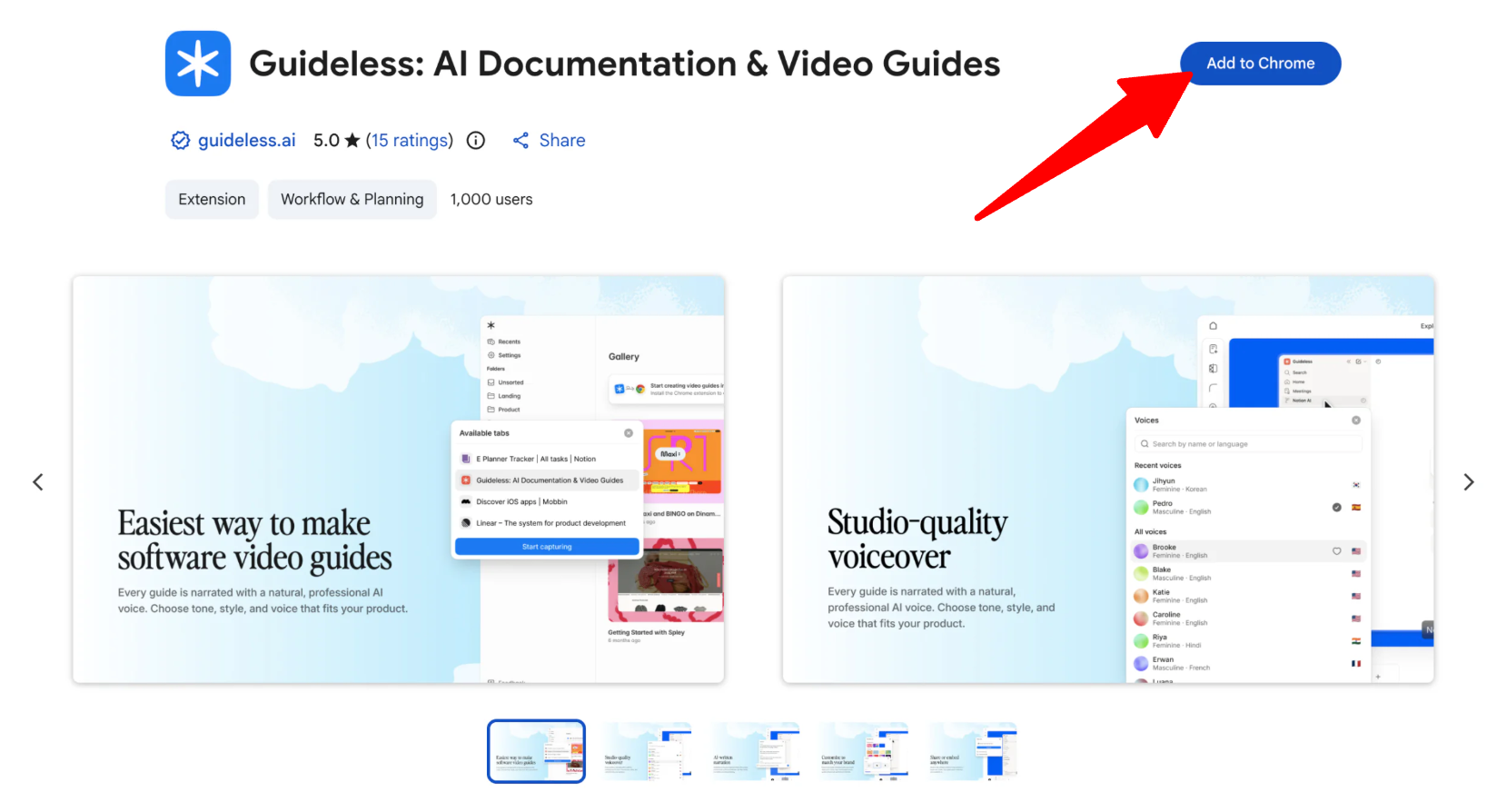
इसके बाद मैंने Guideless Chrome एक्सटेंशन स्थापित किया। यह वही है जो आपका वर्कफ़्लो कैप्चर करता है, इसलिए रिकॉर्डिंग शुरू करने से पहले इसे इंस्टॉल करना आवश्यक है।
चरण 3: नई रिकॉर्डिंग शुरू करें

डैशबोर्ड से मैंने “नया कैप्चर शुरू करें” पर क्लिक किया। Guideless ने मुझे गाइड का नाम देने को कहा, जिससे कई गाइड बनाते समय सब कुछ व्यवस्थित रह गया।
Important note: रिकॉर्डिंग से पहले सुनिश्चित करें कि स्क्रीन पर कोई संवेदनशील जानकारी (पासवर्ड, API टोकन, वित्तीय विवरण, ग्राहक डेटा) दिखाई न दे। सार्वजनिक वॉकथ्रू के लिए डेमो या सैंडबॉक्स अकाउंट का उपयोग करना बेहतर है।
चरण 4: ब्राउज़र टैब चुनें
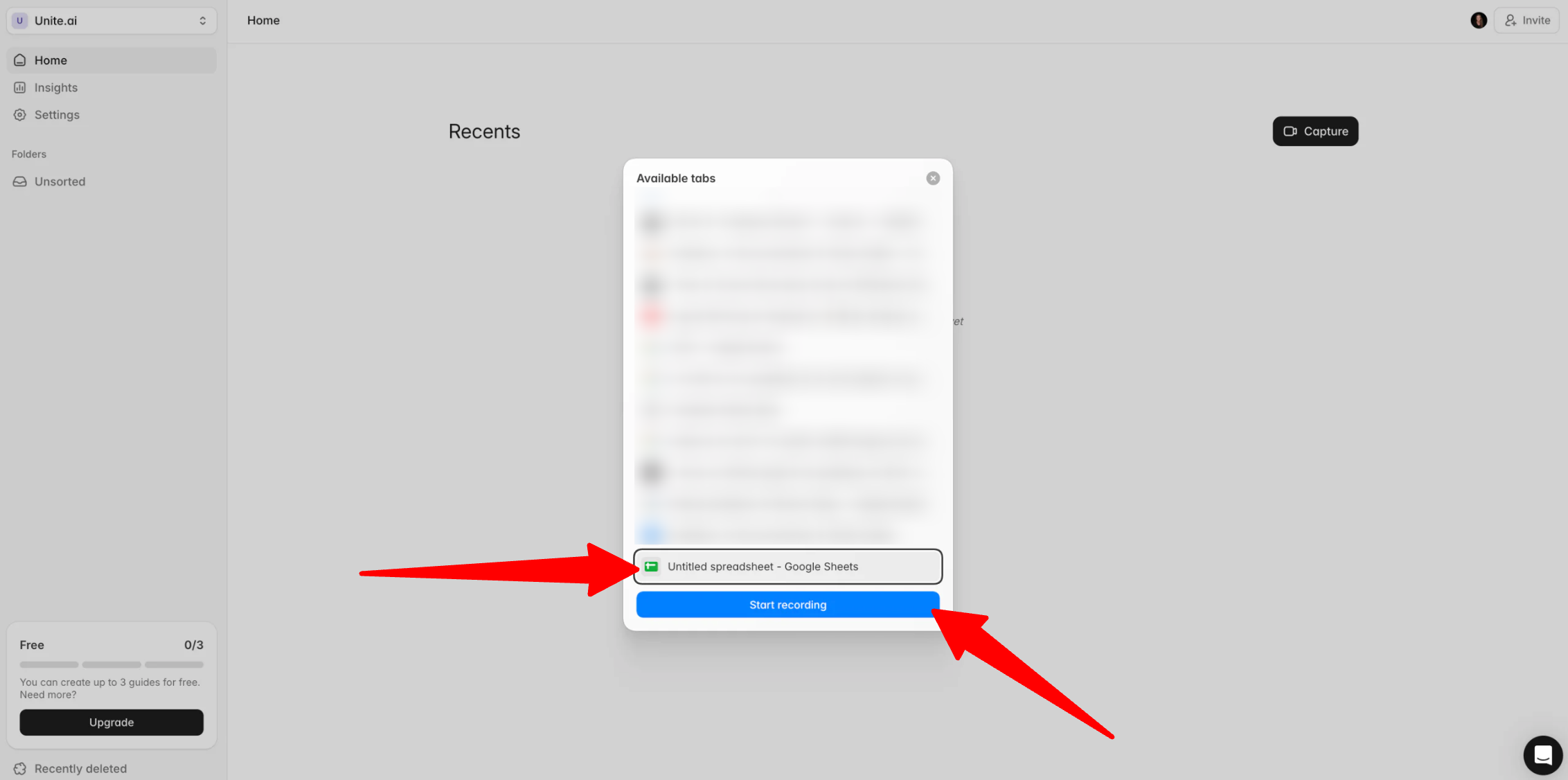
रिकॉर्डिंग शुरू करने से पहले, Guideless ने उपलब्ध ब्राउज़र टैब दिखाए। इससे मैं ठीक वही टैब चुन सका जिसे मैं कैप्चर करना चाहता था, बिना अनजाने में अन्य चीज़ रिकॉर्ड किए।
मैंने इच्छित टैब चुना और “Start recording” पर क्लिक किया।
चरण 5: अपना कार्यप्रवाह पूरा करें
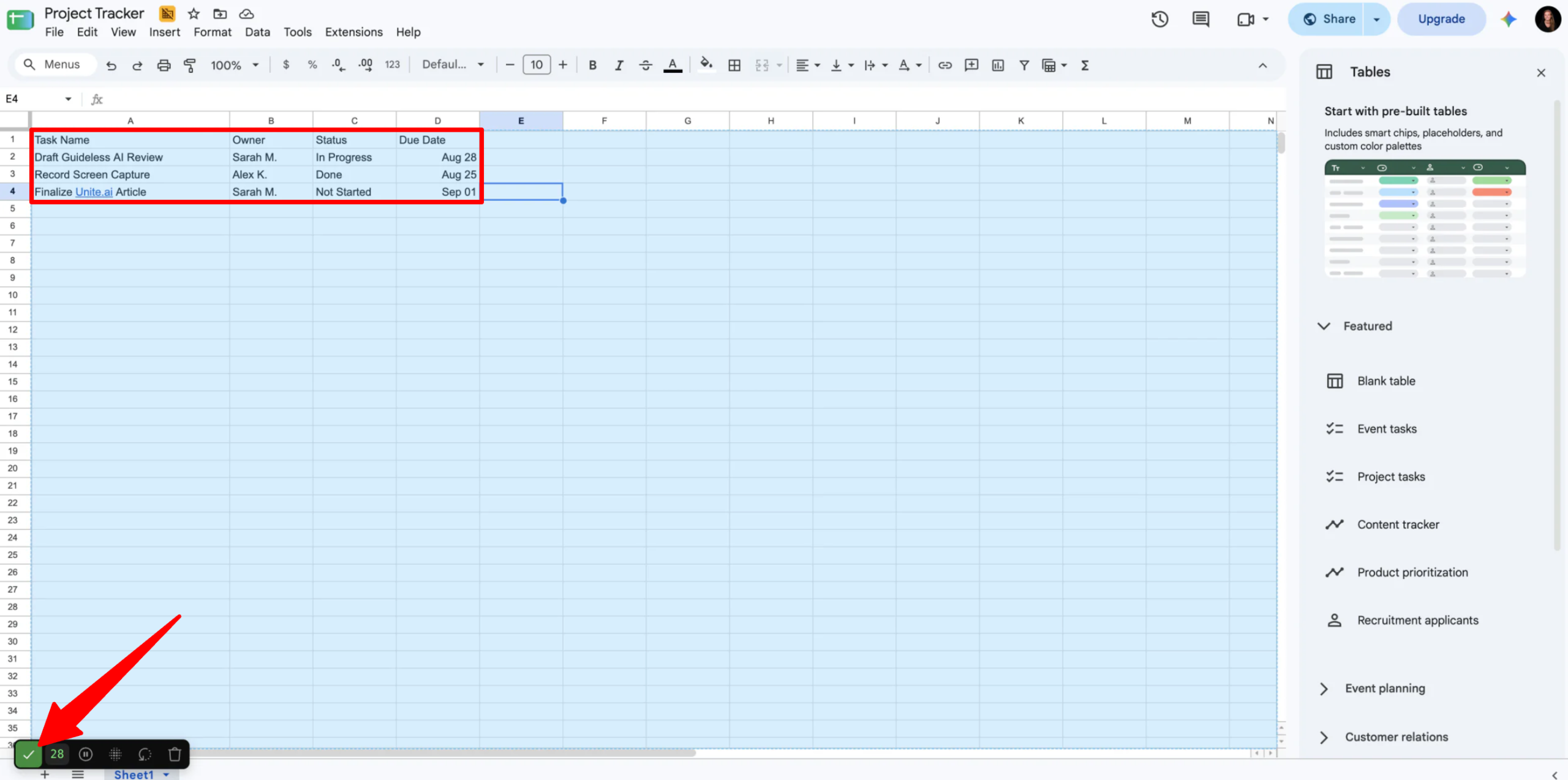
कैप्चर चलाते हुए, मैंने एक साधारण सामान्य कार्य को दस्तावेज़ किया: Google Sheets में प्रोजेक्ट ट्रैकिंग शीट सेट‑अप और शेयर करना।
मैंने ज़ोर से कुछ नहीं कहा और न ही कोई स्क्रिप्ट फॉलो किया। मैंने बस सामान्य रूप से कार्य किया, जबकि Guideless मेरे क्लिक, टेक्स्ट इनपुट और पॉप‑अप मेनू इंटरैक्शन को बैकग्राउंड में कैप्चर करता रहा।
इस उदाहरण के लिए, मैंने:
- एक खाली स्प्रेडशीट खोली।
- फ़ाइल का नाम बदला।
- कॉलम हेडर जोड़े: Task, Owner, Status, और Due Date।
- शेयर परमिशन को “Anyone with the link” पर सेट किया।
वर्कफ़्लो समाप्त करने के बाद, मैंने एक्सटेंशन के फ़्लोटिंग कंट्रोल से कैप्चर रोक दिया। यहाँ से मैनुअल प्रक्रिया समाप्त होती है और Guideless अपना काम शुरू करता है।
चरण 6: AI को गाइड बनाने दें

Guideless तुरंत काम पर लग गया। कुछ ही मिनटों में उसने मेरी रिकॉर्डिंग को चरण‑दर‑चरण निर्देशों में बदला और कैप्शन जोड़ दिए। मुझे खुद एक भी वाक्य लिखना नहीं पड़ा।
इसने पूरा वीडियो भी जेनरेट किया, जिसे मैं एडिट करने से पहले देख सकता था। इससे मुझे पता चला कि रिकॉर्ड किया गया सामग्री ठीक वैसी ही है जैसा मैं चाहता हूँ।
चरण 7: स्क्रिप्ट की समीक्षा और संपादन करें
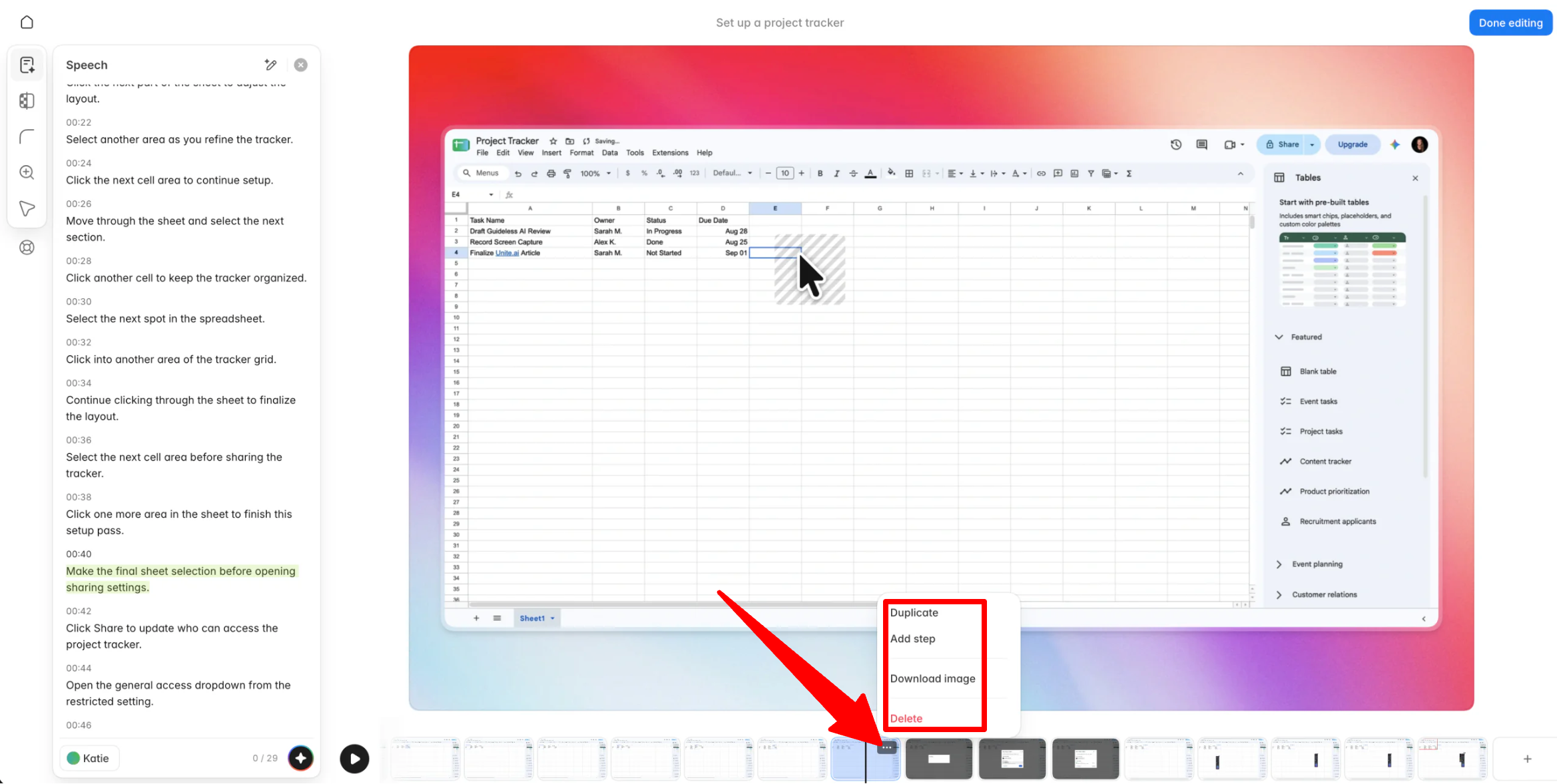
मैंने देखा कि Guideless ने कुछ अतिरिक्त क्लिक कैप्चर किए थे जिन्हें मैं नहीं चाहता था। वीडियो प्ले करके उन अनावश्यक चरणों को आसानी से पहचान सका।
मैंने स्टेप कार्ड पर तीन बिंदुओं पर क्लिक करके “Delete” विकल्प चुना और चरण को हटाया। इसी मेन्यू से आप इमेज डाउनलोड, नया चरण जोड़ या मौजूदा चरण को डुप्लिकेट भी कर सकते हैं।

मैंने एआई बटन पर क्लिक करके एआई वॉयसओवर भी जेनरेट किया।
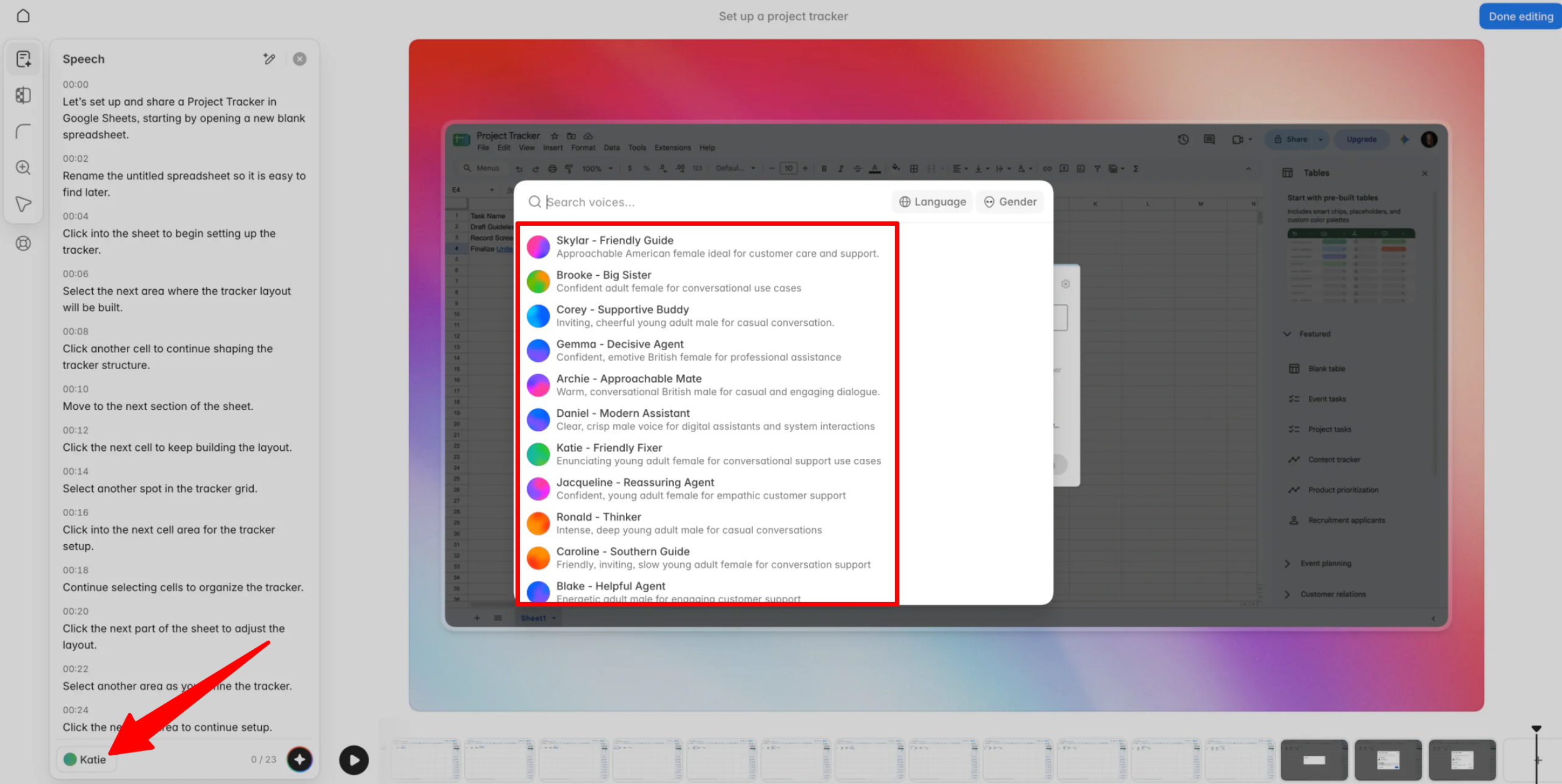
42+ भाषाओं में आवाज़ विकल्प उपलब्ध हैं, और मैंने जिनका परीक्षण किया, वे आश्चर्यजनक रूप से स्पष्ट और प्राकृतिक थे।
चरण 8: अपनी ब्रांडिंग जोड़ें

अगले चरण में मैंने बुनियादी ब्रांडिंग जोड़ी, पृष्ठभूमि बदलकर वर्कफ़्लो से बेहतर मेल कराया। मैंने बॉर्डर और कर्सर स्टाइल में भी छोटे‑छोटे समायोजन किए।
आप कस्टम बैकग्राउंड भी अपलोड कर सकते हैं, हालांकि यह वैकल्पिक है। मैंने पाया कि यह गाइड को अधिक प्रोफेशनल बनाता है जब इसे दूसरों के साथ शेयर किया जाता है।
चरण 9: निर्यात प्रारूप चुनें

जब सब कुछ ठीक लगा, मैंने “Done editing” पर क्लिक किया।
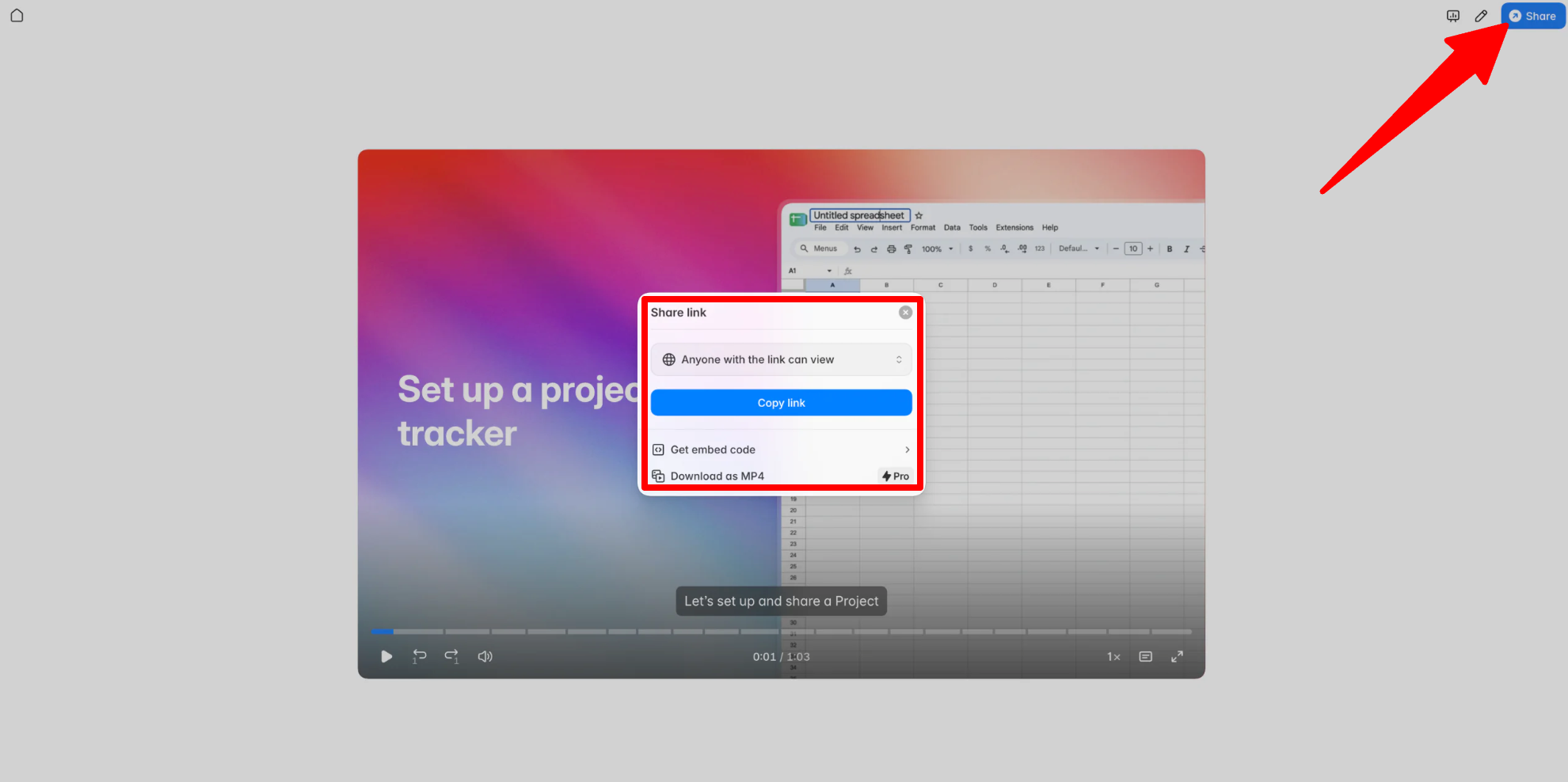
फिर “Share” पर गया और तय किया कि गाइड को किस फ़ॉर्मेट में एक्सपोर्ट करना है।
Guideless शेयरेबल लिंक, एम्बेड, प्रो प्लान पर MP4 एक्सपोर्ट, और लिखित दस्तावेज़ के लिए PDF या Markdown एक्सपोर्ट प्रदान करता है।
चरण 10: गाइड प्रकाशित करें और साझा करें
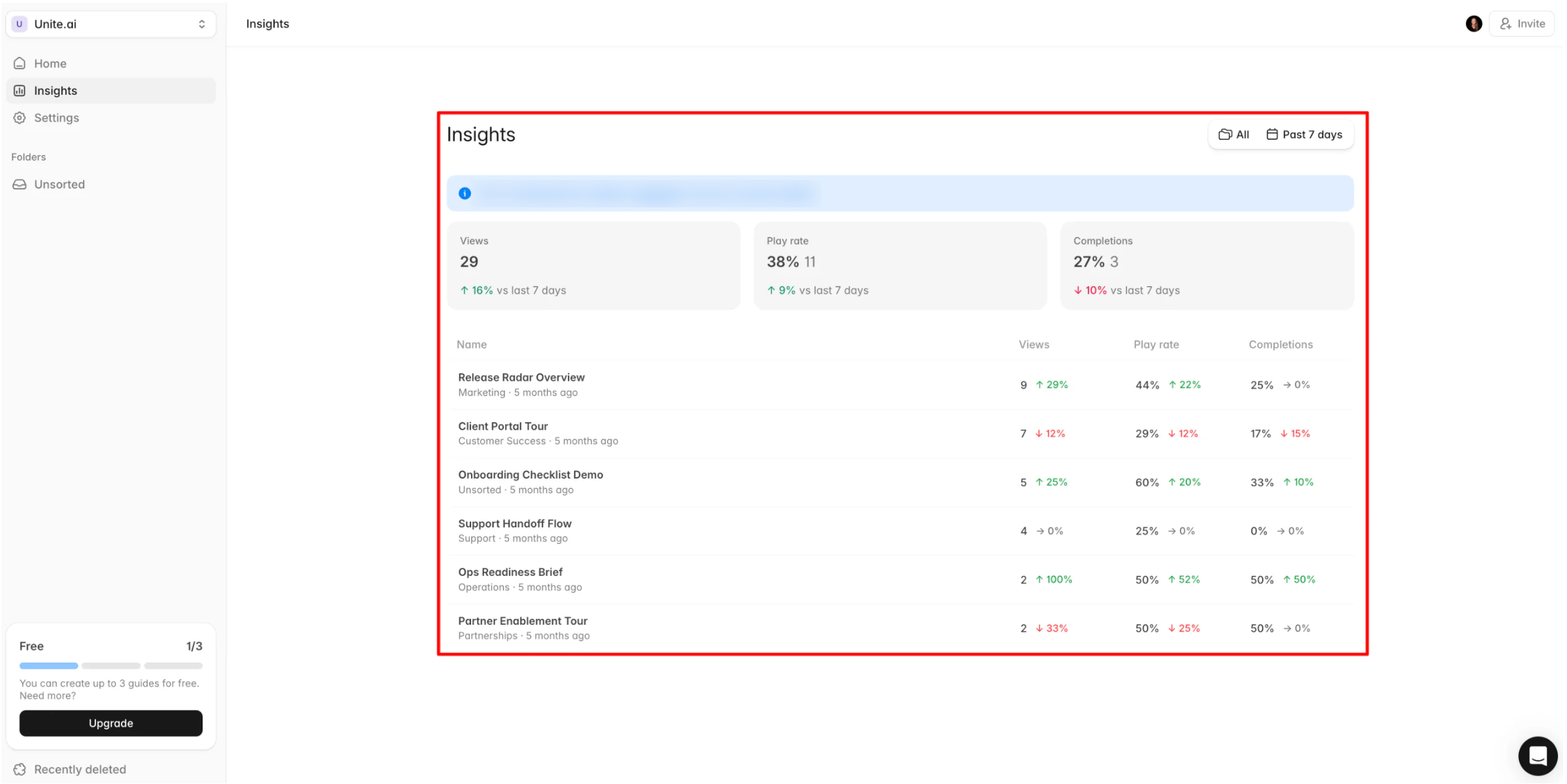
डैशबोर्ड से मैं व्यूज़ और कम्प्लीशन रेट का एनालिटिक्स भी देख सकता था, जब लोग गाइड खोलते।
कुल मिलाकर, Guideless ने सामान्य स्क्रीन रिकॉर्डिंग को शेयरेबल गाइड में बदलना बहुत आसान बना दिया, बिना स्क्रिप्ट लिखे या प्रक्रिया को ज़ोर से नेरेट किए। मुझे कुछ अनावश्यक चरणों को हटाना पड़ा, लेकिन एआई द्वारा जेनरेट किए गए निर्देश, वॉयसओवर, कैप्शन और एडिटिंग टूल ने काफी समय बचाया।
Top 3 Guideless Alternatives
यहाँ वे तीन सर्वश्रेष्ठ Guideless विकल्प हैं जिन्हें मैंने आज़माया और जिन्हें मैं सुझाऊँगा।
Trupeer
पहला विकल्प जिसका मैं सुझाव दूँगा वह है Trupeer। यह एक एआई टूल है जो बेसिक स्क्रीन रिकॉर्डिंग को एआई‑जनरेटेड स्क्रिप्ट, 100+ वास्तविक आवाज़ विकल्प, और 120+ भाषाओं के समर्थन के साथ प्रोफ़ेशनल वीडियो और गाइड में बदल देता है।
दोनों टूल रिकॉर्डिंग लेते हैं और बिना मैन्युअल एडिटिंग के नेरेटेड परिणाम वापस देते हैं।
हालाँकि, Trupeer अधिक प्रोफ़ेशनल ट्रेनिंग वीडियो बनाने पर ज़ोर देता है, जिसमें एआई अवतार, ऑटोमैटिक ज़ूम और बैकग्राउंड म्यूज़िक शामिल हैं। वहीं Guideless सरलता और गति पर फोकस करता है, जिससे आप स्क्रीनशॉट बदल सकते हैं, चरणों को पुनः‑लेख सकते हैं, और बिना पूरी वीडियो फिर से रिकॉर्ड किए नेरेशन अपडेट कर सकते हैं।
यदि आपको अधिक प्रोडक्ट‑डेमो वीडियो चाहिए जिसमें अवतार और विस्तृत नियंत्रण हो, तो Trupeer चुनें। साधारण गाइड्स के लिए जो प्रोडक्ट बदलते ही आसानी से अपडेट हो सकें, तो Guideless बेहतर है।
मेरी Trupeer समीक्षा पढ़ें या Trupeer पर जाएँ!
Riverside
अगला विकल्प Riverside है। यह एक रिमोट रिकॉर्डिंग प्लेटफ़ॉर्म है जो पॉडकास्ट, इंटरव्यू और लाइव स्ट्रीम के लिए बनाया गया है। यह प्रत्येक व्यक्ति को स्थानीय रूप से रिकॉर्ड करता है ताकि गुणवत्ता बेहतर हो, फिर ट्रांसक्रिप्शन और क्लिप बनाने जैसे एआई टूल जोड़ता है।
जबकि दोनों Riverside.fm और Guideless वीडियो कंटेंट बनाने में मदद करते हैं, उनका उद्देश्य काफी अलग है।
एक ओर Riverside कई लोगों के साथ बातचीत के लिए डिज़ाइन किया गया है, जहाँ ऑडियो और वीडियो क्वालिटी प्राथमिकता है। यह प्रत्येक अतिथि को अलग‑अलग रिकॉर्ड करता है, जिससे बिना दूसरों की रिकॉर्डिंग प्रभावित किए एडिट करना आसान हो जाता है।
दूसरी ओर Guideless व्यक्तिगत स्क्रीन रिकॉर्डिंग के लिए है, जहाँ आप स्क्रीन पर किए गए कार्य को चरण‑दर‑चरण गाइड में बदलते हैं, जिसे नेरेट किया जा सकता है।
इंटरव्यू, पॉडकास्ट या कई मेहमानों के साथ वीडियो कंटेंट रिकॉर्ड करने के लिए Riverside चुनें। सॉफ़्टवेयर वर्कफ़्लो दस्तावेज़ करने और एआई को स्क्रिप्ट व नेरेशन संभालने के लिए Guideless चुनें।
मेरी Riverside समीक्षा पढ़ें या Riverside पर जाएँ!
Descript
अंतिम विकल्प Descript है। यह एक वीडियो एडिटर है जहाँ आप एआई से एडिट करवाने या ट्रांसक्रिप्ट को मैन्युअली एडिट करके स्वयं कर सकते हैं। इसमें फ़िलर शब्द हटाने, बैकग्राउंड नॉइज़ साफ़ करने, और आपकी आवाज़ को क्लोन करने वाले टूल शामिल हैं।
दोनों प्लेटफ़ॉर्म एआई का उपयोग करके एडिटिंग को आसान बनाते हैं, लेकिन उनका दृष्टिकोण अलग है।
Descript आपको एक पूर्ण एडिटिंग वर्कस्पेस देता है जहाँ आप वीडियो को वाक्य‑दर‑वाक्य ट्रिम, री‑ऑर्डर और फाइन‑ट्यून कर सकते हैं। वहीं Guideless स्क्रिप्ट, नेरेशन और स्ट्रक्चर को ऑटोमेट करता है, जिससे आपको वीडियो को मैन्युअली असेंबल नहीं करना पड़ता। यह तेज़ दस्तावेज़ीकरण के लिए अधिक उपयुक्त है, हालांकि हल्की एडिटिंग अभी भी वर्कफ़्लो का हिस्सा है।
यदि आपको वीडियो और पॉडकास्ट पर अधिक मैनुअल नियंत्रण चाहिए, तो Descript चुनें। वर्कफ़्लो को जल्दी‑से‑नेरेटेड गाइड में बदलने के लिए Guideless चुनें।
मेरी Descript समीक्षा पढ़ें या Descript पर जाएँ!
Guideless समीक्षा: क्या यह आपके लिए सही उपकरण है?
Guideless का उपयोग करके स्क्रीन रिकॉर्डिंग को पूरी तरह नेरेटेड गाइड में बदलने के बाद, मैं इस बात से प्रभावित हुआ कि कितनी कम मैन्युअल मेहनत लगती है और वीडियो कितना प्रोफ़ेशनल दिखता है। मैंने न तो स्क्रिप्ट लिखी, न ही अपनी आवाज़ रिकॉर्ड की। मैंने सिर्फ सामान्य रूप से वर्कफ़्लो किया, फिर Guideless ने स्क्रीनशॉट, स्क्रिप्ट, वॉयसओवर और कैप्शन सब मेरे लिए संभाल लिए।
मैं कुछ मिनटों में एक प्रोफ़ेशनल गाइड बना पाया। मेरा सबसे पसंदीदा हिस्सा यह था कि गाइड संपादन‑योग्य चरणों में होते हैं, न कि एक लॉक्ड वीडियो में, इसलिए छोटा प्रोडक्ट बदलाव भी गाइड को फिर से शुरू करने की आवश्यकता नहीं बनाता।
Guideless उन टीमों के लिए सबसे अच्छा है जिन्हें प्रशिक्षण सामग्री, SOPs या प्रोडक्ट डॉक्यूमेंटेशन को लगातार अपडेट रखना है, बिना किसी को पूर्ण‑कालिक वीडियो एडिटिंग के लिए नियुक्त किए। लेकिन यदि आपकी जरूरत अधिक प्रोडक्ट‑डेमो वीडियो, कई मेहमानों की रिकॉर्डिंग, या अधिक हाथ‑से‑हाथ वीडियो एडिटिंग की ओर झुकी हुई है, तो आप इन विकल्पों में से एक को पसंद कर सकते हैं:
- Trupeer सबसे अच्छा है प्रोडक्ट डेमो वीडियो के लिए, जिसमें एआई अवतार और अंतिम वीडियो पर अधिक नियंत्रण जैसे अतिरिक्त फीचर हैं।
- Riverside सबसे अच्छा है पॉडकास्ट, इंटरव्यू और स्टूडियो‑क्वालिटी वाली बातचीत को रिकॉर्ड करने के लिए।
- Descript सबसे अच्छा है अधिक हाथ‑से‑हाथ वीडियो और ऑडियो एडिटिंग के लिए, जहाँ अंतिम कट पर पूर्ण नियंत्रण हो।
मेरी Guideless समीक्षा पढ़ने के लिए धन्यवाद! आशा है यह आपके लिए उपयोगी रही। Guideless के लिए मुफ्त साइन‑अप करें, तीन गाइड तक बनाएं और देखें कि आपको यह कितना पसंद आता है।



