
AI-työkalut 101
Kuinka Käyttää Tekoälyä Photoshopissa: 3 Upeaa Tekoälytyökalua, Joita Rakastan

 Lisää Unite.AI suosikkilähteisiisi Google-palvelussa
Unite.AI voi saada korvauksen, kun käytät arvioimiemme tuotteiden linkkejä. Tämä ei vaikuta toimituksellisiin arvioihimme. Lue kumppanuusilmoituksemme.
Tekoäly on vallannut digitaalisen taiteen maailman, ja Adobe Photoshop (ADBE ) on tämän muutoksen eturintamassa. On hullua, kuinka paljon nämä Photoshopin tekoälyominaisuudet vähentävät muokkausaikaa, ja olen innoissani näyttämään sinulle kolme suosikkitekoälytyökaluani tässä ohjelmassa!
Joko olet käyttänyt Photoshopia vuosia kuin minä tai aloitteleva, tekoälyn integroiminen Photoshop-työsiirtoon vie luomisesi seuraavalle tasolle.
Tässä opasohjelmassa näytän sinulle, kuinka hyödyntää tekoälyä Photoshopissa työskennelläksesi älykkäämmin, nopeammin ja luovammin.
Ymmärtäminen Tekoälyä Photoshopissa
Olen käyttänyt Photoshopia yli viisi vuotta, ja viimeaikaiset tekoälylisäykset ovat olleet täysin pelastus minulle.
Mikä on Adobe Sensei? Kuinka se mahdollistaa Photoshopin tekoälyominaisuudet?
Kun kuulin Adobe Senseistä ensimmäisen kerran, en ollut varma, mitä se oli. Uusi Creative Cloud -sovellus?
Päädyin siihen, että se on aivot Photoshopin tekoälyominaisuuksille.
Adobe Sensei on Adoben tekoäly- ja koneoppimisalusta. Se mahdollistaa kaikki älykkäät ominaisuudet, jotka tekevät elämästämme editorina niin paljon helpompaa!
3 Avain Tekoälytyökalua ja Niiden Toiminnot Photoshopissa
Jotkut näistä tekoälytyökaluista, joita löydät Photoshopista, ovat:
- Sisällön Tietoinen Täyttö: Tämä työkalu käyttää tekoälyä täyttämään valittuja alueita kuvassa analysoimalla ympäröivät pikselit. Se on loistava poistamaan ei-toivottuja objekteja valokuvista!
- Neuraaliset Suodattimet: Nämä tekoälyvoimat suodattimet voivat tehdä monimutkaisia muokkauksia, kuten kasvojen ilmeiden muuttaminen tai ihon sileäksi tekeminen.
- Valitse Aihe: Sensei voi automaattisesti havaita ja valita pääaiheen kuvassa yhdellä klikkauksella.
Näytän sinulle, kuinka käyttää kunkin näistä myöhemmin artikkelissa.
Hyödyt Tekoälyn Käytöstä Muokkausprosessissasi
En valehtele. Kun aloin käyttää näitä tekoälytyökaluja, olin aluksi epäileväinen. Voisivatko ne todella tehdä paremman työn kuin minun vuosien mittaiset kovalla työllä hankkimani Photoshop-taidot? Kuitenkin olen havainnut, että tekoälyn hyödyt muokkausprosessissani ovat valtavat!
Yksi asia, joka on säästänyt minulle paljon aikaa! Tehtävät, jotka aiemmin kestivät tunteja, kestävät nyt minuutteja. Kiitos näille tekoälytyökaluille, voin ottaa enemmän projekteja tai viettää enemmän aikaa luovien työni kreattiivisissa osissa.
Se on myös auttanut minua saavuttamaan johdonmukaisempia tuloksia. Meillä kaikilla on päiviä, jolloin valintataidot eivät ole aivan kohdallaan, eikö? Tekoälyn ansiosta saan aina hyvät tulokset.
Hämmästyttävää kuitenkin on, että tekoäly ei ole täydellinen. Joskus se on väärä ja jättää huomioimatta hienovaraisia yksityiskohtia.
Siksi luulen, että on tärkeää ymmärtää nämä työkalut ja tietää, milloin on aika tehdä manuaalisia säätöjä. Se on kaikki siinä, että löytää tasapainon tekoälyn tehokkuuden ja ihmisen luovuuden välillä!
Hallitsemaan Sisällön Tietoinen Täyttö Tekoälyllä
Kun aloitin Photoshopin käytön, ei-toivottujen objektien poistaminen oli painajainen. Vietin tunteja kloonaten ja parantamassa, ainoastaan päätyäkseen tuloksiin, jotka eivät näyttäneet hyvältä.
Sitten tuli Sisällön Tietoinen Täyttö, ja se oli kuin taika!
Tehtävä, joka Sisällön Tietoisessa Täytössä on, on melko älykäs. Se analysoi valitun alueen ympäröiviä alueita kuvassa, jotta voisi määritellä, mitä pitäisi korvata poistettava objekti. Se tarkastelee asioita, kuten väriä, tekstuuria ja valaistusta, luodakseen saumattoman täytön.
On kuitenkin huomattava, että tämä työkalu ei aina ole täydellinen. Älä hämmästy, jos se luo outoja kuvioita tai tekstuureja, jotka näyttävät epäilyttäviltä. Voit aina tehdä hienosäätöjä tai manuaalisia muokkauksia.
Vaiheittainen Opas Sisällön Tietoisen Täytön Käyttöön
Anna minun opastaa sinua Sisällön Tietoisen Täytön käyttöön Photoshopissa.
Tässä esimerkissä generoin kuvan teepannusta ja vihreästä lasista käyttäen Photoshopin uutta tekoälykuvageneraattoria:

1. Valitse kuva Kerrosten paneelissa. Käytin Objektin Valinta -työkalua (toinen tekoälyhelmi), joka on loistava tähän tarkoitukseen.

2. Mene Muokkaa > Sisällön Tietoinen Täyttö. Jos generoit kuvan tekoälyllä, sinun on oltava oikeassa klikkaamalla kuvaa Kerrosten paneelissa ja valitsemaan “Rasteroi” päästäksesi käyttämään Sisällön Tietoista Täyttöä.

3. Sisällön Tietoisessa Täytössä näet kuvan valitun alueen korostettuna.

4. Käytä näytteenottotyökalua maalaamaan alueita, joita haluat Photoshopin käyttävän viittauksena.

5. Säädä asetuksia oikeanpuoleisessa paneelissa. Leiki Värianpassointi- ja Asetusliukusäätimiä.

6. Paina Sovellus, kun olet tyytyväinen esikatseluun. Huomaat valintasi katoavan ja korvautuvan taustalla! Paina OK soveltaaksesi muutokset.
Yleensä se on melko yksinkertaista. Usein se on, mutta joskus asiat voivat tulla hieman hankaliksi.

Kuten näet kuvassani, pieni viivamainen reunus pullosta on edelleen näkyvissä. Varjo ei myöskään enää ole järkevä ilman pulloa.
Se ei ole mitään, minkä kloonisieppaus ei voisi korjata! Sisällön Tietoisen Täytön käyttäminen on silti paljon helpompaa kuin kloonisieppaaminen koko pullosta kuvasta.
4 Vinkkiä Saumattomille Tuloksille
Tässä on joitakin vinkkejä, joita olen oppinut saadakseni saumattomia tuloksia, erityisesti monimutkaisissa kuvissa:
- Ole valikoiva näytteenottotyökalulla. Joskus vähemmän on enemmän. Älä sisällytä taivasta näytteeseen, jos poistat jotain ruohikkoiselta alueelta.
- Käytä Näytteenottotyökalun asetuksia säätääksesi siveltimen kokoa ja kovuutta. Pehmeä sivellin voi auttaa sekoittamaan alueita sulavammin.
- Älä pelkästä tee useita kierroksia. Joskus poistaminen pieniä osia kerrallaan on parempaa kuin yrittää tehdä se kaikki kerran.
- Pyydä valaistusta ja varjoja. Tekoäly on hyvä, mutta se saattaa jättää huomioimatta hienovaraiset valaistuksen muutokset, joten sinun on ehkä säätää niitä manuaalisesti myöhemmin.
Jäähdyttävää kyllä, tekoäly Sisällön Tietoisessa Täytössä oppii ja mukautuu. Mitä enemmän sitä käytät, sitä paremmin se näyttää ymmärtävän, mitä yrität saavuttaa!
Se on opas Sisällön Tietoisen Täytön hallitsemiseen tekoälyllä. Se on voimakas työkalu, joka säästää sinulle paljon aikaa ja päänsärkyä!
Vain muista, kuten minkä tahansa työkalun, se vaatii harjoitusta, jotta todella hallitset sen. Älä lannistu, jos ensimmäiset yrityksesi eivät ole täydellisiä. Jatka yrittämistä; ennen kuin tiedät, poistaminen objekteja tulee toiseksi luontaiseksi!
Parantaminen Muotokuvia Neuraalisen Suodattimen Avulla
Neuraaliset Suodattimet ovat ehkä yksi järisyttävimmistä tekoälytyökaluista Photoshopissa. Muutamalla klikkauksella voit muuttaa jonkun ilmeen tai vanhentaa heidät!
Neuraaliset Suodattimet eivät ole mitään tavallisia suotattimia. Ne käyttävät koneoppimista ymmärtääkseen ja muokatakseen kuvan sisältöä.
Näytän sinulle, kuinka käyttää neljää suosikkisuotatani:
- Ihon Sileäksi Tekeminen
- Tyylin Siirtäminen
- Ikävaihtelu
- Kasvojen Ilmeen Säätäminen
1. Ihon Sileäksi Tekemisen Suodatin
Tässä on joitakin suosikkisuotattimiani.
Ensimmäinen on Ihon Sileäksi Tekeminen. Tämä on pelastus muotokuvien korjaamiselle. Se sileää ihon tekstuuria tehdäkseen siitä epäaidon näköisen.
Tässä on, kuinka käytän sitä:

1. Avaa muotokuvasi Photoshopissa. Käytin Photoshopin uutta tekoälykuvageneraattoria naisten korvien kanssa.

2. Kuvan ollessa valittuna Kerrosten paneelissa, mene Suodatin > Neuraaliset Suodattimet.

3. Lataa Ihon Sileäksi Tekeminen (se kestää vain muutaman sekunnin).

4. Säädä Sumennus- ja Sileä-asetuksia. Paina OK, kun olet valmis.

Kuten näet, Ihon Sileäksi Tekemisen Neuraalinen Suodatin teki erinomaisen työn sileäksi tekemällä mallini ihon luonnollisesti!
2. Tyylin Siirtäminen
Seuraavana on Tyylin Siirtäminen.
Tämä suodatin on melko villi. Se voi tehdä valokuvastasi näyttää siltä, että se on maalattu kuuluisan taiteilijan tyyliin!
Tässä on, kuinka käytän Tyylin Siirtämistä:

1. Neuraalisten Suodattimien paneelissa lataa Tyylin Siirtäminen. Lataaminen kestää vain muutaman sekunnin.

2. Valitse tyyli esivaihtoehdoista tai lataa oma viittauksesi kuva meneen Tyylin Siirtämisen oikeaan paneeliin ja valitse Custom-välilehti.

3. Säädä Voimakkuutta, jolla suodatin on sovellettu. Leiki Värien Säilyttäminen -valintaruutua, jotta voit pitää alkuperäiset värit tai omaksua tyylin paletin. Kokeile muita ohjaimia ja paina OK, kun olet tyytyväinen siihen.
3. Ikävaihtelu
Seuraavana haluan keskustella yhdestä viimeisimmistä Neuraalisista Suotattimista: Ikävaihtelusta. Tämä suodatin antaa sinun nähdä, miltä joku voisi näyttää nuoremmalta tai vanhemmalta. Melko mielenkiintoista!
Tässä on, kuinka käytän sitä:

1. Lataa Älykäs Muotokuva Neuraalisten Suodattimien kautta.

2. Käytä liukusäädintä säätääksesi ikää ylös tai alas.

Tässä on, miltä alkuperäinen kuva mallista näyttää verrattuna nuorempaan ja vanhempiin versioihin. Huomaa, kuinka hiusten väri muuttuu hieman ja harvenee, kun mallin ikä asetetaan vanhemmaksi. Kasvojen rakenne muuttui myös ikäliukusäätimen mukaan.
4. Kasvojen Ilmeen Säätäminen
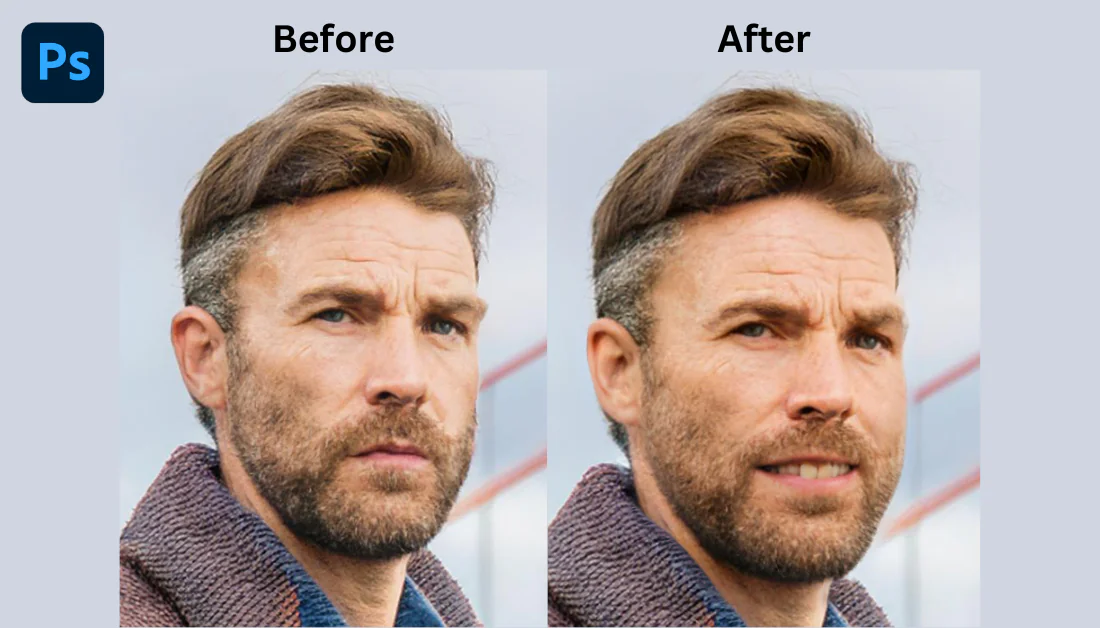
Lopuksi haluan näyttää sinulle toisen hienon Neuraalisen Suodattimen: Kasvojen Ilmeen Säätämisen.
Tämä on hieman hankala saada oikein, mutta kun se toimii, se on uskomatonta! Voit muuttaa jonkun ilmeen neutraalista iloisaksi, yllättyneeksi tai vihaiseksi.
Tässä on, kuinka käytän sitä:

1. Käytä Älykästä Muotokuvaa Neuraalisten Suodattimien kautta. Tähän suodattimeen generoin kuvan miehestä, joka katsoo kameraa vakavalla ilmeellä.

2. Oikeassa paneelissa valitse ilme, jonka haluat: onnellinen, yllätynyt tai vihainen. Säädä Voimakkuus-liukusäädintä varovasti.

Kasvojen Ilmeen Säätäminen toimi täydellisesti! Ei ole vääristymisiä, ja aihe todella näyttää siltä, että hän on hymyilevässä valokuvassa.
Varoitus: se voi näyttää todella epäluonnolliselta, jos sitä puskee liian pitkälle. Haluat myös varmistaa, että aihe katsoo kameraan. Kokeilin käyttää tätä suotatinta naisen sivuprofiilikuvaan, mutta se ei toiminut ollenkaan. Hänen kasvonsa vääristyivät täysin.
Olen huomannut, että nämä suotattimet toimivat parhaiten korkealaatuisilla, hyvin valaistuilla valokuvilla. Tulokset voivat olla melko osittaisia, jos työskentelet sumealla tai huonosti valaistulla kuvalla.
Yksi parhaista asioista näistä suotattimista on, että ne ovat ei-hävittäviä! Vaikutus luo uuden kerroksen, joten voit aina palata ja säätää asioita, jos et ole tyytyväinen tulokseen.
Yleisesti ottaen nämä Neuraaliset Suodattimet ovat muuttaneet pelin minulle. Ne ovat nopeuttaneet työsiirtoani ja antaneet minun tehdä asioita, joita en olisi koskaan ajatellut mahdollisiksi Photoshopissa.
Kuitenkin ne eivät ole taikaa. Sinun edelleen tarvitaan hyvä silmä, jotta voit käyttää niitä tehokkaasti!
Streamlining Valinta ja Maski Tekoälyllä
Photoshopin tekoälyvalintatyökalut ovat olleet valtava pelastus minulle.
Kun suoritin graafisen suunnittelukurssin, vietimme paljon aikaa yrittäessämme hallita piirustustyökalua. Se voi olla haastava oppia!
Even kun tunsin oloni mukavaksi sen käytössä, piirtäminen yksityiskohtia vei paljon aikaa. Vietin helposti tunteja piirustustyökalulla, vaivaten jokaisen yksityiskohdan.
Photoshopin tekoälyvalintatyökaluilla? Se on kuin minulla olisi taikasauva, joka tekee suurimman osan raskaasta työstä!
Käyttäminen Valitse Aihe -työkalua Taustan Välittömään Poistamiseen
Aloittaen Valitse Aihe -työkalulla, tämä on loistava nopeiden taustanpoistojen tekemiseen.
Tässä on, kuinka käytän sitä:

1. Avaa tai generoi kuvasi Photoshopissa.

2. Klikkaa Pika-valintatyökalua työkalupalkissa.

3. Ylärivissä näet painikkeen, jossa lukee “Valitse Aihe”. Klikkaa sitä.

4. Photoshop valitsee aiheen automaattisesti.
Valitse Aihe -työkalu ei aina ole täydellinen, kuten minulla, jolloin se jätti osia tai sisälsi taustan osia. Mutta jopa silloin se antaa sinulle hyvän lähtökohteen, jonka voit manuaalisesti hienosäätää Muokkaa Valintaa -työkalulla.
Generatiivinen Täyttö

Vasemmalla puolella siveltimen vieressä näet painikkeen, jossa lukee “Generatiivinen Täyttö”. Kun teet valinnan, käytä tätä työkalua generoimaan sisältöä valitsemalla alue tekstipromptilla!

Halusin korvata kahvikupin lasillisen vettä. Klikkaamalla “Generatiivinen Täyttö”, kirjoitin “Käsi, joka pitää lasia vettä” tekstiprompttiin.

Muutaman sekunnin kuluttua Photoshop vaihtoi kahvikupin lasillisen vettä! Tekstipromptti, jonka annoin, oli hieman haasteellinen, koska Photoshopin oli generoittava käsi lasin läpi.
Odottamattomasti oli joitakin vääristymisiä, mutta se ei ole mitään, minkä kloonisieppaus ei voisi korjata! Yleisesti ottaen olin vaikuttunut tuloksista.
Hienosäätäminen Hiusten ja Monimutkaisten Reunusten Käsittely Tekoälytyökaluilla
Seuraavana haluan keskustella tekoälytyökaluista, jotka käsittelevät hankalia reunoja, kuten hiuksia. Valitse ja Maski -työtila on paras tähän.
Tässä on työni hienosäätämisprosessi hiusten ja monimutkaisten reunojen kanssa:

1. Tee alkuvalintasi (käyttäen Valitse Aihe tai mitä tahansa muuta menetelmää).

2. Klikkaa Valitse ja Maski ylärivissä.

3. Käytä Hienosäätöharjaa maalaamaan hankalia alueita, kuten hiuksia tai karvaa. Muuta taustan läpinäkyvyyttä, jotta näet alueet, joita tarvitset harjalla paremmin.

4. Säädä Älykäs Reunusraja. Tämä kertoo Photoshopille, kuinka paljon se etsii reunoja.

5. Leiki Tulostusasetuksia. Värien Puhdistaminen on todella hyödyllistä reunusaloissa.
Avainasia tässä on kärsivällisyys. Älä yritä tehdä kaikkea kerran. Tee pieniä, asteittaisia säätöjä, ja pääset perille!
Yhdistäminen Tekoälyvalintatyökaluja Monimutkaisiin Koostumuksiin

Tässä siis, missä asiat tulevat todella jännittäviksi: yhdistäminen näitä tekoälyvalintatyökaluja monimutkaisiin koostumuksiin!
Oletetaan, että työskentelet monimutkaisella kohtauksella, jossa on useita aiheita. Sen sijaan, että valitset kaiken samanaikaisesti, käytä Valitse Aihe kullekin alueelle erikseen.
Sitten voit yhdistää nämä valinnat Lisää, Vähennä ja Leikkaa -vaihtoehdoilla Valitse-valikossa.
Esimerkiksi jos suunnittelet fantasiakirjan kansia, jossa on soturi, lohikäärme ja linna, kaikki eri kerroksilla, voit käyttää Valitse Aihe kullekin alueelle, hienosäätää reunuksia, tarvittaessa, ja yhdistää ne yhdeksi koostumukseksi!
Top 3 Vinkkiä Tekoälyvalinnan ja Maskin Tehokkaaseen Käyttöön
Olen käyttänyt näitä valintatyökaluja laajasti ja oppinut joitakin asioita matkan varrella.
Tässä on kolme vinkkiäni tekoälyvalinnan ja maskin tehokkaaseen käyttöön:
- Älä unohda Objektin Valintatyökalua. Se on kuin Valitse Aihe, mutta voit piirtää karkean ruudun objektiin, jonka haluat valita. Se on loistava, kun sinulla on useita aiheita kuvassa ja haluat valita vain yhden.
- Varmista, että tarkistat valintasi 100 %:n zoomissa ennen kuin vahvistat sen! Viimeinen asia, mitä haluat, on luulla, että olet poistanut taustan täydellisesti, vain huomataksesi myöhemmin, että ohut viiva alkuperäisestä taustasta on edelleen näkyvissä koko aiheen ympärillä.
- Nämä tekoälyvalintatyökalut toimivat parhaiten kontrastivalokuvilla. Jos aiheesi sulautuu taustaan liikaa, yritä säätää tasoa tai käyrää ennen valintaa, jotta kontrasti kasvaa.
Väättämättä tulee olemaan tilanteita, jolloin joudut kaivamaan vanhan piirustustyökalun tarkkaan työhön. Mutta nämä tekoälytyökalut vauhdittavat työsiirtoasi. Mitä aiemmin kesti tunteja, kestää nyt minuutteja, mikä tarkoittaa, että voit ottaa enemmän projekteja ja viettää enemmän aikaa luovien työsi osissa!
Älä pelkästä käytä näitä tekoälyvalintatyökaluja. Ne eivät ole täällä korvaamaan taitojasi, vaan parantamaan niitä. Leiki, kokeile, ja olet yllättynyt siitä, mitä voit saavuttaa!
Vain muista: tekoäly on avustajasi, ei korvaajasi. Taiteellinen silmäsi ja arvostelukyky ovat edelleen tärkeimmät työkalut aseistossasi!
Miten Käytät Tekoälyä Photoshopissa?
Siinä se on! Kolme suosikkitekoälytyökaluani Photoshopissa. Tekoälyn hyödyntäminen Photoshopissa avaa maailman mahdollisuuksia, sallien sinun rikkoa luovuuden rajoja ja säästää arvokasta aikaa.
Tähän mennessä sinun pitäisi tietää, kuinka:
- Käyttää Sisällön Tietoista Täyttöä täyttämään valittuja alueita kuvassa.
- Käyttää Neuraalista Suotatinta sileäksi tekemään ihoa ja muuttamaan kasvojen ilmeitä.
- Valita aihe yhdellä klikkauksella, käyttää generatiivista täyttöä generoimaan sisältöä valitsemalla alue ja hienosäätää monimutkaisia reunoja.
Kuitenkin nämä tekoälyominaisuudet, joita olemme tutkineet, ovat vain jäävuoren huippu. Photoshop tarjoaa paljon enemmän tekoälytyökaluja, jotka voivat vauhdittaa työsiirtoasi:
- Skalaa kuvia Tekoälyllä.
- Värjää mustavalkoiset valokuvat Neuraalisilla Suotattimilla.
- Luo upeita Taustan Korvaus -työkalulla.
- Paranna maisemakuvia Maiseman Sekoittimella.
- Käytä tekoälyparannus- ja Neuraalista Suotatinta edistyneeseen valokuvan palautukseen.
- Automaatisoi työsiirtoasi Tekoälyohjatuilla Toiminnilla ja Skripteillä.
Kun Adobe jatkaa innovointia, voimme odottaa vielä enemmän jännittäviä tekoäly integraatioita tulevaisuudessa.
Joten miksi et aloittaisi kokeilemalla näitä tekoälytyökaluja tänään? Tiedän, että ne parantavat tehokkuuttasi ja tuovat taiteellisen visiosi eloon!
Usein Kysytyt Kysymykset
I? Käyttääksesi Photoshopin tekoälyominaisuuksia, sinun on asennettava uusin Photoshopin versio Adoben Creative Cloudin kautta (Photoshopin versio 25 tai myöhempi, julkaistu syyskuussa 2023). Kun olet asentanut, avaa Photoshop ja etsi Generatiivisen Täytön vaihtoehto työkalupalkista tai Muokkaa-valikosta, jotta voit aloittaa tekoälytyökalujen käytön.



