
-
Best Of
10 parasta tekoälypohjaista transkriptio-ohjelmistoa ja -palvelua (tammikuu 2026)
Tekoälypohjaisista transkriptio-ohjelmistoista on kehittynyt yksi arvokkaimmista nykyään saatavilla olevista tuottavuustyökaluista. Nämä... -
Best Of
10 parasta tekoälyavustajaa (tammikuu 2026)
Tekoälyavustajat ovat kehittyneet paljon yksinkertaisten äänikomentojen tai käsikirjoitettujen vastausten tuolle puolen. Nykypäivän tekoälyavustajat... -
Best Of
10 parasta tekoälysovellusta (tammikuu 2026)
Tekoäly (AI) valtaa lähes kaikki markkinat, mukaan lukien erittäin kilpailukykyiset mobiilisovellukset... -
Best Of
10 parasta tekoälytyökalua yrityksille (tammikuu 2026)
Nykypäivänä yrityksen pyörittäminen tarkoittaa sisällöntuotannon, asiakastuen, myyntityön, sosiaalisen median ja... -
Best Of
6 parasta tekoälytyökalua julkiseen puhumiseen (tammikuu 2026)
Tekoälyn alalla tekoälytyökalujen soveltaminen julkisessa puhumisessa on merkittävä... -
Best Of
10 parasta tekoälyllä toimivaa aikataulutusavustajaa (tammikuu 2026)
Ajanhallinnasta on tullut yksi suurimmista haasteista nykypäivän nopeatempoisessa työympäristössä. Peräkkäin...


AI-työkalut 101
Fieldy-arvostelu: Tämä tekoälyllä tehty muistiinpanojen tekijä korjasi kultakalamuistini

Unite.AI on sitoutunut noudattamaan tiukkoja toimituksellisia standardeja. Saatamme saada korvausta, kun napsautat arvioimiemme tuotteiden linkkejä. Ole hyvä ja katso meidän tytäryhtiöiden ilmoittaminen.

Oletko koskaan kävellyt ulos kokouksesta vain huomataksesi, että unohdit puolet keskeisistä asioista? Minulle käy niin jatkuvasti.
Hermann Ebbinghausin työhön perustuva tutkimus osoittaa, että (ilman vahvistusta) keskivertoihminen todennäköisesti unohtaa keskimäärin 70 % uutta tietoa päivän sisällä. Ei ihme, että mikään ei pysynyt tallella koulussa ollessani…
Törmäsin äskettäin Fieldy, ja siitä tuli ratkaisu moniin ongelmiini. Se on tyylikäs, puettava tekoälylaite, joka tallentaa keskustelut, litteroi ne, ja muuttaa ne järjestetyt yhteenvedot ja tehtäviä.
Tässä Fieldy-arvostelussa käsittelen laitteen hyviä ja huonoja puolia, mitä se on, kenelle se sopii parhaiten ja mitkä ovat sen tärkeimmät ominaisuudet. Sitten näytän, miten asensin laitteen, tallensin sillä ensimmäisen kokoukseni ja miten pääsin kokoustietoihin sovelluksessa.
Päätän artikkelin vertailemalla Fieldy kolmen parhaan vaihtoehdon kanssa (MeetGeek, Fathomja Otter.ai).
Olitpa sitten järjestämässä peräkkäisiä kokouksia, projektien hallinta, tai vain haluat pysyä keskustelujesi tasalla, Fieldy lupaa handsfree-muistiapua, joka todella toimii. Katsotaanpa, sopiiko Fieldy sinulle.
Tuomio
Fieldy on tyylikäs puettava laite, joka tallentaa ja litteroi kokouksia, luo yhteenvetoja ja tehtäviä sekä toimii yli sadalla kielellä ja tarjoaa vahvan yksityisyyden suojan. Sen haittoja ovat kuitenkin rajoitettu ilmaispaketti, satunnaiset virheet, Bluetooth-riippuvuus sekä tarve ostaa laite ja tilaus täyden käytön takaamiseksi.
Hyvät ja huonot puolet
- Tarkka transkriptio puhujan tunnistuksella
- Tekoälyllä tehdyt yhteenvedot, tehtävien poiminta ja muistutukset, jotka synkronoituvat Googlen ja Outlookin kanssa
- Jopa kolmen päivän akunkesto ja sisäänrakennettu kohinanvaimennus
- Raakaääntä ei tallenneta käsittelyn jälkeen
- Helppo vienti ulkoisiin työkaluihin
- Tekoälykeskustelu aiemmille muistiinpanoille
- Käyttökelpoinen ja tyylikäs
- Haettava historia
- Yli 100 kieltä
- Vahva turvallisuus
- Ilmainen paketti on rajoitettu
- Transkriptiot eivät ole täysin tarkkoja
- Riippuu puhelimeen yhdistämisestä Bluetoothin kautta
- Voi tehdä virheitä meluisissa ympäristöissä tai aksentoidulla puheella
- Laite on ostettava ja kuukausitilaus maksettava täyden käyttökokemuksen saamiseksi.
- Jatkuva kuuntelu (kun tallennus on päällä) voi herättää yksityisyysongelmia
Mikä on Fieldy?

Fieldy on puettava AI muistiinpanojen tekeminen laite, joka roikkuu kaulassasi ja tallentaa keskusteluja, ideoita ja tärkeitä hetkiä päivän mittaan. Se on kuin avustajan läsnäolo joka ei koskaan unohda mitään, mitä sanot.
Laite itsessään on pieni, kevyt, yllättävän tyylikäs ja huomaamaton (voit jopa piilottaa sen vaatteiden alle). Et huomaa käveleväsi ympäriinsä jonkin kömpelön tekniikan palanen pomppimassa rinnallasi koko päivää.
Fieldy vs. perinteiset muistiinpanosovellukset
Mutta mikä erottaa Fieldyn puhelimesi ääninauhurin tai muun muistiinpanosovelluksen käytöstä? Suurin ero on tekoälyprosessointi.
Fieldy ei ainoastaan tallenna ääntä. Se käyttää luonnollinen kielenkäsittely ja koneoppiminen litteroida, järjestää ja tiivistää kaiken tallenteensa tyylikkäässä käyttöliittymässä. Sinun ei enää tarvitse selata tuntikausia tallenteita yrittäessäsi löytää sitä yhtä asiaa, jonka pomosi mainitsi viime tiistaina.
Mutta se ei rajoitu keskustelujesi tallentamiseen ja järjestämiseen. Voit myös kysyä sisäänrakennetulta tekoäly-chatbotilta kysymyksiä tallennetuista keskusteluistasi saadaksesi selkeämpiä näkemyksiä ja käyttää Fieldy-sovellusta tehtävien hallintaan ja muistutusten asettamiseen.
Fieldyn lupaus
Fieldy’s Ydinlupaus on tämä: handsfree-muistiavustin, joka oikeasti toimii. Pidät sitä päässäsi, se kuuntelee ja myöhemmin voit tarkastella järjestettyjä, haettavia muistiinpanoja kaikesta, mitä päivän aikana tapahtui.
Se tarkoittaa, ettei sinun tarvitse enää kuumeisesti kirjoittaa muistiinpanoja kokouksissa tai moittia itseäsi myöhemmin, jos unohdit jotain tärkeää.
Kenelle Fieldy sopii parhaiten?
Tässä on kuka Fieldy sopii parhaiten:
- Kiireisiä ammattilaisia voi käyttää Fieldyä tehtävien ja yhteenvetojen tallentamiseen ilman käsiä peräkkäisten kokousten aikana.
- Terveydenhuollon työntekijät voivat käyttää Fieldyä potilaskonsultaatioiden tallentamiseen ja yhteenvetoon.
- Neuromonimuotoiset henkilöt, joilla on ADHD tai muistivaikeuksia, voivat käyttää Fieldyä muistutuksiin ja haettaviin keskusteluhistorioihin.
- Toimittajat, tutkijat ja lakimiehet voivat käyttää Fieldyä haastattelujen tallentamiseen ja järjestelmällisten muistiinpanojen luomiseen.
- Opiskelijat, opettajat, ja sisällöntuottajat voivat käyttää Fieldyä luentojen, puheiden ja henkilökohtaisten vuorovaikutusten hallintaan.
- Kiinteistövälittäjät voi Fieldyn avulla dokumentoida asiakkaiden mieltymykset asuntoesittelyjen aikana ja luoda automaattisesti seurantatehtäviä tietyille kohteille.
- Urakoitsijat voivat käyttää Fieldyä työmaakäyntien ja materiaalilistojen tallentamiseen pitäen samalla kätensä vapaina työkaluja tai mittauksia varten.
Fieldyn tärkeimmät ominaisuudet
Tässä on Fieldy's Avainominaisuudet:
- Puettava tekoälylaite, joka yhdistyy puhelimeesi Bluetoothin kautta ja toimii jopa kolme päivää yhdellä USB-C-latauksella.
- Automaattinen transkriptio reaaliaikaisista keskusteluista, jotta voit pysyä läsnä manuaalisten muistiinpanojen tekemisen sijaan.
- Tekoälyn luomat yhteenvedot, jotka tiivistävät keskeiset kohdat ja toimenpide-ehdotukset jokaisen kokouksen tai keskustelun jälkeen.
- Älykäs tehtävien ja muistutusten luonti, joka muuttaa puhutut lupaukset (esim. "Lähetän sen perjantaina") tehtäviksi.
- Synkronoi tehtävät ja muistutukset Google Kalenteri ja Microsoft Outlook.
- Haettavat muistiinpanot ja tekoälykeskustelu, jotta voit hakea avainsanan tai kysy avustajalta kysymyksiä menneistä keskusteluista.
- Monikielinen puheentunnistus (Yli 100 kieltä).
- Puhujan tunnistus jopa kuudelle äänelle ryhmäkokouksissa.
- Tietosuoja, joka keskittyy salaus ja hallinta sen yli, mitä tallennetaan ja säilytetään.
- Korkealaatuinen mikrofoni kohinanvaimennuksella.
- A tilavalo ilmaisemaan, milloin se on valmis synkronointiin, aktiivinen tai tarvitsee latausta.
Fieldyn käyttöohjeet

Näin käytin Fieldy kokouksen automaattinen tallentaminen, litterointi ja yhteenveto:
- Tilaa Fieldy-laite
- Kokoa laite
- Lataa Fieldy-sovellus
- Luo Fieldy-tili
- Käynnistä laite
- Yhdistä laite sovellukseen
- Muokkaa kokemusta
- Anna Fieldylle mikrofonin käyttöoikeus
- Aloita uusi keskustelu ja tallenna
- Luo yhteenveto kokouksestasi
- Lisää uusi tehtävä
- Kysy tekoälystä kokouksestasi
Vaihe 1: Tilaa Fieldy-laite

Aloitin menemällä fieldy.ai ja valitsemalla "Tilaa nyt".

Tilasin laitteen ja sain sen parin viikon päästä.

Siellä oli kaksi laatikkoa:
- FIELDY nro 1 (Fieldy-laite laturilla)
- FIELDY-lenkki (kaulanauha, johon kiinnität Fieldy-laitteesi)
Vaihe 2: Kokoa laite

Kiinnitys Fieldy Laitteen kiinnittäminen Loopiin oli helppoa. Kiinnitin ruostumattomasta teräksestä valmistetun karabiinihakamaisen lukon Fieldy-laitteen reikään.

Myös itse lenkki on mukava. Köysi on erittäin kestävä ja lenkin magneettilukko oli vahva. En ollut lainkaan huolissani sen putoamisesta.
Vaihe 3: Lataa Fieldy-sovellus

Seuraavaksi latasin Fieldy-sovelluksen App Storesta.
Vaihe 4: Luo Fieldy-tili

Kun sovellus oli ladattu, painoin ”Aloita” ja loin tilin.
Vaihe 5: Käynnistä laite
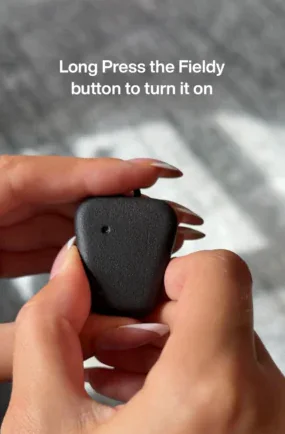
Tilin luomisen jälkeen käänsin virran päälle. Fieldy Käynnistä laite pitämällä painiketta painettuna, kunnes valo syttyy. Laite ei ole ladattu (ainakaan minun laitteessani), joten sinun on ladattava se ennen kuin käytät sitä USB-C-latauksella.
Vaihe 6: Yhdistä laite sovellukseen

Laitteen valkoisen valon pitäisi vilkkua ("hengittävä valkoinen"), mikä osoittaa, että se odottaa yhteyden muodostamista Fieldy-sovellukseen.
Painoin Fieldy-sovelluksessa ”Yhdistä” yhdistääkseni sen laitteeseen. Kun pariliitos oli muodostettu, laitteen valo paloi tasaisesti ja sovelluksessa luki ”Lisälaite yhdistetty”.
Vaihe 7: Mukauta kokemuksesi

Seuraavaksi kävin läpi sarjan kysymyksiä Fieldy-sovellukseni personoimiseksi paremman käyttökokemuksen saavuttamiseksi:
- Mikä sinun nimesi on?
- Miksi otit Fieldyn?
- Mitä haluat Fieldyn tekevän?
- Kuinka vanha olet?
- Miten aiot käyttää Fieldy AI:ta?
- Millä toimialalla työskentelet?
- Mistä sait tietää Fieldystä?
- Mitä kieltä puhut useimmiten?
Vaihe 8: Anna Fieldy-mikrofonille käyttöoikeus

Sieltä, Fieldy pyysi mikrofonin käyttöoikeutta ja lupaa lukea tekstiä ääneen. Näin Fieldy tunnisti ääneni keskustelujen aikana.
Vaihe 9: Aloita uusi keskustelu ja tallenna se

Rakastan käyttöliittymää. Muotoilu on tyylikäs, ja mielestäni sitä oli todella helppo käyttää.
Sovelluksessa aloitin uuden keskustelun ja jatkoin tallentamista laitteella.
Vaihe 10: Luo yhteenveto kokouksestasi

Valitsemalla ”Aloita uusi keskustelu” lopetin nykyisen keskusteluni ja loin heti yhteenvedon ”Etusivu”-välilehden yläosaan.
Vaihe 11: Lisää uusi tehtävä

”Koti”-valikon vasemmalla puolella oli ”Tehtävät”. Ylhäältä valitsin ”Lisää uusi tehtävä”.

Lisäsin tehtävän otsikon, päivämäärän ja kellonajan.

Tehtävät ja muistutukset luodaan automaattisesti kokouksesi aikana, mutta voit aina luoda ne manuaalisesti tällä välilehdellä.
Vaihe 12: Kysy tekoälyltä kokouksestasi

”Etusivu”-välilehden oikealla puolella oli ”Keskustelu”. Tämä on Fieldyn tekoälyllä toimiva keskusteluavustaja, joka auttaa seuraamaan kaikkea:
- Yksityiskohtien muistaminen
- yhteenvetoa
- Keskustelun valmistelu
- Kuvioanalyysi jne.
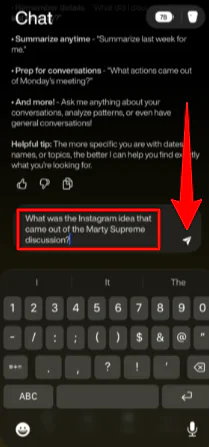
Päätin testata Fieldyn tekoälyavustajaa kysymällä siltä: "Mikä oli se Instagram-idea, joka syntyi Marty Supreme -keskustelusta?"

Muutaman sekunnin kuluttua sain vastaukseni. Tekoälyavustaja veti välittömästi tarkalleen idean asiayhteydestä.
Kaiken kaikkiaan Fieldy teki kokousten tallentamisesta ja yhteenvedoista vaivatonta keskeyttämättä työnkulkuani. Vaikka litterointi ei ollutkaan täysin täydellinen, se tallensi sanotun pääsisällön, antoi tarkan yleiskuvan kokouksesta ja tuntui nopealta ja hyödylliseltä.
Kolme parasta Fieldy-vaihtoehtoa
Tässä ovat parhaat Fieldy vaihtoehdot:
MeetGeek

Ensimmäinen Fieldy-vaihtoehto, jota suosittelen, on MeetGeek. Se on rakennettu tiimeille, jotka haluavat tehokkaita tekoälymuistiinpanoja, yhteenvetoja ja integraatiot verkkokokouksissa.
Sekä Fieldy että MeetGeek tallentavat keskusteluja, luovat yhteenvetoja ja mahdollistavat tekoälykysymysten esittämisen myöhemmin. Molemmat auttavat sinua pysymään läsnä muistiinpanojen tekemisen sijaan kokousten aikana.
MeetGeek erottuu kuitenkin edukseen tiimikeskeisenä ratkaisuna verkkokokouksissa. Se tarjoaa myös kokoustietoja itseopiskeluun ja koulutukseen (jotain, mitä Fieldyltä puuttuu), sekä CRM-synkronoinnin parempien työnkulkujen parantamiseksi. Fieldy puolestaan erottuu edukseen puettavalla laitteellaan ja vaivattomalla lähikontaktissa tapahtuvalla tallennuksella.
varten tiimin yhteistyö ja integraatioita varten valitse MeetGeek. Handsfree-keskusteluihin valitse Fieldy!
Lue minun MeetGeek-arvostelu tai osoitteesta MeetGeek.
Fathom

Seuraava Fieldy-vaihtoehto, jota suosittelen, on Fathom. Fathom tallentaa, litteroi ja tiivistää kokoukset automaattisesti, jotta voit keskittyä keskusteluun.
Fieldy ja Fathom tarjoavat tekoälyllä yhteenvetoja, toiminnan seurantaa ja kokoustietoja. Toisaalta Fathom erottuu joukosta seuraavilla ominaisuuksillaan: helppoja integraatioita Zoomin, Google Meetin, Slackin, Asanan ja muiden avulla. Se sisältää myös haettavia tekoälyyhteenvetoja.
Fieldy puolestaan sopii paremmin henkilökohtaiseen käyttöön. Siinä on äänentunnistus, henkilökohtainen tekoälyavustaja ja se luo tehtäviä automaattisesti ja manuaalisesti.
Valitse Fathom tiimityöskentelyyn ja alustojen väliseen käyttöön. Muussa tapauksessa valitse Fieldy henkilökohtaiseen tekoälytukeen ja tehtävienhallintaan.
Lue minun Fathom-arvostelu tai osoitteesta Fathom!
Otter.ai

Viimeinen suosittelemani Fieldy-vaihtoehto on Otter.ai. Se tallentaa, litteroi ja tiivistää kokoukset automaattisesti, aivan kuten Fieldy.
Otter.ai erottuu kuitenkin edukseen tiimeille. Sen avulla voit kommentoida, korostaa, määrittää tehtäviä ja liittyä automaattisesti Zoom-, Google Meet- tai Teams-kokouksiin. Voit myös pyytää Otter AI Chatia tekemään yhteenvedon kokouksista tai luonnoksia seurantasähköposteista.
Valitse Otter.ai tiimityöskentelyyn ja edistyneempiin tekoälymuistiinpanotoimintoihin. Muussa tapauksessa valitse Fieldy yksinkertaiseen henkilökohtaisten kokousten seurantaan puettavan laitteen ja sovelluksen avulla.
Lue minun Otter AI -arvostelu tai osoitteesta Otter.ai!
Fieldy-arvostelu: Oikea työkalu sinulle?
Yrityksen jälkeen Fieldy, pointtini on, että se on erikoistyökalu tietyntyyppisille ihmisille. Jos vietät päiväsi peräkkäisissä henkilökohtaisissa tapaamisissa, paikan päällä käynneissä tai kliinisissä tapaamisissa, joissa puhelimen tai kannettavan tietokoneen esiin kaivaminen tuntuu häiritsevältä, Fieldy on kätevä.
Jos kuitenkin työskentelet pääasiassa työpöydän ääressä ja osallistut Zoom- tai Teams-puheluihin, Fieldyn laitteisto saattaa tuntua ylivoimaiselta verrattuna pelkkiin ohjelmistoratkaisuihin. Harkitse siinä tapauksessa seuraavia vaihtoehtoja:
- MeetGeek sopii parhaiten tiimeille, jotka tarvitsevat analytiikka- ja CRM-integraatiota.
- Fathom on paras vaihtoehto, jos haluat helpon Zoom/Meet-litteroinnin.
- Otter.ai sopii parhaiten toimistoille, joissa tiimit työskentelevät reaaliajassa yhdessä transkriptioiden parissa.
Kiitos Fieldy-arvosteluni lukemisesta! Toivottavasti siitä oli sinulle hyötyä.
Fieldy offers 150 free transcription minutes joka kuukausi. Kokeile itse ja katso, mitä pidät siitä!
Usein kysytyt kysymykset
Onko Fieldy-tekoäly hyvä?
Fieldy AI -arvostelut ovat enimmäkseen positiivisia, ja niissä korostetaan sen vahvoja transkriptio- ja yhteenveto-ominaisuuksia.
Onko Fieldy-tekoäly turvallinen?
Kyllä, Fieldy AI on suunniteltu turvallisuutta ja yksityisyyttä ajatellen. Siinä on seuraavat ominaisuudet: päästä päähän -salaus ja HIPAA-yhteensopivuus.
Onko Fieldy AI HIPAA-yhteensopiva?
Kyllä, Fieldy AI on HIPAA-yhteensopiva.
Voinko käyttää Fieldyä paitani alla?
Kyllä, voit käyttää Fieldy laite useimpien paitojen alla. Paksumpia tai vaaleampia paitoja Piilota se ja sen valo parhaiten, tai voit pitää sitä taskussasi.



