Herramientas de IA 101
Revisión de Veed.io: El editor de video AI más fácil que he utilizado

 Añade Unite.AI a tus fuentes preferidas en Google
Unite.AI puede recibir una compensación cuando usa enlaces a productos que evaluamos. Esto no influye en nuestras evaluaciones editoriales. Lea nuestra divulgación de afiliados.
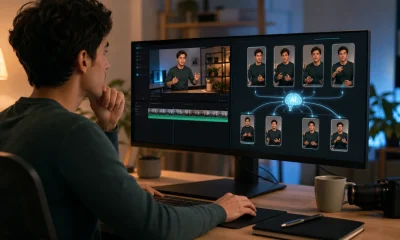
Como alguien que ha pasado innumerables horas navegando por las complejidades de Premiere Pro, sé lo abrumador que puede ser la edición de video. Así que cuando me encontré con Veed.io, al principio me mostré escéptico. ¿Podría un editor web realmente compararse? Después de probarlo por mí mismo, me impresionó lo rápido y intuitivo que era sin sacrificar la calidad.
Aquí hay un video que hice con Veed.io sobre los beneficios del yoga:
Veed se encargó de todo: títulos, medios, avatares de IA, voz en off, música de fondo y sogar subtítulos.
¡Y no menciono la edición del video, que fue un placer! Veed tiene herramientas de IA para eliminar silencios incómodos y ruido de fondo no deseado de forma automática. Pude ajustar todo en solo unos clics.
El contenido de video está a punto de representar más del 82% del tráfico de Internet para 2025, por lo que encontrar un editor asequible que acelere el proceso mientras entrega resultados profesionales es clave. Veed.io hace justo eso, y aquí está por qué es el favorito de mucha gente para ediciones rápidas y sin problemas.
En esta revisión de Veed.io, discutiré los pros y los contras, qué es, para quién es mejor y sus características clave. Luego, te mostraré cómo usé Veed para crear y editar un video de 30 segundos sobre los beneficios del yoga.
Terminaré el artículo comparando Veed con mis tres alternativas principales (Pictory, Synthesys y Deepbrain AI). Al final, sabrás si Veed es adecuado para ti.
Verdict
En general, Veed es una herramienta poderosa y fácil de usar para crear varios tipos de contenido. Su interfaz de arrastrar y soltar intuitiva, funciones de IA robustas y colaboración sin problemas lo hacen ideal para este tipo de contenido. Sin embargo, le faltan algunas funciones avanzadas para ediciones más complejas. Además, su versión gratuita es bastante limitada, especialmente si trabajas con archivos de video más grandes o requieres capacidades de edición profesional.
Pros y contras
- Una interfaz de arrastrar y soltar intuitiva que es fácil de navegar para los principiantes.
- Ofrece muchas características, desde cortes y transiciones básicos hasta opciones avanzadas como subtítulos, filtros y grabación de pantalla.
- Herramientas de IA numerosas, incluyendo Magic Cut, AI Translate, Auto Subtitles, Text to Speech, AI Voice Cloning y Eye Contact Correction.
- Accede a tus proyectos desde cualquier dispositivo con acceso a Internet.
- Procesa videos rápidamente para una edición eficiente.
- Accede a más de 2 millones de activos de video y audio libres de regalías.
- Colaboración sin problemas con herramientas de colaboración inteligentes.
- Adecuado para varios casos de uso, incluyendo contenido de redes sociales, campañas de marketing, videos educativos y más.
- Veed.io está en constante evolución y agregando nuevas características basadas en la retroalimentación de los usuarios.
- Carece de algunas funcionalidades avanzadas que se encuentran en software de edición de video más especializado.
- Al ser web, depende de una conexión a Internet estable.
- Puede haber velocidades de carga lentas y buffering, especialmente con archivos de video más grandes.
- Los avatares de IA generados pueden parecer poco naturales o demasiado expresivos.
- Puede haber glitches ocasionales al subir videos.
- La versión gratuita es muy limitada.
¿Qué es Veed.io?

Veed.io es una plataforma de edición de video en línea que simplifica el proceso de creación de video para principiantes y profesionales. Ofrece muchas características para ayudar a los creadores de contenido a producir videos de alta calidad de manera eficiente, lo que lo hace especialmente popular entre influencers de redes sociales, marketeros y empresas.
Veed.io es como tener un estudio de edición de video simplificado justo en tu navegador. No hay necesidad de descargar software pesado o preocuparte por que el ventilador de tu computadora suene como si fuera a despegar. Todo es basado en la nube, lo que significa que puedes acceder a tus proyectos desde cualquier lugar con conexión a Internet. Es genial para cuando estás en movimiento y necesitas hacer ediciones rápidas.
Historia y antecedentes de Veed.io
Veed.io no siempre fue la plataforma elegante que es hoy en día. Comenzó como una humilde startup en 2018.
Los fundadores, Sabba Keynejad y Timur Mamedov, eran solo dos chicos que vieron la necesidad de una forma más fácil de editar videos en línea. Financiaron todo ellos mismos, lo cual es bastante impresionante cuando lo piensas.
Hay una entrevista con Sabba en la que habla sobre cómo inicialmente lucharon para obtener financiamiento. Los inversores le dijeron que el mercado de edición de video estaba demasiado saturado. Pero Sabba y Timur se mantuvieron firmes, creyendo que había espacio para una opción más amigable con el usuario.
Tenían razón, y Veed creció significativamente. Lo hizo particularmente bien durante la pandemia, cuando más personas intentaban crear contenido de video desde casa, y sigue creciendo.
¿Para quién es mejor Veed.io?
Veed.io es una plataforma de edición de video en línea versátil que atiende a una amplia gama de usuarios. Aquí hay un desglose de quién es mejor para:
- Los creadores de contenido, como los influencers de redes sociales, pueden usar Veed para crear videos atractivos para plataformas como YouTube, TikTok e Instagram. Su interfaz fácil de usar y características como subtítulos automáticos y texto a voz hacen que sea fácil producir contenido de alta calidad rápidamente. Los vloggers pueden usar Veed.io para agregar efectos, música y transiciones a sus vlogs con facilidad.
- Los marketeros pueden usar Veed para crear videos promocionales, anuncios y campañas de marketing. La biblioteca de stock y los modelos personalizables de la plataforma ayudan a mantener la consistencia de la marca.
- Las empresas y corporaciones pueden usar Veed para producir videos internos, materiales de capacitación y presentaciones.
- Los educadores, como maestros y capacitadores, pueden usar Veed para crear contenido educativo y videos instructivos. Características como la grabación de pantalla y las anotaciones son especialmente útiles para mejorar la experiencia de aprendizaje.
- Los podcasters pueden usar Veed para grabar, editar y crear clips compartibles de episodios de podcast.
- Los planificadores de eventos pueden usar Veed para compilar metraje de eventos en resúmenes o contenido promocional.
- Las startups y emprendedores pueden usar Veed para crear videos profesionales sin habilidades técnicas extensas o equipo costoso.
Veed.io es mejor para individuos y equipos que buscan crear contenido de video de alta calidad sin experiencia técnica. Su facilidad de uso, características de IA y accesibilidad basada en la nube lo convierten en una excelente opción para crear una amplia variedad de videos.
Características clave de Veed.io
Las características de Veed.io lo convierten en una excelente opción para la mayoría de las tareas de edición de video, logrando un equilibrio entre funcionalidad y facilidad de uso.
Interfaz de usuario y facilidad de uso
La interfaz de usuario de Veed es increíblemente intuitiva. ¡No más luchar con software de edición complicado para completar tareas simples.
Con Veed.io, todo es de arrastrar y soltar. El diseño es limpio, y todo está donde esperarías que estuviera.
Capacidades de edición de video (recorte, corte, transiciones)
Veed tiene muchas capacidades de edición de video. Cubre todos los conceptos básicos: recorte, corte, transiciones, etc.
Veed es particularmente útil para crear resúmenes. Por ejemplo, recortar un video de 30 minutos a un resumen de 2 minutos es un placer.
La herramienta de recorte es precisa, lo que hace que sea fácil lograr cortes perfectos. Y las transiciones tienen muchas opciones que harán que tus videos sean atractivos sin ser excesivos.
Opciones de grabación de video y edición de audio
Muchos editores en línea carecen de opciones de edición de audio decentes. Pero Veed.io tiene algunas herramientas bastante sólidas en este departamento.
Puedes ajustar los niveles de volumen, agregar música de fondo y incluso eliminar ruido de fondo. Por ejemplo, no tienes que preocuparte por el ruido del viento mientras grabas contenido al aire libre. Las herramientas de audio de Veed.io ayudan a salvar lo que podrías pensar que es una causa perdida.
Además de la edición de audio, puedes grabar tu pantalla o cámara web directamente dentro de la plataforma. Esto es excelente para tutoriales y presentaciones.
Herramientas de texto y subtítulos
Veed.io se destaca en las herramientas de texto y subtítulos. Su característica de transcripción automática es un gran cambio de juego.
No siempre es perfecta y puede cometer errores de ortografía, pero es un gran punto de partida y ahorra mucho tiempo. Usé Veed para generar subtítulos para mi video, y no hubo ni un solo error de ortografía.
Veed también viene con muchos tipos de letra y estilos para elegir. Es fácil perderse jugando con las animaciones de texto.
Herramientas de IA
Y no olvidemos las herramientas de IA de Veed para agilizar tu flujo de trabajo.
- Magic Cut elimina automáticamente los silencios y las partes irrelevantes de tus videos. ¡No necesitas buscar manualmente en el metraje!
- Las herramientas de clonación de voz de IA y texto a voz te permiten crear voz en off con voces de IA generadas, perfectas para narraciones o doblaje.
- El generador de subtítulos de IA agrega subtítulos rápidamente, mejorando la accesibilidad del video con un esfuerzo mínimo.
- Puedes elegir entre más de 50 avatares para crear videos atractivos con presentadores de IA generados, agregando un toque profesional a tu contenido.
Biblioteca de medios y kits de marca
Veed.io tiene una biblioteca de medios de stock muy útil con más de 2 millones de activos de video y audio libres de regalías. Si alguna vez necesitas un disparo de transición rápido o alguna música de fondo, ¡está justo allí en la biblioteca. La selección no es tan vasta como algunos sitios de stock dedicados, pero es suficiente para la mayoría de los proyectos.
Otra característica útil es la creación de kits de marca. La función de kit de marca en Veed ayuda a mantener la consistencia en tus videos con logotipos y plantillas.
Características de colaboración
Las características de colaboración de Veed son para ti si trabajas en equipo.
Con Veed, puedes compartir y trabajar en proyectos juntos de manera fluida para lograr más en menos tiempo. Estas herramientas de colaboración son especialmente útiles si estás con prisa y necesitas reunir a tu equipo para trabajar en el mismo proyecto al mismo tiempo.
Opciones de exportación y formatos compatibles
Al exportar, Veed.io ofrece muchas opciones. Puedes ajustar la calidad, elegir entre diferentes relaciones de aspecto y exportar en varios formatos. Nunca he tenido problemas de compatibilidad, ya sea subiendo a YouTube o Instagram, o enviando archivos directamente a clientes.
Me encanta el hecho de que con Veed, puedo publicar videos directamente desde la plataforma usando un reproductor incrustable. El reproductor incrustable hace que sea fácil compartir en varios canales.
Cómo usar Veed.io
Aquí te muestro cómo usé Veed.io para crear y editar un video de 30 segundos sobre los beneficios del yoga:
- Crear una cuenta de Veed
- Elegir un plan
- Familiarizarte con el editor
- Cambiar el fondo
- Agregar un avatar de IA
- Darle un guión al avatar
- Volver a posicionar el avatar de IA
- Agregar un título
- Agregar medios
- Agregar subtítulos
- Agregar música de fondo
- Exportar tu video
Paso 1: Crear una cuenta de Veed

Primero, necesitas crear una cuenta. Lo hice yendo a veed.io y haciendo clic en el gran botón "Comenzar de forma gratuita".
Paso 2: Elegir un plan

Después de crear una cuenta y responder a algunas preguntas, Veed me preguntó a qué plan quería suscribirme. Tienen diferentes planes, pero te recomiendo comenzar con la versión gratuita para familiarizarte con ella.
Seleccioné "Continuar con nuestro plan gratuito".
Paso 3: Familiarizarte con el editor

Una vez que seleccioné mi plan, Veed me llevó directamente a su editor de video. Puedes subir tu propio video o comenzar desde cero dentro del editor. Decidí usar los activos dentro de Veed para crear un video sobre "Los beneficios del yoga" en lugar de subir mi propio material.
La interfaz puede parecer abrumadora al principio, pero no te preocupes. Es bastante intuitiva una vez que comienzas a explorar:
- A la izquierda está tu caja de herramientas con todas las opciones de edición.
- La línea de tiempo está en la parte inferior.
- Tu ventana de vista previa está en el centro.
Todo está organizado de una manera que tiene sentido, lo que aprecio.
Paso 4: Cambiar el fondo

Quería comenzar con un fondo simple, un título y un avatar de IA que presentara el video.
Seleccioné "Fondo" cerca de la ventana de vista previa. Elegí un color azul tranquilo que sentí que se ajustaba a mi tema de yoga.
Paso 5: Agregar un avatar de IA

En el mismo panel, elegí un avatar de IA. Había muchos avatares para elegir.
Paso 6: Darle un guión al avatar

También seleccioné el idioma de mi avatar y agregué un guión.
Una vez que estuve satisfecho con todo, hice clic en "Generar video".

Después de unos minutos, Veed generó un video de mi avatar de IA diciendo el guión. Fue agregado automáticamente a la línea de tiempo, y el video de mi avatar apareció en la ventana de vista previa.
Me impresionó lo precisa que era la sincronización de labios, y la voz coincidía bien con el avatar.
Paso 7: Volver a posicionar el avatar de IA

Reposicioné a mi avatar haciendo clic y arrastrando en él y ajustando su tamaño haciendo clic y arrastrando en las esquinas.
Paso 8: Agregar un título

A continuación, quería agregar un título. Seleccioné "Texto" desde la barra de herramientas y seleccioné un título de encabezado con serif.

El título apareció en la ventana de vista previa, y pude ajustarlo exactamente como quería, al igual que el avatar.
Paso 9: Agregar medios

Desde aquí, quería agregar un video de fondo de alguien haciendo yoga. Seleccioné "Medios" y agregué un video de yoga a mi línea de tiempo.

Hice algunos ajustes en la línea de tiempo, dividiendo y organizando mis clips.
Para dividir, seleccioné el video y coloqué el cursor donde quería cortar. Puedes hacer clic en el botón "Dividir" o presionar "S" en tu teclado. Arrastré las guías en cada extremo del clip para recortar el video. También organicé los clips haciendo clic y arrastrando donde quería en la línea de tiempo.
Paso 10: Agregar subtítulos

A continuación, quería agregar subtítulos para asegurarme de que el video fuera accesible para una audiencia más amplia. Veed genera subtítulos automáticamente, así que no tienes que preocuparte por agregarlos manualmente.
Para agregar subtítulos, seleccioné "Subtítulos" y hice clic en "Subtítulos automáticos en inglés". Hay muchos idiomas para elegir.

Unos segundos después, Veed generó mis subtítulos. Me impresionó su precisión y me gustaron las muchas opciones de estilo que podía elegir.
Paso 11: Agregar música de fondo

A continuación, quería agregar alguna música de fondo para unir todo. Seleccioné "Audio" y busqué alguna música de stock relajante que se ajustara a mi video de yoga. Veed organizó su música de stock de manera que fuera fácil para mí encontrar música relajante que se ajustara a mi tema.
Una vez que encontré una canción que me gustó, hice clic en el botón "+" para agregarla a mi línea de tiempo y la recorté. Alternativamente, puedes subir tu propia música o agregar efectos de sonido.

Seleccionar el audio desde la línea de tiempo abrió mis opciones de edición de audio. Aquí, podía ajustar la velocidad y el volumen, desvanecer hacia adelante y hacia atrás, y usar herramientas de IA para eliminar ruido de fondo, tomas malas, silencios y más.
Paso 12: Exportar tu video

En este punto, estaba satisfecho con el video que creé con Veed. Hice clic en "Listo" en la parte superior derecha, lo que abrió una vista previa de mi video con ajustes de exportación.
Dentro de la ventana de exportación, podía elegir la calidad, la tasa de cuadros, la resolución y la compresión. Aprecio todas las opciones que tengo.
Una vez que estuve satisfecho con mis ajustes, hice clic en "Exportar video". Veed procesó mi video de 30 segundos en solo unos segundos, y pude descargarlo como MP4, MP3 o GIF.
Aquí está cómo salió el video:
En general, Veed hizo que la creación de video fuera simple e intuitiva, incluso para los principiantes. Las herramientas de IA sin problemas, como los subtítulos automáticos y los avatares, me ahorraron tiempo mientras entregaban resultados profesionales.
Al comenzar a usar Veed para la edición de video, no esperes convertirte en un profesional de la noche a la mañana. Dale tiempo para que te sientas cómodo con todas las características. Antes de que te des cuenta, estarás creando videos en un abrir y cerrar de ojos.
Un último consejo: no tengas miedo de experimentar. Veed.io tiene una tonelada de características que no son inmediatamente obvias. Juega con diferentes efectos, prueba la herramienta de pantalla verde y experimenta con la velocidad de tus clips. Te sorprenderás de cuántos accidentes felices ocurren cuando simplemente estás jugando y divirtiéndote.
Veed.io es una herramienta poderosa que es sorprendentemente fácil de usar. Sumérgete, comienza a jugar y antes de que te des cuenta, estarás creando videos como un profesional.
6 consejos para sacar el máximo provecho de Veed.io
Si realmente quieres sacar el máximo provecho de Veed.io, aquí está lo que debes hacer:
- La organización es clave. Nombra todos tus clips antes de comenzar a editar. Te toma unos minutos extra al principio, pero te ahorrará horas de dolor de cabeza más adelante.
- Usa atajos de teclado. Una vez que comencé a usarlos, mi velocidad de edición se duplicó. Por ejemplo, "S" es genial para dividir clips, y "Ctrl + K" te permite buscar cualquier herramienta mientras editas.
- Aprovecha la herramienta de pantalla verde. Es excelente para ediciones rápidas y divertidas que te transportarán a cualquier lugar.
- Usa plantillas para optimizar tu flujo de trabajo. Son especialmente útiles si regularmente creas tipos similares de videos. Te ahorrarán mucho tiempo a largo plazo.
- Divide tus tareas. En lugar de editar un video desde el principio hasta el final, haz todo tu recorte primero, luego todas tus adiciones de texto, ajustes de audio, etc. Te ayudará a entrar en un ritmo y trabajar más rápido.
- Aprovecha los tutoriales en el canal de YouTube de Veed y sus otros recursos. Puedes encontrarlos bajo "Recursos" en el sitio web de Veed.
La clave es sumergirse y comenzar a experimentar. Inevitablemente cometerás errores, pero es así como aprendes.
Las 3 mejores alternativas a Veed.io
Aquí están las mejores alternativas a Veed.io que he probado.
Pictory
La primera alternativa a Veed.io que te recomendaría es Pictory. Me encanta Pictory porque hace que la creación de contenido sea fácil al convertir automáticamente mis guiones en videos pulidos.
Veed.io y Pictory son herramientas de edición de video en la nube fáciles de usar que atienden a creadores de contenido, empresas y marketeros. Pictory se destaca por su capacidad de IA para convertir guiones o publicaciones de blog en videos para automatizar el proceso de creación de contenido. Mientras que Veed.io ofrece características de colaboración y herramientas de IA, como Magic Cut y eliminación de ruido de fondo.
Ambas plataformas manejan bien los subtítulos y las leyendas. Sin embargo, Pictory se destaca por crear resúmenes de videos largos con facilidad, lo que la hace más eficiente para reutilizar contenido.
La diferencia clave entre Veed y Pictory radica en su alcance: Veed.io ofrece un conjunto más amplio de opciones de edición de video para varios formatos, como vlogs y videos de marketing. Mientras que Pictory se centra en convertir texto en videos y maximizar el impacto de SEO.
Si deseas crear contenido rápidamente desde guiones y publicaciones de blog, elige Pictory. Sin embargo, si necesitas colaboración en equipo y una gama más amplia de herramientas de IA para la edición de video, elige Veed.io.
Synthesys
La siguiente alternativa a Veed.io que te recomendaría es Synthesys. Synthesys es excelente para generar voz en off y avatares muy realistas en minutos para una creación de contenido sin esfuerzo.
Ambas plataformas ofrecen varias características de IA, pero Synthesys se destaca con sus 400 voces realistas y 70 avatares. Synthesys es una excelente opción para crear voz en off y videos de alta calidad con avatares de IA.
Por otro lado, Veed.io ofrece una interfaz de arrastrar y soltar muy fácil de usar y herramientas de colaboración, lo que la hace una excelente opción para equipos que crean contenido de marketing y redes sociales. Además, sus herramientas de IA ayudan a agilizar la edición de video.
La diferencia clave entre Veed y Synthesys es que Veed.io se centra más en la facilidad de uso y la flexibilidad de la edición de video. Mientras que Synthesys se enfoca en voz en off y videos de alta calidad con avatares de IA en una plataforma. Ambas herramientas ofrecen características robustas, pero Synthesys produce contenido de audio y video más realista y de alta calidad, especialmente para empresas que requieren opciones multilingües.
Si buscas voz en off y avatares de IA que se vean y suenen realistas, elige Synthesys. Para un editor de video colaborativo y fácil de usar para crear todo tipo de contenido, Veed.io es tu mejor apuesta.
Deepbrain AI
La última alternativa a Veed.io que te recomendaría es Deepbrain AI. Me encanta Deepbrain AI por sus avatares hiperrealistas y su capacidad para convertir texto en contenido de video atractivo sin esfuerzo. Mientras que ambas plataformas simplifican la creación de video, sus enfoques son únicos.
Por un lado, Veed.io se destaca con su interfaz de arrastrar y soltar y herramientas de IA potentes como Magic Cut y eliminación de ruido de fondo. Estas características hacen que Veed sea genial para ediciones rápidas, especialmente para contenido de marketing y redes sociales.
Veed también viene con excelentes herramientas de colaboración, bibliotecas de stock y varias opciones de exportación. Sin embargo, la versión gratuita es limitada, y los avatares de IA a veces pueden sentirse poco naturales.
Mientras que Deepbrain AI utiliza tecnología de avatar de IA avanzada y texto a video para generar videos automáticamente. Cuenta con más de 200 avatares de IA hiperrealistas que hablan 80 idiomas para crear contenido de video profesional sin una tripulación de cámara. También convierte blogs, PDF y URLs en videos para agilizar tu flujo de trabajo y reducir los costos de producción en un 80%.
Si estás buscando una plataforma fácil de usar para ediciones de video rápidas, Veed.io es una excelente opción. Sin embargo, te recomendaría Deepbrain AI para avatares de IA de alta calidad y características de texto a video avanzadas.
Revisión de Veed.io: ¿La herramienta adecuada para ti?
En general, Veed.io superó mis expectativas como editor de video en la nube. Desde el principio, me encantó lo intuitiva que era la interfaz. Encontrar y usar las herramientas de edición fue fácil, lo que me ahorró mucho tiempo en comparación con software más complejo como Premiere Pro. La curva de aprendizaje fue prácticamente inexistente, lo que me permitió sumergirme en la creación de contenido sin frustración.
Sin embargo, Veed no es el mejor si estás tratando con archivos de video grandes o necesitas capacidades de edición más avanzadas. La versión gratuita se siente demasiado restringida, y los avatares de IA aún necesitan algo de refinamiento. A pesar de todo, Veed es una excelente opción para ediciones rápidas, limpias y eficientes.
Si estás curioso sobre las alternativas a Veed, aquí están mis opciones principales que he probado:
- Pictory es mejor para youtubers, marketeros y podcasters que necesitan creación de video rápida y dirigida por IA con subtítulos y flexibilidad en varias plataformas.
- Synthesys es mejor para marketeros que buscan voces de IA generadas y personalizables con un esfuerzo mínimo.
- Deepbrain AI es mejor para empresas y educadores que necesitan avatares de IA y contenido de video multilingüe con opciones de personalización profesional.
Gracias por leer mi revisión de Veed.io. Espero que te haya sido útil.
Veed ofrece un plan gratuito para usuarios casuales y principiantes que desean explorar capacidades de edición de video básicas. ¿Por qué no intentarlo tú mismo y ver cómo te gusta?
Preguntas frecuentes
¿Veed.io es completamente gratuito?
No, Veed.io no es completamente gratuito. Aunque ofrece un plan gratuito con funcionalidades limitadas, incluyendo exportaciones de 720p y acceso a herramientas de edición básicas, muchas características avanzadas y herramientas de IA solo están disponibles a través de planes pagos.
¿Es VEED un buen sitio?
Veed.io se considera un buen sitio para la edición de video, principalmente debido a su interfaz fácil de usar y varias características que atienden a principiantes y creadores experimentados. Con Veed, puedes editar videos rápidamente con velocidades de procesamiento rápidas. También es basado en la nube, lo que lo hace conveniente para ediciones rápidas y simples desde cualquier lugar, siempre y cuando tengas conexión a Internet. Sin embargo, es posible que experimentes problemas ocasionales con velocidades de carga y buffering con archivos de video más grandes.
¿Cuánto cuesta VEED?
Veed.io ofrece varios planes de precios para adaptarse a diferentes necesidades. El plan gratuito incluye características de edición limitadas, mientras que el plan Lite ofrece eliminación de marca de agua. El plan Pro te da acceso a todas las herramientas de IA de Veed, mientras que el plan Empresarial ofrece precios personalizados para equipos que desean ampliar su creación de video.
¿Usan los youtubers VEED?
Sí, los youtubers usan Veed. La plataforma está diseñada para agilizar el proceso de edición de video para varios tipos de contenido, incluyendo videos de YouTube. Es particularmente atractivo para creadores que buscan una solución de edición fácil de usar con características como subtítulos automáticos, plantillas y una interfaz de arrastrar y soltar.
¿Es VEED de confianza?
Sí, Veed.io es de confianza. Usé para crear, editar y exportar un video sobre los beneficios del yoga. Muchos aman su interfaz fácil de usar, el soporte al cliente receptivo y las características prácticas de edición de video. Simplifica el proceso de creación de video sin requerir habilidades técnicas extensas. Sin embargo, algunas reseñas negativas mencionan problemas de rendimiento al subir medios personales.