Herramientas de IA 101
Revisión de Keeper Security: ¿El administrador de contraseñas que vale la pena?

 Añade Unite.AI a tus fuentes preferidas en Google
Unite.AI puede recibir una compensación cuando usa enlaces a productos que evaluamos. Esto no influye en nuestras evaluaciones editoriales. Lea nuestra divulgación de afiliados.

¿Alguna vez has intentado iniciar sesión en una cuenta, solo para encontrarte con esa pausa familiar en la que estás adivinando qué contraseña usaste esta vez!
Según Security Magazine, más del 78% de las personas reutilizan contraseñas en varias cuentas. Eso significa que incluso una sola filtración de datos puede convertirse rápidamente en un problema de seguridad mucho mayor de lo que la mayoría de las personas se dan cuenta.
¿Es aterrador, verdad? En un mundo donde una filtración puede dañar reputaciones de la noche a la mañana, elegir el administrador de contraseñas adecuado no es solo algo bueno que tener. Es imprescindible.
Afortunadamente para ti, tenemos soluciones confiables como Keeper Security. No es solo otro vault de contraseñas. Es una plataforma de seguridad completa construida sobre arquitectura de confianza cero y conocimiento cero y confiada por más de 85,000 clientes empresariales en más de 150 países.
Personalmente probé Keeper pasando por el proceso de configuración completo, y lo que más me llamó la atención fue lo rápido que me ayudó a pasar de “desordenado y vulnerable” a “organizado y seguro” en solo unos minutos.
Pero ¿ese nivel de seguridad realmente hace que la vida diaria sea más fácil, o agrega complejidad innecesaria?
En esta revisión de Keeper Security, analizaré los pros y los contras, qué es, para quién es mejor y sus características clave. También te mostraré cómo usé Keeper para importar mis contraseñas existentes, realizar una auditoría de seguridad y mejorar mi seguridad. [1]
Finalmente, compararé Keeper con mis tres alternativas principales (1Password, Bitwarden y Proton Pass) para que, al final, sepas exactamente qué administrador de contraseñas es el adecuado para ti.
Veredicto
Keeper Security es un excelente administrador de contraseñas para el almacenamiento seguro de contraseñas, la organización y el intercambio entre dispositivos. Sin embargo, puede ser costoso y un poco excesivo si solo necesitas un administrador de contraseñas básico.
Pros y contras
- Seguridad sólida con criptografía de confianza cero y de extremo a extremo
- Organización fácil con carpetas y estructura clara
- Herramientas de intercambio simples para familias y equipos
- Funciona en dispositivos y navegadores principales
- Prueba gratuita de 30 días para probarlo antes de comprometerse
- Puede sentirse un poco torpe al agregar nuevas entradas
- Más costoso que algunas alternativas de presupuesto
- Puede sentirse menos flexible en comparación con la competencia
- Exceso si solo necesitas un administrador de contraseñas básico
¿Qué es Keeper Security?
Keeper Security es una empresa de ciberseguridad que ayuda a individuos y empresas a almacenar contraseñas, pasadores y otra información sensible en vaults cifrados con seguridad de confianza cero.
Keeper Security fue fundada en 2011 y tiene su sede en Chicago, Illinois. Hoy en día, atiende a millones de usuarios en más de 150 países y trabaja con decenas de miles de empresas.
No es una startup más. Esta es una empresa bien establecida con una reputación seria en el espacio de la ciberseguridad.
Confianza cero y conocimiento cero
Pero ¿qué hace que Keeper sea diferente de simplemente guardar contraseñas en el navegador? Dos palabras: confianza cero, conocimiento cero.
El modelo de confianza cero significa que nadie (ni siquiera los empleados de Keeper) es confiable con acceso a tus datos. Cada solicitud de acceso se verifica cada vez.
La parte de conocimiento cero va un paso más allá. Significa que Keeper literalmente no puede ver tus contraseñas, incluso si lo deseara.
¿Cómo funciona la criptografía de extremo a extremo?
Aquí está cómo funciona la criptografía. Cuando guardas una contraseña o un registro en Keeper, se cifra en tu dispositivo antes de que salga.
Utiliza criptografía AES-256 bits, que es el mismo estándar utilizado por gobiernos y militares. Luego, esos datos cifrados ya se envían a los servidores de Keeper.
¿Qué hay en su extremo? Nonsense cifrado que es inútil sin tu contraseña maestra (que solo tú conoces).
¿Por qué Keeper nunca puede acceder a tus datos?
Esa última parte es digna de repetirse. Keeper nunca tiene acceso a tu contraseña maestra.
Nunca se transmite a sus servidores. Si la olvidas, no pueden recuperarla para ti.
Porque si Keeper no puede acceder a tus datos, tampoco puede hacerlo un pirata informático que infrinja sus servidores. Tu vault es completamente tuyo.
Plataformas y dispositivos compatibles
Una cosa que realmente aprecié cuando comencé a usar Keeper es la cantidad de plataformas que admite.
Si tienes un Mac en casa, una máquina con Windows en el trabajo y estás constantemente cambiando entre Chrome y Safari, Keeper cubre todo: Mac, Windows y Linux para escritorio, además de extensiones de navegador para Chrome, Firefox, Safari y Edge.
Hay aplicaciones móviles para iOS y Android, por lo que tus contraseñas te siguen a todas partes sin que tengas que pensar en ellas.
Si eres alguien que ha estado posponiendo obtener un administrador de contraseñas porque parece complicado o excesivo, Keeper está diseñado con la idea de que la seguridad no debe serlo.
Esa es una base sólida sobre la que construir.
¿Para quién es mejor Keeper Security?
Keeper es una buena opción para individuos y equipos que desean un administrador de contraseñas construido con la seguridad como prioridad número uno:
- Cualquiera que busque una forma segura de almacenar y administrar sus contraseñas.
- Familias que desean compartir de manera segura el acceso a cuentas importantes y tener un plan de respaldo para emergencias.
- Pequeñas y crecientes empresas que necesitan una forma sencilla de administrar y controlar el acceso a credenciales compartidas en un solo lugar.
- Equipos de DevOps y TI que necesitan una forma segura de administrar claves de API, secretos y acceso con privilegios.
Características clave de Keeper Security
Aquí están las características básicas de Keeper, incluidas las herramientas de seguridad y negocio.
Características básicas
- Vault de contraseñas seguro que está cifrado para almacenar contraseñas de manera segura.
- Un generador de contraseñas gratuito integrado para generar contraseñas fuertes al crear nuevos registros de inicio de sesión. [1]
- Autofill llena automáticamente tus nombres de usuario y contraseñas en sitios web y aplicaciones a través de la extensión del navegador y la aplicación móvil.
- Soporte de autenticación de dos factores para agregar una capa adicional de seguridad a tu cuenta.
- Herramientas de intercambio que te permiten compartir contraseñas y registros de manera segura con contactos de confianza.
- Sincronización entre dispositivos que mantiene tus contraseñas y datos del vault actualizados en todos tus dispositivos.
Herramientas de seguridad y negocio
- Monitoreo de filtraciones que te alerta si tus contraseñas aparecen en filtraciones de datos conocidas o bases de datos comprometidas.
- Acceso de emergencia que permite a contactos de confianza acceder a tu vault en situaciones urgentes.
- Criptografía de conocimiento cero que garantiza que solo tú puedas acceder a tus datos almacenados.
- Complementos seguros, como informes y alertas avanzados, que te ayudan a monitorear la actividad de seguridad y agregar capas adicionales de protección.
- Consola de administración para agregar usuarios, asignar responsabilidades y administrar el acceso en toda tu organización.
- Inicio de sesión biométrico para un acceso rápido y seguro utilizando Face ID, Touch ID o Windows Hello sin tener que teclear una contraseña.
¿Cómo usar Keeper Security?
Aquí te explico cómo usé Keeper para importar mis contraseñas existentes, realizar una auditoría de seguridad y mejorar mi seguridad:
- Prueba Keeper de forma gratuita
- Crea una contraseña maestra
- Importa tus contraseñas
- Descarga la extensión
- Desactiva el autofill
- Verifica la auditoría de seguridad
- Genera contraseñas fuertes
Paso 1: Prueba Keeper de forma gratuita

Comienza yendo a keepersecurity.com y selecciona “Prueba gratuita”.
Paso 2: Crea una contraseña maestra
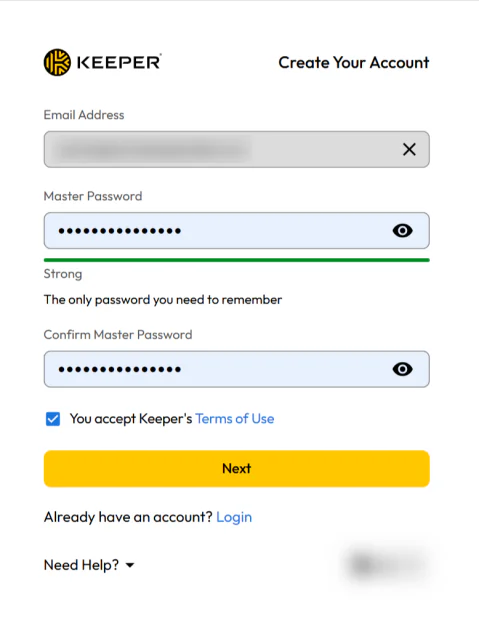
Crea una contraseña maestra. Esta es la contraseña que usarás para desbloquear tu vault de Keeper y acceder a todas tus contraseñas guardadas, archivos seguros y otra información sensible. Asegúrate de que sea fuerte, guárdala en un lugar seguro y nunca la compartas con nadie.
Keeper utiliza un modelo de seguridad de confianza cero, lo que significa que Keeper no puede restablecer tu contraseña maestra ni recuperar tus datos si los pierdes. Asegúrate de anotar y guardar de manera segura tu frase de recuperación.
Paso 3: Importa tus contraseñas
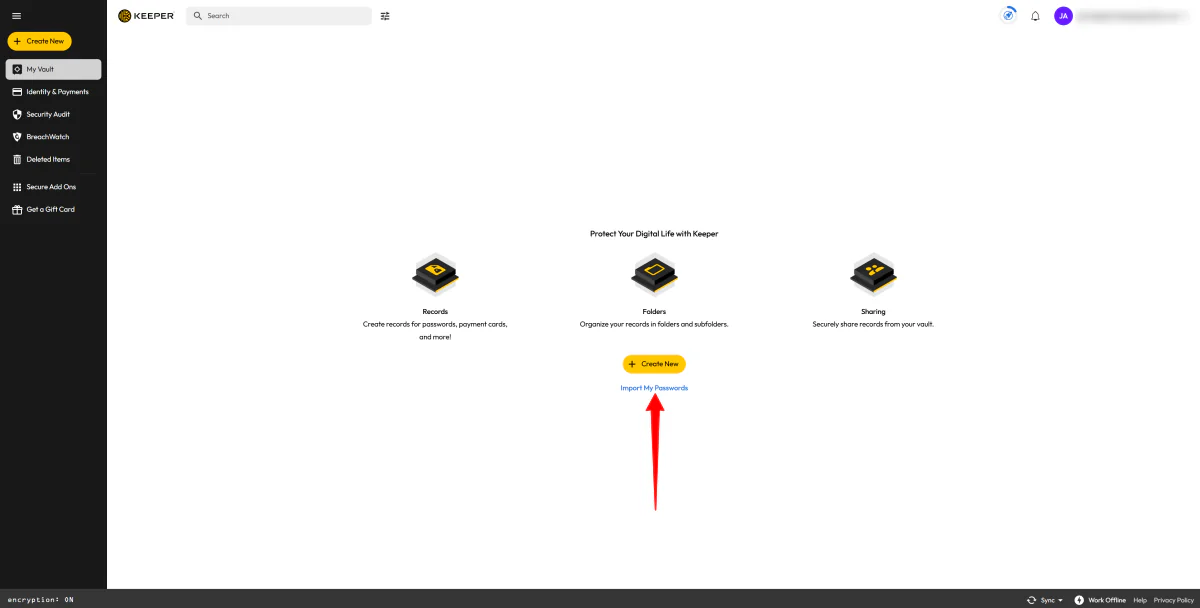
Después de verificar tu correo electrónico, serás llevado directamente a tu vault. El proceso de registro solo tarda unos dos minutos, y la interfaz es limpia y fácil de navegar.
Importa contraseñas desde un navegador (Chrome, Safari, Edge) o un administrador anterior seleccionando “Importar mis contraseñas”.
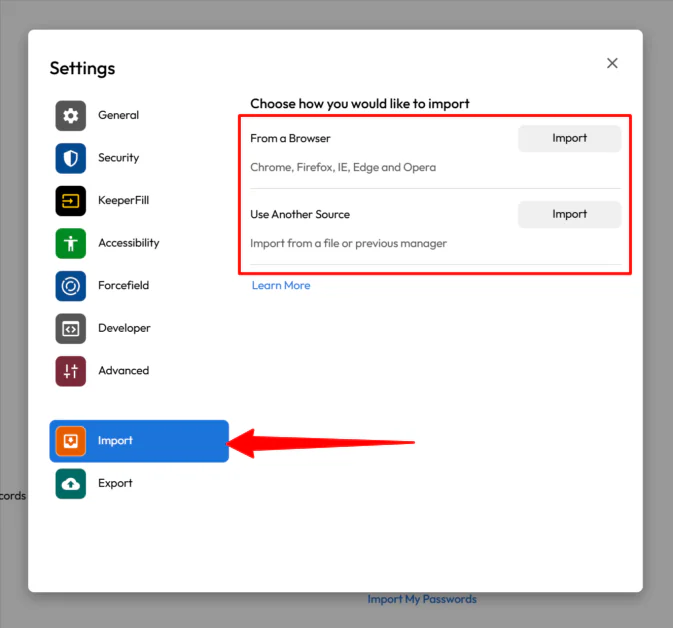
Keeper permite la sincronización directa desde un navegador, otro administrador o un archivo de texto estándar.
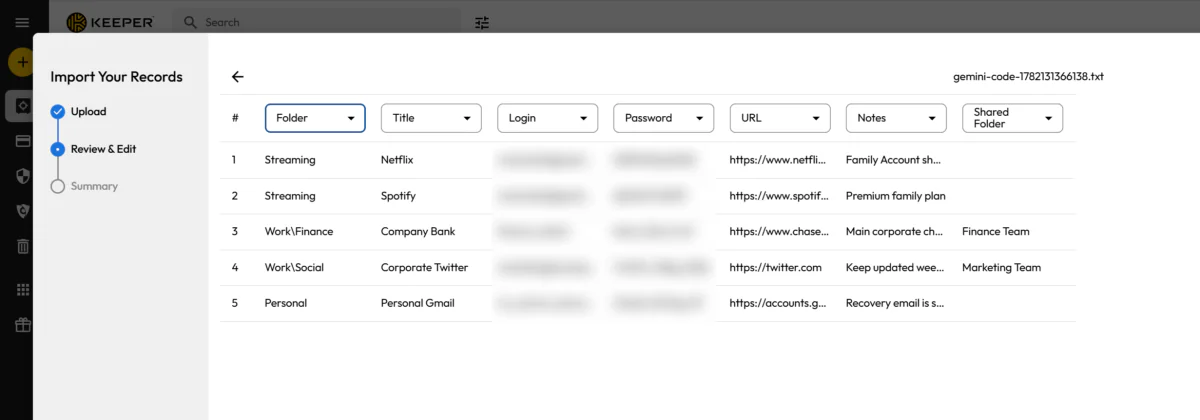
Después de que se importa tu archivo de contraseñas, Keeper organizará automáticamente tus credenciales en las categorías y carpetas adecuadas dentro de tu vault, siempre y cuando esa estructura esté incluida en tu archivo.
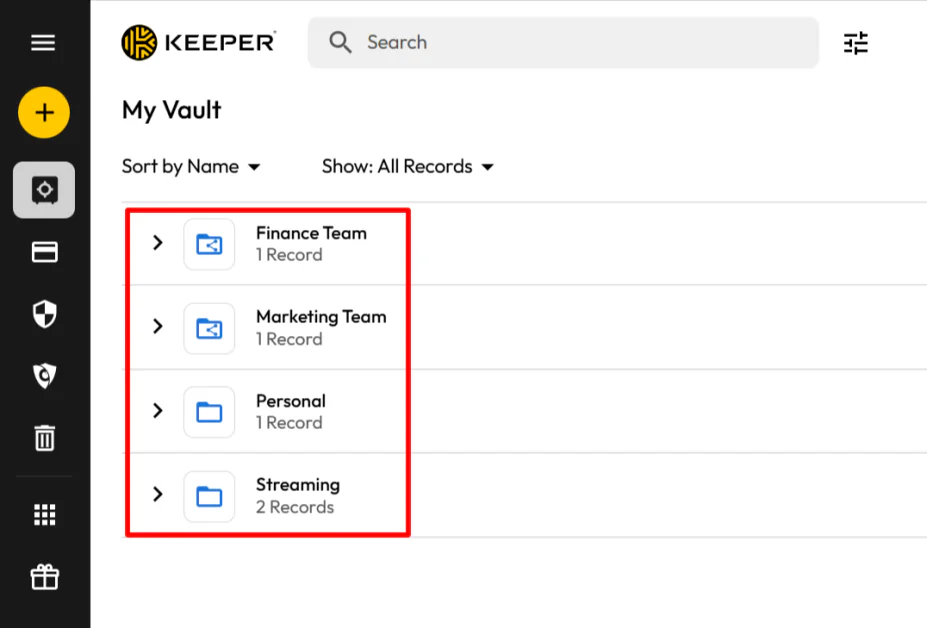
Una vez que se complete la importación, tus registros aterrizarán exactamente donde pertenecen, manteniendo tu vault organizado desde el primer día.
Paso 4: Descarga la extensión

Descarga la extensión de Keeper para tu navegador y la aplicación para tu teléfono. La extensión del navegador está disponible en todos los navegadores principales (Chrome, Firefox, Safari y Edge) y iOS y Android para teléfonos.
Activa de inmediato Face ID, Touch ID o Windows Hello. Si no lo haces, tendrás que teclear tu larga contraseña maestra cada vez que desees iniciar sesión en un sitio web, lo que puede arruinar toda la experiencia.
Paso 5: Desactiva el autofill

A continuación, deseas desactivar los administradores de contraseñas integrados en Chrome o Safari (está en la configuración del navegador). Si omites este paso, Keeper y Chrome/Safari lucharán constantemente por el control de la casilla de autofill, lo que será frustrante.
Paso 6: Verifica la auditoría de seguridad

Por último, aprovecha la herramienta de auditoría de seguridad de Keeper. Marca contraseñas débiles, reutilizadas o comprometidas.
Paso 7: Genera contraseñas fuertes

Si necesitas crear una nueva contraseña, no tienes que pensarlo.
Cuando creas un nuevo registro de inicio de sesión, el generador de contraseñas integrado de Keeper crea una contraseña fuerte y aleatorizada y califica instantáneamente su fuerza.

Elige la longitud del carácter y el tipo (números, símbolos, etc.). Crea instantáneamente una contraseña a prueba de balas, te dice su fuerza y la guarda automáticamente.
En general, Keeper hizo que la administración de contraseñas se sintiera sin esfuerzo. El proceso de configuración fue rápido, importar mis contraseñas existentes fue sin problemas y características como la auditoría de seguridad y el generador de contraseñas integrado hicieron que mejorar mi seguridad fuera fácil sin el trabajo adicional.
Las 3 mejores alternativas a Keeper Security
Aquí están las mejores alternativas a Keeper.
1Password
La primera alternativa a Keeper que recomendaría es 1Password. Es otro administrador de contraseñas seguro que se centra en la criptografía sólida, la organización fácil del vault y el acceso en varios dispositivos.
Ambas plataformas son excelentes para almacenar contraseñas de manera segura, compartir credenciales y sincronizar datos en varios dispositivos mientras utilizan una criptografía sólida para proteger la información sensible.
Sin embargo, 1Password tiene generalmente una experiencia de usuario más suave, especialmente para agregar y administrar entradas y para flujos de trabajo en equipo. Mientras que Keeper se inclina más hacia la seguridad y la organización estructurada, pero algunas personas lo encuentran un poco menos flexible en el uso diario.
Elige 1Password para un uso fácil y suave para familias y equipos. De lo contrario, elige Keeper si prefieres controles de seguridad más estrictos y una configuración más orientada a la empresa.
Lee mi revisión de 1Password o visita 1Password!
Bitwarden
La segunda alternativa a Keeper que recomendaría es Bitwarden. Es un administrador de contraseñas de código abierto construido para el almacenamiento simple y seguro con un sólido soporte en todos los dispositivos y navegadores principales.
Ambas herramientas te permiten almacenar y administrar contraseñas de manera segura en vaults cifrados. También incluyen características como autofill, intercambio seguro y sincronización entre dispositivos.
Donde difieren es en el enfoque. Bitwarden es más ligero, más asequible y completamente de código abierto, lo que lo hace popular entre aquellos que valoran la transparencia y la simplicidad. Keeper se siente más enfocado en la empresa con herramientas potentes como controles de administración, complementos opcionales y controles de seguridad de administración empresarial más sólidos.
Si deseas algo simple, abierto y asequible, elige Bitwarden. Pero si necesitas una plataforma de seguridad más completa para uso personal, familiar y empresarial, elige Keeper.
Proton Pass
La última alternativa a Keeper que recomendaría es Proton Pass. Es un administrador de contraseñas fácil de usar que hace que sea fácil generar contraseñas, crear alias de correo electrónico, autofill credenciales y administrar cuentas de manera segura en todos tus dispositivos.
Ambas plataformas proporcionan almacenamiento de contraseñas seguro, generación de contraseñas, autofill, sincronización entre dispositivos, intercambio de contraseñas y criptografía sólida, lo que las convierte en excelentes opciones para proteger la información sensible.
Sin embargo, Proton Pass se destaca con su característica de alias de correo electrónico integrada, que ayuda a proteger tu bandeja de entrada de spam y filtraciones de datos. También ofrece una experiencia más fluida para generar contraseñas y administrar la autenticación de dos factores directamente desde la extensión del navegador.
Mientras que Keeper ofrece características de negocio más avanzadas, incluidos controles de administración, administración de acceso con privilegios y herramientas de seguridad empresarial más amplias. Proton Pass es una opción sólida y enfocada en la privacidad para usuarios diarios y equipos pequeños, pero no ofrece la misma profundidad de control empresarial que proporciona Keeper.
Elige Proton Pass si deseas un administrador de contraseñas más simple con alias de correo electrónico integrados. De lo contrario, elige Keeper si deseas características de negocio y seguridad más sólidas.
Lee mi revisión de Proton Pass o visita Proton Pass!
Revisión de Keeper Security: ¿La herramienta adecuada para ti?
Después de usar Keeper, me impresionó lo fácil que fue mejorar mi seguridad de contraseñas sin cambiar completamente mi flujo de trabajo. La configuración tardó solo unos minutos, importar mis contraseñas existentes fue sin problemas y herramientas como la auditoría de seguridad me mostraron rápidamente qué cuentas necesitaban atención.
Lo que más me llamó la atención fue lo organizado que parecía todo. Keeper organizó mis registros importados en carpetas, hizo que fuera fácil generar contraseñas fuertes y mantuvo todo sincronizado en mis dispositivos. Mientras que agregar nuevas entradas ocasionalmente se sentía un poco menos fluido que algunos competidores, el intercambio fue una herramienta enfocada en la seguridad y llena de características útiles.
Si estás buscando un administrador de contraseñas seguro con excelente organización, herramientas de intercambio y características de seguridad avanzadas, Keeper es una excelente opción. Pero si solo necesitas almacenamiento básico de contraseñas y deseas la opción más simple o más asequible disponible, considera una de las alternativas a continuación:
- 1Password es la mejor opción para familias y equipos que desean la experiencia de usuario más suave y fluida.
- Bitwarden es la mejor opción para aquellos con presupuesto limitado que desean un administrador de contraseñas de código abierto y asequible.
- Proton Pass es la mejor opción para aquellos que desean alias de correo electrónico integrados y una experiencia diaria más simple.
Gracias por leer mi revisión de Keeper Security. Espero que te haya sido útil.
Keeper ofrece una prueba gratuita de 30 días. Regístrate de forma gratuita y pruébalo tú mismo para ver cómo te gusta.
Preguntas frecuentes
¿Es Keeper un administrador de contraseñas seguro?
Sí, Keeper es ampliamente considerado un administrador de contraseñas seguro. Utiliza criptografía de confianza cero, lo que significa que tus contraseñas y datos sensibles están cifrados en tu dispositivo antes de ser almacenados en la nube. Solo tú puedes acceder a ellos.
¿Keeper ha sido comprometido alguna vez?
Keeper nunca ha experimentado una filtración de vault desde su lanzamiento en 2011. Su modelo de seguridad de confianza cero significa que, incluso si Keeper fuera comprometido, tus datos del vault permanecerían cifrados y serían inaccesibles tanto para Keeper como para los atacantes.
¿Es mejor el administrador de contraseñas de Google que Keeper?
Si Keeper es mejor que el administrador de contraseñas de Google depende de lo que necesitas. Keeper es mejor para la seguridad, las características avanzadas y el funcionamiento en diferentes dispositivos, mientras que el administrador de contraseñas de Google es mejor para un uso simple y gratuito dentro de Chrome.
¿Es legítimo Keeper Security?
Keeper Security es un administrador de contraseñas legítimo y ampliamente confiable conocido por su sólida seguridad y diseño de confianza cero. También tiene importantes certificaciones de seguridad como SOC 2 Tipo 2 y ISO 27001, y no ha tenido ninguna filtración conocida.
¿Qué es Keeper Security y lo necesito?
Keeper Security es un administrador de contraseñas que utiliza la seguridad de confianza cero para mantener tus datos privados. Te da un vault seguro para almacenar contraseñas, pasadores, información financiera y documentos. También puede generar contraseñas fuertes, sincronizar entre dispositivos y autofill contraseñas a medida que navegas.
Keeper es una buena opción si reutilizas contraseñas, olvidas inicios de sesión con frecuencia o simplemente deseas una forma más fácil de mantener tus cuentas en línea seguras.