Herramientas de IA 101
Revisión de 1Password: Nunca más preocuparte por violaciones de seguridad de contraseñas

 Añade Unite.AI a tus fuentes preferidas en Google
Unite.AI puede recibir una compensación cuando usa enlaces a productos que evaluamos. Esto no influye en nuestras evaluaciones editoriales. Lea nuestra divulgación de afiliados.
Sé honesto conmigo. ¿Cuántas de tus contraseñas son todavía alguna versión del nombre de tu mascota seguido de un número?
Los estudios han demostrado que aproximadamente 80% de las violaciones de datos involucran contraseñas débiles o reutilizadas. Eso significa que muchas personas están a un paso de una mala día.
Es exactamente donde 1Password entra en juego. Después de usarlo, rápidamente me di cuenta de que esto no es solo un lugar para “almacenar inicios de sesión”. Es más como un centro de control seguro para tu identidad digital.
En esta revisión de 1Password, discutiré los pros y los contras, qué es, para quién es mejor y sus características clave. Luego, te mostraré cómo lo utilicé para importar contraseñas, generar contraseñas únicas, invitar a miembros del equipo y dar a los agentes de IA acceso exclusivo a información sensible.
Finalizaré el artículo comparando 1Password con mis tres alternativas principales (Bitwarden, NordPass y Keeper). Espero que al final, puedas decidir si 1Password es algo que querrías en tu propio flujo de trabajo.
Veredicto
En general, 1Password es un administrador de contraseñas seguro y fácil de usar que funciona en muchos dispositivos con características útiles para mantener las contraseñas seguras y organizadas. Aunque requiere una suscripción y puede tener problemas ocasionales de autofill, sigue siendo un contendiente fuerte para cualquier persona que desee una seguridad de contraseñas confiable y avanzada.
Pros y Contras
- Seguridad sólida con cifrado, claves secretas y protección de conocimiento cero
- Interfaz de usuario fácil de usar en escritorio, móvil y navegadores
- Funciona en Windows, macOS, iPhone, Android, Linux y principales navegadores
- Incluye soporte de passkey, alertas de seguridad y herramientas de autenticación de dos factores integradas
- Permite compartir contraseñas de manera segura con familias, equipos y empresas
- No hay plan gratuito más allá del período de prueba
- Autofill no siempre funciona perfectamente en todos los sitios o aplicaciones
- Requiere una suscripción mensual o anual
- Puede sentirse demasiado avanzado para aquellos que solo necesitan almacenamiento básico de contraseñas
¿Qué es 1Password?
En su núcleo, 1Password es un administrador de contraseñas. Pero llamarlo solo un administrador de contraseñas se siente como llamar a un cuchillo suizo “solo una hoja”. Ha crecido hasta convertirse en una plataforma de seguridad de identidad completa que almacena tus contraseñas, información de tarjeta de crédito y básicamente cualquier cosa sensible que de otra manera escribirías en una nota adhesiva y lamentarías.
La forma en que funciona es bastante sencilla. Almacenas todas tus credenciales dentro de un “vault” cifrado, y 1Password se encarga del resto: autofill de tus inicios de sesión, generación de contraseñas fuertes (por ejemplo, cadenas aleatorias de 20 caracteres, no “Fluffy2009!”), y sincronización de todo en tus dispositivos en tiempo real.
¿Cómo funciona el cifrado?
1Password utiliza cifrado de extremo a extremo AES 256 bits, el mismo estándar utilizado por gobiernos y bancos. Así que tus datos están cifrados antes de que salgan de tu dispositivo. Eso significa que si alguien piratea los servidores de 1Password, obtendrá un montón de nonsense cifrado.
Sistema de dos claves
Lo que hace que 1Password sea diferente de muchos competidores es su sistema de dos claves. Cuando te registras, obtienes dos cosas:
- Una contraseña maestra: Algo que creas y memorizas.
- Una clave secreta: Una clave generada aleatoriamente de 128 bits que es matemáticamente imposible de crackear y nunca se envía a los servidores de 1Password.
Ambas son necesarias para descifrar tu vault. Te recomiendo imprimir tu clave secreta y guardarla en un cajón (o mejor aún, en una caja fuerte) el día que te registres. Perderla significa perder el acceso a todo.
1Password no tiene un registro de la clave secreta y no puede recuperarla, lo que es el punto de la seguridad de conocimiento cero. Incluso te piden que crees un Kit de emergencia con varias copias impresas y digitales.
Personal vs. Negocio
Puedes usar 1Password de dos maneras diferentes: Personal y Negocio.
- Personal está diseñado para individuos y familias. Obtienes almacenamiento de contraseñas ilimitado, hasta 5 miembros de la familia en el plan Familias, y vaults compartidos para cosas como contraseñas de Netflix. Es todo lo que la mayoría de las personas necesitan.
- Negocio es para equipos y incluye características como controles de administrador, registros de actividad y integración de inicio de sesión único (SSO) con herramientas como Okta y Azure Active Directory. Si estás ejecutando un equipo y la gente está compartiendo credenciales de inicio de sesión a través de Slack (probablemente no debes hacer eso), el plan de Negocio vale cada centavo.
¿Dónde puedes usar 1Password?
1Password funciona en prácticamente todas las plataformas que puedas pensar:
- Windows y Mac como aplicaciones de escritorio completas
- iOS y Android como aplicaciones móviles con desbloqueo biométrico (Face ID y huella dactilar)
- Extensiones de navegador para Chrome, Firefox, Safari, Edge y Brave
- Linux como aplicación nativa
La extensión del navegador es donde sucede la magia de autofill. Cuando aterrizas en una página de inicio de sesión, solo haz clic en el campo de nombre de usuario/contraseña o en el icono de 1Password para iniciar el proceso de llenado.
Conclusión
En general, 1Password vale la pena, especialmente si tu sistema de contraseñas actual es “recuerda y esperar lo mejor”.
La combinación de cifrado de grado militar, el modelo de seguridad de dos claves, soporte multiplataforma y la conveniencia de autofill lo convierten en una de las herramientas más prácticas que he agregado a mi flujo de trabajo. El tiempo que se tarda en configurarlo e importar contraseñas antiguas te hará desear haberlo hecho años antes.
Si estás en la valla, ofrecen un prueba gratuita de 14 días sin tarjeta de crédito requerida. Pruébalo, y en el peor de los casos, vuelves a tus viejos hábitos. En el mejor de los casos, nunca tendrás que restablecer una contraseña olvidada nuevamente.
¿Para quién es mejor 1Password?
1Password es mejor para individuos y equipos que desean un administrador de contraseñas seguro y fácil de usar que funcione en dispositivos y navegadores:
- Personas que desean un lugar confiable para almacenar sus contraseñas, passkeys, tarjetas de pago y otra información sensible.
- Familias que desean compartir algunos artículos sensibles como contraseñas de manera segura mientras mantienen otros privados.
- Empresas y equipos de todos los tamaños que necesitan vaults de equipo, compartición y controles de administrador.
- Desarrolladores que desean almacenar claves SSH, tokens de API y otros secretos.
Características clave de 1Password
Aquí están las características clave de 1Password que debes saber:
- Generación de contraseñas fuertes y autofill para inicios de sesión y formularios.
- Soporte de passkey para inicios de sesión sin contraseñas.
- Compartición segura de credenciales y otros artículos del vault con individuos o equipos.
- Alertas de Watchtower para contraseñas débiles, reutilizadas o comprometidas y sitios violados.
- Cifrado de extremo a extremo con protección AES-256.
- Contraseña maestra más clave secreta para seguridad de cuenta.
- Desbloqueo con SSO para proveedores de identidad admitidos.
- Políticas personalizadas para reglas de seguridad de equipo.
- Registro de auditoría para monitorear eventos de cuenta.
- Almacenamiento de claves SSH y generación.
- Soporte de herramienta de línea de comandos.
- Administración de secretos para flujos de trabajo de desarrollo.
- Un generador de contraseñas que crea contraseñas fuertes para ti.
¿Cómo usar 1Password?
Aquí te muestro cómo usé 1Password para importar contraseñas, generar nuevas contraseñas, invitar a miembros del equipo y dar a los agentes de IA acceso a información sensible específica:
- Regístrate en 1Password
- Genera una clave secreta
- Respaldar la clave secreta
- Explorar el panel de control
- Importar contraseñas
- Seleccionar la fuente de importación
- Exportar tus datos
- Seleccionar tu vault
- Cargar un archivo CSV
- Ver artículos importados
- Agregar un nuevo artículo
- Agregar una nueva contraseña
- Crear una nueva contraseña
- Seleccionar las condiciones de la contraseña
- Ir a la pestaña Personas
- Invitar a personas
- Invitar a personas por correo electrónico
- Crear un nuevo vault
- Dar un nombre al vault
- Importar datos
- Crear una cuenta de servicio
- Dar un nombre a la cuenta de servicio
- Establecer los permisos en solo lectura
- Copiar/guardar el token de cuenta
- Obtener agentes para recuperar secretos
Paso 1: Regístrate en 1Password

Comencé yendo a 1password.com y seleccionando “Comenzar gratis”.
Paso 2: Genera una clave secreta
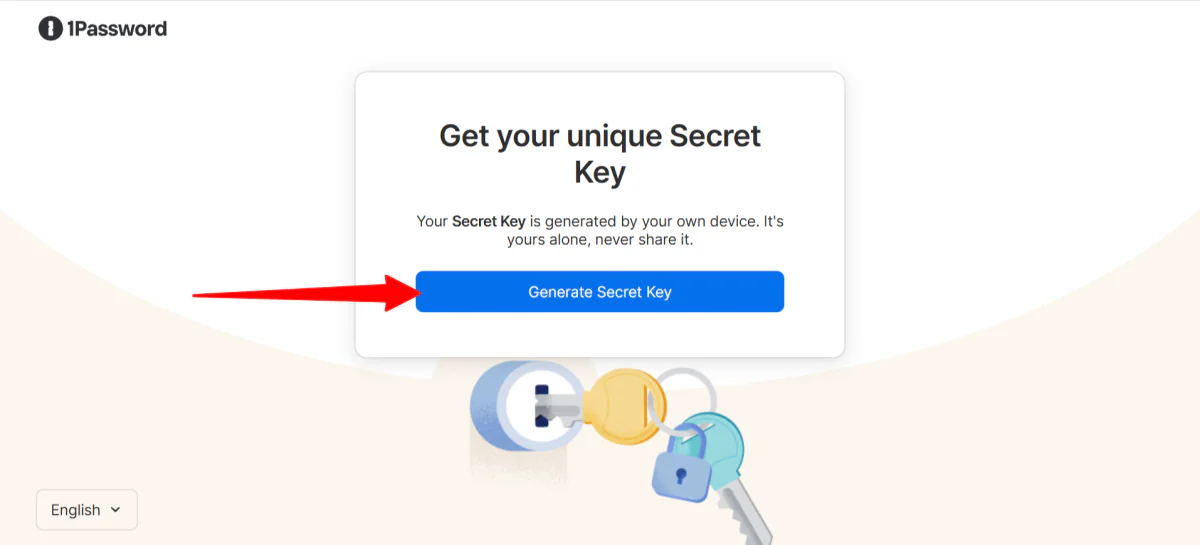
Después de registrarme con mi correo electrónico y crear una contraseña (importante recordar; 1Password no puede restablecer contraseñas olvidadas), generé una clave secreta.
Esta contraseña y clave secreta trabajan juntas para proteger tus datos.
Paso 3: Respaldar la clave secreta

Guardé mi clave secreta como un PDF.
1Password no tiene un registro de la clave secreta y no puede recuperarla, así que es inteligente almacenarla en algún otro lugar (como una copia de seguridad segura fuera de línea o una copia impresa guardada en un lugar seguro) para que no corras el riesgo de perder el acceso más adelante.
Paso 4: Explorar el panel de control

Desde allí, fui llevado a mi panel de control.
El panel de control en sí es simple, limpio y fácil de navegar. Me gustó cómo me dio una visión general clara de los miembros de mi equipo, suspensiones y invitados.

La barra de navegación en el lado izquierdo se adentró un poco más, con características como vaults, informes, políticas, facturación y más.
Paso 5: Importar contraseñas
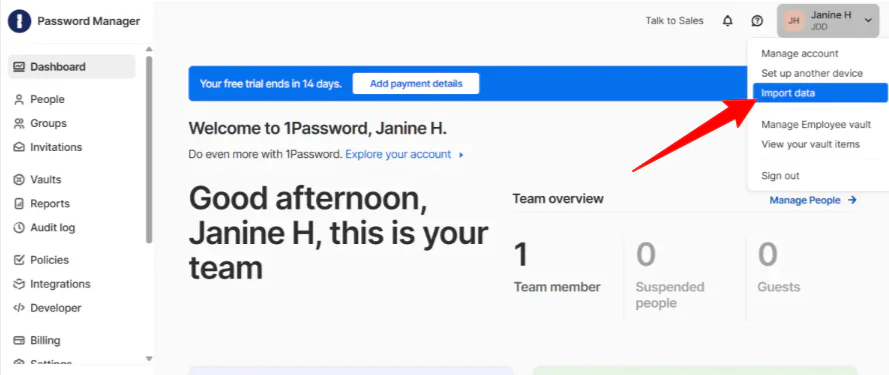
Mi primer movimiento fue obtener mis contraseñas existentes dentro del vault. Para comenzar a importar datos, seleccioné mi perfil en la esquina superior derecha y hice clic en “Importar datos”.
Paso 6: Seleccionar la fuente de importación

Esta página te muestra de dónde puedes importar tus contraseñas, ya sea desde un navegador como Chrome, un administrador de contraseñas como LastPass, o desde algún otro lugar (contraseñas memorizadas, bolígrafo y papel, hojas de cálculo o un archivo CSV). Seleccioné “Chrome”.
Paso 7: Exportar tus datos

1Password comenzó dándome algunas instrucciones simples para exportar mis datos desde Chrome. Solo me tomó unos minutos recuperar el archivo, y hice clic en “Continuar”.
Paso 8: Seleccionar tu vault

A continuación, tuve que elegir un vault para almacenar mis datos. Tenía dos vaults: Empleado y Compartido. Mantuve el mío en “Empleado” y hice clic en “Continuar”. Siempre puedes crear, personalizar y administrar vaults para tus contraseñas en la pestaña “Vault” en el lado izquierdo.
Paso 9: Cargar un archivo CSV

Desde allí, solo tuve que arrastrar y soltar mi archivo CSV y hacer clic en “Continuar” para cargar mis datos en 1Password.
Paso 10: Ver artículos importados

La importación se completó, y pude ver mis artículos importados.
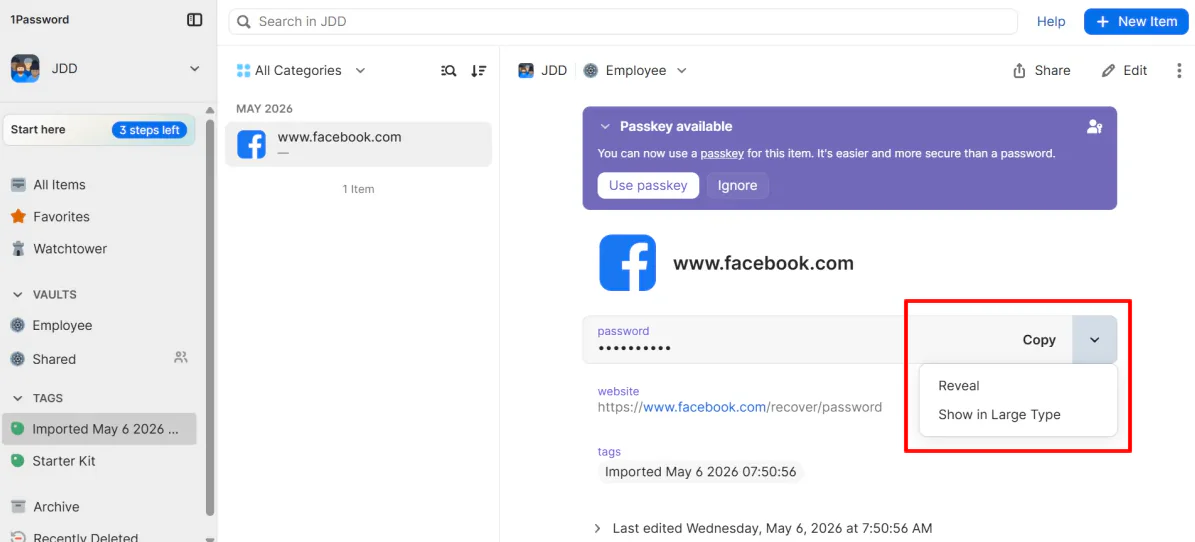
Dentro de mi vault, pude copiar y revelar mi contraseña.

Incluso me dio una calificación en mi contraseña basada en su fuerza (la mía fue calificada como “Excelente”). Si tu contraseña es demasiado débil o comprometida, la función Watchtower de 1Password te lo hará saber.
Paso 11: Agregar un nuevo artículo

Para crear una nueva contraseña aleatorizada usando el generador integrado de 1Password, fui a “Nuevo artículo” en la esquina superior derecha.
Paso 12: Agregar una nueva contraseña

A continuación, 1Password me preguntó qué me gustaría agregar. Aquí hay algunas de las opciones más comunes:
- Inicio de sesión
- Nota segura
- Tarjeta de crédito
- Identidad
- Contraseña
- Documento
Seleccioné “Contraseña” para acceder al generador de contraseñas.
Paso 13: Crear una nueva contraseña
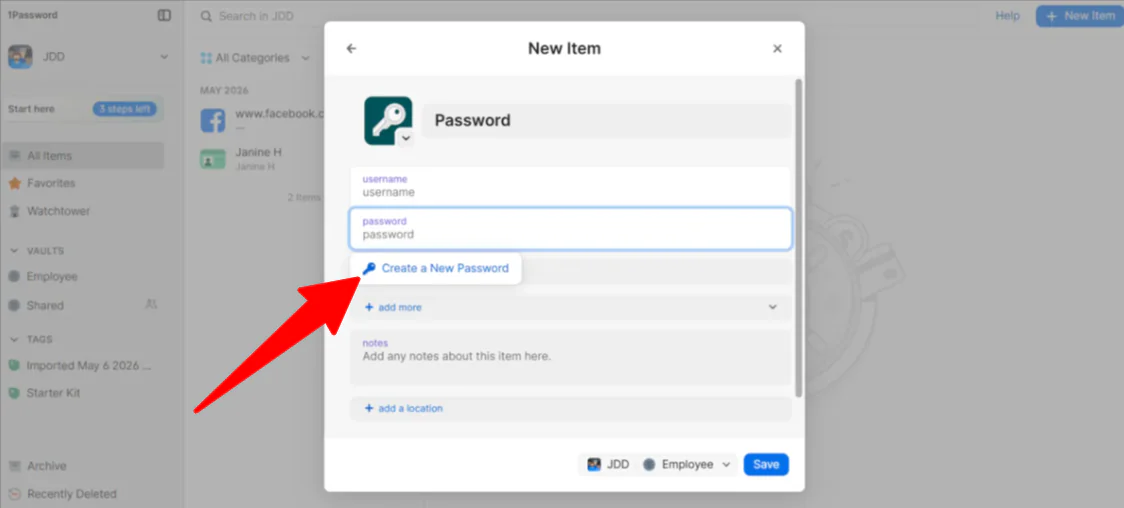
Desde allí, coloqué el cursor en el campo “Contraseña” y apareció un menú desplegable que decía “Crear nueva contraseña”.
Paso 14: Seleccionar las condiciones de la contraseña

Dentro de la ventana, pude elegir el tipo de contraseña (aleatoria, memorable o PIN), el número de caracteres (8-100) y si quería símbolos o números. Estas contraseñas luego se pueden guardar en un vault personalizado.
Paso 15: Ir a la pestaña Personas

Una vez que mi propio vault estuvo configurado, era hora de abordar el resto de mi equipo. Agregar a mi equipo humano fue sencillo. Desde mi panel de control de administrador, seleccioné “Personas” en el lado izquierdo.
Paso 16: Invitar a personas

Desde allí, seleccioné “Invitar a personas”.
Paso 17: Invitar a personas por correo electrónico

En el campo vacío, pude agregar varias direcciones de correo electrónico para invitar a mi equipo como “Miembro del equipo” o “Invitado”. Tenga en cuenta que 1Password cobra por miembro del equipo.
Paso 18: Crear un nuevo vault

Si tienes agentes de IA, el método que te recomiendo es darles acceso a vaults sin compartir tus credenciales personales.
Lo primero que debes hacer es crear un vault dedicado y solo mover las credenciales que el agente necesita a él. Fui a “Vaults” y seleccioné “Nuevo vault”.
Paso 19: Dar un nombre al vault

1Password ofrece varias sugerencias para los tipos de vaults que puedes crear (Social, Operaciones, Finanzas, etc.), pero para este ejemplo, creé uno personalizado eligiendo un icono y dándole un nombre (“Agente de viajes de IA”).
Si estás creando un vault personalizado, es mejor darle un nombre que identifique claramente su propósito o el agente específico que lo está utilizando.
Paso 20: Importar datos

A continuación, moví las credenciales que este agente de IA específico necesitaba seleccionando “Importar datos” dentro del vault.
Paso 21: Crear una cuenta de servicio

Desde allí, creé una cuenta de servicio yendo a “Desarrollador” en la barra lateral.
Paso 22: Dar un nombre a la cuenta de servicio

Le puse el mismo nombre a la cuenta de servicio que le puse al vault: “Agente de viajes de IA”. Dar el mismo nombre al vault y a la cuenta de servicio garantiza que siempre sepas exactamente qué secretos puede acceder el agente.
Paso 23: Establecer los permisos en solo lectura

A continuación, tuve que seleccionar qué vaults podía acceder la cuenta de servicio. Me aseguré de marcar el vault “Agente de viajes de IA” y establecer el permiso en “Leer artículos” solo (no “Escribir” o “Compartir”).
Paso 24: Copiar/guardar el token de cuenta

Desde allí, creé la cuenta de servicio, y se generó un token de cuenta de servicio. Pude copiar el token y guardarlo en un lugar seguro o guardarlo dentro de 1Password.
Este token de cuenta de servicio es importante porque es una clave digital que permite que tu agente de IA se autentique con 1Password sin necesitar tu correo electrónico personal, contraseña maestra o que un humano apruebe manualmente la solicitud.
Paso 25: Obtener agentes para recuperar secretos
El último paso: Utiliza los SDK de 1Password (Python, JavaScript, Go) para permitir que tu agente recupere secretos en tiempo de ejecución.
No necesitas ser un maestro codificador para hacer esto. La mayoría de los agentes de IA modernos (como los de Claude Code, Cursor o GPT personalizados) tienen un lugar en sus configuraciones para “Variables de entorno” o “Claves de API”.
Ahora, cuando mi agente de IA necesita reservar un vuelo, utiliza ese token para “pedir” a 1Password la contraseña. 1Password verifica los permisos, ve que el agente está autorizado para ese vault específico y entrega la contraseña de inicio de sesión de manera segura solo por ese momento.
Al configurarlo de esta manera, he convertido a mi agente de IA en un “empleado digital” seguro. Si alguna vez dejo de usar ese agente, puedo eliminar la cuenta de servicio en un solo clic, cortando instantáneamente su acceso sin tener que cambiar mis propias contraseñas.
En general, 1Password se sintió fácil de navegar y sorprendentemente sencillo de configurar, incluso cuando se trataba de administrar vaults, permisos de equipo y acceso de agentes de IA. Me gustó cómo equilibró la seguridad sólida con la conveniencia, haciendo que sea mucho más fácil organizar contraseñas y controlar exactamente quién o qué puede acceder a información sensible.
Las 3 mejores alternativas a 1Password
Aquí te presento las mejores alternativas a 1Password que te recomiendo.
Bitwarden
La primera alternativa a 1Password que te recomiendo es Bitwarden. Es un administrador de contraseñas de código abierto que genera, almacena y llena automáticamente tus contraseñas en todos los dispositivos que posees, todo envuelto en cifrado de conocimiento cero.
Ambos manejan los conceptos básicos bien. Obtienes cifrado sólido, soporte multiplataforma, autofill, generación de contraseñas y compartición segura en cualquiera de las plataformas. Si todo lo que necesitas es un lugar confiable para almacenar tus inicios de sesión y dejar de reutilizar “Summer2019!” en todas partes, cualquiera de los dos cambiará tu vida.
<p.Sin embargo, Bitwarden es de código abierto y tiene auditorías de seguridad de terceros regulares, además de un plan gratuito usable y autohospedaje para personas que desean más control sobre sus datos. Mientras que 1Password no ofrece autohospedaje, pero tiene una interfaz más limpia, un modelo de seguridad basado en claves secretas y una experiencia de configuración más suave para familias y equipos.
En la práctica, Bitwarden tiende a ganar en flexibilidad y costo, mientras que 1Password a menudo gana en facilidad de uso.
Si estás vigilando tu presupuesto, valoras la transparencia o deseas la flexibilidad de autohospedaje y personalización, elige Bitwarden. El nivel gratuito solo supera lo que ofrecen muchas herramientas pagas. [1]
Pero si deseas algo que se sienta premium desde el momento en que lo abres, tiene esa capa de seguridad adicional de clave secreta integrada y te guía a través de la configuración, 1Password vale la pena pagar por él.
NordPass
La siguiente alternativa a 1Password que vale la pena considerar es NordPass. Si alguna vez has usado NordVPN, reconocerás a la familia. NordPass proviene del mismo ecosistema de seguridad de Nord, y trae esa misma energía de “mantenerlo simple y seguro” a la administración de contraseñas.
NordPass almacena tus contraseñas, llena automáticamente tus inicios de sesión y sincroniza todo en tus dispositivos sin hacerte sentir como si necesitaras ser un experto en TI para configurarlo.
Ambas herramientas cubren los conceptos básicos bien: Almacenamiento de contraseñas seguro, soporte multiplataforma, compartición de contraseñas, soporte de passkey y monitoreo de contraseñas débiles o comprometidas. Estás obteniendo una protección sólida de cualquier manera.
Por un lado, NordPass mantiene las cosas simples. La interfaz es fácil de navegar, el inicio de sesión biométrico funciona suavemente y incluso incluye enmascaramiento de correo electrónico integrado (un bonito extra que no sueles ver en un administrador de contraseñas).
Si ya estás en el ecosistema de Nord con una suscripción a NordVPN, encaja perfectamente sin ninguna fricción adicional.
Mientras que 1Password es más poderoso para empresas. Viene con mejores controles de administrador, permisos de vault personalizados y un sólido soporte para flujos de trabajo de desarrollo y acceso de agentes de IA. Está diseñado para equipos que necesitan más que solo contraseñas compartidas.
Para algo directo, fácil de recoger y lleno de características de seguridad cotidianas, elige NordPass. Sin embargo, si estás administrando un equipo y necesitas controles y herramientas de desarrollo más profundos, elige 1Password.
Keeper
La última alternativa a 1Password que te recomiendo es Keeper. Está construida alrededor de una arquitectura de confianza cero, lo que significa que opera bajo la suposición de que ningún usuario, dispositivo o red debe ser confiado por defecto.
Aunque sigue siendo un administrador de contraseñas, también es una plataforma de seguridad completa que cubre vaults cifrados, administración de acceso privilegiado y acceso seguro para equipos humanos y agentes de IA.
Ambas plataformas comparten una base sólida. Vaults seguros, soporte multiplataforma, passkeys, compartición de credenciales de equipo y una sólida administración de contraseñas. Cualquiera de las dos herramientas se mantiene bien para empresas que toman la seguridad en serio.
Por un lado, Keeper se inclina hacia el territorio empresarial. Eso incluye administración de sesión privilegiada, acceso a bases de datos remotas seguras, monitoreo de la dark web, informes de cumplimiento y certificaciones diseñadas para industrias gubernamentales y altamente reguladas. Si tu organización tiene estrictos requisitos de cumplimiento (por ejemplo, HIPAA, FedRAMP o SOC 2), Keeper fue diseñada con usted en mente.
Mientras que 1Password se acerca de una manera diferente. La seguridad es sólida, pero el enfoque está en hacer que esa seguridad se sienta accesible. Tiene una interfaz más limpia, una experiencia de inicio de sesión más fácil y una mejor experiencia para usuarios cotidianos, familias, desarrolladores y empresas en crecimiento.
Si estás ejecutando una empresa con estrictos requisitos de cumplimiento, necesidades de infraestructura de confianza cero o administración de acceso privilegiado, elige Keeper. Pero para una seguridad poderosa que sea fácil de usar y funcione tan bien para una familia como para una empresa en crecimiento, 1Password es la opción más equilibrada.
Revisión de 1Password: ¿La herramienta adecuada para ti?
En general, 1Password me impresionó porque se sintió a la vez poderoso y accesible. Importar contraseñas, organizar vaults, invitar a miembros del equipo y configurar acceso seguro para agentes de IA se sintió más suave y menos intimidante de lo que esperaba…
Lo que más me destacó fue cuánto control tenía sobre información sensible sin sentirme abrumado por la complejidad técnica. Características como claves secretas, alertas de Watchtower, permisos de vault personalizados y cuentas de servicio hicieron que quedara claro que 1Password está diseñado para más que solo almacenar contraseñas. Está diseñado para administrar el acceso de manera segura en personas, equipos y flujos de trabajo de IA.
Sin embargo, no creo que 1Password sea la mejor opción para todos. Por ejemplo, si solo necesitas un administrador de contraseñas muy básico y deseas una opción completamente gratuita, puede sentirse como más de lo que necesitas. Si eso te suena, es posible que desees probar una de estas alternativas:
- Bitwarden es mejor para aquellos con presupuesto limitado, fanáticos del código abierto y aquellos que desean flexibilidad de autohospedaje.
- NordPass es mejor para principiantes o cualquier persona que desee un administrador de contraseñas simple y fácil de usar.
- Keeper es mejor para empresas y organizaciones con necesidades de seguridad y cumplimiento avanzadas.
Pero para una seguridad sólida, una navegación fácil y herramientas que pueden escalar desde uso personal hasta flujos de trabajo empresariales y de desarrollo, 1Password es uno de los mejores administradores de contraseñas que he utilizado.
Gracias por leer mi revisión de 1Password. Espero que te haya sido útil. Prueba 1Password Business durante 14 días de forma gratuita y ve cómo te gusta.
Preguntas frecuentes
¿Es 1Password una empresa canadiense?
Sí, 1Password es una empresa canadiense con sede en Toronto, Canadá, y fue fundada en 2005.
¿Ha sido violada 1Password alguna vez?
No, 1Password nunca ha tenido una violación que haya expuesto datos de vault o contraseñas de clientes. Sin embargo, la empresa ha enfrentado incidentes de seguridad y intentos de phishing, pero la información de contraseñas y vault almacenada no se vio comprometida.
¿Pueden los hackers acceder a 1Password?
Sí, los hackers aún pueden acceder a una cuenta de 1Password, pero generalmente no es porque hayan pirateado sus servidores. En su lugar, intentan engañar o infectar el dispositivo de una persona para robar detalles de inicio de sesión a través de phishing o malware.
¿Se puede confiar en 1Password?
Sí, 1Password es ampliamente considerado como un administrador de contraseñas muy seguro y de confianza. Mantiene tus datos cifrados en tu dispositivo, así que incluso la empresa no puede acceder a ellos, y a menudo se recomienda para uso personal y empresarial.
¿Hay algo mejor que 1Password?
1Password es un administrador de contraseñas eficaz, pero otras opciones pueden ser mejores dependiendo de lo que necesites. Por ejemplo, NordPass es una buena opción para una experiencia simple y suave, y Keeper es excelente para empresas y organizaciones.