Herramientas de IA 101
Revisión de Proton Pass: Finalmente Dejé de Restablecer Contraseñas

 Añade Unite.AI a tus fuentes preferidas en Google
Unite.AI puede recibir una compensación cuando usa enlaces a productos que evaluamos. Esto no influye en nuestras evaluaciones editoriales. Lea nuestra divulgación de afiliados.

¿Alguna vez has intentado iniciar sesión en algo donde tu contraseña debería funcionar… y de repente tu cerebro se vuelve completamente blanco? Intentas tres versiones de ella, luego te rindes y haces clic en “olvidé mi contraseña” por décima vez este mes.
Todos hemos estado ahí. Los estudios muestran que la persona promedio administra alrededor de 178 cuentas en línea. No es de extrañar que la sobrecarga de contraseñas se haya convertido en un problema en la vida cotidiana.
Pero eso es donde entra Proton Pass.
Desarrollado por el equipo detrás de Proton Mail y basado en los estándares de privacidad suizos, promete una forma más sencilla y segura de administrar todo, desde inicios de sesión hasta alias de correo electrónico, sin el caos habitual. En lugar de manejar contraseñas débiles o reutilizar la misma en todas partes (todos lo hemos hecho), maneja la seguridad en segundo plano mientras tú simplemente continúas con tu día.
En esta revisión, te mostraré cómo usarlo y si realmente vale la pena cambiar a él o si es solo otra herramienta de “privacidad primero” que suena mejor de lo que funciona.
Ya sea que estés tratando de bloquear tus cuentas personales o seas un líder empresarial que busca proteger las credenciales de su equipo, esta guía cubre todo lo que necesitas saber sobre Proton Pass.
Verdict
Proton Pass se destaca por su fuerte privacidad, un sólido plan gratuito y características de seguridad confiables. Tiene excelentes herramientas modernas, pero algunas características están bloqueadas detrás de un plan de pago, y aún está menos desarrollado que los competidores más antiguos.
Pros y Contras
- El plan gratuito incluye contraseñas ilimitadas, sincronización de dispositivos, generador de contraseñas, autofill y alias de correo electrónico
- Fuerte privacidad y seguridad con cifrado de extremo a extremo, diseño de conocimiento cero, fuerte cifrado y código de código abierto auditado.
- Herramientas de protección de identidad como alias de correo electrónico, monitoreo de la dark web y comprobaciones de salud de contraseñas
- Soporte para passkeys y autenticación de dos factores integrada para inicios de sesión más seguros que resisten el phishing
- Funciona en todas las plataformas principales (escritorio, móvil y extensiones de navegador)
- Conecta sin problemas con otras herramientas de Proton como Mail, VPN y Calendar, además de monitoreo adicional en planes de pago
- Fácil de usar con autofill confiable, autosave y opciones de contraseñas personalizables
- Precios asequibles con un plan gratuito generoso
- Acceso de emergencia en planes de pago
- Algunas características (como compartición segura, alias ilimitados, autenticación de múltiples factores y monitoreo de la dark web) requieren un plan de pago
- Soporte limitado con ninguna chat en vivo ni ayuda telefónica
- Producto más nuevo puede sentirse menos completo que los competidores más antiguos
- El plan gratuito tiene límites, incluyendo solo 10 alias de correo electrónico y sin dominios personalizados para alias
¿Qué es Proton Pass?
Proton Pass es un administrador de contraseñas de código abierto desarrollado por Proton AG, la empresa de privacidad suiza detrás de Proton Mail (el proveedor de correo electrónico cifrado más grande del mundo). En lugar de una startup aleatoria con un sitio web llamativo, Proton ha sido un nombre de confianza en la ciberseguridad desde 2014. [1]
La empresa fue fundada por científicos que se conocieron en CERN, y las leyes de privacidad suizas protegen estrictamente todos los productos que crean. Proton Pass se lanzó en 2023 como una expansión natural y muy solicitada de su ecosistema de privacidad.
Cifrado de Extremo a Extremo
En su núcleo, Proton Pass utiliza cifrado de extremo a extremo con diseño de conocimiento cero. Esto significa que tus contraseñas, nombres de usuario y notas están completamente cifradas en tu dispositivo antes de que lleguen a un servidor.
Nadie en Proton puede leer tus datos. Ni sus ingenieros, ni su personal de soporte, ni nadie. Si fueran pirateados, simplemente no hay nada que ver.
Plataformas Disponibles
En cuanto a plataformas, Proton Pass ha logrado una cobertura de plataforma cruzada completa. Hay aplicaciones nativas y extensiones de navegador para casi todo:
- Móvil: iOS y Android
- Escritorio: Windows, macOS y Linux
- Navegadores: Chrome, Firefox, Safari, Edge y Brave [1]
Utilizo la extensión de Chrome, y funciona exactamente como esperaría. Autofill, generación de contraseñas, todo.
La Filosofía de “Privacidad por Defecto”
Lo que realmente separa a Proton del resto es su filosofía de “privacidad por defecto”. Muchas empresas afirman que se preocupan por la privacidad, pero Proton construyó su modelo de negocio alrededor de ella.
No venden anuncios, y no monetizan tus datos. Sus ingresos provienen enteramente de suscripciones de pago, lo que significa que sus usuarios son los clientes, no el producto.
¿Para quién es mejor Proton Pass?
Proton Pass es mejor para las siguientes personas:
- Individuos que se preocupan por la privacidad y quieren una seguridad fuerte donde nadie más pueda acceder a sus datos, más transparencia de código abierto.
- Personas que quieren un plan gratuito con almacenamiento de contraseñas ilimitado y sincronización de dispositivos.
- Personas que quieren evitar spam y phishing pueden usar alias de correo electrónico integrados.
- Personas que ya están utilizando servicios de Proton como Mail, VPN o Calendar y quieren que todo funcione suavemente juntos.
- Equipos y pequeñas empresas que necesitan compartición segura de contraseñas, control de acceso y monitoreo de la dark web (planes Plus/Familia).
- Personas que quieren passkeys para inicios de sesión más seguros que resisten el phishing sin costo adicional.
- Organizaciones empresariales que necesitan cumplimiento y control de datos sólidos, con confianza adicional de las leyes de privacidad suizas.
Características clave de Proton Pass
Aquí están las características clave de Proton Pass:
- Administrador de contraseñas con inicios de sesión ilimitados y sincronización de dispositivos en el plan gratuito.
- Cifrado de extremo a extremo y diseño de conocimiento cero (incluso Proton no puede leer el contenido de tu bóveda).
- Autofill para contraseñas y inicios de sesión en navegadores y dispositivos.
- Generador de contraseñas para crear contraseñas fuertes y únicas.
- Alias de correo electrónico para proteger tu dirección real y reducir spam/fishing.
- Soporte para passkeys para inicios de sesión más seguros que resisten el phishing.
- Soporte para autenticación de dos factores, incluyendo un autenticador integrado en Proton Pass Plus.
- Monitoreo de salud de contraseñas y monitoreo de filtraciones, incluyendo alertas de contraseñas débiles/reutilizadas y alertas de filtraciones de la dark web (característica de Pass Plus).
- Código abierto (cualquiera puede inspeccionar el código), con auditorías de seguridad para transparencia.
- Notas seguras, almacenamiento de tarjetas de crédito y detalles de identidad en bóvedas con cifrado de extremo a extremo.
- Compartir contraseñas y artículos sensibles con otros.
- Soporte de escritorio, móvil, extensión de navegador y plataforma cruzada.
Cómo usar Proton Pass
Aquí te explico cómo configurar y comenzar a usar Proton Pass:
- Obtén Proton Pass
- Guarda tu frase de recuperación
- Instala la extensión
- Autofill y genera un alias de correo electrónico
- Autofill y genera una contraseña
- Ajusta la configuración de generación de contraseñas
- Guarda las credenciales de inicio de sesión
- Accede a tus configuraciones
- Migra datos de administradores de contraseñas
- Crea un inicio de sesión manual
- Descarga la aplicación móvil
Paso 1: Obtén Proton Pass

Comienza seleccionando Obtén Proton Pass.
Paso 2: Guarda tu frase de recuperación

Una vez que se crea tu cuenta, Proton Pass creará una frase de recuperación para restaurar tu cuenta de Proton si estás bloqueado. Es la única forma de recuperar todo, así que almacénala de manera segura.
Descarga el PDF, guárdalo en una ubicación segura y considera guardar una copia impresa en algún lugar seguro como respaldo.
Paso 3: Instala la extensión

Elige tu plan, y Proton Pass sugerirá obtener la extensión del navegador. Tiene calificaciones increíbles, y facilitará el inicio de sesión, la generación de contraseñas y el autofill.
Paso 4: Autofill y genera un alias de correo electrónico
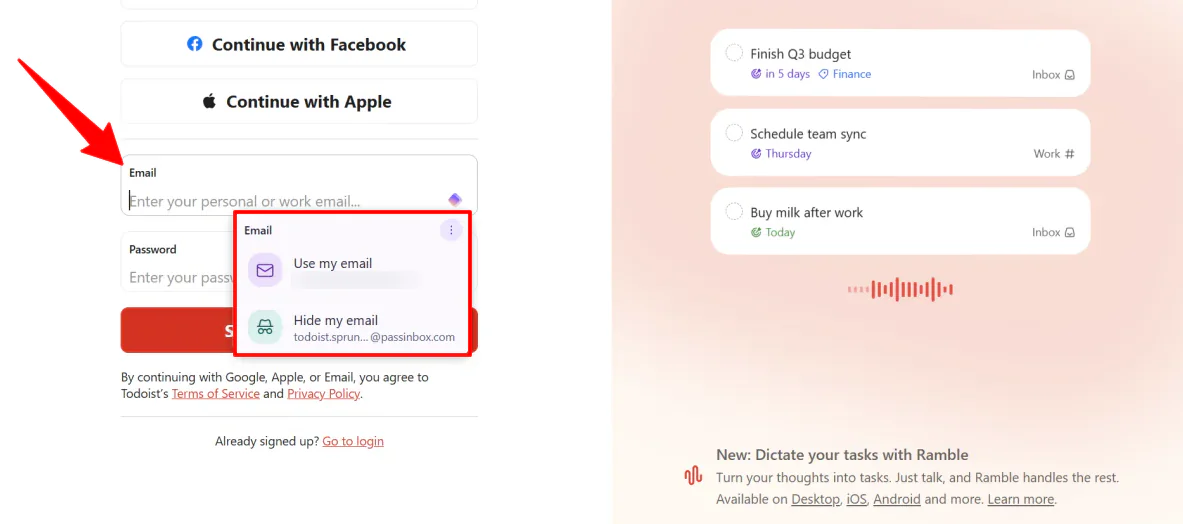
Con tu cuenta creada y la extensión instalada y fijada, es hora de ver de qué es capaz Proton Pass.
Lo primero, cuando ingresas un correo electrónico al crear una nueva cuenta en un sitio web, Proton Pass te pedirá que autofilles ya sea tu dirección de correo electrónico real o un alias de correo electrónico.
Los alias de correo electrónico son direcciones únicas que se sitúan entre tú y los sitios web en los que te registras. Te permiten registrarte sin exponer tu buzón de correo real, mientras que todos los mensajes se envían directamente a ti.
Así que si un sitio comienza a enviar spam o se ve comprometido, puedes deshabilitar o eliminar ese alias sin afectar tu dirección de correo electrónico real. Es genial para proteger direcciones corporativas, mantener tu buzón de correo personal limpio y reducir el spam.
Paso 5: Autofill y genera una contraseña
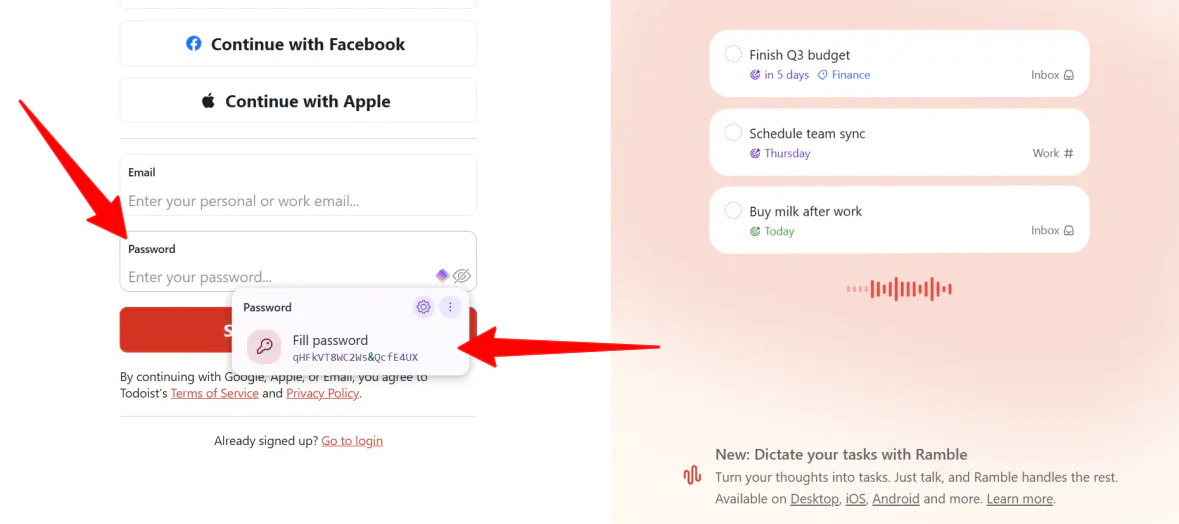
Proton Pass funciona de la misma manera con las contraseñas.
Cuando haces clic en un campo de contraseña vacío al crear una nueva cuenta, genera instantáneamente una contraseña fuerte que puedes hacer clic para autofill.
No necesitas un generador de contraseñas separado. Está todo integrado.
Paso 6: Ajusta la configuración de generación de contraseñas
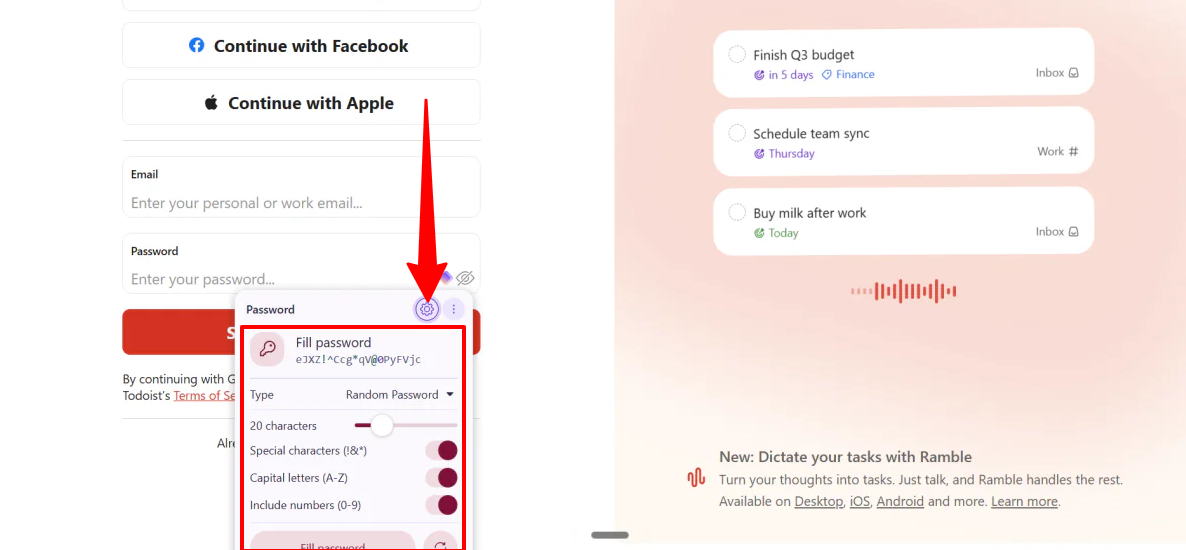
Puedes hacer clic en el pequeño icono de engranaje para elegir el tipo de contraseña, el número de caracteres y el tipo de caracteres.
Paso 7: Guarda las credenciales de inicio de sesión
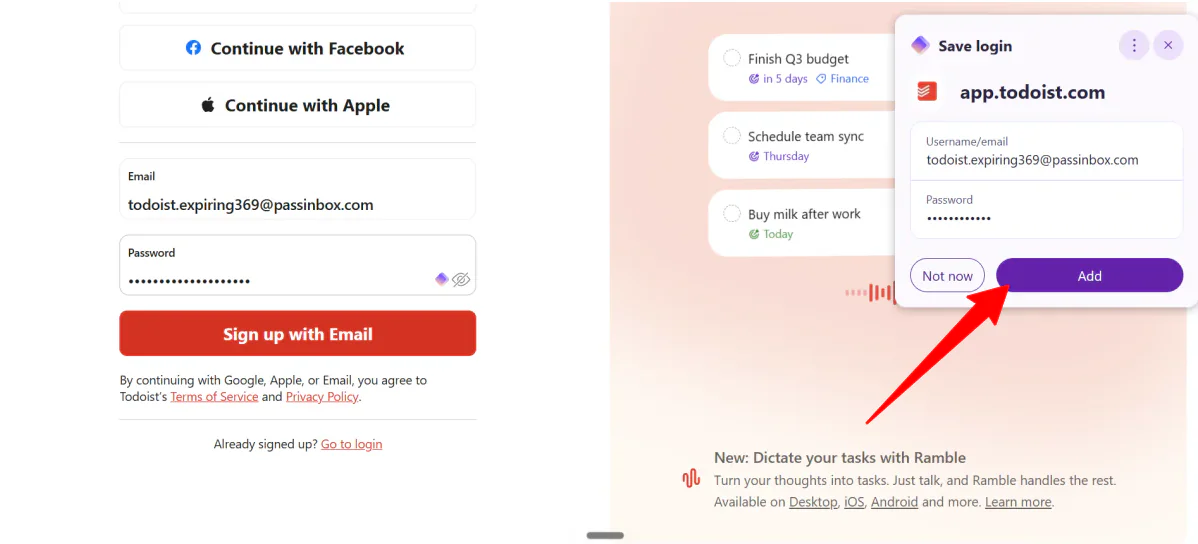
Una vez que crees tu cuenta, Proton Pass te pedirá que guardes tu inicio de sesión para usarlo en el futuro.
Paso 8: Accede a tus configuraciones
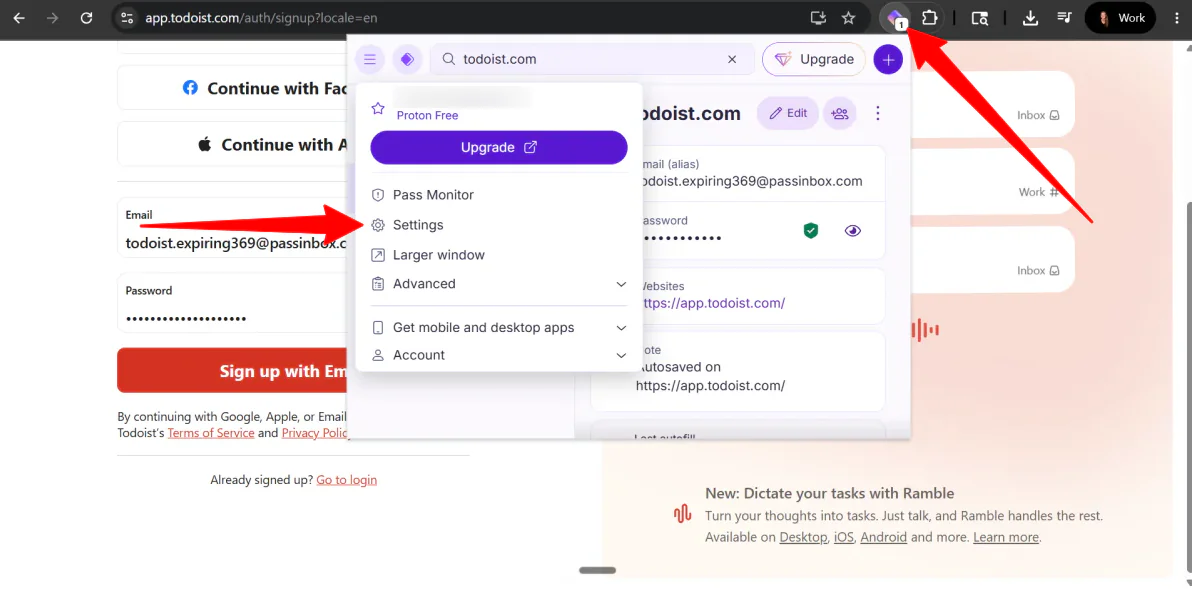
Eso es cómo Proton Pass te permite generar correos electrónicos y contraseñas, y luego guardarlos para usarlos en el futuro, todo a través de la extensión del navegador.
Si estás migrando desde Chrome, 1Password o Bitwarden, no tienes que empezar desde cero. Puedes exportar un archivo CSV desde tu antiguo administrador y colocarlo directamente en Proton Pass para poblar tu bóveda en segundos.
Abre la extensión de Proton Pass y haz clic en Configuraciones.
Paso 9: Migra datos de administradores de contraseñas
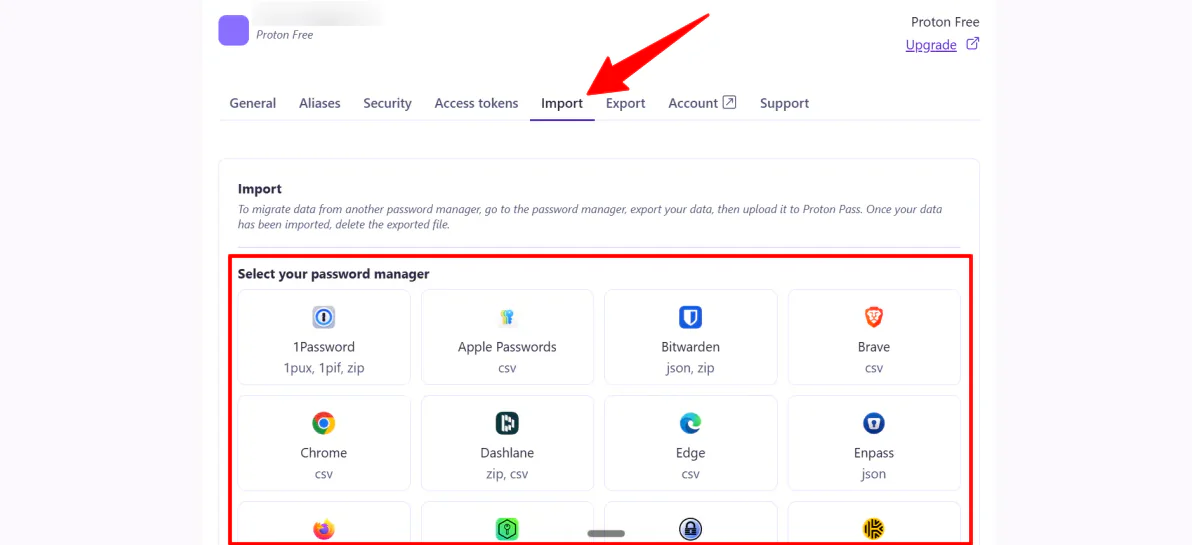
Dentro de las Configuraciones, haz clic en la pestaña Importar y elige el administrador de contraseñas del que migrar tus datos.
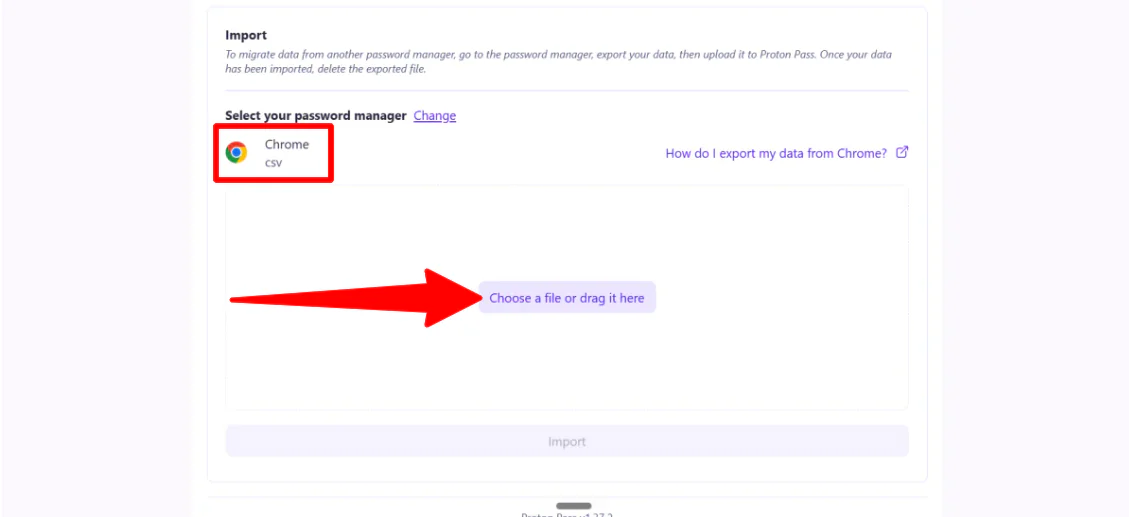
Para migrar tus datos, ve a tu administrador de contraseñas actual, exporta tu información en el formato de archivo correcto y luego úpbala directamente en Proton Pass. Es bastante sencillo.
Paso 10: Crea un inicio de sesión manual
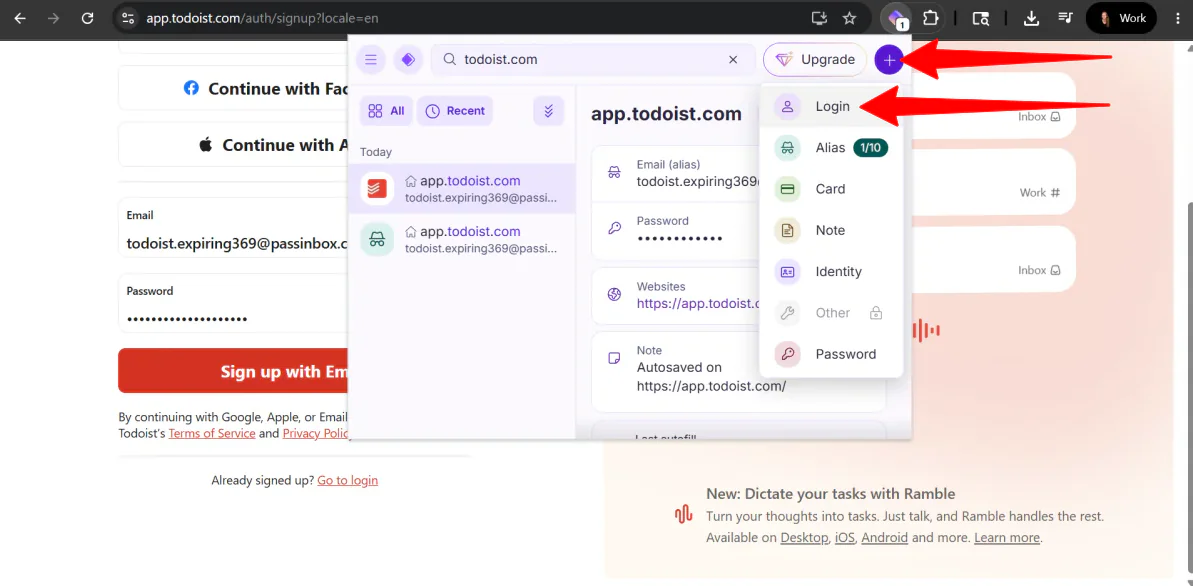
¿Quieres crear un inicio de sesión manual? No hay problema.
Abre la extensión, haz clic en el icono “+” y selecciona Inicio de sesión.
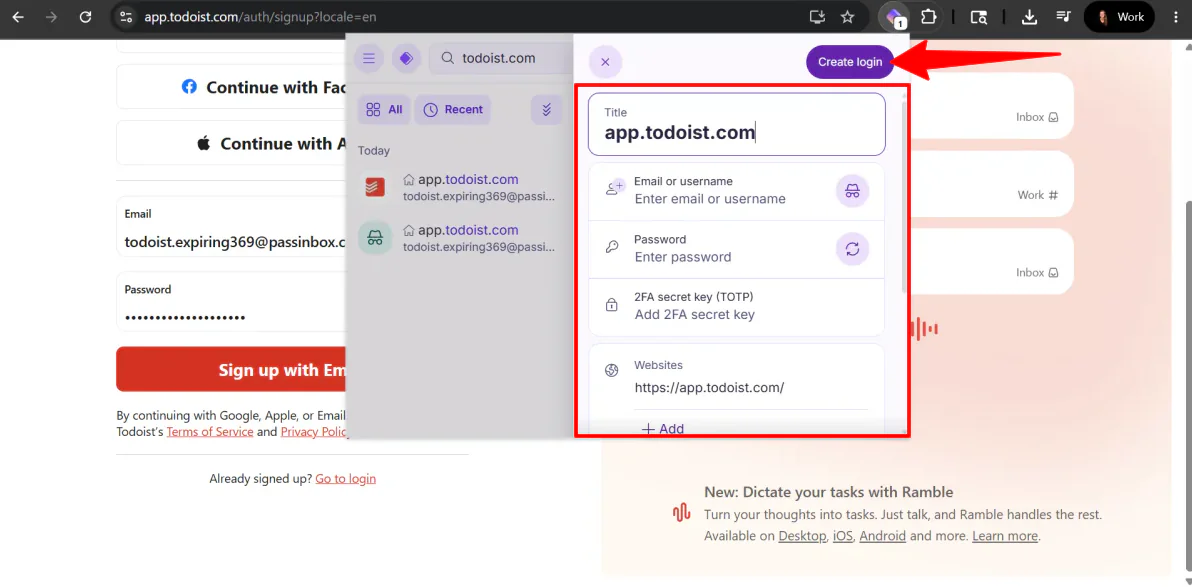
Da un título al inicio de sesión, crea o genera un alias y una contraseña, e incluso agrega una clave secreta de autenticación de dos factores.
Simplifica la autenticación de dos factores al mantener todo en un solo lugar y generando automáticamente tus códigos cuando necesitas iniciar sesión.
Paso 11: Descarga la aplicación móvil

Un administrador de contraseñas no es de mucha ayuda si está atrapado en tu computadora.
Tu último paso es descargar la aplicación móvil de Proton Pass para iOS o Android. Inicia sesión con la cuenta que creaste en el paso uno y asegúrate de habilitar Autofill en la configuración del sistema de tu teléfono.
Esto permite que Proton Pass ingrese tus credenciales de manera segura cada vez que abras una aplicación o sitio web en tu teléfono, con desbloqueo biométrico (como FaceID o escaneo de huellas dactilares) para un acceso rápido.
En general, Proton Pass hace que configurar, proteger y administrar cuentas sea un proceso sin esfuerzo desde el principio hasta el final. Elimina mucha fricción de los inicios de sesión diarios mientras mantiene todo seguro y fácil de acceder en todos los dispositivos.
Las 3 mejores alternativas a Proton Pass
Aquí te presento las mejores alternativas a Proton Pass que he probado.
Bitwarden
La primera alternativa a Proton Pass que te recomiendo es Bitwarden. Es un administrador de contraseñas de código abierto y altamente confiable, construido para una seguridad sólida, un almacenamiento de contraseñas simple y una administración fácil en todos los dispositivos.
Ambas herramientas ofrecen cifrado de extremo a extremo, generación de contraseñas, autofill y una protección sólida contra violaciones, lo que las convierte en excelentes opciones para la administración de contraseñas seguras.
Sin embargo, Bitwarden se destaca por su largo historial, controles de nivel empresarial, opción de autoalojamiento y flexibilidad para equipos y departamentos de TI. Mientras que Proton Pass se centra más en la simplicidad de la privacidad, las herramientas de protección de identidad como los alias de correo electrónico y la integración con otros servicios de Proton.
Para el control máximo, las características empresariales y el autoalojamiento, elige Bitwarden. Para un ecosistema personal con privacidad, elige Proton Pass.
1Password
La siguiente alternativa a Proton Pass que te recomiendo es 1Password. Es un administrador de contraseñas para individuos, equipos y familias, con una seguridad sólida, una organización de bóveda y controles de acceso avanzados.
Ambas herramientas te ayudan a almacenar contraseñas de manera segura, a autofill inicios de sesión y a sincronizar en todos los dispositivos, lo que las convierte en opciones sólidas para la administración de contraseñas diarias.
Sin embargo, 1Password se destaca con sus capacidades de equipo y empresa más profundas. Soporta permisos de bóveda estructurados, compartición segura, herramientas de incorporación y controles de administrador para gestionar el acceso en personas y sistemas. También se centra en dar a los agentes de IA y sistemas un acceso controlado a cuentas para que puedan usar solo los datos que se les permite sin exponer inicios de sesión personales.
En la práctica, 1Password se siente muy suave al configurar, desde importar contraseñas hasta organizar bóvedas y gestionar el acceso del equipo.
Mientras que Proton Pass se centra más en la privacidad y la simplicidad. Ofrece cifrado de extremo a extremo, transparencia de código abierto y un plan gratuito generoso con contraseñas ilimitadas y sincronización fácil. Es más rápido de usar diariamente, pero menos avanzado en controles y gestión de equipo de nivel empresarial.
Para controles de acceso y flujos de trabajo de equipo de nivel empresarial, elige 1Password. Para un administrador de contraseñas simple y con privacidad, elige Proton Pass.
Lee mi revisión de 1Password o visita 1Password.
NordPass
La última alternativa a Proton Pass que te recomiendo es NordPass. Está construido para individuos y empresas que quieren una seguridad de contraseñas simple con un cifrado sólido, monitoreo de violaciones y una gestión de equipo fácil.
Por un lado, NordPass es más ideal para empresas y equipos más grandes. Proporciona a los administradores herramientas fáciles para establecer reglas, gestionar quién puede acceder a qué, realizar un seguimiento de la actividad, organizar equipos y monitorear problemas de seguridad en un solo lugar, lo que lo hace fácil de usar en toda una empresa. También incluye alertas de violaciones, seguimiento de actividad y soporte para autenticación de dos factores para ayudar a mantener todo seguro.
Mientras que Proton Pass se centra más en el uso personal, con cifrado de extremo a extremo, transparencia de código abierto y un plan gratuito generoso que incluye contraseñas ilimitadas y sincronización de dispositivos. También se integra bien con el ecosistema más amplio de Proton, como Mail, VPN y Calendar, si ya estás dentro de ese entorno.
Para herramientas simples para gestionar usuarios, mantener la seguridad y crecer sin esfuerzo, elige NordPass. Para una protección de contraseñas personal y de código abierto con un plan gratuito sólido, elige Proton Pass. [1]
Lee mi revisión de NordPass o visita NordPass.
Revisión de Proton Pass: ¿La herramienta adecuada para ti?
Después de usar Proton Pass, la mayor fortaleza es lo esfuerzo que ahorras. Empezar fue rápido, y cosas como la generación de contraseñas, los alias de correo electrónico y el autofill funcionan sin tener que pensar demasiado.
Lo que más me gustó es cómo maneja el uso diario. Crear nuevas cuentas es más rápido, guardar inicios de sesión es automático y las características de seguridad integradas como alias, soporte para autenticación de dos factores y almacenamiento cifrado mantienen todo seguro sin esfuerzo. La aplicación móvil y la extensión del navegador también hacen que sea fácil mantener todo sincronizado en todas partes.
Sin embargo, no es la opción más avanzada para controles de equipo profundos o características de administración personalizadas. Si eso es lo que buscas, es posible que desees probar una de estas alternativas:
- 1Password es la mejor opción para individuos, familias y equipos que desean herramientas de compartición avanzadas y controles de acceso.
- NordPass es la mejor opción para la gestión de contraseñas seguras con una configuración de equipo fácil, monitoreo de violaciones y herramientas de administración simples.
De lo contrario, elige Proton Pass para uso personal y privacidad sobre configuraciones de negocio complejas.
Gracias por leer mi revisión de Proton Pass. Espero que te haya sido útil. Prueba gratis y ve cómo te gusta.
Preguntas Frecuentes
¿Se puede confiar en Proton Pass?
Sí, Proton Pass es de confianza. Fue creado por el mismo equipo que Proton Mail y es conocido por su fuerte seguridad y privacidad.
¿Es Proton Pass realmente gratuito para usar?
Sí, Proton Pass tiene un plan gratuito que es gratuito y sin anuncios, e incluye el uso ilimitado de las características básicas.
¿Cómo obtengo Proton Pass?
Puedes empezar a usar Proton Pass de forma gratuita agregando la extensión del navegador.
¿Vale la pena una cuenta de pago de Proton Pass?
Una cuenta de pago de Proton Pass depende de si deseas herramientas de privacidad adicionales y características de seguridad avanzadas. Si solo necesitas almacenamiento de contraseñas, autofill y sincronización en todos los dispositivos, el plan gratuito ya es muy generoso sin límites en contraseñas o dispositivos.
¿Ha sido violado Proton Pass alguna vez?
No, Proton Pass nunca ha sido violado.