Εργαλεία ΤΝ 101
Κριτική Ασφαλείας Keeper: Ο Διαχειριστής Κωδικών Πρόσβασης που αξίζει να διατηρήσετε;

 Προσθέστε το Unite.AI στις προτιμώμενες πηγές σας στο Google
Η Unite.AI μπορεί να λαμβάνει αμοιβή όταν χρησιμοποιείτε συνδέσμους προς προϊόντα που αξιολογούμε. Αυτό δεν επηρεάζει τις συντακτικές μας αξιολογήσεις. Διαβάστε τη γνωστοποίηση συνεργατών.

Έχετε ποτέ προσπαθήσει να συνδεθείτε σε ένα λογαριασμό, μόνο για να συναντήσετε αυτή τη γνωστή παύση όπου υποψιάζεστε ποιον κωδικό πρόσβασης χρησιμοποιήσατε αυτή τη φορά;
Σύμφωνα με το Security Magazine, πάνω από το 78% των ανθρώπων επαναχρησιμοποιούν κωδικούς πρόσβασης σε πολλαπλούς λογαριασμούς. Αυτό σημαίνει ότι ακόμη και μια seule παραβίαση δεδομένων μπορεί να εξελιχθεί γρήγορα σε ένα πολύ μεγαλύτερο πρόβλημα ασφαλείας από ότι οι περισσότεροι άνθρωποι συνειδητοποιούν.
Φοβερό, σωστά; Σε ένα κόσμο όπου μια παραβίαση μπορεί να καταστρέψει φήμες από τη μια στιγμή στην άλλη, η επιλογή του σωστού διαχειριστή κωδικών πρόσβασης δεν είναι κάτι που είναι ωραίο να έχεις. Είναι απαραίτητο.
Τυχαία για σας, έχουμε αξιόπιστες λύσεις όπως η Ασφάλεια Keeper. Δεν είναι απλά ένας άλλος θυρίδα κωδικών πρόσβασης. Είναι μια πλήρης πλατφόρμα ασφαλείας που βασίζεται σε αρχιτεκτονική zero-trust, zero-knowledge και έχει κερδίσει την εμπιστοσύνη περισσότερων από 85.000 επιχειρήσεων σε πάνω από 150 χώρες.
Προσωπικά, εγώ την δοκιμάσατε περνώντας από την πλήρη διαδικασία εγκατάστασης, και αυτό που έκανε εντύπωση ήταν το πόσο γρήγορα με βοήθησε να μεταβώ από “ακατάστατο και ευάλωτο” σε “οργανωμένο και ασφαλές” σε λίγα μόνο λεπτά.
Αλλά αυτό το επίπεδο ασφαλείας πραγματικά κάνει την καθημερινή ζωή πιο εύκολη, ή προστίθεται περιττή πολυπλοκότητα;
Σε αυτή την κριτική της Ασφάλειας Keeper, θα αναλύσω τα πλεονεκτήματα και τα μειονεκτήματα, τι είναι, ποιους είναι κατάλληλος για, και τις βασικές του λειτουργίες. Θα σας δείξω επίσης πώς την χρησιμοποίησα για να εισαγάγω τους υπάρχοντες κωδικούς πρόσβασης μου, να εκτελέσω έναν έλεγχο ασφαλείας και να βελτιώσω την ασφάλεια μου. [1]
Τέλος, θα τη συγκρίνω με τις τρεις καλύτερες εναλλακτικές λύσεις (1Password, Bitwarden και Proton Pass) ώστε να ξέρετε ακριβώς ποια είναι ο κατάλληλος διαχειριστής κωδικών πρόσβασης για σας.
Επίλογος
Η Ασφάλεια Keeper είναι ένας εξαιρετικός διαχειριστής κωδικών πρόσβασης για την ασφαλή αποθήκευση, οργάνωση και κοινή χρήση κωδικών πρόσβασης σε διάφορες συσκευές. Ωστόσο, μπορεί να είναι ακριβή και να προσφέρει περισσότερα από όσα χρειάζεστε αν απλά θέλετε έναν βασικό διαχειριστή κωδικών πρόσβασης.
Πλεονεκτήματα και Μειονεκτήματα
- Ισχυρή ασφάλεια με zero-knowledge και end-to-end κρυπτογράφηση
- Εύκολη οργάνωση με φακέλους και σαφή δομή
- Εργαλεία κοινής χρήσης για οικογένειες και ομάδες
- Λειτουργεί σε όλες τις κύριες συσκευές και προγράμματα περιήγησης
- Δοκιμαστική περίοδος 30 ημερών για να τη δοκιμάσετε πριν την αγοράσετε
- Μπορεί να φαίνεται λίγο ακατάστατο όταν προστίθετε νέες εγγραφές
- Πιο ακριβή από ορισμένες εναλλακτικές λύσεις
- Μπορεί να φαίνεται λιγότερο ευέλικτο σε σύγκριση με άλλους
- Περισσότερο από όσο χρειάζεστε αν απλά θέλετε έναν βασικό διαχειριστή κωδικών πρόσβασης
Τι είναι η Ασφάλεια Keeper;
Η Ασφάλεια Keeper είναι μια εταιρεία κυβερνοασφάλειας που βοηθά τους ατόμους και τις επιχειρήσεις να αποθηκεύουν ασφαλώς κωδικούς πρόσβασης, κλειδιά πρόσβασης και άλλες ευαίσθητες πληροφορίες σε κρυπτογραφημένες θυρίδες με zero-knowledge ασφάλεια.
Η Ασφάλεια Keeper ιδρύθηκε το 2011 και έχει την έδρα της στο Σικάγο, Ιλινόι. Σήμερα, εξυπηρετεί εκατομμύρια χρήστες σε περισσότερες από 150 χώρες και συνεργάζεται με δεκάδες χιλιάδες επιχειρήσεις. [1]
Δεν είναι πλέον μια μικρή εταιρεία. Αυτή είναι μια καλά καθιερωμένη εταιρεία με σοβαρή φήμη στον χώρο της κυβερνοασφάλειας.
Zero-Trust & Zero-Knowledge
Αλλά τι πραγματικά κάνει την Keeper διαφορετική από το να αποθηκεύετε κωδικούς πρόσβασης στο πρόγραμμα περιήγησης σας; Δύο λέξεις: zero-trust, zero-knowledge.
Το μοντέλο zero-trust σημαίνει ότι κανείς (ούτε ακόμη και οι υπαλλήλους της Keeper) δεν έχει πρόσβαση στα δεδομένα σας. Κάθε αίτηση πρόσβασης ελέγχεται κάθε φορά.
Η zero-knowledge σημαίνει ότι η Keeper δεν μπορεί να δει τους κωδικούς πρόσβασης σας, ακόμη και αν ήθελε.
Πώς λειτουργεί η End-to-End Κρυπτογράφηση
Εδώ είναι πώς λειτουργεί η κρυπτογράφηση. Όταν αποθηκεύετε έναν κωδικό πρόσβασης ή μια εγγραφή στην Keeper, κρυπτογραφείται στην συσκευή σας πριν αφήσει την συσκευή σας.
Χρησιμοποιεί κρυπτογράφηση AES-256 bit, που είναι το ίδιο πρότυπο που χρησιμοποιούν οι κυβερνήσεις και οι στρατιωτικές υπηρεσίες. Στη συνέχεια, τα ήδη κρυπτογραφημένα δεδομένα αποστέλλονται στους διακομιστές της Keeper.
Τι υπάρχει στη συσκευή τους; Ανακατεμένα δεδομένα που δεν έχουν νόημα χωρίς τον κωδικό πρόσβασης σας (τον οποίο μόνο εσείς γνωρίζετε).
Γιατί η Keeper Δεν Μπορεί Ποτέ να Προσπελάσει τα Δεδομένα σας
Αυτό το τελευταίο μέρος αξίζει να επαναληφθεί. Η Keeper δεν έχει ποτέ πρόσβαση στον κωδικό πρόσβασης σας.
Δεν μεταδίδεται ποτέ στους διακομιστές της. Αν ξεχάσετε τον κωδικό πρόσβασης, δεν μπορούν να τον ανακτήσουν για σας.
Επειδή αν η Keeper δεν μπορεί να προσπελάσει τα δεδομένα σας, ούτε ένας χάκερ που παραβιάζει τους διακομιστές της Keeper μπορεί να τα κάνει. Η θυρίδα σας είναι εξ ολοκλήρου δική σας.
Πλατφόρμες & Συσκευές που Υποστηρίζονται
Ένα πράγμα που εκτίμησα πραγματικά όταν άρχισα να χρησιμοποιώ την Keeper ήταν το πόσο πολλές πλατφόρμες υποστηρίζει.
Αν έχετε έναν Mac στο σπίτι, έναν υπολογιστή με Windows στη δουλειά και συνεχώς εναλλάσσεστε μεταξύ Chrome και Safari, η Keeper καλύπτει όλα αυτά: Mac, Windows και Linux για επιτραπέζιους υπολογιστές, καθώς και επεκτάσεις για Chrome, Firefox, Safari και Edge.
Υπάρχουν επίσης εφαρμογές για κινητά για cả iOS και Android, οπότε οι κωδικοί πρόσβασης σας ακολουθούν παντού χωρίς να χρειάζεται να σκέφτεστε γι’ αυτό.
Αν είστε κάποιος που έχει καθυστερήσει να πάρει έναν διαχειριστή κωδικών πρόσβασης επειδή φαίνεται πολύπλοκο ή περιττό, η Keeper είναι χτισμένη με την ιδέα ότι η ασφάλεια δεν πρέπει να είναι. Η κρυπτογράφηση συμβαίνει στο παρασκήνιο, η διεπαφή είναι εύκολη να πλοηγηθεί και η ασφάλεια είναι ενσωματωμένη αυτόματα.
Αυτό είναι ένα πολύ καλό θεμέλιο για να χτίσετε.
Για Ποιους είναι Κατάλληλη η Ασφάλεια Keeper;
Η Keeper είναι μια καλή επιλογή για άτομα και ομάδες που θέλουν έναν διαχειριστή κωδικών πρόσβασης που έχει ως προτεραιότητα την ασφάλεια:
- Οποιοςδήποτε ψάχνει για έναν ασφαλή τρόπο να αποθηκεύει και να διαχειρίζεται τους κωδικούς πρόσβασης.
- Οικογένειες που θέλουν να μοιράζονται ασφαλώς την πρόσβαση σε σημαντικούς λογαριασμούς και να έχουν ένα σχέδιο αντιμετώπισης για εκτάκτους ανάγκες.
- Μικρές και αναπτυσσόμενες επιχειρήσεις που χρειάζονται έναν απλό τρόπο να διαχειρίζονται και να ελέγχουν την πρόσβαση σε κοινές πιστοποιήσεις σε ένα σημείο.
- Ομάδες DevOps και IT που χρειάζονται έναν ασφαλή τρόπο να διαχειρίζονται κλειδιά API, μυστικά και προνομιούχες πρόσβασης.
Κλειδιά Χαρακτηριστικά της Ασφάλειας Keeper
Εδώ είναι τα βασικά χαρακτηριστικά της Keeper, συμπεριλαμβανομένων των εργαλείων ασφαλείας και εργαλείων επιχείρησης.
Βασικά Χαρακτηριστικά
- Ασφαλής θυρίδα κωδικών πρόσβασης που κρυπτογραφείται για την ασφαλή αποθήκευση κωδικών πρόσβασης.
- Ενσωματωμένος δημιουργός κωδικών πρόσβασης για την δημιουργία ισχυρών κωδικών πρόσβασης όταν δημιουργείτε νέες εγγραφές.
- Αυτόματη συμπλήρωση που συμπληρώνει αυτόματα τα ονόματα χρήστη και τους κωδικούς πρόσβασης σας σε ιστότοπους και εφαρμογές μέσω της επέκτασης του προγράμματος περιήγησης και της εφαρμογής για κινητά.
- Υποστήριξη διπλής αυθεντικοποίησης για την προσθήκη ενός επιπλέον επιπέδου ασφαλείας στο λογαριασμό σας.
- Εργαλεία κοινής χρήσης που σας επιτρέπουν να μοιράζεστε ασφαλώς κωδικούς πρόσβασης και εγγραφές με αξιόπιστους επαφές.
- Συγχρονισμός σε όλες τις συσκευές που διατηρεί τους κωδικούς πρόσβασης και τα δεδομένα της θυρίδας σας ενημερωμένα σε όλες τις συσκευές σας.
Εργαλεία Ασφαλείας & Επιχείρησης
- Παρακολούθηση παραβιάσεων που σας ενημερώνει αν οι κωδικοί πρόσβασης σας εμφανίζονται σε γνωστές παραβιάσεις δεδομένων ή διαρρεύσεις.
- Επείγουσα πρόσβαση που επιτρέπει σε αξιόπιστες επαφές να έχουν πρόσβαση στη θυρίδα σας σε επείγουσες περιπτώσεις.
- Κρυπτογράφηση zero-knowledge που διασφαλίζει ότι μόνο εσείς μπορείτε να αποκτήσετε πρόσβαση στα αποθηκευμένα δεδομένα σας.
- Ασφαλή πρόσθετα, όπως προηγμένα αναφορές και ειδοποιήσεις, που σας βοηθούν να παρακολουθείτε την ασφάλεια και να προσθέτετε επιπλέον επίπεδα προστασίας.
- Πίνακας ελέγχου διαχειριστή για την προσθήκη χρηστών, την ανάθεση ευθυνών και τη διαχείριση της πρόσβασης στην οργάνωση σας.
- Βιομετρική σύνδεση για γρήγορη και ασφαλή πρόσβαση χρησιμοποιώντας Face ID, Touch ID ή Windows Hello χωρίς να χρειάζεται να πληκτρολογήσετε έναν κωδικό πρόσβασης.
Πώς να Χρησιμοποιήσετε την Ασφάλεια Keeper
Εδώ είναι πώς χρησιμοποίησα την Keeper για να εισαγάγω τους υπάρχοντες κωδικούς πρόσβασης μου, να εκτελέσω έναν έλεγχο ασφαλείας και να βελτιώσω την ασφάλεια μου:
- Δοκιμάστε την Keeper Δωρεάν
- Δημιουργήστε έναν κύριο κωδικό πρόσβασης
- Εισαγάγετε τους Κωδικούς Πρόσβασης σας
- Κατεβάστε την Επέκταση
- Απενεργοποιήστε την Αυτόματη Συμπλήρωση
- Ελέγξτε τον Ασφαλή Έλεγχο
- Δημιουργήστε Ισχυρούς Κωδικούς Πρόσβασης
Βήμα 1: Δοκιμάστε την Keeper Δωρεάν

Ξεκινήστε πηγαίνοντας στο keepersecurity.com και επιλέγοντας “Δοκιμάστε την Δωρεάν.”
Βήμα 2: Δημιουργήστε έναν κύριο κωδικό πρόσβασης
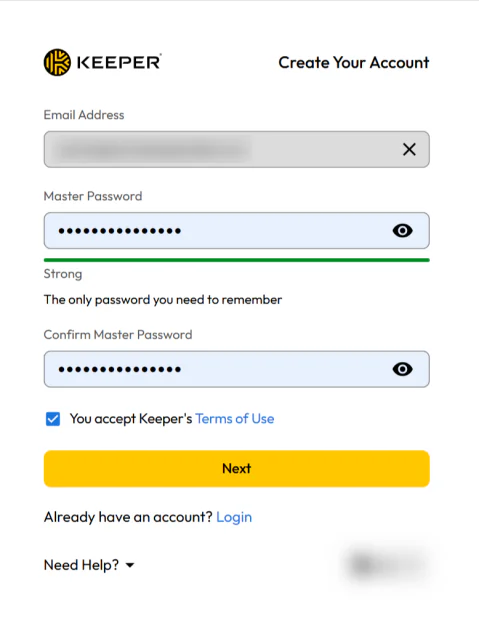
Δημιουργήστε έναν κύριο κωδικό πρόσβασης. Αυτός είναι ο κωδικός πρόσβασης που θα χρησιμοποιήσετε για να ξεκλειδώσετε τη θυρίδα σας και να αποκτήσετε πρόσβαση σε όλους τους αποθηκευμένους κωδικούς πρόσβασης, ασφαλείς αρχεία και άλλες ευαίσθητες πληροφορίες. Βεβαιωθείτε ότι είναι ισχυρός, αποθηκεύστε τον σε ένα ασφαλές μέρος και μην τον μοιράζεστε ποτέ με κανέναν.
Η Keeper χρησιμοποιεί ένα μοντέλο ασφαλείας zero-knowledge, που σημαίνει ότι η Keeper δεν μπορεί να επαναφέρει τον Κωδικό Πρόσβασης σας ή να ανακτήσει τα δεδομένα σας αν τον ξεχάσετε. Βεβαιωθείτε ότι γράψετε και αποθηκεύσετε τον κωδικό ανάκτησης σας.
Βήμα 3: Εισαγάγετε τους Κωδικούς Πρόσβασης σας
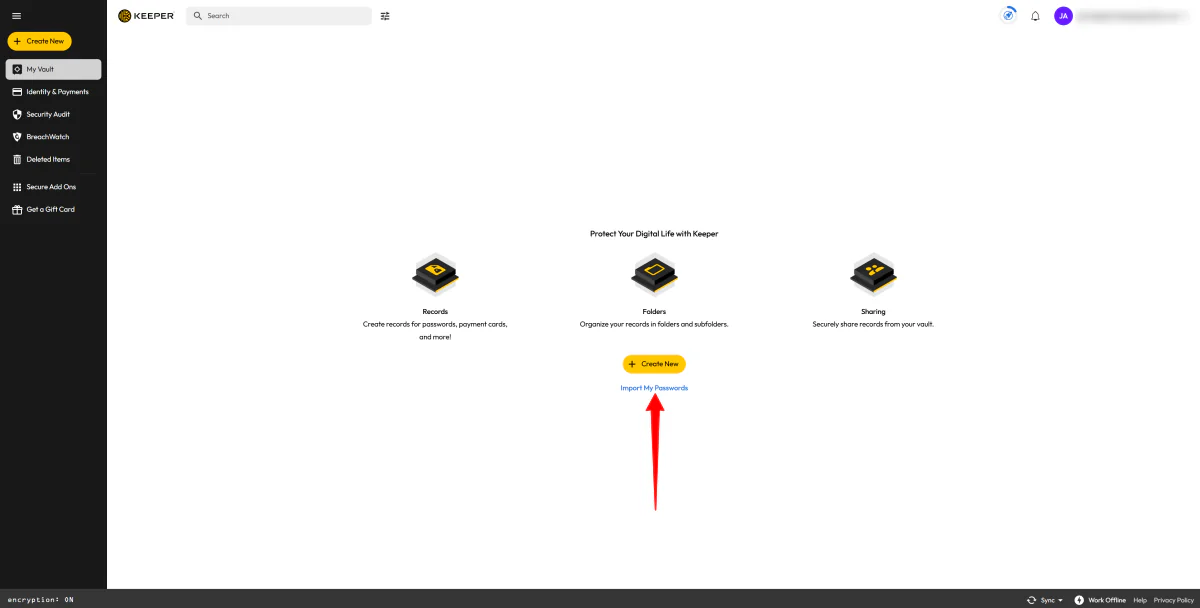
Μετά την επαλήθευση του email σας, θα μεταφερθείτε αμέσως στη θυρίδα σας. Η διαδικασία εγγραφής διαρκεί μόνο περίπου δύο λεπτά και η διεπαφή είναι καθαρή και εύκολη να πλοηγηθεί.
Εισαγάγετε τους κωδικούς πρόσβασης από ένα πρόγραμμα περιήγησης (Chrome, Safari, Edge) ή έναν παλιό διαχειριστή κωδικών πρόσβασης, επιλέγοντας “Εισαγωγή των Κωδικών Πρόσβασης μου.”
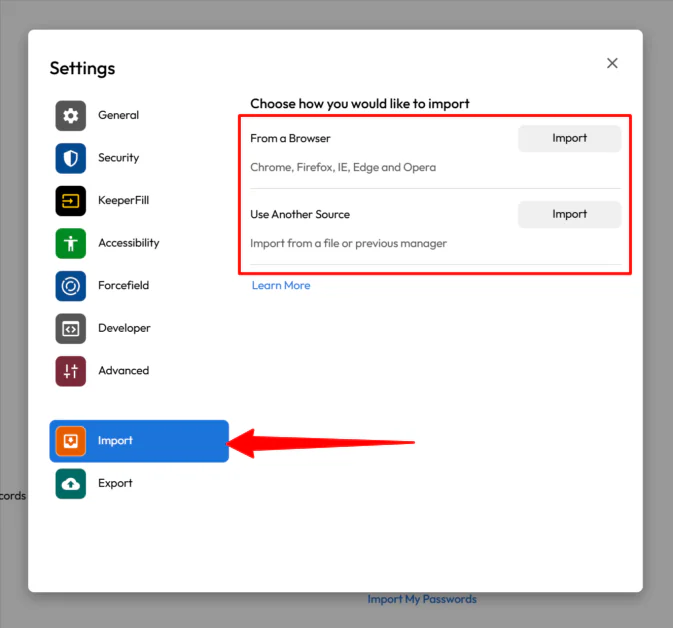
Η Keeper επιτρέπει την άμεση συγχρονποίηση από ένα πρόγραμμα περιήγησης, έναν άλλο διαχειριστή κωδικών πρόσβασης ή ένα τυπικό αρχείο κειμένου.
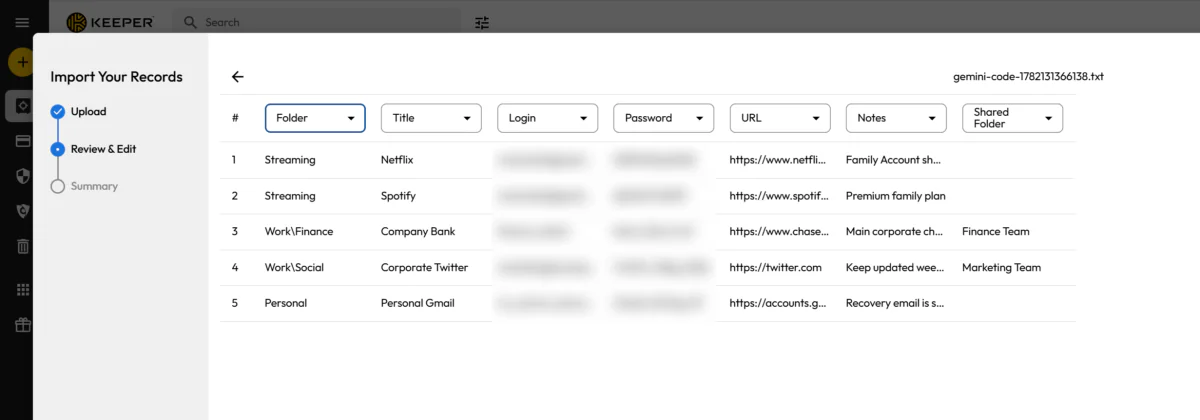
Μετά την εισαγωγή του αρχείου κωδικών πρόσβασης, η Keeper θα οργανώσει αυτόματα τις πιστωτικές σας σε τις κατάλληλες κατηγορίες και φακέλους στη θυρίδα σας, εφόσον η δομή περιλαμβάνεται στο αρχείο σας.
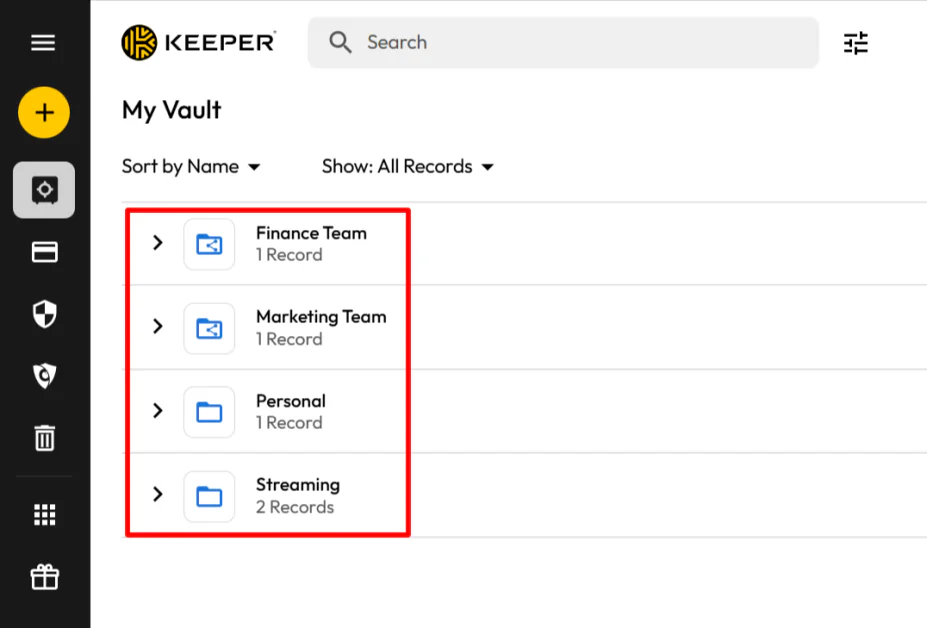
Όταν ολοκληρωθεί η εισαγωγή, οι εγγραφές σας θα βρίσκονται ακριβώς όπου ανήκουν, διατηρώντας τη θυρίδα σας οργανωμένη από την πρώτη ημέρα.
Βήμα 4: Κατεβάστε την Επέκταση

Κατεβάστε την επέκταση Keeper για το πρόγραμμα περιήγησης σας και την εφαρμογή για το κινητό σας. Η επέκταση του προγράμματος περιήγησης είναι διαθέσιμη σε όλα τα κύρια προγράμματα περιήγησης (Chrome, Firefox, Safari και Edge) και iOS και Android για κινητά.
Αμέσως ενεργοποιήστε το Face ID, Touch ID ή Windows Hello. Αν δεν το κάνετε, θα πρέπει να πληκτρολογήσετε τον μακρύ Κωδικό Πρόσβασης κάθε φορά που θέλετε να συνδεθείτε σε έναν ιστότοπο, το οποίο μπορεί να καταστρέψει ολόκληρη την εμπειρία.
Βήμα 5: Απενεργοποιήστε την Αυτόματη Συμπλήρωση

Επόμενο, θα θέλατε να απενεργοποιήσετε τους ενσωματωμένους διαχειριστές κωδικών πρόσβασης στο Chrome ή Safari (βρίσκεται στις ρυθμίσεις του προγράμματος περιήγησης). Αν παραλείψετε αυτό το βήμα, η Keeper και το Chrome/Safari θα αγωνίζονται συνεχώς για τον έλεγχο του πεδίου αυτόματης συμπλήρωσης, το οποίο θα είναι ενοχλητικό.
Βήμα 6: Ελέγξτε τον Ασφαλή Έλεγχο

Τέλος, επωφεληθείτε από το εργαλείο Ασφαλή Έλεγχο της Keeper. Υπογραμμίζει αδύναμους, επαναχρησιμοποιημένους ή παραβιασμένους κωδικούς πρόσβασης.
Βήμα 7: Δημιουργήστε Ισχυρούς Κωδικούς Πρόσβασης

Αν χρειάζεστε να δημιουργήσετε έναν νέο κωδικό πρόσβασης, δεν χρειάζεται να το σκέφτεστε.
Όταν δημιουργείτε eine νέα εγγραφή, ο ενσωματωμένος δημιουργός κωδικών πρόσβασης της Keeper δημιουργεί έναν ισχυρό, τυχαίο κωδικό πρόσβασης και αξιολογεί αμέσως την ισχύ του.

Επιλέξτε το μήκος των χαρακτήρων και τον τύπο (αριθμούς, σύμβολα κ.λπ.). Δημιουργεί αμέσως έναν ασφαλή κωδικό πρόσβασης, σας ενημερώνει για την ισχύ του και τον αποθηκεύει αυτόματα.
Συνολικά, η Keeper έκανε τη διαχείριση κωδικών πρόσβασης να φαίνεται απρόσκοπτη. Η διαδικασία εγκατάστασης ήταν γρήγορη, η εισαγωγή των υφιστάμενων κωδικών πρόσβασης μου ήταν ομαλή και λειτουργίες όπως ο Ασφαλής Έλεγχος και ο ενσωματωμένος δημιουργός κωδικών πρόσβασης έκαναν εύκολη την βελτίωση της ασφάλειας μου χωρίς την πρόσθετη δουλειά.
Τop 3 Εναλλακτικές Λύσεις της Ασφάλειας Keeper
Εδώ είναι οι καλύτερες εναλλακτικές λύσεις της Keeper.
1Password
Η πρώτη εναλλακτική λύση της Keeper που θα σας συνιστούσα είναι η 1Password. Είναι ένας άλλος ασφαλής διαχειριστής κωδικών πρόσβασης που επικεντρώνεται στην ισχυρή κρυπτογράφηση, την εύκολη οργάνωση της θυρίδας και την πρόσβαση σε διάφορες συσκευές.
Και οι δύο πλατφόρμες είναι εξαιρετικές για την ασφαλή αποθήκευση κωδικών πρόσβασης, την κοινή χρήση πιστοποιήσεων και τη συγχρονποίηση δεδομένων σε διάφορες συσκευές, χρησιμοποιώντας ισχυρή κρυπτογράφηση για την προστασία ευαίσθητων πληροφοριών.
Ωστόσο, η 1Password έχει γενικά μια ομαλότερη εμπειρία χρήστη, ιδιαίτερα για την προσθήκη και τη διαχείριση εγγραφών και για τη συνεργασία ομάδων. Εν τω μεταξύ, η Keeper επικεντρώνεται περισσότερο στην ασφάλεια και την οργάνωση, αλλά ορισμένοι άνθρωποι τη βρίσκουν λίγο λιγότερο ευέλικτη στην καθημερινή χρήση.
Επιλέξτε την 1Password για την εύκολη και ομαλή χρήση από οικογένειες και ομάδες. Αλλιώς, επιλέξτε την Keeper αν προτιμάτε πιο αυστηρά ελέγχους ασφαλείας και eine πιο επιχειρηματική εγκατάσταση.
Διαβάστε την κριτική της 1Password ή επισκεφθείτε την 1Password!
Bitwarden
Η δεύτερη εναλλακτική λύση της Keeper που θα σας συνιστούσα είναι η Bitwarden. Είναι ένας ανοιχτός διαχειριστής κωδικών πρόσβασης που χτίζεται για απλή, ασφαλή αποθήκευση με ισχυρή υποστήριξη σε όλες τις κύριες συσκευές και προγράμματα περιήγησης.
Και τα δύο εργαλεία σας επιτρέπουν να αποθηκεύετε και να διαχειρίζεστε κωδικούς πρόσβασης σε κρυπτογραφημένες θυρίδες. Περιλαμβάνουν επίσης λειτουργίες όπως η αυτόματη συμπλήρωση, η ασφαλής κοινή χρήση και η συγχρονποίηση σε διάφορες συσκευές.
Σε ποιο σημείο διαφέρουν; Η Bitwarden είναι ελαφρύτερη, πιο προσιτή και πλήρως ανοιχτού κώδικα, το οποίο την κάνει δημοφιλή μεταξύ εκείνων που εκτιμούν τη διαφάνεια και τη απλότητα. Η Keeper feels πιο επιχειρηματική με ισχυρά εργαλεία όπως οι έλεγχοι διαχειριστή, τα προαιρετικά πρόσθετα και οι ισχυρότεροι έλεγχοι ασφαλείας για επιχειρήσεις.
Επιλέξτε την Bitwarden αν θέλετε etwas απλό, ανοιχτό και προσιτό. Αλλιώς, επιλέξτε την Keeper αν χρειάζεστε eine πιο πλούσια σε λειτουργίες πλατφόρμα ασφαλείας για προσωπική, οικογενειακή και επιχειρηματική χρήση.
Proton Pass
Η τρίτη εναλλακτική λύση της Keeper που θα σας συνιστούσα είναι η Proton Pass. Είναι ένας φιλικός προς τον χρήστη διαχειριστής κωδικών πρόσβασης που κάνει εύκολη την δημιουργία κωδικών πρόσβασης, τη δημιουργία ψευδωνύμων email, την αυτόματη συμπλήρωση πιστοποιήσεων και την ασφαλή διαχείριση λογαριασμών σε όλες τις συσκευές σας.
Και οι δύο πλατφόρμες προσφέρουν ασφαλή αποθήκευση κωδικών πρόσβασης, δημιουργία κωδικών πρόσβασης, αυτόματη συμπλήρωση, συγχρονποίηση σε διάφορες συσκευές, κοινή χρήση κωδικών πρόσβασης και ισχυρή κρυπτογράφηση, καθιστώντας τις εξαιρετικές επιλογές για την προστασία ευαίσθητων πληροφοριών.
Ωστόσο, η Proton Pass ξεχωρίζει με την ενσωματωμένη λειτουργία ψευδωνύμων email, η οποία σας βοηθά να προστατεύσετε το email σας από spam και διαρροές δεδομένων. Επίσης, προσφέρει μια πιο ροή εμπειρίας για τη δημιουργία κωδικών πρόσβασης και τη διαχείριση της διπλής αυθεντικοποίησης απευθείας από την επέκταση του προγράμματος περιήγησης.
Εν τω μεταξύ, η Keeper προσφέρει πιο προηγμένα επιχειρηματικά χαρακτηριστικά, όπως έλεγχοι διαχειριστή, διαχείριση προνομιούχων πρόσβασεων και ευρύτερα εργαλεία ασφαλείας επιχειρήσεων. Η Proton Pass είναι μια ισχυρή, προσανατολισμένη στην ιδιωτικότητα επιλογή για καθημερινούς χρήστες και μικρές ομάδες, αλλά δεν προσφέρει το ίδιο βάθος ελέγχου επιχείρησης που προσφέρει η Keeper.
Επιλέξτε την Proton Pass αν θέλετε έναν απλό διαχειριστή κωδικών πρόσβασης με ενσωματωμένα ψευδώνυμα email. Αλλιώς, επιλέξτε την Keeper αν θέλετε ισχυρότερα επιχειρηματικά και ασφαλή χαρακτηριστικά.
Διαβάστε την κριτική της Proton Pass ή επισκεφθείτε την Proton Pass!
Κριτική Ασφαλείας Keeper: Το Σωστό Εργαλείο για Εσάς;
Μετά τη χρήση της Keeper, έφυγα εντυπωσιασμένος από το πόσο εύκολο ήταν να βελτιώσω την ασφάλεια των κωδικών πρόσβασης μου χωρίς να αλλάξω εντελώς τη ροή εργασίας μου. Η διαδικασία εγκατάστασης διήρκεσε μόνο λίγα λεπτά, η εισαγωγή των υφιστάμενων κωδικών πρόσβασης μου ήταν ομαλή και λειτουργίες όπως ο Ασφαλής Έλεγχος έδειξαν γρήγορα ποιοι λογαριασμοί χρειάζονταν προσοχή.
Τι έκανε εντύπωση ήταν το πόσο οργανωμένα όλα φαίνονταν. Η Keeper οργάνωσε τις εισαχθείσες εγγραφές μου σε φακέλους, έκανε εύκολη την δημιουργία ισχυρών κωδικών πρόσβασης και διατήρησε όλα συγχρονισμένα σε όλες τις συσκευές μου. Ενώ η προσθήκη νέων εγγραφών περιστασιακά φαινόταν λιγότερο ομαλή από ορισμένους ανταγωνιστές, η ανταλλαγή ήταν ένα εργαλείο που επικεντρωνόταν στην ασφάλεια και ήταν γεμάτο με χρήσιμα χαρακτηριστικά.
Αν ψάχνετε έναν ασφαλή διαχειριστή κωδικών πρόσβασης με εξαιρετική οργάνωση, εργαλεία κοινής χρήσης και προηγμένα χαρακτηριστικά ασφαλείας, η Keeper είναι μια καλή επιλογή. Αλλά αν χρειάζεστε μόνο βασική αποθήκευση κωδικών πρόσβασης και θέλετε την πιο απλή ή φθηνή επιλογή, σκεφθείτε μια από τις εναλλακτικές λύσεις παρακάτω:
- 1Password είναι η καλύτερη επιλογή για οικογένειες και ομάδες που θέλουν την ομαλότερη και πιο φιλική προς τον χρήστη εμπειρία.
- Bitwarden είναι η καλύτερη επιλογή για εκείνους που είναι σε προϋπολογισμό και θέλουν έναν οικονομικό διαχειριστή ανοικτού κώδικα κωδικών πρόσβασης.
- Proton Pass είναι η καλύτερη επιλογή για εκείνους που θέλουν ενσωματωμένα ψευδώνυμα email και eine απλή καθημερινή εμπειρία.
Ευχαριστώ για την ανάγνωση της κριτικής μου για την Ασφάλεια Keeper! Ελπίζω να ήταν χρήσιμη.
Η Keeper προσφέρει μια δωρεάν δοκιμαστική περίοδο 30 ημερών. Εγγραφείτε δωρεάν και δοκιμάστε την Keeper για να δείτε πώς σας αρέσει.
Συχνές Ερωτήσεις
Είναι η Keeper ένας ασφαλής διαχειριστής κωδικών πρόσβασης;
Ναι, η Keeper θεωρείται ένας ασφαλής διαχειριστής κωδικών πρόσβασης. Χρησιμοποιεί κρυπτογράφηση zero-knowledge, που σημαίνει ότι οι κωδικοί πρόσβασης και οι ευαίσθητες πληροφορίες σας κρυπτογραφούνται στην συσκευή σας πριν αποθηκευτούν στο cloud. Μόνο εσείς μπορείτε να τις αποκτήσετε.
Έχει η Keeper υποστεί παραβίαση;
Η Keeper δεν έχει υποστεί ποτέ παραβίαση θυρίδας από την έναρξή της το 2011. Το μοντέλο ασφαλείας zero-knowledge σημαίνει ότι ακόμη και αν η Keeper υποστεί παραβίαση, τα δεδομένα της θυρίδας σας θα παραμείνουν κρυπτογραφημένα και απρόσιτα τόσο για την Keeper όσο και για τους επιτιθέμενους.
Είναι ο Διαχειριστής Κωδικών Πρόσβασης του Google καλύτερος από την Keeper;
Εάν η Keeper είναι καλύτερη από τον Διαχειριστή Κωδικών Πρόσβασης του Google εξαρτάται από τι χρειάζεστε. Η Keeper είναι καλύτερη για ασφάλεια, προηγμένα χαρακτηριστικά και χρήση σε διάφορες συσκευές, ενώ ο Διαχειριστής Κωδικών Πρόσβασης του Google είναι καλύτερος για απλή, δωρεάν χρήση μέσα στο Chrome.
Είναι η Ασφάλεια Keeper νόμιμη;
Η Ασφάλεια Keeper είναι eine νόμιμη και ευρέως αναγνωρισμένη εταιρεία διαχειριστών κωδικών πρόσβασης, γνωστή για την ισχυρή ασφάλεια και το μοντέλο zero-knowledge. Διαθέτει επίσης σημαντικά πιστοποιητικά ασφαλείας όπως το SOC 2 Type 2 και το ISO 27001 και δεν έχει υποστεί γνωστές παραβιάσεις.
Τι είναι η Ασφάλεια Keeper και χρειάζομαι την;
Η Ασφάλεια Keeper είναι ένας διαχειριστής κωδικών πρόσβασης που χρησιμοποιεί κρυπτογράφηση zero-knowledge για να διατηρεί τα δεδομένα σας ιδιωτικά. Παρέχει eine ασφαλή θυρίδα για την αποθήκευση κωδικών πρόσβασης, κλειδιών πρόσβασης και άλλων ευαίσθητων πληροφοριών. Μπορεί επίσης να δημιουργήσει ισχυρούς κωδικούς πρόσβασης, να συγχρονίσει σε διάφορες συσκευές και να συμπληρώσει αυτόματα κωδικούς πρόσβασης καθώς περιηγείστε.
Η Keeper είναι eine καλή επιλογή αν επαναχρησιμοποιείτε κωδικούς πρόσβασης, ξεχάσετε συχνά συνδέσμους ή απλά θέλετε έναν ευκολότερο τρόπο να διατηρείτε τους online λογαριασμούς σας ασφαλείς.