Εργαλεία ΤΝ 101
1Password Ανασκόπηση: Ποτέ Πιά Δεν Θα Πρεπει Να Ανησυχείς Για Ρήξεις Κωδικών

 Προσθέστε το Unite.AI στις προτιμώμενες πηγές σας στο Google
Η Unite.AI μπορεί να λαμβάνει αμοιβή όταν χρησιμοποιείτε συνδέσμους προς προϊόντα που αξιολογούμε. Αυτό δεν επηρεάζει τις συντακτικές μας αξιολογήσεις. Διαβάστε τη γνωστοποίηση συνεργατών.
Είσαι ειλικρινής μαζί μου. Πόσοι από τους κωδικούς πρόσβασης σας είναι ακόμη κάποια έκδοση του ονόματος του κατοικίδιου σας ακολουθούμενη από έναν αριθμό;
Μελέτες έχουν δείξει ότι περίπου 80% των ρηξών δεδομένωνπεριλαμβάνουν αδύναμους ή επαναχρησιμοποιημένους κωδικούς. Αυτό σημαίνει ότι πολλοί άνθρωποι είναι μόνο ένα διαρρεύδον login μακριά από μια πολύ κακή μέρα.
Ακριβώς εκεί είναι που 1Password έρχεται. Μετά τη χρήση του, έγινε σαφές ότι αυτό δεν είναι απλά ένα μέρος για να “αποθηκεύσετε logins.” Είναι περισσότερο σαν ένα ασφαλές κέντρο ελέγχου για την ψηφιακή ταυτότητά σας.
Σε αυτή την κριτική του 1Password, θα εξετάσω τα πλεονεκτήματα και τα μειονεκτήματα, τι είναι, σε ποιους ταιριάζει και τα βασικά χαρακτηριστικά του. Έπειτα θα δείξω πώς το χρησιμοποίησα για εισαγωγή κωδικών, δημιουργία μοναδικών κωδικών, πρόσκληση μελών ομάδας και παροχή αποκλειστικής πρόσβασης σε ευαίσθητες πληροφορίες σε πράκτορες AI.
Θα ολοκληρώσω συγκρίνοντας το 1Password με τις τρεις κορυφαίες εναλλακτικές μου: Bitwarden, NordPass και Keeper. Ελπίζω ότι στο τέλος θα γνωρίζετε αν το 1Password ταιριάζει στη δική σας ροή εργασίας.
Επιλογή
Συνολικά, 1Password είναι ένας ασφαλής και εύχρηστος διαχειριστής κωδικών που λειτουργεί σε πολλές συσκευές με χρήσιμες λειτουργίες για να διατηρήσει τους κωδικούς ασφαλείς και οργανωμένους. Αν και απαιτεί συνδρομή και μπορεί να έχει περιστασιακά προβλήματα με την αυτόματη συμπλήρωση, παραμένει ένας ισχυρός υποψήφιος για όποιον θέλει αξιόπιστη και προηγμένη ασφάλεια κωδικών.
Πλεονεκτήματα και Μειονεκτήματα
- Ισχυρή ασφάλεια με κρυπτογράφηση, Secret Keys και προστασία zero-knowledge
- Εύχρηστη διεπαφή σε επιφάνεια εργασίας, κινητά και προγράμματα περιήγησης
- Λειτουργεί σε Windows, macOS, iPhone, Android, Linux και κύριες προγραμμάτωση περιήγησης
- Περιλαμβάνει υποστήριξη passkey, ειδοποιήσεις ασφαλείας και ενσωματωμένα εργαλεία δύο-παράγοντα αυθεντικοποίησης
- Κάνει εύκολη την ασφαλή κοινή χρήση κωδικών με οικογένειες, ομάδες και επιχειρήσεις
- Δεν υπάρχει δωρεάν σχέδιο πέρα από την περίοδο δοκιμής
- Η αυτόματη συμπλήρωση δεν λειτουργεί πάντα τέλεια σε κάθε ιστοσελίδα ή εφαρμογή
- Απαιτεί μηνιαία ή ετήσια συνδρομή
- Μπορεί να φανεί quá προηγμένο για όσους χρειάζονται μόνο βασική αποθήκευση κωδικών
Τι είναι το 1Password;
Στην καρδιά του, 1Password είναι ένας διαχειριστής κωδικών. Αλλά να το ονομάζουμε απλά “διαχειριστή κωδικών” μοιάζει σαν να λέμε ότι ένα Σουίς Army knife είναι “απλά ένα μαχαίρι.” Έχει εξελιχθεί σε μια πλήρη πλατφόρμα ασφάλειας ταυτότητας που αποθηκεύει τους κωδικούς σας, τις πληροφορίες πιστωτικής κάρτας και οτιδήποτε άλλο ευαίσθητο που θα γράφατε σε ένα post-it και θα το μετανόησετε.
Ο τρόπος που λειτουργεί είναι αρκετά απλός. Αποθηκεύετε όλα τα διαπιστευτήριά σας μέσα σε έναν κρυπτογραφημένο “vault,” και 1Password χειρίζεται το υπόλοιπο: αυτόματη συμπλήρωση των logins, δημιουργία ισχυρών κωδικών (π.χ. τυχαίοι 20-ψήφιοι συμβολοσειρές, όχι “Fluffy2009!”), και συγχρονίζει όλα αυτά τα δεδομένα σε όλες τις συσκευές σας σε πραγματικό χρόνο.
Πώς Λειτουργεί η Κρυπτογράφηση
1Password χρησιμοποιεί κρυπτογράφηση AES 256-bit, the same standard used by governments and banks. So your data is encrypted before it ever leaves your device. That means if someone hacked 1Password’s servers, they’d get a pile of scrambled nonsense. από άκρο σε άκρο, τον ίδιο προτύπο που χρησιμοποιούν οι κυβερνήσεις και οι τράπεζες. Έτσι, τα δεδομένα σας κρυπτογραφούνται πριν αφήσουν τη συσκευή σας. Αυτό σημαίνει ότι αν κάποιος χάκαρε τους διακομιστές του 1Password, θα έπαιρνε ένα σωρό ανακατεμένα δεδομένα.
Σύστημα Δύο Κλειδιών
Τι κάνει το 1Password διαφορετικό από πολλούς ανταγωνιστές είναι το σύστημα των δύο κλειδιών. Όταν εγγράφεστε, λαμβάνετε δύο πράγματα:
- Εξουσιοδότηση: Κάτι που δημιουργείτε και θυμάστε.
- Μυστικό Κλειδί: Ένα 128-bit, τυχαίο μηχανικό-γεννημένο κλειδί που είναι μαθηματικά αδύνατο να σπάσει και ποτέ δεν αποστέλλεται στους διακομιστές του 1Password.
Και τα δύο απαιτούνται για να αποκρυπτογραφήσετε το vault σας. Σας συνιστώ να εκτυπώσετε το Μυστικό Κλειδί και να το τοποθετήσετε σε ένα συρτάρι (ή καλύτερα, σε ένα ασφαλές) την ημέρα που εγγράφεστε. Η απώλεια του σημαίνει απώλεια πρόσβασης σε όλα.
1Password δεν μπορεί να το ανακτήσει για σας, που είναι ολόκληρος ο σκοπός της ασφάλειας zero-knowledge. Ζητούν ακόμη να δημιουργήσετε ένα Εργαλείο Έκτακτης Ανάγκης με πολλαπλά εκτυπωμένα και ψηφιακά αντίγραφα.
Προσωπικό vs. Επιχειρηματικό
Μπορείτε να χρησιμοποιήσετε 1Password με δύο διαφορετικούς τρόπους: Προσωπικό και Επιχειρηματικό.
- Το Προσωπικό είναι κατασκευασμένο για άτομα και οικογένειες. Λαμβάνετε απεριόριστη αποθήκευση κωδικών, μέχρι 5 μέλη της οικογένειας στο σχέδιο Οικογενειών και κοινά vault για πράγματα όπως κωδικοί Netflix. Είναι όλα όσα χρειάζονται οι περισσότεροι άνθρωποι.
- Το Επιχειρηματικό είναι για ομάδες και περιλαμβάνει λειτουργίες όπως έλεγχοι διαχειριστή, καταγραφές δραστηριότητας και ενσωματωμένη σύνδεση με εργαλεία όπως Okta και Azure Active Directory. Αν εκτελείτε μια ομάδα και οι άνθρωποι μοιράζονται διαπιστευτήρια login μέσω Slack (πιθανώς δεν πρέπει να το κάνετε), το σχέδιο Επιχειρήσεων αξίζει κάθε ευρώ.
Πού Μπορείτε Να Χρησιμοποιήσετε το 1Password;
1Password λειτουργεί σε σχεδόν κάθε πλατφόρμα που μπορείτε να σκεφτείτε:
- Windows και Mac ως πλήρεις εφαρμογές επιφάνειας εργασίας
- iOS και Android ως κινητές εφαρμογές με βιομετρική άνοιγμα (Face ID και δακτυλικό αποτύπωμα)
- Επεκτάσεις προγράμματος περιήγησης για Chrome, Firefox, Safari, Edge και Brave
- Linux ως εγγενή εφαρμογή
Η επέκταση προγράμματος περιήγησης είναι όπου συμβαίνει η μαγική αυτόματη συμπλήρωση. Όταν φτάσετε σε μια σελίδα login, απλώς κάντε κλικ στο πεδίο ονόματος χρήστη/κωδικού ή στο εικονίδιο 1Password για να ξεκινήσετε τη διαδικασία συμπλήρωσης.
Τελική Γραμμή
Συνολικά, 1Password αξίζει, ιδιαίτερα αν το τρέχον σύστημα κωδικών σας είναι “θυμάμαι και ελπίζω για το καλύτερο.”
Η συνδυασμένη κρυπτογράφηση στρατιωτικού επιπέδου, το μοντέλο ασφαλείας δύο κλειδιών, η υποστήριξη πολλαπλών πλατφορμών και η ευκολία αυτόματης συμπλήρωσης το καθιστούν ένα από τα πιο πρακτικά εργαλεία που έχω προσθέσει στη ροή εργασιών μου. Ο χρόνος που χρειάζεται για να το ρυθμίσετε και να εισαγάγετε τους παλιούς κωδικούς θα σας κάνει να ευχαριστείτε ότι το κάνατε χρόνια πριν.
Αν είστε αμφιβαλλούντες, προσφέρουν δωρεάν 14ήμερη δοκιμή χωρίς να χρειάζεται πιστωτική κάρτα. Δοκιμάστε το, και σε worst case, θα επιστρέψετε στις παλιές σας μεθόδους. Καλύτερη περίπτωση, δεν θα πρέπει ποτέ να επαναφέρετε έναν ξεχασμένο κωδικό.
Για Ποιόν είναι το 1Password;
1Password είναι καλύτερο για άτομα και ομάδες που θέλουν έναν ασφαλή, εύχρηστο διαχειριστή κωδικών που λειτουργεί σε όλες τις συσκευές και προγράμματα περιήγησης:
- Άνθρωποι που θέλουν ένα αξιόπιστο μέρος για να αποθηκεύσουν τους κωδικούς, passkeys, πληροφορίες πιστωτικής κάρτας και άλλα ευαίσθητα στοιχεία.
- Οικογένειες που θέλουν να μοιράζονται κάποια ευαίσθητα στοιχεία όπως κωδικούς ασφαλώς ενώ κρατούν άλλα ιδιωτικά.
- Επιχειρήσεις και ομάδες όλων των μεγεθών που χρειάζονται κοινά vault, κοινή χρήση και έλεγχους διαχειριστή.
- Αναπτυστές που θέλουν να αποθηκεύσουν κλειδιά SSH, token API και άλλα μυστικά.
Κλειδιά Χαρακτηριστικά του 1Password
Εδώ είναι τα κλειδιά χαρακτηριστικά του 1Password που πρέπει να γνωρίζετε:
- Ισχυρή δημιουργία κωδικών και αυτόματη συμπλήρωση για logins και φόρμες.
- Υποστήριξη passkey για κωδικούς χωρίς κωδικούς.
- Ασφαλής κοινή χρήση διαπιστευτηρίων και άλλων στοιχείων του vault με άτομα ή ομάδες.
- Ειδοποιήσεις Watchtower για αδύναμους, επαναχρησιμοποιημένους ή παραβιασμένους κωδικούς και ιστοσελίδες που έχουν υποστεί ρήξη.
- Κρυπτογράφηση από άκρο σε άκρο με προστασία AES-256.
- Εξουσιοδότηση plus Μυστικό Κλειδί για ασφάλεια λογαριασμού.
- Άνοιγμα με SSO για υποστηριζόμενους παρόχους ταυτότητας.
- Προσαρμόσιμες πολιτικές για κανόνες ασφαλείας ομάδας.
- Καταγραφή δραστηριότητας για παρακολούθηση συμβάντων λογαριασμού.
- Αποθήκευση κλειδιών SSH και δημιουργία.
- Υποστήριξη εργαλείου γραμμής εντολών.
- Διαχείριση μυστικών για ροές εργασιών ανάπτυξης.
- Ένας δημιουργός κωδικών που δημιουργεί ισχυρούς κωδικούς για σας.
Πώς Να Χρησιμοποιήσετε το 1Password
Εδώ είναι πώς χρησιμοποίησα 1Password για να εισαγάγω κωδικούς, να δημιουργήσω νέους κωδικούς, να προσκαλέσω μέλη ομάδας και να δώσω στους πράκτορες AI πρόσβαση σε ευαίσθητες πληροφορίες:
- Εγγραφή στο 1Password
- Δημιουργία Μυστικού Κλειδιού
- Αποθήκευση του Μυστικού Κλειδιού
- Εξερεύνηση του Dashboard
- Εισαγωγή Κωδικών
- Επιλογή Πηγής Εισαγωγής
- Εξαγωγή Δεδομένων
- Επιλογή Vault
- Ανέβασμα Αρχείου CSV
- Προβολή Εισαγμένων Τεμαχίων
- Προσθήκη Νέου Τεμαχίου
- Προσθήκη Νέου Κωδικού
- Δημιουργία Νέου Κωδικού
- Επιλογή Συνθηκών Κωδικού
- Πήγαινε στο Tab Ανθρώπων
- Προσκαλέστε Άνθρωπους
- Προσκαλέστε Άνθρωπους μέσω Email
- Δημιουργία Νέου Vault
- Δώστε ένα Όνομα στο Vault
- Εισαγωγή Δεδομένων
- Δημιουργία Λογαριασμού Υπηρεσίας
- Δώστε ένα Όνομα στο Λογαριασμό Υπηρεσίας
- Ρύθμιση των Δικαιωμάτων σε Μόνο Ανάγνωση
- Αντιγραφή/Αποθήκευση του Token Λογαριασμού
- Παίρνετε τους Πράκτορες να Ανακτήσουν Μυστικά
Βήμα 1: Εγγραφή στο 1Password

Ξεκίνησα πηγαίνοντας στο 1password.com και επιλέγοντας “Ξεκινήστε δωρεάν.”
Βήμα 2: Δημιουργία Μυστικού Κλειδιού
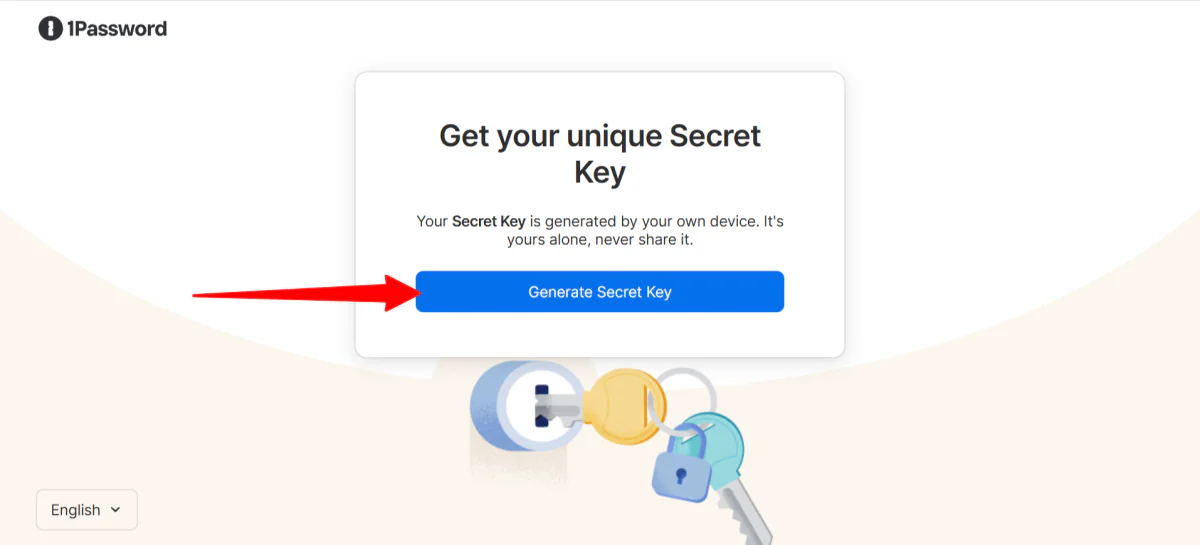
Μετά την εγγραφή με το email μου και τη δημιουργία ενός κωδικού (σημαντικό να θυμάστε; 1Password δεν μπορεί να επαναφέρετε ξεχασμένους κωδικούς), δημιούργησα ένα μυστικό κλειδί.
Αυτός ο κωδικός και το μυστικό κλειδί λειτουργούν μαζί για να προστατεύσουν τα δεδομένα σας.
Βήμα 3: Αποθήκευση του Μυστικού Κλειδιού

Αποθήκευσα το μυστικό κλειδί ως PDF.
1Password δεν έχει κανένα ρεκόρ του μυστικού κλειδιού και δεν μπορεί να το ανακτήσει, οπότε είναι συνετό να το αποθηκεύσετε κάπου αλλού (όπως σε ένα ασφαλές αποθήκευση offline ή εκτυπωμένο αντίγραφο σε ένα ασφαλές μέρος) για να μην χάσετε πρόσβαση αργότερα.
Βήμα 4: Εξερεύνηση του Dashboard

Από εκεί, μεταφέρθηκα στο dashboard μου.
Το dashboard είναι απλό, καθαρό και εύκολο να διαπλεύσετε. Μου άρεσε το πώς μου έδωσε μια σαφή επισκόπηση των μελών της ομάδας μου, των αναστολών και των επισκεπτών.

Η μπάρα πλοήγησης στα αριστερά πήγε λίγο πιο sâu, με δυνατότητες όπως vault, αναφορές, πολιτικές, χρέωση και άλλα.
Βήμα 5: Εισαγωγή Κωδικών
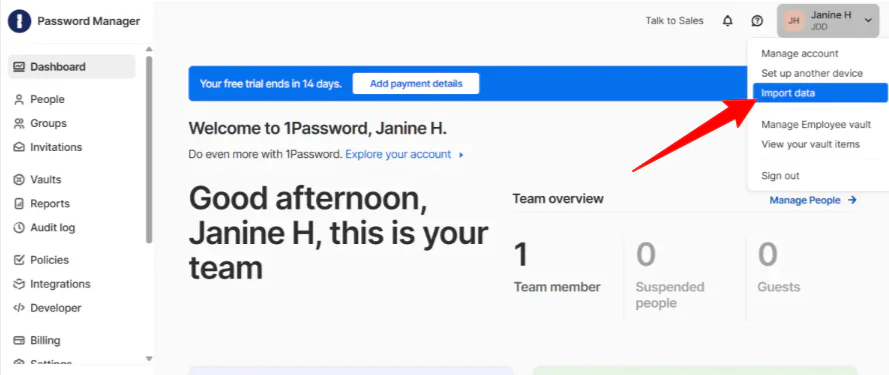
Η πρώτη μου κίνηση ήταν να βάλω τους υπάρχοντες κωδικούς μου στο vault. Για να ξεκινήσω την εισαγωγή δεδομένων, επέλεξα το προφίλ μου στην επάνω δεξιά και πατήσα “Εισαγωγή Δεδομένων.”
Βήμα 6: Επιλογή Πηγής Εισαγωγής

Αυτή η σελίδα σας δείχνει από πού μπορείτε να εισαγάγετε τους κωδικούς σας, είτε από ένα πρόγραμμα περιήγησης όπως το Chrome, ένα διαχειριστή κωδικών όπως το LastPass, or somewhere else (memorized passwords, pen & paper, spreadsheets, or a CSV file). I selected “Chrome.”, ή κάπου αλλού (μνημονικά κωδικοί, πενάκι και χαρτί, φύλλα εργασίας, ή αρχείο CSV). Επέλεξα “Chrome.”
Βήμα 7: Εξαγωγή Δεδομένων

1Password ξεκίνησε δίνοντάς μου οδηγίες για να εξαγάγω τα δεδομένα μου από το Chrome. Μόλις πήρε περίπου ένα λεπτό για να ανακτήσω το αρχείο και πατήσα “Συνέχιση.”
Βήμα 8: Επιλογή Vault

Επόμενο, έπρεπε να επιλέξω ένα vault για να αποθηκεύσω τα δεδομένα μου. Έχω δύο vault: Employee και Shared. Κράτησα το δικό μου στο “Employee” και πατήσα “Συνέχιση.” Μπορείτε πάντα να δημιουργήσετε, να προσαρμόσετε και να διαχειριστείτε vault για τους κωδικούς σας στην καρτέλα “Vault” στα αριστερά.
Βήμα 9: Ανέβασμα Αρχείου CSV

Από εκεί, απλώς έπρεπε να σύρω και να βάλω το αρχείο CSV και να πατήσω “Συνέχιση” για να ανεβάσω τα δεδομένα μου στο 1Password.
Βήμα 10: Προβολή Εισαγμένων Τεμαχίων

Η εισαγωγή ολοκληρώθηκε και μπορούσα να προβάλλω τα εισαγμένα τεμάχια μου.
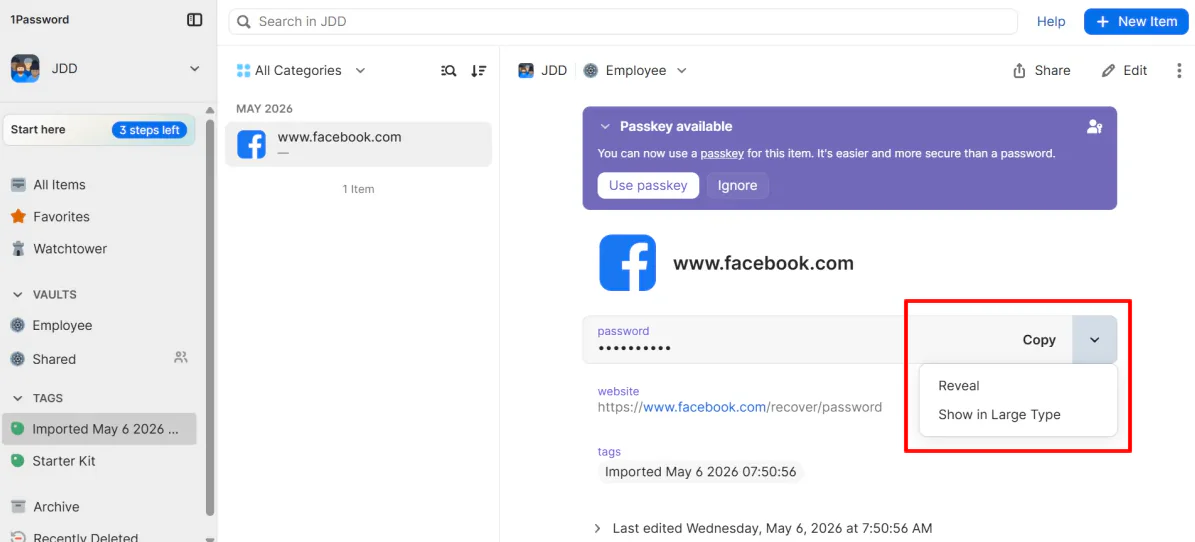
Μέσα στο vault μου, μπορούσα να αντιγράψω και να αποκαλύψω τον κωδικό μου.

Μου έδωσε ακόμη και μια βαθμολογία για τον κωδικό μου με βάση τη δύναμή του (ο δικός μου βαθμολογήθηκε “Εξαιρετικός”). Αν ο κωδικός σας είναι πολύ αδύναμος ή έχει παραβιαστεί, η λειτουργία Watchtower will let you know. του 1Password θα σας ενημερώσει.
Βήμα 11: Προσθήκη Νέου Τεμαχίου

Για να δημιουργήσω έναν τυχαίο νέο κωδικό χρησιμοποιώντας τον ενσωματωμένο γεννήτορα του 1Password, πήγα στο “Νέο Τεμάχιο” στην επάνω δεξιά.
Βήμα 12: Προσθήκη Νέου Κωδικού

Επόμενο, 1Password μου ζήτησε τι ήθελα να προσθέσω. Εδώ είναι μερικές από τις πιο συχνές επιλογές:
- Σύνδεση
- Ασφαλής Σημείωση
- Πιστωτική Κάρτα
- Ταυτότητα
- Κωδικός
- Εγγραφο
Επέλεξα “Κωδικός” για να αποκτήσω πρόσβαση στον γεννήτορα κωδικών.
Βήμα 13: Δημιουργία Νέου Κωδικού
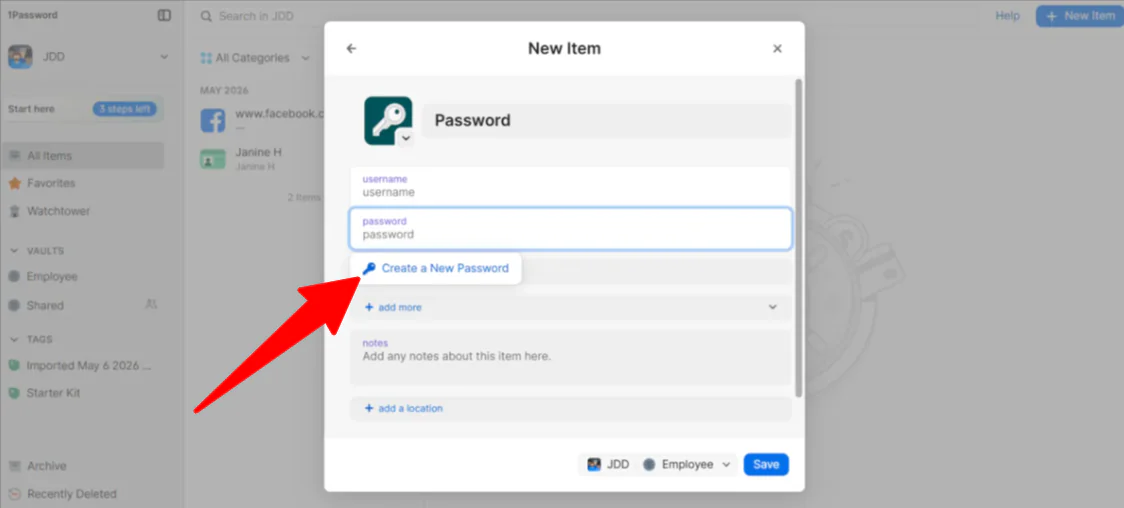
Από εκεί, τοποθέτησα τον δείκτη μου στο πεδίο “Κωδικός” και εμφανίστηκε ένα μενού που έλεγε “Δημιουργία Νέου Κωδικού”.
Βήμα 14: Επιλογή Συνθηκών Κωδικού

Μέσα στο παράθυρο, μπορούσα να επιλέξω τον τύπο κωδικού (τυχαίος, μνημονικός, ή PIN), τον αριθμό των χαρακτήρων (8-100) και αν ήθελα σύμβολα ή αριθμούς. Αυτοί οι κωδικοί μπορούν να αποθηκευτούν σε ένα προσαρμοσμένο vault.
Βήμα 15: Πήγαινε στο Tab Ανθρώπων

Μόλις το δικό μου vault ήταν ρυθμισμένο, ήταν ώρα να αντιμετωπίσω την υπόλοιπη ομάδα μου. Η προσθήκη των ανθρώπων της ομάδας μου ήταν απλή. Από το dashboard μου, επέλεξα “Άνθρωποι” στα αριστερά.
Βήμα 16: Προσκαλέστε Άνθρωπους

Από εκεί, επέλεξα “Προσκαλέστε Άνθρωπους”.
Βήμα 17: Προσκαλέστε Άνθρωπους μέσω Email

Στο κενό πεδίο, μπορούσα να προσθέσω πολλαπλά email για να προσκαλέσω την ομάδα μου είτε ως “Μέλος Ομάδας” ή “Επισκέπτης”. Σημειώστε ότι 1Password χρεώνει ανά μέλος ομάδας.
Βήμα 18: Δημιουργία Νέου Vault

Αν έχετε πράκτορες AI, η μέθοδος που θα σας συνιστούσα είναι να δώσετε τους πρόσβαση σε vault χωρίς να μοιράζεστε τα προσωπικά διαπιστευτήριά σας.
Πρώτα, πρέπει να δημιουργήσετε ένα αφιερωμένο vault και να μεταφέρετε μόνο τα διαπιστευτήρια που χρειάζεται ο πράκτορας σε αυτό. Πήγα στο “Vaults” και επέλεξα “Νέο Vault”.
Βήμα 19: Δώστε ένα Όνομα στο Vault

1Password προσφέρει πολλαπλά προτεινόμενα για τους τύπους vault που μπορείτε να δημιουργήσετε (Κοινωνικό, Επιχειρήσεις, Οικονομικά, κ.λπ.), αλλά για αυτό το παράδειγμα, δημιούργησα ένα προσαρμοσμένο δημιουργώντας ένα εικονίδιο και δίνοντας του ένα όνομα (“Ατζέντης Ταξιδιών AI”).
Αν δημιουργείτε ένα προσαρμοσμένο vault, είναι καλύτερο να του δώσετε ένα όνομα που να ταυτοποιεί σαφώς τον σκοπό του ή τον συγκεκριμένο ατζέντη που το χρησιμοποιεί.
Βήμα 20: Εισαγωγή Δεδομένων

Επόμενο, μεταφέρατε τα διαπιστευτήρια που χρειάζεται ο συγκεκριμένος ατζέντης AI, επιλέγοντας “Εισαγωγή Δεδομένων” μέσα στο vault.
Βήμα 21: Δημιουργία Λογαριασμού Υπηρεσίας

Από εκεί, δημιούργησα έναν Λογαριασμό Υπηρεσίας πηγαίνοντας στο “Developer” στην πλευρική μπάρα.
Βήμα 22: Δώστε ένα Όνομα στο Λογαριασμό Υπηρεσίας

Όνομσα τον Λογαριαμό Υπηρεσίας το ίδιο όνομα που έδωσα στο vault: “Ατζέντης Ταξιδιών AI”. Το να ονομάζετε το vault και τον Λογαριαμό Υπηρεσίας το ίδιο όνομα, σας βοηθά να ξέρετε πάντα ακριβώς ποια μυστικά έχει πρόσβαση ο ατζέντης.
Βήμα 23: Ρύθμιση των Δικαιωμάτων σε Μόνο Ανάγνωση

Επόμενο, έπρεπε να επιλέξω ποια vault ο Λογαριασμός Υπηρεσίας θα μπορούσε να αποκτήσει πρόσβαση. Έκανα σίγουρο να επισημάνω το vault “Ατζέντης Ταξιδιών AI” και να ρυθμίσω την άδεια σε “Διαβάστε Τεμάχια” μόνο (όχι “Γράψτε” ή “Μοιραστείτε”).
Βήμα 24: Αντιγραφή/Αποθήκευση του Token Λογαριασμού

Από εκεί, δημιούργησα τον Λογαριαμό Υπηρεσίας και μου γεννήθηκε ένα token λογαριασμού. Μπορούσα είτε να αντιγράψω το token και να το αποθηκεύσω σε ένα ασφαλές μέρος είτε να το αποθηκεύσω μέσα στο 1Password.
Αυτό το token του Λογαριασμού Υπηρεσίας είναι σημαντικό γιατί είναι ένας ψηφιακός κλειδί που επιτρέπει στον ατζέντη AI να αυθεντικοποιείται με το 1Password χωρίς να χρειάζεται το προσωπικό email, τον κωδικό ή μια ανθρώπινη έγκριση.
Βήμα 25: Παίρνετε τους Πράκτορες να Ανακτήσουν Μυστικά
Το τελικό βήμα: Χρησιμοποιήστε τις SDK του 1Password (Python, JavaScript, Go) για να επιτρέψετε στον ατζέντη να ανακτήσει μυστικά σε χρόνο εκτέλεσης.
Δεν χρειάζεται να είστε ένας master κωδικός για να το κάνετε. Οι περισσότεροι σύγχρονοι ατζέντες AI (όπως αυτοί στο Claude Code, Cursor, ή προσαρμοσμένοι GPTs) έχουν ένα μέρος στις ρυθμίσεις για “Περιβαλλοντικές Μεταβλητές” ή “Κλειδιά API.”
Τώρα, όταν ο ατζέντης AI χρειάζεται να κάνει μια κράτηση πτήσης, χρησιμοποιεί αυτό το token για να “ζητήσει” από το 1Password τον κωδικό. Το 1Password ελέγχει τις άδειες, βλέπει ότι ο ατζέντης είναι εξουσιοδοτημένος για αυτό το συγκεκριμένο vault και παραδίδει ασφαλώς τον κωδικό login μόνο για εκείνη τη στιγμή.
Ρυθμίζοντάς το έτσι, έχω μετατρέψει τον ατζέντη AI σε έναν “ψηφιακό υπάλληλο”. Αν ποτέ σταματήσω να χρησιμοποιώ αυτόν τον ατζέντη, μπορώ να διαγράψω τον Λογαριαμό Υπηρεσίας με ένα κλικ, κόβοντας αμέσως την πρόσβασή του χωρίς να χρειάζεται να αλλάξω τους δικούς μου κωδικούς.
Συνολικά, 1Password φάνηκε εύκολο να πλοηγηθεί και εκπληκτικά απλό να ρυθμίσει, ακόμη και όταν διαχειριζόταν vault, άδειες ομάδας και πρόσβαση ατζέντη AI. Μου άρεσε το πώς ισορρόπησε την ισχυρή ασφάλεια με την ευκολία, καθιστώντας το πολύ πιο εύκολο να οργανώσετε κωδικούς και να ελέγχετε ακριβώς ποιος ή τι μπορεί να αποκτήσει πρόσβαση σε ευαίσθητες πληροφορίες.
3 Καλύτερες Εναλλακτικές του 1Password
Εδώ είναι οι καλύτερες εναλλακτικές του 1Password που θα σας συνιστούσα.
Bitwarden
Η πρώτη εναλλακτική του 1Password που θα σας συνιστούσα είναι το Bitwarden. Είναι ένας πλήρως ανοιχτού κώδικα διαχειριστής κωδικών που δημιουργεί, αποθηκεύει και αυτόματα συμπληρώνει τους κωδικούς σας σε όλες τις συσκευές σας, όλα τυλιγμένα σε κρυπτογράφηση zero-knowledge.
Και οι δύο χειρίζονται τις βασικές λειτουργίες καλά. Λαμβάνετε ισχυρή κρυπτογράφηση, υποστήριξη πολλαπλών πλατφορμών, αυτόματη συμπλήρωση, δημιουργία κωδικών και ασφαλή κοινή χρήση σε οποιαδήποτε από τις δύο πλατφόρμες. Αν όλα όσα χρειάζεστε είναι ένα αξιόπιστο μέρος για να αποθηκεύσετε τους logins σας και να σταματήσετε να επαναχρησιμοποιείτε “Summer2019!”, οποιοδήποτε από τα δύο θα αλλάξει τη ζωή σας.
Ωστόσο, το Bitwarden είναι ανοιχτού κώδικα και έχει τακτικές ανεξάρτητους ελέγχους ασφαλείας, συν ένα χρησιμοποίησιμο δωρεάν σχέδιο και αυτο-φιλοξενία για άτομα που θέλουν περισσότερο έλεγχο στα δεδομένα τους. Εν τω μεταξύ, το 1Password δεν προσφέρει αυτο-φιλοξενία, αλλά έχει μια καθαρότερη διεπαφή, ένα μοντέλο ασφαλείας με βάση το Μυστικό Κλειδί και μια ομαλότερη εμπειρία ρύθμισης για οικογένειες και ομάδες.
Στην πράξη, το Bitwarden τείνει να κερδίζει σε ευελιξία και κόστος, ενώ το 1Password συχνά κερδίζει σε ευχρηστία.
Αν είστε στο budget, αξιολογείτε τη διαφάνεια, ή θέλετε την ευελιξία της αυτο-φιλοξενίας, επιλέξτε το Bitwarden. Το δωρεάν επίπεδο μόνο του ξεπερνάει αυτό που προσφέρουν πολλά πληρωμένα εργαλεία.
Αλλά αν θέλετε κάτι που να φαίνεται premium από τη στιγμή που το ανοίγετε, έχει αυτό το επιπλέον στρώμα ασφαλείας του Μυστικού Κλειδιού και σας οδηγεί μέσα από τη ρύθμιση, το 1Password αξίζει να πληρώσετε.
NordPass
Η επόμενη εναλλακτική του 1Password που αξίζει να εξεταστεί είναι το NordPass. Αν έχετε χρησιμοποιήσει το NordVPN, θα αναγνωρίσετε την οικογένεια. Το NordPass έρχεται από την ίδια οικογένεια ασφαλείας Nord και φέρνει αυτή τη même ενέργεια “κρατήστε το απλό και ασφαλές” στην διαχείριση κωδικών.
Και τα δύο εργαλεία καλύπτουν τις βασικές λειτουργίες καλά: Ασφαλής αποθήκευση κωδικών, υποστήριξη πολλαπλών πλατφορμών, κοινή χρήση κωδικών, υποστήριξη passkey και παρακολούθηση αδύναμων ή παραβιασμένων κωδικών. Λαμβάνετε σOLID προστασία με οποιοδήποτε τρόπο.
Από τη μια πλευρά, το NordPass κρατά τα πράγματα απλά. Η διεπαφή είναι εύκολη να πλοηγηθεί, η βιομετρική σύνδεση λειτουργεί ομαλά και περιλαμβάνει ακόμη και ενσωματωμένη μάσκα email (ένα ωραίο μπόνους που δεν συχνά βλέπετε σε έναν διαχειριστή κωδικών).
Αν ήδη είστε στην οικογένεια Nord με μια συνδρομή NordVPN, ταιριάζει χωρίς κανένα πρόβλημα.
Εν τω μεταξύ, το 1Password είναι πιο ισχυρό για επιχειρήσεις. Έρχεται με καλύτερους έλεγχους διαχειριστή, προσαρμοσμένες άδειες vault, και σOLID υποστήριξη για ροές εργασιών ανάπτυξης και πρόσβαση ατζέντη AI. Είναι κατασκευασμένο για ομάδες που χρειάζονται περισσότερα από απλά κοινά κωδικούς.
Για κάτι απλό, ομαλό και γεμάτο καθημερινές λειτουργίες ασφαλείας, επιλέξτε το NordPass. Ωστόσο, αν διαχειριζόμαστε μια ομάδα και χρειάζεστε βαθύτερους έλεγχους και εργαλεία ανάπτυξης, επιλέξτε το 1Password.
Για κάτι απλό, εύκολο στην εκμάθηση και γεμάτο καθημερινές λειτουργίες ασφαλείας, επιλέξτε NordPass. Αν όμως διαχειρίζεστε ομάδα και χρειάζεστε βαθύτερους ελέγχους και εργαλεία φιλικά προς προγραμματιστές, επιλέξτε 1Password.
Keeper
Η τελική εναλλακτική του 1Password που θα σας συνιστούσα είναι το Keeper. Είναι κατασκευασμένο γύρω από αρχιτεκτονική zero-trust, που σημαίνει ότι λειτουργεί με την υπόθεση ότι κανένας χρήστης, συσκευή ή δίκτυο δεν πρέπει να θεωρείται αξιόπιστος από προεπιλογή.
Ενώ είναι ακόμη ένας διαχειριστής κωδικών, είναι επίσης μια πλήρη πλατφόρμα ασφαλείας που καλύπτει κρυπτογραφημένα vault, διαχείριση προνομίων, και ασφαλή πρόσβαση για ανθρώπινες ομάδες και ατζέντες AI.
Ωστόσο, και οι δύο πλατφόρμες μοιράζονται μια ισχυρή βάση. Κρυπτογραφημένα vault, υποστήριξη πολλαπλών πλατφορμών, passkeys, , κοινή χρήση διαπιστευτηρίων ομάδας, and solid password management. Either tool holds up well for businesses that take security seriously. και σOLID διαχείριση κωδικών. Κάθε εργαλείο αντέχει καλά για επιχειρήσεις που λαμβάνουν την ασφάλεια σοβαρά.
Από τη μια πλευρά, το Keeper γέρνει σκληρά στην περιοχή της επιχείρησης. Αυτό περιλαμβάνει διαχείριση προνομίων, ασφαλή απομακρυσμένη πρόσβαση βάσης δεδομένων, παρακολούθηση του dark web, αναφορές συμμόρφωσης και πιστοποιήσεις που κατασκευάζονται για κυβερνήσεις και υψηλά ρυθμιζόμενες βιομηχανίες. Αν η οργάνωση σας έχει σκληρές απαιτήσεις συμμόρφωσης (π.χ. HIPAA, FedRAMP, ή SOC 2), το Keeper ήταν σχεδιασμένο με σας στο μυαλό.
Εν τω μεταξύ, το 1Password λαμβάνει μια διαφορετική προσέγγιση. Η ασφάλεια είναι ισχυρή, αλλά το επίκεντρο είναι στο να κάνει αυτή την ασφάλεια να φαίνεται προσιτή. Έχει μια καθαρότερη διεπαφή, εύκολη ρύθμιση και μια καλύτερη εμπειρία για καθημερινούς χρήστες, οικογένειες, αναπτυστές και αναπτυσσόμενες επιχειρήσεις.
Αν είστε ένας οργανισμός με σκληρές απαιτήσεις συμμόρφωσης, ανάγκες υποδομής zero-trust ή διαχείριση προνομίων, επιλέξτε το Keeper. Αλλά για ισχυρή ασφάλεια που είναι χρήσιμη και λειτουργεί τόσο για μια οικογένεια όσο και για μια αναπτυσσόμενη επιχείρηση, το 1Password είναι η πιο ισορροπημένη επιλογή.
1Password Ανασκόπηση: Το Σωστό Εργαλείο Για Εσάς;
Συνολικά, 1Password με εντύπωσε επειδή φάνηκε τόσο ισχυρό όσο και προσιτό. Η εισαγωγή κωδικών, η οργάνωση των vault, η πρόσκληση μελών ομάδας και ακόμη και η ρύθμιση ασφαλούς πρόσβασης για ατζέντες AI φάνηκε πιο ομαλό και λιγότερο απειλητικό από ό,τι περίμενα…
Τι έκανε την μεγαλύτερη εντύπωση σε μένα ήταν πόσο έλεγχο είχα πάνω σε ευαίσθητες πληροφορίες χωρίς να νιώθω θαμμένος σε τεχνική πολυπλοκότητα. Λειτουργίες όπως Μυστικά Κλειδιά, ειδοποιήσεις Watchtower, προσαρμοσμένες άδειες vault και Λογαριαμοί Υπηρεσίας έκαναν σαφές ότι το 1Password είναι κατασκευασμένο για περισσότερα από απλά αποθήκευση κωδικών. Είναι σχεδιασμένο για να διαχειρίζεται ασφαλώς την πρόσβαση σε άτομα, ομάδες και ακόμη και ροές εργασιών AI.
Ωστόσο, δεν πιστεύω ότι το 1Password είναι η καλύτερη επιλογή για όλους. Για παράδειγμα, αν χρειάζεστε μόνο έναν πολύ βασικό διαχειριστή κωδικών και θέλετε μια εντελώς δωρεάν επιλογή, μπορεί να φανεί περισσότερο από ό,τι χρειάζεστε. Αν αυτό ακούγεται σαν εσάς, μπορεί να θέλετε να δοκιμάσετε μια από αυτές τις εναλλακτικές:
- Bitwarden είναι καλύτερο για όσους είναι στο budget, φαν του ανοιχτού κώδικα και όσους θέλουν ευελιξία αυτο-φιλοξενίας.
- NordPass είναι καλύτερο για αρχάριους ή όσους θέλουν έναν απλό και εύχρηστο διαχειριστή κωδικών.
- Keeper είναι καλύτερο για επιχειρήσεις και οργανισμούς με προηγμένες απαιτήσεις συμμόρφωσης και ασφαλείας zero-trust.
Αλλά για ισχυρή ασφάλεια, εύκολη πλοήγηση και εργαλεία που μπορούν να κλιμακωθούν από προσωπική χρήση σε επιχειρηματική και ανάπτυξη, το 1Password είναι ένα από τα καλύτερα διαχειριστές κωδικών που έχω χρησιμοποιήσει.
Ευχαριστώ για την ανάγνωση της ανασκόπησης του 1Password! Ελπίζω να σας ήταν χρήσιμη. Δοκιμάστε 1Password Business για 14 ημέρες δωρεάν και δείτε πώς σας αρέσει.
Συχνές Ερωτήσεις
Είναι το 1Password μια καναδική εταιρεία;
Ναι, 1Password είναι μια καναδική εταιρεία με έδρα το Τορόντο, Καναδάς και ιδρύθηκε το 2005.
Έχει το 1Password υποστεί κάποια ρήξη;
Όχι, το 1Password δεν έχει υποστεί ποτέ μια ρήξη που να έχει εκθέσει δεδομένα vault ή κωδικών πελατών. Ωστόσο, η εταιρεία έχει αντιμετωπίσει πρόβληματα ασφαλείας και προσπάθειες phishing, αλλά τα δεδομένα των πελατών δεν έχουν παραβιαστεί.
Μπορούν οι χάκερ να μπει στο 1Password;
Ναι, οι χάκερ μπορούν ακόμη να αποκτήσουν πρόσβαση σε έναν λογαριασμό 1Password, αλλά συνήθως όχι με το να σπάσουν τους διακομιστές του. Αντίθετα, προσπαθούν να απατήσουν ή να μολύνουν τη συσκευή ενός ατόμου για να κλέψουν διαπιστευτήρια login μέσω phishing ή malware.
Μπορεί το 1Password να εμπιστευτεί;
Ναι, 1Password θεωρείται γενικά ένας πολύ ασφαλής και αξιόπιστος διαχειριστής κωδικών. Κρατά τα δεδομένα σας κρυπτογραφημένα στη συσκευή σας, οπότε ακόμη και η εταιρεία δεν μπορεί να τα αποκτήσει, και συχνά συνιστάται για προσωπική και επιχειρηματική χρήση.
Υπάρχει κάτι καλύτερο από το 1Password;
1Password είναι ένας αποτελεσματικός διαχειριστής κωδικών, αλλά άλλες επιλογές μπορεί να είναι καλύτερες ανάλογα με τι χρειάζεστε. Για παράδειγμα, NordPass είναι μια καλή επιλογή για μια απλή, ομαλή εμπειρία, και Keeper είναι εξαιρετικό για επιχειρήσεις και οργανισμούς.