
AI-værktøjer 101
Motion App Anmeldelse: Den AI, der endelig tamede mine opgaver

 Føj Unite.AI til dine foretrukne kilder på Google
Unite.AI kan modtage betaling, når du bruger links til produkter, vi anmelder. Det påvirker ikke vores redaktionelle vurderinger. Læs vores affiliateoplysning.
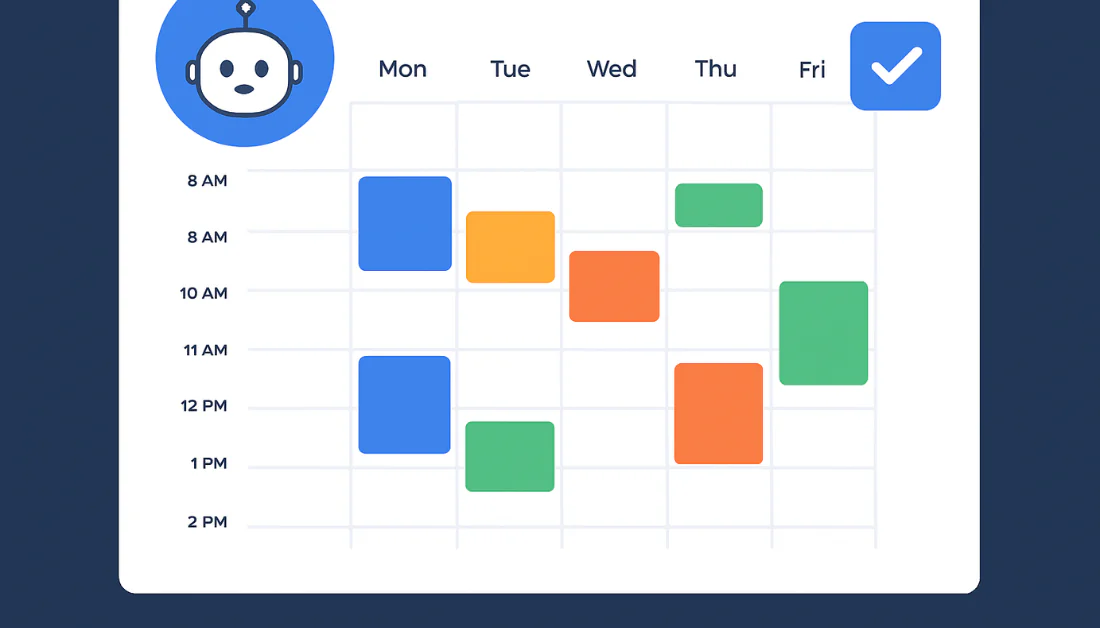
Har du nogensinde følt, at din to-do-liste løber dig over ende i stedet for omvendt? Forskning viser, at 76% af medarbejdere oplever periodisk udbrændthed.
Derfor besluttede jeg at prøve Motion, en AI-produktivitetsapp, der fungerer som en personlig assistent for hele din arbejdsdag. I stedet for at planlægge hver enkelt opgave manuelt, planlægger Motion automatisk, prioriterer og organiserer alt for dig, så du kan fokusere på det arbejde, der virkelig betyder noget.
I denne Motion-app-anmeldelse vil jeg diskutere fordelene og ulemperne, hvad det er, hvem det er bedst for, og dens nøglefunktioner. Derefter vil jeg vise dig, hvordan jeg brugte Motion til at automatisere min kalender, organisere projekter og strømline daglige opgaver med AI.
Jeg vil afslutte artiklen med at sammenligne Motion med mine tre bedste alternativer (Miro, ClickUp og Notion). Til sidst vil du vide, om Motion er det rette værktøj for dig!
Dom
Samlet set er Motion et kraftfuldt produktivitetsværktøj, der bruger AI til at simplificere planlægning, opgavehåndtering og teamkoordination. Selv om det tager tid at lære og mangler en gratis plan, gør dets automatiserings- og integrationsfunktioner det til et stærkt valg for at håndtere travle kalendere og multiple projekter.
Fordele og ulemper
- Et alt-i-én-værktøj til kalender-, opgave- og projektstyring
- AI-planlægning prioriterer opgaver for at reducere manuel planlægning
- Syncer med Google , Outlook og Apple -kalendere
- Godt for hold, der ønsker at balancere deres arbejdsmængde med opgavefordeling
- Visuel projektplanlægning med faser og sporingsværktøjer
- Erstatter multiple værktøjer med ét for at reducere app-rod
- Mobilapp til at styre opgaver, kalendere og projekter på farten
- 7-dages gratis prøveperiode
- Ingen gratis plan tilgængelig
- Tager tid at lære og konfigurere
- Mobilappen har færre funktioner end desktop-versionen
- Grænsefladen og funktionerne kan være overvældende
Hvad er Motion?
Motion er en AI-produktivitetsplatform, der fungerer som en personlig assistent for hele din arbejdsdag. I stedet for at du selv beslutter, hvornår du skal arbejde på opgaver, planlægger Motions AI alt automatisk baseret på deadline, prioritet og din tilgængelige tid.
Motions “Lykkelighedsalgoritme”
Det, der adskiller Motion fra andre, er, hvad der kaldes deres “lykkelighedsalgoritme”. Idéen er, at AI forsøger at planlægge dit arbejde på en måde, der reducerer stress og forebygger udbrændthed.
Det tager ting som mødefatigue og behov for dybe arbejdsblokke i betragtning. Som resultat vil du opleve, at du er meget mindre bekymret for din arbejdsmængde.
Motion vs. Traditionel Projektstyring og Produktivitetsværktøjer
Traditionelle projektstyringsværktøjer kræver, at du selv planlægger og prioriterer manuelt. Du skal se på din opgaveliste, afgøre, hvad der er akut, tjekke din kalender for ledige tid og presse alt sammen.
Motion vendrer dette fuldstændigt. Du fortæller det blot, hvad der skal gøres og hvornår, og så klarer det resten.
Brugerbase
Gennem årene har Motion oplevet betydelig vækst. De har nu over 1 million brugere, hvilket er imponerende for en relativt ny platform i produktivitetsrummet.
De fleste af disse brugere er fjernarbejdshold, konsulenter og små virksomheds ejere, der drukner i opgaver og møder. Motions markedsføring har virkelig fokuseret på mennesker, der føler, at de altid er bagud og har brug for hjælp til at få alt organiseret.
Hvem er Motion App bedst for?
Her er de typer af mennesker, Motion er bedst for:
- Fjernarbejdshold og hybridhold, der har brug for bedre koordination og oversigt over deres arbejdsmængde.
- Små virksomheds ejere og konsulenter, der styrer forskellige ansvar og kundeinteraktioner.
- Chefer, der ønsker at tildele opgaver med reel kalenderintegration og overvåge deres hold for at forhindre overbelastning.
- Frilansere og solopreneure, der søger automatiseret opgavehåndtering for at forblive organiseret uden manuel planlægning.
- Professionelle, der ønsker at reducere stress og forebygge udbrændthed ved at bevare fokuserede arbejdsblokke gennem AI-planlægning.
Samlet set er Motion bedst for travle fagfolk, hold, frilansere og virksomheds ejere, der håndterer mange opgaver og ønsker at automatisere deres kalender for at styre deres arbejde.
Motion fungerer for solo-iværksættere, der har brug for at holde styr på deres kaos, men det kan også skaleres op for hele hold og virksomheder. Det tilpasser sig til hvilken størrelse, du har brug for.
Motion App Nøglefunktioner
Her er Motions nøglefunktioner:
- AI-planlægning: Bruger AI til at planlægge opgaver omkring andre prioriteringer på din kalender og automatisk omplanlægger opgaver for at holde dig på sporet.
- AI-medarbejdere og automatisering: Inkluderer digitale teammedlemmer, der udfører gentagne opgaver.
- AI-dokumenter og ark: Genererer og redigerer dokumenter og regneark med naturlig tekst eller stemmekommandoer.
- Opgave- og projektstyring: Organiserer opgaver med lister eller kanban-boards med AI.
- AI-Gantt-diagram: Ser dine projekter udvikle sig over tid med autoskæring.
- AI-arbejdsgange: Automatiserer gentagne projekter.
- AI-chat: Giv chatbotten en prompt og få øjeblikkelige svar.
- AI-mødenotat: Få AI til at fange mødenotater og generere sammenfattelser.
- AI-dashboard: Spor dine fremskridt og indsigt på én skærm.
- AI-dokumentassistent: Få AI til at hjælpe med skrivning og organisere dokumenter hurtigere.
- AI-e-mail: Få AI til at sortere dine e-mails og generere udskrifter til dig.
- Integrations: Forbind til dine favoritværktøjer og kalendere (Google Kalender, Outlook, Apple Kalender) for at forbedre din arbejdsgang.
- Mobilapp: Styre opgaver, kalendere og projekter på farten.
Hvordan bruger man Motion App
Her er, hvordan jeg brugte Motion til at automatisere min kalender, organisere projekter og strømline daglige opgaver med AI:
- Tilmeld dig Motion
- Opret et projekt
- Angiv projekt detaljer
- Opret faser
- Tildele opgaver
- Konfigurer AI-medarbejdere
- Tilføj færdigheder
- Forbind kalendere
- Brug AI-chatbotten
- Adgang til dine projekter og opgaver
- Tilføj en AI-medarbejder
- Tilføj en ny færdighed
- Tilføj en udløser
- Tilføj trin
- Tilføj et arbejdsområde
Trin 1: Tilmeld dig Motion

Jeg startede med at gå til usemotion.com og vælge “Prøv Motion gratis.”
Trin 2: Opret et projekt

Efter at have oprettet min konto og startet en ny prøveperiode, bad Motion om mere information om mit firma og.
Derefter spurgte det mig, hvilket kommende projekt jeg ville arbejde på, baseret på mit firma website. Jeg valgte “Udvikle en ugentlig AI-nyhedsopsamling” fra mulighederne (du kan oprette et projekt fra bunden, hvis du ønsker).
Trin 3: Angiv projekt detaljer

Motion genererede automatisk detaljer om mit projekt, som jeg kunne ændre, hvis jeg ønskede det. Jeg klikkede på “Fortsæt.”
Trin 4: Opret faser

Øjeblikkeligt begyndte Motion at generere mit projekt. Det opdelte det i faser for mig:
- Forskning
- Skrivning
- Redigering
- Distribution
Trin 5: Tildele opgaver

Derefter blev jeg bedt om at tildele opgaver til mine teammedlemmer (Indholdskurator, Forfatter og Redaktør).
Jeg havde kun mig selv at tildele hver, men jeg kunne også mærke dem som “Utildelet” eller invitere en ny teammedlem til at udfylde.
Efter at have tildelt personer til mine, blev mit første projekt oprettet! Motion gemte det også som en skabelon til genbrug i fremtidige projekter.
Trin 6: Konfigurer AI-medarbejdere

Til sidst konfigurerede jeg mine AI-medarbejdere. AI-medarbejderne vil hjælpe mig med at håndtere gentagne opgaver, så jeg kan fokusere på kreative og meningsfulde arbejdsopgaver.
For eksempel:
- Eksekutiv assistent
- Sales-repræsentant
- Kundesupport-specialist
- Rekrutteringsmedarbejder
- Projektleder
- Forsker
- Marketing-medarbejder
Trin 7: Tilføj færdigheder

Motion tilbød færdigheder til mit projekt, som jeg kunne tilføje eller springe over.
For eksempel kan E-mail-assistenten automatisk organisere din indbakke, fremhæve vigtige beskeder og udarbejde svar. Det sparer timer ved at lade AI håndtere rutine-e-mails.
Trin 8: Forbind kalendere

Efter at have tilføjet mine færdigheder, bad Motion om, hvorvidt jeg ønskede at forbinde mine kalendere.
Jeg anbefaler at gøre det, fordi Motion trækker alle dine eksisterende møder ind, hvilket betyder, at AI-planlægningsassistenten ved præcis, hvornår du er ledig. Du vil aldrig dobbeltbooke dig selv igen.
Trin 9: Brug AI-chatbotten

Når alt var på plads, blev jeg ført til Motions AI-chatbot.
Jeg kunne få ting gjort hurtigere ved at oprette en ny chat og spørge den spørgsmål som “Hvad skal jeg arbejde på næste?” eller “Opret en personlig Motion-onboarding-plan.”
Jeg valgte “Hvad skal jeg arbejde på næste?” for at se, hvad den ville sige.

På få sekunder gav Motion mig en klar, prioriteret liste over opgaver baseret på mine deadline, prioritet og tilgængelig tid. Jeg fandt det særligt nyttigt, at den gav mig en varighed for hver opgave, så jeg kunne se præcis, hvor lang min dag ville være, og hvor jeg måske havde brug for at justere.
Motion gjorde planlægning let, og det ændrede, hvad der tidligere var en gætteleg, til en velstruktureret plan, som jeg faktisk kunne holde fast i.

Til venstre havde jeg adgang til følgende:
- Indbakke: Dit centrale hub for notifikationer, opdateringer og beskeder på tværs af opgaver, projekter og AI, så du aldrig misser vigtige opdateringer eller beskeder.
- AI-agenda: Organiserer kommende opgaver for at optimere din daglige planlægning.
- Kalender: Viser planlagte opgaver, møder og begivenheder og udfylder automatisk åbne tidsrum.
- Projekter og opgaver: Organiserer din arbejdsmængde i faser med enkelte opgaver.
- AI-mødenotat: Optager og sammenfatter mødeindsigter.
Trin 10: Adgang til dine projekter og opgaver

Jeg gik til min “Projekter og opgaver”-fane. Her kunne jeg få adgang til de faser, som Motion havde genereret for mig.

Endnu en gang elskede jeg, hvor specifik hver fase var. Du tilføjer ikke bare en opgave til afslutning. Motion specificerer varighed, deadline og prioritetniveau.
Denne information er, hvad der giver Motion mulighed for at autoskæring af dine opgaver i din kalender. Det finder tidsrum for dig baseret på, hvornår ting er due og hvor vigtigt de er.
Trin 11: Tilføj en AI-medarbejder

Derefter tog jeg et kig på mine AI-medarbejdere. Nederst valgte jeg “Tilføj AI-medarbejder.”

Motion præsenterede forskellige AI-medarbejdere, som jeg kunne tilføje:
- AI Kundesupport-specialist
- AI-rekrutteringsmedarbejder
- AI-projektleder
- AI-forsker
- AI-marketing-medarbejder
Jeg valgte AI-kundesupport-specialisten.
Trin 12: Tilføj en ny færdighed

Øjeblikkeligt blev min AI-kundesupport-specialist tilføjet til min liste over AI-medarbejdere. Når jeg valgte ham, kunne jeg se hans færdigheder, aktiviteter eller tilføje en ny brugerdefineret færdighed.
Trin 13: Tilføj en udløser

Tilføjelse af en færdighed manuelt til min AI-medarbejder var ret direkte. Først skulle jeg vælge en udløser.
Udløsere definerer, hvornår AI-medarbejderen tager handling, som f.eks. start af en opgave på et bestemt tidspunkt eller når jeg manuelt aktiverer det.
Trin 14: Tilføj trin

Når jeg havde valgt en udløser, forbundt det med en handling/trin (f.eks. oprette et dokument, en Motion-opgave eller en kalenderbegivenhed).
Trin 15: Tilføj et arbejdsområde

Projektstyringsfunktionerne i Motion er også solide. Til venstre klikkede jeg på “+” ved “Arbejdsområder” for at oprette arbejdsområder for forskellige områder af mit liv.

Klik på “+” åbnede et vindue, hvor jeg navngav mit nye arbejdsområde og tilføjede medlemmer. Du kan oprette et arbejdsområde for arbejdsprojekter, personlige ting og sideprojekter.
Det er grundlæggende, hvordan du kan starte med at bruge Motion til at automatisere din kalender, organisere projekter og strømline daglige opgaver med AI. Når alt er konfigureret, kører Motion stille i baggrunden, planlægger din dag, tildeler prioriteringer og styrer arbejdsgange, så du kan fokusere på meningsfuldt arbejde i stedet for at jonglere med logistik.
Samlet set gjorde Motion det overraskende let at konfigurere mine projekter og kalender. AI gjorde det meste af det hårde arbejde ved at organisere min tid, prioritere mine opgaver og holde min dag kørende smidigt uden den sædvanlige stress ved planlægning.
Top 3 Motion App Alternativer
Her er de bedste Motion-alternativer, som jeg vil anbefale:
Miro
Det første Motion-alternativ, som jeg vil anbefale, er Miro. Det er et visuelt samarbejdsværktøj, der hjælper hold med at gå fra idéer til resultater hurtigt. Det tilbyder 7.000+ skabeloner, integrerer med 250+ apps og bruges af over 100 millioner mennesker i 250.000 virksomheder.
På den ene side lægger Miro vægt på visuelt samarbejde med whiteboarding, diagrammering og brainstorming-funktioner. Imens bruger Motion AI til at automatisere planlægning, opgaver og projekter for travle fagfolk og fjernarbejdshold, der styrer deadline.
Vælg Motion, hvis du ønsker AI til at håndtere planlægning, arbejdsmængdebalance og kalenderstyring. Ellers vælg Miro til visuelt samarbejde, brainstorming-værktøjer og masser af skabeloner og integrationsmuligheder.
ClickUp
Det næste Motion-alternativ, som jeg vil anbefale, er ClickUp. Det er et alt-i-én-produktivitetsværktøj, der kombinerer projektstyring, chat og planlægning for enkeltpersoner og hold, der ønsker alt i ét.
ClickUp tilbyder et kraftfuldt sæt af værktøjer: chat, real-time-dokumentredigering, øjeblikkelige møder, en personlig planlægger og en AI-notat fra møder. Det leverer også fremragende sikkerhed med 99,99% op-tid, 24/7-support og fuld overensstemmelse med større datastandarder.
Imens er Motion et højintelligentt AI-auto-planlægningsværktøj. Det planlægger automatisk opgaver, møder og arbejdsblokke i din kalender, hvilket gør prioritering let.
Til et alt-i-ét-værktøj, der inkluderer projektstyringsfunktioner og team-chat, vælg ClickUp. Til automatiseret planlægning og arbejdsmængdeoptimering vælg Motion.
Notion
Det sidste Motion-alternativ, som jeg vil anbefale, er Notion. Det er en populær arbejdsplads for noter, opgaver, databaser og projekter med masser af tilpasnings- og samarbejdsfunktioner. Hold og enkeltpersoner kan let oprette sammenhængende dokumenter med indbyggede databaser, Kanban-boards, kalendere og mere.
Imens støtter både Motion og Notion opgave- og projektstyring, men de adskiller sig på nøgleområder. Notion er et fleksibelt, modulært system med en blank canvas til at bygge brugerdefinerede arbejdsgange, databaser og noter. Imens er Motion et kalenderfokuseret AI-værktøj, der automatiserer opgaveprioritering og planlægning for at arbejde mere effektivt.
Vælg Motion til automatisk AI-planlægning og opgaveprioritering. Ellers vælg Notion til en fleksibel arbejdsplads med noter, projektstyring og team-samarbejde.
Eller du kan bruge begge værktøjer sammen! Mange mennesker bruger Notion til planlægning, mens de bruger Motion til opgaveudførelse og planlægning.
Motion App Anmeldelse: Det rette værktøj for dig?
Samlet set føltes Motion som at have en intelligent personlig assistent bygget ind i min arbejdsgang. Det håndterede den mentale belastning ved at afgøre, hvad jeg skulle gøre og hvornår, og frigjorde min fokus til kreativt arbejde.
AI-planlægningen alene var en game-changer. Det ændrede min kaotiske to-do-liste til en realistisk daglig plan, som jeg faktisk kunne følge.
Men Motion er ikke til alle. Hvis du foretrækker manuel styring af hver enkelt detalje eller visuelt brainstorming, kan et af disse værktøjer måske være bedre for dig:
- Miro er bedst for kreative hold og samarbejdspartnere, der trives på visuelt brainstorming, whiteboarding og idé-kortlægning.
- ClickUp er bedst for hold, der ønsker et alt-i-ét-produktivitetsværktøj med indbygget chat, dokumenter, møder og projektstyring.
- Notion er bedst for dem, der foretrækker tilpassede arbejdspladser til noter og team-samarbejde.
Men hvis du er ligesom mig (juggler med multiple projekter og begærer mere kontrol over din dag), er Motion absolut værd at prøve.
Tak for at læse min Motion-app-anmeldelse! Jeg håber, du fandt det nyttigt.
Motion tilbyder en 7-dages gratis prøveperiode for de betalte planer. Prøv det selv og se, hvordan du kan lide det!
Ofte stillede spørgsmål
Er Motion bedre end Google Kalender?
Motion overgår Google Kalender med AI, der automatisk planlægger og prioriterer opgaver for at optimere arbejdsdagen. Imens er Google Kalender en gratis, enkel kalender, der fungerer sammen med andre Google-apps.
Hvor sikker er Motion-appen med mine data?
Motion bruger stærke sikkerhedsforanstaltninger, herunder datakryptering, SOC 2 Type II-overensstemmelse og revisioner, for at holde dine data sikre.
Hvad er Motion-appen til?
Motion-appen er en AI-arbejdsplads, der kombinerer opgaver, projekter, kalendere og samarbejde for at hjælpe enkeltpersoner og hold med at forblive produktive ved at automatisere planlægning og prioriteringer.
Har Motion-appen en gratis version?
Nej, Motion-appen har ikke en gratis version; den tilbyder en 7-dages gratis prøveperiode, men herefter kræves en betalt abonnement for at fortsætte med at bruge tjenesten.




