
Nástroje AI 101
Recenze Voicy: Nahradil jsem klávesnici svým hlasem

 Přidejte Unite.AI mezi své preferované zdroje na Google
Unite.AI může získat odměnu za použití odkazů na recenzované produkty. Naše redakční hodnocení to neovlivňuje. Přečtěte si informace o affiliate spolupráci.

Jako spisovatel, který testuje a recenzuje AI software, trávím většinu dne rukama na klávesnici: zkoumám nový nástroj, testuji jej sám a poté píšu přesně to, co jsem zjistil.
Nakonec se psaní stává úzkým místem. Můžu mluvit o tom, co se mi na nástroji líbilo nebo nelíbilo, mnohem rychleji, než to napíšu, takže jsem vždycky byl zvědavý, jestli hlasová dikce může skutečně zrychlit můj pracovní postup.
To mě přivedlo k Voicy. Slibuje přesnost 99 %+ ve více než 50 jazycích, automatickou interpunkci a možnost psát „3× rychleji než psaní“ ve více než 20 000 aplikacích a webových stránkách, aniž byste se dotkli klávesnice. Tvrdí, že funguje všude, kde už píšu: Gmail, Slack, Notion, ChatGPT nebo dokonce terminál.
V této recenzi Voicy vám ukážu, jak to fungovalo, co mě zaujalo a kde si myslím, že to ještě zaostává. Článek zakončím srovnáním s mými třemi nejlepšími alternativami (Wispr Flow, Speechify Dictation a Otter.ai). Na konci budete vědět, který nástroj je pro vás ten pravý!
Verdikt
Voicy je rychlý a přesný nástroj pro převod řeči na text, který funguje téměř všude, kde píšete, a jeho přístup zaměřený na soukromí je skutečným odlišujícím faktorem. Nejedná se o záznamník schůzek ani o kompletní psací sadu, ale pokud jsou vaše ruce (nebo trpělivost) unavené z psaní, je to jedna z nejlepších aplikací pro diktování, které jsem testoval.
Výhody a nevýhody
- Funguje ve více než 20 000 aplikacích a webových stránkách, takže nejste vázáni na jednu platformu nebo prohlížeč.
- Přesnost 99 %+ ve více než 50 jazycích, i když se vám zamotá slova.
- Automatická interpunkce a úprava gramatiky znamenají, že nemusíte nahlas říkat „tečku“ nebo „čárku“.
- Rychlost diktování dosahuje přibližně 120 slov za minutu, což je téměř 3‑krát rychlejší než průměrná rychlost psaní.
- Funguje na macOS, Windows, Linuxu, iOS a Androidu, plus rozšíření pro Chrome.
- Přepisy zůstávají lokálně na vašem zařízení a nikdy nejsou použity k trénování AI modelů.
- Funguje v terminálech a IDE, což je užitečné pro vývojáře, kteří chtějí diktovat.
- Přidejte technický žargon nebo neobvyklá jména do Slovníku pro zlepšení přesnosti přepisu.
- Bezplatná zkušební verze s 30 minutami nahrávání a bez požadavku na kreditní kartu.
- Doživotní plán, pokud raději zaplatíte jednorázově než měsíčně předplatit.
- Spravedlivá cenová politika, která omezuje marže místo maximalizace příjmů z předplatného.
- Bezplatná zkušební verze je omezena na celkem 30 minut, ne na opakující se měsíční kvótu.
- Vyžaduje internetové připojení pro přepis; není to plně offline nástroj.
- Nemá funkce přepisování schůzek, takže nenahrazuje nástroje jako Otter.ai.
- Desktopová aplikace potřebuje oprávnění přístupnosti vašeho zařízení, což někteří mohou váhat udělit.
- Týmový plán vyžaduje minimálně 3 uživatele, takže není určen pro jediného člena týmu, který by si ho chtěl sám upgradovat.
- Méně funkcí pro úpravy a personalizaci než zavedenější nástroje pro diktování jako Wispr Flow.
Co je Voicy?
Voicy je AI aplikace pro převod řeči na text, která promění váš hlas na psaný text téměř kdekoliv píšete na počítači nebo telefonu. Místo hledání tlačítka pro diktování ukrytého v nastavení OS běží Voicy na pozadí (jako desktopová aplikace, mobilní aplikace nebo rozšíření pro Chrome) a vkládá vaše slova přímo do toho, na čem pracujete.
Jak Voicy funguje
Jak Voicy funguje, je jednoduché: mluvit místo psaní a nechat AI provést úpravy. Stačí stisknout zkratku (nebo klepnout na tlačítko), začít mluvit a Voicy přepisuje váš projev v reálném čase s automatickou interpunkcí, velkými písmeny a lehkou korekcí gramatiky.
Voicy tvrdí přesnost přes 99 % ve více než 50 jazycích. Když jsem jej používal, zjistil jsem, že i když se mi zamotávají slova (což bohužel dělám), byl přepis stále překvapivě přesný.
Další věc, která mi vynikla, je, jak neomezený Voicy působí. Nepracuje jen v několika aplikacích; Voicy tvrdí kompatibilitu s více než 20 000 aplikacemi a webovými stránkami.
Design zaměřený na soukromí
Další věc, kterou miluji, je, jak moc Voicy klade důraz na soukromí.
Podle Voicy jsou přepisy ukládány lokálně na vašem zařízení, nikoli na jejich serverech. To znamená, že nahrávky nejsou nikdy použity k trénování jejich AI modelů a žádná třetí strana nemá přístup k tomu, co diktujete.
Pro každého, kdo diktuje citlivé informace (ať už jde o údaje o klientech, lékařské poznámky nebo nedokončené práce), je to významný rozdíl oproti konkurentům, kteří si vyhrazují právo použít vaše data pro „vylepšení produktu“.
Cross-platformová & App Compatibility
Voicy funguje na macOS, Windows, Linuxu, iOS a Androidu a existuje rozšíření pro Chrome pro diktování ve vašem prohlížeči. To je širší záběr než některé diktovací nástroje, které podporují jen macOS nebo konkrétní prohlížeče.
Voicy se také staví proti diktovacím nástrojům, jako jsou vestavěné možnosti od Apple a Windows. Tvrdí přesnost 99 %+ oproti jejich přibližně 90 %.
Celkově Voicy nepřetváří to, co diktovací software dělá. Sází na to, že pokud zvládne přesnost, rychlost a pokrytí aplikací při zachování soukromí, může získat uživatele, kteří byli zklamáni nešikovnými nativními diktovacími alternativami.
Pro koho je Voicy nejlepší?
Zde jsou ti, pro které je Voicy nejlepší:
- Profesionálové, kteří pravidelně píší mnoho e‑mailů, zpráv nebo dokumentů a chtějí ušetřit čas bez najímání někoho nebo učení nového pracovního postupu.
- Spisovatelé a tvůrci obsahu, kteří přemýšlejí nahlas a chtějí převést mluvené nápady do hrubé verze rychleji, než je dokážou napsat.
- Vývojáři, kteří chtějí diktovat komentáře, commit zprávy nebo poznámky ve svém IDE nebo terminálu.
- Studenti, kteří potřebují rychle pořizovat poznámky nebo psát úkoly (a mohou využít 20 % studentskou slevu).
- Lidé s artritidou, karpálním tunelovým syndromem nebo jinými podmínkami, které způsobují bolest při psaní.
- Lidé pracující v více jazycích, kteří potřebují přesnou diktaci ve více než 50 jazycích, nikoli jen v angličtině.
- Ti, kteří si cení soukromí a nechtějí, aby jejich diktát byl použit k trénování AI modelu někoho jiného.
- Pracovníci na dálku a lidé, kteří pravidelně používají nástroje jako Slack, Notion, Gmail a ChatGPT a chtějí rychlejší způsob komunikace ve všech nich.
Klíčové funkce Voicy
Zde jsou klíčové funkce Voicy:
- Reálný převod řeči na text: Převádí mluvená slova na text během mluvení, s údajnou přesností 99 %+ ve více než 50 jazycích.
- Automatická interpunkce a formátování: Automaticky přidává čárky, tečky a velká písmena, takže je nemusíte říkat nahlas.
- AI úprava (režim přepisování): Čistí výplňová slova, nesprávné začátky a neobratné formulace jako součást procesu přepisu.
- Univerzální kompatibilita aplikací: Funguje v více než 20 000 aplikacích a webových stránkách, včetně Gmail, Slack, Notion, Word a ChatGPT.
- Podpora napříč platformami: Dostupné na Windows, macOS, Linuxu, iOS a Androidu, plus rozšíření pro Chrome.
- Vývojářsky přátelské diktování: Rozpoznává syntaxi kódu a technickou terminologii natolik, že lze používat v terminálech a IDE.
- Lokální úložiště přepisů: Uchovává vaše přepisy na vašem zařízení místo na serverech Voicy.
- Žádný trénink AI na vašich datech: Nahrávky a přepisy nejsou nikdy použity k trénování AI modelů Voicy.
- Podpora více než 50 jazyků: Zvládá diktaci v jazycích jako angličtina, němčina, francouzština, španělština, portugalština a mandarínština.
- Vlastní slovník: Přidejte konkrétní slova, fráze nebo technické termíny, aby je Voicy správně rozpoznával.
- Nahrazování textu: Nastavte zkratky, které automaticky nahradí slovo nebo frázi delším textem, například vaší e‑mailovou adresou nebo telefonním číslem.
- Přepis souborů: Nahrajte audio nebo video soubory a získejte kompletní přepis, aniž byste je museli ručně diktovat.
- Neomezený počet osobních zařízení (Pro plán): Používejte Voicy na všech svých zařízeních s jedním předplatným.
- Možnost doživotního plánu: Zaplaťte jednorázově za trvalý přístup místo opakovaného předplatného.
- Spravedlivá cenová politika: Ceny Voicy zůstávají v rozmezí 20 % jeho celkových provozních nákladů.
- Bezplatná zkušební verze bez kreditní karty: Vyzkoušejte plnou sadu funkcí s 30 minutami bezplatného nahrávání před jakoukoli platbou.
- Týmový plán: Sdílené fakturace a prioritní podpora pro týmy tří a více lidí.
Jak používat Voicy
Zde je návod, jak začít s Voicy:
- Stáhnout Voicy
- Spustit nastavení
- Udělit oprávnění k mikrofonu a přístupnosti
- Vybrat jazyk a nastavení formátování
- Nahrát první přepis
- Nastavit zkratku pro nahrávání
- Otevřít aplikaci, do které chcete diktovat
- Spustit nahrávání a diktovat text
- Přidat slova do slovníku
- Použít hlasové příkazy pro formátování
Krok 1: Stáhnout Voicy

Začněte na usevoicy.com a stáhněte Voicy do svého zařízení.

Voicy lze stáhnout pro macOS, Windows nebo Linux (nebo mobilní aplikaci pro iOS/Android, či rozšíření pro Chrome, pokud chcete diktovat jen v prohlížeči).
Získáte 30 minut nahrávacího času s plným přístupem ke všem funkcím a bez požadavku na kreditní kartu.
Krok 2: Spustit nastavení
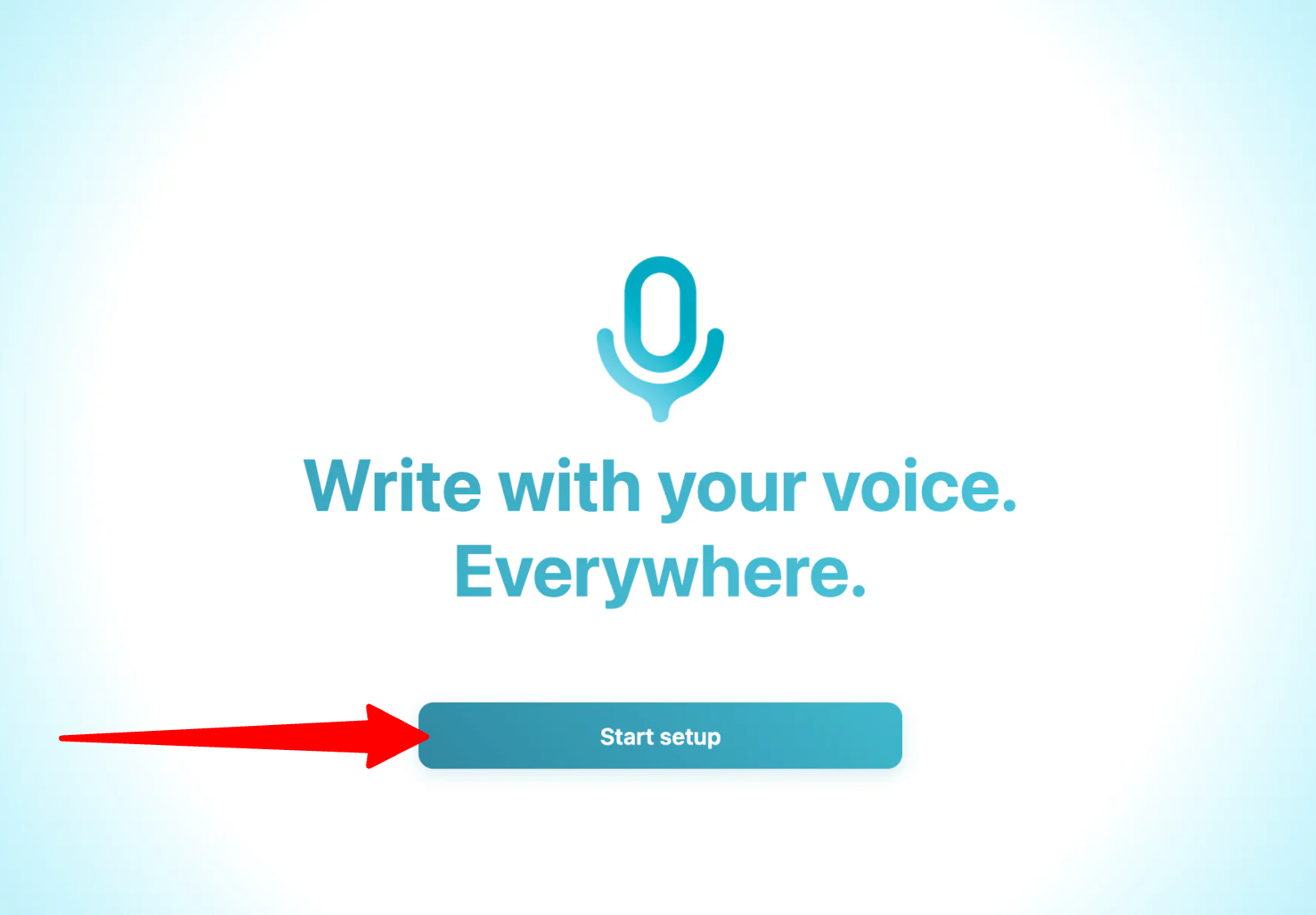
Jakmile je Voicy stažen, objeví se okno. Spusťte nastavení.
Krok 3: Udělit oprávnění k mikrofonu a přístupnosti
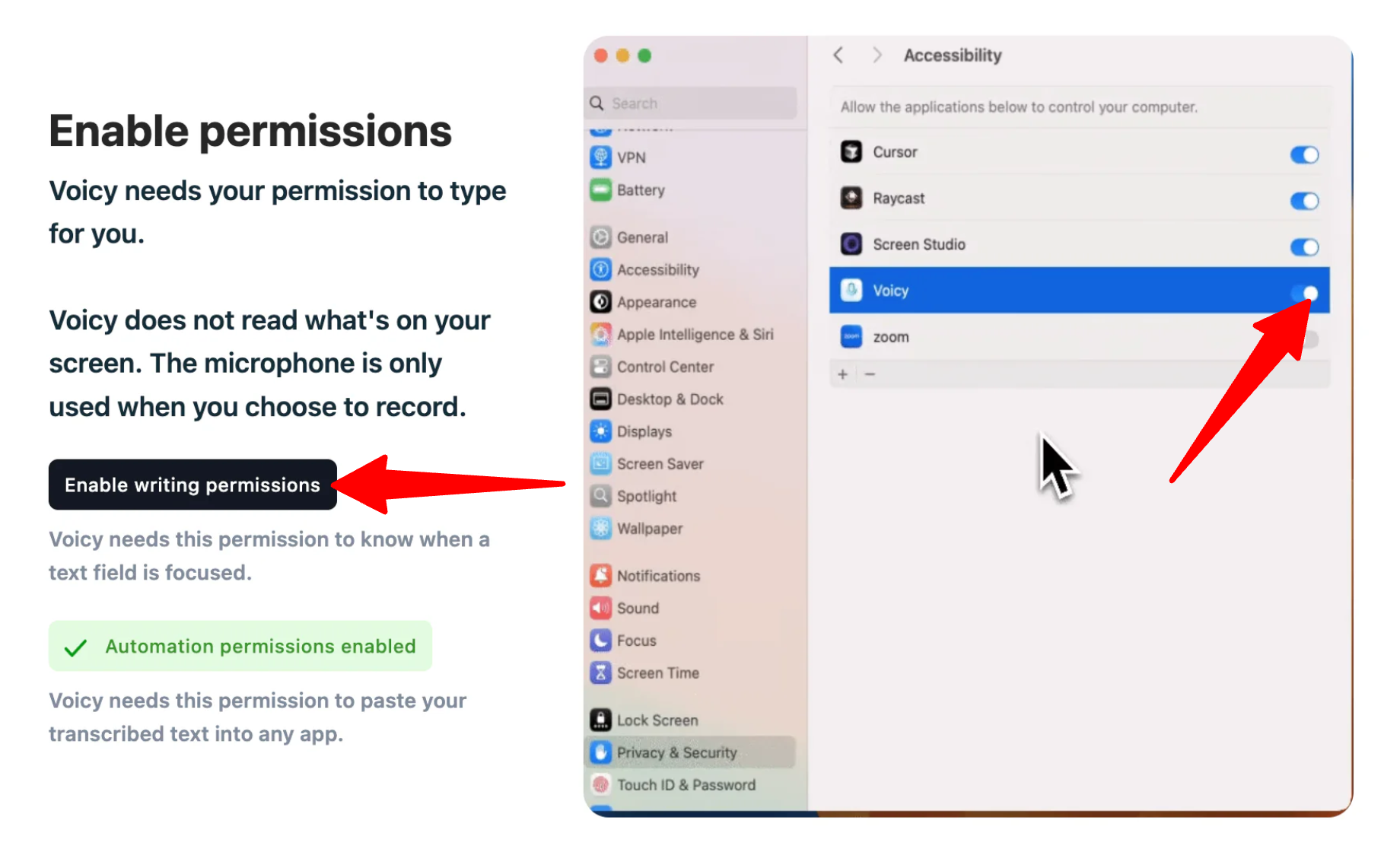
Při prvním spuštění Voicy budete požádáni o udělení přístupu k mikrofonu a (na desktopu) oprávnění přístupnosti, aby Voicy mohl vkládat text do jiných aplikací. Po udělení může být nutné aplikaci restartovat.
Krok 4: Vybrat jazyk a nastavení formátování
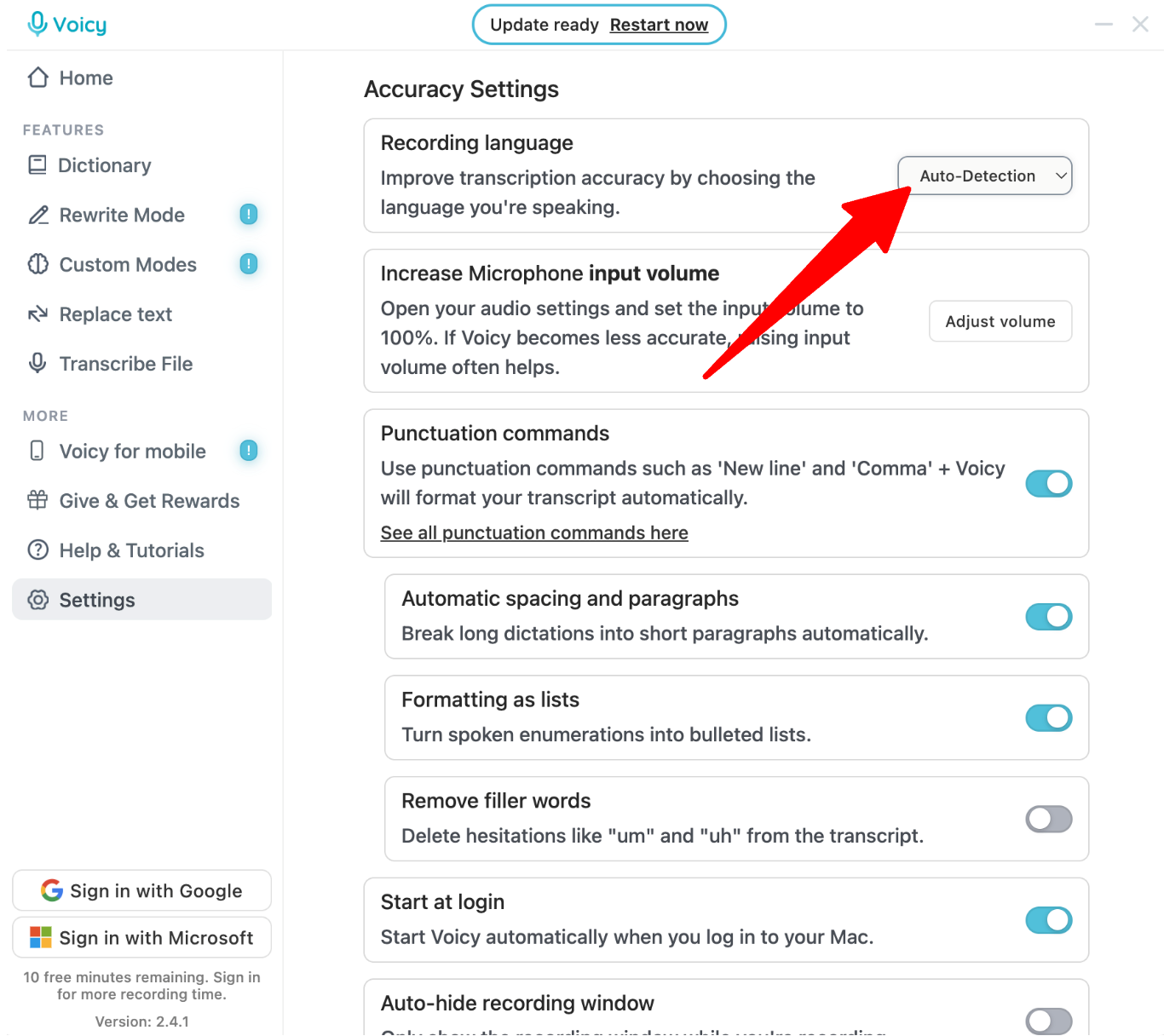
V nastavení aplikace vyberte primární jazyk diktování ze 50+ podporovaných jazyků. Můžete nechat automatické rozpoznávání, ale výběr konkrétního jazyka zlepšuje přesnost přepisu.
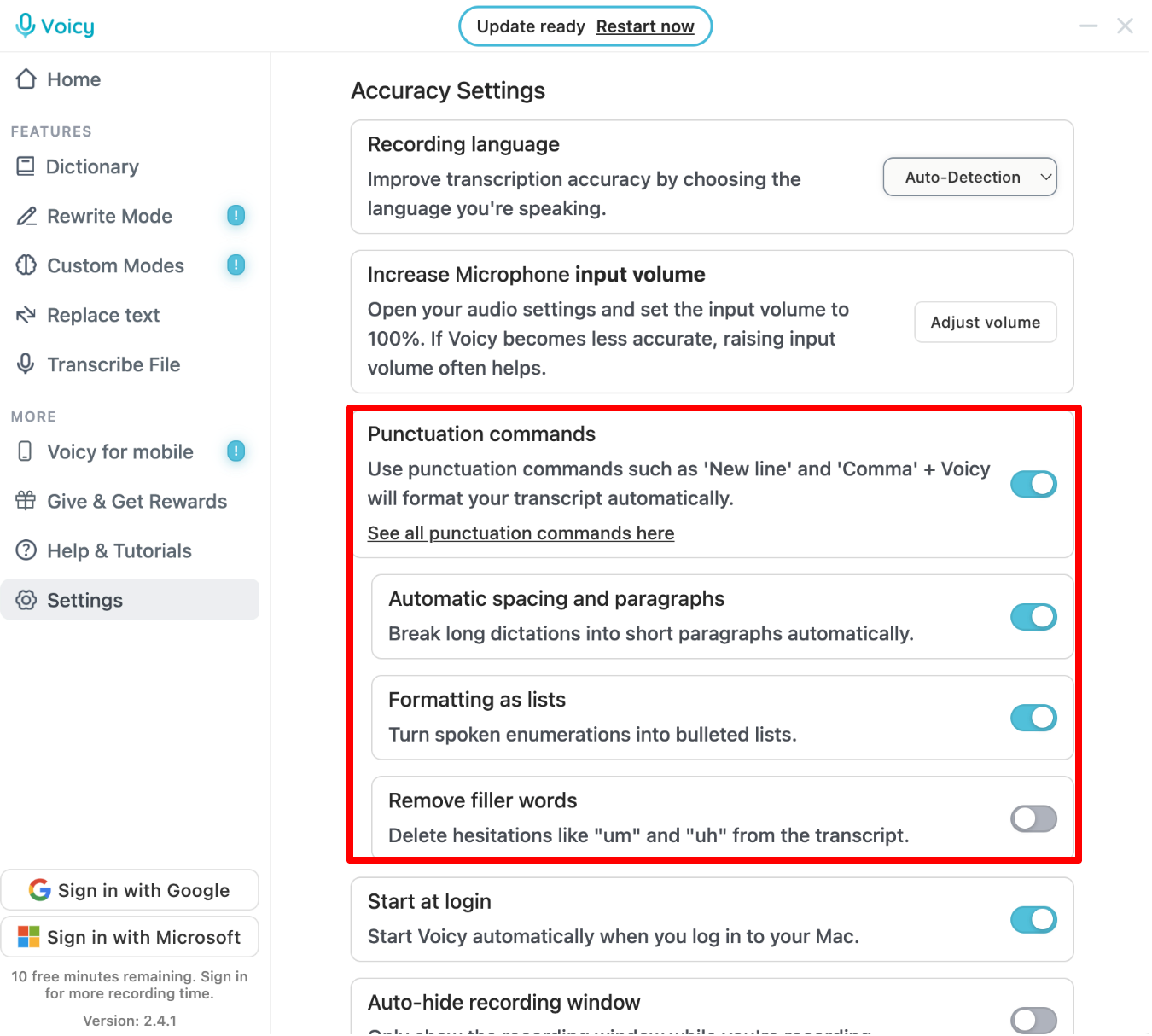
Můžete také upravit předvolby, jako je automatická interpunkce a odstraňování výplňových slov.
Krok 5: Nahrát první přepis
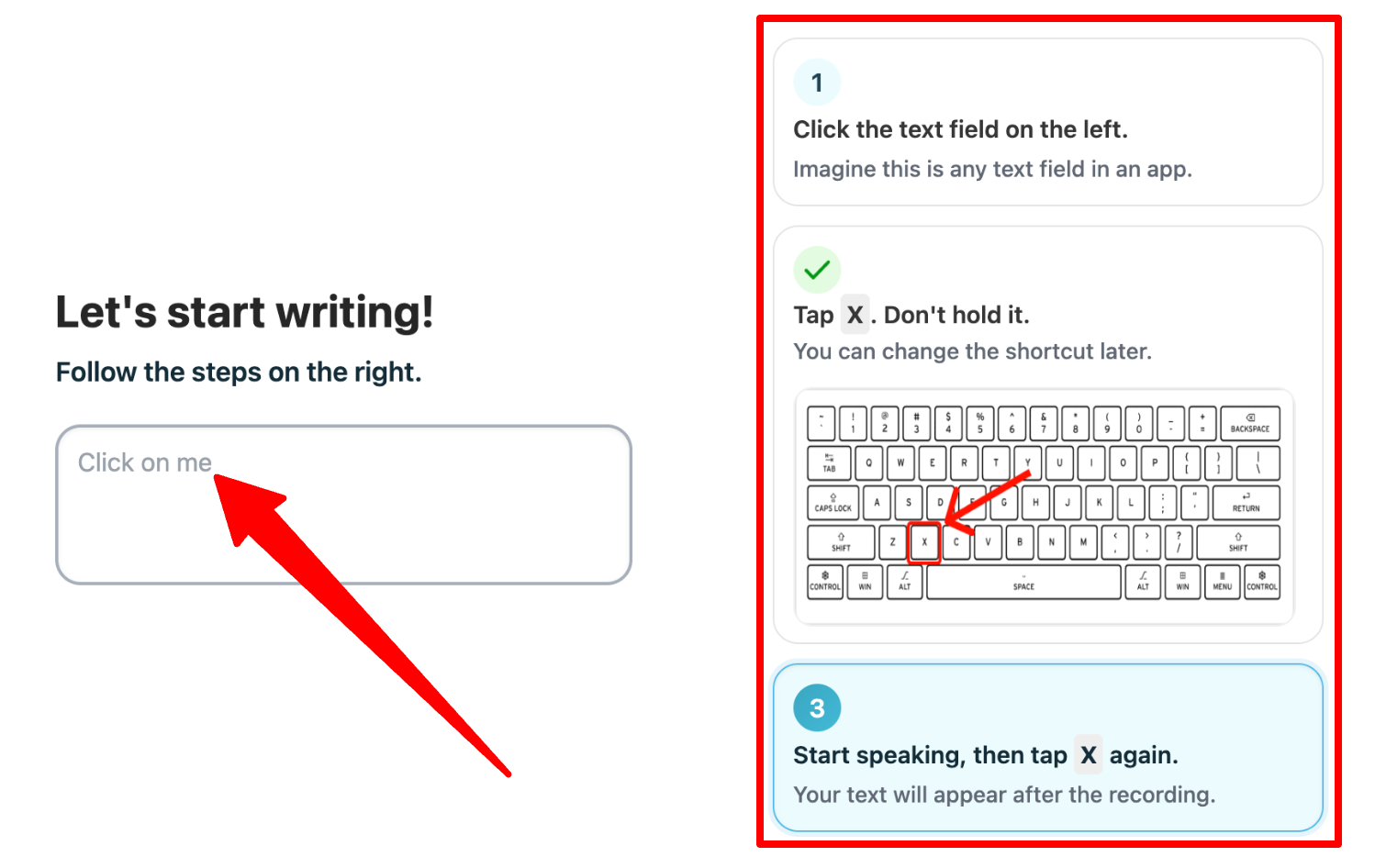
V průvodci nastavením postupujte podle těchto kroků:
- Klikněte na textové pole.
- Klepněte (nepodržujte) na klávesu „x“.
- Začněte mluvit a poté znovu klepněte na „x“.
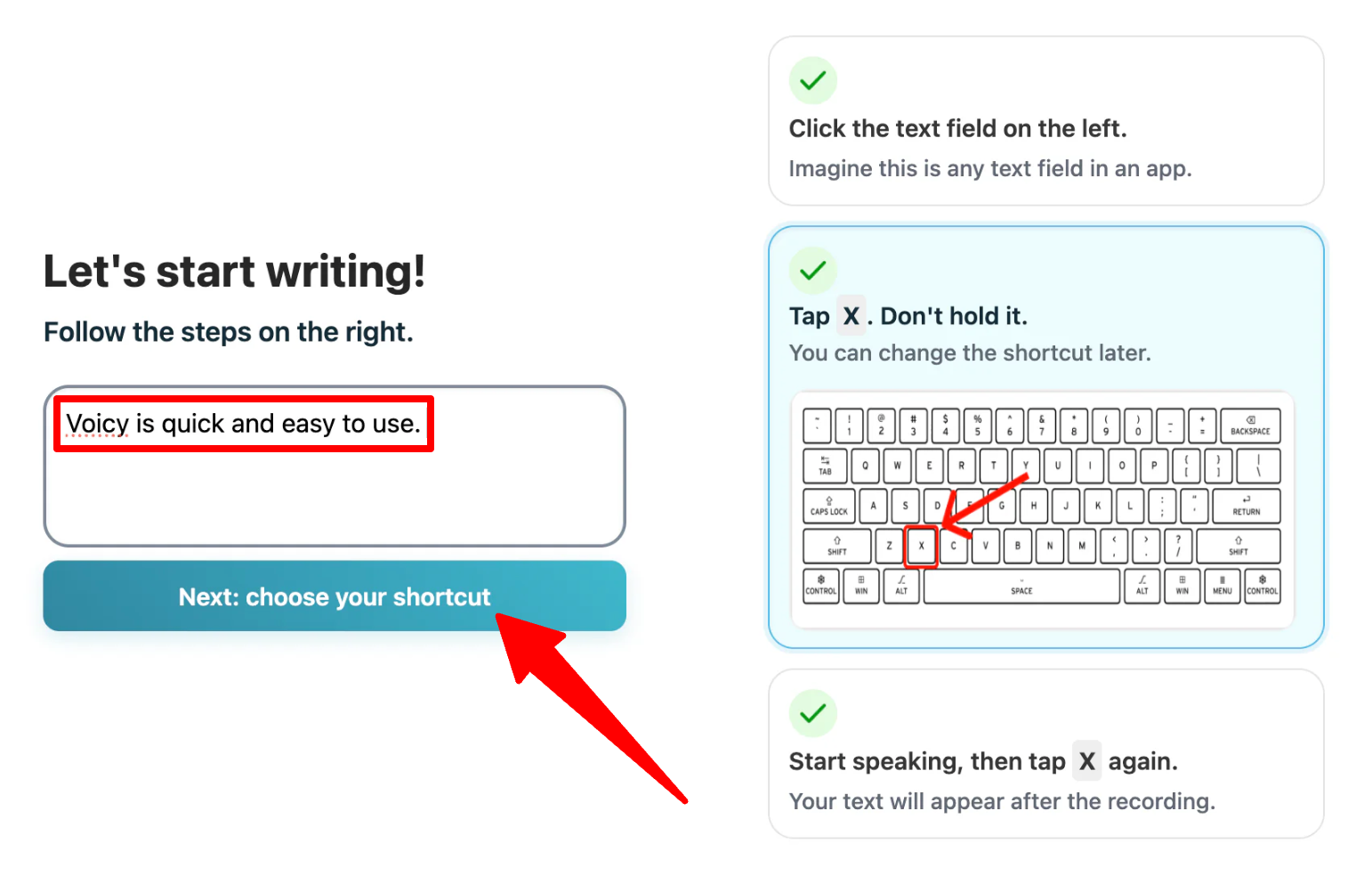
Váš text se objeví v poli. Pokračujte v průvodci nastavením.
Krok 6: Nastavit zkratku pro nahrávání
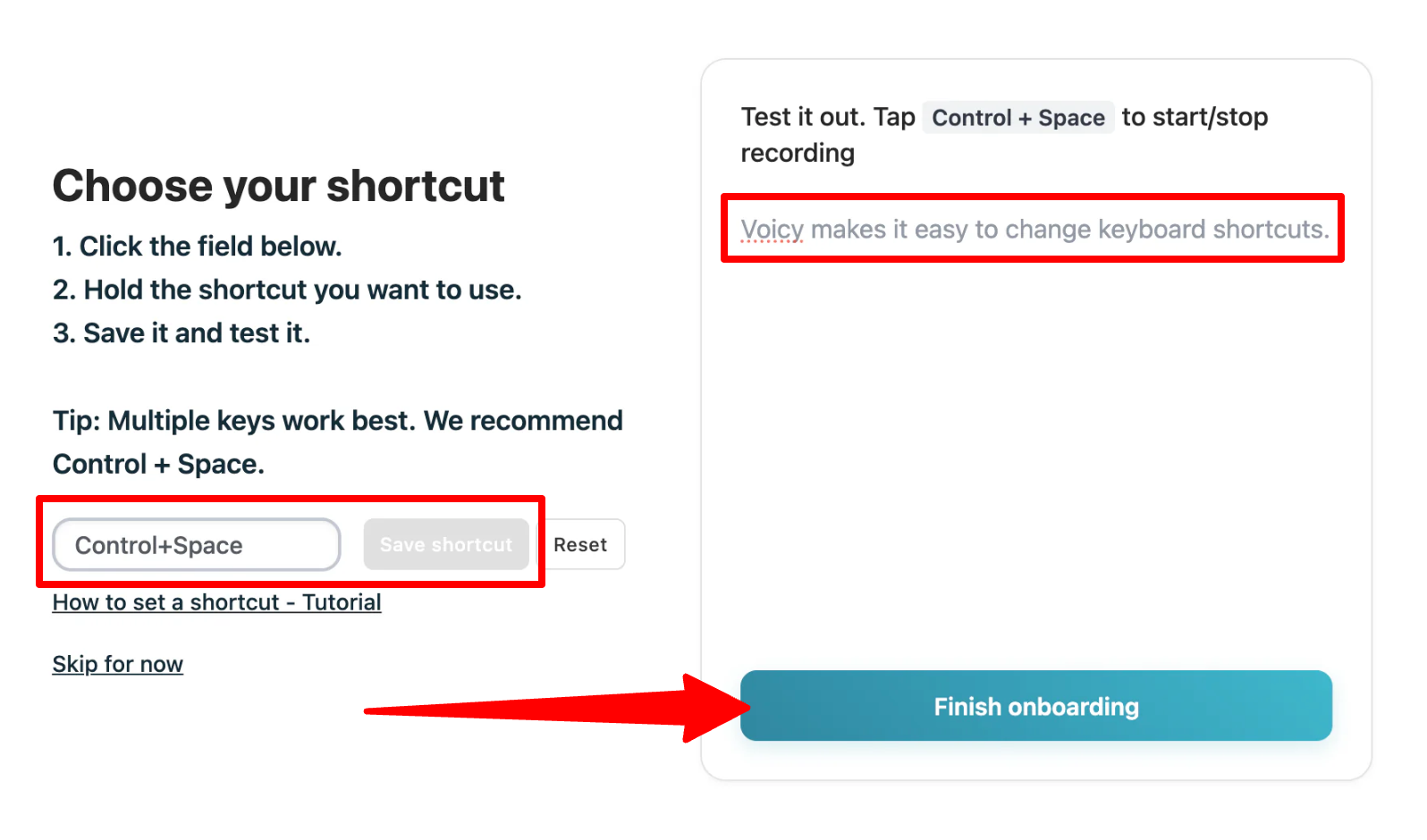
Voicy vám umožní přiřadit klávesovou zkratku pro spuštění a zastavení diktování. Vyberte něco, co nevyvoláte omylem při běžném psaní (např. Control+Space) a otestujte to v prázdném poli. Pokud vše funguje, přejděte na „Finish onboarding.“
Krok 7: Otevřít aplikaci, do které chcete diktovat

Klikněte do libovolného textového pole, ať už jde o koncept e‑mailu, zprávu ve Slacku, Google Doc nebo řádek v IDE.
Krok 8: Spustit nahrávání a diktovat text

Spusťte svou zkratku a mluvte normálním tempem. Voicy přepisuje, co říkáte, v reálném čase, formátuje a odstraňuje výplňová slova, kdekoliv je kurzor.
Prohlédněte si, co Voicy vygenerovalo, před odesláním nebo uložením. Z mé zkušenosti interpunkce a struktura vyžadovaly jen málo ručního čištění. AI však není dokonalá, takže rychlé přečtení, zejména u jmen nebo specifických termínů, stojí za to.
Krok 9: Přidat slova do slovníku
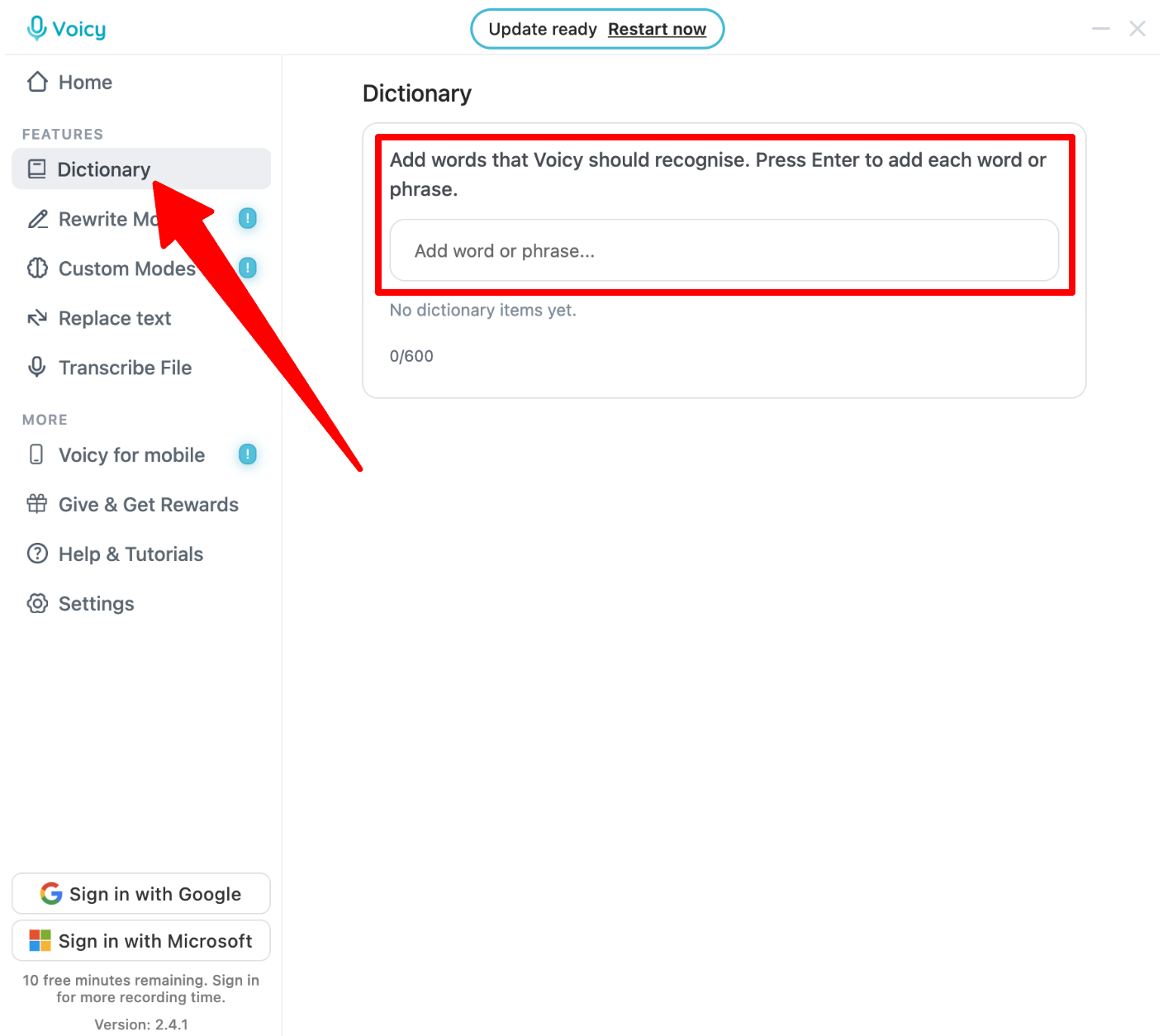
Můžete také přidat slova do slovníku Voicy, aby je příště rozpoznal správně.
Krok 10: Použít hlasové příkazy pro formátování

Místo ruční úpravy textu po dokončení použijte vestavěné hlasové příkazy k strukturování e‑mailu hlasem.
Umístěte kurzor na konec konceptu a nahlas diktujte následující:
Nový řádek, nový řádek. Zde jsou tři hlavní priority pro tento týden: nový řádek, odrážka, dokončit revizi designu, nový řádek, odrážka, aktualizovat prezentaci pro klienta, nový řádek, odrážka, odeslat týdenní zprávu.
Voicy převádí tyto hlasové podněty na skutečné úpravy místo psaní slov, která říkáte:
Ahoj týme,
Jen jsem se chtěl zeptat na stav projektu. Dejte mi vědět, jestli ode mě něco potřebujete.
Díky!
Zde jsou tři hlavní priority pro tento týden:
- Dokončit revizi designu
- Aktualizovat prezentaci pro klienta
- Odeslat týdenní zprávu
Celkově Voicy udělalo diktování e‑mailů a dalších textů překvapivě přirozeným. Přepis byl překvapivě přesný a vyžadoval jen málo úprav.
Top 3 alternativy k Voicy
Zde jsou nejlepší alternativy k Voicy, které jsem vyzkoušel a doporučuji.
Wispr Flow
První alternativou k Voicy, kterou doporučuji, je Wispr Flow. Jedná se o diktovací nástroj, který funguje napříč vaším zařízením a převádí to, co říkáte, na čistý text téměř v jakékoli aplikaci na macOS, Windows, iPhone nebo Androidu. Tvrdí rychlost diktování přibližně 220 slov za minutu oproti asi 45 slovům za minutu při psaní.
Oba nástroje fungují napříč různými aplikacemi, mají vlastní slovníky a automaticky čistí to, co říkáte.
Wispr Flow však rozpoznává a přepisuje více než 100 jazyků, zatímco Voicy podporuje jen 50 jazyků. Také klade velký důraz na úpravy a přepisování textu pomocí hlasových instrukcí. Naopak Voicy zdůrazňuje soukromí tím, že uchovává přepisy lokálně a tvrdí podporu více než 20 000 aplikací.
Pro širší jazykovou podporu a pokročilé hlasové příkazy zvolte Wispr Flow. Pro silnější zaměření na soukromí a širokou podporu aplikací zvolte Voicy.
Přečtěte si mou recenzi Wispr Flow nebo navštivte Wispr Flow!
Speechify Dictation
Další alternativou k Voicy, kterou doporučuji, je Speechify Dictation. Jedná se o hlasové psaní jako součást širšího AI balíčku Speechify pro psaní a čtení. Nabízí přibližně 4‑krát rychlejší diktování než psaní, automatické odstraňování výplňových slov a podporu více než 50 jazyků.
Oba nástroje vám umožňují diktovat napříč různými aplikacemi a automaticky čistit gramatiku a interpunkci. Fungují také jak na desktopu, tak na mobilu.
Speechify však momentálně propaguje svou funkci hlasového psaní jako bezplatnou bez nutnosti předplatného, zatímco Voicy má bezplatnou zkušební verzi omezenou na 30 minut před nutností upgradu. Hlavní rozdíl je, že Voicy je postaven speciálně pro diktování a psaní, zatímco Speechify je širší nástroj pro čtení a psaní, který nabízí diktování jako jednu ze svých funkcí.
Pro bezplatnou možnost diktování v rámci většího ekosystému aplikací zvolte Speechify Dictation. Pro dedikovaný nástroj pro diktování s více specializovanými funkcemi pro psaní zvolte Voicy.
Přečtěte si mou recenzi Speechify nebo navštivte Speechify!
Otter.ai
Poslední alternativou k Voicy, kterou doporučuji, je Otter.ai. Jedná se o AI nástroj pro přepis určený pro schůzky, který automaticky připojuje Zoom, Google Meet a Microsoft Teams hovory a generuje přepisy, souhrny a úkoly.
Oba nástroje využívají AI k převodu řeči na přesný text, ale řeší různé problémy.
Na jedné straně Otter.ai zachycuje konverzace mezi více lidmi, ne pro diktování vlastního textu do každodenních aplikací. Na druhé straně Voicy je určen pro individuální diktování: psaní e‑mailů, dokumentů a zpráv vaším hlasem napříč tisíci aplikacemi.
Pokud potřebujete automatické zápisy, přepisy a souhrny ze schůzek, zvolte Otter.ai. Pokud chcete psát rychleji tím, že diktujete přímo do aplikací, které už používáte, zvolte Voicy.
Přečtěte si mou recenzi Otter AI nebo navštivte Otter.ai!
Recenze Voicy: Správný nástroj pro vás?
Po diktování místo psaní s Voicy jsem byl skutečně ohromen. Přesnost obstála i při mých rozvláčných větách, interpunkce byla čistší, než jsem očekával, a nenašel jsem žádnou aplikaci, kde by odmítalo fungovat.
Navíc úhel soukromí není jen marketingová nadsázka. Vědomí, že mé přepisy zůstávají lokální, mě udělalo pohodlnějším diktovat věci, které bych jinak váhal říct.
Největší nevýhody pro mě jsou 30‑minutová bezplatná zkušební verze (rychle se vyčerpá, jakmile si zvyknete mluvit místo psát) a nedostatek hlubších hlasových editačních příkazů, které nabízejí konkurenti jako Wispr Flow. Ale pokud převážně píšete samostatně (zejména napříč mnoha různými aplikacemi) a soukromí je pro vás důležité, Voicy je jedním z lepších nástrojů pro diktování, které jsem testoval.
Pokud Voicy nepůsobí jako ten pravý nástroj, zde jsou alternativy, které doporučuji:
- Wispr Flow je nejlepší pro lidi, kteří chtějí pokročilé hlasové editační příkazy a hlubší personalizaci nad svou diktaci.
- Speechify Dictation je nejlepší pro lidi, kteří chtějí bezplatný nástroj pro hlasové psaní začleněný do větší aplikace pro čtení a psaní.
- Otter.ai je nejlepší pro lidi, kteří potřebují automatické zápisy a souhrny ze schůzek místo každodenního diktování.
Děkuji za přečtení mé recenze Voicy! Doufám, že vám byla užitečná.
Pokud si chcete Voicy vyzkoušet sami, můžete spustit bezplatnou 30‑minutovou zkušební verzi (bez požadavku na kreditní kartu) a zjistit, jak to funguje ve vašem pracovním postupu.






