
Nástroje AI 101
Recenze Submagic: Nejlepší nástroj pro generování titulků AI právě teď?

 Přidejte Unite.AI mezi své preferované zdroje na Google
Unite.AI může získat odměnu za použití odkazů na recenzované produkty. Naše redakční hodnocení to neovlivňuje. Přečtěte si informace o affiliate spolupráci.

Představte si, že jste právě nahráli úžasné podcastové epizody, géniový rozhovor nebo virální video na YouTube. Ale teď přichází ta nejhorší část: editace.
Stříhání klipů, přidávání titulků a zajištění toho, aby byl obsah optimalizován pro TikTok, Instagram Reels nebo YouTube Shorts, může být časově náročnou noční můrou. Studie ukazují, že 46 % času tvůrců je věnováno tvorbě obsahu. Co kdyby jste mohli tento čas zkrátit na pouhé minuty?
Submagic může být řešením. Je to nástroj pro editaci videa s umělou inteligencí, který transformuje váš dlouhý obsah do krátkých klipů připravených pro sociální média. S automatickými titulky, bezproblémovým střihem a chytrými návrhy B-rollů Submagic dělá těžkou práci, aby jste se mohli soustředit na to, co skutečně záleží: vytvářet zajímavý obsah.
V této recenzi Submagic probereme výhody a nevýhody, co to je, pro koho je nejlepší, a jeho klíčové funkce. Pak vám ukážu, jak jsem použil Submagic k automatickému vytvoření 19 klipů z dlouhého videa:
Trvalo to pouze několik minut, aby se vygenerovaly a přidaly titulky k 19 virálním klipům z 10minutového videa!
Dokončím článek srovnáním Submagic s mými třemi nejlepšími alternativami (Capcut, VEED.IO a Pictory). Na konci budete vědět, zda je Submagic pro vás ten správný!
Závěr
Submagic je budget-friendly platforma pro editaci videa s umělou inteligencí, která transformuje vaše dlouhé videa do virálních krátkých klipů za několik minut. Automatizuje titulky, střih a návrhy B-rollů. Je to ideální pro ty, kteří chtějí více se soustředit na tvorbu a méně na editaci.
Pros and Cons
- Automaticky generuje přesné titulky, střih videa a navrhuje B-roll footage.
- Zjednodušuje proces editace videa, aby jste měli více času na tvorbu obsahu.
- Nabízí budget-friendly základní plán, který je dostupný pro začínající tvůrce.
- Základní plán nabízí videa bez watermarku.
- Používá intuitivní rozhraní vhodné pro začínající i zkušené tvůrce.
- Generuje a překládá titulky do více než 50 jazyků s možností animovaných emodži, barev a GIFů.
- Základní plán omezuje videa na 2 minuty.
- Níže umístěné plány nenabízejí možnost exportu ve 4K.
- Pokročilé funkce, jako je premium B-roll a čistý audio, jsou dostupné pouze v vyšších plánech.
- Méně možností pro šablony a titulky, zejména v nižších plánech.
- Základní plán umožňuje pouze až 15 videí měsíčně.
Co je Submagic?
Submagic je platforma pro editaci videa s umělou inteligencí, která transformuje váš dlouhý obsah do krátkých klipů připravených pro sociální média. Používá umělou inteligenci k analýze vašeho dlouhého videa, identifikaci nejzajímavějších okamžiků a automatickému transformování jich do krátkých klipů, které fungují skvěle na platformách jako Instagram Reels, TikTok a YouTube Shorts.
Submagic nedávno představil Submagic 2.0: je to nejrychlejší a nejpokročilejší verze dosud! Získáte bleskové nahrávání, hladší export a lepší náhledy v elegantním rozhraní.
Pro koho je Submagic nejlepší?
Submagic je nejlepší pro každého, kdo je zapojen do marketingu na sociálních médiích. Je zvláště výhodný, pokud potřebujete vytvářet zajímavé titulky a videa pro platformy jako Instagram, TikTok a YouTube.
- Tvůrci obsahu mohou použít Submagic k posílení své přítomnosti na sociálních médiích s pomocí zajímavých titulků a videí.
- Influenceri mohou použít Submagic k udržení konzistentní a zajímavé přítomnosti na více platformách.
- Majitelé podniků mohou použít Submagic k vytvoření přesvědčivého obsahu pro marketingové kampaně.
- Podcasteři mohou použít Submagic k přepracování podcastových epizod do zajímavých videoklipů.
- Marketéři na sociálních médiích mohou použít Submagic pro efektivní tvorbu a optimalizaci obsahu.
- Marketingové týmy mohou použít Submagic k udržení konzistentní přítomnosti na více platformách bez nutnosti najímat další editory.
- Agentury mohou použít Submagic k správě obsahu pro více klientů.
Klíčové funkce Submagic
Submagic nabízí několik klíčových funkcí pro zjednodušení tvorby obsahu:
- AI Clip Maker: Automaticky detekuje a extrahuje nejlepší části dlouhých videí a vytváří zajímavé krátké klipy.
- Auto-Framing: Optimalizuje videa pro vertikální formáty jako TikTok, YouTube Shorts a Instagram Reels.
- AI Remove Filler Words: Odstraňuje slova jako “é” a “uh” pro zlepšení profesionalismu.
- Remove Bad Takes: Snadno odstraňuje nežádoucí části videa
- Auto Subtitles: Generuje přesné titulky v více než 50 jazycích s možností animovaných emodži, barev a GIFů.
- SRT File Export: Stahuje titulky ve formátu SRT pro použití v různých přehrávačích a editorském softwaru.
- 4K Export a 60 FPS: Nabízí vysoké kvality výstupu videa, dostupné v vyšších plánech.
- Auto B-Roll: Přidává royalty-free B-roll footage nebo umožňuje importovat vlastní média.
- Auto Transitions: Vytváří hladké přechody mezi klipy.
- Auto Zoom: Automaticky přidává zoom přechody mezi klipy.
- Music Background: Nabízí knihovnu pozadí hudby, kterou můžete použít, nebo můžete nahrát svou vlastní.
Jak používat Submagic
Zde je, jak jsem použil Submagic k automatickému vytvoření 19 klipů z dlouhého videa:
- Vytvořit účet Submagic
- Vytvořit Magic Clips
- Přidat video
- Generovat a prohlížet klipy
- Stříhat video
- Automaticky odstranit ticho
- Přizpůsobit titulky
- Přidat B-Roll
- Přidat zoom efekty
- Přidat branding prvky
- Exportovat video
Krok 1: Vytvořit účet Submagic

Začal jsem tím, že jsem šel na submagic.co a klikl na “Zkusit zdarma.”
Krok 2: Vytvořit Magic Clips

Po vytvoření účtu jsem byl přesměrován na můj dashboard. Dashboard byl čistý a jednoduchý, s dvěma možnostmi: generovat titulky nebo vytvořit “magic clips” (krátké klipy z dlouhých videí). Vybral jsem možnost “magic clips”.
Krok 3: Přidat video

Odtud jsem měl tři možnosti:
- Vložit URL z YouTube
- Nahrát video (MP4 nebo MOV)
- Zkusit vzorové video, které je 47 minut dlouhé

Vložil jsem rozhovor s Anne Hathaway z YouTube a Submagic mi umožnil vybrat jazyk a délku: <30 sekund, 30-59 sekund a 60-89 sekund.
Ponechal jsem vše na “Auto” a klikl na “Získat virální klipy.”
Krok 4: Generovat a prohlížet klipy

Okamžitě Submagic umístil mé video do mých projektů a začal generovat klipy! Odhadovaná doba generování byla asi 10-15 minut.

O několik minut později byl můj projekt připraven! Přesunul jsem se nad něj a vybral ikonu pera, aby jsem mohl prohlédnout klipy.

Submagic generoval 19 klipů z 10minutového videa, které jsem mu dal. Všechny měly animované titulky a emodži, stejně jako skóre virality. Prohlédl jsem videa kliknutím na tlačítko přehrávání.

Při přejetí myši nad videa byly dvě ikony: nůžky a pero.
Krok 5: Stříhat video

Vybrat ikonu nůžek mi umožnilo stříhat mé video.

Nahoře v přepisu byla chapter bar, kde jsem mohl rychle přeskočit na různé části videa. Pokud jsem chtěl najít konkrétní části videa, mohl jsem zadat klíčová slova a najít je kliknutím na ikonu lupy.

Při přejetí myši nad přepis jsem mohl přidat části přepisu do výběru kliknutím na ikonu “+”.
Krok 6: Automaticky odstranit ticho

Kliknutím na “Odstranit ticho” (dostupné v plánech Pro a Business) jsem mohl automaticky odstranit ticho z mého klipu.
Krok 7: Přizpůsobit titulky

Vybrat “Titulky” nahoře mi umožnilo přizpůsobit styl mého titulků. Změna fontu, barvy a velikosti byla nesmírně snadná!
Krok 8: Přidat B-Roll

Vybrat “B-roll” mi umožnilo přidat B-roll a zoomy do mého klipu. Mohl jsem je ručně přidat tak, že jsem našel část přepisu, kam jsem je chtěl přidat, a klikl na “+”.

Submagic automaticky navrhuje videa, která se hodí k tomu, co se ve videu říká!
V tomto příkladu jsem vybral část přepisu, kde Anne Hathaway mluví o dešti. Submagic automaticky navrhl videa s deštěm, která jsem mohl přidat jako B-roll do mého klipu!
Krok 9: Přidat zoom efekty

Ikona lupy mi nabídla různé zoom efekty, které jsem mohl aplikovat na různé části mého klipu.

Alternativně (pokud jste na plánech Pro nebo Business), můžete nechat AI automaticky přidat B-roll a zoomy kliknutím na tlačítka “Magic b-rolls” a “Magic Zoom” nahoře.
Použil jsem oba “Magic b-rolls” a “Magic Zoom”. Zatímco zoomy fungovaly dobře, B-roll klipy, které přidaly, se nehodily k tomu, co se říkalo.
Krok 10: Přidat branding prvky

V náhledovém okně napravo byly další možnosti. Mohl jsem přidat branding text a obrázky, hudbu a změnit poměr stran videa.
Submagic nabízí knihovnu obrázků a hudby, které můžete vybrat, nebo můžete přidat své vlastní.
Krok 11: Exportovat video
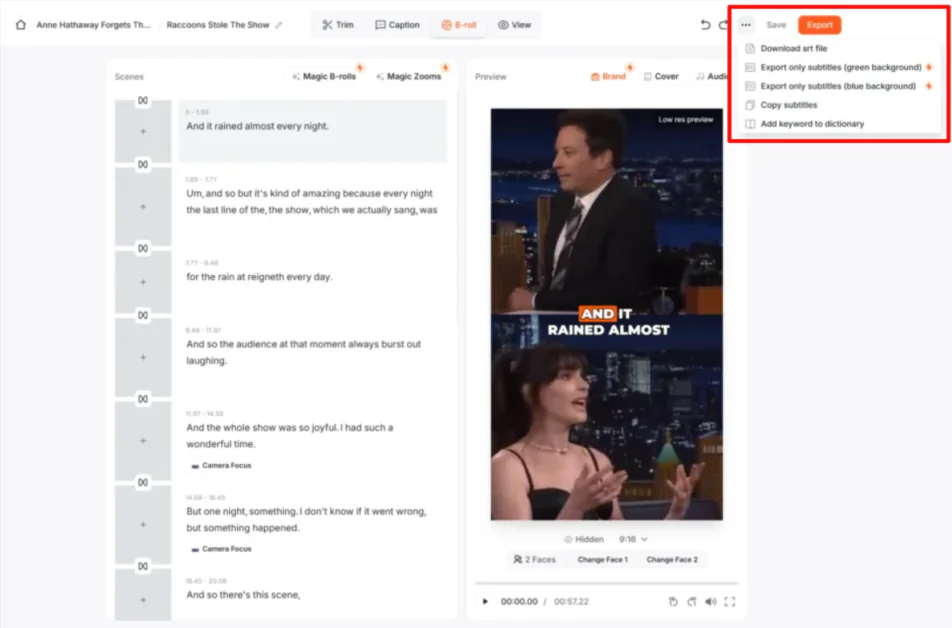
Jakmile jsem byl spokojen se vším, mohl jsem uložit a exportovat video (1080p, 2K nebo 4K, v závislosti na plánu) výběrem těchto možností v pravém horním rohu. Alternativně jsem mohl vybrat “Více” (tři tečky), aby stáhnout soubor SRT, exportovat pouze titulky, zkopírovat titulky nebo přidat klíčová slova do slovníku.
Exportoval jsem mé video do 4K. Zde je, jak vypadá:
Kvalita je vynikající a titulky jsou zajímavé a přesné. Nicméně, všiml jsem si, že chybí emodži.
Celkově Submagic usnadnil generování a editaci klipů z dlouhých videí. Je to mocný nástroj pro rychlou transformaci obsahu do leštěných, sdílených highlightů!
Top 3 alternativy Submagic
Zde jsou nejlepší alternativy Submagic, které bych doporučil.
Capcut

První alternativou Submagic, kterou bych doporučil, je Capcut. Capcut je všestranná a komplexní platforma pro editaci videa, která usnadňuje tvorbu zajímavého obsahu pro různé sociální média.
Oba Submagic a Capcut jsou mocné nástroje pro tvorbu krátkých videí. Jsou vynikajícími volbami pro tvůrce obsahu a marketéry na sociálních médiích.
Nicméně, Capcut vyniká svým širokým rozsahem funkcí a možností přizpůsobení. Nabízí širokou škálu šablon, efektů a přechodů, spolu s pokročilými editačními nástroji, jako je funkce green screen a nahrávání hlasu. Capcut také nabízí velkou knihovnu zdarma hudby, zvukových efektů a stock videí.
Zatímco Submagic vyniká ve funkcích s umělou inteligencí. Nabízí rychlou a efektivní editaci videa s automatickými titulky, B-roll integrací a optimalizací pro sociální média.
Pro editaci s umělou inteligencí, rychlou generaci titulků a zjednodušení tvorby krátkých videí zvolte Submagic. Pro pokročilejší editační funkce, širší škálu šablon a pokročilé funkce, jako je efekt green screen, zvolte Capcut!
VEED.IO

Druhou alternativou Submagic, kterou bych doporučil, je VEED.IO. Je to komplexní online platforma pro editaci videa, která zjednodušuje tvorbu videa s nástroji s umělou inteligencí.
Oba Submagic a VEED.IO nabízejí nástroje pro editaci videa s umělou inteligencí. Nicméně, VEED.IO vyniká svým širším rozsahem editačních funkcí a knihovnou stock médií. Umožňuje pokročilou editaci videa, včetně multi-stopového editování a efektu green screen, a nabízí přístup k více než 2 milionům royalty-free video a audio assetů.
Zatímco Submagic nabízí specializované funkce pro krátký obsah s generací titulků s umělou inteligencí, B-roll integrací a optimalizací pro sociální média.
Pro editaci krátkých videí s umělou inteligencí, automatickou generaci titulků a optimalizací pro sociální média zvolte Submagic. Pro komplexní editační funkce, velkou knihovnu stock médií a pokročilé funkce, jako je efekt green screen a nástroje pro branding, zvolte VEED.IO!
Pictory

Třetí alternativou Submagic, kterou bych doporučil, je Pictory. Je to platforma pro editaci videa s umělou inteligencí, která transformuje existující obsah do krátkých videí pro sociální média a marketing.
Oba Submagic a Pictory nabízejí nástroje pro editaci videa s umělou inteligencí. Jsou vynikajícími volbami pro tvůrce obsahu a marketéry, kteří chtějí zjednodušit proces tvorby videa.
Nicméně, Submagic vyniká svým zaměřením na tvorbu krátkých videí a uživatelsky přívětivým rozhraním. Rychle generuje titulky, přechody a B-roll footage.
Zatímco Pictory nabízí širší rozsah funkcí. Například můžete převést dlouhý obsah, jako jsou články a scénáře, do videí. Nabízí funkce, jako je script-to-video, article-to-video a edit video using text.
Pro rychlou a snadnou tvorbu krátkých videí s generací titulků a přechodů s umělou inteligencí zvolte Submagic. Pro všestrannou repurposing obsahu a transformaci dlouhého obsahu do krátkých videí zvolte Pictory!
Recenze Submagic: Je to ten správný nástroj pro vás?
Submagic je mocný a efektivní nástroj pro editaci s umělou inteligencí, který výrazně snižuje čas strávený na editaci videa. Funkce automatizace, jako je generování titulků a výběr klipů, usnadňují tvorbu zajímavého, vysoce kvalitního obsahu s minimálním úsilím.
Pro tvůrce obsahu, kteří dávají přednost rychlosti a jednoduchosti, je Submagic skvělou investicí. Nicméně, pokud potřebujete více možností přizpůsobení, šablon nebo pokročilých efektů, můžete zvážit tyto alternativy:
- Capcut je nejlepší pro tvůrce, kteří potřebují pokročilé editační nástroje s funkcí green screen a multi-stopovým editováním.
- VEED.IO je nejlepší pro profesionály, kteří hledají prohlížečový editor s nástroji s umělou inteligencí a funkcemi pro branding.
- Pictory je nejlepší pro marketéry, kteří automatizují tvorbu videa z textu nebo blogového obsahu.
Děkuji za čtení mé recenze Submagic! Doufám, že jste ji našli užitečnou.
Submagic nabízí dostupný základní plán, který umožňuje až 15 videí měsíčně s maximální délkou 2 minuty na video. Získáte také funkce, jako je žádný watermark, automatické titulky s umělou inteligencí, zdarma B-roll a audio, textové stříhání a export 1080p při 30 FPS.
Zkuste Submagic sami a uvidíte, jak vám to bude vyhovovat!
Často kladené otázky
Jak funguje Submagic?
Submagic funguje pomocí umělé inteligence k automatizaci úkonů editace videa, jako je generování přesných titulků, přidávání B-roll footage a vytváření hladkých přechodů. Můžete nahrát videa, aplikovat funkce s umělou inteligencí, jako je auto-zoom, a exportovat upravená videa za několik kliknutí. Submagic usnadňuje tvorbu zajímavého krátkého obsahu pro sociální média, jako je TikTok, Instagram Reels a YouTube Shorts.
Jaká je alternativa k Submagic?
Alternativou k Submagic je Pictory. Je to platforma pro editaci videa s umělou inteligencí, která transformuje dlouhý obsah do krátkých videí pro sociální média. Obě platformy nabízejí nástroje s umělou inteligencí, které jsou vhodné pro tvůrce obsahu a marketéry, kteří chtějí zjednodušit proces tvorby videa.
Jaký je rozdíl mezi Submagic a Descript?
Submagic se specializuje na editaci krátkých videí s generací titulků s umělou inteligencí a optimalizací pro sociální média. Zaměřuje se na tvorbu zajímavého obsahu pro platformy, jako je TikTok a Instagram, s funkcemi, jako je Magic B-Rolls a automatické titulky. Zatímco Descript nabízí pokročilejší funkce s umělou inteligencí, jako je klonování hlasu a korekce očí. Nabízí širší rozsah editačních nástrojů pro delší obsah a více propracované prezentace.
Je Submagic zdarma?
Submagic není zdarma, ale nabízí bezplatnou zkušební verzi, která umožňuje vytvořit až tři videa. Pro plný přístup ke všem funkcím je vyžadován placený předplatný.
Kdo je CEO Submagic?
CEO Submagic je David Zitoun, který spoluzaložil společnost a je aktivně zapojen do jejího růstu a rozvoje. David Zitoun je podnikatel a je vášnivě zapojen do podpory tvůrců obsahu prostřednictvím inovativních nástrojů Submagic.






