
Nástroje AI 101
Recenze OpenClaw: AI asistent, který dobývá svět

 Přidejte Unite.AI mezi své preferované zdroje na Google
Unite.AI může získat odměnu za použití odkazů na recenzované produkty. Naše redakční hodnocení to neovlivňuje. Přečtěte si informace o affiliate spolupráci.

Mинувший рік, звіт про індекс штучного інтелекту Стенфордського університету 2025 року виявив, що понад 60% фахівців турбуються про те, як інструменти штучного інтелекту обробляють їхні приватні дані. Саме тому OpenClaw привернув мою увагу.
На відміну від інших чат-ботів, OpenClaw працює прямо на вашому комп’ютері: Mac, Windows, Linux, навіть на Raspberry Pi. З OpenClaw ваші файли та розмови залишаються локальними, а ваша автоматизація працює на апаратному забезпеченні, яке ви контролюєте.
Але це не тільки питання конфіденційності. Це питання влади.
OpenClaw не просто ще один чат-бот, який сидить у вашому браузері. Це повністю автономний агент, який може браузувати веб, виконувати команди, організовувати файли, підключатися до програм обміну повідомленнями та з’єднувати робочі процеси без потреби постійного нагляду. Інакше кажучи, він не просто реагує. Він діє.
Одночасно з тим, такий рівень контролю супроводжується реальною відповідальністю. Налаштування технічне, неправильна конфігурація може створити ризики, і якщо ви не комфортно працюєте в термінальному вікні, OpenClaw швидко стане для вас надто складним.
У цій рецензії на OpenClaw я обговорюватиму переваги та недоліки, що таке OpenClaw, для кого він найкращий, і його ключові функції. Налаштування досить технічне, тому я покажу вам найпростіший шлях, який я знайшов для запуску OpenClaw на комп’ютері.
Я закінчу статтю порівнянням OpenClaw з моїми трьома альтернативами (n8n, Lindy і BotPress).
Якщо ви турбуєтеся про конфіденційність, автономію та створення штучного інтелекту, який належить тільки вам, це може бути одним з найцікавіших інструментів, які ви вивчите цього року. Давайте побачимо, чи є OpenClaw правильним асистентом штучного інтелекту для вас.
Вердикт
OpenClaw – це потужний локальний інструмент автоматизації, який пропонує повний контроль, налаштування та мультиагентські робочі процеси. Це добре підходить для технічних користувачів, але складне налаштування, технічне обслуговування та потенційні ризики безпеки роблять його складним для початківців.
Переваги та недоліки
- Повна автономія для автоматизації браузера, операцій з файлами, системних команд та мультиагентських робочих процесів
- Підключення моделей штучного інтелекту з постійною пам’яттю, яка адаптується до вашого використання з часом
- Працює повністю локально для конфіденційності (немає залежності від хмарних постачальників)
- Детальна ізоляція та контроль дозволів для визначення точного доступу до читання/запису/виконання
- Розширення навичок/плагінів для API, календарів, електронної пошти та налаштування інтеграцій
- Відкритий вихідний код, який масштабується з вашим апаратним забезпеченням (немає підписних плат)
- Крутий навчальний кривий із складним налаштуванням
- Неправильна конфігурація може привести до витоку даних або непередбачуваних дій
- Високі витрати на моделі штучного інтелекту
- Тривалі завдання можуть закінчитися часу
- Плагіни спільноти можуть становити ризики безпеки
- Халюцинації моделей штучного інтелекту можуть спричинити помилки автоматизації
- Вимагає постійного технічного обслуговування для оновлень, безпеки та витрат на API
Що таке OpenClaw?

OpenClaw (раніше відомий як Clawdbot/Moltbot) – це фреймворк, який запускає вашого особистого асистента штучного інтелекту прямо на вашому комп’ютері. Це включає Mac, Windows, Linux та навіть Raspberry Pi.
Основна різниця між OpenClaw та іншими асистентами штучного інтелекту полягає в тому, де він живе. Більшість асистентів штучного інтелекту розміщені на серверах деякої компанії в хмарі, обробляючи все, що ви говорите, через їхні системи.
З OpenClaw, ваш асистент штучного інтелекту не живе на сервері компанії в хмарі. Він самохостований, тобто ви запускаєте його на своєму комп’ютері або сервері. Ваші дані ніколи не покидають вашої машини, якщо ви не хочете цього.
Це означає, що з OpenClaw жодні корпоративні сервери не читають ваших розмов, і жодні зміни умов використання не роблять ваші дані менш конфіденційними. Ви контролюєте все.
Більше ніж чат-бот
OpenClaw не просто чат-бот, який відповідає на питання. Це 24/7 агент штучного інтелекту, який має доступ до вашого комп’ютера, файлів та браузера. Ви також можете підключити його до різних сервісів, що означає, що він не просто сидить і чекає, поки ви запитаєте щось.
OpenClaw фактично робить речі для вас, наприклад, посилає повідомлення на WhatsApp і каже йому підсумувати PDF, який ви тільки що завантажили, організувати файли, сканувати вашу електронну пошту або відстежувати ціни на авіаквитки в Інтернеті. Це досить інший досвід, ніж введення тексту в ChatGPT і копіювання відповіді назад у те, над чим ви працюєте.
Той факт, що це відкритий вихідний код, також варто підкреслити. Це означає, що будь-хто може подивитися і змінити код, і ви не залежите від іншої компанії, щоб змінити функції або зупинити його. Ви володієте цією установкою.
Гнучкість моделі
OpenClaw має відмінну гнучкість моделі, тому ви не прив’язані до використання тільки однієї моделі штучного інтелекту.
Наприклад, ви можете використовувати Claude для написання, GPT-5 для кодування або локальну модель, таку як MiniMax 2.1, коли ви не хочете надсилати нічого в Інтернет. З OpenClaw вам не потрібно окремі програми для всього.
Інтеграція чат-програм
Там, де OpenClaw стає корисним для звичайних людей, – це інтеграція чат-програм. Ви можете спілкуватися зі своїм штучним інтелектом через WhatsApp, Telegram, Discord, Slack, Signal або навіть iMessage.
Це означає, що вам не потрібно вивчати новий інтерфейс або перемикатися між програмами постійно. Просто надішліть повідомлення OpenClaw, як би ви зробили це з другом, і воно працює.
Система постійної пам’яті також вражаюча. Вона запам’ятовує ваші вподобання та попередні розмови між сесіями, а не скидає все щоразу, коли ви починаєте новий чат.
Відкритий вихідний код
OpenClaw був створений Пітером Стейнбергером, і зараз існує ціла спільнота відкритого вихідного коду, яка працює над ним. Відкритий вихідний код означає, що ви можете подивитися, що робить код, і змінити його. Крім того, спільнота постійно додає нові функції та покращення.
OpenClaw не досконалий, але якщо ви розчарувалися в асистентах штучного інтелекту, які здаються надто обмеженими, це може бути того вартим, щоб його перевірити. Особливо якщо конфіденційність і гнучкість важливіші для вас, ніж просто володіння найяскравішим інтерфейсом.
Для кого найкращий OpenClaw?
OpenClaw найкращий для технічних користувачів, які хочуть самохостований агент штучного інтелекту для автоматизації без залежності від хмари:
- Розробники, які хочуть 24/7 цифрового асистента, який відстежує їхню роботу, виправляє помилки, які відбуваються, і обробляє технічні питання на задньому плані, поки вони зайняті.
- Власники бізнесу та сольопренери, які автоматизують сортування електронної пошти, клієнтів, календарів та щоденні оновлення через програми обміну повідомленнями.
- Творчі люди та маркетологи, які керують соціальним плануванням, аудиторськими інсайтами, повторним використанням контенту та просуванням інфлюенсерів.
- Хобісти, які створюють розумні домашні інструменти, організацію файлів, сканування чеків та особисте відстеження, зберігаючи дані локально.
Ключові функції OpenClaw
Ось ключові функції OpenClaw:
- Хостинг на Windows, macOS або Linux. Ваші дані залишаються там, де вони належать, на вашому апаратному забезпеченні, а не на сервері третьої сторони.
- Еволюційна довгострокова пам’ять, яка вчиться вашим робочим процесам та вподобанням, щоб надати унікальний досвід.
- Замініть “мозги” щоразу, коли ви хочете. Чи це GPT-4, Claude чи Gemini, ви вибираєте модель, яка підходить завданню.
- Прямий інтеграція з Chromium дозволяє агенту навігацію вебу точно як людина.
- Надайте агенту повний доступ або тримайте його в безпечному піску. Ви визначаєте, що він може читати, записувати або виконувати.
- Виконує команди терміналу, керує файлами та ланцюжки складних робочих процесів для виконання кінцевих завдань.
- 50+ інтеграцій, таких як WhatsApp, Telegram, Slack та Teams, для запуску дій та отримання оновлень.
- Автоматичні спускові механізми для повторюваних завдань. Агент тримає скриньку пошти в порядку та відстежує системи автоматично без потреби в спускових механізмах.
- Перемикання між ізольованими безпечними сесіями або використання вашого існуючого браузерного профілю для збереження логіна в інструментах, які ви вже використовуєте.
- Виконання сесій браузера та системних завдань у безпечному середовищі. Ваші особисті файли та історія браузера залишаються невидимими для агента, поки ви не вирішите розблокувати їх.
- Детальний контроль дозволів дозволяє вам ізолювати агента в Docker або обмежити його доступ до конкретних папок та системних команд.
- Працює на основі агента кодування Pi, який може автономно писати, тестувати та перезавантажувати нові навички, розширюючи свої можливості.
Як використовувати OpenClaw
OpenClaw значно складніше встановити через те, що він децентралізований порівняно з іншими асистентами штучного інтелекту.
На відміну від стандартних програм штучного інтелекту, він не дає вам “вхід” тому, що немає “сервера OpenClaw”, до якого можна ввійти. Замість цього ви будуєте сервер самостійно.
Більш простим і безпечним варіантом є використання розв’язання хостингу OpenClaw VPS від постачальника VPS, такого як SSD Nodes. Ваш екземпляр працює 24/7 в ізольованому середовищі, зберігаючи системний доступ OpenClaw повністю окремо від вашого особистого комп’ютера.
Наразі я покажу вам найпростіший шлях, який я знайшов для запуску OpenClaw на комп’ютері:
- Завантажте Ubuntu з App Store
- Створіть обліковий запис UNIX
- Вставте команду
- Встановіть OpenClaw
- Виберіть швидке налаштування
- Виберіть постачальника моделі MiniMax
- Виберіть MiniMax 2.1
- Зареєструйтесь у MiniMax
- Отримайте ключ API
- Вставте ключ API в Ubuntu
- Виберіть стандартну модель
- Виберіть канал повідомлень
- Налаштуйте навички
- Відкрийте бота
- Отримайте локальну URL-адресу
- Отримайте токен OpenClaw
- Почніть розмову з OpenClaw
Крок 1: Завантажте Ubuntu з App Store
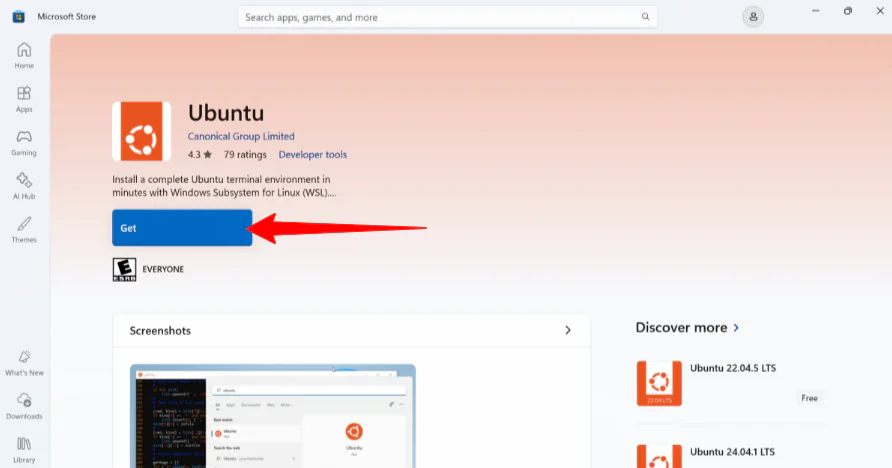
У магазині застосунків Windows на моєму комп’ютері я шукав “Ubuntu”.
Ubuntu – це операційна система, як і Windows або macOS. Однак, на відміну від Windows або macOS, Ubuntu – це “Відкритий вихідний код” (безкоштовний) і створений глобальною спільнотою. Це дозволяє вам запускати професійне програмне забезпечення, таке як OpenClaw.
Після завантаження (що зайняло лише кілька хвилин) я відкрив його з магазину застосунків Windows.
Крок 2: Створіть обліковий запис UNIX

Далі Ubuntu попросив мене створити обліковий запис UNIX, надавши ім’я користувача та пароль.
Крок 3: Вставте команду

Після завершення встановлення було успішним, і я міг почати вводити команди. Я ввів команду OpenClaw: “curl -fsSL https://openclaw.ai/install.sh | bash.”
Натиснення “Ctrl/Cmd + V” не спрацювало для мене. Щоб вставити команду, я клацнув правою кнопкою миші та забезпечив появу команди, а потім натиснув “Enter”.
Крок 4: Встановіть OpenClaw

Після цього Ubuntu почав встановлення OpenClaw. Він запитав мою пароль UNIX ще раз і підтвердження для продовження.
Крок 5: Виберіть швидке налаштування

Ubuntu також запитав, який режим налаштування я хотів (Швидке налаштування або Ручне). Я використав стрілки на клавіатурі та вибрав “Швидке налаштування”.
Крок 6: Виберіть постачальника моделі MiniMax

Після цього Ubuntu запитав мене, який постачальник штучного інтелекту я хотів використовувати. Ця частина може здатися надто складною, оскільки існує багато варіантів на вибір.
Постачальник штучного інтелекту по суті є “мозком” OpenClaw. Він потребує виклику моделі штучного інтелекту, щоб зрозуміти ваші інструкції та вирішити, які інструменти використовувати.
Є багато чудових варіантів (найбільш помітний – OpenRouter, який підключається до десятків штучних інтелектів через одну платформу). Однак я вибрав “MiniMax”, оскільки це один із найлегших у налаштуванні.
Крок 7: Виберіть MiniMax 2.1

Далі Ubuntu запитав мене, який “метод аутентифікації” я хотів. Я вибрав “MiniMax 2.1”, оскільки це найрозумніший із трьох.
Крок 8: Зареєструйтесь у MiniMax

Після вибору мені потрібно було надати свій ключ API MiniMax. Щоб отримати доступ до нього, я перейшов на platform.minimax.io і зареєструвався.
Крок 9: Отримайте ключ API

Після цього я перейшов до розділу “Довідка API” та під розділом “Отримайте ключ API” вибрав “Створити новий секретний ключ”.

Далі я вибрав “Створити новий секретний ключ” ще раз, і я назвав його “МійБот”.

Мій секретний ключ був негайно згенерований! Я скопіював його та натиснув “Підтвердити”.
Крок 10: Вставте ключ API в Ubuntu
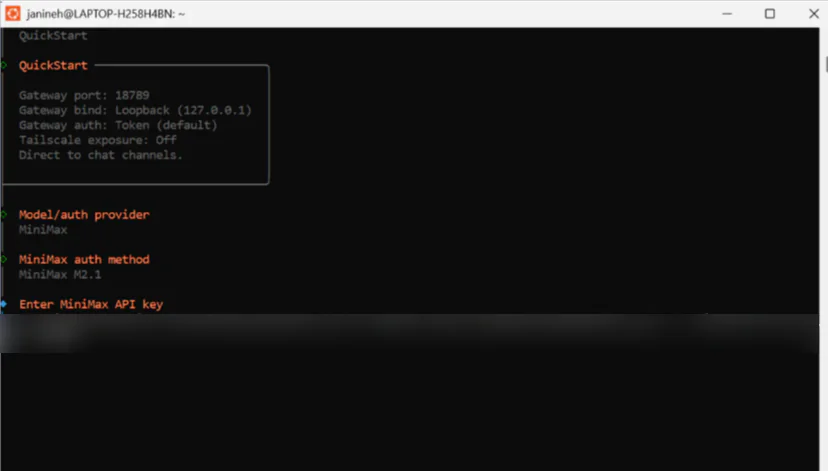
Повернувшись до Ubuntu, я вставив свій секретний ключ, клацнувши правою кнопкою миші та натиснувши “Enter” на клавіатурі.
Крок 11: Виберіть стандартну модель
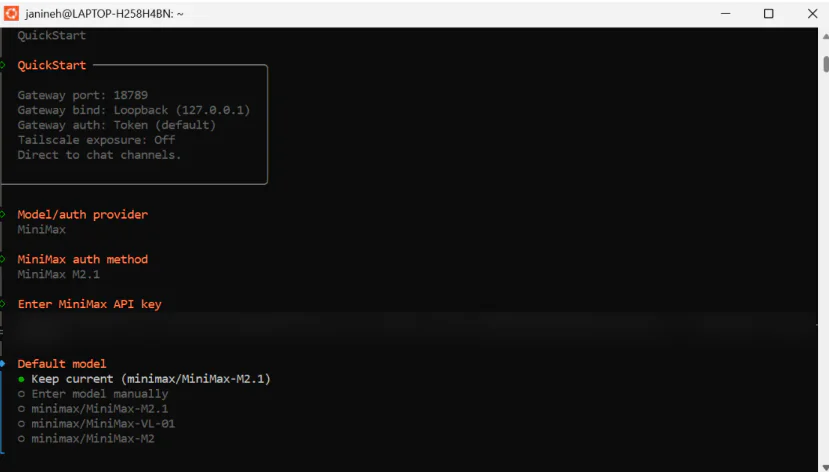
Далі Ubuntu запитав мене, яку стандартну модель я хотів. Я вибрав “Залишити поточну”.
Крок 12: Виберіть канал повідомлень

Після цього Ubuntu запитав мене, який канал повідомлень я хотів вибрати. Я вибрав “Пропустити наразі” внизу. Канали можна завжди додати пізніше.
Крок 13: Налаштуйте навички

Я також пропустив налаштування навичок. Їх можна додати пізніше.
Крок 14: Відкрийте бота

Після цього Ubuntu запитав мене, яким чином я хотів “відкрити” свого бота. Я вибрав рекомендований варіант: Відкрити в TUI.

Я не отримував жодного виводу, тому я відкрив нове вікно в Ubuntu.
Крок 15: Отримайте локальну URL-адресу

Я надав йому “openclaw status –deep”, що дало мені конкретну локальну URL-адресу, на якій мій бот розміщував свій приватний веб-сайт.

Перейшовши на цей веб-сайт, OpenClaw запитав мене про токен.
Крок 16: Отримайте токен OpenClaw
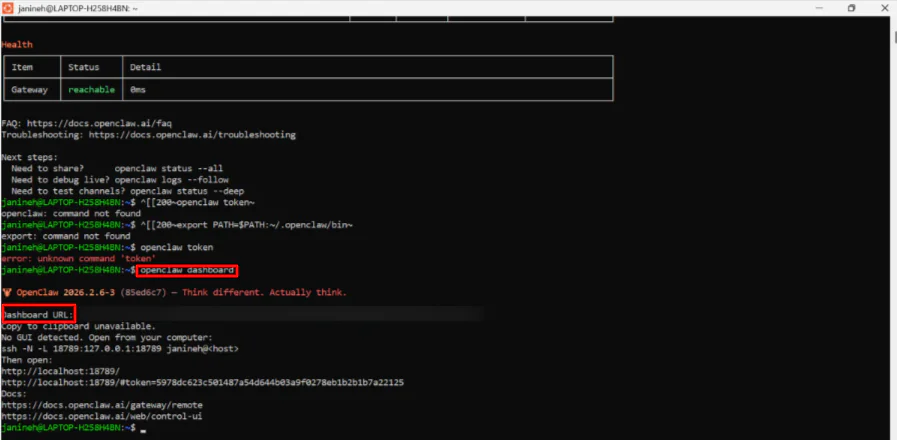
Повернувшись до Ubuntu, я ввів “openclaw token”.
Я зіткнувся з маленькою проблемою, коли запропоновану команду токена OpenClaw не визнали. Якщо це трапиться і з вами, введіть: “openclaw dashboard”.
Він згенерував унікальну локальну URL-адресу з довгим безпечним токеном, прикріпленим до кінця. Я скопіював цю посилання та вставив її в свій браузер.
Крок 17: Почніть розмову з OpenClaw

Я офіційно отримав доступ до свого чату OpenClaw у своєму браузері! Тепер я міг запускати завдання локально, підключати інструменти та автоматизувати робочі процеси безпосередньо з свого приватного керування OpenClaw.
В цілому, OpenClaw здався мені надзвичайно потужним, коли все було запущено. Однак, щоб дійти до цього, потрібно було терпіння, деякі технічні знання та ретельне налаштування.
OpenClaw не підходить для початківців. Його налаштування потребує терпіння, деяких технічних знань та постійного технічного обслуговування.
Топ-3 альтернативи OpenClaw
Ось найкращі альтернативи OpenClaw.
n8n
Перша альтернатива OpenClaw, яку я рекомендую, – це n8n. Це гнучка платформа автоматизації робочих процесів, створена для технічних команд. Вона поєднує візуальний дизайн з точністю коду та можливістю самохостингу або запуску в хмарі.
З одного боку, n8n виділяється своїм візуальним будівником, 500+ інтеграціями, функціями підприємства та швидкими інструментами відладки. Тоді як OpenClaw зосереджується на запуску повністю локальних агентів штучного інтелекту, надаючи вам більший контроль та детальні дозволи для таких речей, як браузинг, управління файлами та виконання системних команд.
Ви можете вважати n8n “графо-орієнтованим”, де ви малюєте шлях. OpenClaw – це “інтент-орієнтований”, де ви надаєте мету та вирішуєте його шлях.
Якщо ви хочете повний контроль та агентів штучного інтелекту, яких ви можете налаштувати будь-яким чином, виберіть OpenClaw. Для простого способу автоматизації завдань з вбудованими інструментами та співпрацею з вашою командою виберіть n8n.
Прочитайте мою рецензію на n8n або відвідайте n8n!
Lindy
Наступна альтернатива OpenClaw, яку я рекомендую, – це Lindy. Це текстовий асистент штучного інтелекту, який керує вашим поштовим ящиком, зустрічами та календарем.
З Lindy ви будете економити години щодня без будь-якого складного налаштування. Це, мабуть, найкористувачський асистент штучного інтелекту, який я спробував.
Саме тому Lindy виділяється своєю простотою та швидкістю. Ви можете налаштувати його приблизно за хвилину, запустити його безпосередньо з iMessage та підключити його до сотень застосунків з вбудованими функціями підприємства.
Тоді як OpenClaw – це протилежність Lindy у багатьох аспектах. Хоча це теж асистент штучного інтелекту, він значно краще підходить для розробників та технічних користувачів.
Він пропонує глибшу налаштування, повний локальний контроль та гнучкість відкритого вихідного коду. Однак це потребує технічного налаштування, постійного технічного обслуговування та комфорту роботи в вікні коду.
Для повної автономії, локального хостингу та розширеного мультиагентського контролю виберіть OpenClaw. Для миттєвого налаштування, активного керування поштовим ящиком та календарем з полlied досвідом, створеним для зайнятих професіоналів, виберіть Lindy.
Для повного контролю над запуском всього на вашому комп’ютері виберіть OpenClaw. Для асистента штучного інтелекту, який швидко налаштовується та допомагає керувати вашим поштовим ящиком та календарем з гладким досвідом, виберіть Lindy.
Прочитайте мою рецензію на Lindy або відвідайте Lindy!
BotPress
Остання альтернатива OpenClaw, яку я рекомендую, – це BotPress. Це повна платформа агентів штучного інтелекту, яка дозволяє вам створювати, розгортати та відстежувати агентів через канали з потужними інтеграціями.
BotPress виділяється своїм користувачським будівником, передачею до людини та великою спільнотою Discord. Це надає вам все необхідне для запуску та керування ботами через різні канали. Це призначено для допомоги вам у керуванні ботами, які спілкуються з іншими людьми.
Тоді як OpenClaw зосереджується на наданні вам повного локального контролю. Це інструмент відкритого вихідного коду, який живе на вашому апаратному забезпеченні, переглядає ваші файли та виконує системні команди тільки для вас.
Для повного контролю, сильної приватності та всього, що працює на вашому комп’ютері, виберіть OpenClaw. Для простого способу створення та запуску агентів штучного інтелекту з вбудованими інструментами та підтримкою виберіть BotPress.
Прочитайте мою рецензію на BotPress або відвідайте BotPress!
Рецензія на OpenClaw: Правильний інструмент для вас?
В цілому, я дуже вражений тим, що OpenClaw може зробити. Це не просто чат-бот; це локальний двигун, який керує вашими файлами та системними інструментами, зберігаючи ваші приватні дані на вашому апаратному забезпеченні.
Це означає, що ви не передаєте чутливі документи, ключі API чи внутрішні робочі процеси третій стороні. Все працює на вашому комп’ютері, тому ви залишаєтеся під контролем над своїми даними, дозволами та тим, як глибоко штучний інтелект інтегрується з вашою системою.
Але з цим сказано, це не для початківців. Налаштування потребує терпіння, деяких технічних знань та постійного технічного обслуговування.
Є також деякі великі проблеми безпеки. Через те, що він працює локально з глибоким доступом до вашої системи, неправильна конфігурація або небезпечна налаштування дозволів можуть створити вразливості або витік даних, якщо ви не будете обережні.
Якщо ви любите повний контроль, приватність та глибоку налаштування, OpenClaw вартий зусиль. В іншому випадку розгляньте ці альтернативи:
- n8n найкращий для технічних команд, які хочуть візуальний спосіб автоматизації робочих процесів з багатими інтеграціями.
- Lindy найкращий для зайнятих професіоналів, які хочуть асистента штучного інтелекту, який швидко налаштовується та допомагає керувати поштовим ящиком, календарем та зустрічами.
- BotPress найкращий для команд, які будують готові до виробництва агенти штучного інтелекту з підтримкою мультиканалів, передачею до людини та сильними ресурсами спільноти.
Дякую за прочитання моєї рецензії на OpenClaw! Сподіваюсь, вона вам допомогла. Спробуйте самі та подивіться, як вам сподобається!
Часто задавані питання
Що робить OpenClaw?
OpenClaw (раніше відомий як Clawdbot або Moltbot) – це локально автономний агент штучного інтелекту. На відміну від стандартного чат-бота (як ChatGPT), який живе на веб-сайті, OpenClaw живе на вашому апаратному забезпеченні (Mac, PC або сервер Linux). Він не просто говорить; він виконує завдання на вашому комп’ютері та операційній системі та через програми обміну повідомленнями.
Чи є OpenClaw безкоштовним?
Двигун OpenClaw – це відкритий вихідний код. Це означає, що ви можете встановити його на свій комп’ютер та запустити без будь-якої підписної плати.
Однак, щоб мислити та фактично працювати, OpenClaw повинен підключитися до моделі штучного інтелекту. Хоча локальні моделі безкоштовні, коли ви підключаєте OpenClaw до хмарних API (як Claude чи GPT-4), ціна може суттєво зростати. Це відбувається через те, що кожен раз, коли агент виконує будь-яку дію, він надсилає тисячі токенів до хмари.
Чи є OpenClaw тим самим, що Moltbot?
Так, OpenClaw – це те саме, що Moltbot (і раніше називався Clawdbot). Він пройшов ребрендинг на початку 2026 року.
Як видалити OpenClaw?
Видаліть OpenClaw за допомогою офіційної команди: “openclaw uninstall”. Вбийте приховані процеси, очистіть каталоги та скасуйте доступ до хмари.
Чи є OpenClaw безпечним для використання?
Хоча OpenClaw – це потужний інструмент для продуктивності, багато людей зараз вважають його небезпечним, якщо тільки ви не технічний експерт, який може розгорнути його в ізольованому, захищеному середовищі.
Що я можу зробити з OpenClaw?
OpenClaw може керувати вашою системою, файлами та браузером автономно через програми обміну повідомленнями, такі як WhatsApp або Telegram.







