
Nástroje AI 101
Recenze Google Stitch: Promluvte aplikaci do existence s pomocí AI

 Přidejte Unite.AI mezi své preferované zdroje na Google
Unite.AI může získat odměnu za použití odkazů na recenzované produkty. Naše redakční hodnocení to neovlivňuje. Přečtěte si informace o affiliate spolupráci.
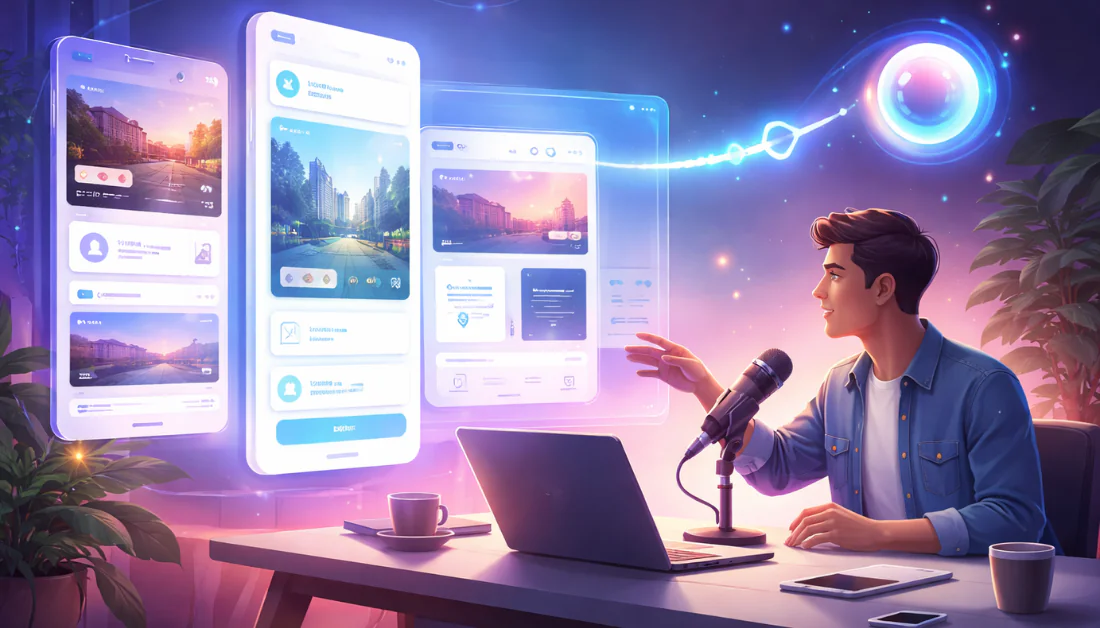
Víte, jak to je, když máte nápad na aplikaci tak jasný v hlavě, že ji téměř vidíte? Ale jakmile otevřete nástroj pro design, celý nápad zmizí?
Tato mezera (mezi nápadem v hlavě a tím, co je na obrazovce) je přesně to, co se Google Stitch (GOOGL ) snaží uzavřít. A podle mé zkušenosti se mu to daří quite dobře.
Stitch není jako ostatní nástroje pro design s AI. Není třeba se učit nový systém nebo tahat komponenty po canvasu, než něco začne vypadat správně.
Učinil to velmi jednoduchým. Popište, jaký typ aplikace nebo webové stránky chcete navrhnout (i nahlas, pokud chcete), a plné obrazovky se začnou objevovat před vámi během minut.
V této recenzi Google Stitch budu diskutovat o výhodách a nevýhodách, o tom, co to je, pro koho je nejlepší, a o jeho klíčových funkcích. Pak vám ukážu, jak jsem ho použil k vytvoření návrhu UI pro aplikaci pro kontrolu balení na cestu.
Dokončím článek srovnáním Stitch s mými třemi nejlepšími alternativami (Base44, Softr a Draftbit). Na konci budete vědět, zda je Stitch pravý pro vás!
Výsledek
Google Stitch umožňuje vytvářet UI z textu, hlasu nebo náčrtů velmi snadno. Exportuje do Figma nebo kódu a můžete provádět reálné designové úpravy manuálně nebo pomocí AI. Je skvělé pro rychlé projekty, ale designy mohou vypadat genericky, kontrola je omezená a komplexní toky jsou složité.
Výhody a nevýhody
- Generujte UI rychle z textu, hlasu, náčrtů nebo obrázků
- Exportujte do Figma s editovatelnými vrstvami a rozložením a komponentami
- Hlasový canvas pro reálné konverzační designové úpravy, ideální pro netvůrce.
- Exportujte do HTML/CSS, Tailwind nebo JSX pro vývojáře
- Je zdarma s velkorysými limity
- Výstupy mohou vypadat genericky a nekonzistentně s vaší značkou
- Nástroj Mark někdy nezachytí prvky, které chcete
- Omezená kontrola nad mezery, hierarchií a umístěním
- Měsíční limity generování mohou omezit intenzivní použití
- Bojuje s komplexními toky
Co je Stitch?

Google Stitch je nástroj pro návrh UI od Google Labs, který používá AI k převodu textových podnětů, náčrtů nebo screenshotů na webové stránky a mobilní aplikace.
Například můžete Stitch požádat o vytvoření mobilního dashboardu pro fitness aplikaci s tmavou tématikou a layoutem založeným na kartách, a začne budovat plný interface s reálnými komponenty. Přední kód (HTML a CSS) je exportovatelný, takže designy lze snadno předat vývojářům nebo přímo integrovat do pracovních postupů bez nutnosti yeniden sestavení.
Původ (Galileo AI)
Ale Stitch se neobjevil z ničeho. Google vlastně zakoupil startup Galileo AI, startup, který se specializoval na generování návrhů UI z textových podnětů a obrázků. Začlenil tuto technologii do svého ekosystému a přejmenoval ji na “Stitch.”
Takže když ho používáte, vlastně používáte vyvinutou verzi nástroje, který designéři již dříve používali a za který platili dobré peníze. To znamená, že základní model nebyl postaven od začátku, ale byl vylepšen.
Originální spuštění
Nástroj oficiálně debutoval na Google I/O 2025, což je roční vývojářská událost Google. Nicméně, verze, která původně vyšla, byla bastante hrubá.
Redesign v březnu 2026 je to, co opravdu upoutalo pozornost. Rozhraní se stalo čistším, výstupy byly ostřejší a cítilo se to méně jako prototyp a více jako něco, co byste použili v reálném pracovním postupu.
Nástroj “Vibe Design”
Co dělá Stitch odlišným od ostatních nástrojů pro design s AI je to, že je to nástroj “Vibe Design”. Takže místo přidání technických specifikací, jako je “použijte 12-sloupcový grid s 16px mezerami”, popíšete “pocit”, kterého chcete dosáhnout.
Například něco jako “klidný, důvěryhodný obrazovka pro registraci pro meditační aplikaci.” Stitch interpretuje záměr a překládá ho do funkčního návrhu UI.
Webový
Poslední věc, kterou zmíním a kterou真的 oceňuji, je to, že není třeba nic instalovat. Jdete na stitch.withgoogle.com ve svém prohlížeči. Není třeba žádných akrobacií se nastavováním účtu nebo stahováním desktopové aplikace, která spotřebuje RAM. Prostě to funguje.
Pro nástroj, který je poháněn nejnovější verzí Gemini Pro, je fakt, že běží完全ně v prohlížeči, bastante působivý.
To je příběh o původu Stitch. Je to dostupný nástroj, který pravděpodobně změní, jak mnoho z nás přemýšlí o návrhu UI.
Pro koho je Stitch nejlepší?
Tady je, pro koho je Google Stitch nejlepší:
- Nezávislí tvůrci mohou použít Stitch k rychlému převodu nápadů na aplikace a webové stránky bez technických znalostí.
- Týmy frontendu mohou použít Stitch k automatickému generování různých verzí designových prvků s CLI a exportovat své projekty do Tailwind a JSX.
- Vedoucí produktů mohou použít Stitch k vytvoření designových variant a rychlému sladění s cíli klientů.
- Netechničtí zakladatelé mohou použít “Vibe Design” a hlasové příkazy Stitch k promluvení aplikace do existence tím, že popíší, co si představují.
- Agentury mohou použít Stitch k prozkoumání více designových směrů na nekonečném canvasu a iterovat živě s klienty během setkání.
Klíčové funkce Stitch
Tady jsou Stitch klíčové funkce:
- Popište, co chcete vytvořit pomocí textového podnětu, a Stitch vygeneruje plné webové nebo mobilní designy. Vygeneruje vše: multiple obrazovky, layout, komponenty, barvy a typografie.
- Použijte “Live Mode” k promluvení s AI prostřednictvím mikrofonu zařízení a vygenerujte plné webové nebo mobilní designy. Pokračujte v konverzaci, abyste designy okamžitě aktualizovali.
- Nahrajte náčrty nebo screenshoty a Stitch je přemění na editovatelné UI aplikace a webové stránky.
- Vytvořte varianty obrazovek a srovnejte je bez ztráty originálů a aplikujte změny napříč několika obrazovkami současně, aby byly toky konzistentní.
- Snadno upravte barvy a text pomocí přímých úprav a jemně doladíte pomocí podnětů.
- Poskytněte designy do Figma s vrstvami, komponenty a rozložením, aby bylo možné snadno editovat v týmu.
- Exportujte svůj projekt jako HTML/CSS nebo JSX/Tailwind pro snadný předání vývojářům nebo přímé použití ve frontendovém pracovním postupu.
- Spuštěte Stitch z příkazového řádku (CLI) a zahrňte ho do svého buildovacího procesu.
- Používá nejnovější Gemini 3 Flash pro vysoké kvality designů v HTML a Gemini 3.1 Pro, který priorizuje maximální kvalitu a odůvodnění nad rychlostí.
- Nahrajte obrázky jako reference, aby AI mohl použít styl, layout nebo konkrétní prvky v generovaných designech.
Jak používat Stitch
Tady je, jak jsem použil Google Stitch k vytvoření návrhu UI pro aplikaci pro kontrolu balení na cestu:
- Registrovat se do Stitch
- Přidat podnět
- Upravit nastavení
- Zkusit Live Mode
- Rici AI, co vytvořit
- Generovat aplikaci/webovou stránku
- Upravit pomocí podnětů
- Provádět manuální úpravy
- Náhled, export a sdílení
Krok 1: Registrovat se do Stitch

Začal jsem tím, že jsem šel na stitch.withgoogle.com a vybral “Zkusit nyní.”

Bez nutnosti skákat přes překážky registrace jsem byl přenesen na Stitch AI generátor.
Na levé straně byly mé projekty vedle projektů, které byly sdíleny se mnou. Uprostřed byl generátor, kde jsem mohl nahrát náčrt nebo screenshot a vygenerovat aplikaci nebo webovou stránku s podnětem.
Krok 2: Přidat podnět

Nahoře byly einige ukázkové podněty:
- Aplikace pro kontrolu balení na cestu, která navrhuje, co balit, na základě počasí a typu cesty.
- Procházení mobilní aplikace pro romantické a randeové nápady.
- Stránka kvízu v aplikaci pro učení jazyků s postupovým barem nahoře. Název vás vyzývá k tomu, aby jste spárovali španělské slovo s正确nou odpovědí, nabízející čtyři možné varianty.
Mohl jsem vybrat jednu z těchto možností nebo napsat vlastní podnět.

Zatímco ukázkové podněty, které Stitch poskytl, jsou bezpečné sázky s jasnou strukturou, kterou AI zvládne dobře, chtěl jsem vidět, zda Stitch může navrhnout něco více zajímavého.
Přidal jsem svůj vlastní podnět s více specifikacemi:
“Aplikace pro kontrolu balení na cestu specificky pro 3-denní obchodní cestu do Londýna v listopadu. UI by mělo vypadat profesionálně a luxusně, s přepínačem “Pouze ruční zavazadlo” a chytrým počasí widgetem. Zahrňte sekci pro “Technologie a elektroniku” a zajistěte, aby barevná paleta používala hlubokou modř a měkké šedé barvy.”
Krok 3: Upravit nastavení

Dole byly einige nastavení:
- Připojit screenshot, náčrt nebo vizuální inspiraci
- Vybrat typ designu (aplikace nebo webová stránka)
- Vybrat designový systém (předvolby jako Bauhaus, Neon Tokyo, Candy, atd.)
- Vybrat model (3 Flash pro vysoké kvality designů, 3.1 Pro pro kvalitu nad rychlost, redesign s Nano Banana Pro, a ideate pro řešení problémů)
Nezabýval jsem se nahráním screenshotu nebo náčrtu, ale zajistil jsem, aby můj typ designu byl nastaven na “Aplikace.” Pro designový systém jsem zvolil “Hedvábí.” Také jsem zvolil nejnovější model (3.1 Pro), který trvá déle než 3.0, ale kvalita designu bude nejvyšší.
Krok 4: Zkusit Live Mode

Ale předtím, než jsem klikl na “Generovat,” jsem si všiml tlačítka “Live Mode,” které jsem nikdy neviděl v nástroji pro návrh UI.
Krok 5: Rici AI, co vytvořit

UKázalo se, že mohu AI říci (prostřednictvím mikrofonu zařízení), co chci vytvořit, místo aby jsem psal podnět. Docela cool, že?
Je to více konverzační proces návrhu, kde AI klade уточňující otázky, nabízí návrhy a iteruje v reálném čase, dokud výsledek neodpovídá mé vizi. Cítilo se to více jako spolupráce s asistentem než jako použití tradičního nástroje, což byla příjemná změna.
Řekl jsem AI můj přesný podnět:
“Aplikace pro kontrolu balení na cestu specificky pro 3-denní obchodní cestu do Londýna v listopadu. UI by mělo vypadat profesionálně a luxusně, s přepínačem “Pouze ruční zavazadlo” a chytrým počasí widgetem. Zahrňte sekci pro “Technologie a elektroniku” a zajistěte, aby barevná paleta používala hlubokou modř a měkké šedé barvy.”
Krok 6: Generovat aplikaci/webovou stránku

O několik minut později AI vygeneroval stylový průvodce a čtyři obrazovky: Přidat položku, Kontrola balení, Počasí a návrhy, a Přehled cesty.
Co Stitch vygeneroval, bylo překvapivě přesné. Zahrnoval konkrétní informace o Londýnu a detaily, jako je “Pouze ruční zavazadlo” a počasí widget s návrhy. Nemusel jsem ani psát podnět, pouze jsem AI řekl, co chci!
Krok 7: Upravit pomocí podnětů

Dole byl prázdný pole pro podnět, kde jsem mohl pokračovat v žádání AI o provedení změn (například “přidat více položek do sekce Technologie” nebo “změnit modrou barvu na šedou”). Rozhodl jsem se požádat AI, aby změnil modrou barvu na šedou.

Sekundy později Stitch vygeneroval zcela novou sadu obrazovek, která používala šedou místo modré. Bylo hezké, že zachoval původní obrazovky.
Krok 8: Provádět manuální úpravy

Na pravé straně byly další manuální nástroje:
- Vybrat (V): Klikněte na obrazovku, aby jste ji upravili pomocí AI, nebo klikněte na “Upravit (E)” pod “Modifikovat”, aby jste provedli konkrétní úpravy, jako jsou úpravy textu.
- Označit (M): Nakreslete rámeček kolem konkrétních oblastí a textové pole se objeví, kde můžete říci AI, aby provedlo úpravy v této oblasti.
- Přímá úprava (E): Proveďte úpravy, buď manuálně, nebo pomocí AI, kliknutím na konkrétní prvky v návrhu.
- Pan (H): Klikněte a táhněte, aby jste se pohybovali po canvasu.
- Nahrajte soubory na canvas: Přidejte fotografii jako reference pro AI, aby ji použila.
- Designový systém: Zobrazte různé barevné palety, které se používají ve vašem návrhu.
- Oblíbené: Označte své oblíbené obrazovky, aby jste vytvořili kolekci.

Chtěl jsem vyzkoušet nástroj Mark, takže jsem stiskl “M” na klávesnici a nakreslil rámeček kolem jedné z karet, která seznamovala název události, umístění, počet dní do události a počasí na umístění.
Chtěl jsem vidět, zda Stitch může provést konkrétní úpravy, takže jsem mu poskytl následující podnět:
“Přeměňte tuto kartu události na ‘Osobní itinerář’ widget. Ponechte umístění Barbican Centre, ale změňte událost na ‘Soukromá večeře klienta v Searcys.’ Přidejte malé tlačítko ‘Zobrazit menu’ a ‘Připomenutí’ přepínač, který je aktuálně zapnutý.”

Několik sekund později Stitch vygeneroval novou obrazovku se všemi stejnými prvky, ale s aktualizovanou kartou! Ponechal stejné umístění, ale změnil událost na “Soukromá večeře klienta v Searcys” podle požadavku. Také přidal tlačítko “Zobrazit menu” a “Připomenutí” přepínač, který byl nastaven na zapnuto.
Krok 9: Náhled, export a sdílení

Jakmile jsem byl spokojen se vším, šel jsem nahoru doprava. Bylo tam mnoho možností pro náhled, export a sdílení.

Možnost okamžitého prototypu (tlačítko pro přehrávání) byla bastante cool. Vygeneroval prototyp, který mohl být zobrazen v mobilních nebo tabletových formátech. Všechny obrazovky byly propojeny a připraveny k interakci. Mohl jsem také přidat, upravit a propojit další obrazovky.
Prozkoumání náhledu kliknutím a úpravou prototypu nemohlo být jednodušší. Místo skákání mezi několika zobrazeními nebo nástroji bylo vše aktualizováno v kontextu. Poskytovalo mi mnohem jasnější představu o tom, jak bude konečný produkt skutečně fungovat, a not just jak bude vypadat.
Také jsem zkontroloval možnosti exportu, a byly nekonečné: Figma, Jules, .zip a další.
Celkově Google Stitch učinil proces návrhu rychlým a snadným. Umožnil mi soustředit se více na budování než na zvládnutí nástroje.
“Live Mode” byl snadno nejpozoruhodnější funkcí. Učinil proces interaktivním, jako bych pracoval s reálným asistentem.
Top 3 alternativy Stitch
Tady jsou nejlepší Google Stitch alternativy:
Base44
První Google Stitch alternativa, kterou bych doporučil, je Base44. Rychle buduje aplikace a webové stránky tím, že popisujete, co chcete, bez kódu nebo nastavení.
Přišla s vestavěnou uživatelskou autentizací, úložištěm dat a oprávněními, takže backendová funkčnost je připravena hned. To znamená, že můžete postavit funkční dashboard s skutečnou přihlašovací funkcí bez psaní jediné řádky kódu.
Oba nástroje umožňují generovat UI rychle. Takže pokud jste netvůrce, který se snaží prototypovat něco rychle, obě možnosti vás dostanou tam.
Ale tady je místo, kde se cesty rozdělují. Stitch je více designový nástroj ve své podstatě. Je vynikající pro generování návrhů UI, provádění reálných úprav s AI a exportování všeho do Figma nebo čisté kódu.
Mezitím Base44 je obecnější. Je dobré pro generování věcí, jako jsou administrativní dashboardy, online obchody a landing pages. Popište to, a on to postaví s backendem.
Pokud potřebujete postavit plnou aplikaci rychle s backendem, zvolte Base44. Pro čistý UI s exportem Figma a úpravami AI designu zvolte Google Stitch!
Přečtěte si mou recenzi Base44 nebo navštivte Base44!
Softr
Další Google Stitch alternativa, kterou bych doporučil, je Softr. Je lepší pro lidi, kteří budují něco specificky pro své podnikání.
Softr umožňuje budovat vlastní AI aplikace, dashboardy a klientské portály bez psaní kódu. Přišla s vestavěnými databázemi a zabezpečeným přihlašováním, připraveným k použití. Jsou tam také připojení k nástrojům, které pravděpodobně již používáte (Airtable, Google Sheets, HubSpot , atd.)
Oba Softr a Google Stitch jsou bez kódu, což je činí dostupnými pro ty, kteří postrádají vývojářskou zkušenost. Ale to je místo, kde se podobnosti většinou zastavují.
Na jedné straně je Stitch design-first nástroj. Pomáhá generovat krásné obrazovky UI s asistencí AI a pak dostává tuto práci do Figma nebo exportuje ji jako kód. Není to o správě vašich dat nebo automatizaci procesu registrace klienta.
Mezitím Softr je postavený kolem myšlenky, že vaše data již existují někde a potřebujete aplikaci, která sedí na nich. Zaměřuje se na obchodní pracovní postupy, datové rozhraní a poskytování správným lidem přístupu ke správným informacím.
Tady je, jak rozhodnout mezi nimi: pokud potřebujete klienta portál s přihlašováním a daty, zvolte Softr. Pokud potřebujete navrhnout obrazovky aplikace a exportovat je pro vývojáře, zvolte Stitch. Stitch je pro návrh, jak vaše aplikace vypadá; Softr je pro budování, jak vaše aplikace funguje.
Přečtěte si mou recenzi Softr nebo navštivte Softr!
Draftbit
Poslední Google Stitch alternativa, kterou bych doporučil, je Draftbit. Je to nízký kódový builder aplikací, kde můžete navrhnout, postavit a spustit mobilní a webové aplikace. Přišla s plným exportem kódu a okamžitým nasazením do obchodu s aplikacemi.
Oba platformy pomáhají vytvářet aplikaci rozhraní rychle bez těžkého kódování, takže jsou skvělé pro urychlení vývoje.
Ale Draftbit vyniká svými hlubšími vývojovými schopnostmi. Můžete přidat logiku, připojit API, spolupracovat v reálném čase a exportovat kód bez uzamčení platformy. Je postavený pro spuštění aplikací, zatímco Google Stitch se zaměřuje více na generování a vylepšování návrhů UI s AI a exportováním jich pro další vývoj.
Pro budování a spuštění mobilních aplikací s reálnou funkcionalitou a vlastnictvím kódu zvolte Draftbit. Pro rychlý AI-podporovaný návrh UI a iteraci s Figma a exportem kódu zvolte Google Stitch!
Přečtěte si mou recenzi Draftbit nebo navštivte Draftbit!
Recenze Stitch: Je to pravý nástroj pro vás?
Po vyzkoušení Google Stitch mohu s jistotou říci, že se necítí jako tradiční designový nástroj. Cítí se více jako mluvení s někým, kdo skutečně rozumí, co se snažíte postavit.
Fakt, že můžete promluvit nápad, sledovat generování obrazovek v minutách a okamžitě prohlédnout, jak vše vypadá a funguje, je něco, co jsem nikdy předtím nezažil. Tato kombinace rychlosti a okamžitého prohlížení je těžké najít, zejména v těch zmatených raných fázích, kdy se nápady mění neustále.
Ale Stitch není dokonalý. Pokud potřebujete backend logiku, automatizované pracovní postupy nebo cokoliv, co připomíná plně funkční aplikaci, budete cítit ten strop bastante rychle.
Pokud je to případ, zkuste jednu z těchto alternativ:
- Base44 je nejlepší pro rychlé budování aplikací s backendem (jako přihlášení a úložiště dat).
- Softr je nejlepší pro obchodní nástroje, klienta portály a aplikace postavené kolem vašich existujících dat.
- Draftbit je nejlepší pro budování a spuštění mobilních aplikací s plnou kontrolou a vlastnictvím kódu.
Ale tady je místo, kde Stitch vyniká: pokud chcete vzít zmatený nápad a proměnit ho v něco presentovatelného co nejrychleji, neviděl jsem nic, co by to dělalo lépe než Stitch. Pro rané fáze konceptů, klienta prezentace nebo získání něčeho z hlavy a na obrazovku, je těžké argumentovat proti němu.
Děkuji za čtení mé recenze Google Stitch! Doufám, že vám byla nápomocná. Zkuste to zdarma a uvidíte, jak se vám líbí.
Často kladené otázky
Je Google Stitch úplně zdarma?
Ano, Google Stitch je zdarma. Vytvoří návrhy UI z textu nebo náčrtů s hlasovými kresbami, prototypy a exportem kódu.
Jaký je účel Google Stitch?
Google Stitch je nástroj AI od Google Labs, který rychle převádí text nebo obrázky na návrhy UI a interaktivní prototypy.



