
أدوات الذكاء الاصطناعي 101
كيفية استخدام الذكاء الاصطناعي في برنامج فوتوشوب: 3 أدوات ذكاء اصطناعي مذهلة أحبها

 أضف Unite.AI إلى مصادرك المفضلة على Google
قد تتلقى Unite.AI تعويضًا عند استخدام روابط لمنتجات نراجعها. لا يؤثر ذلك في تقييماتنا التحريرية. اقرأ إفصاح الشراكات التسويقية.
الذكاء الاصطناعي قد ثورة العالم الرقمي، وبرنامج فوتوشوب في طليعة هذه التحول. إنه أمر مجنون كيف أن هذه الميزات الذكاء الاصطناعي في فوتوشوب تقلل من وقت التحرير، وأنا متحمس لاظهار لك أفضل ثلاثة أدوات ذكاء اصطناعي على المنصة!
سواء كنت تستخدم فوتوشوب لسنوات مثل tôi أو مجرد بدء، دمج الذكاء الاصطناعي في تدفق العمل في فوتوشوب سوف يرفع من إبداعاتك إلى المستوى التالي.
في هذا الدليل، سأريك كيفية استغلال قوة الذكاء الاصطناعي في فوتوشوب للعمل بذكاء، وبسرعة، وبطريقة أكثر إبداعًا.
فهم الذكاء الاصطناعي في فوتوشوب
لقد كنت أستخدم فوتوشوب لمدة أكثر من خمس سنوات، والإضافات الحديثة للذكاء الاصطناعي كانت تغييرًا كبيرًا بالنسبة لي.
ما هو Adobe Sensei؟ كيف يقوم بتشغيل ميزات الذكاء الاصطناعي في فوتوشوب؟
عندما سمعت عن Adobe Sensei (ADBE ) لأول مرة، لم أكن متأكدًا مما هو. تطبيق Creative Cloud جديد؟
يتضح أن هذا هو العقل المدبر خلف ميزات الذكاء الاصطناعي في فوتوشوب.
Adobe Sensei هو منصة الذكاء الاصطناعي والتعلم الآلي من Adobe. إنه يقوم بتشغيل جميع الميزات الذكية التي تجعل حياتنا كمحررين أسهل بكثير!
3 أدوات ذكاء اصطناعي رئيسية وأدوارها في فوتوشوب
بعض الأدوات الذكاء الاصطناعي الرئيسية التي ستجدها في فوتوشوب تشمل:
- التعبئة المتعمدة بالمحتوى: هذه الأداة تستخدم الذكاء الاصطناعي لملء المناطق المحددة من الصورة عن طريق تحليل البكسلات المحيطة. إنه رائع لتحويل الصور!
- مرشحات عصبية: هذه المرشحات المدعومة بالذكاء الاصطناعي يمكنها إجراء تحريرات معقدة مثل تغيير تعابير الوجه أو تصحيح البشرة.
- اختيار الموضوع: يمكن لـ Sensei الكشف التلقائي عن الموضوع الرئيسي في الصورة بنقرة واحدة.
سأريك كيفية استخدام كل منها لاحقًا في المقال.
فوائد استخدام الذكاء الاصطناعي في تدفق العمل الخاص بك
لن أكون صادقًا. عندما بدأت استخدام هذه الأدوات الذكاء الاصطناعي لأول مرة، كنت متشككًا. هل يمكنهم حقًا القيام بعملهم بشكل أفضل من مهاراتي التي اكتسبتها على مدار سنوات؟ ومع ذلك، وجدت فوائد دمج الذكاء الاصطناعي في تدفق عملي ضخمة!
من بينها، أنقذتني الكثير من الوقت! المهام التي كانت تستغرق ساعات الآن تأخذ دقائق فقط. بفضل هذه الأدوات الذكاء الاصطناعي، يمكنني التعامل مع مشاريع أكثر أو قضاء المزيد من الوقت على الجوانب الإبداعية لعملي.
كما ساعدني على تحقيق نتائج أكثر ثباتًا. لدينا جميعًا أيامًا حيث مهارات التحديد الخاصة بنا ليست على النقطة دائمًا، أليس كذلك؟ مع الذكاء الاصطناعي، أحصل على نتائج رائعة كل مرة!
ومع ذلك، الذكاء الاصطناعي ليس مثاليًا. في بعض الأحيان، يكون غير دقيق ويفقد التفاصيل الدقيقة.
لذلك أعتقد أنه من المهم فهم هذه الأدوات والتعرف على متى يجب الانخراط في التعديلات اليدوية. إنه كل شيء عن العثور على نقطة الوسط بين كفاءة الذكاء الاصطناعي والإبداع البشري!
استخدام التعبئة المتعمدة بالمحتوى مع الذكاء الاصطناعي
عندما بدأت استخدام فوتوشوب لأول مرة، كان إزالة الأشياء غير المرغوب فيها كابوسًا. كنت أقضي ساعات في استخدام أداة التعبئة والتعافي، فقط لنحصل على نتائج لا تبدو رائعة.
ثم جاءت التعبئة المتعمدة بالمحتوى، وكانت مثل السحر!
الذكاء الاصطناعي في التعبئة المتعمدة بالمحتوى ذكي جدًا. إنه يتحليل المناطق المحيطة بالصورة لتحديد ما يجب استبدال الكائن الذي تقوم بإزالته. إنه ينظر إلى الأشياء مثل اللون والنسيج والإضاءة لإنشاء تعبئة متسقة.
ومع ذلك، من الجدير بالذكر أن هذه الأداة ليست دائمًا مثالية. لا تفاجأ إذا أنشأت أنماطًا غريبة أو نسيجًا يبدو غير صحيح. يمكنك دائمًا إجراء التعديلات اليدوية أو التغييرات.
دليل خطوة بخطوة لاستخدام التعبئة المتعمدة بالمحتوى
اسمحوا لي أن أريك كيفية استخدام التعبئة المتعمدة بالمحتوى في فوتوشوب.
في هذا المثال، قمت بإنشاء صورة لِقَطَرة شاي وزجاج ماء أخضر باستخدام جهاز توليد الصور الذكية الجديد في فوتوشوب:

1. مع تحديد الصورة في لوحة الطبقات، حدد الكائن الذي تريد إزالته (في حالتي، الزجاج الأخضر). ستعرف أنه محدد إذا رأيت خطوطًا متحركة حولها. استخدمت أداة تحديد الكائن (أداة ذكاء اصطناعي أخرى)، وهي رائعة لهذا الغرض.

2. انتقل إلى التحرير > التعبئة المتعمدة بالمحتوى. إذا قمت بإنشاء صورة باستخدام جهاز توليد الصور الذكية، ستحتاج إلى النقر بزر الماوس الأيمن على الصورة في لوحة الطبقات وترسيتها لتتمكن من تحديد التعبئة المتعمدة بالمحتوى.

3. في مساحة عمل التعبئة المتعمدة بالمحتوى، ستجد صورتك مع المنطقة المحددة مضاءة.

4. استخدم فرشاة العينة لتمييز المناطق التي تريد أن يستخدمها فوتوشوب كمرجع.

5. تعديل الإعدادات في اللوحة اليمنى. لعب مع شريطي التكيف اللوني وال鱗ة.

6. اضغط على تطبيق عندما تكون راضيًا عن المعاينة. ستلاحظ اختفاء التحديد واستبداله بالخلفية! اضغط موافق لتطبيق التغييرات.
من السهل، أليس كذلك؟ عادة ما يكون كذلك، ولكن في بعض الأحيان يمكن أن تكون الأمور قليلاً معقدة.

كما ترون في صورتي، لا يزال هناك خط صغير للزجاج. الظل لا يعد مناسبًا بدون وجود الزجاج هناك.
هذا لا شيء لا يمكن أن يصلحه فرشاة التعبئة! استخدام التعبئة المتعمدة بالمحتوى لا يزال أسهل من استخدام فرشاة التعبئة لإزالة الزجاج بالكامل من الصورة.
4 نصائح للحصول على نتائج متسقة
هذه بعض النصائح التي اكتسبتها للحصول على نتائج متسقة، خاصة في الصور المعقدة:
- كن حذرًا عند تحديد منطقة العينة. في بعض الأحيان، أقل يعني أكثر. لا تتضمن السماء في عينتك إذا كنت تريد إزالة شيء من منطقة عشبية.
- استخدم خيارات فرشاة العينة لتعديل حجم الفرشاة وضغطها. فرشاة ناعمة يمكن أن تساعد على مزج المناطق بشكل أكثر سلاسة.
- لا تخف من إجراء عدة ممرات. في بعض الأحيان، إزالة أجزاء صغيرة من الكائن في كل مرة أفضل من محاولة إزالته بالكامل في المرة الأولى.
- انتبه للإضاءة والظلال. الذكاء الاصطناعي جيد، لكنه قد يفقد التغييرات الدقيقة في الإضاءة، لذلك قد تحتاج إلى تعديلها يدويًا لاحقًا.
الشيء الرائع حول الذكاء الاصطناعي في التعبئة المتعمدة بالمحتوى هو أنه يتعلم ويتكيف. كلما استخدمته، أصبح أفضل في فهم ما أحاول تحقيقه!
هذا دليلي لاستخدام التعبئة المتعمدة بالمحتوى مع الذكاء الاصطناعي. إنه أداة قوية ستوفر لك الكثير من الوقت والمتاعب!
تذكر فقط، مثل أي أداة، يتطلب الأمر ممارسة لتحقيق الإتقان. لا تيأس إذا لم تكن محاولاتك الأولى مثالية. استمر في المحاولة، وسوف ت发现 أن إزالة الكائنات سوف يبدو مثل第二ة طبيعة!
تحسين الصور الشخصية مع المرشحات العصبية
المرشحات العصبية هي واحدة من أدوات الذكاء الاصطناعي الأكثر روعة في فوتوشوب. ببضعة نقرات، يمكنك تغيير تعبير شخص أو جعله يبدو أكبر سنا!
المرشحات العصبية ليست مثل المرشحات العادية. إنها تستخدم التعلم الآلي لفهم وتعديل محتوى الصورة.
سأريك كيفية استخدام أربعة من مرشحتي المفضلة:
- تجديد البشرة
- نقل الأسلوب
- تغير العمر
- تعديل تعبير الوجه
1. مرشح تجديد البشرة
هذا هو واحد من مرشحتي المفضلة.
أولاً، مرشح تجديد البشرة. هذا هو تغيير لصورة الوجه. إنه يصلح نسيج البشرة دون جعلها تبدو غير طبيعية.
هذا كيفية استخدامه:

1. افتح صورة الوجه في فوتوشوب. قمت بإنشاء صورة لامرأة ترتدي أقراطًا باستخدام جهاز توليد الصور الذكية الجديد في فوتوشوب.

2. مع تحديد الصورة في لوحة الطبقات، انتقل إلى المرشحات > المرشحات العصبية.

3. تنزيل مرشح تجديد البشرة (يستغرق بضع ثوان فقط لتنزيل المرشح).

4. تعديل التمويه والتنعيم. اضغط موافق في الأسفل عندما تنتهي.

كما ترون، فعل مرشح تجديد البشرة عملًا رائعًا في تجديد بشرة نموذجي بشكل طبيعي!
2. مرشح نقل الأسلوب
التالي هو مرشح نقل الأسلوب.
هذا المرشح غريب قليلا. يمكنه جعل صورتك تبدو كما لو كانت مصورة bằng فنان مشهور!
هذا كيفية استخدامه:

1. في لوحة المرشحات العصبية، تنزيل مرشح نقل الأسلوب. يستغرق التنزيل بضع ثوان فقط.

2. اختر أسلوبًا من الإعدادات المسبقة أو قم بتحميل صورة مرجعية الخاصة بك عن طريق الانتقال إلى علامة التخصيص تحت نقل الأسلوب في اللوحة اليمنى.

3. تعديل قوة المرشح لتحكم في مقدار الأسلوب المطبق. لعب مع خانة الحفاظ على اللون للاحتفاظ بالالوان الأصلية أو اعتماد لوحة الألوان للأسلوب. تجربة التحكمات الأخرى واضغط موافق عندما تكون راضيًا.
3. مرشح تغير العمر
التالي هو مرشح تغير العمر. هذا المرشح يسمح لك بمشاهدة كيف قد يبدو شخص ما أصغر أو أكبر سنا!
هذا كيفية استخدامه:

1. في المرشحات العصبية، تنزيل مرشح الصورة الذكية.

2. استخدم المجال لتعديل العمر لأعلى أو لأسفل.

هنا كيف يبدو نموذجي الأصلي مقارنة بالنسخة الأصغر والأكبر. لاحظ كيف يغير لون الشعر قليلاً ويخفف عندما يُضبط العمر على أكبر.
4. تعديل تعبير الوجه
أخيرًا، أريد أن أريك مرشحًا آخر رائعًا: تعديل تعبير الوجه.
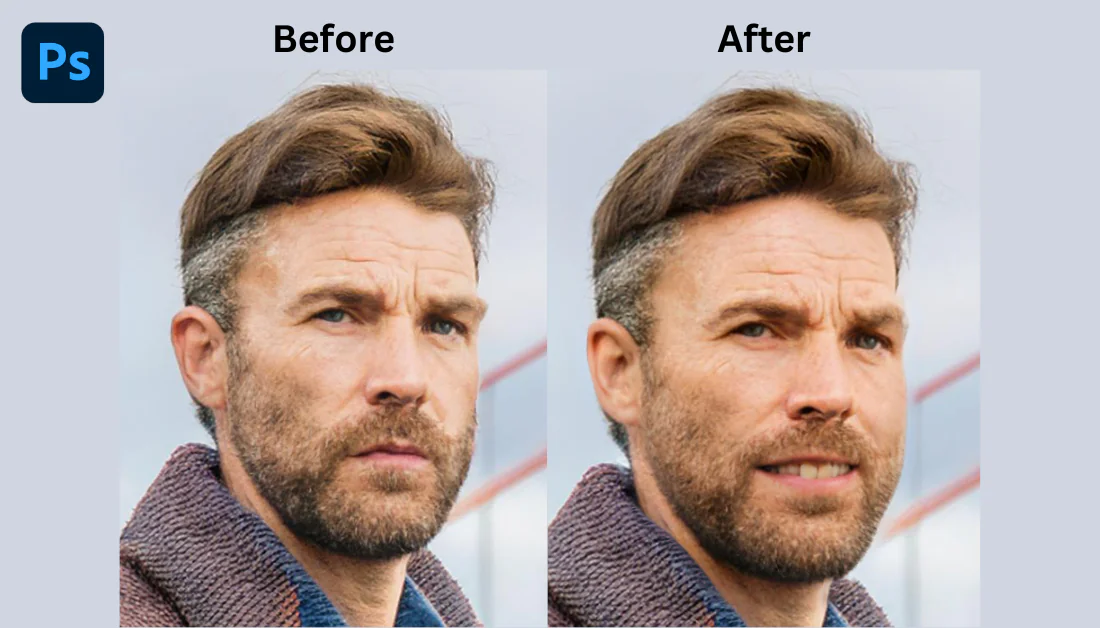
هذا المرشح صعب قليلاً في الحصول على النتائج الصحيحة، ولكن عندما يعمل، إنه رائع! يمكنك تغيير تعبير شخص ما من محايد إلى سعيد أو مندهش أو غاضب.
هذا كيفية استخدامه:

1. شغل مرشح الصورة الذكية في المرشحات العصبية. لاستخدام هذا المرشح، قمت بإنشاء صورة لشخص يحدق في الكاميرا بتعبير جدي.

2. في اللوحة اليمنى، اختر التعبير الذي تريده: سعيد أو مندهش أو غاضب. تعديل مجال القوة بعناية.

تعديل تعبير الوجه نجح بشكل مثالي! لا يوجد تشوهات، والشخص يبدو حقًا وكأنه يبتسم في الصورة.
كلمة تحذير: هذا يمكن أن يبدو غير طبيعي إذا تم دفعها إلى حد بعيد. سوف تريد أيضًا التأكد من أن موضوعك يحدق في الكاميرا. جربت استخدام هذا المرشح على صورة جانبية لامرأة، ولكن لم ينجح على الإطلاق. وجهها أصبح مشوهًا.
لقد لاحظت أن جميع هذه المرشحات تعمل بشكل أفضل على الصور عالية الجودة وذات الإضاءة الجيدة. النتائج يمكن أن تكون قليلاً متباينة إذا كنت تعمل على صورة مُبهَمة أو غير محددة جيدًا.
أحد أفضل الأشياء في هذه المرشحات هو أنها غير مدمرة! التأثير يخلق طبقة جديدة، لذلك يمكنك دائمًا العودة وتعديل الأشياء إذا لم تكن راضيًا عن النتيجة.
بشكل عام، هذه المرشحات العصبية غيرت اللعبة بالنسبة لي. لقد سرعت من تدفق عملي وسمحت لي بفعل أشياء لم أعتقد أنها ممكنة في فوتوشوب.
ومع ذلك، فهي ليست حلاً سحريًا. لا تزال تحتاج إلى عين جيدة لاستخدامها بشكل فعال!
بسط الاختيار والتماسك مع الذكاء الاصطناعي
أدوات الاختيار الذكية في فوتوشوب كانت تغييرًا كبيرًا بالنسبة لي.
عندما درست التصميم الجرافيكي، قمنا بإنفاق الكثير من الوقت في محاولة لتطوير مهاراتنا في استخدام أداة القلم. يمكن أن يكون من الصعب تعلمها!
حتى بعد أن شعرت بالراحة في استخدامها، كان تحديد العناصر يأخذ الكثير من الوقت. كنت أقضي ساعات مع أداة القلم، محاولة تحديد كل التفاصيل بدقة.
مع أدوات الاختيار الذكية في فوتوشوب؟ إنه مثل أن لديك سحر يفعل معظم الأعمال الشاقة!
استخدام أداة اختيار الموضوع لازالة الخلفية الفورية
ابتداءً بأداة اختيار الموضوع، هذا شيء رائع لازالة الخلفية بسرعة.
هذا كيفية استخدامه:

1. افتح أو انشئ صورة في فوتوشوب.

2. انقر على أداة الاختيار السريع في الشريط.

3. في الأعلى، سترى زرًا ي कहत “اختيار الموضوع”. انقر عليه.

4. سوف يختار فوتوشوب الموضوع تلقائيًا.
أداة اختيار الموضوع ليست دائمًا مثالية، وهو ما حدث في حالتي. في بعض الأحيان، تفوت بعض الأجزاء أو تشمل أجزاء من الخلفية. ومع ذلك، توفر لك نقطة انطلاق جيدة يمكنك تعديلها يدويًا باستخدام أداة تعديل الاختيار.
الملء التوليدي

إلى يسار الفرشاة، سترى زرًا يسمى “الملء التوليدي”. عند اختيار منطقة، استخدم هذا الأداة لإنشاء محتوى داخل المنطقة المحددة باستخدام نصوص التوليد!

كنت أريد استبدال كوب القهوة بكوب ماء. بعد النقر على “الملء التوليدي”، قمت بكتابة “يد تحمل كوب ماء” كتوليد نصي.

بعد بضع ثوان، استبدل فوتوشوب كوب القهوة بكوب ماء! النص الذي قدمته كان قليلاً صعبًا لأن فوتوشوب كان عليه توليد اليد من خلال كوب الماء.
لم يكن من المستغرب أن هناك بعض التشوهات، ولكن هذا ليس شيئًا لا يمكن أن يصلحه فرشاة التعبئة! بشكل عام، كنت مندهشًا من النتائج.
تعديل الشعر والهوامش المعقدة مع أدوات الذكاء الاصطناعي
التالي، دعونا نتحدث عن أدوات الذكاء الاصطناعي لمعالجة حواف معقدة مثل الشعر. مساحة عمل اختيار والتماسك هي الأفضل لهذا الغرض.
هذا تدفيقي لتعديل الشعر والهوامش المعقدة:

1. قم بتحديد الموضوع الأولي (استخدام اختيار الموضوع أو أي طريقة أخرى).

2. انقر على اختيار والتماسك في الشريط العلوي.

3. استخدم أداة فرشاة الترفيع لتمييز المناطق الصعبة مثل الشعر أو الفراء. قم بتعديل شفافية الخلفية لمساعدتك على رؤية المناطق التي تحتاج إلى تمييزها بشكل أفضل.

4. تعديل مجال النصف القطر الذكي. هذا يخبر فوتوشوب بمقدار البحث عن الحواف.

5. لعب مع إعدادات الإخراج. تحديد خانة “تنظيف الألوان” يساعد حقًا في التخلص من الهالات.
المفتاح هنا هو الصبر. لا تحاول فعل كل شيء في المرة الأولى. قم بتعديلات صغيرة ومتتالية، وسوف تصل إلى هناك!
دمج أدوات الاختيار الذكية لتركيبات معقدة

هنا حيث الأمور تصبح رائعة: دمج أدوات الاختيار الذكية لتركيبات معقدة!
دعونا نقول إنك تعمل على مشهد معقد يحتوي على عدة مواضيع. بدلاً من اختيار كل شيء في وقت واحد، استخدم اختيار الموضوع على كل عنصر على حدة.
ثم يمكنك دمج هذه الاختيارات باستخدام خيارات الإضافة والطرح والتقاط في قائمة الاختيار.
على سبيل المثال، دعونا نقول إنك تستخدم فوتوشوب لتصميم غلاف كتاب خيالي. المشهد يحتوي على محارب وتنين وقصر، كلها على طبقات مختلفة. يمكنك استخدام اختيار الموضوع لكل عنصر، وتنقية الحواف حيث يلزم الأمر، ودمجها في تركيبة واحدة!
أفضل 3 نصائح لاختيار وتماسك فعال مع الذكاء الاصطناعي
لقد استخدمت أدوات الاختيار هذه على نطاق واسع واكتسبت بعض المعرفة على طول الطريق.
هذه أفضل نصائحي لاختيار وتماسك فعال مع الذكاء الاصطناعي:
- لا تنسى أداة اختيار الكائن. إنها مثل اختيار الموضوع، ولكن يمكنك رسم مربع خشن حول الكائن الذي تريد اختياره. إنها رائعة عندما يكون هناك عدة مواضيع في الصورة وتريد اختيار واحد فقط.
- تأكد من فحص اختيارك عند التكبير 100% قبل إنهاءه! الشيء الأخير الذي تريد هو التفكير في أنك قمت بتحديد الخلفية بشكل مثالي، فقط لتكتشف لاحقًا أن هناك خطًا رقيقًا من الخلفية الأصلية يحيط بالموضوع بالكامل.
- أدوات الاختيار الذكية تعمل بشكل أفضل على الصور ذات التباين العالي. إذا كان موضوعك يمتزج مع الخلفية كثيرًا، حاول تعديل المستويات أو المنحنيات لزيادة التباين قبل إجراء الاختيار.
في النهاية، ستظل هناك أوقات تتعين عليك فيها استخدام أداة القلم لعمليات دقيقة. ومع ذلك، هذه الأدوات الذكية سوف تسرع من تدفق العمل بشكل كبير. ما كان يأخذ ساعات الآن يأخذ دقائق، مما يعني أنك يمكنك التعامل مع مشاريع أكثر وقضاء المزيد من الوقت على الجوانب الإبداعية لعملك!
لا تخف من استخدام أدوات الاختيار الذكية. إنها ليست هنا لاستبدال مهاراتك، ولكن لتعزيزها. جربها، وستكون مندهشًا مما يمكنك تحقيقه!
تذكر فقط: الذكاء الاصطناعي هو مساعدك، وليس بديلًا. عينك الفنية وحكمك لا يزالان الأدوات الأكثر أهمية في ترسانتك!
كيف ستستخدم الذكاء الاصطناعي في فوتوشوب؟
هنا أنت! أفضل ثلاثة أدوات ذكاء اصطناعي المفضلة لي في فوتوشوب. قبول الذكاء الاصطناعي في فوتوشوب يفتح عالمًا من الإمكانيات، مما يسمح لك بتحدي حدود إبداعك وتوفير الوقت الثمين.
حتى الآن، يجب أن تعرف كيف:
- استخدام أداة التعبئة المتعمدة بالمحتوى لملء مناطق محددة من الصورة.
- استخدام المرشحات العصبية لتجديد البشرة وتغيير تعبيرات الوجه.
- اختيار موضوع بضغطة زر واحدة، واستخدام الملء التوليدي لإنشاء محتوى داخل منطقة محددة، وتنقية حواف معقدة.
ومع ذلك، الميزات المدعومة بالذكاء الاصطناعي التي قمنا باستكشافها ليست سوى قمة الجبل. فوتوشوب تقدم العديد من أدوات الذكاء الاصطناعي الأخرى لتبسيط تدفق العمل:
- توسيع الصور باستخدام التوسيع التوليدي.
- تلوين الصور باللونين الأسود والأبيض باستخدام المرشحات العصبية.
- إنشاء استبدالات سماء رائعة باستخدام أداة استبدال السماء.
- تحسين صور المناظر الطبيعية باستخدام مزيج المناظر الطبيعية.
- استخدام أدوات التعافي بالذكاء الاصطناعي والمرشحات العصبية لاستعادة الصور المتقدمة.
- تأتميت تدفقات العمل باستخدام الإجراءات والسكريبتات المدعومة بالذكاء الاصطناعي.
كما تواصل Adobe فيابتكار المزيد من التكاملات الذكية، يمكننا期待 المزيد من الميزات المثيرة في المستقبل.
فلم لا تبدأ في تجربة هذه الأدوات الذكية اليوم؟ أنا أعلم أنها سوف تعزز كفاءتك وتجعل رؤيتك الفنية حقيقة!



