
Công cụ AI 101
Đánh Giá Voicy: Tôi Thay Thế Bàn Phím Bằng Giọng Nói

 Thêm Unite.AI vào các nguồn ưu tiên của bạn trên Google
Unite.AI có thể nhận thù lao khi bạn dùng liên kết đến sản phẩm chúng tôi đánh giá. Điều này không ảnh hưởng đến đánh giá biên tập của chúng tôi. Đọc công bố liên kết của chúng tôi.

Là một nhà văn chuyên thử nghiệm và đánh giá phần mềm AI, tôi dành phần lớn thời gian trong ngày với bàn phím: nghiên cứu công cụ mới, tự mình thử nghiệm, và sau đó viết lại chính xác những gì tôi đã phát hiện.
Cuối cùng, việc gõ phím trở thành nút thắt. Tôi có thể nói ra những gì tôi thích hoặc không thích về một công cụ nhanh hơn rất nhiều so với việc gõ, vì vậy tôi luôn tò mò liệu việc nhập liệu bằng giọng nói có thực sự tăng tốc quy trình làm việc của tôi hay không.
Đó là lý do tôi bị thu hút bởi Voicy. Nó hứa hẹn độ chính xác trên 99% cho hơn 50 ngôn ngữ, tự động chèn dấu câu, và khả năng viết “3 lần nhanh hơn gõ” trong hơn 20.000 ứng dụng và trang web, mà không cần chạm vào bàn phím. Nó khẳng định hoạt động ở mọi nơi tôi đã viết: Gmail, Slack, Notion, ChatGPT, hoặc thậm chí một terminal.
Trong bài đánh giá Voicy này, tôi sẽ cho bạn thấy cách nó hoạt động, những gì gây ấn tượng và những điểm còn thiếu. Tôi sẽ kết thúc bài viết bằng cách so sánh nó với ba lựa chọn hàng đầu của tôi (Wispr Flow, Speechify Dictation, và Otter.ai). Khi đọc xong, bạn sẽ biết công cụ nào phù hợp với mình!
Kết luận
Voicy là một công cụ chuyển giọng nói thành văn bản nhanh và chính xác, hoạt động gần như ở mọi nơi bạn gõ, và cách tiếp cận ưu tiên quyền riêng tư của nó là một điểm khác biệt thực sự. Nó không phải là phần mềm ghi lại cuộc họp hay một bộ công cụ viết toàn diện, nhưng nếu tay bạn (hoặc kiên nhẫn) đã mệt mỏi vì gõ phím, đây là một trong những ứng dụng nhập liệu bằng giọng nói tốt nhất mà tôi đã thử.
Ưu và Nhược điểm
- Hoạt động trong hơn 20.000 ứng dụng và trang web, vì vậy bạn không bị giới hạn vào một nền tảng hay trình duyệt duy nhất.
- Độ chính xác trên 99% cho hơn 50 ngôn ngữ, ngay cả khi bạn lắp bắp.
- Tự động chèn dấu câu và làm sạch ngữ pháp có nghĩa là bạn không cần phải nói to “dấu chấm” hay “dấu phẩy”.
- Tốc độ nhập liệu đạt khoảng 120 từ mỗi phút, gần 3 lần nhanh hơn tốc độ gõ trung bình.
- Hoạt động trên Mac, Windows, Linux, iOS và Android, cộng thêm tiện ích mở rộng Chrome.
- Bản ghi giữ cục bộ trên thiết bị của bạn và không bao giờ được dùng để huấn luyện mô hình AI.
- Hoạt động trong terminal và IDE, hữu ích cho các nhà phát triển muốn nhập liệu.
- Thêm thuật ngữ kỹ thuật hoặc tên hiếm vào Từ điển để cải thiện độ chính xác của bản ghi.
- Dùng thử miễn phí 30 phút ghi âm mà không cần thẻ tín dụng.
- Gói trọn đời nếu bạn muốn trả một lần thay vì thuê bao hàng tháng.
- Chính sách giá công bằng, giới hạn lợi nhuận thay vì tối đa hoá doanh thu thuê bao.
- Dùng thử miễn phí chỉ giới hạn 30 phút tổng cộng, không phải hạn mức hàng tháng.
- Cần kết nối Internet để chuyển giọng nói; không phải là công cụ hoàn toàn offline.
- Không có tính năng ghi lại cuộc họp, vì vậy không thể thay thế các công cụ như Otter.ai.
- Ứng dụng desktop yêu cầu quyền truy cập hỗ trợ trên thiết bị, một số người có thể ngần ngại cấp quyền.
- Gói cho nhóm yêu cầu tối thiểu 3 người dùng, vì vậy không phù hợp cho một cá nhân nâng cấp một mình.
- Ít tính năng chỉnh sửa và cá nhân hoá hơn so với các công cụ nhập liệu đã được thiết lập như Wispr Flow.
Voicy là gì?
Voicy là một ứng dụng AI chuyển giọng nói thành văn bản, biến giọng nói của bạn thành văn bản gõ gần như bất cứ nơi nào bạn viết trên máy tính hoặc điện thoại. Thay vì phải tìm nút nhập liệu ẩn trong cài đặt hệ điều hành, Voicy chạy nền (như một ứng dụng desktop, ứng dụng di động, hoặc tiện ích mở rộng Chrome) và chèn lời nói của bạn trực tiếp vào bất kỳ nội dung bạn đang làm việc.
Cách Voicy Hoạt Động
Cách Voicy hoạt động rất đơn giản: nói thay vì gõ, và để AI thực hiện việc làm sạch. Bạn chỉ cần nhấn một phím tắt (hoặc chạm nút), bắt đầu nói, và Voicy sẽ chuyển lời nói của bạn thành văn bản ngay lập tức với dấu câu tự động, viết hoa và một số chỉnh sửa ngữ pháp nhẹ.
Voicy tuyên bố độ chính xác trên 99% cho hơn 50 ngôn ngữ. Khi tôi dùng thử, tôi nhận thấy ngay cả khi tôi lắp bắp (điều mà tôi thường gặp) bản ghi vẫn rất chính xác.
Điều khác khiến tôi ấn tượng là cảm giác không bị giới hạn của Voicy. Nó không chỉ hoạt động trong một vài ứng dụng; Voicy khẳng định tương thích với hơn 20.000 ứng dụng và trang web.
Thiết Kế Ưu Tiên Quyền Riêng Tư
Một điều tôi yêu thích nữa là mức độ Voicy chú trọng vào quyền riêng tư.
Theo Voicy, các bản ghi được lưu cục bộ trên thiết bị của bạn thay vì trên máy chủ của họ. Điều đó có nghĩa là các bản ghi không bao giờ được dùng để huấn luyện mô hình AI của họ, và không bên thứ ba nào có quyền truy cập vào những gì bạn nhập liệu.
Đối với những người nhập liệu thông tin nhạy cảm (dù là chi tiết khách hàng, ghi chú y tế, hay công việc chưa công bố) đây là một khác biệt đáng kể so với các đối thủ giữ quyền sử dụng dữ liệu của bạn cho “cải tiến sản phẩm”.
Tương Thích Đa Nền Tảng & Ứng Dụng
Voicy hoạt động trên Mac, Windows, Linux, iOS và Android, và có một tiện ích mở rộng Chrome để nhập liệu trên trình duyệt. Điều này bao phủ rộng hơn so với một số công cụ nhập liệu chỉ hỗ trợ Mac hoặc một số trình duyệt nhất định.
Voicy cũng tự quảng cáo so với các công cụ nhập liệu như các tùy chọn tích hợp sẵn của Apple và Windows. Nó khẳng định độ chính xác trên 99% so với khoảng 90% của họ.
Nhìn chung, Voicy không tạo ra điều mới cho phần mềm nhập liệu. Nó đặt một cược khá tự tin rằng nếu nắm bắt được độ chính xác, tốc độ và khả năng hỗ trợ đa ứng dụng đồng thời giữ quyền riêng tư, nó có thể thu hút những người đã từng gặp khó khăn với các công cụ nhập liệu gốc.
Voicy Phù Hợp Nhất Cho Ai?
Đây là những đối tượng mà Voicy phù hợp nhất:
- Các chuyên gia thường xuyên viết nhiều email, báo cáo hoặc tài liệu và muốn tiết kiệm thời gian mà không cần thuê người hay học quy trình mới.
- Nhà văn và người tạo nội dung suy nghĩ thành lời và muốn chuyển ý tưởng nói thành bản thảo nhanh hơn so với gõ.
- Các nhà phát triển muốn nhập liệu bình luận, tin nhắn commit hoặc ghi chú trong IDE hoặc terminal.
- Sinh viên cần ghi chú nhanh hoặc soạn bài tập (và có thể tận dụng ưu đãi giảm giá 20% cho sinh viên).
- Người bị viêm khớp, hội chứng ống cổ tay hoặc các tình trạng khiến việc gõ phím gây đau.
- Người làm việc trong nhiều ngôn ngữ cần nhập liệu chính xác trên hơn 50 ngôn ngữ thay vì chỉ tiếng Anh.
- Những người coi trọng quyền riêng tư và không muốn dữ liệu nhập liệu của mình được dùng để huấn luyện mô hình AI của người khác.
- Nhân viên làm việc từ xa và những người thường xuyên sử dụng các công cụ như Slack, Notion, Gmail và ChatGPT, muốn có cách giao tiếp nhanh hơn trên tất cả chúng.
Các Tính Năng Chính của Voicy
Dưới đây là các tính năng chính của Voicy:
- Chuyển Giọng Nói Thành Văn Bản Thời Gian Thực: Chuyển lời nói thành văn bản khi bạn nói, với độ chính xác được tuyên bố trên 99% cho hơn 50 ngôn ngữ.
- Tự Động Chèn Dấu Câu & Định Dạng: Tự động thêm dấu phẩy, dấu chấm và viết hoa, vì vậy bạn không cần phải nói chúng.
- Chỉnh Sửa AI (Chế Độ Viết Lại): Loại bỏ các từ đệm, khởi đầu sai và cách diễn đạt lạ lùng trong quá trình chuyển đổi.
- Tương Thích Ứng Dụng Toàn Cầu: Hoạt động trong hơn 20.000 ứng dụng và trang web, bao gồm Gmail, Slack, Notion, Word và ChatGPT.
- Hỗ Trợ Đa Nền Tảng: Có sẵn trên Windows, Mac, Linux, iOS và Android, cộng thêm tiện ích mở rộng Chrome.
- Nhập Liệu Thân Thiện Với Nhà Phát Triển: Nhận dạng cú pháp mã và thuật ngữ kỹ thuật đủ tốt để sử dụng trong terminal và IDE.
- Lưu Trữ Bản Ghi Cục Bộ: Giữ bản ghi trên thiết bị của bạn thay vì lưu trên máy chủ của Voicy.
- Không Đào Tạo AI Với Dữ Liệu Của Bạn: Các bản ghi và bản ghi không bao giờ được dùng để huấn luyện mô hình AI của Voicy.
- Hỗ Trợ Hơn 50 Ngôn Ngữ: Xử lý nhập liệu trong các ngôn ngữ như tiếng Anh, tiếng Đức, tiếng Pháp, tiếng Tây Ban Nha, tiếng Bồ Đào Nha và tiếng Trung.
- Từ Điển Tùy Chỉnh: Thêm các từ, cụm từ hoặc thuật ngữ kỹ thuật cụ thể để Voicy nhận diện chính xác.
- Thay Thế Văn Bản: Đặt phím tắt tự động thay thế một từ hoặc cụm từ bằng văn bản dài hơn, chẳng hạn địa chỉ email hoặc số điện thoại của bạn.
- Chuyển Đổi Tập Tin: Tải lên tệp âm thanh hoặc video và nhận bản ghi đầy đủ mà không cần nhập liệu thủ công.
- Thiết Bị Cá Nhân Không Giới Hạn (Gói Pro): Sử dụng Voicy trên tất cả các thiết bị cá nhân của bạn với một thuê bao duy nhất.
- Tùy Chọn Gói Trọn Đời: Thanh toán một lần để truy cập vĩnh viễn thay vì đăng ký định kỳ.
- Chính Sách Giá Công Bằng: Giá của Voicy duy trì trong phạm vi 20% chi phí hoạt động tổng cộng.
- Dùng Thử Miễn Phí Không Cần Thẻ Tín Dụng: Kiểm tra toàn bộ tính năng với 30 phút ghi âm miễn phí trước khi trả tiền.
- Gói Nhóm: Thanh toán chung và hỗ trợ ưu tiên cho nhóm từ ba người trở lên.
Cách Sử Dụng Voicy
Dưới đây là cách bắt đầu với Voicy:
- Tải xuống Voicy
- Bắt đầu cài đặt
- Cấp quyền Truy cập Microphone & Trợ năng
- Chọn Ngôn Ngữ & Tùy Chọn Định Dạng
- Ghi lại Bản Ghi Đầu Tiên
- Đặt Phím Tắt Ghi Âm
- Mở Ứng Dụng Muốn Nhập Liệu
- Bắt đầu Ghi Âm & Nhập Liệu Văn Bản
- Thêm Từ Vào Từ Điển
- Sử Dụng Lệnh Giọng Nói để Định Dạng
Bước 1: Tải xuống Voicy

Bắt đầu bằng cách truy cập usevoicy.com và tải Voicy về thiết bị của bạn.

Voicy có thể được tải xuống cho Mac, Windows hoặc Linux (hoặc ứng dụng di động cho iOS/Android, hoặc tiện ích mở rộng Chrome nếu bạn muốn chỉ nhập liệu trong trình duyệt).
Bạn sẽ có 30 phút thời gian ghi âm với đầy đủ tính năng và không cần thẻ tín dụng.
Bước 2: Bắt đầu Cài Đặt
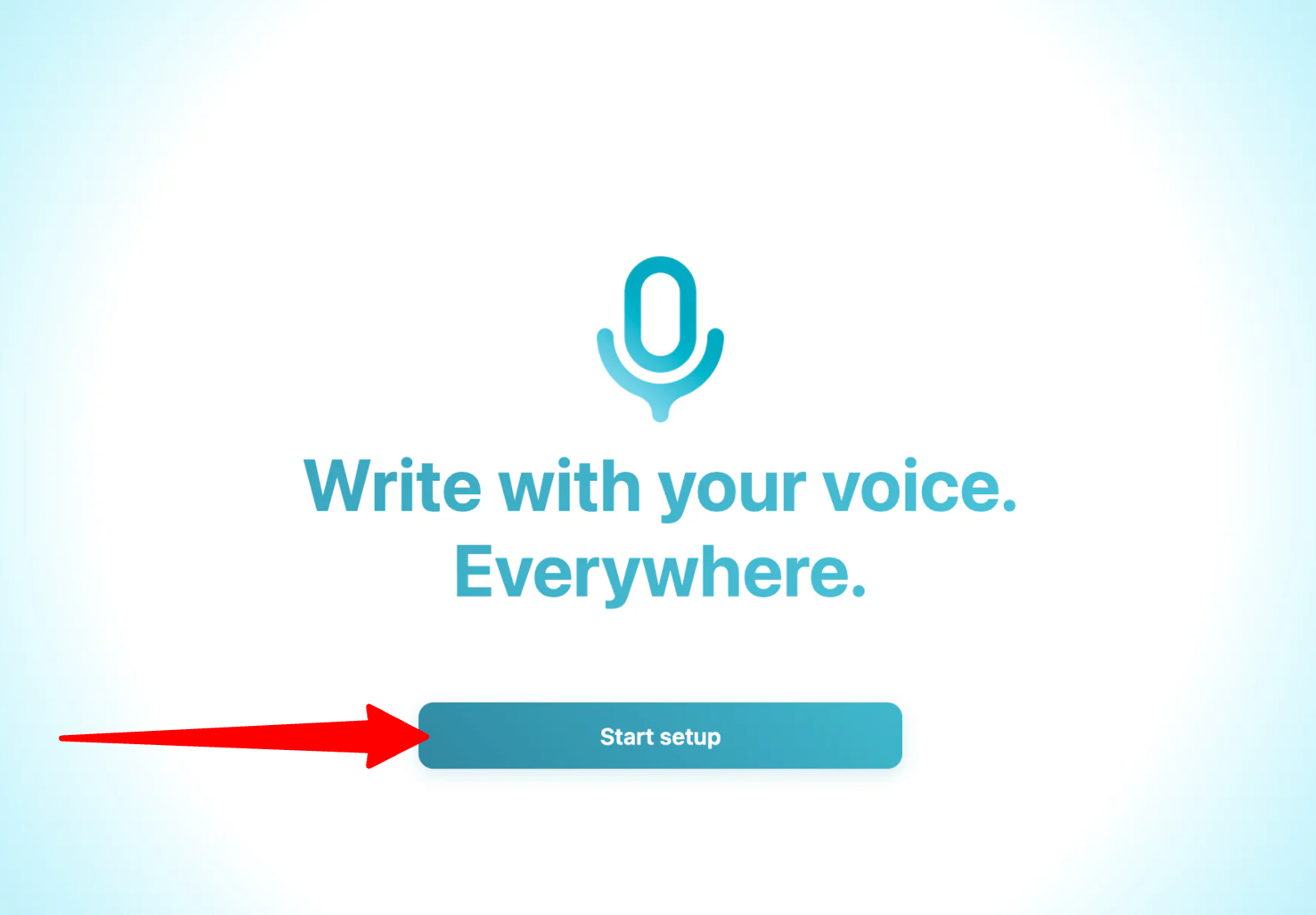
Sau khi tải Voicy, một cửa sổ sẽ xuất hiện. Bắt đầu cài đặt.
Bước 3: Cấp Quyền Microphone & Trợ Năng
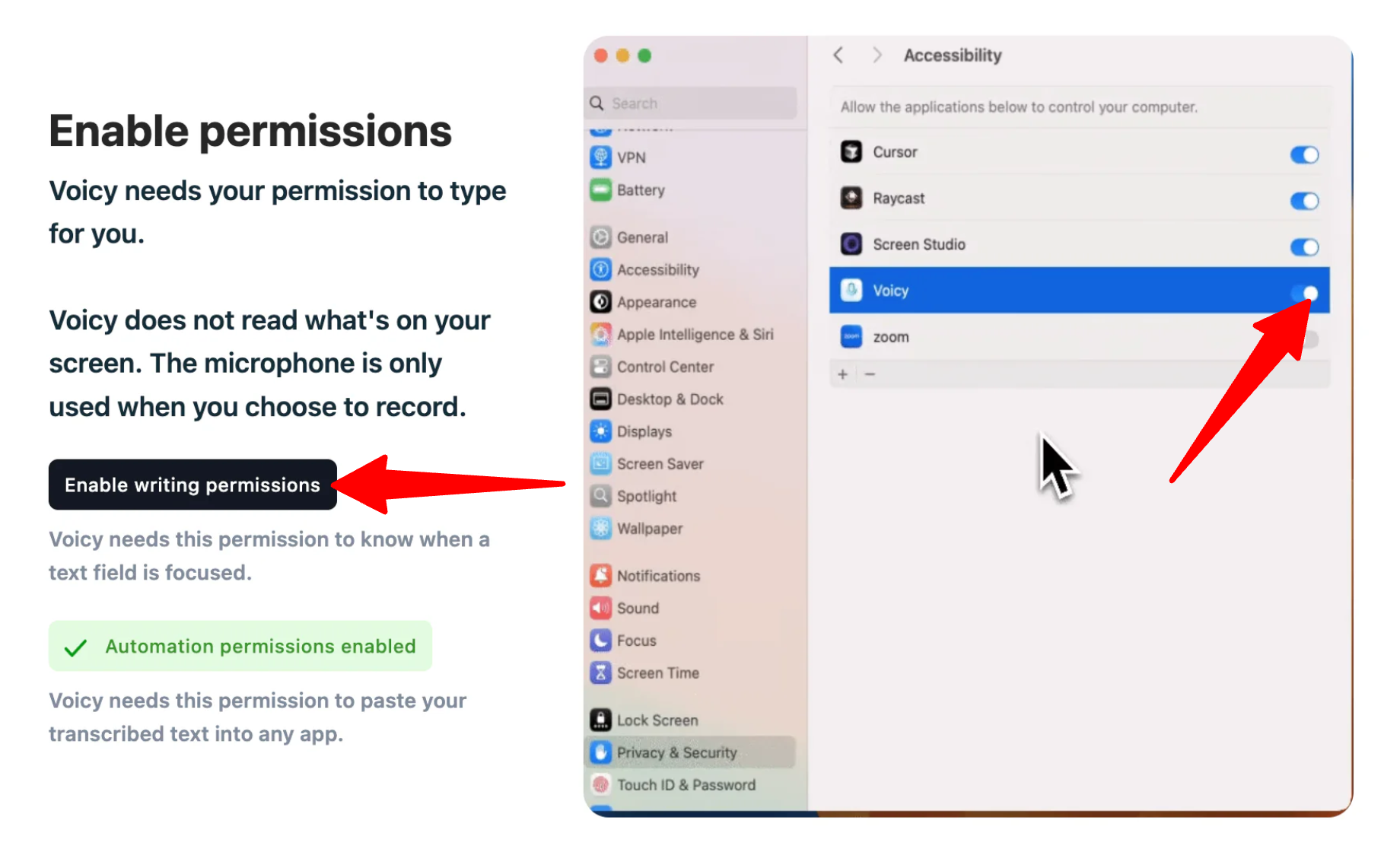
Lần đầu tiên bạn khởi chạy Voicy, sẽ được yêu cầu cấp quyền truy cập micro và (trên desktop) quyền trợ năng để Voicy có thể chèn văn bản vào các ứng dụng khác. Bạn có thể cần khởi động lại ứng dụng sau khi cấp quyền.
Bước 4: Chọn Ngôn Ngữ & Tùy Chọn Định Dạng
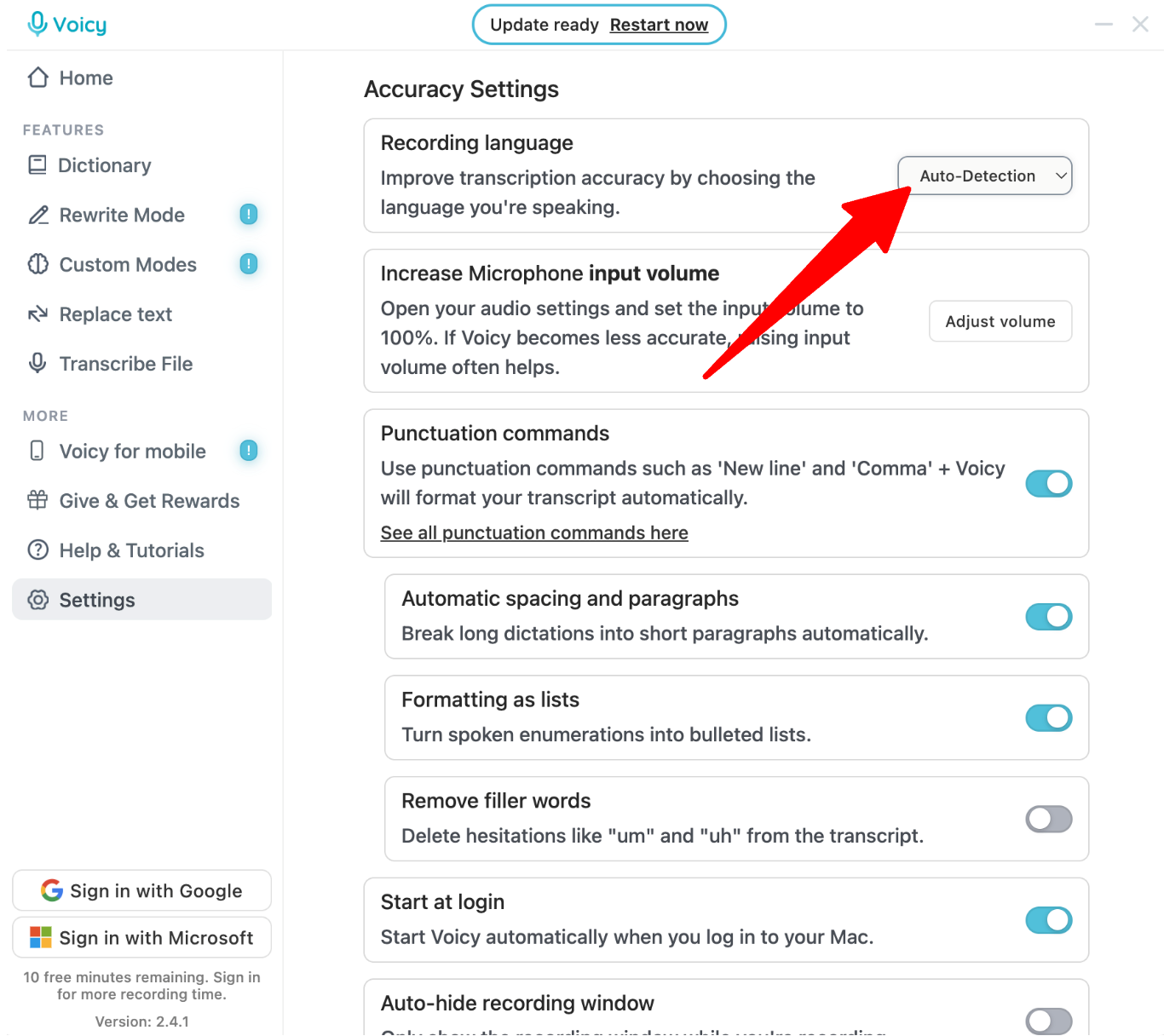
Trong cài đặt ứng dụng, chọn ngôn ngữ nhập liệu chính của bạn trong hơn 50 ngôn ngữ được hỗ trợ. Bạn có thể để chế độ tự động phát hiện, nhưng việc chọn ngôn ngữ cụ thể sẽ cải thiện độ chính xác của bản ghi.
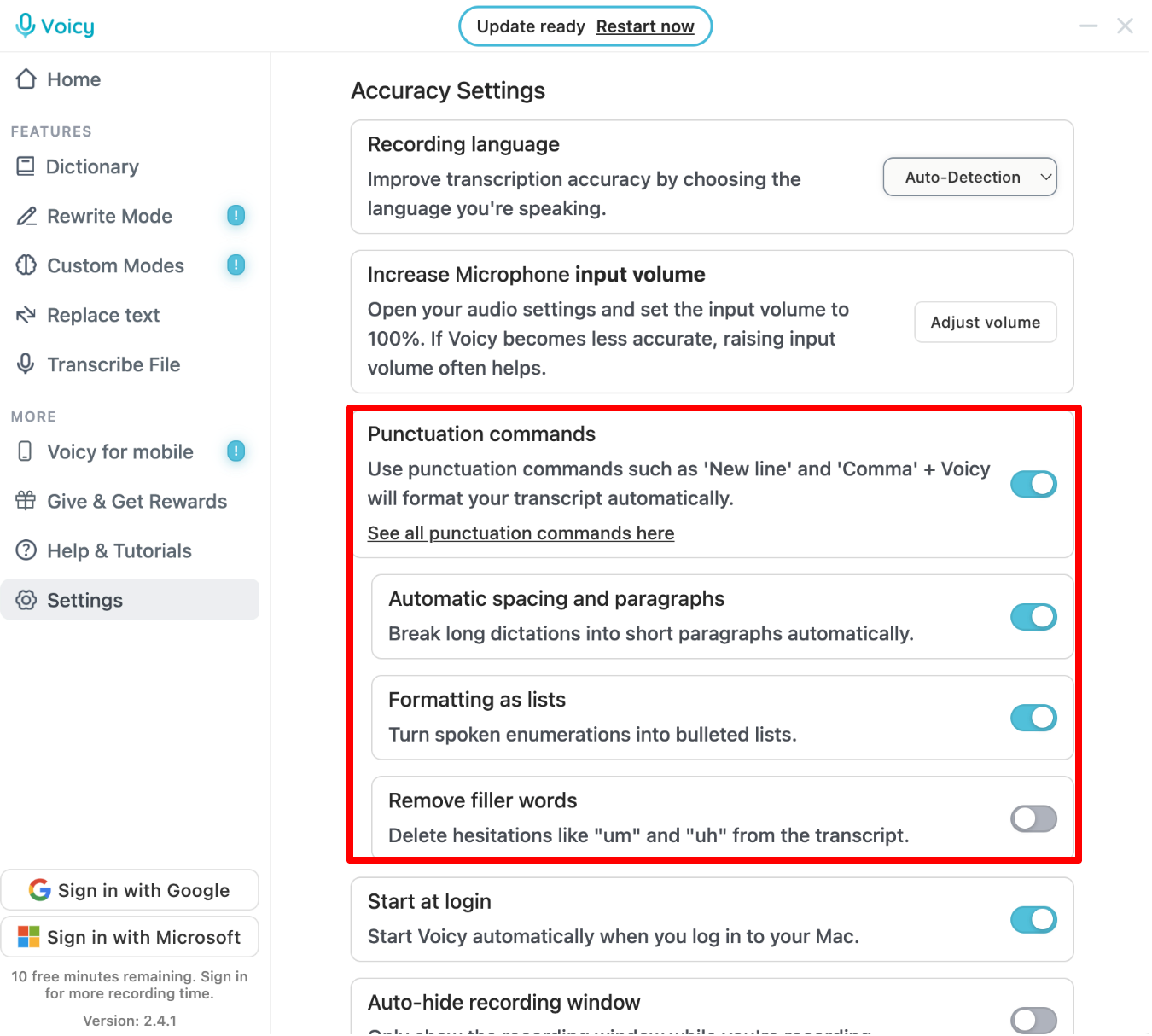
Bạn cũng có thể điều chỉnh các tùy chọn như chèn dấu câu tự động và loại bỏ từ đệm.
Bước 5: Ghi Lại Bản Ghi Đầu Tiên
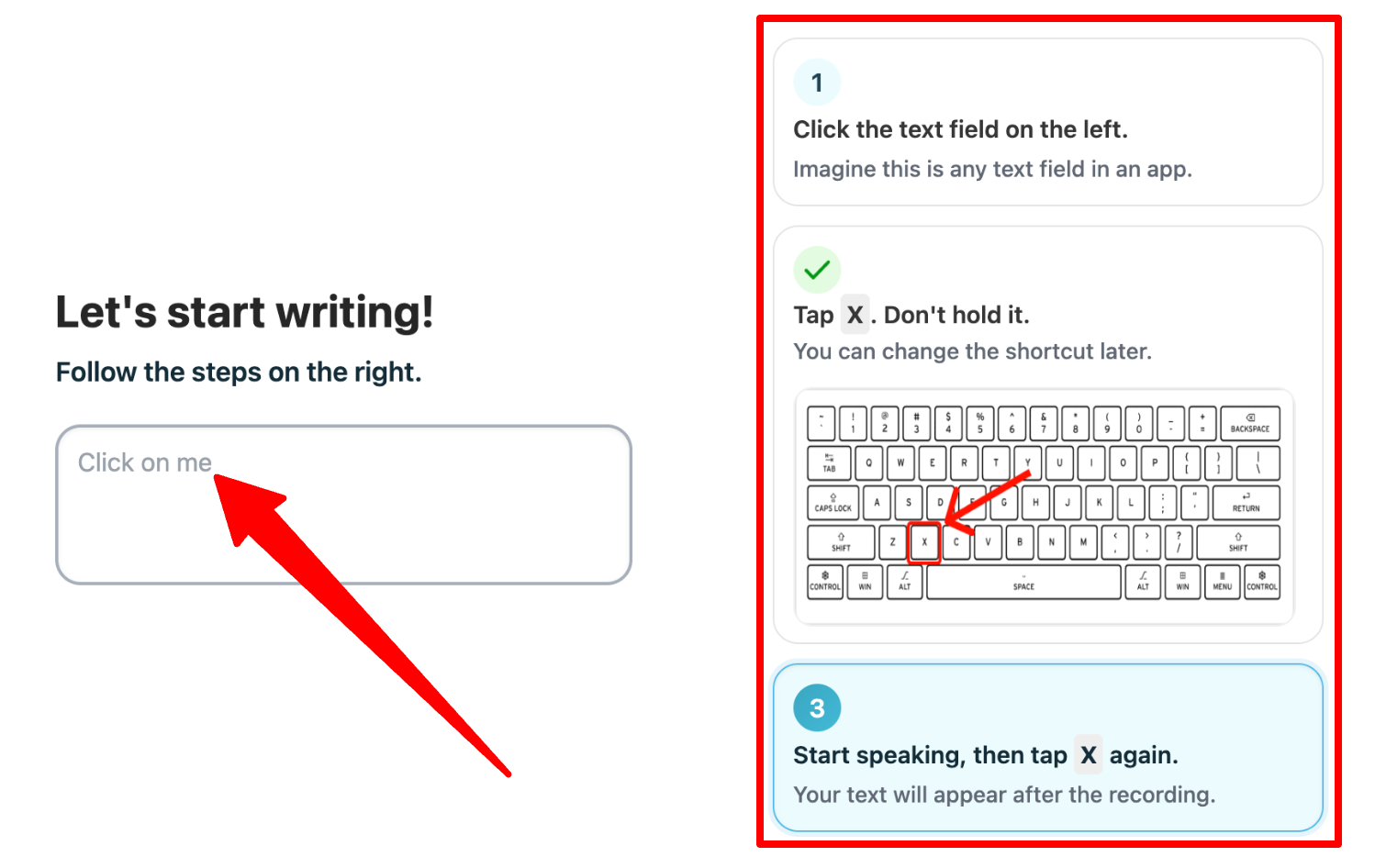
Trong trình hướng dẫn cài đặt, thực hiện các bước sau:
- Nhấp vào trường văn bản.
- Nhấn (không giữ) phím “x”.
- Bắt đầu nói, sau đó nhấn lại phím “x”.
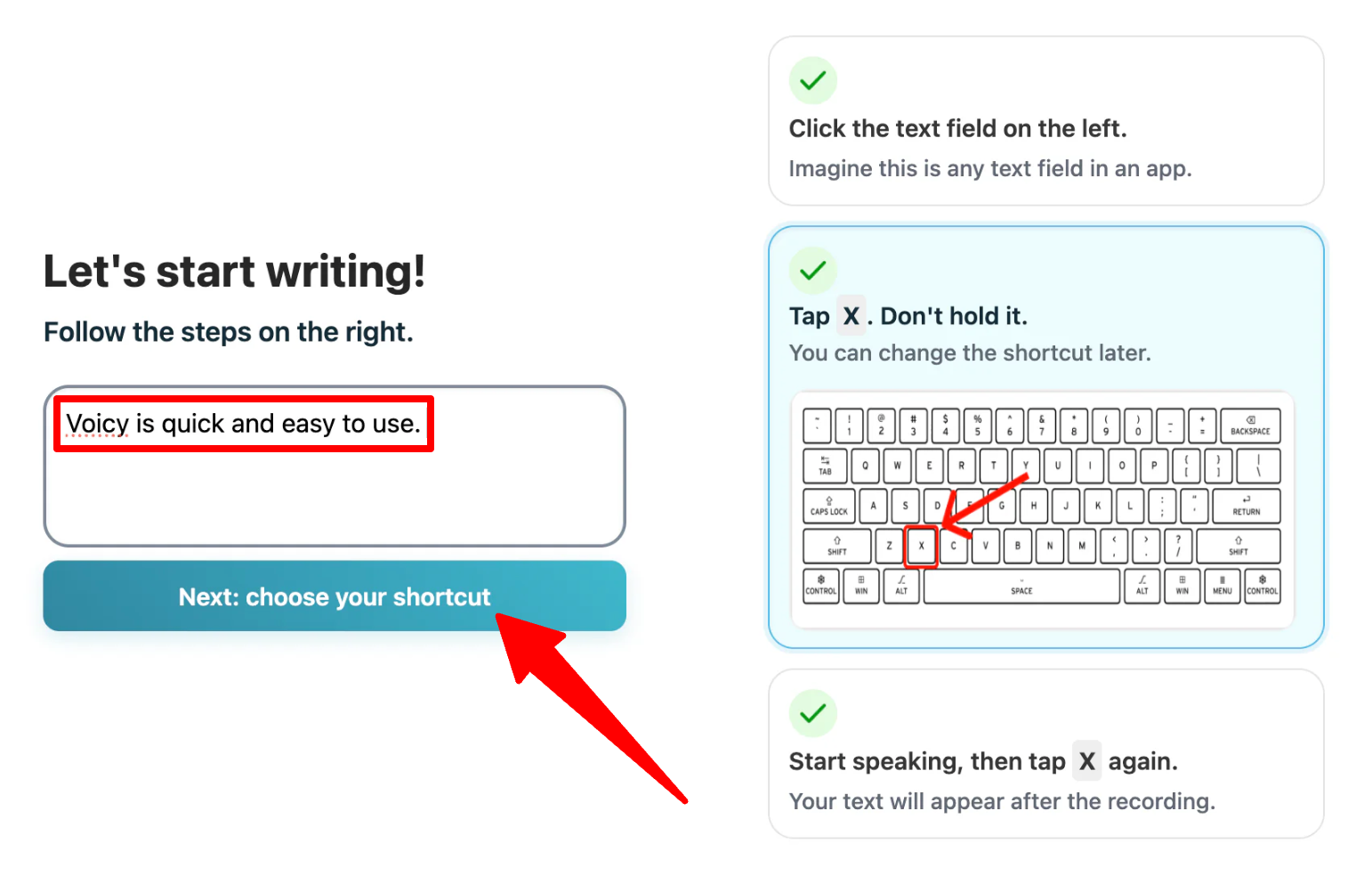
Văn bản của bạn sẽ xuất hiện trong trường. Tiếp tục trong trình hướng dẫn cài đặt.
Bước 6: Đặt Phím Tắt Ghi Âm
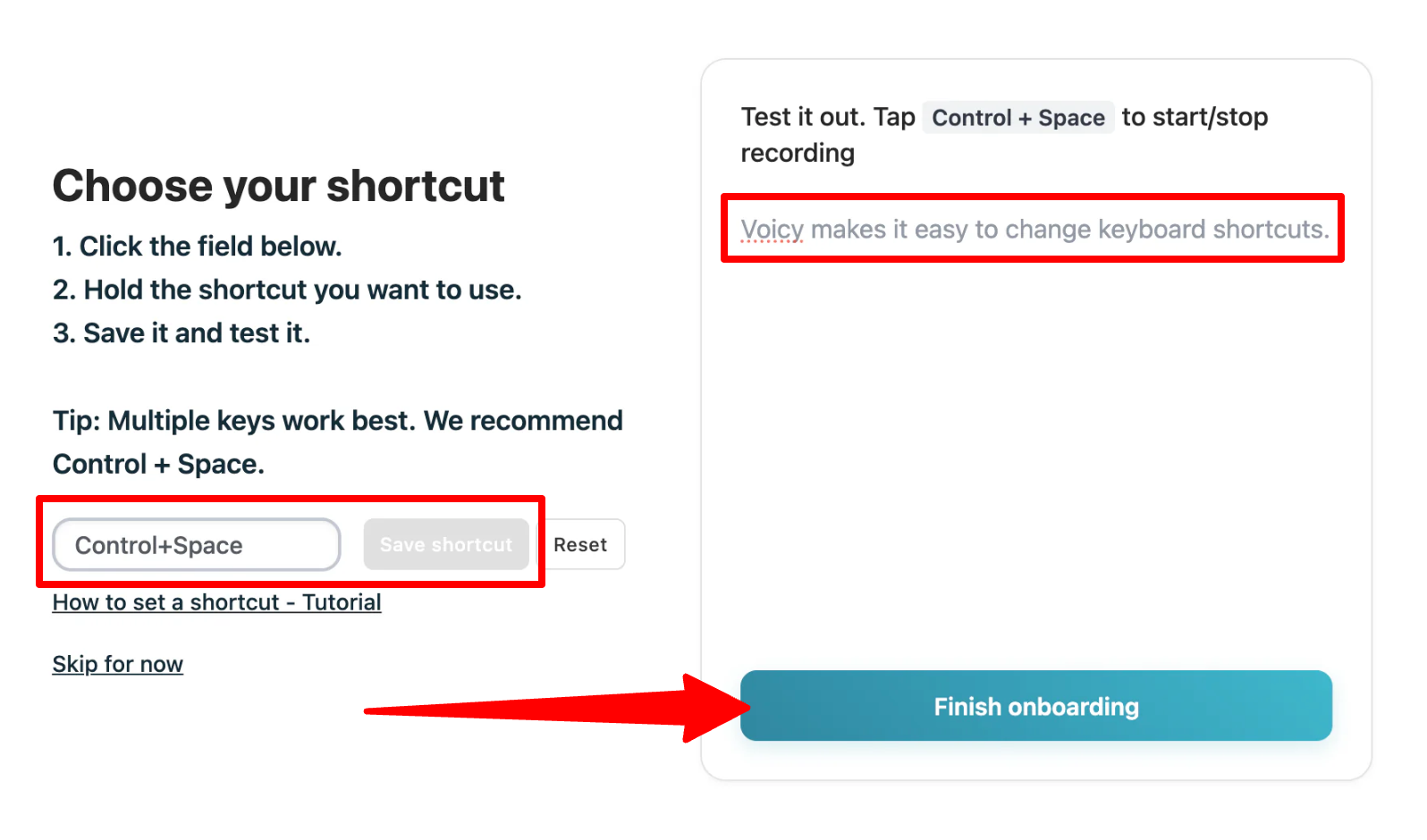
Voicy cho phép bạn gán một phím tắt để bắt đầu và dừng nhập liệu. Chọn một tổ hợp mà bạn sẽ không vô tình kích hoạt khi gõ bình thường (ví dụ Control+Space) và thử nghiệm trong trường trống. Nếu mọi thứ hoạt động, chuyển tới “Hoàn tất hướng dẫn”.
Bước 7: Mở Ứng Dụng Muốn Nhập Liệu

Nhấp vào bất kỳ trường văn bản nào, dù là bản nháp email, tin nhắn Slack, Google Doc, hay một dòng trong IDE của bạn.
Bước 8: Bắt Đầu Ghi Âm & Nhập Liệu Văn Bản

Kích hoạt phím tắt và bắt đầu nói với tốc độ bình thường. Voicy chuyển lời nói của bạn thành văn bản ngay lập tức, định dạng và loại bỏ các từ đệm ở bất kỳ vị trí con trỏ nào.
Xem nhanh nội dung do Voicy tạo ra trước khi gửi hoặc lưu. Theo kinh nghiệm của tôi, dấu câu và cấu trúc chỉ cần ít chỉnh sửa thủ công. Tuy nhiên AI không hoàn hảo, vì vậy nên đọc nhanh, đặc biệt với tên riêng hoặc các thuật ngữ chuyên ngành.
Bước 9: Thêm Từ Vào Từ Điển
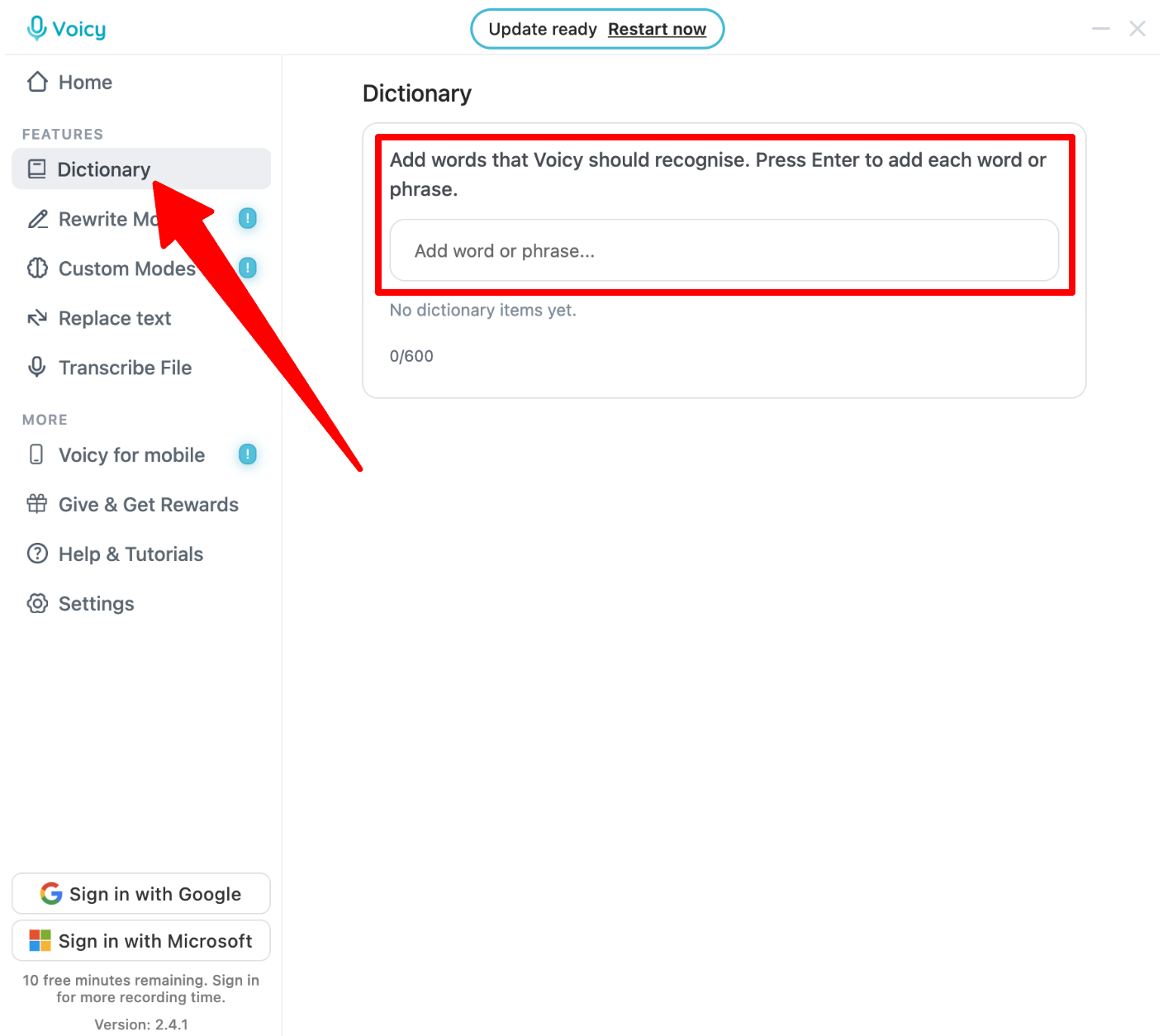
Bạn cũng có thể thêm từ vào từ điển của Voicy để nó nhận diện chính xác trong lần tiếp theo.
Bước 10: Sử Dụng Lệnh Giọng Nói Để Định Dạng

Thay vì chỉnh sửa văn bản thủ công sau đó, hãy sử dụng các lệnh giọng nói tích hợp để cấu trúc email bằng giọng nói của bạn.
Đặt con trỏ ở cuối bản thảo và nói to các lệnh sau:
“Dòng mới, dòng mới. Đây là ba ưu tiên chính cho tuần này: dòng mới, dấu đầu dòng, hoàn thành đánh giá thiết kế, dòng mới, dấu đầu dòng, cập nhật bản trình bày cho khách hàng, dòng mới, dấu đầu dòng, gửi báo cáo hàng tuần.”
Voicy chuyển các lệnh giọng nói này thành các chỉnh sửa thực tế thay vì phải gõ ra các từ bạn nói:
Hey team,
Chỉ muốn kiểm tra tình trạng dự án. Hãy cho tôi biết nếu bạn cần gì từ phía tôi.
Cảm ơn!
Dưới đây là ba ưu tiên chính cho tuần này:
- Hoàn thành đánh giá thiết kế
- Cập nhật bản trình bày cho khách hàng
- Gửi báo cáo hàng tuần
Nhìn chung, Voicy khiến việc nhập liệu email và các văn bản khác trở nên tự nhiên một cách bất ngờ. Bản ghi rất chính xác và cần rất ít chỉnh sửa.
Top 3 Lựa Chọn Thay Thế Cho Voicy
Dưới đây là những lựa chọn thay thế Voicy tốt nhất mà tôi đã thử và đề xuất.
Wispr Flow
Lựa chọn thay thế Voicy đầu tiên tôi đề xuất là Wispr Flow. Đây là một công cụ nhập liệu hoạt động trên toàn bộ thiết bị của bạn, biến lời nói thành văn bản sạch sẽ trong hầu hết mọi ứng dụng trên Mac, Windows, iPhone hoặc Android. Nó khẳng định tốc độ nhập liệu khoảng 220 từ mỗi phút so với khoảng 45 từ mỗi phút khi gõ.
Cả hai công cụ đều hoạt động trên nhiều ứng dụng, có từ điển tùy chỉnh và tự động làm sạch lời nói của bạn.
Tuy nhiên, Wispr Flow phát hiện và chuyển hơn 100 ngôn ngữ, trong khi Voicy chỉ hỗ trợ 50 ngôn ngữ. Họ cũng tập trung mạnh vào việc cho phép bạn chỉnh sửa và viết lại văn bản bằng các hướng dẫn bằng lời. Trong khi đó, Voicy nhấn mạnh hơn vào quyền riêng tư bằng cách lưu trữ bản ghi cục bộ và khẳng định hỗ trợ hơn 20.000 ứng dụng.
Nếu bạn cần hỗ trợ ngôn ngữ đa dạng hơn và các lệnh giọng nói nâng cao, hãy chọn Wispr Flow. Nếu bạn muốn tập trung mạnh vào quyền riêng tư và hỗ trợ rộng rãi các ứng dụng, hãy chọn Voicy.
Read my Wispr Flow review or visit Wispr Flow!
Speechify Dictation
Lựa chọn thay thế Voicy tiếp theo tôi đề xuất là Speechify Dictation. Đây là phần nhập liệu bằng giọng nói trong bộ công cụ viết và đọc AI rộng hơn của Speechify. Nó cung cấp tốc độ nhập liệu nhanh khoảng 4 lần so với gõ, tự động loại bỏ từ đệm và hỗ trợ hơn 50 ngôn ngữ.
Cả hai công cụ đều cho phép bạn nhập liệu trên nhiều ứng dụng và tự động làm sạch ngữ pháp và dấu câu. Chúng cũng hoạt động trên desktop và di động.
Tuy nhiên, Speechify hiện đang quảng cáo tính năng nhập liệu bằng giọng nói là miễn phí mà không cần thuê bao, trong khi dùng thử miễn phí của Voicy chỉ giới hạn 30 phút trước khi bạn cần nâng cấp. Sự khác biệt chính là Voicy được xây dựng đặc biệt cho nhập liệu và viết, trong khi Speechify là công cụ đọc và viết rộng hơn, cung cấp nhập liệu chỉ là một trong các tính năng.
Đối với một lựa chọn nhập liệu miễn phí tích hợp trong hệ sinh thái ứng dụng lớn hơn, hãy chọn Speechify Dictation. Đối với một công cụ nhập liệu chuyên dụng với các tính năng viết chuyên sâu hơn, hãy chọn Voicy.
Read my Speechify review or visit Speechify!
Otter.ai
Lựa chọn thay thế Voicy cuối cùng tôi đề xuất là Otter.ai. Đây là một công cụ chuyển giọng nói thành văn bản AI được xây dựng cho các cuộc họp, tự động tham gia các cuộc gọi Zoom, Google Meet và Microsoft Teams để tạo bản ghi, tóm tắt và các mục hành động.
Cả hai công cụ đều dựa vào AI để chuyển lời nói thành văn bản chính xác, nhưng chúng giải quyết các vấn đề khác nhau.
Một mặt, Otter.ai ghi lại các cuộc trò chuyện giữa nhiều người, không phải để nhập liệu văn bản cá nhân vào các ứng dụng hàng ngày. Mặt khác, Voicy được xây dựng cho nhập liệu cá nhân: viết email, tài liệu và tin nhắn bằng giọng nói của bạn trên hàng ngàn ứng dụng.
Nếu bạn cần ghi chú, bản ghi và tóm tắt tự động cho các cuộc họp, hãy chọn Otter.ai. Nếu bạn muốn viết nhanh hơn bằng cách nhập liệu trực tiếp vào các ứng dụng bạn đã sử dụng, hãy chọn Voicy.
Read my Otter AI review or visit Otter.ai!
Đánh Giá Voicy: Công Cụ Phù Hợp Cho Bạn?
Sau khi nhập liệu thay vì gõ bằng Voicy, tôi thực sự ấn tượng. Độ chính xác vẫn ổn ngay cả với những câu dài lan man của tôi, dấu câu sạch hơn so với mong đợi, và tôi không gặp bất kỳ ứng dụng nào từ chối hoạt động.
Thêm nữa, khía cạnh quyền riêng tư không chỉ là lời quảng cáo. Biết rằng các bản ghi của tôi được lưu cục bộ khiến tôi cảm thấy thoải mái hơn khi nhập liệu những gì tôi thường ngần ngại nói.
Những nhược điểm lớn nhất đối với tôi là thời gian dùng thử miễn phí 30 phút (rất nhanh khi bạn quen nói thay vì gõ) và thiếu các lệnh chỉnh sửa giọng nói sâu hơn mà các đối thủ như Wispr Flow cung cấp. Nhưng nếu bạn chủ yếu viết độc lập (đặc biệt trên nhiều ứng dụng khác nhau) và quyền riêng tư quan trọng với bạn, Voicy là một trong những công cụ nhập liệu tốt hơn mà tôi đã thử.
Nếu Voicy không phù hợp, dưới đây là các lựa chọn thay thế tôi đề xuất:
- Wispr Flow phù hợp nhất cho những người muốn các lệnh chỉnh sửa giọng nói nâng cao và cá nhân hoá sâu hơn cho việc nhập liệu.
- Speechify Dictation phù hợp nhất cho những người muốn một công cụ nhập liệu bằng giọng nói miễn phí được tích hợp trong một ứng dụng đọc và viết lớn hơn.
- Otter.ai phù hợp nhất cho những người cần bản ghi và tóm tắt tự động cho các cuộc họp thay vì nhập liệu hàng ngày.
Cảm ơn bạn đã đọc đánh giá Voicy của tôi! Hy vọng bạn thấy nó hữu ích.
Nếu bạn muốn tự mình thử Voicy, bạn có thể bắt đầu dùng thử miễn phí 30 phút (không cần thẻ tín dụng) và xem nó cảm giác như thế nào với quy trình làm việc của bạn.






