
Công cụ AI 101
Đánh giá Notion: Không gian làm việc này có thể thay thế 5 ứng dụng dễ dàng

 Thêm Unite.AI vào các nguồn ưu tiên của bạn trên Google
Unite.AI có thể nhận thù lao khi bạn dùng liên kết đến sản phẩm chúng tôi đánh giá. Điều này không ảnh hưởng đến đánh giá biên tập của chúng tôi. Đọc công bố liên kết của chúng tôi.

Bạn đã từng mở năm ứng dụng khác nhau để lên kế hoạch cho một dự án? Ví dụ: Google Docs để ghi chú, Trello để quản lý nhiệm vụ và Excel để theo dõi. Điều này khá vô lý nếu bạn hỏi tôi.
Với Notion, việc sử dụng nhiều ứng dụng cùng một lúc có thể trở thành quá khứ. Hơn 100 triệu người hiện đang sử dụng Notion để loại bỏ các công cụ phân tán và xây dựng một không gian làm việc linh hoạt có thể làm mọi việc!
Trong đánh giá Notion này, tôi sẽ thảo luận về ưu và nhược điểm, Notion là gì, ai là người phù hợp nhất với nó và các tính năng chính của nó. Sau đó, tôi sẽ chỉ cho bạn cách tôi sử dụng Notion để tạo một trang, thêm các khối nội dung, thêm một cơ sở dữ liệu và nhiều hơn nữa.
Tôi sẽ kết thúc bài viết bằng cách so sánh Notion với ba giải pháp thay thế hàng đầu của tôi (Miro, ClickUp và Monday.com).
Nếu bạn đã từng mong muốn các ghi chú, nhiệm vụ và trò chuyện nhóm của bạn có thể sống trong một không gian tùy chỉnh, Notion có thể là công cụ yêu thích mới của bạn.
Đánh giá
Notion là một không gian làm việc linh hoạt tất cả trong một kết hợp ghi chú, nhiệm vụ, cơ sở dữ liệu và hợp tác thời gian thực. Tuy nhiên, nó có thể phức tạp để học ban đầu và nó thiếu một số tính năng dự án và bảo mật tiên tiến.
Ưu và Nhược điểm
- Lin hoạt và tùy chỉnh cao cho bất kỳ quy trình làm việc nào
- Kết hợp ghi chú, nhiệm vụ, lịch, cơ sở dữ liệu và nhiều hơn nữa trong một ứng dụng
- Công cụ hợp tác và chia sẻ thời gian thực
- Kế hoạch miễn phí hào phóng và nâng cấp phải chăng
- Nhiều hướng dẫn và mẫu cộng đồng
- Trí tuệ nhân tạo tích hợp cho tóm tắt, viết và phân tích
- Hoạt động trên máy tính để bàn, web và di động với hỗ trợ trình cắt web
- Không có chế độ ngoại tuyến (yêu cầu Internet để truy cập hoặc chỉnh sửa ghi chú)
- Nó có thể phức tạp để học và thiết lập ban đầu
- Các không gian làm việc lớn có thể cảm thấy chậm
- Thiếu một số công cụ dự án tiên tiến như biểu đồ Gantt và theo dõi thời gian
- Các tính năng bảo mật mạnh mẽ yêu cầu chi phí thêm
- Không có cách nào để bảo vệ mật khẩu các trang riêng lẻ
Notion là gì?
Notion là một ứng dụng ghi chú và không gian làm việc tất cả trong một cho cá nhân và nhóm. Bạn có thể sử dụng nó để ghi lại suy nghĩ, quản lý dự án, tổ chức thông tin và hợp tác với người khác.
Được thành lập vào năm 2013 bởi Ivan Zhao và Simon Last, Notion đã phát triển từ một trình chỉnh sửa ghi chú cơ bản thành một nền tảng năng suất toàn diện được sử dụng bởi các freelancer, sinh viên, startup và doanh nghiệp.
Cách dễ nhất để hiểu Notion là tưởng tượng kết hợp Google Docs, Excel, Trello và wiki thành một hệ thống gắn kết nơi mọi thứ kết nối. Đó cơ bản là những gì Notion làm: nó tạo ra một không gian làm việc linh hoạt nơi bạn có thể xây dựng gần như mọi thứ bạn cần để tổ chức thông tin và quản lý dự án.
Notion không chỉ là một ứng dụng ghi chú. Đó là một không gian làm việc kỹ thuật số linh hoạt để quản lý năng suất và hợp tác kinh doanh dưới một giao diện thống nhất.
Từ Ghi chú Đơn giản đến Nền tảng Kinh doanh
Khi Notion lần đầu tiên ra mắt vào năm 2016, nó cung cấp các tính năng ghi chú cơ bản. Tuy nhiên, các nhà sáng lập muốn tạo ra một nền tảng linh hoạt hơn các trình chỉnh sửa tài liệu truyền thống. Họ muốn tạo ra một nền tảng nơi bạn có thể trộn các loại nội dung khác nhau trên cùng một trang.
Người dùng bắt đầu tạo các hệ thống quản lý dự án phức tạp, wiki công ty, cơ sở dữ liệu CRM và thậm chí cả hệ thống hoạt động kinh doanh hoàn chỉnh trong Notion. Cấu trúc dựa trên khối (mỗi mảnh nội dung là một khối có thể di chuyển) của nền tảng này đã làm cho loại tùy chỉnh này có thể.
Đến năm 2019, Notion đã phát triển từ một công cụ năng suất cá nhân thành một nền tảng kinh doanh nghiêm túc mà các công ty đang sử dụng để thay thế toàn bộ ngăn xếp phần mềm.
Điều gì làm cho Notion khác biệt
Các công cụ năng suất truyền thống có xu hướng khá cứng nhắc so với Notion. Microsoft Word tuyệt vời cho tài liệu, Excel xử lý bảng tính và các công cụ quản lý dự án như Asana hoặc Monday.com tập trung vào theo dõi nhiệm vụ.
Tuy nhiên, các công cụ này không giao tiếp với nhau. Điều đó có nghĩa bạn sẽ kết thúc với thông tin bị phân tán trên nhiều nền tảng, khiến việc tìm kiếm những gì bạn cần trở nên khó khăn hơn.
Notion đảo ngược hoàn toàn cách tiếp cận này. Thay vì các công cụ riêng biệt cho các chức năng khác nhau, mọi thứ đều sống trong một không gian làm việc kết nối. Bạn có thể nhúng một cơ sở dữ liệu vào một tài liệu, liên kết nhiệm vụ với ghi chú họp, và tạo mẫu kết hợp nhiều loại nội dung.
Mức độ tùy chỉnh cũng khá cao so với các công cụ khác. Trong khi Google Workspace cung cấp các ứng dụng tích hợp, Notion có các khối xây dựng mà bạn có thể sắp xếp theo cách phù hợp với quy trình làm việc của mình.
Tích hợp Trí tuệ Nhân tạo & Tính năng Thông minh
Việc bổ sung trí tuệ nhân tạo đã đẩy Notion vào lãnh thổ mới. Trợ lý AI giúp với việc viết, tóm tắt nội dung và xây dựng quy trình làm việc. Thay vì chuyển sang ChatGPT hoặc các công cụ AI khác, bạn có thể tạo nội dung trực tiếp trong các trang Notion hiện có.
Điều tôi yêu thích về cách họ triển khai AI là cách nó tích hợp với dữ liệu hiện có của bạn. AI có thể tham khảo thông tin từ cơ sở dữ liệu của bạn, hiểu ngữ cảnh của dự án của bạn và giúp tự động hóa các nhiệm vụ thường xuyên. Sự nhận thức ngữ cảnh này làm cho nó hữu ích hơn các công cụ AI độc lập cho nhiều quy trình làm việc kinh doanh.
Ai là người phù hợp nhất với Notion?
Dưới đây là các loại người nhận được nhiều lợi ích nhất từ việc sử dụng Notion:
- Sinh viên có thể sử dụng Notion để tổ chức ghi chú, tài liệu học tập, dự án và lịch trình trong một nơi.
- Freelancer có thể sử dụng Notion để theo dõi khách hàng, thời hạn, hóa đơn và danh mục đầu tư. Họ cũng có thể lập kế hoạch nội dung, tổ chức ý tưởng, lưu trữ nghiên cứu và tùy chỉnh bảng điều khiển để phù hợp với quy trình làm việc độc đáo của họ.
- Các nhóm nhỏ có thể sử dụng Notion để hợp tác trong thời gian thực, chia sẻ tệp, quản lý nhiệm vụ và tổ chức thông tin.
- Startup có thể sử dụng Notion để thay thế nhiều công cụ bằng một không gian làm việc linh hoạt để tiết kiệm tiền và làm việc nhanh hơn.
- Doanh nghiệp có thể sử dụng Notion để hợp tác và xây dựng wiki công ty.
- Bất kỳ ai cũng có thể sử dụng Notion cho việc ghi chú, quản lý nhiệm vụ, theo dõi dự án, danh sách đọc và lập kế hoạch bữa ăn.
Tính năng chính của Notion
Dưới đây là các tính năng chính của Notion:
- Cấu trúc Khối & Trang: Nội dung được xây dựng bằng cách sử dụng các khối nội dung kéo và thả (như đoạn văn, danh sách, hình ảnh, mã, bảng, cơ sở dữ liệu, v.v.), và các trang có thể chứa bất kỳ nội dung nào với cấu trúc lồng nhau và liên kết.
- Cơ sở dữ liệu: Cơ sở dữ liệu hoàn toàn linh hoạt với nhiều chế độ xem, nơi mỗi mục nhập là một trang chi tiết riêng.
- Mẫu: Tạo mẫu cho trang và cơ sở dữ liệu để tiết kiệm thời gian và giữ cho công việc nhất quán.
- Công cụ Hợp tác: Làm việc cùng nhau trực tiếp, bình luận ở bất kỳ nơi nào, gắn thẻ người và giữ cho công việc nhóm trong một nơi.
- Phương tiện phong phú & Nhúng: Thêm hình ảnh, tệp, âm thanh, video và nhúng với bản xem trước.
- Quản lý Dự án & Nhiệm vụ: Sử dụng danh sách nhiệm vụ, bảng, nhắc nhở và lịch để theo dõi công việc và tiến độ.
- Tìm kiếm & Tổ chức Nâng cao: Tìm bất kỳ thứ gì nhanh chóng với tìm kiếm thống nhất trên tất cả các trang và tệp.
- Tích hợp Trí tuệ Nhân tạo: Trí tuệ nhân tạo tích hợp có thể tóm tắt, viết, dịch và phân tích không gian làm việc của bạn.
- Tích hợp & Mở rộng: Kết nối Notion với Slack, Google Drive, GitHub, Jira và tự động hóa với API của Notion.
- Tạo Trang web & Hồ sơ: Xuất bản trang và cơ sở dữ liệu trực tuyến cho trang web và hồ sơ.
- Không gian làm việc Tùy chỉnh: Thiết kế bảng điều khiển, wiki và dự án với cài đặt quyền riêng tư và phân công.
- Lịch sử Phiên bản: Xem lịch sử tài liệu và khôi phục các phiên bản cũ bất cứ lúc nào.
- Notion cho Startup: Nhận một không gian làm việc kết nối với các công cụ AI để xây dựng và mở rộng startup của bạn.
Làm thế nào để sử dụng Notion
Dưới đây là cách bạn có thể bắt đầu với Notion:
- Đăng ký Notion
- Tạo Trang đầu tiên của bạn
- Thêm Khối Nội dung
- Sắp xếp lại Khối của bạn
- Thêm Cơ sở dữ liệu
- Thêm Thuộc tính vào Cơ sở dữ liệu
- Thay đổi Chế độ xem
- Tạo Mẫu
- Tùy chỉnh Mẫu của bạn
- Sử dụng Tính năng Tìm kiếm
- Chia sẻ Trang của bạn
- Đề cập đến Người cộng tác
Bước 1: Đăng ký Notion

Tôi bắt đầu bằng cách truy cập notion.com và chọn “Nhận Notion Miễn phí” ở phía trên bên phải.
Bước 2: Tạo Trang đầu tiên của bạn

Sau khi tạo tài khoản, tôi đã hạ cánh trong một không gian làm việc trống với danh sách cách để bắt đầu.
Đây là “Trang” đầu tiên của tôi trong Notion. Đó là một nơi tuyệt vời để thử nghiệm mà không có áp lực nào.
Bước 3: Thêm Khối Nội dung
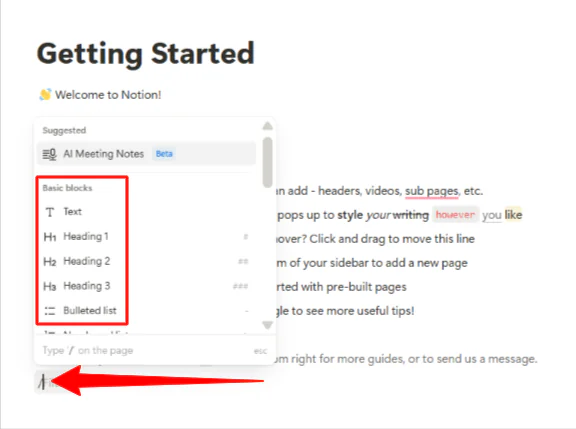
Mọi thứ trong Notion đều được xây dựng bằng các khối:
- Khi bạn nhập một đoạn văn, đó là một khối văn bản
- Thêm một tiêu đề, đó là một khối tiêu đề
- Chèn một bảng, và bạn đã tạo một khối cơ sở dữ liệu
Để truy cập các khối này, tôi nhấn “Enter” trên bàn phím để bắt đầu một dòng mới và sau đó “/” để xem menu mọi thứ tôi có thể chèn.
Dưới đây là một số lệnh slash quan trọng cần nhớ:
- /h1 cho các tiêu đề lớn
- /todo cho các hộp kiểm
- /table cho các bảng đơn giản
- /page cho liên kết đến các trang khác
Bước 4: Sắp xếp lại Khối của bạn

Tôi đã thêm một bảng vào tài liệu của mình và có thể dễ dàng di chuyển các khối xung quanh bằng cách nhấp và kéo tay cầm sáu chấm xuất hiện khi tôi di chuột qua nội dung.
Tính năng kéo và thả này có nghĩa là tôi có thể tái tổ chức suy nghĩ của mình khi chúng phát triển, thay vì bị mắc kẹt với cấu trúc ban đầu của mình.
Bước 5: Thêm Cơ sở dữ liệu

Cơ sở dữ liệu là nơi Notion trở nên mạnh mẽ, nhưng chúng cũng là nơi nhiều người gặp khó khăn. Tôi đã tạo một cơ sở dữ liệu mới bằng cách nhập “/database” và chọn “Cơ sở dữ liệu – Trang đầy đủ.”
Bước 6: Thêm Thuộc tính vào Cơ sở dữ liệu
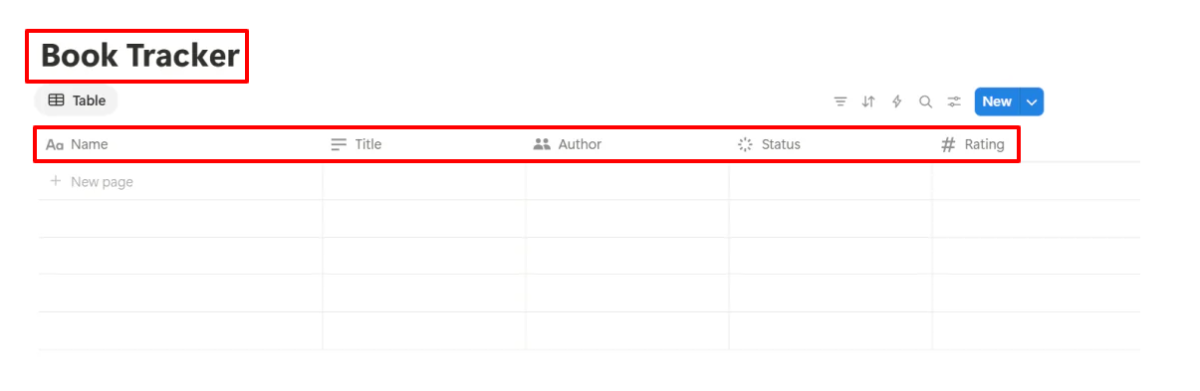
Từ đó, tôi đã đặt cho nó một tên rõ ràng và bắt đầu với chỉ một vài thuộc tính: Tiêu đề (văn bản), Tác giả (văn bản), Trạng thái (chọn) và Xếp hạng (số). Bạn có thể theo dõi tất cả các loại thứ, bao gồm cả dự án tại nơi làm việc hoặc nhà hàng để thử.
Bước 7: Thay đổi Chế độ xem
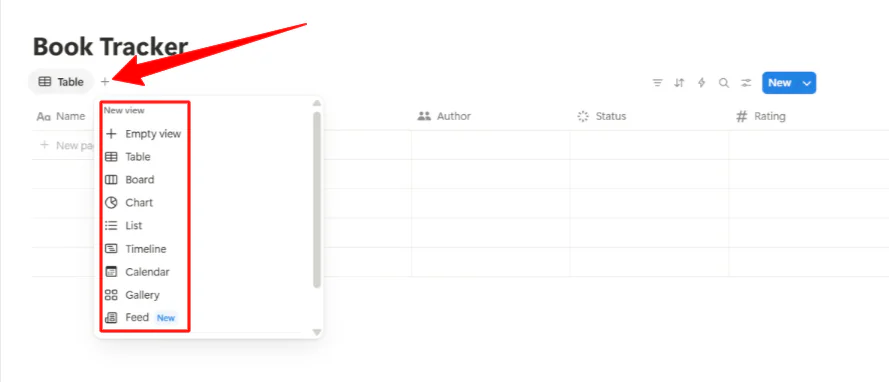
Notion cơ sở dữ liệu không chỉ là bảng tính. Chúng giống như các bộ sưu tập dữ liệu linh hoạt có thể được xem theo nhiều cách khác nhau. Cùng một cơ sở dữ liệu sách có thể được hiển thị dưới dạng bảng, bảng kanban, lịch hoặc thư viện, tùy thuộc vào những gì có ý nghĩa cho quy trình làm việc của bạn.
Để thêm các chế độ xem khác, tôi chỉ cần nhấn “+” dưới tiêu đề của cơ sở dữ liệu của mình.
Bước 8: Tạo Mẫu

Tiếp theo, tôi đã chuyển cơ sở dữ liệu theo dõi sách của mình thành một mẫu. Mẫu tiết kiệm rất nhiều thời gian một khi bạn bắt đầu tạo nội dung lặp đi lặp lại.
Nếu bạn thấy mình đang tạo các trang tương tự, hãy chuyển một trang thành mẫu. Ghi chú họp, kế hoạch dự án và đánh giá hàng tuần là hoàn hảo cho mẫu.
Để tạo một mẫu, tôi đã nhấp vào mũi tên thả xuống bên cạnh “Mới” trong cơ sở dữ liệu của mình và chọn “Mẫu mới.”
Bước 9: Tùy chỉnh Mẫu của bạn

Điều này đã mở một cửa sổ mới nơi tôi có thể tùy chỉnh mẫu của mình với các trang, văn bản, danh sách kiểm tra và bất kỳ khối nào tôi cần. Một khi hoàn thành, tôi đã lưu nó. Tôi có thể tái sử dụng nó bất cứ lúc nào.
Lỗi lớn nhất mà mọi người mắc phải là cố gắng tạo một hệ thống tổ chức hoàn hảo trước khi họ hiểu cách họ làm việc. Hãy bắt đầu đơn giản và để hệ thống của bạn phát triển một cách tự nhiên. Tạo trang khi bạn cần, không phải vì bạn nghĩ bạn nên.
Sử dụng sự kết hợp của các trang lồng nhau và cơ sở dữ liệu để tổ chức các loại thông tin khác nhau:
- Trang hoạt động tốt cho nội dung tĩnh như tài liệu hoặc tài liệu tham khảo.
- Cơ sở dữ liệu rất tốt trong việc quản lý thông tin động mà bạn cần sắp xếp, lọc hoặc theo dõi theo thời gian.
Bước 10: Sử dụng Tính năng Tìm kiếm

Chức năng tìm kiếm rất mạnh, vì vậy đừng lo lắng quá nhiều về tổ chức hoàn hảo.
Bạn có thể tìm thấy gần như mọi thứ bằng cách nhập Ctrl+K (hoặc Cmd+K trên Mac) và tìm kiếm từ khóa. Điều này có nghĩa bạn có thể tập trung nhiều hơn vào việc tạo nội dung hữu ích và ít hơn vào việc lưu trữ nó một cách hoàn hảo.
Bước 11: Chia sẻ Trang của bạn
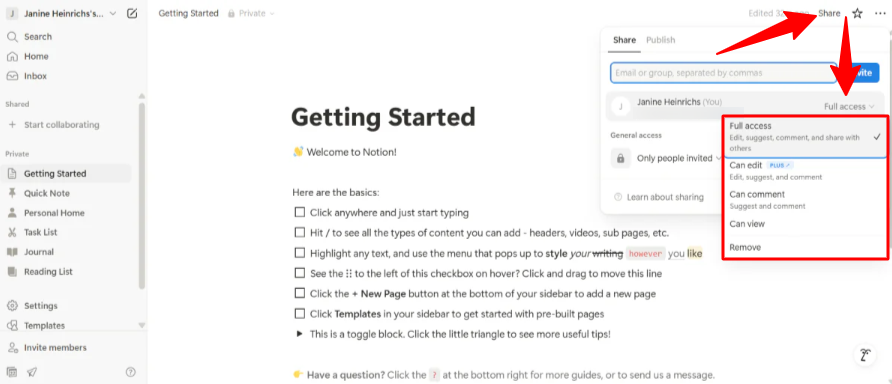
Chia sẻ trong Notion hoạt động ở cấp độ trang. Bạn có thể chia sẻ các trang riêng lẻ hoặc toàn bộ cơ sở dữ liệu với những người cụ thể hoặc làm cho chúng công khai bằng cách chọn “Chia sẻ” ở phía trên bên phải, mời người cộng tác và thay đổi cấp độ quyền.
Cấp độ quyền rất đơn giản:
- “Có thể chỉnh sửa” cho phép người khác sửa đổi nội dung
- “Có thể bình luận” cho phép phản hồi mà không có thay đổi
- “Có thể xem” cung cấp quyền truy cập chỉ đọc
Để cộng tác nhóm, hãy thiết lập một số quy ước cơ bản sớm. Quyết định cách bạn sẽ đặt tên cho các trang, khi nào sử dụng bình luận so với chỉnh sửa và cách xử lý thông báo.
Bước 12: Đề cập đến Người cộng tác

Hệ thống đề cập @ hoạt động tốt để thu hút sự chú ý của ai đó, và bạn có thể đề cập đến toàn bộ nhóm hoặc nhóm nếu không gian làm việc của bạn được thiết lập theo cách đó.
Các tính năng hợp tác thời gian thực hoạt động rất mượt. Bạn có thể thấy con trỏ và chỉnh sửa của người khác khi chúng xảy ra. Điều này làm cho Notion đặc biệt hiệu quả cho các phiên lập kế hoạch cộng tác hoặc nhóm não bộ, nơi mọi người cần đóng góp đồng thời.
Tổng thể, Notion trở nên có giá trị nhất khi bạn ngừng cố gắng sử dụng nó như các công cụ khác và bắt đầu suy nghĩ về các quy trình làm việc thực tế của mình. Thay vì tái tạo các hệ thống hiện có của bạn chính xác, hãy xem xét những gì bạn đang cố gắng đạt được và xây dựng từ đó.
Nhiều người tìm thấy thành công bằng cách bắt đầu với một trường hợp sử dụng cụ thể (ví dụ: theo dõi dự án hoặc tổ chức ghi chú) và dần dần mở rộng khi họ trở nên thoải mái. Cố gắng di chuyển mọi thứ cùng một lúc thường dẫn đến thất vọng và từ bỏ.
Khả năng tùy chỉnh của Notion là cả điểm mạnh và thách thức lớn nhất của nó. Bạn có thể xây dựng gần như mọi thứ, nhưng điều đó không có nghĩa bạn nên.
Hãy tập trung vào việc giải quyết các vấn đề thực tế bạn có chứ không phải tạo ra các hệ thống phức tạp chỉ vì chúng trông ấn tượng. Cài đặt Notion tốt nhất là cài đặt bạn sử dụng nhất quán!
3 Giải pháp Thay thế Notion hàng đầu
Dưới đây là ba giải pháp thay thế Notion mà tôi khuyên bạn nên thử:
Miro
Giải pháp thay thế Notion đầu tiên tôi muốn giới thiệu là Miro. Miro là một công cụ trực quan cho việc não bộ, lập kế hoạch và hợp tác trên một bảng trắng trực tuyến không giới hạn.
Miro và Notion đều cung cấp không gian làm việc linh hoạt, không cần mã cho các nhóm để quản lý dự án và hợp tác trong một nơi.
Tuy nhiên, Miro nổi bật so với Notion với bảng trắng trực quan của nó. Bạn có thể não bộ với ghi chú dính, xây dựng sơ đồ luồng, sơ đồ khung và bản đồ tư duy. Bạn cũng có thể sử dụng mẫu cho các buổi làm việc, trình bày và não bộ.
Công cụ thời gian thực của Miro rất tốt cho các nhóm từ xa, những người phát triển mạnh trong các phiên trực quan và tương tác. Nó cũng kết nối dễ dàng với Slack, Jira, Microsoft Teams và nhiều hơn nữa.
Trong khi đó, Notion tuyệt vời trong việc giữ cho công việc được tổ chức và ghi lại. Nó kết hợp ghi chú, wiki, nhiệm vụ và cơ sở dữ liệu trong một không gian làm việc tùy chỉnh, dựa trên khối.
Notion được yêu thích vì nó là một trung tâm thông tin tất cả trong một. Với Notion, bạn có thể lồng các trang, quản lý nhiệm vụ, xây dựng cơ sở dữ liệu và tự động hóa các quy trình làm việc được hỗ trợ bởi AI. Nó tuyệt vời cho wiki công ty, quản lý dự án và giữ cho nhiệm vụ, tài liệu và công việc nhóm trong một nơi có thể tìm kiếm được.
Để cộng tác trực quan và bảng trắng trực tiếp, hãy chọn Miro. Để ghi chú, nhiệm vụ, wiki và tổ chức, hãy chọn Notion!
ClickUp
Giải pháp thay thế Notion tiếp theo tôi muốn giới thiệu là ClickUp. ClickUp là một công cụ quản lý dự án đầy đủ với theo dõi thời gian, 15 chế độ xem và tự động hóa.
Kế hoạch miễn phí của nó thậm chí còn hào phóng hơn kế hoạch của Notion trong một số lĩnh vực, như cung cấp chỗ ngồi không giới hạn. Điều này làm cho ClickUp hấp dẫn hơn đối với các nhóm lớn hơn trên ngân sách.
Trong khi đó, Notion vượt trội như một không gian làm việc linh hoạt tất cả trong một. Nó kết hợp ghi chú và cơ sở dữ liệu linh hoạt với giao diện tùy chỉnh và mẫu. Nó có nhiều tính năng ghi chú và nội dung phong phú hơn ClickUp.
Để quản lý dự án chi tiết và tự động hóa, hãy chọn ClickUp. Để không gian làm việc linh hoạt với ghi chú, tài liệu và theo dõi dự án, hãy chọn Notion!
Monday.com
Giải pháp thay thế Notion cuối cùng tôi muốn giới thiệu là Monday.com. Monday.com là một nền tảng nhóm để quản lý dự án, quy trình làm việc và nhiệm vụ với tự động hóa mạnh mẽ và tùy chỉnh dễ dàng.
Mặt khác, Notion nổi bật với kiến trúc dựa trên khối. Mỗi mảnh nội dung là một khối có thể di chuyển hoàn toàn bằng cách sử dụng các khối kéo và thả.
Trong khi đó, Monday.com nhấn mạnh tự động hóa quy trình làm việc và quản lý dự án. Bạn có thể tích hợp ứng dụng yêu thích của mình, như Slack, Gmail và Microsoft Teams. Kiểm soát quyền và báo cáo tích hợp giúp các nhóm theo dõi tiến độ.
Để không gian làm việc tất cả trong một với tùy chỉnh mạnh mẽ, hãy chọn Notion. Để theo dõi dự án và tự động hóa quy trình làm việc, hãy chọn Monday.com.
Đánh giá Notion: Công cụ Đúng cho Bạn?
Notion đủ linh hoạt để xử lý những ý tưởng phân tán của tôi và đủ thông minh để thay thế nửa tá ứng dụng khác. Tuy nhiên, nó mất một chút thời gian để thiết lập.
Vì vậy, nếu bạn là người yêu thích xây dựng hệ thống và tinh chỉnh chúng khi bạn đi, bạn sẽ yêu thích Notion. Nếu bạn thích cấu trúc nghiêm ngặt và các quy trình làm việc sẵn có, bạn có thể muốn một thứ gì đó tập trung hơn.
Nếu không, hãy xem các giải pháp thay thế sau:
- Miro là tốt nhất cho các nhóm phát triển mạnh trong não bộ, bản đồ tư duy và bảng trắng trực tiếp.
- ClickUp là tốt nhất cho những người muốn quản lý dự án với theo dõi thời gian và tự động hóa tích hợp.
- Monday.com là tốt nhất cho các nhóm cần tự động hóa quy trình làm việc, theo dõi dự án và tích hợp dễ dàng.
Cảm ơn bạn đã đọc đánh giá Notion của tôi! Tôi hy vọng bạn thấy nó hữu ích.
Notion cung cấp một kế hoạch miễn phí cho các cá nhân để tổ chức dự án và cuộc sống của họ. Hãy thử nó và xem bạn thích nó như thế nào!
Câu hỏi Thường gặp
Notion được sử dụng để làm gì?
Notion chủ yếu được sử dụng như một không gian làm việc tất cả trong một cho ghi chú, quản lý dự án và hợp tác. Nó cho phép bạn suy nghĩ, viết và lập kế hoạch trong một không gian tùy chỉnh duy nhất.
Notion có miễn phí không?
Kế hoạch miễn phí của Notion cung cấp các trang và khối không giới hạn, cũng như hợp tác với tối đa 10 khách. Tuy nhiên, các tính năng tiên tiến như truy cập AI đầy đủ, tải tệp không giới hạn, lịch sử trang mở rộng và hợp tác nâng cao chỉ có sẵn trên các kế hoạch trả phí.
Notion có tốt hơn OneNote không?
Notion tốt hơn OneNote cho tổ chức, cơ sở dữ liệu và hợp tác mạnh mẽ. Cấu trúc mô-đun và mẫu của nó vượt trội so với OneNote cho việc quản lý dự án phức tạp hoặc xây dựng các hệ thống năng suất tùy chỉnh.
Tuy nhiên, OneNote tốt hơn cho việc ghi chú nhanh, không có cấu trúc. Điều này đặc biệt đúng nếu bạn thích ghi chú viết tay hoặc phụ thuộc nặng vào hệ sinh thái Microsoft Office.
Notion có nghĩa là gì?
Từ “notion” thường có nghĩa là một khái niệm, ý tưởng hoặc niệm tin về một thứ gì đó.
Notion có đáng giá không?
Notion đáng giá cho bất kỳ ai đang tìm kiếm một không gian làm việc linh hoạt để quản lý ghi chú, dự án, cơ sở dữ liệu và hợp tác. Tuy nhiên, một số người có thể thấy đường cong học tập và giao diện của nó quá tải cho các nhiệm vụ cơ bản.
Notion có quá mức cho sử dụng cá nhân không?
Notion có thể cảm thấy quá mức cho sử dụng cá nhân nếu nhu cầu của bạn đơn giản (ví dụ: danh sách việc cần làm hoặc ghi chú cơ bản), do số lượng tính năng của nó. Tuy nhiên, nếu bạn thích tùy chỉnh quy trình làm việc hoặc cần tổ chức các dự án phức tạp, Notion có thể rất mạnh mẽ ngay cả cho các cá nhân.
Notion AI có tốt hơn ChatGPT không?
Notion AI tốt hơn ChatGPT cho quản lý tài liệu, tổ chức nội dung và năng suất. Tuy nhiên, ChatGPT cung cấp khả năng trò chuyện mạnh mẽ hơn và hoạt động tốt hơn cho việc viết sáng tạo, giúp đỡ mã hóa và trả lời câu hỏi chung.
Notion có tốt hơn Google không?
Notion tốt hơn để tạo các quy trình làm việc tùy chỉnh kết hợp ghi chú và cơ sở dữ liệu trong một không gian duy nhất. Trong khi đó, Google Workspace tốt hơn cho việc gửi email và chỉnh sửa tài liệu nhờ vào bộ công cụ như Gmail, Docs và Drive.
Cuối cùng, Notion vượt trội trong việc tổ chức thông tin và nhiệm vụ phức tạp theo cách tùy chỉnh cao, trong khi Google Workspace lý tưởng cho việc tạo tài liệu, chia sẻ tệp và giao tiếp kinh doanh quy mô lớn.
Notion le Workspace là tốt hơn cho việc gửi email và chỉnh sửa tài liệu nhờ vào bộ công cụ như Gmail, Docs và Drive. Cuối cùng, Notion vượt trội trong việc tổ chức thông tin và nhiệm vụ phức tạp theo cách tùy chỉnh cao, trong khi Google Workspace là lý tưởng cho việc tạo tài liệu, chia sẻ tệp và giao tiếp kinh doanh quy mô lớn.






