
Công cụ AI 101
Wispr Flow Đánh giá: Viết 4X Nhanh Hơn (Không Cần Bàn Phím)

 Thêm Unite.AI vào các nguồn ưu tiên của bạn trên Google
Unite.AI có thể nhận thù lao khi bạn dùng liên kết đến sản phẩm chúng tôi đánh giá. Điều này không ảnh hưởng đến đánh giá biên tập của chúng tôi. Đọc công bố liên kết của chúng tôi.

Bạn biết những lúc suy nghĩ của bạn di chuyển nhanh hơn ngón tay có thể gõ, và bạn kết thúc mất ý tưởng hoặc dành quá nhiều thời gian để bắt kịp?
Tôi từng làm như vậy rất nhiều. Những gì cảm giác như đang cố gắng giữ pace với chính mình thực sự chỉ là một nỗ lực để bắt kịp suy nghĩ của mình.
Đó là cho đến khi tôi thử Wispr Flow.
Nó turns out rằng người trung bình gõ khoảng 40–50 từ mỗi phút, nhưng nói tại khoảng 150–200 từ mỗi phút. Khoảng cách đó chính là nơi các công cụ như Wispr Flow bắt đầu cảm thấy ít hơn như một thứ gì đó tùy chọn và nhiều hơn như một sự thay đổi thực sự trong cách công việc được thực hiện.
Thay vì chiến đấu với bàn phím, tôi bắt đầu… nói. Emails, tài liệu, thậm chí cả ý tưởng nhanh chóng được thả vào văn bản sạch, cấu trúc mà không có sự lộn xộn thường gặp khi chỉnh sửa sau đó. Ai biết nó có thể dễ dàng như vậy?
Và điều khiến tôi ngạc nhiên nhất không phải là tốc độ của thứ này. Đó là bao nhiêu ma sát tinh thần biến mất khi viết ngừng cảm giác như một bước riêng biệt từ suy nghĩ.
Trong bài đánh giá này, tôi sẽ phân tích những gì Wispr Flow làm, nơi nó nổi bật, và liệu nó có đáng để thêm vào quy trình làm việc của bạn. Tôi cũng sẽ chỉ cho bạn cách tôi đã sử dụng nó để viết và chỉnh sửa một email có cấu trúc (đúng, chỉ sử dụng giọng nói của tôi).
Tôi sẽ kết thúc bài viết bằng cách so sánh Wispr Flow với ba lựa chọn thay thế hàng đầu của tôi (Otter, Google Docs Voice Typing , và Microsoft 365 Dictation ). Đủ nói, hãy xem công cụ nào phù hợp với bạn.
Đánh Giá
Wispr Flow là một công cụ nhập văn bản bằng giọng nói mạnh mẽ giúp viết nhanh hơn 4 lần, với chuyển văn bản chính xác, dọn dẹp dễ dàng và sử dụng mượt mà trên hầu hết mọi ứng dụng và thiết bị. Mặc dù nó hoạt động tốt cho tất cả mọi thứ từ mã hóa đến email, nó yêu cầu kết nối Internet, có thể gặp khó khăn trong môi trường ồn ào và có thể làm chậm máy tính của bạn.
Ưu và Nhược Điểm
- 4 lần nhanh hơn so với gõ (viết ở khoảng 220 wpm so với 45 wpm)
- Chính xác nhận diện từ ngữ thì thầm
- Chế độ lệnh cho phép bạn tô sáng văn bản và chỉnh sửa bằng giọng nói
- Làm việc trong bất kỳ ứng dụng nào như Gmail, Notion, Slack, Cursor, VS Code hoặc trình duyệt của bạn
- Tự động loại bỏ từ ngữ thừa và sửa lỗi nói không rõ ràng
- Điều chỉnh giọng điệu và cấu trúc tùy thuộc vào nơi bạn đang viết
- Hiểu cú pháp mã, tên tệp và thuật ngữ dành cho nhà phát triển
- Làm việc trên Mac, Windows, iPhone và Android
- Cài đặt nhanh (nhấn phím tắt và bắt đầu nói)
- Hỗ trợ 100+ ngôn ngữ với tính năng dịch
- Không giữ lại dữ liệu và tuân thủ cấp doanh nghiệp cho quyền riêng tư
- Kế hoạch miễn phí có sẵn với giới hạn sử dụng trên máy tính để bàn và di động
- Thử nghiệm miễn phí 2 tuần với Flow Pro
- Yêu cầu Internet
- Gặp khó khăn trong môi trường ồn ào
- Giới hạn từ mỗi tuần của phiên bản miễn phí có thể hạn chế cho sử dụng nặng
- Không phải là một ứng dụng nhẹ (có thể làm chậm máy tính của bạn)
Wispr Flow Là Gì?
Wispr Flow (thường được gọi là Flow) là một ứng dụng nhập văn bản bằng giọng nói cho phép bạn viết bằng cách nói thay vì gõ.
Được phát triển bởi Wispr AI (được thành lập vào năm 2021 bởi Tanay Kothari và Sahaj Garg), nó chuyển đổi giọng nói thành văn bản trong thời gian thực trên bất kỳ ứng dụng nào trên thiết bị của bạn.
Công Nghệ Chỉnh Sửa Tự Động
Điều tách biệt Flow khỏi các đối thủ cạnh tranh là công nghệ chỉnh sửa tự động của nó. Nó không chỉ chuyển đổi giọng nói thành văn bản, mà còn hiểu ý nghĩa và dọn dẹp tự động.
Dưới đây là những gì tôi muốn nói. Khi tôi nói, tôi nói như một con người (vì, bất ngờ, tôi là một con người). Tôi nói những điều như, “Okay, vậy, um, điểm chính ở đây là… chờ, hãy quay lại… điều tôi muốn nói là…”
Trong khi đó, các công cụ truyền thống (như Apple Dictation hoặc Windows Voice Typing) viết từng từ một. Mỗi “um”, mỗi khởi đầu sai và mỗi đoạn văn dài dòng khiến bạn dành nhiều thời gian hơn để chỉnh sửa so với gõ.
Flow không làm như vậy. Nó lấy giọng nói không rõ ràng, không cấu trúc của bạn và chuyển đổi nó thành văn bản sạch, định dạng gần như ngay lập tức. Nó hiểu ý định của bạn, loại bỏ từ ngữ thừa và định dạng đầu ra để phù hợp với giọng điệu của nơi bạn đang viết.
Nơi Nó Làm Việc
Wispr Flow làm việc trên mọi ứng dụng trên thiết bị của bạn. Điều đó bao gồm Gmail, Notion, Slack, Google Docs, thanh tìm kiếm trình duyệt của bạn, gần như bất kỳ nơi nào bạn có thể gõ.
Trên Mac và Windows, nó chạy như một ứng dụng nền. Ngoài ra, còn có phiên bản di động cho iPhone và Android khi bạn đang di chuyển. Bạn chỉ cần nhấn và giữ phím tắt, nói và từ của bạn sẽ xuất hiện (đã được dọn dẹp) ở bất kỳ nơi nào con trỏ của bạn đang đặt.
So sánh điều đó với các công cụ nhập văn bản bằng giọng nói truyền thống, thường bị khóa vào một ứng dụng cụ thể hoặc yêu cầu bạn nhập văn bản vào giao diện của chúng và sau đó sao chép và dán văn bản của bạn sang nơi khác. Ma sát đó tích lũy nhanh và đánh bại mục đích hoàn toàn.
Flow Làm Việc Như Thế Nào
Cách Flow hoạt động là nó sử dụng mô hình ngôn ngữ lớn để xử lý giọng nói của bạn trong thời gian thực. Nó không chỉ là phần mềm nhận dạng giọng nói cũ dựa trên mẫu âm thanh. Nó đang đọc ngữ cảnh.
Vì vậy, nếu bạn nói “their” so với “there”, nó sẽ xác định cái nào thuộc về dựa trên câu. Nếu bạn nói dài dòng trong hai phút về một chủ đề, nó có thể cô đọng lại thành ba câu rõ ràng, dễ đọc. Điều đó khá ấn tượng.
Yêu Cầu Internet & Cài Đặt
Một điều đáng chú ý là Flow yêu cầu kết nối Internet vì quá trình xử lý AI diễn ra trên đám mây. Nó không phải là một vấn đề, nhưng đáng để biết trước.
Tôi cũng tìm thấy quá trình cài đặt rất đơn giản. Bạn tải ứng dụng, đi qua một quá trình giới thiệu ngắn nơi nó học một chút về phong cách viết và giọng nói của bạn, và bạn đã sẵn sàng.
Tóm lại, Wispr Flow không chỉ là một công cụ nhập văn bản bằng giọng nói. Nó giống như một trợ lý viết hoạt động với tốc độ của giọng nói.
Nếu bạn đã thử nhập văn bản bằng giọng nói trước và từ bỏ, tôi khuyến khích bạn thử Wispr Flow. Nó miễn phí để thử, và nó có thể thay đổi mãi mãi cách bạn viết.
Ai Là Người Dùng Wispr Flow?
Wispr Flow chủ yếu được sử dụng bởi các chuyên gia để chuyển đổi suy nghĩ của họ thành văn bản nhanh hơn.
- Nhà phát triển có thể nhập mã, gửi tin nhắn và kích hoạt các công cụ mã hóa như Cursor và VS Code.
- Nhà sáng tạo nội dung có thể trả lời tin nhắn và bình luận, soạn nội dung nhanh hơn và duy trì hoạt động trên các nền tảng như X, LinkedIn và WhatsApp với ít gõ hơn.
- Các nhóm có thể gửi cập nhật nhanh chóng và hợp tác hiệu quả hơn mà không cần gõ.
- Chuyên viên bán hàng có thể theo dõi ngay sau các cuộc họp, cá nhân hóa tiếp cận và tinh chỉnh đề xuất với giọng nói của họ.
- Đội ngũ hỗ trợ khách hàng có thể trả lời câu hỏi nhanh hơn và tương tác với cá nhân một cách tự nhiên hơn.
- Sinh viên có thể ghi lại ý tưởng trên đường đi, ghi chú mà không cần gõ và soạn thảo bài tập hoặc tài liệu nghiên cứu dài hơn với nhập văn bản bằng giọng nói.
- Luật sư có thể sử dụng giọng nói để nhập email, tài liệu pháp lý và liên lạc với khách hàng.
- Người lãnh đạo và điều hành có thể giao tiếp nhanh hơn, quản lý hộp thư đến và theo dõi sau các cuộc họp dễ dàng hơn.
- Bất kỳ ai tìm thấy gõ khó hoặc muốn một cách làm việc không cần tay có thể sử dụng Wispr Flow.
Tính Năng Chính Của Wispr Flow
Wispr Flow đi kèm với nhiều tính năng nhập văn bản, tùy chỉnh, dành cho nhà phát triển và nhóm:
Tính Năng Nhập Văn Bản Cốt Lõi
- Loại bỏ từ ngữ không cần thiết, thêm dấu câu đúng, tổ chức danh sách và sửa lỗi chính tả khi bạn gõ
- Viết ở khoảng 220 wpm khi nói, so với tốc độ gõ 45 wpm
- Tự động phát hiện và dịch ở 100+ ngôn ngữ
- Thu lại những gì bạn đang nói ngay cả khi bạn thì thầm
- Sửa lỗi chính tả không phổ biến dựa trên ngữ cảnh để giảm nhu cầu sửa lỗi thủ công
- Chế độ lệnh cho phép bạn tô sáng văn bản và chỉnh sửa bằng lệnh giọng nói cho AI (ví dụ: “làm cho nó ngắn gọn hơn”, “thay đổi giọng điệu” hoặc “sửa lỗi chính tả”)
Tùy Chỉnh & Tùy Biến
- Khi bạn sửa lỗi chính tả, Flow tự động thêm nó vào từ điển của bạn. Bạn cũng có thể thêm thủ công các thuật ngữ vào từ điển của mình
- Tạo phím tắt giọng nói cho các liên kết, cụm từ và Câu hỏi thường gặp được sử dụng thường xuyên. Flow sẽ tự động chèn nó
- Điều chỉnh giọng điệu dựa trên ngữ cảnh (ví dụ: trang trọng trong tài liệu, không trang trọng trong tin nhắn, nhiệt tình trong email)
- Từ điển, phong cách và cài đặt được đồng bộ hóa trên tất cả thiết bị của bạn
Nền Tảng & Tương Thích
- Máy tính để bàn: Ứng dụng gốc cho Mac và Windows
- Di động: Ứng dụng gốc cho iOS (là một bàn phím của bên thứ ba) và Android
- Mọi nơi: Bất kỳ ứng dụng nào có trường văn bản (Gmail, Notion, Google Docs, WhatsApp, VS Code, Cursor, Slack, LinkedIn, v.v.)
Tính Năng Dành Cho Nhà Phát Triển
- Hiểu cú pháp mã, tên tệp và định dạng
- Hiểu thuật ngữ dành cho nhà phát triển như Supabase, Cloudflare và Vercel. Nếu không, hãy thêm nó vào từ điển của bạn
- Xử lý tên tệp và đường dẫn bằng giọng nói, tự động gắn thẻ tệp trong các IDE như Cursor và Windsurf để đưa ngữ cảnh vào các lệnh AI
Tính Năng Đội & Doanh Nghiệp
- Từ điển chung để lưu trữ thuật ngữ của nhóm, tên sản phẩm và viết tắt
- Phím tắt chung để tạo phím tắt giọng nói cho các cụm từ được sử dụng thường xuyên (như liên kết lịch và Câu hỏi thường gặp)
- Bảng điều khiển sử dụng để theo dõi việc áp dụng, như tổng số từ, ứng dụng hàng đầu và xu hướng sử dụng
- Sẵn sàng cho HIPAA trên tất cả các kế hoạch để bảo vệ thông tin nhạy cảm
- SOC 2 Loại II trên các kế hoạch Doanh nghiệp chỉ để bảo vệ dữ liệu
Làm Thế Nào Để Sử Dụng Wispr Flow
Dưới đây là cách dễ dàng để thiết lập và bắt đầu sử dụng Whispr Flow:
- Tải Wispr Flow
- Khám Phá Ứng Dụng
- Chọn Phong Cách Viết
- Bắt Đầu Nói
- Bật Chế Độ Lệnh
- Tô Sáng Văn Bản
- Áp Dụng Chỉnh Sửa
- Sử Dụng Wispr Flow Mọi Nơi
Bước 1: Tải Wispr Flow

Đi đến wisprflow.ai và tải trình cài đặt (có sẵn trên macOS và Windows). Nó chỉ mất vài phút để thiết lập mọi thứ.
Bước 2: Khám Phá Ứng Dụng
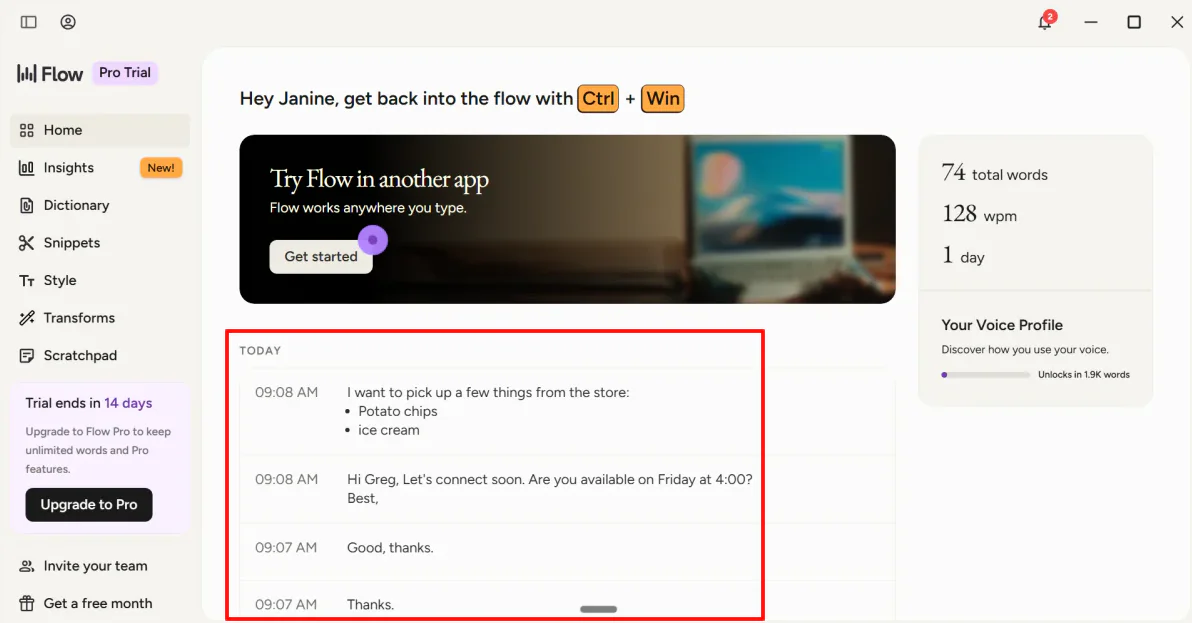
Khi cài đặt, mở ứng dụng chính sẽ đưa bạn đến trang chủ. Nó hoạt động như bảng điều khiển chính của bạn, nơi bạn có thể xem các bản ghi trước và nhanh chóng quay lại bất cứ điều gì bạn đã làm việc trước đó.
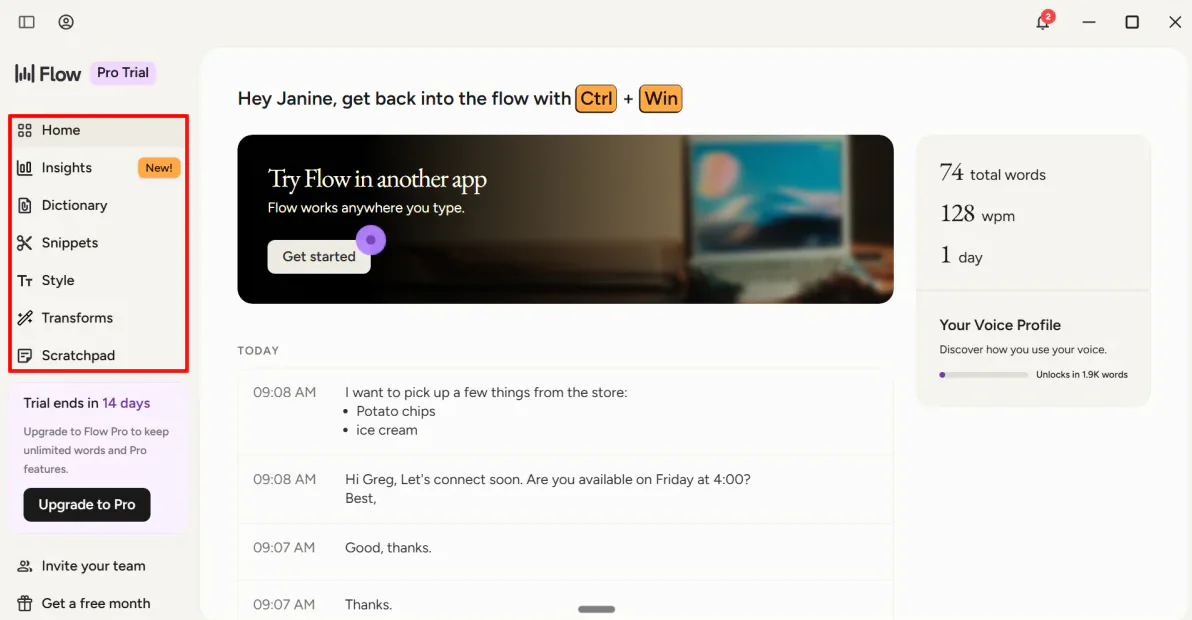
Thanh điều hướng có các mục sau:
- Thông Tin: Bảng điều khiển hiển thị hoạt động nhập văn bản, mẫu sử dụng và các thống kê khác để giúp bạn hiểu cách bạn đang sử dụng Flow theo thời gian.
- Từ Điển: Thêm từ ngữ tùy chỉnh, tên, viết tắt và thuật ngữ ngành để Flow có thể nhận ra và chuyển văn bản chúng một cách chính xác hơn.
- Phím Tắt: Bộ sưu tập các mẫu văn bản có thể tái sử dụng có thể được chèn bằng lệnh giọng nói, giúp tiết kiệm thời gian cho các cụm từ thường được nhập.
- Phong Cách: Cài đặt cho phép bạn tùy chỉnh cách Flow viết, bao gồm giọng điệu, sở thích định dạng và quy ước viết.
- Biến Đổi: Công cụ tự động viết lại, dọn dẹp hoặc tái cấu trúc văn bản được nhập theo lệnh của bạn.
- Vùng Ghi Chú: Nơi để ghi lại suy nghĩ, ghi chú và ý tưởng mà không cần mở ứng dụng khác.
Bước 3: Chọn Phong Cách Viết

Đối với hầu hết các chuyên gia, email là một cản trở lớn hàng ngày. Tôi sẽ chỉ cho bạn cách Wispr Flow ngay lập tức biến một bản dump não lộn xộn thành email chuyên nghiệp.
Tuy nhiên, trước khi chúng ta đi quá xa, hãy xem tab Phong Cách.
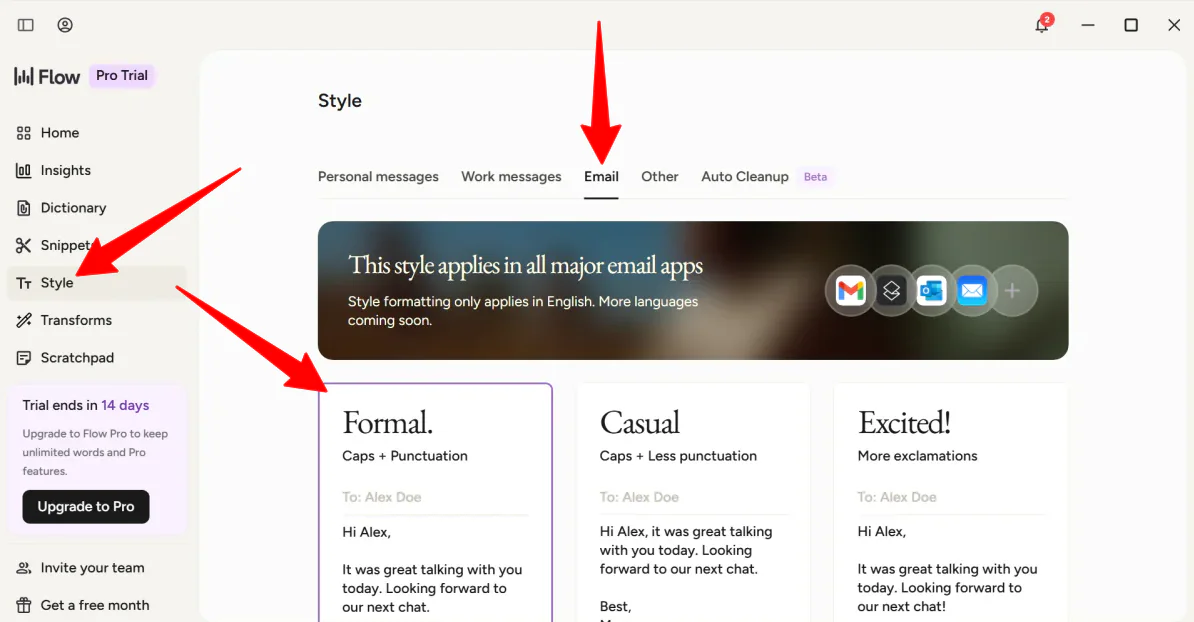
Trong quá trình cấu hình, Flow sẽ hỏi bạn cách bạn muốn viết tin nhắn của mình:
- Trang Trọng: Áp dụng viết hoa nghiêm ngặt, dấu câu chuyên nghiệp và quy tắc cú pháp trang trọng.
- Không Trang Trọng: Giảm giọng điệu nghiêm ngặt cho các nền tảng như Slack hoặc Teams trong khi vẫn giữ được khả năng đọc.
- Rất Không Trang Trọng: Áp dụng viết hoa tối thiểu và dấu câu lỏng lẻo (tốt nhất cho những thứ như nhắn tin trên WhatsApp Web hoặc iMessage).
Đối với thử nghiệm Gmail này, tôi chọn Trang Trọng. Điều này cho Flow biết rằng ngay cả khi tôi nói một cách không trang trọng, văn bản cuối cùng được dán vào bản thảo email phải có viết hoa đúng và quy tắc dấu câu nghiêm ngặt.
Bước 4: Bắt Đầu Nói

Để kiểm tra trí thông minh dọn dẹp tự động của Wispr Flow, hãy đăng nhập vào tài khoản email (của tôi là Gmail) và soạn một tin nhắn mới.
Để bắt đầu nhập văn bản, nhấn và giữ phím tắt:
Ctrl + Win/Fn trên macOS
Tôi cố ý nói một câu dài lộn xộn, lặp đi lặp lại vào micro:
“Xin chào, Sarah… chờ, hãy bắt đầu lại. Xin chào Sarah, chỉ muốn theo dõi về bản trình bày tiếp thị Q2. Tôi đã xem qua các slide và chúng trông khá tốt, nhưng uh, slide 4 có lỗi chính tả trên đồ thị doanh thu. Bạn có thể sửa nó trước cuộc họp 3 giờ chiều không? Thực ra, hãy làm cho nó trở thành cuộc họp 4 giờ chiều vì John đã thay đổi lịch. Cảm ơn, nói chuyện sau.”

Khi tôi thả phím tắt, Flow ngay lập tức xử lý âm thanh và gõ văn bản này vào trường trống:
“Xin chào Sarah,
Chỉ muốn theo dõi về bản trình bày tiếp thị Q2. Tôi đã xem qua các slide và chúng trông khá tốt, nhưng slide bốn có lỗi chính tả trên đồ thị doanh thu. Bạn có thể sửa nó trước cuộc họp 4 giờ chiều vì John đã thay đổi lịch?
Cảm ơn!
Nói chuyện sau.”
Tôi rất ấn tượng với cách nó chính xác bắt được từ của tôi và cách nó được định dạng. Nó không chỉ chuyển đổi tin nhắn; nó bảo tồn giọng điệu và ý định chính xác như tôi nói.
Bước 5: Bật Chế Độ Lệnh

Một điều thú vị khác mà tôi phát hiện ra: Flow có một tính năng gọi là Chế Độ Lệnh cho phép bạn chỉnh sửa văn bản (như viết lại hoặc thậm chí dịch) bằng cách tô sáng văn bản và đưa ra lệnh giọng nói cho AI.
Để bắt đầu sử dụng Chế Độ Lệnh, hãy đi đến Cài Đặt và sau đó là Thử Nghiệm trong ứng dụng. Bật Chế Độ Lệnh.
Bước 6: Tô Sáng Văn Bản

Tô sáng bất kỳ văn bản nào.
Điều quan trọng nhất là: Thay vì sử dụng Phím Tắt Nhập Văn Bản (Ctrl + Win), hãy sử dụng Phím Tắt Chế Độ Lệnh:
Ctrl + Win + Alt trên Windows/Fn + Ctrl trên macOS
Bước 7: Áp Dụng Chỉnh Sửa

Nói một lệnh (tôi nói “Làm cho nó ngắn gọn hơn”) và xem Flow thay đổi văn bản ngay trước mắt bạn. Như dự kiến, câu của tôi trở nên ngắn gọn hơn.
Bước 8: Sử Dụng Wispr Flow Mọi Nơi
Một khi bạn đã quen với việc quản lý hộp thư đến, bạn có thể dễ dàng chuyển đổi cùng một quy trình làm việc sang các ngăn xếp công nghệ khác:
- Lập Trình Vibe: Sử dụng giọng nói của bạn để viết lệnh cho các công cụ mã hóa AI như Cursor hoặc Windsurf mà không mất định dạng.
- Tài Liệu: Sử dụng giọng nói của bạn để soạn thảo nhanh blog, ghi chú họp hoặc chiến lược mà không cần chạm vào bàn phím.
Tổng thể, Wispr Flow khiến việc chuyển đổi suy nghĩ lộn xộn của tôi thành văn bản có cấu trúc trở nên dễ dàng mà không cần chạm vào bàn phím. Nó phù hợp tự nhiên với các quy trình làm việc hàng ngày như email, ghi chú và tài liệu, đồng thời giữ nguyên định dạng và giọng điệu chính xác.
3 Lựa Chọn Thay Thế Tốt Nhất Của Wispr Flow
Dưới đây là các lựa chọn thay thế tốt nhất cho Wispr Flow.
Otter
Lựa chọn thay thế đầu tiên của Wispr Flow mà tôi muốn giới thiệu là Otter. Tôi đã đăng ký kế hoạch miễn phí và thiết lập nó để ghi và chuyển văn bản một cuộc họp.
Cả hai công cụ đều sử dụng AI để chuyển đổi giọng nói thành văn bản có thể sử dụng, giúp tiết kiệm thời gian và tránh ghi chú thủ công.
Tuy nhiên, Otter được thiết kế đặc biệt cho các cuộc họp trực tuyến và cuộc trò chuyện. Điều tôi yêu thích về Otter là giao diện người dùng thân thiện. Bảng điều khiển sạch sẽ và dễ điều hướng, với bản ghi, bản chuyển văn bản và tóm tắt được tổ chức rõ ràng trong một nơi.
Tôi đã ghi lại một cuộc trò chuyện, xem bản chuyển văn bản xuất hiện trong thời gian thực và sau đó xem xét tóm tắt với từ khóa, người nói và dấu thời gian. Nó cũng làm cho việc chia sẻ dễ dàng, với các tùy chọn gửi lưu ý cho đồng nghiệp và sử dụng trò chuyện tích hợp để thảo luận về các phần của cuộc trò chuyện.
Để ghi lại cuộc họp, chuyển văn bản theo thời gian thực và biến cuộc trò chuyện thành ghi chú có thể tìm kiếm, hãy chọn Otter. Để viết nhanh tay không cần chạm vào bàn phím trên bất kỳ ứng dụng nào trên thiết bị của bạn, hãy chọn Wispr Flow.
Đọc đánh giá Otter AI của tôi hoặc truy cập Otter!
Google Docs Voice Typing
Lựa chọn thay thế thứ hai của Wispr Flow mà tôi muốn giới thiệu là Google Docs Voice Typing. Đây là một công cụ tích hợp cho phép bạn sử dụng giọng nói để gõ và chỉnh sửa trực tiếp trong Google Docs và Slides.
Cả hai công cụ đều cho phép bạn chuyển đổi giọng nói thành văn bản, giúp dễ dàng viết tài liệu, ghi chú và nội dung khác mà không cần gõ.
Tuy nhiên, Wispr Flow là một công cụ hệ thống rộng mà hoạt động trên bất kỳ ứng dụng nào trên thiết bị của bạn. Google Docs Voice Typing chỉ hoạt động trong Google Docs và Google Slides trong trình duyệt được hỗ trợ, khiến nó trở thành một lựa chọn hạn chế hơn.
Wispr Flow cũng dọn dẹp giọng nói của bạn, điều chỉnh giọng điệu và hoạt động trên tất cả ứng dụng của bạn. Trong khi đó, Google Docs Voice Typing tập trung chủ yếu vào chuyển đổi giọng nói cơ bản thành văn bản.
Để nhập văn bản nhanh trong Google Docs, hãy chọn Google Docs Voice Typing. Đối với một công cụ viết bằng giọng nói mạnh mẽ, toàn diện hoạt động trên toàn bộ quy trình làm việc của bạn, hãy chọn Wispr Flow.
Microsoft 365 Dictation
Lựa chọn thay thế cuối cùng của Wispr Flow mà tôi muốn giới thiệu là Microsoft 365 Dictation. Microsoft 365 Dictation là một công cụ chuyển đổi giọng nói thành văn bản trong các ứng dụng Microsoft Office cho phép bạn sử dụng giọng nói để tạo tài liệu, email, ghi chú và trình bày với một micro đơn giản và kết nối Internet.
Cả hai công cụ đều cho phép bạn chuyển đổi giọng nói thành văn bản, giúp viết mà không cần gõ và tăng tốc giao tiếp hàng ngày.
Tuy nhiên, Wispr Flow hoạt động trên toàn bộ thiết bị của bạn. Bạn có thể sử dụng nó trong các ứng dụng như Gmail, Slack, Notion hoặc VS Code và nó tự động dọn dẹp và định dạng giọng nói của bạn khi bạn đi.
Trong khi đó, Microsoft 365 Dictation được thiết kế chủ yếu cho các ứng dụng Microsoft như Word, Outlook, PowerPoint và OneNote. Nhưng nó cung cấp một trải nghiệm đáng tin cậy mà không cần cài đặt thêm cho người dùng Office.
Chọn Wispr Flow để có chuyển văn bản bằng giọng nói AI hoạt động trên toàn bộ máy tính của bạn. Nếu không, hãy chọn Microsoft 365 Dictation để có nhập văn bản bằng giọng nói đơn giản trong các ứng dụng Microsoft Office.
Đánh Giá Wispr Flow: Công Cụ Đúng Cho Bạn?
Tổng thể, Wispr Flow cảm giác ít như một ứng dụng nhập văn bản bằng giọng nói và nhiều hơn như một công cụ AI giúp tôi viết ở bất kỳ nơi nào tôi làm việc. Ý tưởng của tôi di chuyển nhanh chóng từ suy nghĩ đến văn bản.
Trong thực tế, nó hoạt động tốt nhất khi viết bị phân tán trên nhiều nơi. Email, tài liệu, trò chuyện và mã hóa đều cảm giác tự nhiên hơn vì đầu ra được cấu trúc tự động. Sự thay đổi lớn nhất không chỉ là tốc độ, mà là sự giảm ma sát giữa suy nghĩ và gõ.
Tuy nhiên, nó không hoàn hảo. Nó phụ thuộc vào kết nối Internet ổn định và có thể làm chậm máy tính của bạn. Nó cũng không tốt khi bạn ở trong một môi trường ồn ào.
Nếu hầu hết việc viết của bạn xảy ra trên nhiều ứng dụng và tốc độ quan trọng, thì đây là một công cụ tiết kiệm thời gian lớn. Nhưng nếu công việc của bạn chủ yếu trong một hệ sinh thái (như Google hoặc Microsoft) hoặc ngoại tuyến, bạn có thể muốn thử các lựa chọn thay thế này:
- Otter.ai là tốt nhất cho các cuộc họp, cuộc phỏng vấn và thảo luận nhóm. Nó ghi lại cuộc trò chuyện, xây dựng tóm tắt và giữ mọi thứ có thể tìm kiếm trong một nơi. Công cụ này hoạt động tốt nhất khi mục tiêu là ghi lại những gì đã được nói, chứ không phải tạo nội dung viết mới.
- Google Docs Voice Typing là tốt nhất cho nhập văn bản bằng giọng nói cơ bản trong Google Docs.
- Microsoft 365 Dictation là tốt nhất cho những người đã làm việc trong Word, Outlook hoặc PowerPoint. Nó cung cấp nhập văn bản bằng giọng nói đáng tin cậy mà không cần rời khỏi hệ sinh thái Microsoft.
Cảm ơn bạn đã đọc đánh giá Wispr Flow của tôi! Hy vọng bạn thấy nó hữu ích.
Flow có một kế hoạch miễn phí và thử nghiệm miễn phí 14 ngày với Flow Pro. Hãy thử nó và xem bạn thích nó như thế nào!
Câu Hỏi Thường Gặp
Wispr Flow Có Thực Sự Hoạt Động?
Có, Wispr Flow là một công cụ nhập văn bản bằng giọng nói AI đáng tin cậy giúp bạn viết nhanh hơn và chính xác hơn. Nó làm được nhiều hơn chuyển đổi giọng nói thành văn bản đơn giản bằng cách loại bỏ từ ngữ thừa, định dạng văn bản và học từ vựng của bạn.
Wispr Flow Có Miễn Phí?
Có, Wispr Flow cung cấp một kế hoạch miễn phí, nhưng nó có giới hạn từ mỗi tuần, cùng với các hạn chế khác.
Wispr Flow Tốt Như Thế Nào?
Wispr Flow là một công cụ nhập văn bản bằng giọng nói AI được đánh giá cao cho phép bạn nói nhanh hơn 4 lần so với gõ. Nó hoạt động trên bất kỳ ứng dụng nào và giảm chỉnh sửa bằng cách dọn dẹp và sửa lỗi giọng nói của bạn khi nó chuyển đổi.
Ứng Dụng Wispr Flow Có An Toàn?
Wispr Flow nói chung là an toàn và sử dụng mã hóa tiêu chuẩn, nhưng nó chạy trên đám mây thay vì ngoại tuyến. Vì giọng nói của bạn được xử lý trực tuyến, nó phụ thuộc vào sở thích riêng tư của bạn.






