
Công cụ AI 101
Đánh giá OpenClaw: Trợ lý AI đang làm mưa làm gió

 Thêm Unite.AI vào các nguồn ưu tiên của bạn trên Google
Unite.AI có thể nhận thù lao khi bạn dùng liên kết đến sản phẩm chúng tôi đánh giá. Điều này không ảnh hưởng đến đánh giá biên tập của chúng tôi. Đọc công bố liên kết của chúng tôi.

Vào năm ngoái, Báo cáo Chỉ số AI năm 2025 của Stanford đã phát hiện ra rằng hơn 60% chuyên gia lo lắng về cách các công cụ AI xử lý dữ liệu riêng tư của họ. Đó chính là lý do tại sao OpenClaw đã thu hút sự chú ý của tôi.
Khác với các công cụ AI khác, OpenClaw chạy trực tiếp trên máy của bạn: Mac, Windows, Linux, thậm chí là Raspberry Pi. Với OpenClaw, các tệp và cuộc trò chuyện của bạn sẽ được lưu trữ cục bộ, và các tác vụ tự động sẽ được thực hiện trên phần cứng mà bạn kiểm soát.
Nhưng điều này không chỉ liên quan đến quyền riêng tư. Đó là về quyền lực.
OpenClaw không chỉ là một tab trò chuyện trong trình duyệt của bạn. Đó là một tác nhân tự động hoàn toàn có thể duyệt web, thực hiện lệnh, tổ chức tệp, kết nối với các ứng dụng trò chuyện và xâu chuỗi các tác vụ mà không cần giám sát liên tục. Nói cách khác, nó không chỉ phản hồi. Nó hành động.
Đồng thời, mức độ kiểm soát đó đi kèm với trách nhiệm thực sự. Cài đặt là kỹ thuật, cấu hình sai có thể tạo ra rủi ro, và nếu bạn không thoải mái khi làm việc trong cửa sổ终端, OpenClaw sẽ cảm thấy choáng ngợp rất nhanh.
Trong đánh giá OpenClaw này, tôi sẽ thảo luận về ưu và nhược điểm, nó là gì, ai là người phù hợp nhất và các tính năng chính của nó. Cài đặt khá kỹ thuật, vì vậy tôi sẽ chỉ cho bạn con đường ngắn nhất mà tôi đã tìm thấy để đưa OpenClaw lên và chạy trên máy tính:
Tôi sẽ kết thúc bài viết bằng cách so sánh OpenClaw với ba lựa chọn thay thế hàng đầu của tôi (n8n, Lindy và BotPress).
Nếu bạn quan tâm đến quyền riêng tư, tự chủ và xây dựng một trợ lý AI thực sự thuộc về bạn, đây có thể là công cụ thú vị nhất bạn sẽ khám phá trong năm nay. Hãy xem OpenClaw có phải là Trợ lý AI phù hợp cho bạn không.
Đánh giá
OpenClaw là một công cụ tự động hóa cục bộ mạnh mẽ, cung cấp quyền kiểm soát đầy đủ, tùy chỉnh và các tác vụ đa tác nhân. Nó rất phù hợp cho người dùng kỹ thuật, nhưng cài đặt phức tạp, bảo trì và các rủi ro bảo mật tiềm ẩn khiến nó trở nên thách thức cho người mới bắt đầu.
Ưu và Nhược điểm
- Toàn bộ tự chủ cho tự động hóa trình duyệt, hoạt động tệp, lệnh hệ thống và các tác vụ đa tác nhân
- Các mô hình LLM có thể cắm được với bộ nhớ dai dẳng thích nghi với việc sử dụng của bạn theo thời gian
- Chạy hoàn toàn cục bộ cho quyền riêng tư (không có khóa_vendor đám mây)
- Quyền kiểm soát hộp cát chi tiết và quyền truy cập để xác định chính xác quyền đọc/ghi/thực thi
- Các kỹ năng/phần mở rộng cho API, lịch, email và tích hợp tùy chỉnh
- Mã nguồn mở có thể mở rộng với phần cứng của bạn (không có phí đăng ký)
- Đường cong học tập dốc với cài đặt phức tạp
- Cấu hình sai có thể dẫn đến rò rỉ dữ liệu hoặc hành động không mong muốn
- Chi phí LLM cao
- Các tác vụ dài có thể hết thời gian
- Các plugin của cộng đồng có thể tạo ra rủi ro bảo mật
- Ảo giác LLM có thể gây ra lỗi tự động hóa
- Yêu cầu bảo trì liên tục cho cập nhật, bảo mật và chi phí API
OpenClaw là gì?

OpenClaw (trước đây là Clawdbot/Moltbot) là một khuôn khổ chạy trợ lý AI cá nhân của bạn ngay trên máy tính. Đó bao gồm Mac, Windows, Linux và thậm chí là Raspberry Pi.
Sự khác biệt lớn giữa OpenClaw và các trợ lý AI khác là nơi nó sống. Hầu hết các trợ lý AI đều sống trên máy chủ của một số công ty trong đám mây, xử lý mọi thứ bạn nói qua hệ thống của họ.
Với OpenClaw, trợ lý AI của bạn không sống trên máy chủ của công ty. Nó được tự tổ chức, có nghĩa là bạn chạy nó trên máy tính hoặc máy chủ của mình. Dữ liệu của bạn không bao giờ rời khỏi máy của bạn trừ khi bạn muốn nó làm như vậy.
Điều đó có nghĩa là với OpenClaw, không có máy chủ công ty nào đọc các cuộc trò chuyện của bạn, và không có thay đổi điều khoản dịch vụ nào làm cho dữ liệu của bạn ít riêng tư hơn. Bạn kiểm soát mọi thứ.
Hơn một Trợ lý Trò chuyện
OpenClaw không chỉ là một trợ lý trò chuyện trả lời các câu hỏi. Đó là một tác nhân AI 24/7 có quyền truy cập vào máy tính, tệp và trình duyệt của bạn. Bạn cũng có thể kết nối nó với các dịch vụ khác, có nghĩa là nó không chỉ ngồi đó chờ bạn hỏi nó điều gì.
OpenClaw thực sự thực hiện các việc cho bạn, cho dù đó là trò chuyện với nó trên WhatsApp và yêu cầu nó tóm tắt một tệp PDF bạn vừa tải xuống, tổ chức tệp, quét email của bạn, hoặc theo dõi giá máy bay trực tuyến. Đó là một trải nghiệm khá khác biệt so với gõ điều gì đó vào ChatGPT và sao chép phản hồi trở lại vào bất cứ điều gì bạn đang làm.
Sự thật rằng nó là mã nguồn mở cũng đáng được nhấn mạnh. Điều đó có nghĩa là bất kỳ ai cũng có thể xem và sửa đổi mã, và bạn không phụ thuộc vào một công ty khác để thay đổi các tính năng hoặc tắt nó.
Tính linh hoạt của Mô hình
OpenClaw có tính linh hoạt mô hình tuyệt vời, vì vậy bạn không bị khóa vào sử dụng chỉ một mô hình AI.
Ví dụ, bạn có thể sử dụng Claude để viết, GPT-5 để mã hóa, hoặc một mô hình cục bộ như MiniMax 2.1 khi bạn không muốn gửi bất cứ điều gì đến Internet.
Tích hợp Ứng dụng Trò chuyện
Ở đâu OpenClaw trở nên hữu ích cho mọi người là tích hợp ứng dụng trò chuyện. Bạn có thể trò chuyện với AI của mình thông qua WhatsApp, Telegram, Discord, Slack, Signal hoặc thậm chí là iMessage.
Điều đó có nghĩa là bạn không phải học một giao diện mới hoặc chuyển đổi giữa các ứng dụng liên tục. Chỉ cần nhắn tin cho OpenClaw như bạn làm với một người bạn, và nó sẽ hoạt động.
Hệ thống bộ nhớ dai dẳng cũng ấn tượng. Nó nhớ các sở thích và cuộc trò chuyện trước của bạn trên các phiên khác nhau thay vì đặt lại mọi thứ mỗi khi bạn bắt đầu một cuộc trò chuyện mới.
Cơ sở Mã nguồn Mở
OpenClaw được xây dựng bởi Peter Steinberger, và bây giờ có một cộng đồng mã nguồn mở đang làm việc trên nó. Mã nguồn mở có nghĩa là bạn có thể xem mã và sửa đổi nó. Ngoài ra, cộng đồng liên tục thêm các tính năng và cải tiến.
OpenClaw không hoàn hảo, nhưng nếu bạn cảm thấy thất vọng với các trợ lý AI cảm thấy quá hạn chế, đây có thể là điều đáng xem xét. Đặc biệt nếu quyền riêng tư và tính linh hoạt quan trọng hơn với bạn so với chỉ có giao diện đẹp nhất.
Ai là Người phù hợp nhất với OpenClaw?
OpenClaw phù hợp nhất với các cá nhân có kiến thức kỹ thuật muốn một tác nhân AI tự tổ chức cho tự động hóa mà không phụ thuộc vào đám mây:
- Những nhà phát triển muốn một trợ lý kỹ thuật 24/7 giám sát công việc của họ, sửa lỗi khi chúng xảy ra và xử lý các vấn đề kỹ thuật ở hậu trường trong khi họ vắng mặt.
- Các chủ doanh nghiệp và doanh nhân tự thân tự động hóa việc sắp xếp email, hội nghị, lịch và cập nhật hàng ngày thông qua các ứng dụng trò chuyện.
- Những người tạo nội dung và tiếp thị quản lý lập lịch xã hội, thông tin khán giả, tái sử dụng nội dung và tiếp cận người có ảnh hưởng.
- Các nhà yêu thích tạo công cụ nhà thông minh, tổ chức tệp, quét biên lai và theo dõi cá nhân trong khi giữ dữ liệu cục bộ.
Các Tính năng Chính của OpenClaw
Dưới đây là các tính năng chính của OpenClaw:
- Host bản địa trên Windows, macOS hoặc Linux. Dữ liệu của bạn sẽ được lưu trữ nơi nó thuộc về trên phần cứng của bạn, không phải trên đám mây của bên thứ ba.
- Một bộ nhớ lâu dài đang phát triển học các tác vụ và sở thích của bạn để cung cấp trải nghiệm độc đáo.
- Thay đổi “não bộ” bất cứ khi nào bạn muốn. Cho dù đó là GPT-4, Claude hoặc Gemini, bạn chọn mô hình phù hợp với tác vụ.
- Tích hợp trực tiếp Chromium cho phép tác nhân duyệt web chính xác như một con người.
- Cho tác nhân của bạn quyền truy cập đầy đủ hoặc giữ nó trong một hộp cát an toàn. Bạn xác định chính xác những gì nó có thể đọc, viết hoặc thực thi.
- Chạy lệnh terminal, quản lý tệp và xâu chuỗi các tác vụ phức tạp để hoàn thành các công việc từ đầu đến cuối.
- 50+ tích hợp như WhatsApp, Telegram, Slack và Teams để kích hoạt hành động và nhận cập nhật.
- Kích hoạt tự động cho các tác vụ lặp lại. Tác nhân giữ hộp thư đến ngăn nắp và giám sát hệ thống tự động mà không cần lời nhắc.
- Chuyển đổi giữa các phiên an toàn cách ly hoặc sử dụng hồ sơ trình duyệt hiện có của bạn để duy trì đăng nhập vào các công cụ bạn đã sử dụng.
- Chạy phiên trình duyệt và tác vụ hệ thống trong môi trường an toàn. Các tệp và lịch sử trình duyệt cá nhân của bạn vẫn vô hình với tác nhân cho đến khi bạn chọn mở khóa chúng.
- Quyền kiểm soát chi tiết cho phép bạn cách ly tác nhân trong Docker hoặc hạn chế quyền truy cập của nó vào các thư mục và lệnh hệ thống cụ thể.
- Được hỗ trợ bởi tác nhân mã hóa Pi, nó có thể tự động viết, kiểm tra và tải lại các kỹ năng mới để mở rộng khả năng của nó.
Làm thế nào để Sử dụng OpenClaw
OpenClaw phức tạp hơn để cài đặt vì nó là phân tán so với các trợ lý AI khác.
Khác với các ứng dụng AI tiêu chuẩn, nó không cung cấp cho bạn một “đăng nhập” vì không có “máy chủ OpenClaw” để đăng nhập vào. Thay vào đó, bạn đang xây dựng máy chủ mình.
Một giải pháp thay thế đơn giản và an toàn hơn là sử dụng giải pháp lưu trữ VPS OpenClaw từ một nhà cung cấp VPS như SSD Nodes. Instance của bạn chạy 24/7 trong một môi trường cách ly, giữ quyền truy cập cấp hệ thống của OpenClaw hoàn toàn riêng biệt với máy tính của bạn.
Để hiện tại, tôi sẽ chỉ cho bạn con đường ngắn nhất mà tôi đã tìm thấy để đưa OpenClaw lên và chạy trên máy tính:
- Tải Ubuntu từ Cửa hàng Ứng dụng
- Tạo một Tài khoản UNIX
- Dán một Lệnh
- Cài đặt OpenClaw
- Chọn Cài đặt Nhanh
- Chọn Nhà cung cấp Mô hình MiniMax
- Chọn MiniMax 2.1
- Đăng ký MiniMax
- Lấy Khóa API
- Dán Khóa API vào Ubuntu
- Chọn Mô hình Mặc định
- Chọn một Kênh Trò chuyện
- Cấu hình Kỹ năng
- Ươm mầm Bot
- Mở URL Địa phương
- Lấy Mã thông báo OpenClaw
- Bắt đầu Trò chuyện với OpenClaw
Bước 1: Tải Ubuntu từ Cửa hàng Ứng dụng
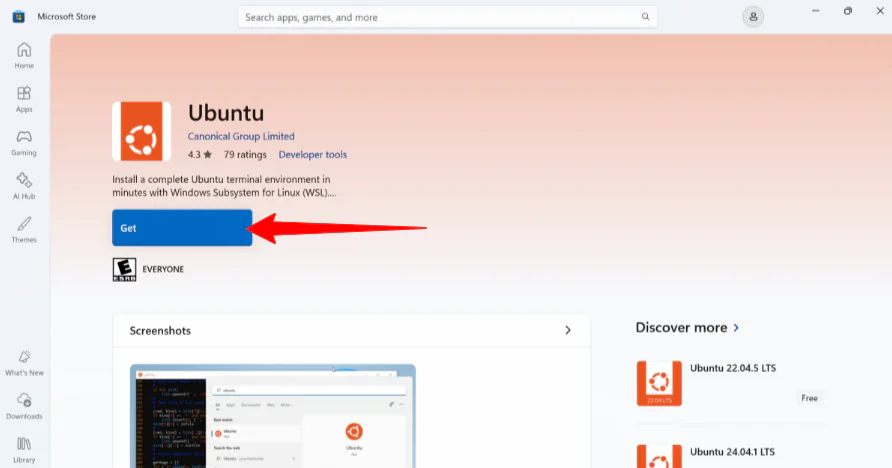
Trong Cửa hàng Ứng dụng Windows trên máy tính của tôi, tôi đã tìm kiếm “Ubuntu”.
Ubuntu là một hệ điều hành, giống như Windows hoặc macOS. Tuy nhiên, không giống như Windows hoặc macOS, Ubuntu là “Mã nguồn Mở” (miễn phí) và được xây dựng bởi một cộng đồng toàn cầu. Nó cho phép bạn chạy phần mềm chuyên nghiệp như OpenClaw.
Sau khi tải xuống (chỉ mất vài phút), tôi đã mở nó từ Cửa hàng Ứng dụng Windows.
Bước 2: Tạo một Tài khoản UNIX

Tiếp theo, Ubuntu đã yêu cầu tôi tạo một tài khoản UNIX bằng cách cung cấp một tên người dùng và mật khẩu.
Bước 3: Dán một Lệnh

Sau khi hoàn thành, cài đặt đã thành công và tôi có thể bắt đầu chạy lệnh. Tôi đã chạy lệnh OpenClaw: “curl -fsSL https://openclaw.ai/install.sh | bash.”
Nhấn “Ctrl/Cmd + V” không hoạt động với tôi. Để dán lệnh, tôi đã nhấp chuột phải và đảm bảo lệnh xuất hiện, sau đó nhấn “Enter.”
Bước 4: Cài đặt OpenClaw

Từ đó, Ubuntu đã bắt đầu cài đặt OpenClaw. Nó đã yêu cầu mật khẩu UNIX của tôi một lần nữa và xác nhận để tiếp tục.
Bước 5: Chọn Cài đặt Nhanh

Ubuntu cũng đã yêu cầu tôi chọn chế độ cài đặt nào (Cài đặt Nhanh hoặc Thủ công). Tôi đã sử dụng các phím mũi tên trên bàn phím và chọn “Cài đặt Nhanh.”
Bước 6: Chọn Nhà cung cấp Mô hình MiniMax

Sau đó, Ubuntu đã yêu cầu tôi chọn nhà cung cấp AI mà tôi muốn sử dụng. Phần này có thể cảm thấy choáng ngợp vì có rất nhiều lựa chọn để chọn từ.
Nhà cung cấp AI cơ bản là “bộ não” của OpenClaw. Nó cần “gọi” một mô hình AI để hiểu các lệnh của bạn và quyết định công cụ nào để sử dụng.
Có rất nhiều lựa chọn tuyệt vời (đặc biệt là OpenRouter, kết nối với hàng chục AI thông qua một nền tảng). Tuy nhiên, tôi đã chọn “MiniMax” vì nó là một trong những dễ dàng nhất để thiết lập.
Bước 7: Chọn MiniMax 2.1

Tiếp theo, Ubuntu đã yêu cầu tôi chọn “phương thức xác thực” nào. Tôi đã chọn “MiniMax 2.1” vì nó là thông minh nhất trong số ba.
Bước 8: Đăng ký MiniMax

Sau khi chọn, tôi đã phải cung cấp khóa API MiniMax của mình. Để truy cập vào đây, tôi đã truy cập platform.minimax.io và đăng ký.
Bước 9: Lấy Khóa API

Từ đó, tôi đã truy cập vào phần “Tài liệu API” và dưới “Lấy Khóa API”, tôi đã chọn “Tạo khóa bí mật mới”.

Sau đó, tôi đã chọn “Tạo khóa bí mật mới” một lần nữa và tôi đã đặt tên cho nó là “MyBot”.

Khóa bí mật của tôi đã được tạo ngay lập tức! Tôi đã sao chép nó và nhấn “Xác nhận.”
Bước 10: Dán Khóa API vào Ubuntu
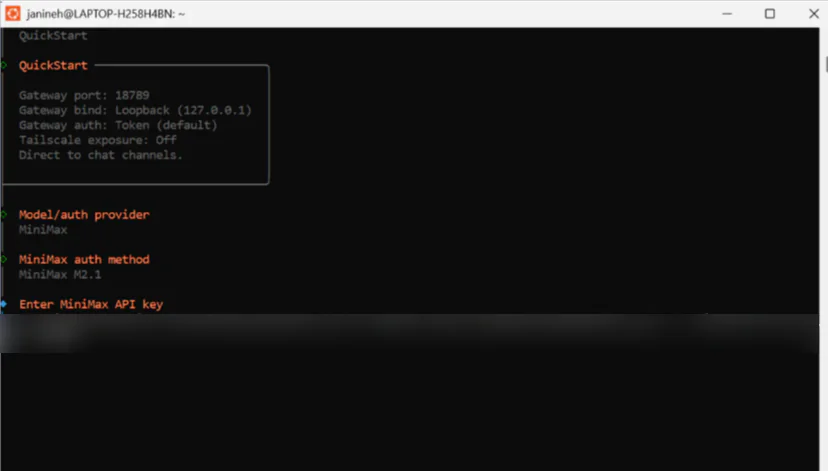
Trở lại Ubuntu, tôi đã dán khóa bí mật của mình bằng cách nhấp chuột phải và nhấn “Enter” trên bàn phím.
Bước 11: Chọn Mô hình Mặc định
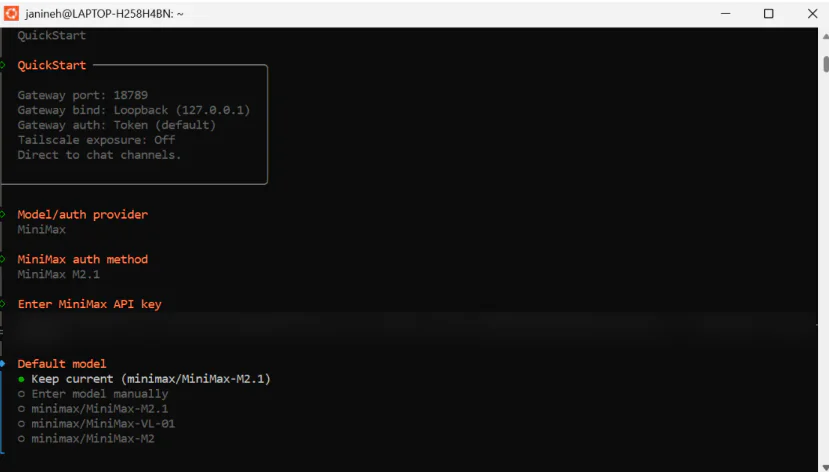
Tiếp theo, Ubuntu đã yêu cầu tôi chọn mô hình mặc định nào. Tôi đã chọn “Giữ Hiện tại.”
Bước 12: Chọn một Kênh Trò chuyện

Sau đó, Ubuntu đã yêu cầu tôi chọn một kênh trò chuyện. Tôi đã chọn “Bỏ qua” ở dưới cùng. Kênh có thể được thêm vào sau.
Bước 13: Cấu hình Kỹ năng

Tôi cũng đã bỏ qua việc cấu hình kỹ năng. Những điều này có thể được thêm vào sau.
Bước 14: Ươm mầm Bot

Sau đó, Ubuntu đã yêu cầu tôi cách “ươm mầm” bot của mình. Tôi đã chọn tùy chọn được khuyến nghị: Ươm mầm trong TUI.

Tôi không nhận được đầu ra, vì vậy tôi đã mở một cửa sổ mới trong Ubuntu.
Bước 15: Mở URL Địa phương

Tôi đã cho nó “openclaw trạng thái –deep”, điều này đã cung cấp cho tôi URL địa phương cụ thể nơi bot của tôi đang lưu trữ trang web riêng của nó.

Truy cập vào trang web đó, OpenClaw đã yêu cầu mã thông báo của tôi.
Bước 16: Lấy Mã thông báo OpenClaw
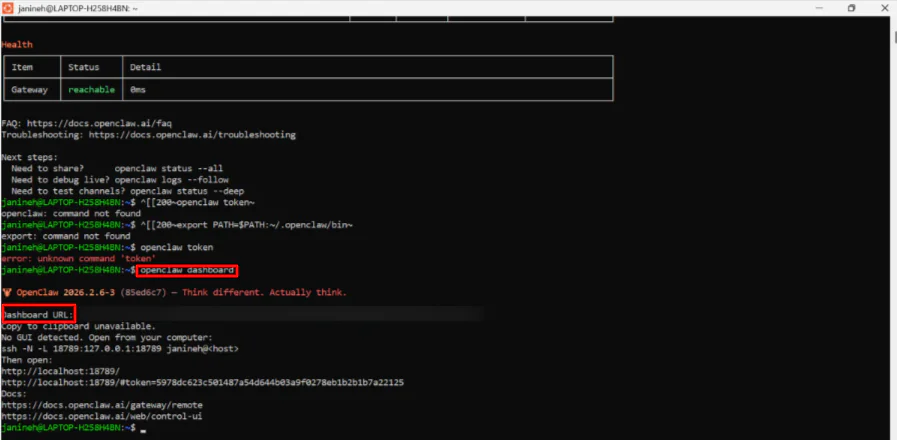
Trở lại Ubuntu, tôi đã nhập “openclaw mã thông báo.”
Tôi đã gặp một vấn đề nhỏ khi lệnh mã thông báo OpenClaw được đề xuất không được công nhận. Nếu điều đó xảy ra với bạn, hãy nhập: “openclaw điều khiển bảng.”
Nó đã tạo ra một URL địa phương duy nhất với một mã thông báo bảo mật được gắn vào cuối. Tôi đã sao chép liên kết đó và dán nó vào trình duyệt của mình.
Bước 17: Bắt đầu Trò chuyện với OpenClaw

Tôi đã chính thức được cấp quyền truy cập vào trò chuyện OpenClaw của mình trên trình duyệt! Tôi có thể chạy các tác vụ cục bộ, kết nối các công cụ và tự động hóa tác vụ từ bảng điều khiển OpenClaw riêng của mình.
Tổng thể, OpenClaw cảm thấy vô cùng mạnh mẽ một khi mọi thứ đã được thiết lập. Tuy nhiên, để đến được đó, tôi cần phải kiên nhẫn, có kiến thức kỹ thuật và thiết lập cẩn thận.
OpenClaw không phù hợp với người mới bắt đầu. Thay vào đó, nó phù hợp hơn cho kiểm soát cục bộ đầy đủ và tùy chỉnh hơn là một trợ lý AI đơn giản.
3 Thay thế OpenClaw hàng đầu
Dưới đây là các thay thế OpenClaw hàng đầu.
n8n
Thay thế OpenClaw đầu tiên tôi muốn giới thiệu là n8n. Đó là một nền tảng tự động hóa tác vụ linh hoạt được xây dựng cho các đội kỹ thuật. Nó kết hợp thiết kế kéo-thả với độ chính xác của mã và tùy chọn tự tổ chức hoặc chạy trên đám mây.
Một mặt, n8n nổi bật với trình xây dựng trực quan, 500+ tích hợp, tính năng doanh nghiệp và công cụ gỡ lỗi nhanh. Trong khi đó, OpenClaw tập trung vào chạy các tác nhân AI cục bộ hoàn toàn, cung cấp cho bạn nhiều kiểm soát và quyền truy cập chi tiết hơn cho các việc như duyệt web, quản lý tệp và chạy lệnh hệ thống.
Bạn có thể xem n8n là “được dẫn dắt bởi đồ họa”, nơi bạn vẽ một đường dẫn. OpenClaw là “được dẫn dắt bởi ý định”, nơi bạn đưa ra một mục tiêu và nó tìm ra con đường.
Nếu bạn muốn kiểm soát đầy đủ và các tác nhân AI mà bạn có thể tùy chỉnh theo bất kỳ cách nào, hãy chọn OpenClaw. Đối với một cách đơn giản để tự động hóa các tác vụ với các công cụ tích hợp và làm việc cùng đội, hãy chọn n8n.
Đọc Đánh giá n8n của tôi hoặc truy cập n8n!
Lindy
Thay thế OpenClaw tiếp theo tôi muốn giới thiệu là Lindy. Đó là một trợ lý AI dựa trên văn bản quản lý hộp thư đến, cuộc họp và lịch của bạn.
Với Lindy, bạn sẽ tìm thấy mình tiết kiệm được hàng giờ mỗi ngày mà không cần cài đặt phức tạp. Đó có lẽ là trợ lý AI thân thiện với người dùng nhất mà tôi đã thử.
Điều đó là lý do tại sao Lindy nổi bật với sự đơn giản và tốc độ của nó. Bạn có thể thiết lập nó trong khoảng một phút, chạy nó trực tiếp từ iMessage và kết nối nó với hàng trăm ứng dụng với bảo mật cấp doanh nghiệp.
Trong khi đó, OpenClaw là ngược lại với Lindy ở nhiều cách. Mặc dù nó cũng là một trợ lý AI, nhưng nó phù hợp hơn cho các nhà phát triển và người dùng kỹ thuật.
Nó cung cấp tùy chỉnh sâu, kiểm soát cục bộ đầy đủ và tính linh hoạt mã nguồn mở. Tuy nhiên, nó yêu cầu thiết lập kỹ thuật, bảo trì liên tục và thoải mái khi làm việc trong cửa sổ mã.
Đối với tự chủ đầy đủ, lưu trữ cục bộ và kiểm soát đa tác nhân tiên tiến, hãy chọn OpenClaw. Đối với thiết lập tức thì, quản lý hộp thư đến và lịch chủ động và trải nghiệm mịn màng được xây dựng cho các chuyên gia bận rộn, hãy chọn Lindy.
Đối với kiểm soát đầy đủ để chạy mọi thứ trên máy tính của bạn, hãy chọn OpenClaw. Đối với một trợ lý AI mà thiết lập nhanh và giúp quản lý hộp thư đến và lịch của bạn với trải nghiệm mịn màng, hãy chọn Lindy.
Đọc Đánh giá Lindy của tôi hoặc truy cập Lindy!
BotPress
Thay thế OpenClaw cuối cùng tôi muốn giới thiệu là BotPress. Đó là một nền tảng tác nhân AI hoàn chỉnh cho phép bạn xây dựng, triển khai và giám sát các tác nhân trên các kênh với tích hợp mạnh mẽ.
BotPress nổi bật với trình xây dựng thân thiện với người dùng, trao tay cho con người và cộng đồng Discord lớn. Nó cung cấp cho bạn mọi thứ bạn cần để chạy và quản lý các bot trên các kênh khác nhau. Nó được thiết kế để giúp bạn quản lý các bot nói chuyện với những người khác.
Trong khi đó, OpenClaw tập trung vào việc cung cấp cho bạn kiểm soát cục bộ đầy đủ. Đó là một công cụ mã nguồn mở sống trên phần cứng của bạn, duyệt tệp của bạn và chạy lệnh hệ thống chỉ cho bạn.
Đối với kiểm soát đầy đủ, quyền riêng tư mạnh và mọi thứ chạy trên máy của bạn, hãy chọn OpenClaw. Đối với một cách dễ dàng hơn để xây dựng và khởi chạy các tác nhân AI với các công cụ tích hợp và hỗ trợ, hãy chọn BotPress.
Đọc Đánh giá BotPress của tôi hoặc truy cập BotPress!
Đánh giá OpenClaw: Công cụ Đúng cho Bạn?
Tổng thể, tôi thực sự ấn tượng với những gì OpenClaw có thể làm. Đó không chỉ là một trợ lý trò chuyện; đó là một động cơ cục bộ quản lý tệp và công cụ hệ thống của bạn trong khi giữ dữ liệu riêng tư của bạn trên phần cứng của bạn.
Điều này có nghĩa là bạn không phải giao các tài liệu nhạy cảm, khóa API hoặc công việc nội bộ cho một dịch vụ đám mây của bên thứ ba. Mọi thứ chạy trên máy của bạn, vì vậy bạn kiểm soát dữ liệu, quyền và mức độ tích hợp AI với hệ thống thực của bạn.
Nhưng đã nói, nó không dành cho người mới bắt đầu. Việc thiết lập đòi hỏi sự kiên nhẫn, kiến thức kỹ thuật và bảo trì liên tục.
Cũng có những lo ngại bảo mật lớn. Vì nó chạy cục bộ với quyền truy cập sâu vào hệ thống của bạn, một cấu hình sai hoặc thiết lập quyền không an toàn có thể tạo ra rủi ro hoặc lỗ hổng nếu bạn không cẩn thận.
Nếu bạn yêu thích kiểm soát đầy đủ, quyền riêng tư và tùy chỉnh sâu, OpenClaw đáng để cố gắng. Nếu không, hãy xem các thay thế sau:
- n8n là tốt nhất cho các đội kỹ thuật muốn một cách trực quan để tự động hóa tác vụ với nhiều tích hợp.
- Lindy là tốt nhất cho các chuyên gia bận rộn muốn một trợ lý AI mà thiết lập nhanh để quản lý hộp thư đến, lịch và cuộc họp.
- BotPress là tốt nhất cho các đội xây dựng các tác nhân AI sản xuất sẵn với hỗ trợ đa kênh, trao tay cho con người và tài nguyên cộng đồng mạnh mẽ.
Cảm ơn bạn đã đọc đánh giá OpenClaw của tôi! Hy vọng bạn thấy nó hữu ích. Hãy thử nó và xem bạn thích nó như thế nào!
Câu hỏi Thường gặp
OpenClaw là gì?
OpenClaw (trước đây được gọi là Clawdbot hoặc Moltbot) là một tác nhân AI tự động cục bộ. Không giống như một trợ lý trò chuyện tiêu chuẩn (như ChatGPT) sống trên một trang web, OpenClaw sống trên phần cứng thực của bạn (Mac, PC hoặc máy chủ Linux). Nó không chỉ nói chuyện; nó thực hiện các tác vụ trên hệ điều hành và ứng dụng trò chuyện của bạn.
OpenClaw có miễn phí không?
Động cơ OpenClaw là mã nguồn mở. Điều đó có nghĩa là bạn có thể cài đặt nó trên máy tính của mình và chạy nó mà không bao giờ phải trả phí đăng ký.
Tuy nhiên, để suy nghĩ và thực sự bắt đầu làm việc, OpenClaw phải kết nối với một mô hình AI. Mặc dù các mô hình cục bộ là miễn phí, nhưng khi bạn kết nối OpenClaw với các API đám mây (như Claude hoặc GPT-4), giá có thể tăng lên đáng kể. Điều này là do mỗi khi tác nhân thực hiện bất kỳ hành động nào, nó sẽ gửi hàng nghìn token đến đám mây.
OpenClaw có phải là Moltbot không?
Có, OpenClaw là Moltbot (và ban đầu được đặt tên là Clawdbot). Nó đã trải qua một việc tái thương hiệu vào đầu năm 2026.
Làm thế nào để xóa OpenClaw?
Gỡ cài đặt OpenClaw bằng lệnh chính thức: “openclaw gỡ cài đặt.” Kết thúc các quá trình ẩn, xóa các thư mục và thu hồi quyền truy cập đám mây.
OpenClaw có an toàn để sử dụng không?
Mặc dù OpenClaw là một công cụ mạnh mẽ cho năng suất, nhiều người hiện coi nó không an toàn trừ khi bạn là một chuyên gia kỹ thuật có thể triển khai nó trong một môi trường cách ly, cứng nhắc.
Tôi có thể làm gì với OpenClaw?
OpenClaw có thể quản lý hệ thống, tệp và trình duyệt của bạn một cách tự động thông qua các ứng dụng trò chuyện như WhatsApp hoặc Telegram.







