Công cụ AI 101
Đánh Giá Bảo Mật Keeper: Trình Quản Lý Mật Khẩu Đáng Tin Cậy?

 Thêm Unite.AI vào các nguồn ưu tiên của bạn trên Google
Unite.AI có thể nhận thù lao khi bạn dùng liên kết đến sản phẩm chúng tôi đánh giá. Điều này không ảnh hưởng đến đánh giá biên tập của chúng tôi. Đọc công bố liên kết của chúng tôi.

Bạn đã bao giờ cố gắng đăng nhập vào một tài khoản, chỉ để gặp phải sự cố khi bạn đang cố gắng nhớ mật khẩu nào bạn đã sử dụng lần này?
Theo Security Magazine, hơn 78% người dùng tái sử dụng mật khẩu trên nhiều tài khoản. Điều đó có nghĩa là ngay cả một sự cố dữ liệu có thể nhanh chóng trở thành một vấn đề bảo mật lớn hơn nhiều so với hầu hết mọi người nhận ra.
Đáng sợ, phải không? Trong một thế giới nơi một sự cố có thể làm tổn hại đến danh tiếng chỉ trong một đêm, việc chọn trình quản lý mật khẩu phù hợp không chỉ là một điều tốt đẹp, mà là điều không thể thương lượng.
May mắn cho bạn, chúng tôi có giải pháp đáng tin cậy như Keeper Security. Nó không chỉ là một kho mật khẩu. Đó là một nền tảng bảo mật toàn diện được xây dựng trên kiến trúc zero-trust, zero-knowledge và được hơn 85.000 khách hàng doanh nghiệp trên 150 quốc gia tin tưởng.
Tôi đã thử nghiệm nó bằng cách đi qua quá trình thiết lập đầy đủ, và điều gì nổi bật nhất là nó giúp tôi chuyển từ “lộn xộn và dễ bị tấn công” sang “tổ chức và bảo mật” chỉ trong vài phút.
Nhưng liệu mức độ bảo mật đó thực sự làm cho cuộc sống hàng ngày dễ dàng hơn, hay nó thêm sự phức tạp không cần thiết?
Trong đánh giá Keeper Security này, tôi sẽ phân tích ưu và nhược điểm, nó là gì, ai là người phù hợp nhất, và các tính năng chính của nó. Tôi cũng sẽ chỉ cho bạn cách tôi sử dụng nó để nhập mật khẩu hiện có, chạy kiểm tra bảo mật và nâng cao bảo mật. [1]
Cuối cùng, tôi sẽ so sánh nó với ba giải pháp thay thế hàng đầu của tôi (1Password, Bitwarden và Proton Pass) để bạn có thể biết chính xác trình quản lý mật khẩu nào phù hợp với bạn.
Đánh Giá
Keeper Security là một trình quản lý mật khẩu tuyệt vời cho việc lưu trữ, tổ chức và chia sẻ mật khẩu trên các thiết bị. Tuy nhiên, nó có thể khá tốn kém và có thể quá mức nếu bạn chỉ cần một trình quản lý mật khẩu cơ bản.
Ưu và Nhược Điểm
- Bảo mật mạnh mẽ với zero-knowledge và mã hóa từ đầu đến cuối
- Tổ chức dễ dàng với thư mục và cấu trúc rõ ràng
- Công cụ chia sẻ đơn giản cho gia đình và nhóm
- Hoạt động trên các thiết bị và trình duyệt chính
- Thử nghiệm miễn phí 30 ngày để bạn có thể thử trước khi cam kết
- Có thể cảm thấy hơi cồng kềnh khi thêm mục mới
- Đắt hơn so với một số giải pháp thay thế giá rẻ
- Có thể cảm thấy kém linh hoạt so với các đối thủ
- Quá mức nếu bạn chỉ cần một trình quản lý mật khẩu cơ bản
Keeper Security Là Gì?
Keeper Security là một công ty bảo mật giúp cá nhân và doanh nghiệp lưu trữ mật khẩu, passkey và thông tin nhạy cảm khác trong các kho mã hóa với bảo mật zero-knowledge.
Keeper Security được thành lập vào năm 2011 và có trụ sở tại Chicago, Illinois. Hiện nay, họ phục vụ hàng triệu người dùng trên hơn 150 quốc gia và làm việc với hàng chục nghìn doanh nghiệp. [1]
Họ không còn là một công ty khởi nghiệp nhỏ nữa. Đây là một công ty thành lập với uy tín trong lĩnh vực bảo mật.
Zero-Trust & Zero-Knowledge
Nhưng điều gì thực sự làm cho Keeper khác biệt so với việc lưu trữ mật khẩu trong trình duyệt? Hai từ: zero-trust, zero-knowledge.
Mô hình zero-trust có nghĩa là không ai (kể cả nhân viên của Keeper) được tin cậy với quyền truy cập vào dữ liệu của bạn. Mỗi yêu cầu truy cập đều được xác thực mỗi lần.
Phần zero-knowledge đi xa hơn. Nó có nghĩa Keeper không thể nhìn thấy mật khẩu của bạn, ngay cả khi họ muốn.
Cách Mã Hóa Từ Đầu Đến Cuối Làm Việc
Đây là cách mã hóa hoạt động. Khi bạn lưu một mật khẩu hoặc bản ghi trong Keeper, nó sẽ được mã hóa trên thiết bị của bạn trước khi rời khỏi.
Nó sử dụng mã hóa AES-256 bit, cùng tiêu chuẩn được sử dụng bởi các chính phủ và quân đội. Sau đó, dữ liệu đã được mã hóa sẽ được gửi đến máy chủ của Keeper.
Vậy điều gì đang nằm trên máy chủ của họ? Dữ liệu không có ý nghĩa mà không có mật khẩu chính của bạn (chỉ bạn biết).
Tại Sao Keeper Không Thể Truy Cập Dữ Liệu Của Bạn
Điều đó đáng được nhắc lại. Keeper không bao giờ có quyền truy cập vào mật khẩu chính của bạn.
Nó không bao giờ được truyền đến máy chủ của họ. Nếu bạn quên nó, họ không thể khôi phục nó cho bạn.
Bởi vì nếu Keeper không thể truy cập dữ liệu của bạn, thì không có hacker nào có thể xâm phạm máy chủ của họ. Kho của bạn hoàn toàn thuộc về bạn.
Nền Tảng & Thiết Bị Hỗ Trợ
Một điều tôi thực sự đánh giá cao khi bắt đầu sử dụng Keeper là số lượng nền tảng nó hỗ trợ.
Nếu bạn có một máy Mac tại nhà, một máy Windows tại nơi làm việc và bạn liên tục chuyển đổi giữa Chrome và Safari, Keeper bao gồm tất cả: Mac, Windows và Linux cho máy tính để bàn, cũng như tiện ích mở rộng trình duyệt cho Chrome, Firefox, Safari và Edge.
Cũng có ứng dụng di động cho cả iOS và Android, vì vậy mật khẩu của bạn sẽ theo bạn mọi nơi mà không cần phải nghĩ về nó.
Nếu bạn là người đã trì hoãn việc có một trình quản lý mật khẩu vì nó có vẻ phức tạp hoặc quá mức, Keeper được xây dựng xung quanh ý tưởng rằng bảo mật không nên là như vậy. Mã hóa diễn ra trong nền, giao diện dễ điều hướng và an toàn được tích hợp sẵn.
Đó là một nền tảng vững chắc để xây dựng.
Ai Là Người Phù Hợp Nhất Với Keeper Security?
Keeper là một lựa chọn tốt cho các cá nhân và nhóm muốn một trình quản lý mật khẩu được xây dựng với bảo mật là ưu tiên hàng đầu:
- Bất kỳ ai đang tìm kiếm một cách bảo mật để lưu trữ và quản lý mật khẩu của họ.
- Gia đình muốn chia sẻ an toàn quyền truy cập vào các tài khoản quan trọng và có kế hoạch dự phòng cho trường hợp khẩn cấp.
- Doanh nghiệp nhỏ và đang phát triển cần một cách đơn giản để quản lý và kiểm soát quyền truy cập vào thông tin đăng nhập chung tại một nơi.
- Đội ngũ DevOps và IT cần một cách bảo mật để quản lý khóa API, bí mật và quyền truy cập đặc biệt.
Tính Năng Chính Của Keeper Security
Dưới đây là các tính năng chính của Keeper, bao gồm cả công cụ bảo mật và doanh nghiệp.
Tính Năng Cốt Lõi
- Kho mật khẩu bảo mật được mã hóa để lưu trữ mật khẩu an toàn.
- Máy sinh mật khẩu tích hợp để tạo mật khẩu mạnh khi tạo bản ghi đăng nhập mới. [1]
- Tự động điền tự động điền thông tin đăng nhập và mật khẩu của bạn trên các trang web và ứng dụng thông qua tiện ích mở rộng trình duyệt và ứng dụng di động. [1]
- Hỗ trợ xác thực hai yếu tố để thêm một lớp bảo mật nữa cho tài khoản của bạn.
- Công cụ chia sẻ cho phép bạn chia sẻ mật khẩu và bản ghi an toàn với những người được tin cậy.
- Đồng bộ hóa trên nhiều thiết bị để giữ cho mật khẩu và dữ liệu kho của bạn được cập nhật trên tất cả thiết bị của bạn.
Công Cụ Bảo Mật & Doanh Nghiệp
- Giám sát vi phạm cảnh báo bạn nếu mật khẩu của bạn xuất hiện trong các vi phạm dữ liệu hoặc cơ sở dữ liệu bị xâm phạm.
- Truy cập khẩn cấp cho phép những người được tin cậy truy cập vào kho của bạn trong trường hợp khẩn cấp.
- Mã hóa zero-knowledge đảm bảo chỉ bạn mới có thể truy cập vào dữ liệu được lưu trữ của mình.
- Phần bổ sung bảo mật, như báo cáo và cảnh báo nâng cao, giúp bạn theo dõi hoạt động bảo mật và thêm các lớp bảo vệ bổ sung.
- Hệ thống quản lý để thêm người dùng, phân công trách nhiệm và quản lý quyền truy cập trên toàn tổ chức của bạn.
- Đăng nhập sinh trắc học cho phép truy cập nhanh và bảo mật bằng Face ID, Touch ID hoặc Windows Hello mà không cần nhập mật khẩu.
Cách Sử Dụng Keeper Security
Dưới đây là cách tôi sử dụng Keeper để nhập mật khẩu hiện có, chạy kiểm tra bảo mật và nâng cao bảo mật:
- Thử Keeper Miễn Phí
- Tạo Mật Khẩu Chính
- Nhập Mật Khẩu Của Bạn
- Tải Tiện Ích Mở Rộng
- Tắt Tự Điền
- Kiểm Tra Kiểm Tra Bảo Mật
- Tạo Mật Khẩu Mạnh
Bước 1: Thử Keeper Miễn Phí

Bắt đầu bằng cách truy cập keepersecurity.com và chọn “Thử Miễn Phí.”
Bước 2: Tạo Mật Khẩu Chính
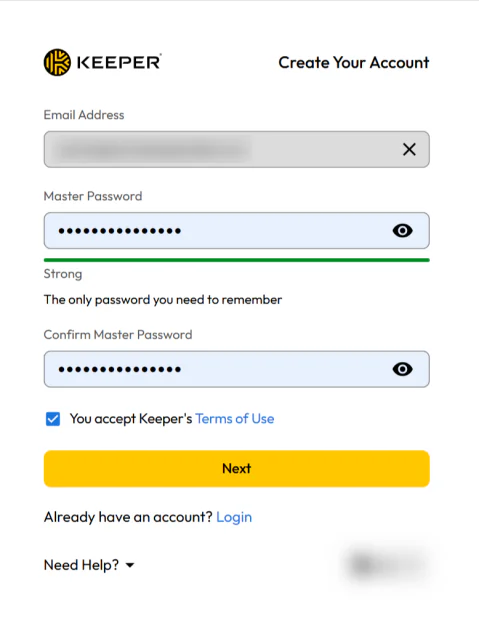
Tạo Mật Khẩu Chính. Đây là mật khẩu bạn sẽ sử dụng để mở khóa kho Keeper và truy cập vào tất cả mật khẩu, tệp bảo mật và dữ liệu nhạy cảm khác. Hãy đảm bảo nó mạnh, lưu trữ nó ở nơi an toàn và không bao giờ chia sẻ nó với bất kỳ ai.
Keeper sử dụng mô hình bảo mật zero-knowledge, có nghĩa là Keeper không thể đặt lại Mật Khẩu Chính của bạn hoặc khôi phục dữ liệu của bạn nếu bạn mất nó. Hãy đảm bảo viết xuống và lưu trữ an toàn cụm từ khôi phục của bạn.
Bước 3: Nhập Mật Khẩu Của Bạn
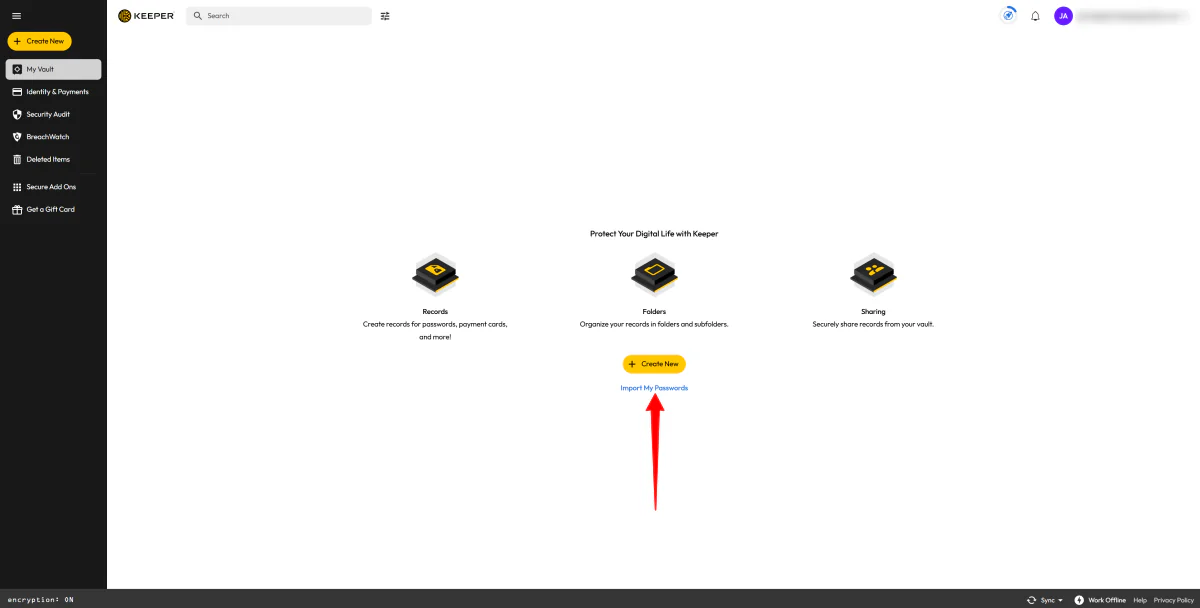
Sau khi xác minh email, bạn sẽ được chuyển ngay đến kho của mình. Quá trình đăng ký chỉ mất khoảng hai phút, và giao diện rất sạch sẽ và dễ điều hướng.
Nhập mật khẩu từ trình duyệt (Chrome, Safari, Edge) hoặc trình quản lý mật khẩu cũ bằng cách chọn “Nhập Mật Khẩu Của Tôi.”
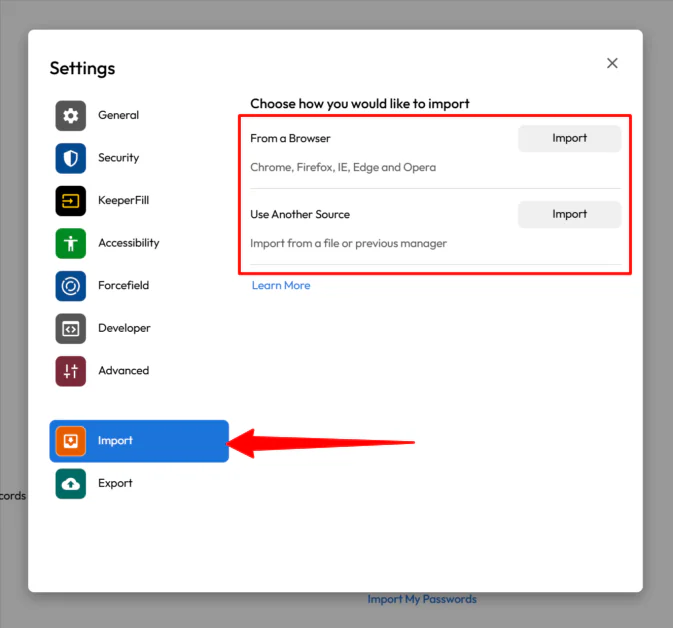
Keeper cho phép đồng bộ trực tiếp từ trình duyệt, trình quản lý mật khẩu khác hoặc tệp văn bản tiêu chuẩn.
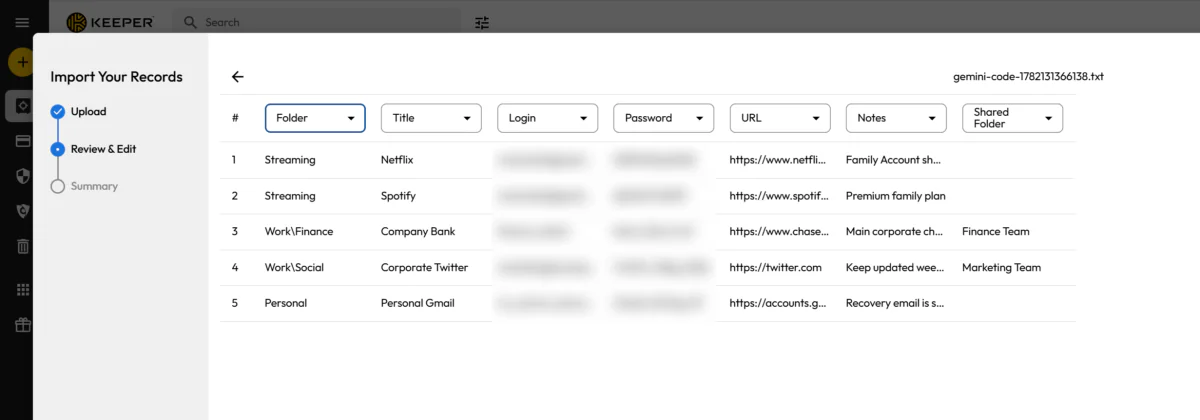
Sau khi tệp mật khẩu của bạn được nhập, Keeper sẽ tự động tổ chức các thông tin đăng nhập của bạn vào các danh mục và thư mục phù hợp trong kho của bạn, miễn là cấu trúc đó được bao gồm trong tệp của bạn.
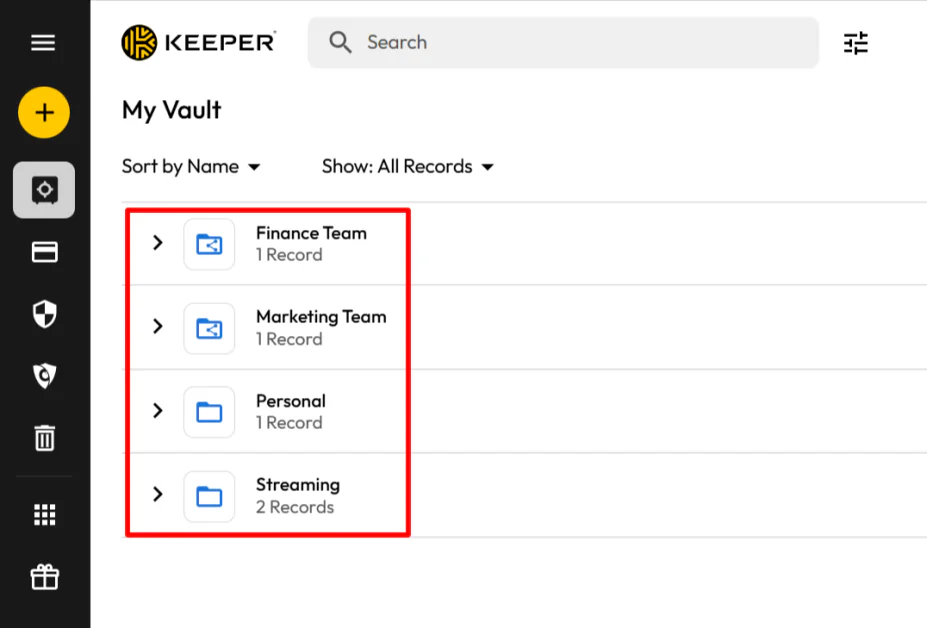
Khi nhập xong, các bản ghi của bạn sẽ nằm chính xác nơi chúng thuộc về, giữ cho kho của bạn được tổ chức từ ngày đầu tiên.
Bước 4: Tải Tiện Ích Mở Rộng

Tải tiện ích mở rộng Keeper cho trình duyệt của bạn và ứng dụng cho điện thoại của bạn. Tiện ích mở rộng trình duyệt có sẵn trên tất cả các trình duyệt chính (Chrome, Firefox, Safari và Edge) và iOS và Android cho điện thoại.
Ngay lập tức bật Face ID, Touch ID hoặc Windows Hello. Nếu không, bạn sẽ phải nhập Mật Khẩu Chính dài của mình mỗi lần bạn muốn đăng nhập vào một trang web, điều này có thể làm hỏng toàn bộ trải nghiệm.
Bước 5: Tắt Tự Điền

Tiếp theo, bạn sẽ muốn tắt các trình quản lý mật khẩu tích hợp trong Chrome hoặc Safari (nó nằm trong cài đặt trình duyệt của bạn). Nếu bạn bỏ qua bước này, Keeper và Chrome/Safari sẽ liên tục tranh giành quyền kiểm soát hộp tự điền, điều này sẽ gây khó chịu.
Bước 6: Kiểm Tra Kiểm Tra Bảo Mật

Cuối cùng nhưng không kém phần quan trọng, hãy tận dụng công cụ Kiểm Tra Bảo Mật của Keeper. Nó đánh dấu các mật khẩu yếu, bị tái sử dụng hoặc bị xâm phạm.
Bước 7: Tạo Mật Khẩu Mạnh

Nếu bạn cần tạo một mật khẩu mới, bạn không cần phải nghĩ ra một mật khẩu.
Khi bạn tạo một bản ghi đăng nhập mới, trình tạo mật khẩu tích hợp của Keeper sẽ tạo một mật khẩu mạnh và ngẫu nhiên, đồng thời đánh giá mức độ mạnh của nó.

Chọn độ dài ký tự và loại (số, ký tự, v.v.). Nó tạo ra một mật khẩu không thể xuyên thủng, cho bạn biết mức độ mạnh của nó và lưu trữ nó tự động.
Tổng thể, Keeper đã làm cho việc quản lý mật khẩu trở nên dễ dàng. Quá trình thiết lập nhanh chóng, nhập mật khẩu hiện có rất tiện lợi và các tính năng như Kiểm Tra Bảo Mật và trình tạo mật khẩu tích hợp giúp dễ dàng cải thiện bảo mật mà không cần thêm công việc.
3 Giải Pháp Thay Thế Keeper Security Hàng Đầu
Dưới đây là các giải pháp thay thế Keeper tốt nhất.
1Password
Giải pháp thay thế Keeper đầu tiên tôi muốn giới thiệu là 1Password. Đó là một trình quản lý mật khẩu bảo mật khác tập trung vào mã hóa mạnh, tổ chức kho dễ dàng và truy cập trên các thiết bị.
Cả hai nền tảng đều tuyệt vời để lưu trữ mật khẩu, chia sẻ thông tin đăng nhập và đồng bộ hóa dữ liệu trên các thiết bị trong khi sử dụng mã hóa mạnh để bảo vệ thông tin nhạy cảm.
Tuy nhiên, 1Password thường có trải nghiệm người dùng mượt mà hơn, đặc biệt là khi thêm và quản lý mục, cũng như cho các quy trình làm việc của nhóm. Trong khi đó, Keeper tập trung nhiều hơn vào bảo mật và tổ chức có cấu trúc, nhưng một số người cảm thấy nó kém linh hoạt trong sử dụng hàng ngày.
Chọn 1Password cho trải nghiệm gia đình và nhóm mượt mà và dễ sử dụng. Nếu không, chọn Keeper nếu bạn thích kiểm soát bảo mật chặt chẽ hơn và thiết lập tập trung vào doanh nghiệp.
Đọc đánh giá 1Password của tôi hoặc truy cập 1Password!
Bitwarden
Giải pháp thay thế Keeper thứ hai tôi muốn giới thiệu là Bitwarden. Đó là một trình quản lý mật khẩu mã nguồn mở được xây dựng cho lưu trữ và quản lý mật khẩu đơn giản với hỗ trợ mạnh trên tất cả các thiết bị và trình duyệt chính.
Cả hai công cụ đều cho phép bạn lưu trữ và quản lý mật khẩu một cách an toàn trong các kho được mã hóa. Chúng cũng bao gồm các tính năng như tự động điền, chia sẻ bảo mật và đồng bộ hóa trên nhiều thiết bị.
Điểm khác biệt nằm ở cách tiếp cận. Bitwarden nhẹ hơn, tiết kiệm hơn và hoàn toàn mã nguồn mở, điều này khiến nó phổ biến với những người coi trọng tính minh bạch và sự đơn giản. Keeper cảm giác như một nền tảng bảo mật doanh nghiệp với các công cụ mạnh mẽ như kiểm soát admin, tùy chọn bổ sung và kiểm soát bảo mật doanh nghiệp mạnh mẽ hơn.
Nếu bạn muốn một thứ gì đó đơn giản, mở và tiết kiệm, hãy chọn Bitwarden. Nhưng nếu bạn cần một nền tảng bảo mật tính năng phong phú hơn cho sử dụng cá nhân, gia đình và doanh nghiệp, hãy chọn Keeper.
Proton Pass
Giải pháp thay thế Keeper cuối cùng tôi muốn giới thiệu là Proton Pass. Đó là một trình quản lý mật khẩu thân thiện với người dùng giúp tạo mật khẩu, tạo alias email, tự động điền thông tin đăng nhập và quản lý tài khoản trên tất cả thiết bị của bạn.
Cả hai nền tảng đều cung cấp lưu trữ mật khẩu bảo mật, tạo mật khẩu, tự động điền, đồng bộ hóa trên nhiều thiết bị, chia sẻ mật khẩu và mã hóa mạnh, khiến chúng trở thành lựa chọn tuyệt vời để bảo vệ thông tin nhạy cảm.
Tuy nhiên, Proton Pass nổi bật với tính năng alias email tích hợp, giúp bảo vệ hộp thư của bạn khỏi spam và vi phạm dữ liệu. Nó cũng cung cấp trải nghiệm mượt mà hơn khi tạo mật khẩu và quản lý xác thực hai yếu tố trực tiếp từ tiện ích mở rộng trình duyệt.
Trong khi đó, Keeper cung cấp các tính năng doanh nghiệp tiên tiến, bao gồm kiểm soát admin, quản lý truy cập đặc quyền và các công cụ bảo mật doanh nghiệp rộng lớn hơn. Proton Pass là một lựa chọn mạnh mẽ, tập trung vào quyền riêng tư cho người dùng hàng ngày và các nhóm nhỏ, nhưng nó không cung cấp cùng mức độ kiểm soát doanh nghiệp mà Keeper cung cấp.
Chọn Proton Pass nếu bạn muốn một trình quản lý mật khẩu đơn giản với alias email tích hợp. Nếu không, chọn Keeper nếu bạn muốn tính năng bảo mật và doanh nghiệp mạnh mẽ hơn.
Đọc đánh giá Proton Pass của tôi hoặc truy cập Proton Pass!
Đánh Giá Bảo Mật Keeper: Công Cụ Đúng Cho Bạn?
Sau khi sử dụng Keeper, tôi cảm thấy ấn tượng với việc nó giúp tôi cải thiện bảo mật mật khẩu mà không cần thay đổi hoàn toàn quy trình làm việc của mình. Quá trình thiết lập chỉ mất vài phút, nhập mật khẩu hiện có rất tiện lợi và các tính năng như Kiểm Tra Bảo Mật nhanh chóng chỉ ra cho tôi những tài khoản cần chú ý.
Điều gì nổi bật nhất là mọi thứ cảm giác rất có tổ chức. Keeper đã sắp xếp các bản ghi nhập của tôi vào các thư mục, giúp tôi tạo mật khẩu mạnh và giữ mọi thứ được đồng bộ trên các thiết bị của tôi. Mặc dù việc thêm mục mới đôi khi cảm giác không được suôn sẻ như một số đối thủ, nhưng sự đánh đổi là một công cụ tập trung vào bảo mật và đi kèm với nhiều tính năng hữu ích.
Nếu bạn đang tìm kiếm một trình quản lý mật khẩu bảo mật với tổ chức tuyệt vời, công cụ chia sẻ và tính năng bảo mật tiên tiến, Keeper là một lựa chọn tuyệt vời. Nhưng nếu bạn chỉ cần lưu trữ mật khẩu cơ bản và muốn lựa chọn đơn giản nhất hoặc rẻ nhất có sẵn, hãy xem xét một trong các giải pháp thay thế dưới đây:
- 1Password là lựa chọn tốt nhất cho các gia đình và nhóm muốn trải nghiệm người dùng mượt mà và dễ sử dụng nhất.
- Bitwarden là lựa chọn tốt nhất cho những người muốn một trình quản lý mật khẩu mã nguồn mở, tiết kiệm và đơn giản.
- Proton Pass là lựa chọn tốt nhất cho những người muốn một trình quản lý mật khẩu đơn giản với alias email tích hợp.
Cảm ơn bạn đã đọc đánh giá Keeper Security của tôi! Hy vọng bạn thấy nó hữu ích.
Keeper cung cấp thử nghiệm miễn phí 30 ngày. Đăng ký miễn phí và thử nó để xem bạn thích nó như thế nào.
Câu Hỏi Thường Gặp
Keeper Có Phải Là Một Trình Quản Lý Mật Khẩu An Toàn?
Có, Keeper được coi là một trình quản lý mật khẩu an toàn. Nó sử dụng mã hóa zero-knowledge, có nghĩa là mật khẩu và dữ liệu nhạy cảm của bạn được mã hóa trên thiết bị của bạn trước khi được lưu trữ trên đám mây. Chỉ bạn mới có thể truy cập vào chúng.
Keeper Có Bao Giờ Bị Xâm Phạm?
Keeper chưa từng trải qua một sự cố kho kể từ khi ra mắt vào năm 2011. Mô hình bảo mật zero-knowledge của nó có nghĩa là ngay cả khi Keeper bị xâm phạm, dữ liệu trong kho của bạn sẽ vẫn được mã hóa và không thể truy cập được bởi cả Keeper và kẻ tấn công.
Trình Quản Lý Mật Khẩu Của Google Có Tốt Hơn Keeper Không?
Liệu Keeper có tốt hơn Trình Quản Lý Mật Khẩu của Google hay không phụ thuộc vào nhu cầu của bạn. Keeper tốt hơn về bảo mật, tính năng tiên tiến và hoạt động trên các thiết bị khác nhau, trong khi Trình Quản Lý Mật Khẩu của Google tốt hơn về sử dụng đơn giản, miễn phí trong Chrome.
Keeper Security Có Phải Là Một Công Ty Hợp Pháp?
Keeper Security là một công ty trình quản lý mật khẩu hợp pháp và được nhiều người tin cậy, nổi tiếng với bảo mật mạnh mẽ và thiết kế zero-knowledge. Nó cũng giữ các chứng nhận bảo mật chính như SOC 2 Type 2 và ISO 27001 và chưa từng có vi phạm nào được biết đến.
Keeper Security Là Gì Và Tôi Có Cần Nó?
Keeper Security là một trình quản lý mật khẩu sử dụng bảo mật zero-knowledge để giữ dữ liệu của bạn riêng tư. Nó cung cấp cho bạn một kho bảo mật để lưu trữ mật khẩu, passkey, thông tin tài chính và tài liệu. Nó cũng có thể tạo mật khẩu mạnh, đồng bộ hóa trên các thiết bị và tự động điền mật khẩu khi bạn duyệt web.
Keeper là một lựa chọn tốt nếu bạn tái sử dụng mật khẩu, thường quên đăng nhập hoặc chỉ muốn một cách dễ dàng hơn để giữ tài khoản trực tuyến của mình an toàn.