Công cụ AI 101
Đánh giá 1Password: Không bao giờ phải lo lắng về việc bị vi phạm mật khẩu nữa

 Thêm Unite.AI vào các nguồn ưu tiên của bạn trên Google
Unite.AI có thể nhận thù lao khi bạn dùng liên kết đến sản phẩm chúng tôi đánh giá. Điều này không ảnh hưởng đến đánh giá biên tập của chúng tôi. Đọc công bố liên kết của chúng tôi.
Hãy thành thật với tôi. Bạn có bao nhiêu mật khẩu vẫn là một phiên bản của tên thú cưng của bạn theo sau là một số không?
Các nghiên cứu đã chỉ ra rằng khoảng 80% các vụ vi phạm dữ liệu liên quan đến mật khẩu yếu hoặc bị tái sử dụng. Điều đó có nghĩa là nhiều người chỉ cách một bước để bị rò rỉ thông tin đăng nhập.
Chính tại đây, 1Password bước vào. Sau khi sử dụng nó, tôi nhận ra rằng đây không chỉ là một nơi để “lưu trữ thông tin đăng nhập.” Nó giống như một trung tâm kiểm soát bảo mật cho danh tính kỹ thuật số của bạn.
Trong bài đánh giá 1Password này, tôi sẽ trình bày ưu và nhược điểm, công cụ này là gì, phù hợp với ai và các tính năng chính. Sau đó, tôi sẽ cho bạn thấy cách tôi dùng nó để nhập mật khẩu, tạo mật khẩu duy nhất, mời thành viên nhóm và cấp cho tác nhân AI quyền truy cập riêng vào thông tin nhạy cảm. ( (source)source)
Tôi sẽ kết thúc bằng cách so sánh 1Password với ba lựa chọn thay thế hàng đầu là Bitwarden, NordPass và Keeper. Qua đó, bạn có thể xác định liệu 1Password có phù hợp với quy trình làm việc của mình hay không. ( ( ( (source)source)source)source)
Đánh giá
Tổng thể, (1Password là một trình quản lý mật khẩu bảo mật và thân thiện với người dùng, hoạt động trên nhiều thiết bị với các tính năng hữu ích để giữ mật khẩu an toàn và tổ chức. Mặc dù nó yêu cầu đăng ký và đôi khi có thể gặp vấn đề với tính năng tự động điền, nhưng nó vẫn là một lựa chọn mạnh mẽ cho bất kỳ ai muốn bảo mật mật khẩu đáng tin cậy và tiên tiến.source)
Ưu và Nhược điểm
- Bảo mật mạnh với mã hóa, Secret Keys và bảo vệ zero-knowledge
- Giao diện thân thiện với người dùng trên máy tính để bàn, di động và trình duyệt
- Hoạt động trên Windows, macOS, iPhone, Android, Linux và trình duyệt chính
- Bao gồm hỗ trợ passkey, cảnh báo bảo mật và công cụ xác thực hai yếu tố tích hợp
- Giúp dễ dàng chia sẻ mật khẩu với gia đình, nhóm và doanh nghiệp một cách an toàn
- Không có kế hoạch miễn phí ngoài thời gian thử nghiệm
- Tự động điền không luôn hoạt động hoàn hảo trên mọi trang web hoặc ứng dụng
- Yêu cầu đăng ký hàng tháng hoặc hàng năm
- Có thể cảm thấy quá tiên tiến cho những người chỉ cần lưu trữ mật khẩu cơ bản
1Password là gì?
Về cơ bản, 1Password là một trình quản lý mật khẩu. Nhưng gọi nó chỉ là một trình quản lý mật khẩu feels như gọi một con dao Thụy Sĩ “chỉ là một lưỡi dao.” Nó đã phát triển thành một nền tảng bảo mật danh tính toàn diện, lưu trữ mật khẩu, thông tin thẻ tín dụng và bất kỳ thông tin nhạy cảm nào khác mà bạn thường ghi trên một tờ giấy note và hối hận.
Cách nó hoạt động khá đơn giản. Bạn lưu tất cả các thông tin đăng nhập của mình trong một “kho” được mã hóa, và 1Password sẽ xử lý phần còn lại: tự động điền thông tin đăng nhập, tạo mật khẩu mạnh (ví dụ: chuỗi 20 ký tự ngẫu nhiên, không phải “Fluffy2009!”), và đồng bộ hóa mọi thứ trên các thiết bị của bạn trong thời gian thực.
Cách mã hóa hoạt động
(1Password sử dụng mã hóa AES 256-bit từ đầu đến cuối, cùng tiêu chuẩn được sử dụng bởi các chính phủ và ngân hàng. Vì vậy, dữ liệu của bạn được mã hóa trước khi nó rời khỏi thiết bị của bạn. Điều đó có nghĩa là nếu ai đó hack vào máy chủ của 1Password, họ sẽ nhận được một đống thông tin không có ý nghĩa.source)
Hệ thống hai khóa
Điều làm cho 1Password khác biệt với nhiều đối thủ cạnh tranh là hệ thống hai khóa của nó. Khi bạn đăng ký, bạn nhận được hai thứ:
- Mật khẩu chính: Một thứ bạn tạo và nhớ.
- Khóa bí mật: Một khóa máy được tạo ngẫu nhiên 128 bit, không thể bị crack và không bao giờ được gửi đến máy chủ của 1Password.
Cả hai đều cần thiết để giải mã kho của bạn. Tôi khuyên bạn nên in Khóa bí mật và đặt nó trong một ngăn kéo (hoặc tốt hơn, một két an toàn) vào ngày bạn đăng ký. Mất nó có nghĩa là mất quyền truy cập vào mọi thứ.
1Password không có bản ghi của Khóa bí mật và không thể khôi phục nó, điều này là điểm mấu chốt của bảo mật zero-knowledge. Họ thậm chí còn yêu cầu bạn tạo một Bộ cứu hộ với nhiều bản sao in và kỹ thuật số.
Cá nhân so với Doanh nghiệp
Bạn có thể sử dụng 1Password theo hai cách khác nhau: Cá nhân và Doanh nghiệp.
- Cá nhân được thiết kế cho cá nhân và gia đình. Bạn nhận được lưu trữ mật khẩu không giới hạn, lên đến 5 thành viên gia đình trong kế hoạch Gia đình, và các kho chung cho những thứ như mật khẩu Netflix. Đó là mọi thứ mà hầu hết mọi người cần.
- Doanh nghiệp dành cho các nhóm và bao gồm các tính năng như kiểm soát quản trị, nhật ký hoạt động, và tích hợp SSO (đăng nhập đơn) với các công cụ như Okta và Azure Active Directory. Nếu bạn đang điều hành một nhóm và mọi người đang chia sẻ thông tin đăng nhập qua Slack (có lẽ không nên làm như vậy), kế hoạch Doanh nghiệp đáng giá mỗi xu.
Ở đâu bạn có thể sử dụng 1Password?
1Password hoạt động trên hầu hết mọi nền tảng bạn có thể nghĩ đến:
- Windows và Mac dưới dạng ứng dụng máy tính để bàn đầy đủ
- iOS và Android dưới dạng ứng dụng di động với khóa sinh trắc học (Face ID và vân tay)
- Phần mở rộng trình duyệt cho Chrome, Firefox, Safari, Edge và Brave
- Linux dưới dạng ứng dụng gốc
Phần mở rộng trình duyệt là nơi diễn ra phép thuật tự động điền. Khi bạn đến một trang đăng nhập, chỉ cần nhấp vào trường tên người dùng/mật khẩu hoặc biểu tượng 1Password để bắt đầu quá trình điền. (source)
Kết luận
Tổng thể, 1Password đáng giá, đặc biệt nếu hệ thống mật khẩu hiện tại của bạn là “nhớ và hy vọng điều tốt nhất.”
Sự kết hợp giữa mã hóa cấp quân sự, mô hình bảo mật hai khóa, hỗ trợ nhiều nền tảng và sự tiện lợi của tự động điền khiến nó trở thành một trong những công cụ thực tế nhất tôi đã thêm vào quy trình làm việc của mình. Thời gian nó mất để thiết lập và nhập mật khẩu cũ sẽ khiến bạn ước rằng bạn đã làm điều đó từ nhiều năm trước.
Nếu bạn đang phân vân, họ cung cấp thử nghiệm miễn phí 14 ngày không yêu cầu thẻ tín dụng. Hãy thử nó, và trong trường hợp xấu nhất, bạn sẽ quay lại thói quen cũ. Trường hợp tốt nhất, bạn sẽ không bao giờ phải đặt lại mật khẩu bị quên lại.
Ai là người phù hợp nhất với 1Password?
1Password phù hợp nhất với các cá nhân và nhóm muốn một trình quản lý mật khẩu bảo mật, dễ sử dụng, hoạt động trên nhiều thiết bị và trình duyệt:
- Người muốn có một nơi đáng tin cậy để lưu trữ mật khẩu, passkey, thông tin thẻ thanh toán và thông tin nhạy cảm khác.
- Gia đình muốn chia sẻ một số mục nhạy cảm như mật khẩu một cách an toàn trong khi giữ những mục khác riêng tư.
- Doanh nghiệp và nhóm mọi quy mô cần kho chung, chia sẻ và kiểm soát quản trị.
- Nhà phát triển muốn lưu trữ khóa SSH, token API và các bí mật khác.
Tính năng chính của 1Password
Dưới đây là các tính năng chính của 1Password mà bạn nên biết:
- Sinh mật khẩu mạnh và tự động điền cho đăng nhập và biểu mẫu.
- Hỗ trợ passkey cho đăng nhập không cần mật khẩu.
- Chia sẻ thông tin đăng nhập và các mục kho an toàn với cá nhân hoặc nhóm.
- Cảnh báo Watchtower cho mật khẩu yếu, bị tái sử dụng hoặc bị xâm phạm và trang web bị xâm phạm.
- Mã hóa từ đầu đến cuối với bảo vệ AES-256.
- Mật khẩu chính cộng với Khóa bí mật cho bảo mật tài khoản.
- Mở khóa với SSO cho các nhà cung cấp danh tính được hỗ trợ.
- Chính sách tùy chỉnh cho quy tắc bảo mật nhóm.
- Nhật ký kiểm toán để theo dõi sự kiện tài khoản.
- Lưu trữ khóa SSH và tạo.
- Hỗ trợ công cụ dòng lệnh.
- Quản lý bí mật cho luồng làm việc phát triển.
- Một trình tạo mật khẩu tạo mật khẩu mạnh cho bạn.
Làm thế nào để sử dụng 1Password
Dưới đây là cách tôi sử dụng 1Password để nhập mật khẩu, tạo mật khẩu mới, mời thành viên nhóm và cấp quyền truy cập cho các tác nhân AI vào thông tin nhạy cảm cụ thể:
- Đăng ký 1Password
- Tạo Khóa bí mật
- Sao lưu Khóa bí mật
- Khám phá Bảng điều khiển
- Nhập mật khẩu
- Chọn nguồn nhập
- Xuất dữ liệu
- Chọn Kho
- Tải tệp CSV
- Xem mục nhập
- Thêm mục mới
- Thêm mật khẩu mới
- Tạo mật khẩu mới
- Chọn điều kiện mật khẩu
- Đi đến tab Người
- Mời người
- Mời người qua email
- Tạo kho mới
- Đặt tên cho kho
- Nhập dữ liệu
- Tạo tài khoản dịch vụ
- Đặt tên cho tài khoản dịch vụ
- Đặt quyền cho chỉ đọc
- Sao chép/lưu token tài khoản
- Lấy tác nhân để lấy bí mật
Bước 1: Đăng ký 1Password

Tôi bắt đầu bằng cách truy cập 1password.com và chọn “Bắt đầu miễn phí.”
Bước 2: Tạo Khóa bí mật
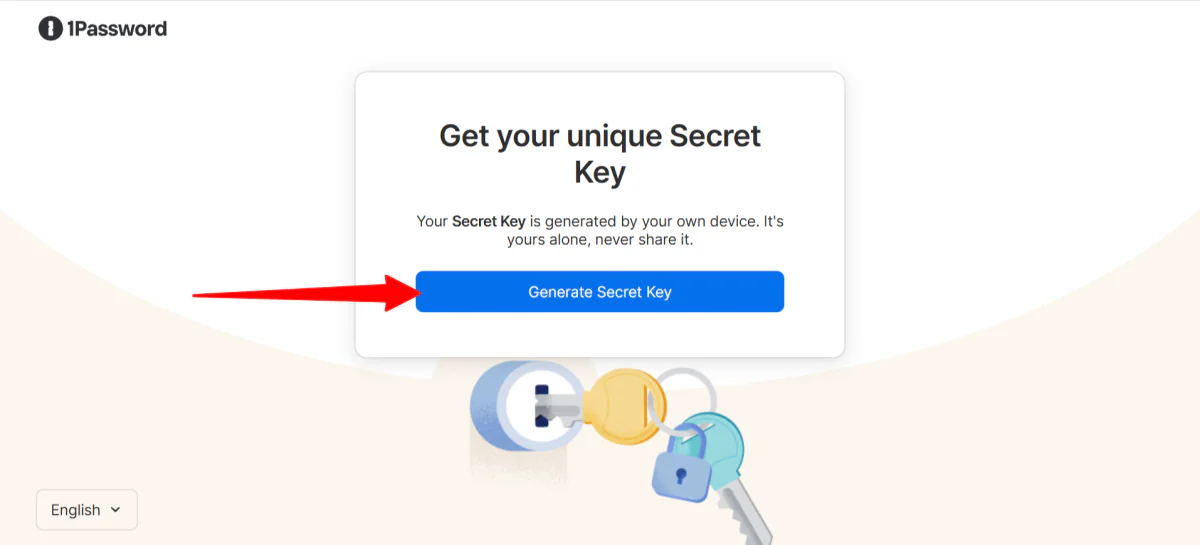
Sau khi đăng ký bằng email và tạo mật khẩu (quan trọng để nhớ; 1Password không thể đặt lại mật khẩu bị quên), tôi tạo một khóa bí mật.
Mật khẩu và khóa bí mật này hoạt động cùng nhau để bảo vệ dữ liệu của bạn.
Bước 3: Sao lưu Khóa bí mật

Tôi lưu khóa bí mật của mình dưới dạng tệp PDF.
1Password không có bản ghi của khóa bí mật và không thể khôi phục nó, vì vậy hãy lưu nó ở nơi khác (như một bản sao ngoại tuyến an toàn hoặc bản in được giữ trong một nơi an toàn) để bạn không mất quyền truy cập sau này.
Bước 4: Khám phá Bảng điều khiển

Từ đó, tôi được đưa đến bảng điều khiển của mình.
Bảng điều khiển đơn giản, sạch sẽ và dễ điều hướng. Tôi thích cách nó cung cấp cho tôi một cái nhìn tổng quan rõ ràng về các thành viên nhóm, đình chỉ và khách.

Thanh điều hướng bên trái đi sâu hơn, với các kho, báo cáo, chính sách, hóa đơn và nhiều hơn nữa.
Bước 5: Nhập mật khẩu
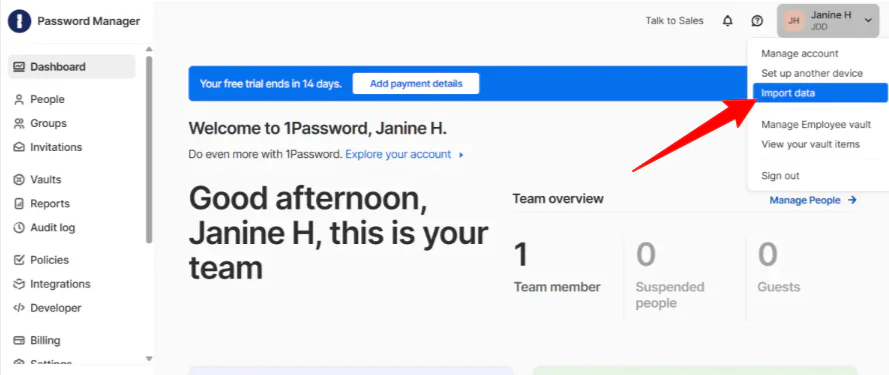
Đầu tiên, tôi cần đưa mật khẩu hiện có của mình vào kho. Để bắt đầu nhập dữ liệu, tôi chọn hồ sơ của mình ở góc trên cùng bên phải và nhấp vào “Nhập dữ liệu.”
Bước 6: Chọn nguồn nhập

Trang này cho bạn biết nơi bạn có thể nhập mật khẩu của mình, cho dù đó là trình duyệt như Chrome, một trình quản lý mật khẩu như LastPass, hoặc nơi khác (mật khẩu được nhớ, bút và giấy, bảng tính hoặc tệp CSV). Tôi chọn “Chrome.”
Bước 7: Xuất dữ liệu

1Password bắt đầu bằng cách cung cấp cho tôi một số hướng dẫn đơn giản để xuất dữ liệu của tôi từ Chrome. Nó chỉ mất khoảng một phút để tôi lấy tệp và tôi nhấn “Tiếp tục.”
Bước 8: Chọn Kho

Tiếp theo, tôi cần chọn một kho để lưu trữ dữ liệu của mình. Tôi có hai kho: Nhân viên và Chung. Tôi giữ của mình trên “Nhân viên” và nhấp vào “Tiếp tục.” Bạn luôn có thể tạo, tùy chỉnh và quản lý kho cho mật khẩu của mình trong tab “Kho” bên trái.
Bước 9: Tải tệp CSV

Từ đó, tôi chỉ cần kéo và thả tệp CSV của mình và nhấp vào “Tiếp tục” để tải dữ liệu của mình lên 1Password.
Bước 10: Xem mục nhập

Quá trình nhập đã hoàn tất và tôi có thể xem các mục nhập của mình.
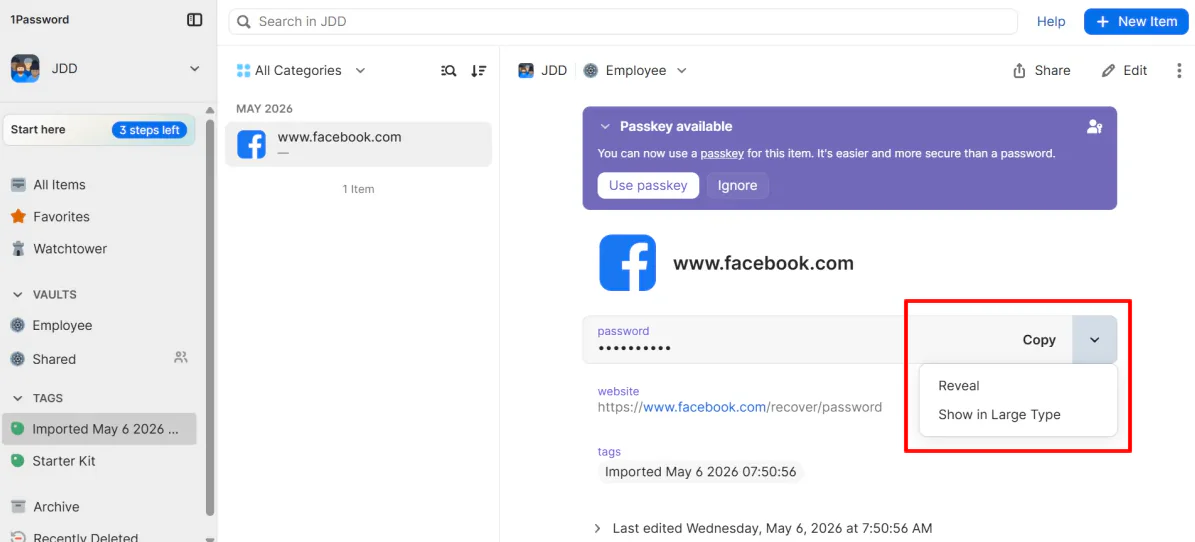
Trong kho của mình, tôi có thể sao chép và hiển thị mật khẩu của mình.

Nó thậm chí còn đưa cho tôi một đánh giá về mật khẩu dựa trên độ mạnh của nó (của tôi được đánh giá là “Tuyệt vời”). Nếu mật khẩu của bạn quá yếu hoặc bị xâm phạm, tính năng Watchtower của 1Password sẽ thông báo cho bạn. (source)
Bước 11: Thêm mục mới

Để tạo một mật khẩu ngẫu nhiên mới bằng trình tạo mật khẩu tích hợp của 1Password, hãy chuyển đến “Mục mới” ở góc trên cùng bên phải.
Bước 12: Thêm mật khẩu mới

Tiếp theo, 1Password sẽ hỏi bạn muốn thêm gì. Dưới đây là một số tùy chọn phổ biến nhất:
- Đăng nhập
- Chú thích bảo mật
- Thẻ tín dụng
- Danh tính
- Mật khẩu
- Tài liệu
Tôi chọn “Mật khẩu” để truy cập trình tạo mật khẩu.
Bước 13: Tạo mật khẩu mới
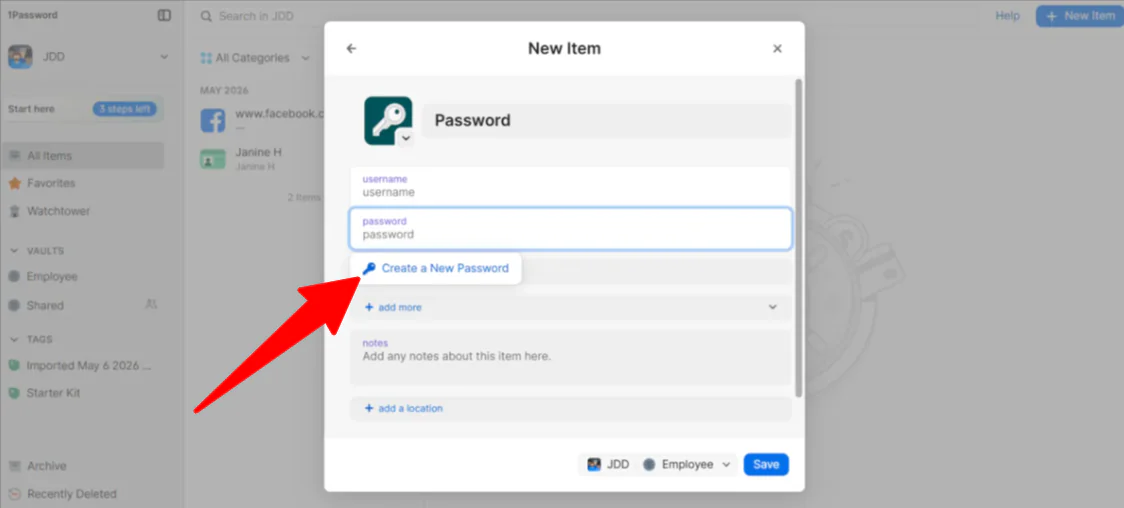
Từ đó, tôi đặt con trỏ vào trường “Mật khẩu” và một menu thả xuống xuất hiện với “Tạo mật khẩu mới”.
Bước 14: Chọn điều kiện mật khẩu

Trong cửa sổ, tôi có thể chọn loại mật khẩu (ngẫu nhiên, dễ nhớ hoặc PIN), số ký tự (8-100) và liệu tôi muốn các ký tự đặc biệt hay không. Những mật khẩu này sau đó có thể được lưu vào một kho tùy chỉnh.
Bước 15: Đi đến tab Người

Khi kho của tôi đã được thiết lập, đã đến lúc giải quyết phần còn lại của nhóm của tôi. Thêm nhóm của tôi là một quá trình đơn giản. Từ bảng điều khiển quản trị của tôi, tôi chọn “Người” ở bên trái.
Bước 16: Mời người

Từ đó, tôi chọn “Mời người.”
Bước 17: Mời người qua email

Trong trường trống, tôi có thể thêm nhiều địa chỉ email để mời nhóm của mình với tư cách là “Thành viên nhóm” hoặc “Khách”. Lưu ý rằng 1Password tính phí cho mỗi thành viên nhóm.
Bước 18: Tạo kho mới

Nếu bạn có các tác nhân AI, phương pháp tôi khuyên bạn nên sử dụng là cấp cho họ quyền truy cập vào các kho mà không chia sẻ thông tin đăng nhập cá nhân của bạn.
Điều đầu tiên bạn cần làm là tạo một kho chuyên dụng và chỉ di chuyển các thông tin đăng nhập mà tác nhân cần vào đó. Tôi đi đến “Kho” và chọn “Kho mới.”
Bước 19: Đặt tên cho kho

1Password cung cấp nhiều gợi ý cho các loại kho bạn có thể tạo (Xã hội, Hoạt động, Tài chính, v.v.), nhưng đối với ví dụ này, tôi tạo một kho tùy chỉnh bằng cách chọn một biểu tượng và đặt tên cho nó (“Tác nhân du lịch AI”).
Nếu bạn đang tạo một kho tùy chỉnh, tốt nhất nên đặt tên cho nó một cách rõ ràng về mục đích hoặc tác nhân cụ thể sử dụng nó.
Bước 20: Nhập dữ liệu

Tiếp theo, tôi di chuyển các thông tin đăng nhập mà tác nhân cụ thể này cần bằng cách chọn “Nhập dữ liệu” trong kho.
Bước 21: Tạo tài khoản dịch vụ

Từ đó, tôi tạo một tài khoản dịch vụ bằng cách đi đến “Nhà phát triển” trong thanh bên.
Bước 22: Đặt tên cho tài khoản dịch vụ

Tôi đặt tên cho tài khoản dịch vụ giống như tôi đã đặt tên cho kho của mình: “Tác nhân du lịch AI.” Đặt tên cho kho và tài khoản dịch vụ giống nhau đảm bảo bạn luôn biết chính xác những bí mật nào mà tác nhân có thể truy cập.
Bước 23: Đặt quyền cho chỉ đọc

Tiếp theo, tôi cần chọn những kho mà tài khoản dịch vụ có thể truy cập. Tôi kiểm tra kho “Tác nhân du lịch AI” và đặt quyền cho “Đọc mục” chỉ.
Bước 24: Sao chép/lưu token tài khoản

Từ đó, tôi tạo tài khoản dịch vụ và nó tạo một token tài khoản dịch vụ. Tôi có thể sao chép token hoặc lưu nó trong 1Password.
Token tài khoản dịch vụ này rất quan trọng vì nó là một khóa kỹ thuật số cho phép tác nhân AI của bạn xác thực với 1Password mà không cần email, mật khẩu chính hoặc sự chấp thuận thủ công của con người.
Bước 25: Lấy tác nhân để lấy bí mật
Bước cuối cùng: Sử dụng SDK của 1Password (Python, JavaScript, Go) để cho phép tác nhân của bạn lấy bí mật tại thời điểm chạy.
Bạn không cần phải là một lập trình viên chuyên nghiệp để làm việc này. Hầu hết các tác nhân AI hiện đại (như những tác nhân trong Claude Code, Cursor hoặc GPT tùy chỉnh) đều có một nơi trong cài đặt cho “Biến môi trường” hoặc “Khóa API.”
Bây giờ, khi tác nhân AI của tôi cần đặt vé máy bay, nó sử dụng token đó để “yêu cầu” 1Password về mật khẩu. 1Password kiểm tra quyền, thấy tác nhân được ủy quyền cho kho cụ thể đó và chuyển giao đăng nhập một cách an toàn chỉ trong giây lát.
Bằng cách thiết lập như vậy, tôi đã biến tác nhân AI của mình thành một “nhân viên kỹ thuật số” an toàn. Nếu tôi từng ngừng sử dụng tác nhân đó, tôi có thể xóa tài khoản dịch vụ chỉ trong một cú nhấp chuột, ngay lập tức cắt quyền truy cập của nó mà không cần thay đổi mật khẩu của chính mình.
Tổng thể, 1Password cảm giác dễ dàng điều hướng và thiết lập, ngay cả khi quản lý kho, quyền nhóm và quyền truy cập tác nhân AI. Tôi thích cách nó cân bằng bảo mật mạnh với sự tiện lợi, khiến việc tổ chức mật khẩu và kiểm soát ai hoặc cái gì có thể truy cập thông tin nhạy cảm trở nên dễ dàng hơn.
3 lựa chọn thay thế hàng đầu cho 1Password
Dưới đây là các lựa chọn thay thế hàng đầu cho 1Password mà tôi khuyên bạn nên xem xét.
Bitwarden
Lựa chọn thay thế đầu tiên cho 1Password mà tôi khuyên bạn nên xem xét là Bitwarden. Đây là một trình quản lý mật khẩu mã nguồn mở hoàn toàn, ( (tạo, lưu và tự động điền mật khẩu của bạn trên mọi thiết bị bạn sở hữu, tất cả được bao quanh bởi mã hóa zero-knowledge.source)source)
Cả hai đều xử lý các chức năng cơ bản một cách tốt. Bạn nhận được mã hóa mạnh, hỗ trợ nhiều nền tảng, tự động điền, tạo mật khẩu và chia sẻ bảo mật trên cả hai nền tảng. Nếu tất cả những gì bạn cần là một nơi đáng tin cậy để lưu trữ đăng nhập của mình và ngừng tái sử dụng “Summer2019!”, thì bất kỳ nền tảng nào cũng sẽ thay đổi cuộc sống của bạn.
Tuy nhiên, Bitwarden là mã nguồn mở và có các cuộc kiểm tra bảo mật của bên thứ ba thường xuyên, cộng với một kế hoạch miễn phí có thể sử dụng và khả năng tự lưu trữ cho những người muốn kiểm soát nhiều hơn dữ liệu của mình. Trong khi đó, 1Password không cung cấp khả năng tự lưu trữ, nhưng nó có giao diện sạch sẽ hơn, mô hình bảo mật dựa trên Khóa bí mật và trải nghiệm thiết lập mượt mà hơn cho các gia đình và nhóm.
Trong thực tế, Bitwarden thường thắng về tính linh hoạt và chi phí, trong khi 1Password thường thắng về sự dễ sử dụng.
Nếu bạn đang theo dõi ngân sách, đánh giá cao tính minh bạch hoặc muốn tính linh hoạt để tự lưu trữ và tùy chỉnh, hãy chọn Bitwarden. Tầng miễn phí một mình đã đánh bại những gì nhiều công cụ trả phí cung cấp.
Nhưng nếu bạn muốn một thứ gì đó cảm giác cao cấp ngay từ giây phút bạn mở nó, có lớp bảo mật Secret Key bổ sung và hướng dẫn bạn qua quá trình thiết lập, thì 1Password đáng để trả tiền.
NordPass
Lựa chọn thay thế 1Password tiếp theo mà tôi khuyên bạn nên xem xét là NordPass. Nếu bạn đã từng sử dụng NordVPN, bạn sẽ nhận ra gia đình. NordPass đến từ cùng hệ sinh thái bảo mật Nord và mang lại năng lượng “giữ nó đơn giản và bảo mật” tương tự cho quản lý mật khẩu. (source)
NordPass lưu trữ mật khẩu của bạn, tự động điền đăng nhập của bạn và đồng bộ hóa mọi thứ trên các thiết bị của bạn mà không khiến bạn cảm thấy như cần phải là một chuyên gia CNTT để thiết lập.
Cả hai công cụ đều xử lý các chức năng cơ bản một cách tốt: Lưu trữ mật khẩu bảo mật, hỗ trợ nhiều nền tảng, chia sẻ mật khẩu, hỗ trợ passkey và giám sát mật khẩu yếu hoặc bị xâm phạm. Bạn sẽ nhận được sự bảo vệ vững chắc theo bất kỳ cách nào.
Mặt khác, NordPass giữ mọi thứ đơn giản. Giao diện dễ điều hướng, đăng nhập sinh trắc học hoạt động mượt mà và nó thậm chí còn bao gồm cả che giấu email tích hợp (một tính năng bổ sung tuyệt vời mà bạn thường không thấy trong một trình quản lý mật khẩu).
Nếu bạn đã trong hệ sinh thái Nord với đăng ký NordVPN, nó phù hợp mà không có bất kỳ sự cố nào.
Trong khi đó, 1Password mạnh hơn cho các doanh nghiệp. Nó đi kèm với các kiểm soát quản trị tốt hơn, quyền kho tùy chỉnh và hỗ trợ vững chắc cho các luồng làm việc của nhà phát triển và quyền truy cập tác nhân AI. Nó được xây dựng cho các nhóm cần nhiều hơn chỉ chia sẻ mật khẩu.
Đối với một thứ gì đó trực tiếp, dễ sử dụng và đi kèm với các tính năng bảo mật hàng ngày, hãy chọn NordPass. Tuy nhiên, nếu bạn đang quản lý một nhóm và cần các kiểm soát và công cụ sâu hơn cho nhà phát triển, hãy chọn 1Password.
Keeper
Lựa chọn thay thế 1Password cuối cùng mà tôi khuyên bạn nên xem xét là Keeper. Nó được xây dựng xung quanh kiến trúc zero-trust, có nghĩa là nó hoạt động với giả định rằng không người dùng, thiết bị hoặc mạng nào nên được tin cậy theo mặc định. (source)
Nó vẫn là một trình quản lý mật khẩu, nhưng nó cũng là một nền tảng bảo mật toàn diện bao gồm kho được mã hóa, quản lý truy cập đặc quyền và truy cập an toàn cho cả tác nhân AI và con người.
Cả hai nền tảng đều chia sẻ một nền tảng vững chắc. Kho được mã hóa, hỗ trợ nhiều nền tảng, passkey, chia sẻ thông tin đăng nhập nhóm và quản lý mật khẩu vững chắc. Cả hai công cụ đều hoạt động tốt cho các doanh nghiệp coi trọng bảo mật. ( (source)source)
Mặt khác, Keeper nghiêng về lãnh thổ doanh nghiệp. Điều đó bao gồm quản lý phiên đặc quyền, truy cập cơ sở dữ liệu từ xa an toàn, giám sát web tối, báo cáo tuân thủ và chứng nhận được thiết kế cho chính phủ và các ngành công nghiệp có quy định cao. Nếu tổ chức của bạn có yêu cầu tuân thủ nghiêm ngặt (ví dụ: HIPAA, FedRAMP hoặc SOC 2), Keeper được thiết kế dành cho bạn.
Trong khi đó, 1Password tiếp cận theo cách khác. Bảo mật mạnh, nhưng trọng tâm là làm cho bảo mật đó cảm giác dễ tiếp cận. Nó có giao diện sạch sẽ hơn, quá trình thiết lập dễ dàng hơn và trải nghiệm tốt hơn cho người dùng hàng ngày, gia đình, nhà phát triển và doanh nghiệp đang phát triển.
Nếu bạn đang điều hành một doanh nghiệp với yêu cầu tuân thủ nghiêm ngặt, nhu cầu cơ sở hạ tầng zero-trust hoặc quản lý truy cập đặc quyền, hãy chọn Keeper. Nhưng đối với bảo mật mạnh mẽ, thân thiện với người dùng và hoạt động cũng tốt cho một gia đình cũng như một doanh nghiệp đang mở rộng, 1Password là lựa chọn cân bằng hơn.
Đánh giá 1Password: Công cụ phù hợp cho bạn?
Tổng thể, 1Password đã gây ấn tượng với tôi vì nó cảm giác mạnh mẽ và dễ tiếp cận. Nhập mật khẩu, tổ chức kho, mời thành viên nhóm và thậm chí thiết lập quyền truy cập an toàn cho các tác nhân AI cảm giác mượt mà và ít đáng sợ hơn tôi dự đoán…
Điều nổi bật nhất với tôi là mức độ kiểm soát tôi có đối với thông tin nhạy cảm mà không cảm thấy bị chôn vùi trong sự phức tạp kỹ thuật. Tính năng như Khóa bí mật, cảnh báo Watchtower, quyền kho tùy chỉnh và tài khoản dịch vụ làm cho nó rõ ràng rằng 1Password được xây dựng để làm nhiều hơn chỉ lưu trữ mật khẩu. Nó được thiết kế để quản lý quyền truy cập an toàn trên mọi người, nhóm và thậm chí cả luồng làm việc AI.
Tuy nhiên, tôi không nghĩ rằng 1Password là lựa chọn tốt nhất cho mọi người. Ví dụ, nếu bạn chỉ cần một trình quản lý mật khẩu cơ bản và muốn một lựa chọn hoàn toàn miễn phí, nó có thể cảm giác như quá nhiều. Nếu đó là bạn, bạn có thể muốn thử một trong những lựa chọn thay thế này:
- Bitwarden là lựa chọn tốt nhất cho những người theo dõi ngân sách, người hâm mộ mã nguồn mở và những người muốn tính linh hoạt để tự lưu trữ.
- NordPass là lựa chọn tốt nhất cho người mới bắt đầu hoặc bất kỳ ai muốn một trình quản lý mật khẩu đơn giản và dễ sử dụng.
- Keeper là lựa chọn tốt nhất cho các doanh nghiệp và tổ chức có nhu cầu bảo mật và tuân thủ tiên tiến.
Nhưng đối với bảo mật mạnh, điều hướng dễ dàng và các công cụ có thể mở rộng từ sử dụng cá nhân sang kinh doanh và luồng làm việc của nhà phát triển, 1Password là một trong những trình quản lý mật khẩu tốt nhất tôi đã sử dụng.
Cảm ơn bạn đã đọc đánh giá 1Password của tôi! Hy vọng bạn thấy nó hữu ích. Hãy thử 1Password Doanh nghiệp trong 14 ngày miễn phí và xem bạn thích nó như thế nào.
Câu hỏi thường gặp
1Password có phải là một công ty Canada không?
Có, 1Password là một công ty Canada có trụ sở tại Toronto, Canada và được thành lập vào năm 2005.
1Password có từng bị vi phạm không?
Không, 1Password không bao giờ bị vi phạm để lộ dữ liệu kho hoặc mật khẩu của khách hàng. Tuy nhiên, công ty đã phải đối mặt với các sự cố bảo mật và nỗ lực lừa đảo, nhưng may mắn là dữ liệu mật khẩu và thông tin kho của khách hàng không bị xâm phạm.
Các hacker có thể xâm nhập vào 1Password không?
Có, các hacker vẫn có thể xâm nhập vào một tài khoản 1Password, nhưng thường không phải bằng cách xâm nhập vào máy chủ của nó. Thay vào đó, họ cố gắng lừa hoặc nhiễm malware vào thiết bị của một người để đánh cắp chi tiết đăng nhập thông qua lừa đảo hoặc malware.
1Password có đáng tin cậy không?
Có, 1Password được coi là một trình quản lý mật khẩu rất bảo mật và đáng tin cậy. Nó giữ dữ liệu của bạn được mã hóa trên thiết bị của bạn, vì vậy ngay cả công ty cũng không thể truy cập nó, và nó thường được khuyên dùng cho cả sử dụng cá nhân và kinh doanh.
Có gì tốt hơn 1Password không?
1Password là một trình quản lý mật khẩu hiệu quả, nhưng có thể có các lựa chọn thay thế tốt hơn tùy thuộc vào nhu cầu của bạn. Ví dụ, NordPass là một lựa chọn tốt cho một trải nghiệm mượt mà và đơn giản, và Keeper là tuyệt vời cho các doanh nghiệp và tổ chức. được khuyến nghị cho cả sử dụng cá nhân và kinh doanh. Có gì tốt hơn 1Password không? 1Password là một trình quản lý mật khẩu hiệu quả, nhưng có thể có các lựa chọn thay thế tốt hơn tùy thuộc vào nhu cầu của bạn. Ví dụ, NordPass là một lựa chọn tốt cho một trải nghiệm mượt mà và đơn giản, và Keeper là tuyệt vời cho các doanh nghiệp và tổ chức.