Công cụ AI 101
Đánh giá Julius AI: Liệu nó có phải là lựa chọn phù hợp cho nhu cầu phân tích dữ liệu của bạn?

 Thêm Unite.AI vào các nguồn ưu tiên của bạn trên Google
Unite.AI có thể nhận thù lao khi bạn dùng liên kết đến sản phẩm chúng tôi đánh giá. Điều này không ảnh hưởng đến đánh giá biên tập của chúng tôi. Đọc công bố liên kết của chúng tôi.

Không có gì phải bàn cãi rằng các doanh nghiệp có rất nhiều dữ liệu để phân tích và hiểu rõ để đưa ra quyết định thông minh. Những quyết định này là rất quan trọng cho sự thành công và phát triển của bất kỳ tổ chức nào.
Tuy nhiên, việc sàng lọc qua một lượng lớn dữ liệu có thể là một công việc tốn thời gian và áp lực. Đó là nơi Julius AI xuất hiện!
Julius là một công cụ phân tích dữ liệu AI sử dụng trí tuệ nhân tạo để trực quan hóa dữ liệu phức tạp trong vài giây. Cho dù đó là số liệu bán hàng, phản hồi của khách hàng hay xu hướng thị trường, hãy tải lên dữ liệu đã cấu trúc và Julius sẽ phân tích và trực quan hóa nó theo cách bạn muốn!
Nó hoạt động như một rô-bốt trò chuyện tương tự như ChatGPT, khiến quá trình trở nên quen thuộc và dễ dàng để bắt đầu. Tôi đã dễ dàng tạo ra một biểu đồ hộp trong vài giây!

Trong đánh giá Julius AI này, tôi sẽ thảo luận về Julius AI là gì, nó phù hợp với ai và các tính năng chính của nó để bạn biết nó có khả năng gì. Từ đó, tôi sẽ chia sẻ cách tôi sử dụng Julius để phân tích dữ liệu phức tạp và biến nó thành một biểu đồ hộp thông tin.
Tôi sẽ kết thúc bằng cách chia sẻ các mẹo hàng đầu của tôi để tối đa hóa hiệu quả khi sử dụng Julius và chia sẻ các công cụ phân tích dữ liệu AI thay thế tốt nhất trên thị trường hiện nay. Khi kết thúc, bạn sẽ hiểu rõ liệu Julius AI có phải là công cụ phù hợp cho bạn hay không!
Đánh giá
Julius AI nổi bật như một công cụ mạnh mẽ cho phân tích dữ liệu với khả năng phân tích, trực quan hóa và tạo hoạt ảnh dữ liệu phức tạp trong vài giây bằng AI. Trò chuyện với AI làm cho việc phân tích dữ liệu và trực quan hóa trở nên thú vị và có phần thưởng trong khi cung cấp thông tin quý giá.
Kế hoạch miễn phí bao gồm mười lăm tin nhắn hàng tháng làm cho phân tích và trực quan hóa AI trở nên dễ tiếp cận với bất kỳ ai có kết nối Internet. Ngoài ra, giao diện người dùng trực quan và thân thiện với người dùng, làm cho nó dễ dàng cho cả người mới bắt đầu và các nhà phân tích dữ liệu có kinh nghiệm để điều hướng.
Tải xuống và chia sẻ các cuộc trò chuyện và trực quan hóa là liền mạch, thúc đẩy sự hợp tác nhóm hiệu quả. Nền tảng cũng cung cấp các tài nguyên và hỗ trợ tuyệt vời với sự tập trung nghiêm ngặt vào bảo mật dữ liệu.
Mặc dù có sẵn trên các thiết bị iOS và Android, việc tích hợp plugin ChatGPT làm tăng tính linh hoạt của nó. Tuy nhiên, Julius thiếu hỗ trợ thời gian thực, API và nhiều plugin của bên thứ ba.
Ưu và Nhược điểm
- Sử dụng AI, phân tích, trực quan hóa và tạo hoạt ảnh dữ liệu phức tạp trong nhiều định dạng (Excel, CSV, Google Sheets, v.v.).
- Kế hoạch miễn phí cung cấp mười lăm tin nhắn hàng tháng cho Julius.
- Giao diện người dùng thân thiện với người dùng rất tốt cho những người mới bắt đầu muốn đơn giản hóa phân tích dữ liệu.
- Julius AI ưu tiên bảo mật dữ liệu với các biện pháp kiểm soát truy cập nghiêm ngặt (đọc Chính sách Bảo mật để tìm hiểu thêm).
- Tải xuống và chia sẻ các cuộc trò chuyện và trực quan hóa dễ dàng với nhóm của bạn.
- Có nhiều tài nguyên, hướng dẫn, nghiên cứu trường hợp và hơn thế nữa để giúp bạn bắt đầu đúng hướng.
- Hỗ trợ tuyệt vời (trò chuyện, email và cộng đồng Discord).
- Có sẵn trên thiết bị iOS và Android.
- Plugin ChatGPT.
- Thiếu hỗ trợ thời gian thực.
- Không có API.
- Có thể có thêm nhiều plugin của bên thứ ba.
Julius AI là gì?
Julius là một rô-bốt trò chuyện AI cho phân tích dữ liệu, được sử dụng bởi hơn 300.000 người và được giới thiệu trên Forbes và Business Insider. Nó sử dụng trí tuệ nhân tạo tạo sinh và xử lý ngôn ngữ tự nhiên và sử dụng thuật toán học máy để lấy dữ liệu này và tạo ra các trực quan hóa, biểu đồ và đồ thị để xác định xu hướng cho việc ra quyết định thông minh.
Sử dụng Julius rất dễ! Hỏi về dữ liệu của bạn và nó sẽ phân tích và trực quan hóa ngay lập tức dữ liệu của bạn từ Excel, Google Sheets, CSV và hơn thế nữa. Các trực quan hóa là toàn diện và bao gồm từ biểu đồ thanh đến bản đồ nhiệt và thậm chí cả hoạt ảnh tương tác. Từ đó, bạn có thể tải xuống kết quả hoặc chia sẻ liên kết từ cuộc trò chuyện của bạn với nhóm của bạn.
Julius AI là một công cụ thú vị và tương tác để đơn giản hóa các nhiệm vụ phân tích dữ liệu phức tạp và làm cho chúng dễ tiếp cận với mọi người, bất kể trình độ kỹ thuật của họ.
Ai là người phù hợp nhất với Julius AI?
Julius AI rất phù hợp với bất kỳ ai muốn sử dụng AI cho phân tích dữ liệu tiên tiến, trực quan hóa và tạo hoạt ảnh mà không cần kiến thức kỹ thuật. Tuy nhiên, có một số loại người mà Julius AI mang lại lợi ích nhiều nhất:
- Chuyên viên phân tích dữ liệu: Sử dụng Julius AI để phân tích và trực quan hóa dữ liệu phức tạp trong vài giây.
- Chuyên viên phân tích bán hàng: Dự đoán doanh số và xu hướng kinh doanh trong tương lai dựa trên dữ liệu lịch sử để tối ưu hóa chiến lược bán hàng. Nhập dữ liệu bán hàng của bạn và Julius sẽ phân tích nó bằng cách xác định xu hướng, mẫu và mối tương quan mà có thể không rõ ràng ngay lập tức. Ví dụ, Julius có thể tạo ra biểu đồ đường hoặc biểu đồ tròn hiển thị hiệu suất bán hàng trên các khu vực hoặc danh mục sản phẩm khác nhau.
- Chuyên viên tiếp thị: Tối ưu hóa các chiến dịch tiếp thị bằng cách có được thông tin quý giá về hành vi của khách hàng và điều chỉnh các chiến dịch cho kết quả tối ưu. Ví dụ, sử dụng Julius để phân tích và trực quan hóa hành vi mua hàng trong các biểu đồ phân tán và bản đồ nhiệt. Sử dụng Julius để lấy dữ liệu này và phát triển một mô hình sử dụng dữ liệu chiến dịch trong quá khứ để dự đoán và tối ưu hóa các chiến dịch tiếp thị trong tương lai.
- Các nhà cung cấp dịch vụ chăm sóc sức khỏe: Các chuyên gia chăm sóc sức khỏe như y tá và bác sĩ có thể nhập dữ liệu và nhận được thông tin về hồ sơ bệnh nhân phức tạp, kế hoạch điều trị và chi phí. Ví dụ, bạn có thể theo dõi số lượng bệnh nhân theo khoa và chia các khoa đó theo tuổi. Sau đó, bạn có thể theo dõi thời gian lưu trú của mỗi bệnh nhân dựa trên tuổi bằng cách hỏi Julius trong cuộc trò chuyện!
- Những người nghiên cứu: Những người nghiên cứu trong bất kỳ lĩnh vực nào có thể sử dụng Julius AI để có được thông tin quý giá từ dữ liệu khảo sát. Tải lên dữ liệu của bạn để Julius làm sạch mọi thứ, đào tạo mô hình và xác định mối quan hệ trong tập dữ liệu.
- Các nhà bảo vệ môi trường: Trực quan hóa và tạo hoạt ảnh dữ liệu năng lượng bằng cách nhập dữ liệu, phân tích nó, chuyển dữ liệu thành biểu đồ phân tán và yêu cầu Julius tạo hoạt ảnh biểu đồ theo thời gian.
- Những người sử dụng lao động: Julius có thể dễ dàng theo dõi các chỉ số hiệu suất của nhân viên, xác định mẫu và tối ưu hóa hiệu quả công việc. Ví dụ, bạn có thể trực quan hóa mức độ sản xuất trên các đội và bộ phận khác nhau bằng cách sử dụng biểu đồ thanh hoặc biểu đồ đường của Julius.
Hãy xem các trường hợp sử dụng được cung cấp bởi Julius để biết thêm ví dụ về cách sử dụng Julius cho phân tích dữ liệu và trực quan hóa.
Các tính năng chính của Julius AI
Để giúp bạn hiểu rõ hơn về Julius, dưới đây là các tính năng chính của nó:
- Trò chuyện với Dữ liệu của bạn
- Tạo Biểu đồ và Trực quan hóa
- Xây dựng Mô hình Dự báo
- Thực hiện Phân tích Tiên tiến
- Chuyển Dữ liệu thành GIF
- Động cơ Trả lời AI
1. Trò chuyện với Dữ liệu của bạn

Tính năng nổi bật nhất của Julius AI là chức năng trò chuyện của nó. Tải lên tệp, đưa ra lời nhắc văn bản và tham gia vào các cuộc trò chuyện ngôn ngữ tự nhiên liền mạch với AI. Julius sẽ phân tích dữ liệu của bạn và ngay lập tức trích xuất thông tin quý giá và xu hướng!
Khi bạn trò chuyện với Julius, bạn sẽ nhận được phản hồi tức thời cho các truy vấn dữ liệu của mình để tăng tốc quá trình phân tích. Điều này giảm thiểu sự phức tạp của các phương pháp phân tích dữ liệu truyền thống thông qua các giao diện trò chuyện dựa trên ngôn ngữ tự nhiên trực quan hơn cho một trải nghiệm người dùng hấp dẫn hơn.
Với Julius AI, bạn có thể chọn từ ba thuật toán AI: GPT-4, Anthropic Claude và Mistral 7B. Bạn cũng có thể tùy chỉnh nó dựa trên trường hợp sử dụng của mình bằng cách chọn một nhân vật, giọng điệu và ngôn ngữ cho kết quả tốt nhất duy nhất cho bạn và dữ liệu của bạn.
2. Tạo Biểu đồ và Trực quan hóa

Julius AI không chỉ dừng lại ở việc phân tích dữ liệu của bạn. Nó sẽ biến đổi dữ liệu thô của bạn thành các biểu đồ, đồ thị, sơ đồ, bản đồ nhiệt và hơn thế nữa!
Một khi Julius đã chuyển đổi dữ liệu của bạn thành một trực quan hóa, bạn có thể sao chép nó vào bộ nhớ tạm và dán nó vào bất kỳ nơi nào bạn muốn. Các trực quan hóa này là một cách dễ dàng để chia sẻ các phát hiện và xu hướng quan trọng trong tập dữ liệu.
3. Xây dựng Mô hình Dự báo

Với Julius, bạn có thể dự đoán xu hướng và kết quả tương lai dựa trên các mẫu dữ liệu lịch sử bằng cách đào tạo các mô hình dự báo. Điều này rất tuyệt vời cho các nhà phân tích bán hàng và chủ doanh nghiệp để dự đoán doanh số, nhu cầu, hành vi của khách hàng, v.v.
Dưới đây là cách xây dựng một mô hình dự báo với Julius:
- Tải lên dữ liệu bán hàng của công ty bạn trong nhiều năm (khuyến nghị ít nhất hai năm). Đảm bảo dữ liệu bao gồm ngày và tổng doanh số.
- Yêu cầu Julius tổng hợp dữ liệu thành tổng doanh số và thực hiện phân tích chuỗi thời gian để phân tích dữ liệu hàng tuần.
- Sử dụng lời nhắc: “Chia dữ liệu 80:20 train:test” để sử dụng 80% dữ liệu cho đào tạo và 20% cho kiểm tra.
- Sử dụng lời nhắc sau để tạo mô hình SARIMA (Seasonal Autoregressive Integrated Moving Average) để dự đoán: “Đào tạo mô hình SARIMA để dự đoán doanh số hàng tuần, xem xét kết quả của phân tích chuỗi thời gian. Lưu ý: trước khi đào tạo mô hình, hãy xác định thứ tự của sự khác biệt theo mùa (D), thứ tự của thuật ngữ tự hồi quy theo mùa (P) và thứ tự của thuật ngữ trung bình di động theo mùa (Q). Sử dụng các biểu đồ ACF và PACF để in ra đầu ra dữ liệu bảng dưới dạng bước và sau đó đọc dữ liệu để thông báo về ước tính tốt nhất về các tham số.”
- Yêu cầu Julius dự đoán và vẽ kết quả so với dữ liệu kiểm tra.
Bằng cách xác định các mẫu trong dữ liệu của bạn, Julius AI có thể tạo ra các dự báo để giúp bạn đưa ra quyết định thông minh, điều chỉnh chiến lược và tăng doanh số!
4. Thực hiện Phân tích Tiên tiến

Nếu bạn muốn thực hiện phân tích tiên tiến như hồi quy tuyến tính, mô hình hóa và dự báo, Julius có thể làm được! Điều này đơn giản hóa các nhiệm vụ phân tích dữ liệu phức tạp như hồi quy và phân tích cụm để khám phá thông tin có thể hành động từ các tập dữ liệu lớn và phức tạp.
5. Chuyển Dữ liệu thành GIF
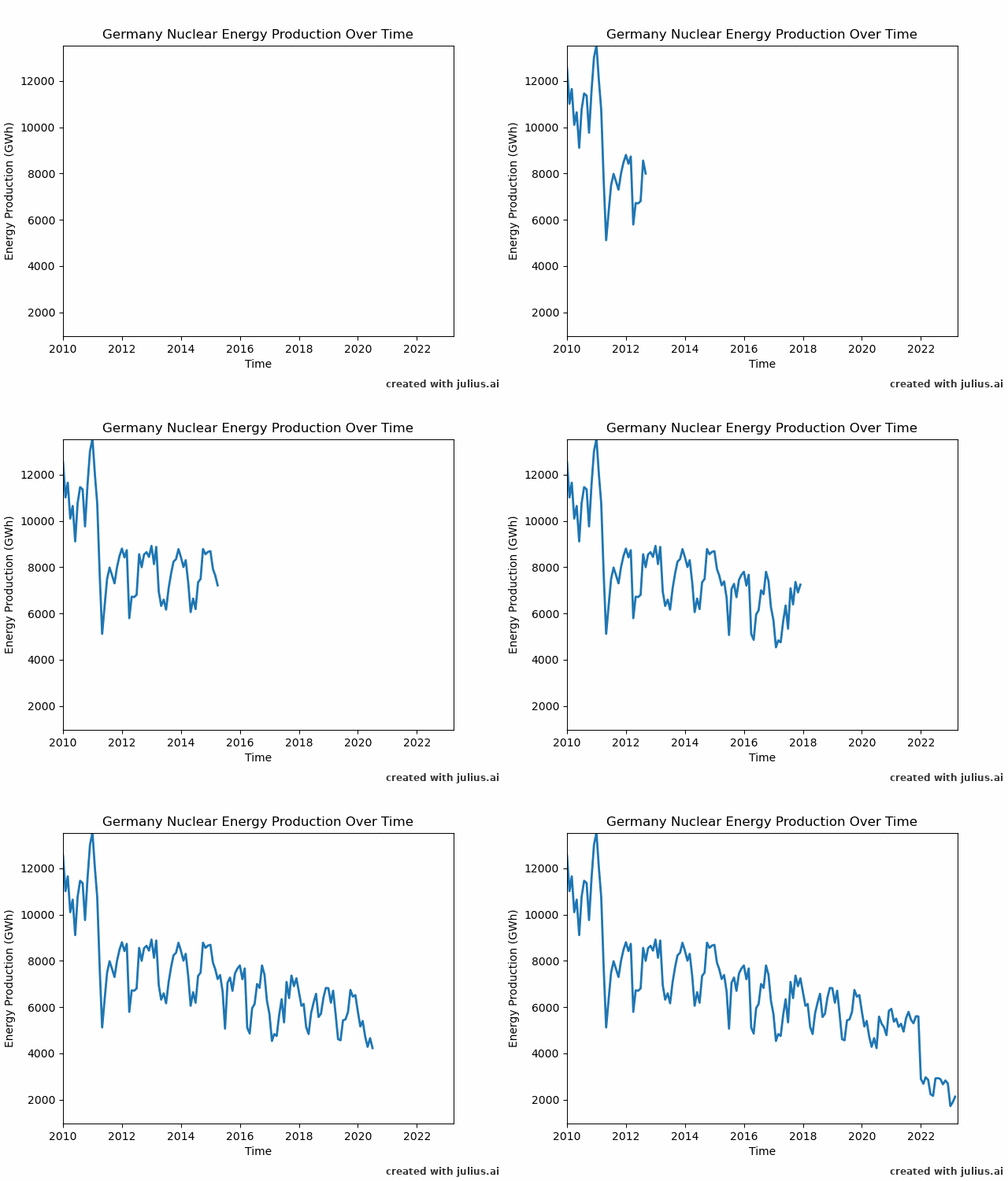
Chuyển đổi dữ liệu của bạn từ nhàm chán thành hấp dẫn với GIF và hoạt ảnh! Điều này không chỉ làm cho việc kể chuyện của dữ liệu trở nên phong phú hơn, mà còn thu hút khán giả của bạn và tăng cường sự hiểu biết.
Chuyển đổi dữ liệu thành GIF bằng Julius không thể dễ dàng hơn. Một khi Julius đã tạo ra một trực quan hóa của dữ liệu của bạn (ví dụ: một biểu đồ đường), bạn có thể yêu cầu Julius tạo hoạt ảnh của nó theo thời gian và bạn đã có nó! Sau đó, bạn có thể kết hợp các hoạt ảnh dữ liệu này một cách dễ dàng vào các bài trình bày và báo cáo.
6. Động cơ Trả lời AI

Tính năng mới nhất của Julius AI là Động cơ Trả lời AI. Giống như ChatGPT, bạn đặt câu hỏi cho Động cơ Trả lời và nó sẽ đưa ra câu trả lời.
Động cơ Trả lời AI của Julius AI đưa mọi thứ lên một tầm cao mới bằng cách cung cấp các nguồn có thẩm quyền hàng đầu từ Internet và tham chiếu chúng trực tiếp trong nội dung. Điều này giúp tiết kiệm rất nhiều thời gian để thu thập nhiều quan điểm có thẩm quyền về một chủ đề cụ thể. Nó cũng sẽ gợi ý các câu hỏi liên quan để giúp bạn sâu hơn vào chủ đề và khám phá các câu hỏi thường được hỏi hơn.
Dù bạn cần câu trả lời nhanh chóng cho các câu hỏi kiến thức chung hay phân tích sâu về các truy vấn cụ thể của ngành, Động cơ Trả lời có thể hỗ trợ bạn ở mọi bước.
Làm thế nào để sử dụng Julius AI để Phân tích và Trực quan hóa Tập dữ liệu
Dưới đây là cách tôi sử dụng Julius AI để phân tích một tập dữ liệu nhân viên và trực quan hóa nó thành một biểu đồ hộp:
- Tạo Tài khoản
- Điều chỉnh Cài đặt AI
- Tải lên Tập tin
- Đưa ra Lệnh cho Julius
- Phân tích và Trực quan hóa Dữ liệu
Tôi đã giải thích từng bước một cách rõ ràng nhất có thể để đơn giản hóa quá trình với bất kỳ dữ liệu nào bạn có, nhưng hãy tự do kiểm tra Hướng dẫn Bắt đầu của Julius.
Bước 1: Tạo Tài khoản

Tôi bắt đầu bằng cách truy cập trang chủ của Julius AI và chọn “Đăng nhập” để tạo tài khoản mới.

Sau khi đăng ký bằng email, tôi được đưa đến tính năng trò chuyện, nơi tôi có thể yêu cầu Julius phân tích tệp của mình, viết mã và hơn thế nữa.
Ngay từ đầu, tôi đã ấn tượng với giao diện sạch sẽ và đơn giản. Bằng cách giữ mọi thứ được tổ chức, tôi đã tìm thấy các công cụ tôi đang tìm kiếm ngay lập tức, khiến việc phân tích dữ liệu trở nên dễ tiếp cận hơn.

Khi xem xét Trò chuyện của Julius, tôi có một số tùy chọn:
- Cài đặt AI: Chọn AI và nhân vật, và đưa ra hướng dẫn chung cho AI, giọng điệu và ngôn ngữ.
- Thêm Tệp: Tải lên dữ liệu đã cấu trúc trong nhiều định dạng (Excel, CSV hoặc Google Sheets) và phân tích/chuyển đổi dữ liệu đó bằng các lệnh tự nhiên bằng Trò chuyện của Julius.
- Lệnh: Nói với Julius làm gì với dữ liệu bằng cách đưa ra lệnh tùy chỉnh hoặc chọn lệnh bằng cách nhập “/” trong trường văn bản.
Bước 2: Điều chỉnh Cài đặt AI

Tôi bắt đầu bằng cách điều chỉnh cài đặt AI.

Điều này đã mở một cửa sổ mới nơi tôi có thể thay đổi các cài đặt sau:
- Chọn AI: GPT-4, Anthropic Claude hoặc Mistral 7B.
- Tùy chỉnh: Toán học, Tiếp thị, Bán hàng, Khoa học, Sinh học, Chăm sóc sức khỏe hoặc Kinh tế.
- Hướng dẫn Chung: Nói với AI loại thông tin để mong đợi và cách nói (ví dụ: “Khuyến khích sức khỏe và điều trị bệnh. Đầu ra chính là biểu đồ chẩn đoán, kế hoạch điều trị và hướng dẫn chăm sóc bệnh nhân.”)
- Giọng điệu: Giọng điệu (ví dụ: ngắn gọn, chuyên nghiệp, thân thiện, v.v.)
- Ngôn ngữ: Chỉ định ngôn ngữ ưa thích của bạn.
Julius sẽ điền vào các trường còn lại tùy thuộc vào tùy chọn Tùy chỉnh của bạn.
Thay đổi các cài đặt này là tùy chọn (tôi giữ chúng ở mặc định). Tuy nhiên, Julius cho phép bạn tùy chỉnh Trò chuyện AI dựa trên trường hợp sử dụng để có kết quả tốt nhất!
Bước 3: Tải lên Tập tin

Tiếp theo, tôi đã tải lên một tệp để Julius phân tích. Những tệp này có thể được tải lên bằng cách chọn “Thêm tệp” trực tiếp từ Trò chuyện hoặc “Tệp” từ menu bên trái. Các định dạng tệp bao gồm Excel, Google Sheets, CSV và hơn thế nữa.
Điều quan trọng cần lưu ý là các tệp đã tải lên có sẵn trong một giờ sau lần sử dụng cuối cùng và sau đó sẽ bị xóa vĩnh viễn khỏi máy chủ của Julius AI. Điều này là để đảm bảo quyền riêng tư và bảo mật dữ liệu cho tất cả người dùng. Bạn sẽ là người duy nhất có quyền truy cập vào dữ liệu của mình!

Tôi đã chọn “Thêm tệp” và tải lên một bảng tính Excel hiển thị dữ liệu nhân viên.
Bước 4: Đưa ra Lệnh cho Julius

Tiếp theo, tôi đã đưa ra lệnh cho Julius để nói với anh ấy làm gì với dữ liệu. Tôi có thể nhập “/” trong trường văn bản để có được danh sách lệnh để bắt đầu.

Tôi đã đưa ra một lệnh văn bản đơn giản: “Tạo một biểu đồ của lương hàng năm liên quan đến chủng tộc và giới tính.”
Bước 5: Phân tích và Trực quan hóa Dữ liệu

Julius AI đã phân tích dữ liệu đã tải lên trong vài giây và ngay lập tức đưa thông tin đó vào một biểu đồ hộp. Tôi có thể dễ dàng xác định các mẫu và sự khác biệt trong tổ chức.

Từ đó, tôi có một số tùy chọn về cách tôi có thể tiếp tục:
- Trực quan hóa: Đưa ra gợi ý về cách trực quan hóa dữ liệu.
- Tính toán: Giải quyết một vấn đề.
- Tiếp tục: Tiếp tục cuộc trò chuyện.
- Gửi một tin nhắn hoặc tệp khác để Julius phân tích và biến nó thành một trực quan hóa.
Việc tôi có thể sử dụng Julius để phân chia và trực quan hóa thông tin này một cách nhanh chóng và dễ dàng là một bước đột phá cho các chủ doanh nghiệp, chủ sở hữu doanh nghiệp, nhà tiếp thị, nhà phân tích dữ liệu và nhà nghiên cứu. Tôi cũng ấn tượng với số lượng tài nguyên được cung cấp bởi Julius và làm thế nào quá trình này dễ dàng như thế nào.
Tôi sẽ rất khuyến khích mọi người sử dụng Julius AI để phân tích và trực quan hóa dữ liệu!
Mẹo hàng đầu để Tối đa hóa Hiệu quả của Julius AI
- Trò chuyện với Julius như thể anh ấy là trợ lý nghiên cứu của bạn, đưa ra hướng dẫn chi tiết và từng bước.
- Đảm bảo tệp của bạn có tiêu đề rõ ràng và định dạng dữ liệu hàng. Tham khảo hướng dẫn định dạng dữ liệu của Julius AI để biết thêm thông tin.
- Cân nhắc việc sửa đổi truy vấn ban đầu thay vì gửi một tin nhắn mới nếu bạn không hài lòng với phản hồi.
- Nhập “/” trong trường lệnh văn bản để có được danh sách lệnh để hướng dẫn.
3 Thay thế hàng đầu cho Julius AI
Nếu bạn không chắc chắn liệu Julius AI có phù hợp với bạn hay không, dưới đây là các thay thế hàng đầu của nó. Mỗi công cụ sử dụng AI nhưng tiếp cận việc phân tích và trực quan hóa thông tin theo cách khác nhau. Chọn công cụ phù hợp nhất với bạn!
Microsoft Power BI
Microsoft Power BI là một công cụ phân tích dữ liệu AI tuyệt vời khác có thể được tải xuống từ Cửa hàng Microsoft chính thức.
Tương tự như Julius, bắt đầu bằng cách tải lên dữ liệu của bạn lên nền tảng. Từ đó, bạn có thể xem trước và xác nhận dữ liệu bạn muốn nhập. Bạn thậm chí có thể chỉnh sửa nó trước khi nhập mà không ảnh hưởng đến nguồn dữ liệu gốc!
Mối quan hệ giữa các bảng được thiết lập bằng chức năng kéo và thả đơn giản. Để tạo trực quan hóa, hãy chọn trực quan hóa bạn muốn và kéo và thả dữ liệu vào nơi bạn muốn.
Microsoft Power BI và Julius đều là những công cụ phân tích dữ liệu AI tuyệt vời. Microsoft Power BI là một công cụ thủ công hơn nhưng cung cấp nhiều tùy chọn trực quan hóa hơn. Trong khi đó, Julius hoạt động như một rô-bốt trò chuyện cung cấp trải nghiệm không cần can thiệp.
Chọn công cụ phù hợp nhất với bạn! Bạn không thể sai lầm với bất kỳ công cụ nào trong số chúng.
Polymer
Polymer là một công cụ phân tích dữ liệu AI khác cung cấp trực quan hóa dễ dàng để trình bày thông tin có ý nghĩa mà không có đường cong học tập. Với nó, bạn có thể biến dữ liệu thành trực quan hóa hấp dẫn, bảng điều khiển và hơn thế nữa trong vài phút.
Nó có một giao diện người dùng hoàn hảo và thân thiện với người dùng, loại bỏ sự sợ hãi mà đi kèm với phân tích dữ liệu phức tạp. Nó cũng đi kèm với tài liệu API và nhiều tích hợp hữu ích như Shopify , Google Analytics, Facebook (META ), Google Ads và hơn thế nữa.
Để sử dụng Polymer, hãy bắt đầu bằng cách nhập dữ liệu. Polymer độc đáo vì tab Insights tạo ra các câu hỏi dựa trên dữ liệu đã tải lên của bạn, giúp bạn khám phá các thông tin và xu hướng ẩn. Tạo ra các câu hỏi khác hoặc chọn một câu hỏi để hiển thị trực quan hóa của dữ liệu đó ngay lập tức. Sau đó, bạn có thể thêm nó vào bảng của mình và thực hiện các tùy chỉnh.
Để tạo ra các trực quan hóa hấp dẫn mà bạn có thể tùy chỉnh với quyền truy cập vào nhiều tích hợp hơn, hãy chọn Polymer. Đối với một cách thú vị để phân tích và trực quan hóa dữ liệu bằng cách trò chuyện với AI, hãy chọn Julius.
Tableau
Giống như Julius AI, Tableau là một công cụ AI tự động hóa các nhiệm vụ chuẩn bị dữ liệu bằng cách trực quan hóa dữ liệu và không yêu cầu kiến thức mã hóa.
Để sử dụng Tableau, hãy bắt đầu bằng cách tải lên dữ liệu đã cấu trúc. Nếu bạn có nhiều bảng tính trong bảng tính của mình, Tableau sẽ tự động chia chúng thành các tab riêng biệt mà bạn có thể truy cập riêng lẻ. Từ đó, bạn có thể kết hợp các bảng này và xem cách chúng liên quan đến nhau.
Sự khác biệt chính giữa Tableau và Julius là Julius hoạt động nhiều hơn như ChatGPT, cho phép bạn phân tích và tạo trực quan hóa bằng cách “trò chuyện với dữ liệu”. Với Tableau, bạn kéo và thả dữ liệu để nền tảng phân tích và trực quan hóa. Tableau cũng cung cấp nhiều tính linh hoạt hơn, cho phép bạn sửa đổi màu sắc, phong cách và nhãn của các trực quan hóa của bạn.
Tableau có thể không thân thiện với người dùng như Julius, nhưng nó cung cấp nhiều tính linh hoạt hơn. Đối với nhiều tính linh hoạt và tùy chỉnh hơn với các trực quan hóa dữ liệu của bạn, tôi sẽ giới thiệu sử dụng Tableau. Đối với một trải nghiệm thú vị hơn vẫn cung cấp thông tin dữ liệu quý giá thông qua một rô-bốt trò chuyện AI, hãy chọn Julius AI.
Đánh giá Julius AI: Lựa chọn Phù hợp cho Nhu cầu Phân tích Dữ liệu của Bạn?
Sau khi trải nghiệm sử dụng Julius AI và so sánh nó với các công cụ phân tích dữ liệu khác, tôi có thể tự tin nói rằng Julius AI là một công cụ tuyệt vời để phân tích và trực quan hóa dữ liệu của bạn.
Tính năng nổi bật là giao diện trò chuyện của nó. Thay vì điều hướng qua các menu và tùy chọn phức tạp, bạn trò chuyện với AI để phân tích và trực quan hóa, khiến nó trở thành một cuộc trò chuyện.
Trong năm bước đơn giản, tôi đã chuyển từ một bảng tính nhàm chán chứa dữ liệu phức tạp thành một biểu đồ hộp trình bày thông tin có ý nghĩa. Tôi có thể xác định nơi chênh lệch giữa các nhóm dữ liệu khác nhau! Quá trình này hiệu quả và thú vị nhờ giao diện trực quan và các tài nguyên dồi dào của Julius AI.
Tôi hy vọng bạn thấy đánh giá Julius AI của tôi hữu ích! Nó hoàn hảo cho bất kỳ ai ở mọi trình độ kỹ năng, dù bạn là một nhà phân tích dữ liệu chuyên nghiệp hay một chủ doanh nghiệp đang cố gắng đưa ra quyết định dựa trên dữ liệu để cải thiện môi trường làm việc và tăng doanh số. Nó cũng có một kế hoạch miễn phí hoàn toàn cho phép bạn gửi mười lăm tin nhắn hàng tháng, vì vậy bạn có gì để mất?
Câu hỏi Thường gặp
Julius AI có miễn phí không?
Julius AI có một kế hoạch miễn phí nơi bạn có thể gửi tối đa mười lăm tin nhắn hàng tháng để Julius phân tích và trực quan hóa dữ liệu của bạn! Nâng cấp lên một trong các kế hoạch trả phí của họ để gửi nhiều tin nhắn hàng tháng hơn và có xuất khẩu không giới hạn.
AI có thể thực hiện phân tích thống kê không?
Có, AI có thể thực hiện phân tích thống kê trong vài giây. Các công cụ như Julius AI có các thuật toán tiên tiến để phân tích dữ liệu phức tạp và tạo ra biểu đồ, biểu đồ phân tán và các biểu diễn trực quan khác.