
Trí tuệ nhân tạo
InVideo Review: Tôi đã xây dựng các video với một tác nhân AI trong vài phút

Unite.AI is committed to rigorous editorial standards. We may receive compensation when you click on links to products we review. Please view our affiliate disclosure.

Hơn 8 triệu video được tạo trên nền tảng này mỗi tháng. Đó không chỉ là sự tăng trưởng, mà còn là một tín hiệu đáng chú ý.
Nếu bạn từng có một ý tưởng video tuyệt vời và xem nó dần dần chết đi ở giữa việc viết kịch bản, chỉnh sửa, tìm kiếm cảnh quay và thu âm giọng nói, thì bạn không đơn độc.
Hầu hết mọi người không gặp khó khăn với ý tưởng; họ gặp khó khăn với tốc độ thực hiện. Khoảng cách đó chính là nơi InVideo bước vào.
Với một vài yêu cầu, bạn đã có một video được cấu trúc đầy đủ: kịch bản, hình ảnh, nhạc, phụ đề, giọng nói, mọi thứ.
Điều tốt nhất? Không có dòng thời gian chỉnh sửa để đấu tranh, không có phần mềm phức tạp để học, và không có đường cong học tập khó khăn nào đang ăn hết buổi chiều của bạn. Những gì từng mất nửa ngày giờ có thể thực tế chỉ mất 20 hoặc 30 phút.
Trong bài đánh giá InVideo này, tôi sẽ thảo luận về ưu và nhược điểm, nó là gì, ai là người phù hợp nhất, và các tính năng chính của nó. Sau đó, tôi sẽ chỉ cho bạn cách tôi hợp tác với tác nhân AI để tạo một YouTube Short về Tương lai của Trí tuệ nhân tạo.
Tôi sẽ kết thúc bài viết bằng cách so sánh InVideo với ba lựa chọn thay thế hàng đầu của tôi (Pictory, Synthesys và Synthesia). Khi kết thúc, bạn sẽ biết công cụ nào phù hợp với bạn.
Verdict
Tổng thể, InVideo là một công cụ AI nhanh chóng, thân thiện với người mới bắt đầu, biến các yêu cầu thành video. Nó tuyệt vời cho việc tạo nội dung nhanh, nhưng kiểm soát hạn chế, việc tạo lâu hơn trên các dự án dài hơn và giới hạn tín dụng có thể gây khó chịu.
Pros
- Biến các yêu cầu thành video đầy đủ trong vài phút (kịch bản, giọng nói, hình ảnh, nhạc)
- Hàng triệu tài sản cổ phiếu để sử dụng trong video của bạn
- Giọng nói AI nói bằng 50+ ngôn ngữ/ngôn điệu
- Giao diện thân thiện với người mới bắt đầu với mẫu
- Phụ đề tự động, lồng tiếng, nhân bản giọng nói và chỉnh sửa văn bản nhanh
- Kế hoạch miễn phí có sẵn với các lựa chọn trả phí hợp lý
- Không cần tải xuống
Cons
- Thiếu các công cụ tiên tiến được thấy trong các trình chỉnh sửa video khác
- Tạo chậm trên các dự án dài/hỗn hợp
- Phụ thuộc vào trình duyệt
- Video có thể trông giống nhau
- Kế hoạch miễn phí nhanh chóng hết tín dụng
- Kiểm soát sáng tạo hạn chế
What is InVideo?
https://www.youtube.com/watch?v=qzcsHwwmGz0
InVideo là một trình tạo video AI dựa trên trình duyệt biến ý tưởng của bạn thành video. Đó bao gồm quảng cáo, giải thích, nội dung truyền thông xã hội, video âm nhạc, quảng cáo kiểu UGC, bất cứ thứ gì bạn có thể tưởng tượng, thực sự.
Bạn nhập một yêu cầu, và tác nhân AI bắt đầu làm việc.
Nó tạo mọi thứ, bao gồm giọng nói, nhạc, cảnh quay cổ phiếu và chuyển tiếp. Nó phổ biến với các nhà tạo nội dung, nhà tiếp thị và YouTuber để tối ưu hóa các quy trình như video giải thích, quảng cáo và clip truyền thông xã hội.
Reach & Ratings
Số liệu cũng ủng hộ nó. Hơn 50 triệu người dùng trên 190 quốc gia, và hơn 8 triệu video được tạo trên nền tảng mỗi tháng.
Và người dùng thực sự trên nền tảng đã nói những điều như chuyển từ video đầu tiên sang kênh YouTube kiếm tiền trong chưa đầy hai tháng, hoặc cắt giảm thời gian sản xuất video từ nửa ngày xuống 30 phút. Một cơ quan tiếp thị cho biết doanh số của họ đã tăng gấp đôi sau khi chuyển sang.
InVideo cũng giữ xếp hạng 4,6 trên 5 trên Capterra và G2. Xếp hạng cao trên đó thực sự có ý nghĩa. Nó cũng được đặt tên là Sản phẩm của tháng trên Product Hunt, điều này mang trọng lượng trong thế giới SaaS.
Fully Browser-Based
InVideo là dựa trên trình duyệt, vì vậy không cần cài đặt có nghĩa là không có vấn đề về tính tương thích, không có bản cập nhật nào làm hỏng quy trình làm việc của bạn, và bạn có thể kỹ thuật làm việc từ bất kỳ thiết bị nào có kết nối Internet.
Có phải nó hoàn hảo? Không có công cụ nào là như vậy. Nhưng như một điểm vào để tạo video AI (đặc biệt nếu phần mềm chỉnh sửa truyền thống luôn cảm thấy như một bức tường đối với bạn), InVideo là một trong những lựa chọn tốt nhất hiện có.
Who is InVideo Best For?
InVideo là tốt nhất cho người mới bắt đầu, những người tạo nội dung bận rộn và nhà tiếp thị quy mô nhỏ ưu tiên tốc độ và sự đơn giản hơn kiểm soát thủ công trong sản xuất video:
- Quản lý truyền thông xã hội có thể nhanh chóng thay đổi kích thước nội dung cho các nền tảng truyền thông xã hội khác nhau (Instagram, TikTok, YouTube Shorts) và tạo nội dung hấp dẫn cho các kênh truyền thông xã hội không có khuôn mặt.
- Những người viết blog và nhà tạo nội dung có thể sử dụng việc tái sử dụng văn bản thành video sang giải thích hoặc quảng cáo.
- Nhà tiếp thị và doanh nghiệp nhỏ có thể nhanh chóng tạo clip quảng cáo, quảng cáo và video UGC với mẫu và tài sản cổ phiếu.
- Những người mới bắt đầu và YouTuber có thể tạo và chỉnh sửa video mà không có đường cong học tập.
- Freelancer và cơ quan có thể nhanh chóng tạo bản nháp video cho khách hàng bằng nhiều ngôn ngữ.
- Giáo viên và nhóm HR có thể ghi một video đào tạo một lần bằng tiếng Anh và lồng tiếng nó sang 50+ ngôn ngữ.
InVideo Key Features
Các tính năng chính của InVideo tập trung vào công cụ tạo video và chỉnh sửa văn bản AI của nó:
- Trình tạo hình ảnh AI biến các yêu cầu văn bản thành hình ảnh trong vài giây.
- Trình tạo video AI biến các yêu cầu văn bản thành video đầy đủ và clip, bao gồm kịch bản, cảnh, giọng nói, nhạc, chuyển tiếp và phụ đề. Được hỗ trợ bởi các mô hình như GPT-4.1, Sora 2 và Veo 3.1.
- Trình tạo phim AI tạo ra các bộ phim dài từ kịch bản. Nó tạo nhân vật, thêm giọng nói, phụ đề, nhạc nền và hiệu ứng âm thanh.
- Trình chỉnh sửa video AI chỉnh sửa video với lệnh văn bản thay vì phần mềm phức tạp. Chỉnh sửa phong cách video, hoán đổi phương tiện, hoặc thay đổi cảnh.
- Trình tạo avatar AI để biến văn bản thành quảng cáo UGC, giải thích, video cá nhân hóa và quảng cáo sản phẩm.
- Trình nhân bản giọng nói AI để tạo một bản sao của giọng nói của bạn trong vài giây bằng cách tải lên một đoạn 30 giây.
- Trình dịch video AI để dịch video sang 50+ ngôn ngữ.
- Trình tạo phụ đề AI để thêm phụ đề với các phong cách khác nhau vào video đã tải lên.
- Trình tạo kịch bản AI để tạo kịch bản hấp dẫn từ chủ đề và tiết kiệm hàng giờ viết.
- Giọng nói AI để truy cập giọng nói giống con người trong 50+ ngôn ngữ/ngôn điệu.
- Thư viện cổ phiếu 16M+ để có ảnh, video và bản nhạc miễn phí bản quyền tự động khớp với yêu cầu của bạn mà bạn có thể hoán đổi bất cứ lúc nào.
How to Use InVideo
Đây là cách tôi hợp tác với một tác nhân AI trong InVideo để tạo một YouTube Short về Tương lai của Trí tuệ nhân tạo:
- Đăng ký InVideo
- Chọn Chế độ Tác nhân
- Gửi Yêu cầu
- Đặt tên cho Dự án
- Đặt tên cho Tác nhân AI
- Tạo Giọng nói, Kịch bản và Clip
- Lấy Tín dụng
- Điều chỉnh
- Tạo Video
- Tải xuống Tập tin
Step 1: Đăng ký InVideo

Tôi bắt đầu bằng cách truy cập invideo.io và chọn “Tạo video ngay.”
Step 2: Chọn Chế độ Tác nhân

Một khi tài khoản của tôi được tạo, tôi đã được đưa ngay đến trình tạo video AI của InVideo. Có hai lựa chọn:
- Tự động: Cho InVideo một yêu cầu chi tiết, và nó sẽ tạo một video lên đến 30 phút. AI chọn cảnh quay cổ phiếu, viết kịch bản và thêm giọng nói tự động, và bạn có thể chỉnh sửa từ đó.
- Chế độ Tác nhân: Bắt đầu một cuộc trò chuyện với một Tác nhân AI để tạo bất kỳ video nào bạn muốn. Tác nhân nhớ ngữ cảnh của các yêu cầu trước đó.
Trong khi lựa chọn đầu tiên (Tự động) là nhanh nhất, tôi đã chọn “Chế độ Tác nhân.” Đó là trải nghiệm tạo video tiên tiến nhất của InVideo, cho phép bạn hợp tác với AI trong thời gian thực để tinh chỉnh video của bạn khi bạn đi.
Step 3: Gửi Yêu cầu

Tôi đã đưa cho nó yêu cầu sau:
“Hành động như một nhà tạo nội dung lan truyền. Tạo một YouTube Short 45 giây về ‘Tương lai của Trí tuệ nhân tạo vào năm 2026.’ Bắt đầu với một móc năng lượng cao. Sử dụng chỉnh sửa nhanh với cảnh quay cổ phiếu điện ảnh. Sử dụng giọng nói nam Bắc Mỹ tự tin. Đảm bảo nhạc nền là ‘lo-fi tương lai’ và làm cho phụ đề trở nên nổi bật và màu sắc. Kết thúc với một lời kêu gọi hành động để đăng ký.”
Step 4: Đặt tên cho Dự án
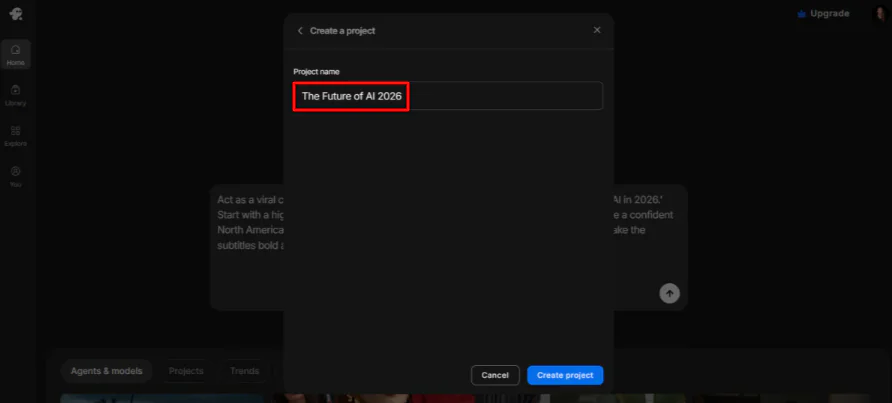
Sau khi đặt tên cho dự án của tôi (“Tương lai của Trí tuệ nhân tạo 2026”), tôi đã chọn “Tạo dự án.”
Step 5: Đặt tên cho Tác nhân AI

Tiếp theo, Tác nhân AI yêu cầu tôi đặt tên cho nó và một màu. Tôi đã đưa cho nó: “Tên của bạn là ‘Tác nhân Tạo’ trong Xanh điện,” để phù hợp với năng lượng cao của video lan truyền mà chúng tôi đang xây dựng.
Điều này không chỉ là về mặt thẩm mỹ. Nó giúp bạn giữ cho mọi thứ được tổ chức khi chuyển đổi giữa các phong cách thương hiệu khác nhau.
Step 6: Tạo Giọng nói, Kịch bản và Clip

Tác nhân AI đã làm theo yêu cầu của tôi một cách hoàn hảo. Nó đã đặt tên cho mình là “Tác nhân Tạo” và chọn Xanh điện làm màu.
Sau khi xác định bản thân, nó ngay lập tức bắt đầu tạo giọng nói, kịch bản và clip video.
Step 7: Lấy Tín dụng

Thật không may, tôi đã hết tín dụng trong quá trình tạo video và phải thêm tín dụng. Mặc dù InVideo cung cấp một kế hoạch miễn phí, nhưng tín dụng có thể không đủ cho những gì bạn muốn tạo.
Step 8: Điều chỉnh

Một vài phút sau, video của tôi đã sẵn sàng. Tác nhân AI đã cung cấp cho tôi một cái nhìn tổng quan về những gì nó đã tạo bằng cách mô tả giọng nói, hình ảnh và nhạc nền. Mọi thứ đều chính xác với yêu cầu của tôi.
Nó cũng đưa ra một số đề xuất về cách tiến hành:
- Tạo clip video từ mỗi khung chính với Seedance 2.0. Thêm những thứ như chuyển động máy ảnh và hiệu ứng hạt.
- Điều chỉnh bất kỳ hình ảnh nào. Ví dụ, một góc khác, cắt gần hơn, chi tiết hơn về một điều cụ thể.
- Điều chỉnh giọng nói với những thứ như nhịp độ, nhấn mạnh và các giọng điệu khác nhau.

Tôi đã quyết định đi với gợi ý đầu tiên bằng cách trả lời:
“Này, nhìn tuyệt! Hãy đi với Seedance 2.0 để tạo clip video cho tất cả các khung chính. Hãy làm cho chuyển động máy ảnh trở nên ‘đynamic zoom-ins’ để giữ năng lượng cao cho truyền thông xã hội.”
Step 9: Tạo Video

InVideo đã bắt đầu xử lý, và vài phút sau, các thay đổi đã được áp dụng.
Với những nét cuối cùng ở đúng vị trí, đã đến lúc tạo video. Tôi đã đưa cho tác nhân AI yêu cầu này:
“Lắp ráp video cuối cùng 45 giây. Đồng bộ giọng nói ‘Ryan’ (8.1) với hình ảnh, chồng nhạc nền ‘lo-fi tương lai’ (14.1) và thêm phụ đề nổi bật và màu sắc mà chúng ta đã thảo luận. Đảm bảo các chuyển tiếp giữa các clip Seedance 2.0 đều mịn màng và nhanh chóng.”
Step 10: Tải xuống Tập tin

Tác nhân AI đã gặp một số vấn đề. Nó thông báo cho tôi rằng công cụ phụ đề động có vấn đề khi xử lý video này, và lớp âm thanh không được hỗ trợ trong các công cụ tích hợp.
Tôi đã đưa cho nó yêu cầu này để xử lý trộn âm cuối cùng một cách thủ công:
“Vui lòng tạo liên kết tải xuống cho video đầy đủ 9:16 (22.1) và bản nhạc lo-fi (14.1).”
Giây sau, video của tôi đã được tải xuống:
https://youtube.com/shorts/QmaiuSGK8ms?feature=share
Video trông và nghe tuyệt vời! Nhịp độ tốt, và giọng nói nghe có vẻ thực tế. Tuy nhiên, không đủ clip được tạo để khớp với độ dài của giọng nói.
Tác nhân AI thông báo cho tôi rằng để có bản mix cuối cùng, tôi chỉ cần thả nhạc xuống dưới video vào trình chỉnh sửa của mình (CapCut, Premiere, DaVinci), kéo nó xuống khoảng -15dB để giọng nói AI của tôi vẫn ở tiền cảnh, và áp dụng phụ đề nổi bật.
Trong thử nghiệm của tôi, Tác nhân cho biết nó đã sẵn sàng nhạc, nhưng liên kết tải xuống chỉ cung cấp tệp video. Nếu điều này xảy ra với bạn, đừng lo lắng.

Tôi chỉ cần vào bảng điều khiển “Chỉnh sửa” ở bên phải và tìm bản nhạc của mình (trong trường hợp của tôi, được dán nhãn là “Nhạc nền – Lo-fi tương lai.”)
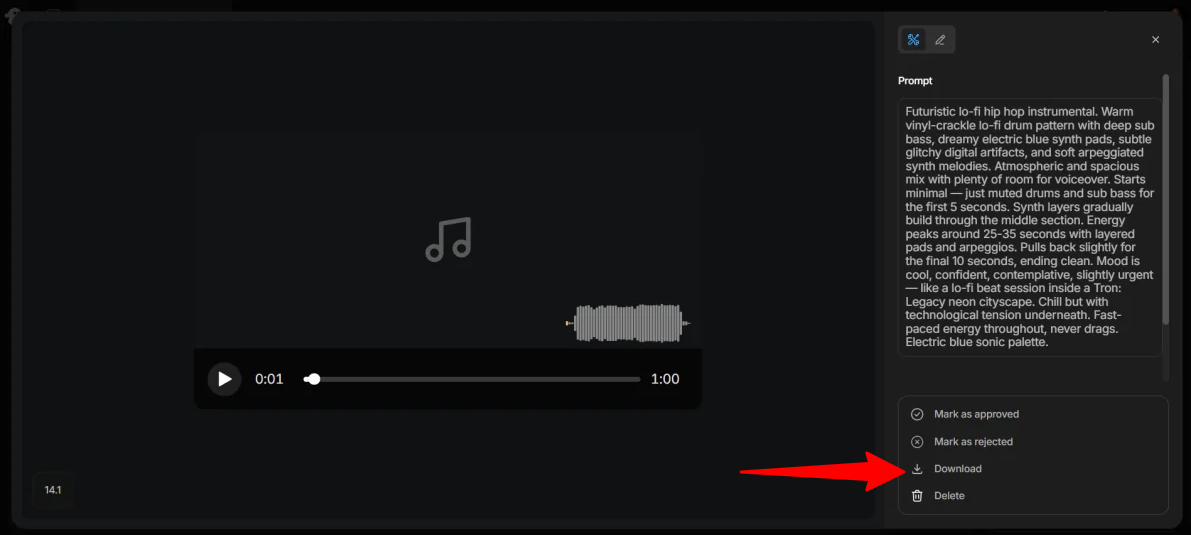
Tôi đã nhấp vào nó và nhấn “Tải xuống.”
Tổng thể, InVideo đã làm cho việc chuyển từ một ý tưởng đơn giản sang một video được cấu trúc đầy đủ sử dụng AI trở nên vô cùng dễ dàng. Chế độ Tác nhân cung cấp một cách linh hoạt và hợp tác để tinh chỉnh mọi chi tiết trong thời gian thực.
Mặc dù trải nghiệm rất mạnh mẽ, nhưng những hạn chế như việc sử dụng tín dụng trên kế hoạch miễn phí và một số vấn đề xuất cuối cùng có nghĩa là bạn vẫn có thể cần phải thực hiện một số điều chỉnh nhỏ trong một trình chỉnh sửa video riêng biệt để hoàn thành công việc.
Top 3 InVideo Alternatives
Đây là những lựa chọn thay thế hàng đầu cho InVideo mà tôi đã thử.
Pictory
https://www.youtube.com/watch?v=ojizkHrkf1A
Lựa chọn thay thế InVideo đầu tiên tôi muốn giới thiệu là Pictory. Nó được xây dựng xung quanh việc lấy nội dung bạn đã có (kịch bản, bài đăng trên blog, URL, PowerPoint, tệp âm thanh) và biến nó thành video tự động.
Sau khi đăng ký Pictory, tôi tìm thấy mình trong bảng điều khiển trên một phiên bản thử nghiệm miễn phí. Giao diện rất dễ điều hướng ngay từ đầu. Tôi đã đi thẳng đến công cụ Văn bản sang Video, nhập một yêu cầu và nhấn tạo:
https://www.youtube.com/watch?v=mhbIzjLGASw&t=1s
Bản thảo đầu tiên khá tốt nhưng有点 chung chung. Một số clip không khớp với kịch bản, và nó đã ra 2 phút dài mặc dù tôi yêu cầu 1 phút.
Nhưng việc hoán đổi clip và thêm giọng nói AI trong trình chỉnh sửa chỉ mất một chút thời gian, và kết quả cuối cùng trông tốt hơn nhiều:
https://www.youtube.com/watch?v=OQg61MrjRp4
So với InVideo, Pictory ít can thiệp hơn. Bạn cho nó nội dung, nó xây dựng video, bạn thực hiện các chỉnh sửa nhẹ và xuất bản.
Để tạo nội dung nhanh và tái sử dụng nội dung, hãy chọn Pictory. Để có trải nghiệm chỉnh sửa tương tác và hợp tác hơn, hãy chọn InVideo.
Đọc đánh giá Pictory của tôi hoặc truy cập Pictory!
Synthesys
https://www.youtube.com/watch?v=9EILRcjWLpk&t=7s
Lựa chọn thay thế InVideo thứ hai tôi muốn giới thiệu là Synthesys. Nó là một bộ công cụ toàn diện bao gồm video, giọng nói, hình đại diện và hình ảnh. Điều làm cho nó khác biệt là sự hiện thực: người trình bày AI giống như thật, nhân bản giọng nói và hỗ trợ 140+ ngôn ngữ.
Bảng điều khiển đã cung cấp cho tôi ba loại dự án ngay lập tức: Hình đại diện AI cho nội dung giải thích và doanh nghiệp, Người UGC cho việc biến sản phẩm thành quảng cáo video tức thì và Máy tạo Thư video (trong đó bạn dán URL, tải lên tệp PDF hoặc mô tả sản phẩm và để AI viết và xây dựng video).
Tôi đã chọn Máy tạo Thư video, dán một liên kết đến một trong các bài đăng trên blog của mình, điều chỉnh cài đặt và nhấn tạo. Một vài phút sau, video đã sẵn sàng:
https://www.youtube.com/watch?v=O9cY44Jg658
Nó đã ra tốt hơn tôi mong đợi. Chất lượng tuyệt vời, cấu trúc hấp dẫn và nó thậm chí còn kết thúc với một lời kêu gọi hành động.
Chọn InVideo để tạo nội dung truyền thông xã hội nhanh chóng với một thư viện phương tiện cổ phiếu lớn. Nếu không, hãy chọn Synthesys để có video hình đại diện, nội dung giọng nói và video trình bày.
Đọc đánh giá Synthesys của tôi hoặc truy cập Synthesys!
Synthesia
https://www.youtube.com/watch?v=7k3N1bUURa4&t=25s
Lựa chọn thay thế InVideo cuối cùng của tôi là Synthesia. Nó được xây dựng cho các doanh nghiệp cần video doanh nghiệp với hình đại diện AI và khả năng đa ngôn ngữ. Nó hỗ trợ 160+ ngôn ngữ, công cụ hợp tác, xuất SCORM, phân tích và hơn thế nữa.
Khi tôi thử nó, tôi đã đi với một kế hoạch trả phí để kiểm tra nó đúng cách. Một khi tôi ở bên trong, tôi đã tạo video này:
https://www.youtube.com/watch?v=VJuljulCLnY
Tôi đã ấn tượng với việc hình đại diện AI trông và nghe có vẻ thật như thế nào. Video cũng trông rất chuyên nghiệp.
Nhưng trình chỉnh sửa là nơi Synthesia thực sự nổi bật với tôi. Nó vượt ra ngoài các chỉnh sửa cơ bản. Tôi có thể thêm cử chỉ cho hình đại diện (như nâng lông mày ở một từ cụ thể), chèn khoảng thời gian và thậm chí điều chỉnh phát âm từ riêng lẻ với công cụ Phát âm. Loại kiểm soát chi tiết như vậy là hiếm trong các công cụ video AI.
Chọn InVideo để tạo video chung. Nếu không, hãy chọn Synthesia để có video doanh nghiệp chuyên nghiệp, có thể mở rộng với người trình bày AI.
Đọc đánh giá Synthesia của tôi hoặc truy cập Synthesia!
InVideo Review: Công cụ phù hợp với bạn?
Sau khi kiểm tra InVideo bằng cách tạo một YouTube Short với Tác nhân AI, điều lớn nhất tôi nhận thấy là nó nhanh chóng biến một ý tưởng thành một video được cấu trúc đầy đủ. Tôi đã đi từ một yêu cầu đơn giản đến một bản thảo chỉnh sửa đầy đủ trong vài phút, và Tác nhân đã giúp tôi tinh chỉnh video của mình theo đường đi.
Tuy nhiên, trải nghiệm không hoàn hảo. Việc hết tín dụng giữa chừng và cần một trình chỉnh sửa riêng biệt cho các chỉnh sửa cuối cùng đã làm rõ rằng InVideo mạnh mẽ, nhưng vẫn chưa hoàn toàn “tự động” nếu bạn muốn xuất cuối cùng hoàn hảo.
Tổng thể, InVideo là tốt nhất cho việc tạo nội dung nhanh chóng được hỗ trợ bởi AI, đặc biệt là cho truyền thông xã hội và video không có khuôn mặt, nơi bạn có thể nhanh chóng tinh chỉnh đầu ra.
Nhưng nếu bạn cần kiểm soát sáng tạo sâu hoặc sản xuất dài hạn, bạn có thể muốn xem xét một trong những lựa chọn thay thế này:
- Pictory là tốt nhất để biến nội dung hiện có (blog, kịch bản hoặc bài viết) thành video đơn giản với ít nỗ lực.
- Synthesys là tốt nhất cho video hình đại diện, nội dung giọng nói và video trình bày.
- Synthesia là tốt nhất cho video doanh nghiệp chuyên nghiệp, có thể mở rộng với người trình bày AI.
Cảm ơn bạn đã đọc đánh giá InVideo của tôi! Tôi hy vọng bạn thấy nó hữu ích. Đăng ký miễn phí và xem bạn thích nó như thế nào.
Câu hỏi thường gặp
InVideo có hoàn toàn miễn phí không?
Mặc dù InVideo không hoàn toàn miễn phí, nhưng nó cung cấp một kế hoạch miễn phí với tín dụng hạn chế.
CapCut hay InVideo, cái nào tốt hơn?
CapCut nói chung tốt hơn cho việc chỉnh sửa truyền thông xã hội, trong khi InVideo tốt hơn cho việc tạo video AI và nội dung tiếp thị.
Sử dụng InVideo AI có an toàn không?
Có, InVideo AI an toàn khi sử dụng về mặt bảo mật dữ liệu và tính hợp pháp. Đó là một nền tảng được sử dụng rộng rãi.
Có gì tốt hơn InVideo AI không?
Có, một số lựa chọn thay thế cho InVideo AI cung cấp các tính năng tốt hơn tùy thuộc vào nhu cầu của bạn. Ví dụ, Synthesia và Synthesys tốt hơn cho việc tạo video hình đại diện chuyên nghiệp, trong khi Pictory tốt hơn cho việc tái sử dụng nội dung dài.
Canva có tốt hơn InVideo không?
Canva nói chung tốt hơn cho người mới bắt đầu, nhà quản lý truyền thông xã hội và thiết kế đồ họa, trong khi InVideo tốt hơn cho sản xuất video AI chuyên dụng.



