
Công cụ AI 101
Guideless Review: Từ Quay Màn Hình Đến Hướng Dẫn Trong Vài Phút

 Thêm Unite.AI vào các nguồn ưu tiên của bạn trên Google
Unite.AI có thể nhận thù lao khi bạn dùng liên kết đến sản phẩm chúng tôi đánh giá. Điều này không ảnh hưởng đến đánh giá biên tập của chúng tôi. Đọc công bố liên kết của chúng tôi.

Là người thường xuyên đánh giá phần mềm AI, tôi dành rất nhiều thời gian để thử nghiệm các công cụ và ghi lại cách chúng hoạt động. Điều đó thường đồng nghĩa với việc chụp ảnh màn hình quá trình, và viết ra từng bước để người khác có thể theo dõi.
Vì vậy tôi đã quan tâm tới việc thử Guideless. Thay vì phải tự tay ghi chép quy trình sau khi hoàn thành, tôi chỉ cần quay lại quá trình thực hiện và để Guideless biến bản ghi đó thành một video hướng dẫn.
Để kiểm tra hiệu quả, tôi đã dùng Guideless để ghi lại một quy trình theo dõi dự án đơn giản trong Google Sheets.
Trong bài đánh giá Guideless này, tôi sẽ hướng dẫn bạn qua các bước, những điểm ấn tượng và những chỗ còn thiếu sót của nền tảng. Tôi cũng sẽ so sánh nó với ba công cụ thay thế hàng đầu của tôi (Trupeer, Riverside, và Descript). Khi đọc xong, bạn sẽ biết công cụ quay màn hình AI nào phù hợp nhất với mình.
Kết luận
Nhìn chung, Guideless giúp bạn nhanh chóng và dễ dàng biến một bản ghi màn hình duy nhất thành video hướng dẫn có lời thuyết minh và tài liệu viết mà không cần chỉnh sửa timeline hay thu âm. Tuy nhiên, nó không được thiết kế cho việc chỉnh sửa video phức tạp. Nhưng đối với việc onboarding, SOP và hướng dẫn sản phẩm, nó loại bỏ rất nhiều phiền toái thường gặp.
Ưu và Nhược điểm
- Biến một bản ghi màn hình duy nhất thành video hướng dẫn có lời thuyết minh đầy đủ và tài liệu viết mà không cần viết kịch bản hay thu giọng thủ công.
- AI viết hướng dẫn từng bước và bạn có thể tạo lời thuyết minh giống người sau khi ghi xong.
- Hỗ trợ thuyết minh AI bằng hơn 40 ngôn ngữ, cho phép bạn địa phương hoá nội dung đào tạo mà không cần quay lại.
- Chỉnh sửa kịch bản được tạo, thay đổi ảnh chụp màn hình, hoặc tái tạo lời thuyết minh mà không phải ghi lại toàn bộ.
- Xuất các hướng dẫn hoàn chỉnh dưới dạng MP4 (tới 4K), PDF hoặc Markdown, hoặc chia sẻ ngay qua liên kết hoặc nhúng.
- Kế hoạch miễn phí không phải là bản dùng thử có thời hạn. Bạn nhận được tối đa 3 hướng dẫn với lời thuyết minh AI vô hạn thời gian.
- Phân tích tương tác tích hợp hiển thị lượt xem, tỷ lệ phát và tỷ lệ hoàn thành, giúp bạn biết người dùng có thực sự xem hết hướng dẫn hay không.
- Tích hợp với Slack, Notion và Confluence để phù hợp với quy trình làm việc hiện có của đội.
- Không gian làm việc nhóm cho phép nhiều người cùng cộng tác và quản lý thư viện hướng dẫn chung.
- Được hỗ trợ bởi một đội ngũ đã nhận vốn (vòng pre‑seed 1 triệu €) và đã được các công ty như Vinted sử dụng.
- Kế hoạch miễn phí giới hạn tổng cộng 3 hướng dẫn, không đủ nếu bạn cần ghi chép nhiều quy trình.
- Không có trình chỉnh sửa timeline hay công cụ cắt thủ công, nên người dùng quen với kiểm soát từng khung hình có thể cảm thấy bị hạn chế.
- Dựa vào tiện ích mở rộng Chrome, vì vậy nếu đội của bạn dùng trình duyệt khác có thể không phù hợp.
- Lời thuyết minh AI đôi khi đọc sai các thuật ngữ kỹ thuật hoặc tên sản phẩm, vì vậy bạn cần kiểm tra lại trước khi công bố.
- Các tính năng nâng cao như SSO và tên miền tùy chỉnh chỉ có trong gói Enterprise, giá theo thỏa thuận.
- Vẫn là một startup trẻ, mới ra mắt vào năm 2026.
- Xuất MP4 và loại bỏ watermark yêu cầu gói Pro.
Guideless là gì?
Guideless là một công cụ quay màn hình AI, biến bất kỳ hướng dẫn trực tuyến nào thành video có lời thuyết minh và tài liệu hướng dẫn từng bước. Thay vì phải tự quay video, viết kịch bản, thu giọng và chỉnh sửa, bạn chỉ cần thực hiện công việc trong khi Guideless ghi lại, sau đó để AI lo phần còn lại.
Từ sự bực bội đến việc gây quỹ
Guideless được sáng lập bởi Evaldas Bieliūnas và Dovydas Remeika, công ty có trụ sở tại Lithuania. Theo báo cáo về nguồn vốn, các nhà sáng lập đã tạo Guideless sau khi cảm thấy bực bội với các công cụ hướng dẫn và tài liệu hiện có, vẫn yêu cầu quá nhiều công việc chỉnh sửa thủ công để tạo ra sản phẩm sử dụng được.
Sự bực bội ấy đã chuyển thành sức hút thực tế. Gần đây Guideless đã huy động 1 triệu € vòng pre‑seed do Superhero Capital dẫn đầu, với sự hỗ trợ của FIRSTPICK VC và các nhà đầu tư thiên thần, bao gồm các giám đốc điều hành từ Vinted. Công ty cho biết đã tăng lên hơn 3.000 người dùng và khách hàng trả phí trên 15 thị trường, với các tổ chức như Vinted, Masan Consumer Holdings và Hiệp hội Bệnh viện Nevada sử dụng để đào tạo và tài liệu hoá.
Cách Guideless thực sự hoạt động
Guideless chia quy trình thành ba giai đoạn: Ghi lại, Tạo ra và Xuất bản.
Đầu tiên, bạn thực hiện nhiệm vụ như bình thường (nhấp qua phần mềm, điền biểu mẫu, bất kỳ quy trình nào) trong khi tiện ích mở rộng Guideless Chrome tự động ghi lại các bước phía sau. Điều hay là không cần phải thuyết minh to tiếng hay lên kế hoạch nói gì trước.
Từ đó, AI của Guideless sẽ tiếp quản. Nó viết hướng dẫn từng bước dựa trên những gì đã ghi, tạo lời thuyết minh tự nhiên phù hợp, tạo phụ đề và áp dụng thương hiệu của bạn. Bạn không phải ghép timeline. Bạn chỉ xem lại và tinh chỉnh những gì AI đã tạo.
Khi bạn hài lòng với kết quả, việc xuất bản trở nên dễ dàng. Bạn có thể chia sẻ hướng dẫn dưới dạng liên kết, nhúng, hoặc xuất ra MP4, PDF hoặc file Markdown. Trong gói miễn phí, bạn chỉ có thể chia sẻ qua liên kết và nhúng. Để xuất MP4 và loại bỏ watermark của Guideless, bạn cần nâng cấp lên gói Pro.
Hướng dẫn tự cập nhật
Một điểm tôi đánh giá cao ở Guideless là nó không coi hướng dẫn của bạn là một tệp video cố định. Thay vào đó, nó tách quy trình thành các bước có thể chỉnh sửa, vì vậy hướng dẫn hoạt động giống như một tài liệu sống hơn là một video phải quay lại toàn bộ nếu có một màn hình thay đổi.
Nói cách khác, nếu một nút di chuyển hoặc một bước được thêm, bạn chỉ cập nhật phần đó mà không cần xoá toàn bộ bản ghi và bắt đầu lại. Điều này rất quan trọng khi bạn tài liệu hoá phần mềm thường xuyên cập nhật, tức là hầu hết phần mềm hiện nay.
Guideless phù hợp với ai?
Đây là những đối tượng Guideless phù hợp nhất:
- Nhóm onboarding và HR có thể biến đào tạo nhân viên mới thành video hướng dẫn có lời thuyết minh mà không cần lên lịch walkthrough trực tiếp mỗi khi có nhân viên mới.
- Nhóm thành công khách hàng và hỗ trợ có thể xây dựng hướng dẫn từng bước cho các câu hỏi sản phẩm thường gặp thay vì trả lời cùng một email lặp đi lặp lại.
- Nhóm sản phẩm có thể tài liệu hoá tính năng mới ngay khi ra mắt, giữ tài liệu trợ giúp luôn đồng bộ với sản phẩm thực tế.
- Nhóm IT và vận hành có thể tạo SOP nhất quán mà không cần thuê nhà thiết kế giáo trình.
- Các công ty tư vấn và agency có thể cung cấp tài liệu đào tạo chuyên nghiệp cho khách hàng mà không phải tính phí giờ chỉnh sửa video.
- Nhóm làm việc từ xa có thể thay thế các buổi đào tạo trực tiếp bằng các hướng dẫn mà nhân viên có thể xem bất cứ lúc nào, ở bất cứ đâu.
- Nhóm toàn cầu có thể dùng hơn 40 tùy chọn giọng nói ngôn ngữ để tạo đào tạo đa ngôn ngữ mà không cần quay lại.
- Nhà sáng lập đơn thân và các đội nhỏ có thể duy trì trung tâm trợ giúp luôn cập nhật mà không phải thuê người chỉ để viết tài liệu.
Đặc điểm chính của Guideless
Đây là các tính năng nổi bật của Guideless:
- Ghi lại quy trình chỉ bằng một cú nhấp: Tiện ích mở rộng Chrome tự động ghi lại mọi thao tác trên màn hình khi bạn hoàn thành nhiệm vụ, vì vậy không cần chỉnh sửa bản ghi thủ công.
- Hướng dẫn do AI tạo: Chuyển các hành động đã ghi thành kịch bản viết từng bước mà không cần bạn gõ một từ nào.
- Lời thuyết minh AI: Tạo giọng nói giống người để phù hợp với hướng dẫn viết, thay thế việc phải tự thu âm.
- Hỗ trợ hơn 40 ngôn ngữ: Dịch và tái thuyết minh hướng dẫn sang hàng chục ngôn ngữ, giúp các đội toàn cầu dễ dàng theo dõi.
- Phụ đề tự động tạo: Thêm phụ đề chính xác vào mọi hướng dẫn một cách tự động, cải thiện khả năng tiếp cận và hiểu nội dung.
- Chỉnh sửa kịch bản & ảnh chụp màn hình: Cho phép bạn chỉnh sửa hướng dẫn, thay ảnh chụp màn hình, hoặc tái tạo lời thuyết minh mà không cần ghi lại toàn bộ quy trình.
- Thương hiệu tùy chỉnh: Tạo hướng dẫn phù hợp với thương hiệu của bạn bằng logo, màu sắc và giao diện.
- Định dạng xuất đa dạng: Tải hướng dẫn dưới dạng MP4 (tới 4K), PDF hoặc Markdown.
- Liên kết & nhúng chia sẻ: Công bố hướng dẫn dưới dạng liên kết hoặc mã nhúng.
- Phân tích tương tác: Theo dõi lượt xem, tỷ lệ phát và tỷ lệ hoàn thành để biết người dùng có thực sự xem hết hướng dẫn hay không.
- Không gian làm việc nhóm: Cộng tác với người khác trong một không gian chung để xây dựng và quản lý thư viện hướng dẫn.
- Tích hợp ứng dụng: Kết nối với các công cụ như Slack, Notion và Confluence để phù hợp với quy trình làm việc hiện có.
- Phân quyền: Quản lý ai có thể tạo, chỉnh sửa hoặc xem hướng dẫn trong toàn tổ chức.
- Bảo mật doanh nghiệp & SSO: Bao gồm đăng nhập một lần và vị trí lưu trữ dữ liệu tùy chỉnh.
- Tài liệu “sống” có thể chỉnh sửa: Cấu trúc hướng dẫn thành các bước có thể chỉnh sửa thay vì một tệp video cố định, vì vậy cập nhật không đồng nghĩa với việc quay lại từ đầu.
Cách sử dụng Guideless
Đây là cách tôi đã dùng Guideless để tài liệu hoá quy trình theo dõi dự án trong Google Sheets:
- Đăng ký Guideless
- Cài đặt tiện ích mở rộng Chrome
- Bắt đầu ghi lại mới
- Chọn thẻ trình duyệt
- Thực hiện quy trình
- Để AI tạo hướng dẫn
- Kiểm tra & chỉnh sửa kịch bản
- Thêm thương hiệu
- Chọn định dạng xuất
- Xuất bản & chia sẻ hướng dẫn
Bước 1: Đăng ký Guideless

Tôi bắt đầu bằng cách truy cập guideless.ai và tạo tài khoản miễn phí. Không cần thẻ tín dụng để bắt đầu, và gói miễn phí không có thời hạn.
Bước 2: Cài đặt tiện ích mở rộng Chrome
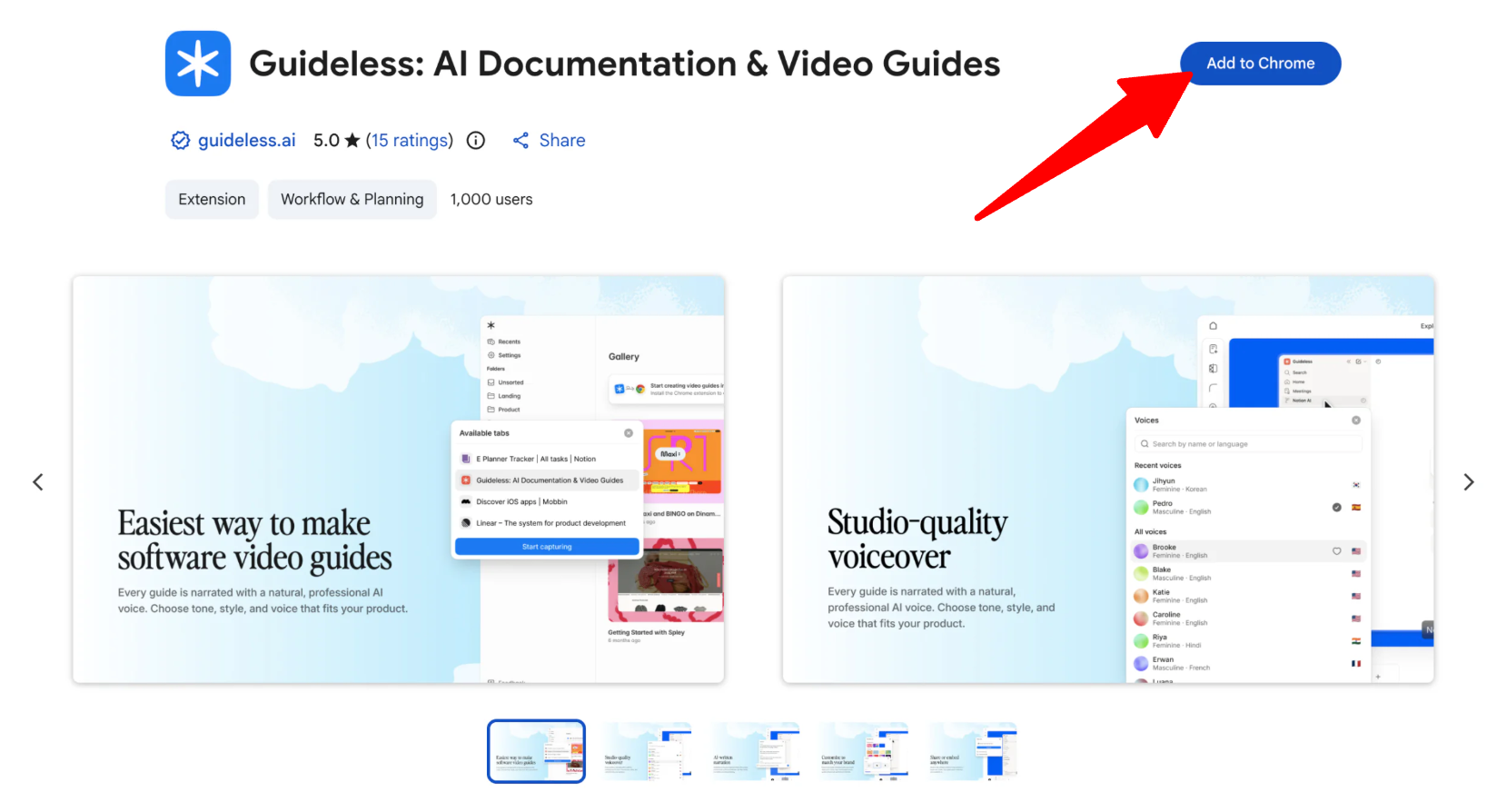
Tiếp theo, tôi cài đặt tiện ích mở rộng Guideless Chrome. Đây là công cụ ghi lại quy trình, vì vậy bạn cần nó trước khi có thể bắt đầu quay.
Bước 3: Bắt đầu ghi lại mới

Từ bảng điều khiển, tôi nhấn để bắt đầu một bản ghi mới. Guideless yêu cầu tôi đặt tên cho hướng dẫn sắp tạo, giúp việc tổ chức dễ dàng hơn khi tạo thêm nhiều hướng dẫn.
Ghi chú quan trọng: Trước khi quay, hãy chắc chắn không có thông tin nhạy cảm nào hiện trên màn hình hoặc được nhập vào các trường. Điều này bao gồm mật khẩu, token API, chi tiết tài chính và thông tin khách hàng. Đối với walkthrough công khai, tốt hơn nên dùng tài khoản demo hoặc sandbox thay vì tài khoản thực.
Bước 4: Chọn thẻ trình duyệt
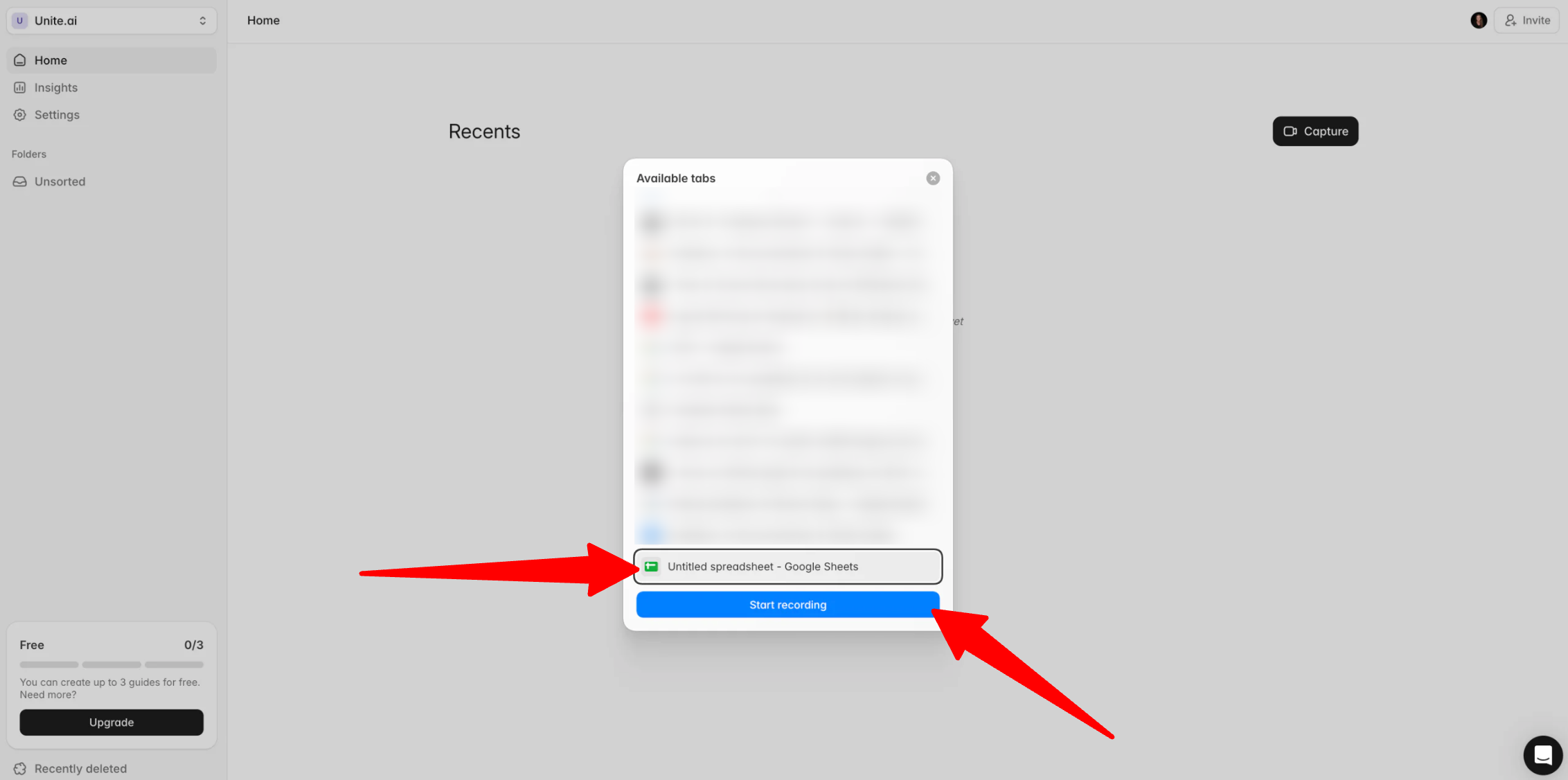
Trước khi quay, Guideless hiển thị các thẻ trình duyệt khả dụng. Điều này giúp bạn dễ dàng chọn đúng phần muốn ghi lại mà không vô tình quay nhầm thứ khác.
Tôi chọn thẻ cần làm việc và nhấn “Start recording.”
Bước 5: Thực hiện quy trình
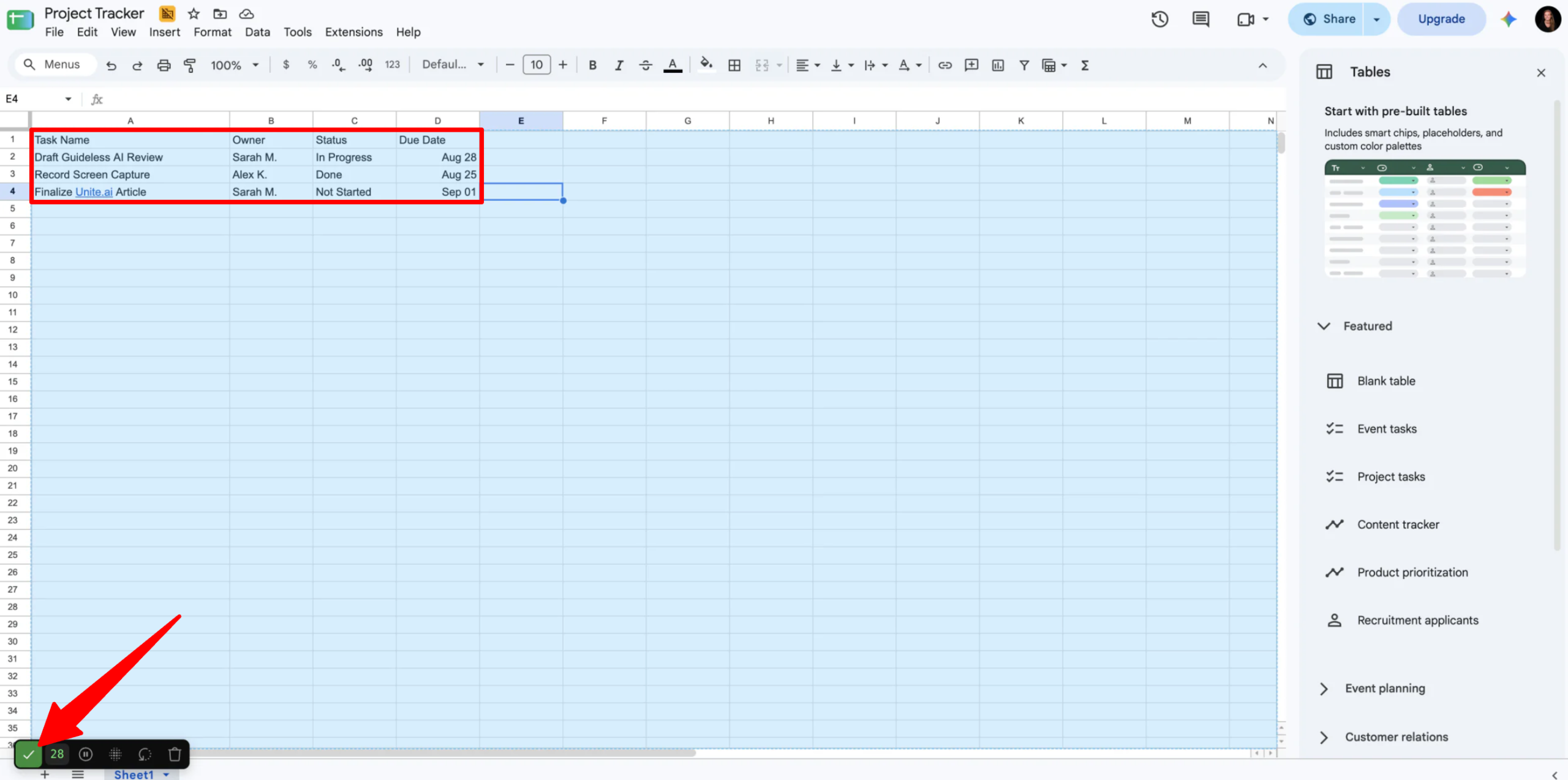
Với bản ghi đang chạy, tôi tài liệu hoá một tác vụ đơn giản thường gặp: thiết lập và chia sẻ bảng theo dõi dự án trong Google Sheets.
Tôi không thuyết minh bằng giọng nói hay theo kịch bản. Tôi chỉ thực hiện công việc bình thường trong khi Guideless ghi lại các cú nhấp, nhập liệu và tương tác menu pop‑up ở nền.
Đối với ví dụ này, tôi:
- Mở một bảng tính trống.
- Đổi tên tệp.
- Thêm tiêu đề cột: Task, Owner, Status và Due Date.
- Thay đổi quyền chia sẻ thành “Anyone with the link”.
Khi hoàn thành quy trình, tôi dừng bản ghi từ các điều khiển nổi của tiện ích mở rộng. Đây là lúc phần thủ công kết thúc và Guideless tiếp quản.
Bước 6: Để AI tạo hướng dẫn

Guideless ngay lập tức bắt đầu xử lý. Chỉ trong vài phút, nó biến bản ghi của tôi thành các hướng dẫn từng bước và thêm phụ đề. Tôi không cần viết một câu nào.
Nó cũng tạo video của toàn bộ quy trình để tôi có thể xem lại. Điều này giúp tôi nhanh chóng kiểm tra chính xác những gì đã ghi trước khi chỉnh sửa hướng dẫn.
Bước 7: Kiểm tra & chỉnh sửa kịch bản
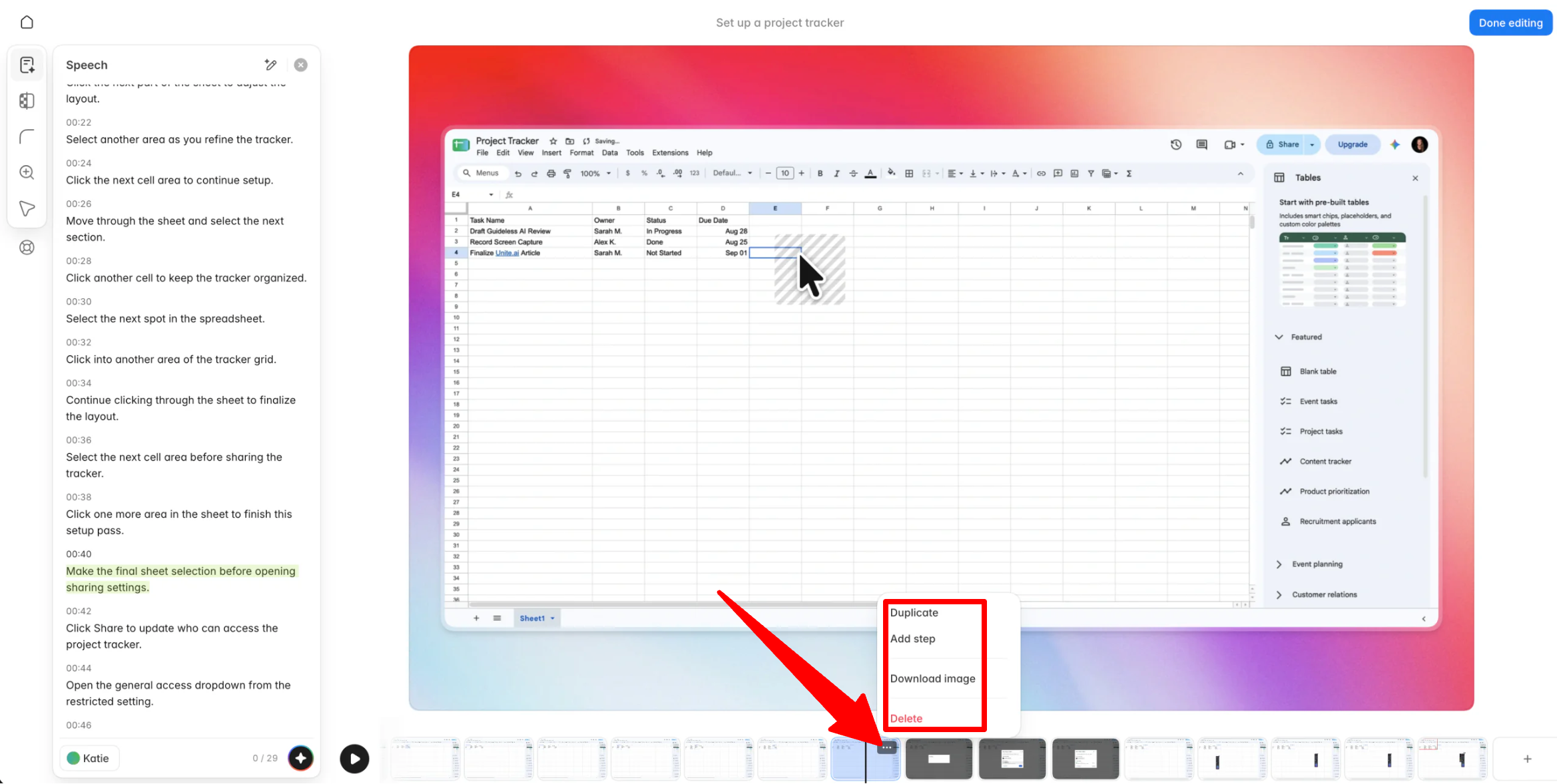
Tôi nhận thấy Guideless đã ghi lại một số cú nhấp không mong muốn. Phát lại video giúp tôi dễ dàng phát hiện các bước thừa và xác định vị trí chúng.
Tôi xóa một bước bằng cách nhấn ba chấm trên thẻ bước và chọn “Delete”. Bạn cũng có thể tải ảnh, thêm bước, hoặc sao chép bước từ menu này.

Tôi cũng tạo lời thuyết minh AI bằng cách nhấn nút AI.
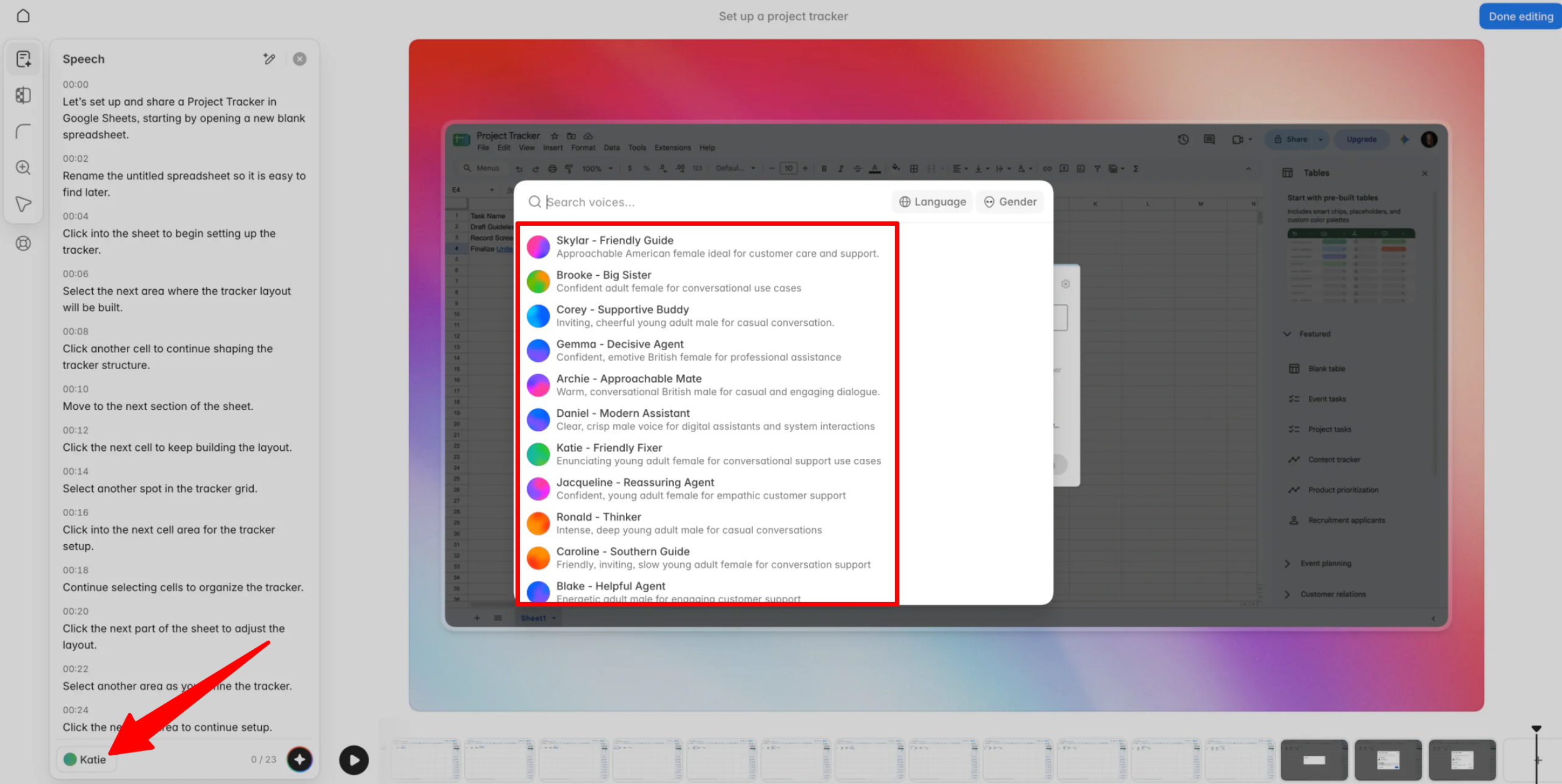
Có hơn 42 tùy chọn giọng nói bằng các ngôn ngữ, và những giọng tôi thử nghe rất rõ ràng và tự nhiên.
Bước 8: Thêm thương hiệu

Tiếp theo, tôi thay đổi nền để phù hợp hơn với quy trình đang tài liệu hoá. Tôi cũng điều chỉnh một vài chi tiết nhỏ về viền và kiểu con trỏ.
Bạn cũng có thể tải lên nền tùy chỉnh, mặc dù bước này là tùy chọn. Tôi thấy nó làm cho hướng dẫn trông chuyên nghiệp hơn khi chia sẻ.
Bước 9: Chọn định dạng xuất

Khi mọi thứ đã ổn, tôi nhấn “Done editing”.
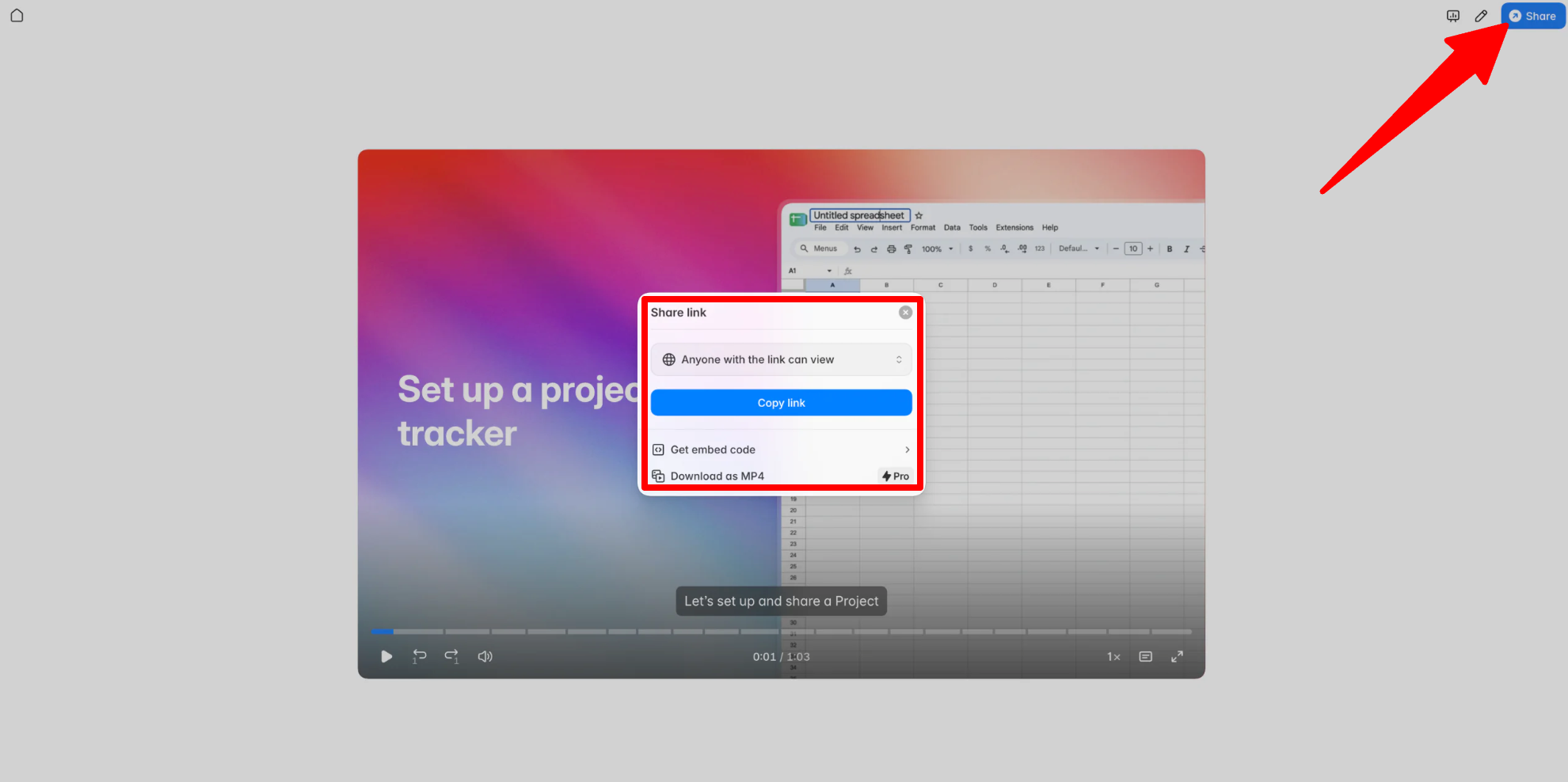
Sau đó, tôi vào “Share” và chọn cách xuất bản hướng dẫn đã hoàn thiện.
Guideless cung cấp liên kết chia sẻ, nhúng, xuất MP4 (trong các gói trả phí) và xuất PDF hoặc Markdown cho tài liệu viết.
Bước 10: Xuất bản & chia sẻ hướng dẫn
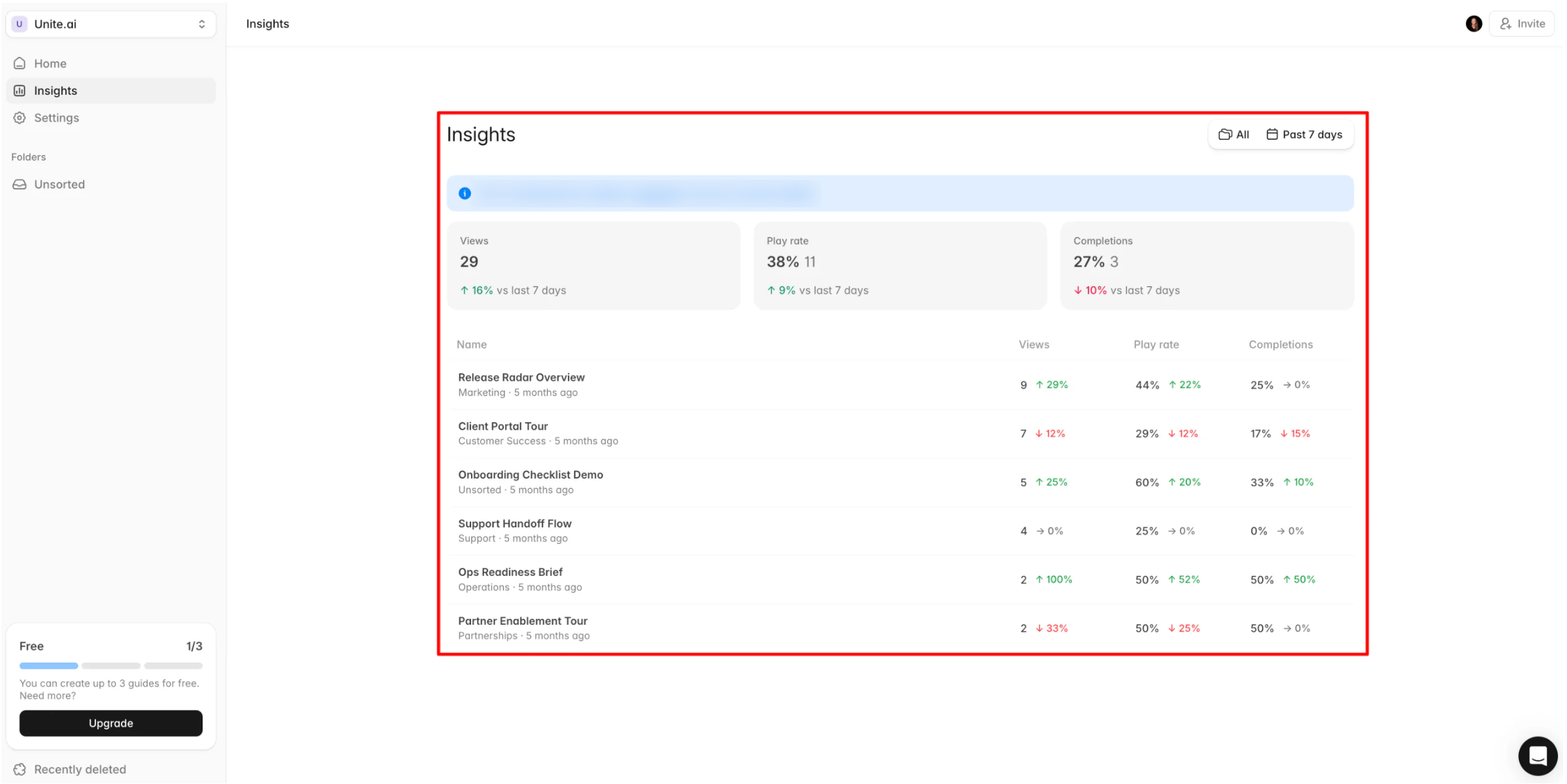
Từ bảng điều khiển, tôi cũng có thể xem phân tích lượt xem và tỷ lệ hoàn thành khi người dùng bắt đầu mở hướng dẫn.
Nhìn chung, Guideless khiến việc biến một bản ghi màn hình bình thường thành một hướng dẫn có thể chia sẻ trở nên vô cùng dễ dàng mà không cần viết kịch bản hay thuyết minh. Tôi vẫn phải xem lại và loại bỏ một vài bước không cần thiết, nhưng các hướng dẫn, lời thuyết minh, phụ đề và công cụ chỉnh sửa do AI tạo đã tiết kiệm rất nhiều thời gian.
Top 3 công cụ thay thế Guideless
Dưới đây là ba công cụ thay thế Guideless tốt nhất mà tôi đã thử và đề xuất.
Trupeer
Công cụ thay thế Guideless đầu tiên tôi giới thiệu là Trupeer. Đây là một công cụ AI chuyển các bản ghi màn hình cơ bản thành video và hướng dẫn chuyên nghiệp với kịch bản do AI tạo, hơn 100 tùy chọn giọng nói thực tế và hỗ trợ hơn 120 ngôn ngữ.
Cả hai công cụ đều nhận bản ghi và trả lại kết quả có lời thuyết minh mà không cần chỉnh sửa thủ công.
Tuy nhiên, Trupeer tập trung hơn vào việc tạo video đào tạo chuyên nghiệp, với avatar AI, zoom tự động và nhạc nền. Trong khi đó, Guideless giữ mọi thứ đơn giản hơn và tập trung vào tốc độ, cho phép bạn thay đổi ảnh chụp màn hình, viết lại các bước và cập nhật lời thuyết minh mà không cần quay lại toàn bộ video.
Đối với các bản demo sản phẩm được sản xuất, có avatar, hãy chọn Trupeer. Đối với các hướng dẫn đơn giản, dễ cập nhật khi sản phẩm thay đổi, hãy chọn Guideless.
Đọc đánh giá Trupeer của tôi hoặc truy cập Trupeer!
Riverside
Công cụ thay thế Guideless tiếp theo tôi đề xuất là Riverside. Đây là nền tảng ghi âm từ xa được xây dựng cho podcast, phỏng vấn và livestream. Nó ghi âm mỗi người riêng biệt để đạt chất lượng cao, sau đó thêm các công cụ AI như chuyển lời và tạo clip.
Mặc dù cả Riverside.fm và Guideless đều giúp bạn tạo nội dung video, chúng phục vụ những mục đích khá khác nhau.
Một mặt, Riverside được thiết kế cho các cuộc trò chuyện nhiều người, trong đó chất lượng âm thanh và video là ưu tiên. Nó ghi mỗi khách mời riêng, giúp việc chỉnh sửa dễ dàng hơn mà không ảnh hưởng tới bản ghi của người khác.
Mặt khác, Guideless dành cho các bản ghi màn hình cá nhân, biến những gì bạn làm trên màn hình thành các hướng dẫn từng bước có lời thuyết minh.
Đối với việc ghi phỏng vấn, podcast hoặc nội dung video có nhiều khách mời, hãy chọn Riverside. Đối với việc tài liệu hoá quy trình phần mềm và để AI lo phần kịch bản và lời thuyết minh, hãy chọn Guideless.
Đọc đánh giá Riverside của tôi hoặc truy cập Riverside!
Descript
Công cụ thay thế cuối cùng tôi đề xuất là Descript. Đây là một trình chỉnh sửa video cho phép bạn dùng AI để thực hiện các chỉnh sửa, hoặc tự thực hiện bằng cách chỉnh sửa bản ghi lời. Nó còn cung cấp công cụ loại bỏ từ thừa, làm sạch tiếng ồn nền và sao chép giọng nói của bạn.
Cả hai nền tảng đều sử dụng AI để dễ dàng chỉnh sửa, nhưng chúng có cách tiếp cận khác nhau.
Một mặt, Descript cung cấp không gian chỉnh sửa đầy đủ, cho phép bạn cắt, sắp xếp lại và tinh chỉnh video đến từng câu. Trong khi đó, Guideless tự động hoá việc viết kịch bản, lời thuyết minh và cấu trúc, vì vậy bạn không phải tự tay ghép video. Điều này khiến nó phù hợp hơn cho tài liệu nhanh, mặc dù vẫn có một số chỉnh sửa nhẹ trong quy trình.
Đối với việc kiểm soát chi tiết video và podcast, hãy chọn Descript. Để nhanh chóng biến quy trình thành một hướng dẫn có lời thuyết minh, hãy chọn Guideless.
Đọc đánh giá Descript của tôi hoặc truy cập Descript!
Guideless Review: Công cụ phù hợp cho bạn?
Sau khi dùng Guideless để biến một bản ghi màn hình thành một hướng dẫn có lời thuyết minh đầy đủ, tôi ấn tượng với mức độ tự động hoá và chất lượng video chuyên nghiệp. Tôi không viết kịch bản, không thu giọng. Tất cả những gì tôi làm chỉ là ghi lại quy trình bình thường, sau đó để Guideless lo phần ảnh chụp màn hình, kịch bản, lời thuyết minh và phụ đề.
Tôi đã có một hướng dẫn chuyên nghiệp chỉ trong vài phút. Phần tôi thích nhất là các bước có thể chỉnh sửa thay vì một video cố định, vì vậy một thay đổi nhỏ trong sản phẩm không đồng nghĩa với việc phải bắt đầu lại từ đầu.
Guideless là lựa chọn tốt nhất cho các đội cần duy trì tài liệu đào tạo, SOP hoặc tài liệu sản phẩm luôn cập nhật mà không phải dành người riêng để chỉnh sửa video toàn thời gian. Nhưng nếu nhu cầu của bạn hướng tới các video demo được sản xuất, ghi âm nhiều khách mời, hoặc muốn kiểm soát chi tiết quá trình chỉnh sửa video, bạn có thể cân nhắc các công cụ thay thế sau:
- Trupeer là lựa chọn tốt nhất cho video demo sản phẩm với các tính năng bổ sung như avatar AI và kiểm soát chi tiết video cuối cùng.
- Riverside là lựa chọn tốt nhất cho việc ghi podcast, phỏng vấn và các cuộc trò chuyện với chất lượng studio.
- Descript là lựa chọn tốt nhất cho việc chỉnh sửa video và âm thanh chi tiết, cho phép bạn kiểm soát toàn bộ quá trình cắt ghép.
Cảm ơn bạn đã đọc đánh giá Guideless của tôi! Hy vọng bạn thấy nó hữu ích. Đăng ký Guideless miễn phí để tạo tối đa ba hướng dẫn và trải nghiệm tính năng.



