
AI-verktøy 101
Submagic-anmeldelse: Den beste AI-undertekstgenerator nå?

 Legg til Unite.AI blant dine foretrukne kilder på Google
Unite.AI kan motta betaling når du bruker lenker til produkter vi vurderer. Dette påvirker ikke våre redaksjonelle vurderinger. Les vår affiliateopplysning.

Forestillingen er denne: Du har nettopp spilt inn en fantastisk podcast-episode, et strålende intervju eller en viral-verdig YouTube-video. Men nå kommer den fryktede delen: redigering.
Klipping av klipp, legging til undertekster og sikre at det er optimalt for TikTok, Instagram Reels eller YouTube Shorts kan være en tidkrevende mareritt. Studier viser at 46% av skapernes arbeidstid er viet til innholdsskapning. Hva hvis du kunne kutte det ned til bare minutter?
Submagic kan være løsningen. Det er et AI-video-redigeringsverktøy som tar ditt langformat-innhold og umiddelbart transformerer det til kortformat-klipp som er optimalt for sosiale medier. Med automatiske undertekster, sømløse klipp og smarte B-rolle-forslag gjør Submagic det tungt arbeidet slik at du kan fokusere på det som virkelig betyr noe: å skape engasjerende innhold.
I denne Submagic-anmeldelsen vil jeg diskutere fordelene og ulemper, hva det er, hvem det er best for, og dens nøkkel-funksjoner. Deretter vil jeg vise deg hvordan jeg brukte Submagic til å automatisk klippe og undertitte et intervju med Anne Hathaway:
Det tok bare minutter å generere og undertitte 19 virale klipp fra en 10-minutters video!
Jeg vil avslutte artikkelen med å sammenligne Submagic med mine tre beste alternativer (Capcut, VEED.IO og Pictory). Til slutt vil du vite om Submagic er rett for deg!
Konklusjon
Submagic er et budsjett-vennlig AI-video-redigeringsplattform som tar ditt langformat-innhold og omgjør det til virale, kortformat-klipp på minutter. Det automatiserer undertekster, klipp og B-rolle-forslag. Det er perfekt hvis du ønsker å fokusere mer på å skape og mindre på å redigere.
For- og ulemper
- Automatisk genererer nøyaktige undertekster, klipp videoer og foreslår B-rolle-innhold.
- Forenkler video-redigeringsprosessen for å frigjøre tid for innholdsskapning.
- Tilbyr en budsjett-vennlig starter-plan, som gjør det tilgjengelig for nybegynnere.
- Den grunnleggende planen tilbyr vannmerke-frie videoer.
- Intuitivt grensesnitt som er egnet for både nybegynnere og eksperter.
- Genererer og oversetter undertekster på flere språk.
- Starter-planen begrenser videoer til 2 minutter.
- Lavere plansnivåer tilbyr ikke 4K-eksportalternativer.
- Avanserte funksjoner som premium B-rolle og AI-rent lyd er bare tilgjengelig i høyere plansnivåer.
- Færre alternativer for maler og undertekster, spesielt i lavere plansnivåer.
- Starter-planen tillater bare opptil 15 videoer per måned.
Hva er Submagic?
Submagic er et AI-video-redigeringsverktøy som skaper kortformat-videoer fra langformat-innhold. Det bruker kunstig intelligens til å analysere ditt langformat-innhold, identifisere de mest engasjerende øyeblikkene og automatisk omgjøre dem til bite-sized klipp som fungerer perfekt for plattformer som Instagram Reels, TikTok og YouTube Shorts.
Submagic har nylig introdusert Submagic 2.0: det er den raskeste og mest avanserte versjonen hittil! Du får lynrask opplasting, jevnere eksport og bedre forhåndsvisning i et elegant grensesnitt.
Hvem er Submagic best for?
Submagic er best for noen som er involvert i sosiale medier-markedsføring. Det er spesielt gunstig hvis du trenger å skape engasjerende undertekster og videoer for plattformer som Instagram, TikTok og YouTube.
- Innholdsskapere kan bruke Submagic til å forbedre sin sosiale medier-tilstedeværelse med fengende undertekster og videoer.
- Influensere kan bruke Submagic til å opprettholde en konsekvent og engasjerende tilstedeværelse på flere plattformer.
- Bedriftseiere kan bruke Submagic til å skape overbevisende innhold for markedsføringskampanjer.
- Podcastere kan bruke Submagic til å omgjøre podcast-episoder til engasjerende video-klipp.
- Sosiale medier-markedsførere kan bruke Submagic for effektiv innholdsskapning og optimalisering.
- Markedsførings-team kan bruke Submagic til å opprettholde en konsekvent tilstedeværelse på flere plattformer uten å ansette ekstra redaktører.
- Byråer kan bruke Submagic til å håndtere innhold for flere kunder.
Submagic-nøkkel-funksjoner
Submagic tilbyr flere nøkkel-funksjoner for å forenkle innholdsskapning:
- AI-klipp-maker: Automatisk detekterer og trekker ut de beste delene av lange videoer for å skape engasjerende kortformat-klipp.
- Auto-ramme: Optimerer videoer for vertikale formater som TikTok, YouTube Shorts og Instagram Reels.
- AI-fjern fyllordsord: Eliminerer fyllordsord som “um” og “uh” for å forbedre profesjonaliteten.
- Fjern dårlige opptak: Enkelt fjerner uønskede deler av videoen
- Auto-undertekster: Genererer nøyaktige undertekster på over 50 språk med alternativer for animerte emojis, farger og GIF-er.
- SRT-fil-eksport: Last ned undertekster i SRT-format for å bruke i ulike videospillere og redigeringsprogrammer.
- 4K-eksport og 60 FPS: Høykvalitets video-utgangsalternativer er tilgjengelige på høyere plansnivåer.
- Auto B-rolle: Legger til royalty-frie B-rolle-innhold eller tillater import av eget media.
- Auto-overganger: Skaper jevne overganger mellom klipp.
- Auto-zoom: Automatisk legger til zoom-overganger mellom klipp.
- Bakgrunnsmusikk: Velg fra Submagics bibliotek av bakgrunnsmusikk eller last opp din egen.
Hvordan bruke Submagic
Her er hvordan jeg brukte Submagic til å automatisk skape 19 klipp fra en langformat-video:
- Opprett en Submagic-konto
- Opprett magi-klipp
- Legg til en video
- Generer og vis klipp
- Klippe videoen
- Automatisk fjern stillhet
- Tilpass undertekstene
- Legg til B-rolle
- Legg til zoom-effekter
- Applikasjon av merkevare-elementer
- Eksporter videoen
Steg 1: Opprett en Submagic-konto

Jeg startet med å gå til submagic.co og trykket “Prøv gratis.”
Steg 2: Opprett magi-klipp

Etter å ha opprettet en konto, ble jeg tatt til min dashboard. Dashbordet var rent og enkelt, og presenterte meg med to alternativer: generere undertekster eller opprette “magi-klipp” (kortformat-klipp fra lange videoer). Jeg valgte “magi-klipp”-alternativet.
Steg 3: Legg til en video

Herfra var det tre alternativer å velge mellom:
- Klistre inn en YouTube-URL
- Last opp en video (MP4 eller MOV)
- Prøv eksempelvideoen som er 47 minutter lang

Jeg klistret inn et YouTube-intervju med Anne Hathaway, og Submagic lot meg velge språk og varighet:
Jeg beholdt alt på “Auto” og trykket “Få virale klipp.”
Steg 4: Generer og vis klipp

Umiddelbart plasserte Submagic videoen min i mine prosjekter og startet å generere klipp! Det var estimert å ta omtrent 10-15 minutter å generere.

Noen minutter senere var prosjektet mitt ferdig! Jeg holdt musepekeren over det og valgte penn-ikonet for å se mine klipp.

Submagic genererte 19 klipp fra den 10-minutters videoen jeg ga dem. Alle hadde animerte undertekster og emojis, samt viralitetsscore. Jeg forhåndsvisning videoene ved å trykke på play-knappen.

Når jeg holdt musepekeren over videoene, var det to ikoner: saks og penn.
Steg 5: Klippe videoen

Velg saksen tillot meg å klippe videoen min.

Øverst i transkriptet var det en kapittel-bare hvor jeg kunne hoppe til forskjellige deler av videoen. Hvis det var bestemte deler av videoen jeg ønsket å finne, kunne jeg skrive inn nøkkelord for å finne det ved å velge søke-ikonet og søke etter det.

Når jeg holdt musepekeren over transkriptet, kunne jeg legge til deler av transkriptet til valget ved å trykke på “+”-ikonet.
Steg 6: Automatisk fjern stillhet

For å automatisk fjernet stillhet fra klippet mitt, trykket jeg “Fjern stillhet” (tilgjengelig på Pro- og Bedrifts-planene).
Steg 7: Tilpass undertekstene

Velg “Undertekster” øverst tillot meg å tilpasse undertekst-stilene mine. Å endre font, farge og størrelse var usedvanlig enkelt!
Steg 8: Legg til B-rolle

Velg “B-rolle” tillot meg å legge til B-rolle og zoom til klippet mitt. Jeg kunne legge til dem manuelt ved å finne delen av transkriptet jeg ønsket å legge til og trykke på “+”.

Submagic foreslår automatisk videoer som passer med sammenhengen av hva som blir sagt!
I dette eksemplet valgte jeg en del av transkriptet hvor Anne Hathaway snakker om regn. Submagic foreslo automatisk videoer med regn i dem som B-rolle til klippet mitt!
Steg 9: Legg til zoom-effekter

Forstørrelse-ikonet ga meg forskjellige zoom-effekter jeg kunne bruke til forskjellige deler av klippet mitt.

Alternativt (hvis du er på Pro- eller Bedrifts-planene) kan du få AI til å automatisk legge til B-rolle og zooms ved å trykke på “Magi B-roller” og “Magi-zoom”-knappene øverst.
Jeg brukte både magi B-roller og zooms. Mens zooms fungerte bra, passet ikke B-rolle-klippene helt med hva som ble sagt.
Steg 10: Applikasjon av merkevare-elementer

I forhåndsvisnings-vinduet til høyre var det noen flere alternativer. Jeg kunne legge til merkevare-tekst og bilder, musikk og endre video-forholdet.
Submagic kommer med et bibliotek av bilder og musikk du kan velge fra, eller du kan legge til din egen.
Steg 11: Eksporter videoen
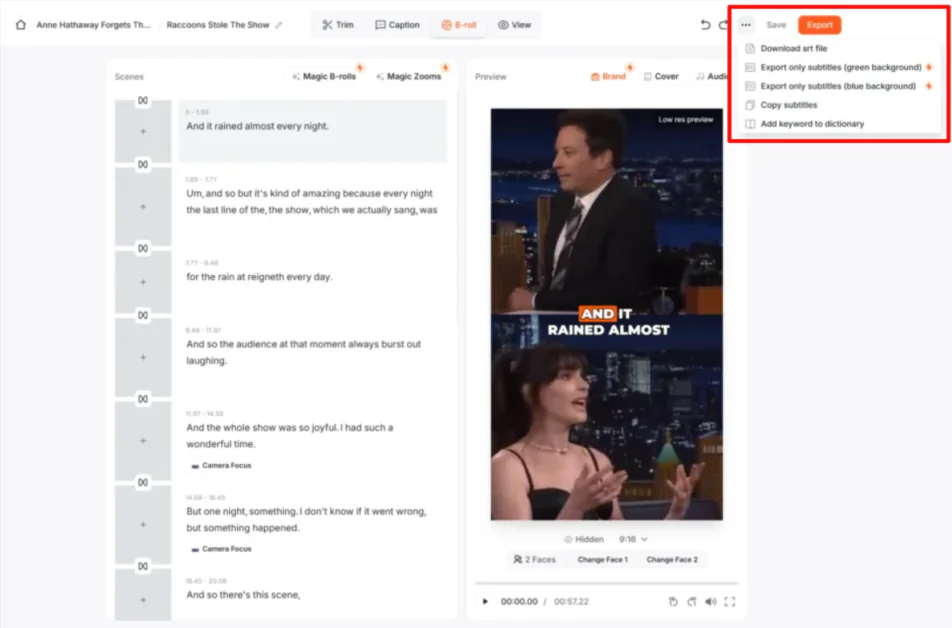
Når jeg var fornøyd med alt, kunne jeg lagre og eksportere videoen (1080p, 2K eller 4K, avhengig av planen) ved å velge disse alternativene øverst til høyre. Alternativt kunne jeg velge “Mer” (de tre punktene) for å laste ned SRT-filen, bare eksportere undertekstene, kopiere undertekstene eller legge til nøkkelord til ordboken.
Jeg eksporterte videoen min til 4K. Her er hvordan den ble:
Kvaliteten er utmerket, og undertekstene er engasjerende og nøyaktige. Men jeg merket meg at den manglet emojis.
Samlet sett gjorde Submagic generering og redigering av klipp fra langformat-videoer raskt og enkelt. Det er et kraftig verktøy for å omgjøre innhold til polerte, delbare høydepunkter!
Top 3 Submagic-alternativer
Her er de beste Submagic-alternativene jeg anbefaler.
Capcut

Det første Submagic-alternativet jeg anbefaler er Capcut. Capcut er et fleksibelt og omfattende video-redigeringsplattform som gjør det enkelt å produsere engasjerende innhold for ulike sosiale medier-plattformer.
Both Submagic og Capcut er kraftige verktøy for å skape kortformat-videoer. De er utmerkede valg for innholdsskapere og sosiale medier-markedsførere.
Men Capcut skiller seg ut med sin omfattende rekke av funksjoner og tilpasningsalternativer. Det tilbyr en stor variasjon av maler, effekter og overganger, samt avanserte redigeringsverktøy som grønn skjerme-funksjonalitet og stemme-innspilling. Capcut tilbyr også et stort bibliotek av gratis musikk, lydeffekter og stock-videoer.
Mens Submagic utmerker seg med sine AI-drevne funksjoner. Det tilbyr rask og effektiv video-redigering med automatiske undertekster, B-rolle-integrasjon og sosiale medier-optimalisering.
For AI-redigering, rask undertekst-generering og strømlinje-formet kortformat-video-skaping, velg Submagic. For mer detaljerte redigeringsfunksjoner, en større rekke av maler og avanserte funksjoner som grønn skjerme-effekter, velg Capcut!
VEED.IO

Det neste Submagic-alternativet jeg anbefaler er VEED.IO. Det er et omfattende nettbasert video-redigeringsplattform som forenkler video-skaping med AI-verktøy.
Both plattformene tilbyr AI-video-redigeringsverktøy. Men VEED.IO skiller seg ut med sine mer omfattende redigeringsfunksjoner og stock-bibliotek. Det tillater avansert video-redigering, inkludert multi-spors redigering og grønn skjerme-effekter, og gir tilgang til over 2 millioner royalty-frie video- og lyd-ressurser.
Mens Submagic tilbyr spesialiserte funksjoner for kortformat-innhold med sin AI-undertekst-generering, B-rolle-integrasjon og sosiale medier-optimalisering.
For AI-drevet kortformat-video-skaping, automatisk undertekst-generering og sosiale medier-optimalisering, velg Submagic. For omfattende video-redigeringsfunksjoner, et stort stock-bibliotek og mer avanserte funksjoner som AI-avatarmodellering og tilpassede merkevare-verktøy, velg VEED.IO!
Pictory

Det siste Submagic-alternativet jeg anbefaler er Pictory. Det er et AI-video-redigerings- og produksjonsplattform som omgjør eksisterende innhold til kortformat-videoer for sosiale medier og markedsføring.
Both plattformene tilbyr AI-drevne video-redigeringsverktøy. De er utmerkede valg for innholdsskapere og markedsførere som søker å strømlinje-forme sin video-produksjonsprosess.
Men Submagic skiller seg ut med sin fokus på kortformat-video-skaping og sitt brukervennlige grensesnitt. Det genererer raskt undertekster, overganger og B-rolle-innhold.
Mens Pictory tilbyr en bredere rekke av funksjoner. For eksempel kan du omgjøre langformat-innhold som artikler og manus til videoer. Det har funksjoner som manus-til-video, artikkel-til-video og rediger video med tekst.
For rask og enkelt kortformat-video-skaping med AI-genererte undertekster og overganger, velg Submagic. For fleksibel innhold-omgjøring og langformat-til-kortformat-video-omgjøring, velg Pictory!
Submagic-anmeldelse: Er det rett verktøyet for deg?
Submagic er et kraftig og effektivt AI-redigeringsverktøy som betydelig reduserer tiden brukt på video-redigering. Automatiseringsfunksjonene (som undertekst-generering og klipp-valg) gjør det enklere enn noen gang å skape engasjerende, høykvalitets-innhold med minimalt arbeid.
For innholdsskapere som prioriterer hastighet og enkelhet, er Submagic et godt investeringsvalg. Men hvis du trenger mer tilpasning, maler eller avanserte effekter, kan du ønske å vurdere disse alternativene:
- Capcut er best for skapere som trenger avanserte redigeringsverktøy med grønn skjerme og multi-lag-funksjoner.
- VEED.IO er best for profesjonelle som søker en nettbasert redaktør med AI- og merkevare-verktøy.
- Pictory er best for markedsførere som automatiserer video-skaping fra tekst eller blogg-innhold.
Takk for å lese min Submagic-anmeldelse! Jeg håper du fant den nyttig.
Submagic tilbyr en budsjett-vennlig Starter-plan som tillater opptil 15 videoer per måned med en maksimal varighet på 2 minutter per video. Du får også funksjoner som ingen vannmerke, AI-automatiske undertekster, gratis B-roller og lyd, tekstbasert klipping og 1080p-eksport på 30 FPS.
Prøv Submagic selv og se hvordan du liker det!
Ofte stilte spørsmål
Hvordan fungerer Submagic?
Submagic fungerer ved å bruke AI til å automatisere video-redigeringsoppgaver, som å generere nøyaktige undertekster, legge til B-rolle-innhold og skape jevne overganger. Du kan laste opp videoer, bruke AI-funksjoner som auto-zoom og eksportere dine redigerte videoer i noen få klikk. Submagic gjør det enkelt å skape engasjerende kortformat-innhold for sosiale medier-plattformer som TikTok, Instagram Reels og YouTube Shorts.
Hva er alternativet til Submagic?
Et alternativ til Submagic er Pictory. Det er et AI-video-redigeringsplattform som omgjør langformat-innhold til kortformat-videoer for sosiale medier. Both plattformene tilbyr AI-verktøy, og de er egnet for innholdsskapere og markedsførere som søker å strømlinje-forme sin video-produksjonsprosess.
Hva er forskjellen mellom Submagic og Descript?
Submagic spesialiserer seg på kortformat-video-redigering med AI-genererte undertekster og sosiale medier-optimalisering. Det fokuserer på å skape engasjerende innhold for plattformer som TikTok og Instagram med funksjoner som Magi B-roller og AI-genererte undertekster. Mens Descript tilbyr mer avanserte AI-funksjoner som stemme-kloning og øye-kontakt-korreksjon. Det tilbyr en bredere rekke av redigeringsverktøy for lengre format-innhold og mer polerte presentasjoner.
Er Submagic gratis?
Submagic er ikke gratis, men det tilbyr en gratis prøveperiode som lar deg skape opptil tre videoer. For å låse opp full tilgang til funksjonene, kreves en betalt abonnement.
Hvem er CEO-en i Submagic?
CEO-en i Submagic er David Zitoun, som var med å grunnlegge selskapet og er aktivt involvert i dets vekst og utvikling. David Zitoun er en entrepreneur, og han er lidenskapelig opptatt av å gi innholdsskapere mulighet til å bruke Submagics innovative AI-verktøy.






