
AI-verktøy 101
Skylum Aperty-anmeldelse: Dette AI-portrettredigeringsverktøyet føles magisk

 Legg til Unite.AI blant dine foretrukne kilder på Google
Unite.AI kan motta betaling når du bruker lenker til produkter vi vurderer. Dette påvirker ikke våre redaksjonelle vurderinger. Les vår affiliateopplysning.

Hvis du noensinne har brukt timer på å retusjere portretter, vil du forstå hvorfor AI-bildebehandlingsverktøy endrer alt. Jeg har selv prøvd mange av dem, inkludert Luminar Neo (Skylums allsidige bildebehandler).
Dette gjorde meg nysgjerrig på Skylum Aperty (Skylums første programvare bygget kun for portretter). Etter å ha testet det, fant jeg ut at det gjør akkurat det mange verktøy mangler: det forbedrer ansikter realistisk uten å se over-redigert ut.
I denne Skylum Aperty-anmeldelsen, vil jeg diskutere fordelene og ulemper, hva det er, hvem det er best for, og dens nøkkeltilbud. Deretter vil jeg vise deg hvordan jeg brukte det for å raskt fjerne rynker på et portrett av en kvinne uten innsats:

Jeg vil avslutte artikkelen med å sammenligne Aperty med mine beste alternativer (Skylums Luminar Neo og Aftershoot). Til slutt vil du vite om Skylum Aperty er riktig for deg!
Dom
Skylum Aperty er et raskt AI-portrettredigeringsverktøy som skaper naturlige resultater for både nybegynnere og profesjonelle. Det er litt dyrt og mangler noen avanserte verktøy, men enkelheten og de realistiske resultatene gjør det til et godt valg for høykvalitetsredigeringer.
For- og ulemper
- Automatisk glatterer hud og fjerner feil
- Bruker AI for naturlig retusjering
- Enkelt og brukervennlig grensesnitt
- Støtter RAW-filer for profesjonell bildekvalitet
- Rask ytelse med øyeblikkelig forhåndsvisning
- Fungerer offline eller som et tillegg til Lightroom og Photoshop
- Realistisk AI-lysbelysning og kreative forhåndsstillinger
- Batchbehandling for flere bilder
- 7-dagers gratis prøveperiode med 14-dagers pengene-tilbake-garanti
- Kan være dyrt for casual brukere
- Mangler noen avanserte funksjoner
- Noen AI-redigeringer kan kreve manuell korreksjon
- Kan ta lang tid å laste ned
- Kan noen ganger lagge med større filer
Hva er Skylum Aperty?

Skylum Aperty er et spesialisert AI-portrettbildebehandlingsverktøy utviklet av Skylum (samme selskap som Luminar Neo). Det ble lansert i november 2024 som et verktøy for portrettfotografer som ønsker naturlig, høykvalitetsretusjering med mindre redigeringstid.
Aperty er bygget for portrett-, bryllups-, hodebilde- og motefotografer som ønsker rask, profesjonell ansikts- og hudretusjering. Det fokuserer på AI-portrettforbedring med tilpassbare verktøy for naturlige resultater.
Aperty er en spesialist, ikke en generalist
Aperty er Skylums første programvare bygget eksklusivt for portrettredigering. Mens Luminar Neo prøver å håndtere landskap, arkitektur, produktfotografering og portretter alle i ett pakke, fokuserer Aperty på å gjøre mennesker se bra ut.
Denne spesifikke fokuseringen på portrettredigering er Apertys største styrke. Med Aperty er hver funksjon designet rundt retusjering av menneskeansikter og hud uten distraksjoner eller ekstra kluss.
Aperty vs. Luminar Neo
Hvis du allerede bruker Luminar Neo, kan du lure på om Aperty er overflødig. Det er det ikke: Luminar Neo har noen portrettverktøy bygget inn, men de er ganske grunnleggende sammenlignet med hva Aperty tilbyr.
For eksempel gir Neo deg hudglattering og øye-forbedring. Aperty gir deg separate kontroller for rynkefjerning, leppglattering, individuell tannbleking, irisforbedring, øyefargekorreksjon, ansiktskontur, digital sminkeapplikasjon og kroppshudretusjering. Apertys portrettverktøy er mye mer spesifikke for nøyaktige resultater.
AI-teknologien i Aperty er også mer avansert for ansiktsgjenkjenning spesifikt. Den kan identifisere flere personer i en gruppebild og la deg redigere hver persons ansikt separat.
Hvis du skal velge mellom de to, er Aperty det klare valget for portrettarbeid.
Apertys AI-teknologi
Hva jeg liker med Apertys tilnærming, er at AI gjør det tunga arbeidet, men du har likevel full kontroll over det endelige resultatet.
Ansiktsgjenkjenningens AI identifiserer hudområder, ansiktsfunksjoner og selv feil eller rynker. Deretter bestemmer du hvor mye korreksjon du vil anvende med skyverne.
For eksempel, hvis du vil beholde noen latterlinjer, men glatte ut midlertidige feil, kan du gjøre det. Eller hvis du vil forbedre øyne uten å bleke tenner, er det mulig også.
Denne balansen mellom automatisering og kontroll er enorm for profesjonelt arbeid, fordi hver klient har forskjellige preferanser. Noen mennesker ønsker minimal retusjering, andre ønsker full behandling.
Enhetkompatibilitet (macOS og Windows)
Aperty fungerer på både macOS og Windows som en selvstendig applikasjon, noe som allerede setter det foran noen konkurrenter som bare er Mac-eksklusive.
I tillegg tilbyr det støtte for Photoshop og Lightroom Classic som et tillegg. Denne arbeidsflytintegrasjonen sparer mye tid sammenlignet med å eksportere, redigere, lagre og gjenimportere.
Aperty + Julia Trotti
Skylum samarbeidet med Julia Trotti for å utvikle Aperty. Hvis du ikke vet hvem hun er, er hun en portrettfotograf fra Australia med over 650 000 YouTube-abonnenter. Hun har vært profesjonell fotograf i mange år og forstår virkelig hva arbeidende fotografer trenger.
Dette samarbeidet kommer til syne i forhåndsstillinger. Jeg prøvde å bruke noen av dem selv, og de er ikke over-the-top eller urimelige. De er praktiske redigeringsstiler som du faktisk ville bruke til kundejobb.
At en profesjonell fotograf var involvert i utviklingen, betydde at de unngikk mye av “ingeniørtenkningen” som gjør noen programvare frustrerende å bruke.
Hvem er Skylum Aperty best for?
Her er typene mennesker Aperty er best for:
- Profesjonelle fotografer kan bruke Aperty til høykvalitetsretusjering for studio-, mote-, bryllups- og hodebilde-arbeid.
- Enthusiaster og semi-proffer kan bruke Aperty for å få tilgang til kraftig AI-bildebehandling uten kompleksiteten til Photoshop.
- Høyvolumsfotografer kan bruke Aperty til å batch-redigere flere portretter og opprettholde konsistente resultater.
- Fotografer med lite tid kan bruke Aperty til å glatte hud, fjerne feil og korrigere farge raskere samtidig som de opprettholder naturlige resultater.
Skylum Apertys nøkkeltilbud
Her er Apertys nøkkeltilbud:
- AI-ansiktsnett: Kartlegger opptil 4 000 ansiktspunkter for nøyaktig 3D-redigering som beholder naturlig dybde og konturer.
- Ansikt- og kroppsdeler: Gjenkjenner opptil 30 soner av ansikts- og kroppsdeler for målrettede redigeringer, og forhindrer over-prosessering.
- Hudretusjering: Glatterer hud samtidig som den beholder tekstur og fjerner feil.
- Sminkeverktøy: Legger til realistisk blusher, kontur og høydepunkter med justerbar intensitet.
- Fargekorreksjon: Korrigerer urene hudtoner og lysforhold med én skyver.
- Studio-lys: Simulerer opptil fem lyskilder per bilde for tilpassede lys-effekter.
- Maske-lag: Bruker AI-maske og pensler til å redigere bestemte områder med kontroll.
- Batch-redigering: Appliserer konsistente redigeringer på flere bilder, og tilpasser seg automatisk til hvert ansikt.
- Redigeringsverktøy: Tilbyr full kontroll over eksponering, kontrast, metning, kurver og mer.
- Omforme-verktøyet: Skulpterer den perfekte ansiktsstrukturen og oppnår en slankere ansiktsform med én skyver.
- Øye-redigeringsverktøyet: Redigerer øyne lett og nøyaktig med AI-teknologi.
- Rynkefjerner: Fjerner rynker i bestemte områder med AI-teknologi.
- Grensesnitt og arbeidsflyt: Enkelt layout med hurtigtaster, beskjæring og rask importering for en jevn opplevelse.
Hvordan bruke Skylum Aperty
Her er hvordan jeg brukte Aperty for å anvende en forhåndsstillinger og fjerne rynker fra et portrett:
- Last ned Aperty
- Last opp bilder
- Tilgang til forhåndsstillinger
- Anvend forhåndsstillinger
- Rediger
- Fjern rynker
Steg 1: Last ned Aperty

Jeg startet med å gå til aperty.ai og velge “Vis planer”.

Umiddelbart begynte Aperty å laste ned til min enhet.
Steg 2: Last opp bilder

Når jeg hadde lastet ned og installert Aperty, logget jeg inn og ble bedt om å laste opp bilder.

Jeg lastet opp ett enkelt bilde av en kvinne (foto av Ravi Patel på Unsplash) og ble tatt til redigeringsverktøyet.
Steg 3: Tilgang til forhåndsstillinger
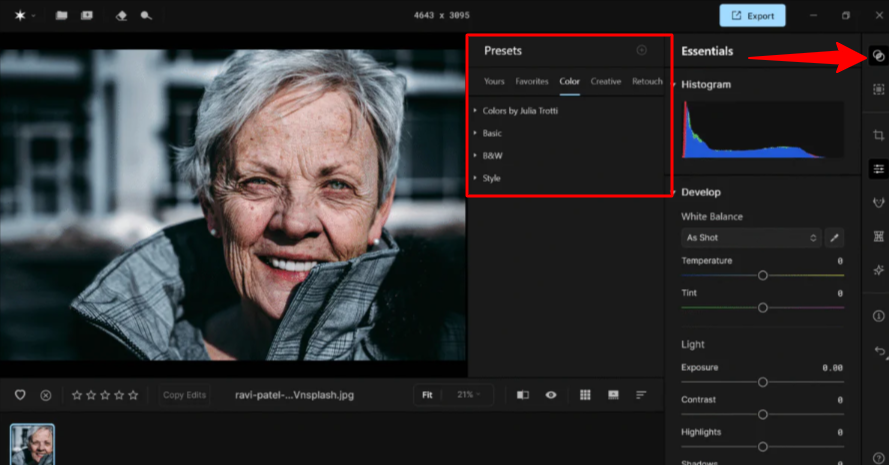
Det fine med Aperty er at det kommer med forhåndsstillinger som gjør bildebehandling rask og enkel. Forhåndsstillinger i Aperty kan nås fra øverst til høyre (eller Shift + P), som åpner forhåndsstillingspanelet.
Steg 4: Anvend forhåndsstillinger

Forhåndsstillinger var organisert i kategorier, noe som gjorde det enkelt for meg å finne hva jeg lette etter. Jeg valgte “Ocean Breeze”.
Et par sekunder senere ble forhåndsstillinger anvendt med en skyver for å justere intensiteten. Jeg ble imponert over hvor profesjonelt forhåndsstillinger så ut og hvordan det gjorde bildet levende. Selv med skyveren på full intensitet, så det ikke over-redigert ut.
Steg 5: Rediger

Når forhåndsstillinger var anvendt, gikk jeg til de viktigste redigeringsverktøyene til høyre. Jeg valgte Rediger (R)-verktøyet for å redigere bestemte deler av ansiktet (hud, øyne og munn).
Steg 6: Fjern rynker
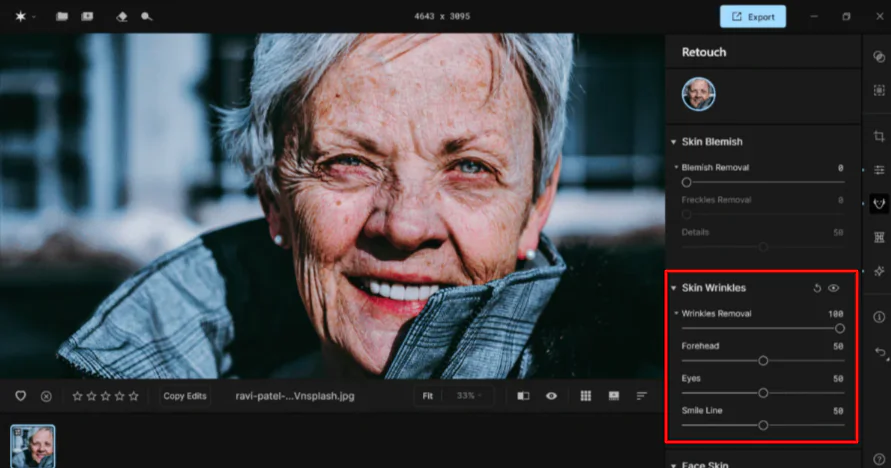
Jeg bestemte meg for å fjerne huden rynker ved å flytte skyveren.
Det gjorde en god jobb med å fjerne noen av de største rynkene, men ikke alle. Jeg likte likevel at jeg hadde kontroll over rynker i bestemte områder som panne, øyne og smil. Det så heller ikke for mye airbrushet ut.
Samlet sett gjorde Aperty portrettredigering rask og enkel. Jeg kunne lett anvende forhåndsstillinger og finjustere detaljer. Jeg likte hvordan AI håndterte rynkefjerning på en naturlig måte samtidig som det gav meg kontroll over hvert område av ansiktet.
Topp Skylum Aperty-alternativer
Her er de beste Skylum Aperty-alternativer:
Skylums Luminar Neo
Det første Skylum Aperty-alternativet jeg ville anbefale, er Luminar Neo. Det er et AI-bildebehandlingsverktøy som lar fotografer kreativt redigere alt fra portretter til landskap og produkter.
Begge plattformene er bygget av Skylum med AI-bildebehandlingsverktøy for Mac- og Windows-brukere. De legger vekt på intuitive arbeidsflyter, rask prosessering og ikke-destruktiv redigering.
Likevel er Luminar Neo mer et allsidig bildebehandlingsverktøy. Det tilbyr verktøy som EnhanceAI, GenErase, SupersharpAI og NoiselessAI for alt fra støyreduksjon til skyerstatning. Det støtter også lag, masking og batch-redigering, noe som gjør det perfekt for redigering av både portretter og fullstendige bildekomposisjoner.
Mens Skylum Aperty er spesifikt for portrettredigering, og bruker 3D-ansiktsnett-teknologi med opptil 4 000 ansiktspunkter, hudretusjering og presis masking. Det tilbyr også feilfjerning, sminkeforbedring og konsistente batch-redigeringer, noe som gjør det ideelt for mote-, bryllups- og studiofotografer.
For bildebehandlere som søker allsidige verktøy og avanserte effekter, velg Luminar Neo. For portrettfotografer som fokuserer på detalj og hastighet, velg Skylum Aperty.
Les min Skylums Luminar Neo-anmeldelse eller besøk Skylums Luminar Neo!
Aftershoot
Det siste Skylum Aperty-alternativet jeg ville anbefale, er Aftershoot. Aftershoot er et AI-verktøy som hjelper fotografer å øke farten på culling, redigering og eksportering. Det automatiserer post-shoot-oppgaver, så fotografer kan fokusere mer på å skyte og kunder.
Både Aperty og Aftershoot bruker AI til å spare redigeringstid, men deres fokus er forskjellig: Aperty spesialiserer seg på portrettretusjering, mens Aftershoot øker farten på hele arbeidsflyten for høyvolumsfotografer.
Aperty utmerker seg med realistiske portrettredigeringer, og bruker 3D-ansiktskartlegging, masking og verktøy for hud-, feil- og lysjusteringer. Det er best for portrett-, mote- og bryllupsfotografer som søker naturlige resultater.
Mens Aftershoot fokuserer på høyvolumsarbeidsflyter, med AI-culling og stil-tilpassende redigeringer. Det er perfekt for fotografer som håndterer store skytinger som bryllup eller arrangementer.
Velg Aperty for presis retusjering. Ellers velg Aftershoot for hastighet og effisiens på store prosjekter.
Les min Aftershoot-anmeldelse eller besøk Aftershoot!
Skylum Aperty-anmeldelse: Riktig verktøy for deg?
Bruken av Skylum Aperty har gjort portrettredigering overraskende rask og enkel. Jeg likte hvordan AI håndterte hud, rynker og lys samtidig som det lot meg finjustere detaljer med enkle skyvere.
Aperty er perfekt for kundejobb der naturlige resultater teller. Forhåndsstillinger er ikke over-the-top, og batch-redigering sparer mye tid med å anvende de samme redigeringer på flere bilder.
For alle som fokuserer på profesjonelle portretter, mote eller bryllupsfotografering, vil Aperty levere. Men hvis du er nysgjerrig på de beste Aperty-alternativer, her er hva jeg ville anbefale:
- Skylum Luminar Neo er best som et allsidig bildebehandlingsverktøy for landskap, portretter og kreative effekter.
- Aftershoot er best for høyvolumsfotografer som ønsker automatisert culling, stil-tilpassende redigeringer og raskere arbeidsflytthåndtering.
Takk for å lese min Skylum Aperty-anmeldelse! Jeg håper du fant den nyttig.
Skylum Aperty tilbyr en 7-dagers gratis prøveperiode med en 14-dagers pengene-tilbake-garanti. Prøv det selv og se hvordan du liker det!
Ofte stilte spørsmål
Er Aperty bra?
Skylum Aperty er vidt anerkjent for sin kraftige AI-portrettretusjering. Det gir fotografer rask, naturlig og detaljert resultater med full kontroll. Dets fokuserte verktøy og jevne arbeidsflyt gjør det ideelt for portrett-, mote- og bryllupsfotografer som søker kvalitet og hastighet.
Hva er forskjellen mellom Neo og Aperty?
Hovedforskjellen er at Luminar Neo er et allsidig bildebehandlingsverktøy for alle typer fotografering med brede kreative verktøy og AI-effekter. Mens Skylum Aperty fokuserer bare på portretter, og tilbyr rask, detaljert og naturlig retusjering. Luminar Neo fokuserer på allsidighet, mens Aperty er best for portrettfotografer som trenger presisjon og hastighet.



