AI-verktøy 101
Julius AI Presentation Maker: Datadrevne presentasjoner på få minutter

 Legg til Unite.AI blant dine foretrukne kilder på Google
Unite.AI kan motta betaling når du bruker lenker til produkter vi vurderer. Dette påvirker ikke våre redaksjonelle vurderinger. Les vår affiliateopplysning.

Har du noen gang brukt timevis på å sette sammen en presentasjon, bare for å oppdage at det vanskeligste ikke var informasjonen, men å få alt til å henge sammen? Mellom valg av riktig layout, omskriving av klønete lysbildetekst og utvikling av visuelle elementer som faktisk støtter budskapet, kan en enkel presentasjon raskt bli et heldagsprosjekt.
Det er her verktøy som Julius AI Presentation Maker kommer inn i bildet. Det tar en enkel idé, et dokument eller et sett med notater og gjør det om til en strukturert presentasjon på få minutter. Jeg testet presentasjonsverktøyet fra Julius for å se om det faktisk kunne innfri løftet, ved å lage en fiktiv investorpresentasjon fra én enkelt instruksjon.
Julius imponerte meg med hvor raskt det laget en profesjonell presentasjon med ryddige seksjoner, diagrammer og visuelle elementer. Den trengte fortsatt litt redigering før den var klar til å deles, men ga meg et solid utgangspunkt og sparte langt mer tid enn om jeg skulle bygget presentasjonen fra bunnen av.
I denne anmeldelsen av Julius AI Presentation Maker går jeg gjennom fordeler og ulemper, hva verktøyet er, hvem det passer best for og de viktigste funksjonene. Deretter viser jeg hvordan jeg brukte Julius AI til å gjøre en instruksjon om til en redigerbar presentasjon på få minutter.
Til slutt sammenligner jeg Julius AI Presentation Maker med mine tre beste alternativer (Gamma, Plus AI og Beautiful.ai). Når du har lest ferdig, vet du hvilken AI-presentasjonsgenerator som passer best for deg.
Vurdering
Alt i alt imponerte Julius AI Presentation Maker meg ved raskt å gjøre en enkel instruksjon om til en redigerbar presentasjon med diagrammer og visuelle elementer. Resultatet må fortsatt redigeres og faktasjekkes, men verktøyet er svært nyttig for å lage forretningspresentasjoner, rapporter og investorpresentasjoner langt raskere enn fra bunnen av.
Fordeler og ulemper
- Oppretter raskt hele, redigerbare presentasjoner fra instruksjoner eller opplastede filer.
- Eksporterer til PowerPoint, Google Slides, PDF og PNG.
- Lager enkelt diagrammer og lysbilder.
- Oppretter presentasjoner og tilhørende rapporter i én arbeidsflyt.
- Produserer lysbilder som ser profesjonelt designet ut.
- Er SOC 2 Type II-sertifisert for å beskytte dataene dine.
- Ordlyd, formatering og merkevareprofil må redigeres.
- Kan legge til unødvendig innhold eller gjøre lysbilder lengre enn nødvendig.
- Informasjonen bør faktasjekkes før presentasjonen deles.
- Passer bedre til forretningspresentasjoner enn til svært kreative design.
- Har ingen innebygd manuell redigering; presentasjonen må eksporteres først.
Hva er Julius AI Presentation Maker?
Selv om denne artikkelen handler om AI-presentasjonsgeneratoren, er Julius mer enn det. Verktøyet inngår i en større AI-pakke som omfatter samtalebasert dataanalyse, rapportgenerering, bildegenerering og til og med videogenerering. Har du allerede brukt Julius til å analysere regneark eller lage rapporter, passer presentasjonsbyggeren rett inn i den samme arbeidsflyten.
Slik fungerer AI-presentasjonsgeneratoren
Du forteller Julius om temaet, målgruppen og hovedpunktene i én eller to setninger. Deretter utarbeider verktøyet hvert lysbilde med tekst og visuelle elementer på plass. Det er ikke snakk om plassholdere, men ferdig gjengitt tekst på lysbildet som kan finjusteres.
Du kan ikke gjøre manuelle endringer direkte i selve Julius. Du kan imidlertid justere lysbildene i arbeidsområdet ved å chatte med AI-agenten. Direkte endringer i lysbildene kan først gjøres etter eksport til PowerPoint eller Google Slides, der alle elementer fortsatt er fullt redigerbare.
Min erfaring
Jeg testet AI-presentasjonsgeneratoren ved å lage en fiktiv investorpresentasjon for en AI-basert B2B SaaS-oppstartsbedrift med malen «Swiss Modern». Julius gjorde en svært god jobb med å gjøre instruksjonen min om til en strukturert presentasjon.
Innholdet på lysbildene traff godt, helhetsdesignet så profesjonelt ut, og presentasjonen hadde de riktige seksjonene og budskapene. Jeg måtte likevel finjustere ordlyd og detaljer. Uansett ga Julius meg et langt bedre utgangspunkt enn om jeg hadde bygget presentasjonen fra bunnen av.
Skarp tekstgjengivelse på lysbildene
Det er verdt å vite at Julius lager teksten som egne elementer på hvert lysbilde i stedet for å bake den inn i bilder. Dermed forblir teksten skarp, lesbar og fullt redigerbar, i stedet for å bli uklar når du zoomer inn eller gjør endringer.
Dette er et vanlig problem med enkelte AI-generatorer for lysbilder, der teksten faktisk er en del av bildet. Julius unngår det ved å opprette lysbilder med riktig gjengitte tekstelementer.
Hvem passer Julius AI Presentation Maker best for?
Julius AI passer best for alle som vil lage profesjonelle presentasjoner raskt ved hjelp av AI:
- Gründere kan lage profesjonelle investorpresentasjoner for investorer, partnere og andre interessenter på få minutter.
- Markedsføringsteam kan gjøre kampanjeresultater om til profesjonelle presentasjoner for kunder og interne interessenter.
- Byråer kan raskt lage merkevaretilpassede kundeforslag, rapporter og presentasjoner.
- Studenter kan gjøre ideer, forskning og notater om til presentasjoner uten å starte fra bunnen av.
- Salgsteam kan lage strukturerte salgs- og kundepresentasjoner raskere med AI.
Viktige funksjoner i Julius AI Presentation Maker
Selv om denne anmeldelsen fokuserer på presentasjonsgeneratoren fra Julius AI, er den en del av et større AI-arbeidsområde for å lage og analysere innhold.
Dette er hovedfunksjonene:
- AI Presentation Maker: Lager presentasjoner fra tekst ved hjelp av AI og tusenvis av profesjonelt utformede maler. Julius genererer automatisk passende bilder, diagrammer og merkevaretilpasset grafikk, og lar deg eksportere presentasjonen til PowerPoint, PDF, PNG eller Google Slides.
- AI Chatbot: Still spørsmål på vanlig språk. Julius skriver koden, analyserer dataene og forklarer resultatene med diagrammer og visuelle elementer.
- AI Report Generator: Last opp et regneark eller beskriv hva du trenger. Julius analyserer dataene og lager rapporter med diagrammer og innsikt.
- AI Image Generator: Lager produktbilder, markedsføringsmateriell og rapportgrafikk fra en tekstinstruksjon.
- AI Video Generator: Genererer videoer, animerer bilder, redigerer opptak og forlenger klipp med AI.
- Slack Agent: Henter datainnsikt og lar deg samarbeide med teamet direkte i Slack.
- Data Connectors: Kobler til datakildene dine og lar deg stille spørsmål på vanlig språk.
- Scheduled Runs: Automatiserer gjentakende analyser og leverer oppdatert innsikt automatisk.
- Team Collaboration: Deler arbeidsområder og administrerer roller i teamet.
- AI Notebooks: Redigerer, kjører på nytt, versjonerer og deler notatbøker, slik at arbeidsflyten forblir ryddig.
Slik bruker du Julius AI Presentation Maker
Slik bruker du Julius AI til å gjøre en tekstinstruksjon om til en redigerbar presentasjon på få minutter:
- Registrer deg hos Julius AI
- Gå til Slides
- Legg til en instruksjon
- Velg en mal
- Generer presentasjonen
- Eksporter presentasjonen
Trinn 1: Registrer deg hos Julius AI

Gå til julius.ai og opprett en gratis konto.
Trinn 2: Gå til Slides

Velg «Slides» i navigasjonsmenyen for å åpne presentasjonsbyggeren. Herfra gir Julius deg to måter å legge inn innholdet på:
- Generering fra instruksjon: Beskriv hva du ønsker i noen få setninger, inkludert målet, målgruppen og hovedpunktene. En enkel instruksjon som «Lag en investorpresentasjon for såkornfasen som dekker problemet, løsningen, markedsstørrelsen, fremdriften og kapitalbehovet» fungerer, men resultatet blir betydelig bedre når du gir AI-en litt mer kontekst.
- Dokumentkonvertering (PDF til PPT): Har du allerede rånotater, et utkast til disposisjon eller en eksisterende PDF-rapport, kan du laste den opp direkte. Julius tar dokumentet og omarbeider det automatisk til en strukturert presentasjon.
Ikke tenk på perfekt formulering. Julius kan gjøre grove punktlister om til tydelige presentasjonslysbilder.
Trinn 3: Legg til en instruksjon

I stedet for å nøye deg med generell tekst kan du få rikere visuelle elementer og mer tilpasset innhold ved å legge inn to viktige detaljer i instruksjonen:
- Målgruppe eller bransjekontekst, som gir AI-en relevant terminologi og forslag til layout.
- Føringer for tone eller stil, slik at den genererte teksten samsvarer med merkevarens stemme.
Dette er instruksjonen jeg brukte for å teste verktøyet:
«Lag en investorpresentasjon for såkornfasen for en AI-drevet B2B-SaaS-plattform rettet mot HR-team. Ta med lysbilder om problemet, løsningen, markedsstørrelsen (TAM/SAM), nåværende fremdrift og et kapitalbehov på 1,5 millioner dollar. Hold tonen profesjonell, konsis og moderne.»
Trinn 4: Velg en mal

Velg presentasjonsstruktur før du genererer innholdet:
- Malbibliotek: Velg blant layouter som er tilpasset bestemte bruksområder, for eksempel investorpresentasjoner, kvartalsgjennomganger og prosjektforslag.
- Egen merkevareprofil: Hvis du lager noe for en bestemt kunde eller virksomhet, kan du laste opp merkevarepakken. Julius bruker merkevarefarger, typografi og logoplasseringer konsekvent på alle lysbildene.
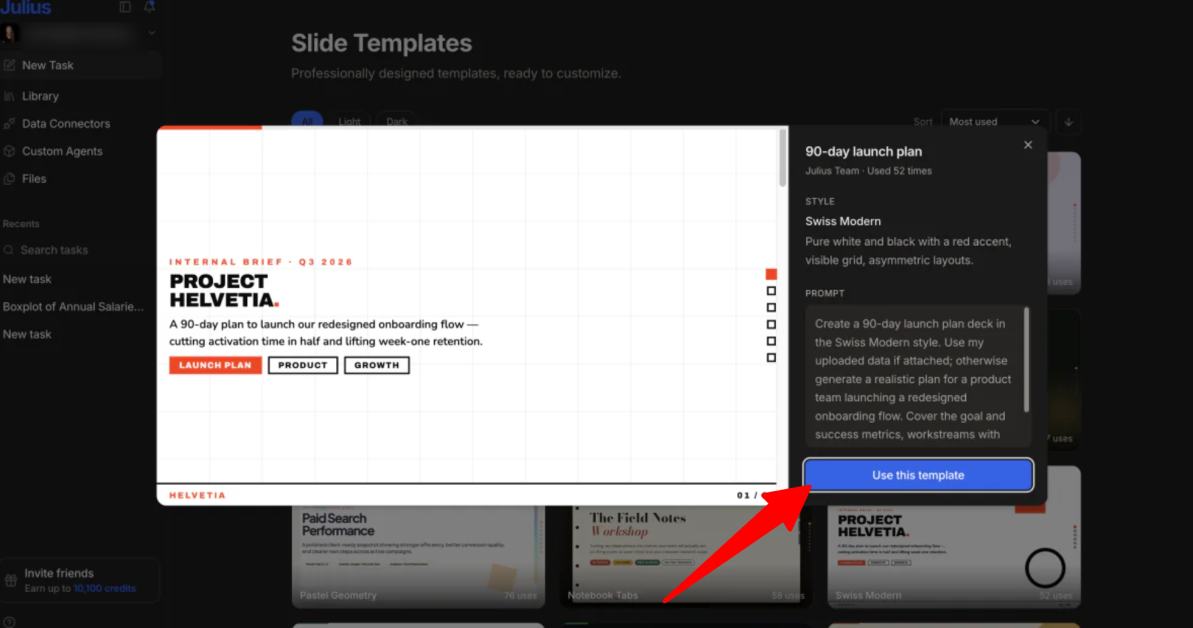
Jeg valgte malen «Swiss Modern» fordi den har god lesbarhet, skarp typografi, tydelig datavisning og ryddig struktur.
Trinn 5: Generer presentasjonen

Klikk på Generate og se Julius bygge presentasjonen lysbilde for lysbilde.

Jeg var fornøyd med at Julius gjorde nøyaktig det jeg hadde bedt om:
- Julius laget en investorpresentasjon for såkornfasen for PeopleOS, en AI-drevet B2B-SaaS-plattform for HR-team. Plattformen bruker AI-baserte arbeidsflyter til å gjøre fragmenterte medarbeidersignaler om til tydelige tiltak til riktig tid.
- Det tok med lysbilder for alle komponentene jeg hadde bedt om: problemet, løsningen, markedsstørrelsen (TAM/SAM), nåværende fremdrift og et kapitalbehov på 1,5 millioner dollar.
- Hele presentasjonen var profesjonell, konsis og moderne.
I motsetning til tradisjonelle verktøy som leverer statiske tekstblokker, genererer Julius rene tekstelementer, tilpassede datadiagrammer og merkevaretilpassede visuelle elementer samtidig.
Trinn 6: Eksporter presentasjonen
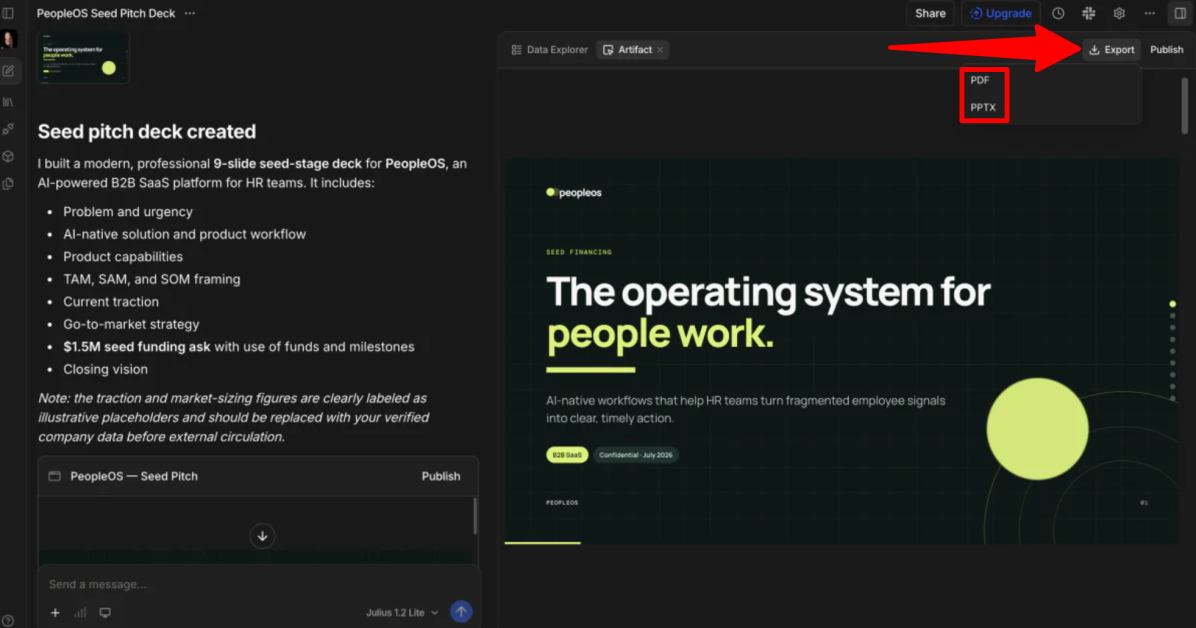
Før eksport kan du finjustere lysbildene direkte i arbeidsområdet med instruksjoner i naturlig språk, for eksempel «gjør det andre avsnittet om til tre punktlister» eller «endre stolpediagrammet på lysbilde 7 til et smultringdiagram».
Når utkastet er klart, går du gjennom lysbildene i grensesnittet og eksporterer presentasjonen i ønsket format:
- PowerPoint (.PPTX): Beholder alt fullt redigerbart, inkludert tekst, figurer og layouter.
- Google Slides: Eksporterer direkte til Google Drive for enkelt samarbeid.
- PDF eller PNG: Passer best for rask deling av ferdige lysbilder eller statiske presentasjoner med kunder og kolleger.
Alt i alt imponerte Julius AI meg med hvor raskt det gjorde en enkel instruksjon om til en profesjonell presentasjon med tydelig struktur og gode visuelle elementer. Muligheten til å lage lysbilder fra instruksjoner eller eksisterende dokumenter gjør det til et nyttig verktøy for rask produksjon av investorpresentasjoner, rapporter og kundepresentasjoner uten å starte fra bunnen av.
De tre beste alternativene til Julius AI Presentation Maker
Dette er de beste alternativene til Julius AI Presentation Maker som jeg har prøvd.
Gamma
Det første alternativet til Julius AI Presentation Maker jeg vil anbefale, er Gamma. Dette AI-presentasjonsverktøyet gjør instruksjoner og eksisterende innhold om til presentasjoner, dokumenter, nettsteder og mer.
Begge plattformene gjør det enkelt å lage profesjonelle presentasjoner med AI ved å generere lysbildelayouter, visuelle elementer, diagrammer og tekst fra enkle instruksjoner.
I testen min laget Gamma en komplett presentasjon på omtrent ett minutt. Verktøyet genererte gode visuelle elementer, korrekt informasjon og en ryddig layout. Det skilte seg også ut med dra-og-slipp-redigering, AI-baserte layoutforslag og muligheten til å tilpasse temaer, bilder og innhold før den endelige presentasjonen ble generert.
Den største forskjellen er hva verktøyene fokuserer på. Julius AI er bygget rundt dataanalyse og passer derfor bedre til forretningsrapporter og presentasjoner med mange diagrammer og mye innsikt.
Gamma føles derimot mer som en plattform for innholdsproduksjon, med større designfrihet og støtte for presentasjoner, nettsteder, dokumenter og innlegg i sosiale medier. Det beste valget avhenger av om du prioriterer analyse eller kreativ presentasjonsdesign.
Les min anmeldelse av Gamma, eller gå til Gamma.
Plus AI
Det neste alternativet til Julius AI Presentation Maker jeg vil anbefale, er Plus AI. Det er en annen AI-presentasjonsassistent som fungerer direkte i Google Slides og PowerPoint, slik at du kan lage og redigere presentasjoner uten å forlate appene du allerede bruker.
Begge plattformene genererer presentasjoner fra instruksjoner eller opplastede filer, lager diagrammer og visuelle elementer og eksporterer redigerbare presentasjoner.
Plus AI skiller seg imidlertid ut med integrasjonen i Google Slides og PowerPoint. Du kan generere en disposisjon, velge blant over 100 maler og fortsette å redigere presentasjonen med AI-verktøy som Rewrite og Remix uten å forlate presentasjonen.
Da jeg testet Plus AI, ble jeg imponert over hvor raskt verktøyet laget en presentasjon med ryddige lysbilder og bilder. Jeg kunne også justere disposisjonen før den endelige presentasjonen ble opprettet. Julius AI utmerker seg på sin side ved å lage forretningspresentasjoner sammen med dataanalyse, rapporter og diagrammer.
Velg Julius AI Presentation Maker for AI-presentasjoner som bygger på dataanalyse og rapportering. Velg Plus AI for enkel oppretting og redigering direkte i Google Slides eller PowerPoint.
Les min anmeldelse av Plus AI, eller gå til Plus AI.
Beautiful.ai
Det siste alternativet til Julius AI Presentation Maker jeg vil anbefale, er Beautiful.ai. Det lager presentasjoner raskt med AI, Smart Slides-maler og automatisk justerte lysbildelayouter som holder designet ryddig og konsekvent.
Begge plattformene bruker AI til å generere presentasjoner fra instruksjoner, slik at profesjonelle presentasjoner kan lages på kortere tid.
Beautiful.ai legger imidlertid størst vekt på presentasjonsdesign. Smart Slides justerer automatisk layouten mens du redigerer, noe som er praktisk hvis du ikke vil tenke på formatering. Julius AI Presentation Maker passer bedre når instruksjoner eller dokumenter skal gjøres om til forretningspresentasjoner med AI-genererte diagrammer, dataanalyse og rapporter.
Hvis arbeidet ditt dreier seg om presentasjoner og rapportering, passer Julius AI Presentation Maker best. Hvis presentasjonsdesign og merkevareprofil er viktigst, bør du velge Beautiful.ai.
Er Julius AI Presentation Maker det rette verktøyet for deg?
Etter å ha testet Julius AI Presentation Maker satt jeg igjen med et godt inntrykk av hvor raskt instruksjonen min ble til en profesjonell investorpresentasjon. Verktøyet fulgte instruksjonene nøye, tok med hver seksjon jeg ba om og genererte til og med relevante diagrammer og visuelle elementer. Resultatet var et solid førsteutkast.
Den største ulempen var imidlertid mangelen på innebygde verktøy for manuell redigering. For å endre enkeltlysbilder direkte måtte jeg først eksportere presentasjonen til PowerPoint eller Google Slides. Det ekstra trinnet kan gjøre redigeringsprosessen langsommere.
Hvis du jevnlig lager forretningspresentasjoner, rapporter eller investorpresentasjoner, er Julius AI et utmerket valg. Hvis kreativ lysbildedesign eller omfattende presentasjonsredigering er viktigst, kan ett av disse alternativene passe bedre:
- Gamma passer best for innholdsprodusenter, markedsførere og alle som ønsker maksimal designfrihet for presentasjoner, dokumenter og nettsteder.
- Plus AI passer best for fagfolk som hovedsakelig arbeider i Google Slides eller PowerPoint og vil ha AI direkte i den eksisterende arbeidsflyten.
- Beautiful.ai passer best for team som ønsker merkevaretilpassede presentasjoner med minst mulig arbeid med formatering og design.
Takk for at du leste anmeldelsen min av Julius AI Presentation Maker. Jeg håper den var nyttig. Registrer deg for å få 25 kreditter hver dag, og prøv verktøyet selv.
Ofte stilte spørsmål
Er Julius AI gratis å bruke?
Julius AI tilbyr en gratis plan med begrensninger, blant annet 25 kreditter per dag.
Hva er den beste gratis AI-presentasjonsgeneratoren?
Den beste gratis AI-presentasjonsgeneratoren avhenger av behovene dine. Julius AI er et av de beste valgene for forretningspresentasjoner, rapporter og investorpresentasjoner. Verktøyet kan generere lysbilder, diagrammer og innsikt fra instruksjoner eller opplastede filer.
Hva er forskjellen mellom Julius AI og ChatGPT?
Hovedforskjellen mellom Julius AI og ChatGPT er fokuset. Julius AI er utviklet for dataanalyse, statistikk og visualisering, mens ChatGPT er en generell AI-assistent for oppgaver som skriving, programmering og idémyldring.