
Videogeneratorer
InVideo-anmeldelse: Jeg lagde videoer med en AI-agent på få minutter

 Legg til Unite.AI blant dine foretrukne kilder på Google
Unite.AI kan motta betaling når du bruker lenker til produkter vi vurderer. Dette påvirker ikke våre redaksjonelle vurderinger. Les vår affiliateopplysning.

Viktige punkterInVideo AI kan generere komplette YouTube-videoer fra en tekstprompt på minutter uten…
Vis mer
- InVideo AI kan generere komplette YouTube-videoer fra en tekstprompt på minutter uten redigeringserfaring.
- Plattformen tilbyr spesialiserte verktøy som AI-snakkende avatarer for eiendomsturer og kundeservicevideoer.
- Effektive prompter krever spesifikke kommandoer om videotype, varighet, tone og kildemateriale for beste resultater.
Over 8 millioner videoer blir laget på denne plattformen hver eneste måned. Det er ikke bare vekst, det er et signal verdt å merke seg.
Hvis du noens gang har hatt en god videoidé og sett den gradvis dø et sted mellom manusskriving, redigering, leting etter videoklipp og innspilling av en fortellerstemme, er du ikke alene.
De fleste mennesker sliter ikke med ideer; de sliter med hvor raskt de får gjennomført dem. Det er nettopp der InVideo kommer inn.
Etter noen få prompter har du en fullstendig strukturert video: manus, bilder, musikk, undertekster, voiceover, hele pakken.
Det beste er at det ikke er noen redigeringstidslinje å kjempe med, ingen kompleks programvare å lære, og ingen frustrerende læringskurve som spiser opp din ettermiddag. Det som tidligere tok halve dagen kan realistisk sett ta 20 eller 30 minutter nå.
I denne InVideo-anmeldelsen vil jeg diskutere fordelene og ulempene, hva det er, hvem det er best for, og de viktigste funksjonene. Deretter vil jeg vise deg hvordan jeg samarbeidet med AI-agenten for å generere en YouTube Short om Fremtidens AI.
Jeg vil avslutte artikkelen med å sammenligne InVideo med mine tre beste alternativer (Pictory, Synthesys og Synthesia). Til slutt vil du vite hvilket verktøy som er rett for deg.
Konklusjon
Samlet sett er InVideo et raskt, nybegynnervennlig AI-verktøy som omdanner prompter til videoer. Det er bra for å generere innhold raskt, men begrenset kontroll, langsommere generering på lengre prosjekter og kredittbegrensninger kan være frustrerende.
Fordeler og ulemper
- Omdanner prompter til fullstendige videoer på minutter (manus, stemme, bilder, musikk)
- Millioner av arkivressurser å bruke i videoer
- AI-stemmer snakker på 50+ språk/aksenter
- Nybegynnervennlig grensesnitt med maler
- Automatiske undertekster, dubbing, stemmekloning og rask tekstredigering
- Gratis plan tilgjengelig med rimelige betalte alternativer
- Ingen nedlastinger
- Mangler avanserte verktøy som finnes i andre videoeditorer
- Langsommere generering på lange/komplekse prosjekter
- Avhenger av nettleser
- Videoer kan se like ut
- Gratis plan går raskt tom for kreditter
- Begrenset kreativ kontroll
Hva er InVideo?
InVideo er en nettleserbasert AI-videogenerator som omdanner dine ideer til videoer. Det inkluderer annonser, forklarende videoer, sosiale medier-innhold, musikkvideoer, UGC-annonser, hva du enn kan tenke deg, faktisk. Du skriver en prompt, og AI-agenten setter i gang.
Verktøyet genererer alt, inkludert voiceover, musikk, arkivopptak og overganger. Det er populært blant innholdsskapere, markedsførere og YouTubere for å effektivisere arbeidsflyter som forklarende videoer, annonser og sosiale medier-klipp.
Rekkevidde og vurderinger
Tallene underbygger dette også. Over 50 millioner brukere i 190 land, og over 8 millioner videoer blir laget på plattformen hver eneste måned.
Og ekte brukere på plattformen har sagt ting som å gå fra deres første video til en monetisert YouTube-kanal på under to måneder, eller kutte videoproduksjonstiden fra halve dagen ned til 30 minutter. Et markedsføringsbyrå sa at salget deres doblet seg etter å ha byttet.
InVideo har også en 4,6 av 5 stjerner på Capterra og G2. Høye vurderinger der betyr faktisk noe. Det ble også kåret til Månedens produkt på Product Hunt, som har vekt i SaaS-verdenen.
Fullstendig nettleserbasert
InVideo er nettleserbasert, så ingen installasjoner betyr ingen kompatibilitetsproblemer, ingen oppdateringer som bryter arbeidsflyten din, og du kan teknisk sett jobbe fra enhver enhet med internetttilkobling.
Er det perfekt? Ingen verktøy er. Men som en inngangsport til AI-videooppretting (spesielt hvis tradisjonell redigeringsprogramvare alltid har føltes som en vegg for deg), er InVideo ett av de beste alternativene der ute nå.
Hvem er InVideo best for?
InVideo er best for nybegynnere, travle innholdsskapere og markedsførere som jobber i liten skala som prioriterer hastighet og enkelhet over manuell kontroll i videoproduksjon:
- Ansvarlige for sosiale medier kan raskt endre størrelse på innhold for ulike sosiale medier-plattformer (Instagram, TikTok, YouTube Shorts) og generere engasjerende innhold for sosiale mediekanaler der skaperen ikke viser ansiktet.
- Bloggere og innholdsskapere kan bruke tekst-til-video-gjenbruk av artikler/manus til forklarende videoer eller annonser.
- Markedsførere og små bedrifter kan raskt lage reklameklipp, annonser og UGC-videoer med maler og arkivressurser.
- Nybegynnere og YouTubere kan generere og redigere videoer uten læringskurve.
- Frilansere og byråer kan raskt lage videoutkast for kunder på flere språk.
- Utdannere og HR-team kan spille inn en opplæringsvideo en gang på engelsk og dubbe den til 50+ språk.
Viktige funksjoner i InVideo
InVideos viktigste funksjoner dreier seg om dens AI-tekst-til-videogenerering og redigeringsverktøy:
- AI-bildegenerator omdanner tekstprompter til bilder på sekunder.
- AI-generator for tekst til video omdanner tekstprompter til fullstendige videoer og klipp, inkludert manus, scener, voiceover, musikk, overganger og undertekster. Drevet av modeller som GPT-4.1, Sora 2 og Veo 3.1.
- AI-filmskaper genererer spillefilmer fra manus. Det genererer karakterer, legger til voiceover, undertekster, bakgrunnsmusikk og lydeffekter.
- AI-videoredigerer redigerer videoer med tekstkommandoer i stedet for komplisert programvare. Rediger videostil, bytt medieinnhold, eller endre scener.
- AI-avatargenerering til å omdanne tekst til UGC-annonser, forklarende videoer, personlige videoer og produktannonser.
- AI-stemmekloning til å skape en kopi av din stemme på sekunder ved å laste opp et 30-sekunders klipp.
- AI-video-oversetter til å oversette videoer til 50+ språk.
- AI-undertekst-generering til å legge til undertekster i forskjellige stiler til en opplastet video.
- AI-manus-generering til å skape engasjerende manus fra ditt emne og spare timer på skriving.
- AI-voiceover for å få tilgang til menneskelignende stemmer i 50+ språk/aksenter.
- Arkivbibliotek med over 16 millioner royaltyfrie bilder, videoer og musikkspor som automatisk tilpasses prompten din, og som du kan bytte når som helst.
Hvordan bruke InVideo
Her er hvordan jeg samarbeidet med en AI-agent i InVideo for å generere en YouTube Short om Fremtidens AI:
- Registrer deg for InVideo
- Velg agentmodus
- Send en prompt
- Gi prosjektet en tittel
- Navngi AI-agenten
- Generer voiceover, manus og klipp
- Få kreditter
- Gjør justeringer
- Generer videoen
- Last ned filene
Steg 1: Registrer deg for InVideo

Jeg startet med å gå til invideo.io og velge “Generate video now” (generer video nå).
Steg 2: Velg agentmodus

Når kontoen min var opprettet, ble jeg umiddelbart tatt til InVideos AI-videogenerator. Det var to alternativer:
- Autopilot: Gi InVideo en detaljert prompt, og det vil generere en video opptil 30 minutter lang. AI-en velger arkivopptak, skriver manus og legger til voiceover automatisk, og deretter kan du redigere videre.
- Agentmodus: Begynn en samtale med en AI-agent for å lage den videoen du ønsker. Agenten husker konteksten fra dine tidligere forespørsler.
Mens det første alternativet (Autopilot) er det raskeste, valgte jeg “Agentmodus”. Det er InVideos mest avanserte opplevelse for videoproduksjon, som lar deg samarbeide med AI i sanntid for å finjustere videoen din.
Steg 3: Send en prompt

Jeg ga agenten følgende prompt:
“Opptre som en innholdsskaper som lager viralt innhold. Lag en 45-sekunders YouTube Short om ‘Fremtidens AI i 2026’. Start med en energisk innledning som fanger oppmerksomheten. Bruk rask klipping med filmatiske arkivopptak. Bruk en selvsikker nordamerikansk mannlig voiceover. Sørg for at bakgrunnsmusikken er ‘futuristisk lo-fi’ og gjør undertekstene fete og fargerike. Avslutt med en oppfordring til å abonnere.”
Steg 4: Gi prosjektet en tittel
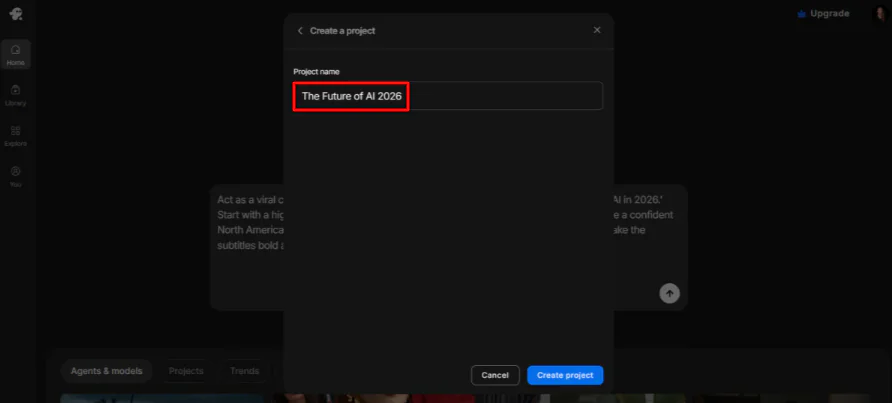
Etter å ha navngitt prosjektet mitt (“Fremtidens AI 2026”), valgte jeg “Create project” (opprett prosjekt).
Steg 5: Navngi AI-agenten

Deretter ba AI-agenten meg om å gi den et navn og en farge. Jeg svarte:
“Ditt navn er ‘Skaper-agenten’ i Elektrisk Blå,” for å matche det energiske uttrykket til den virale videoen vi bygger.
Dette er ikke bare for estetikk. Det hjelper deg å holde orden når du bytter mellom forskjellige merkevarestiler.
Steg 6: Generer voiceover, manus og klipp

AI-agenten fulgte instruksjonene mine perfekt. Den navnga seg selv “Skaper-agenten” og valgte Elektrisk Blå som sin farge.
Etter å ha identifisert seg selv, begynte den umiddelbart å generere en voiceover, manus og videoklipp.
Steg 7: Få kreditter

Uheldigvis gikk jeg tom for kreditter under videogenerering og måtte legge til kreditter. Mens InVideo tilbyr en gratis plan, kan kredittene kanskje ikke være tilstrekkelige for hva du ønsker å lage.
Steg 8: Gjør justeringer

Noen minutter senere var videoen min ferdig. AI-agenten ga meg en oversikt over hva den hadde laget ved å beskrive fortellerstemme, bilder og bakgrunnsmusikk. Alt var nøyaktig i forhold til promptet mitt.
Det ga meg også noen forslag til hvordan jeg kunne gå videre:
- Generer videoklipp fra hvert nøkkelbilde med Seedance 2.0. Legg til ting som kamerabevegelser og partikkelanimasjon.
- Justér noe visuelt. For eksempel en annen vinkel, tettere beskjæring, mer detalj på noe bestemt.
- Justér voiceover ved å endre tempo, betoning og tonefall.

Jeg bestemte meg for å gå med det første forslaget ved å svare med følgende:
“Dette ser bra ut. La oss gå med Seedance 2.0 for å generere videoklippene for alle nøkkelbilder. Gjør kamerabevegelsene ‘dynamisk zoom-inn’ for å holde energien høy for sosiale medier.”
Steg 9: Generer videoen

InVideo begynte å behandle forespørselen, og noen minutter senere var endringene gjennomført.
Med de siste justeringene på plass var det på tide å generere videoen. Jeg ga AI-agenten følgende prompt:
“Sammenstil den endelige 45-sekunders videoen. Synkroniser ‘Ryan’-voiceoveren (8.1) med bildene, legg til ‘futuristisk lo-fi’-musikken (14.1) og legg til de fete, fargerike undertekstene vi diskuterte. Sørg for at overgangene mellom Seedance 2.0-klippene er sømløse og har høyt tempo.”
Steg 10: Last ned filene

AI-agenten støtte på noen problemer. Den informerte meg om at det dynamiske undertekst-verktøyet hadde problemer med å prosessere denne videoen, og lyd i flere lag ikke var støttet i de innebygde verktøyene ennå.
Jeg ga det følgende prompt for å håndtere den endelige miksen manuelt:
“Vennligst generer nedlastingslenkene for den fullstendige 9:16-videoen (22.1) og lo-fi-musikksporet (14.1).”
Sekunder senere var videoen min lastet ned:
Videoen både så og hørtes flott ut! Tempoet var bra, og voiceoveren lød realistisk. Men ikke nok klipp ble generert for å matche lengden av voiceoveren.
AI-agenten informerte meg om at for den endelige miksen, måtte jeg bare slippe musikken under videoen i redigeringsprogrammet mitt (CapCut, Premiere, DaVinci), trekke den ned til ca. -15dB så min AI-voiceover forble i forgrunnen, og legge på fete undertekster.
I min test hevdet agenten å ha musikken klar, men nedlastingslenken ga bare videofilen. Hvis dette skjer med deg, bekymre deg ikke.

Jeg hoppet bare inn i “Rediger”-panelet til høyre og fant musikksporet mitt (i mitt tilfelle, merket som “Bakgrunnsmusikk – Futuristisk lofi.”)
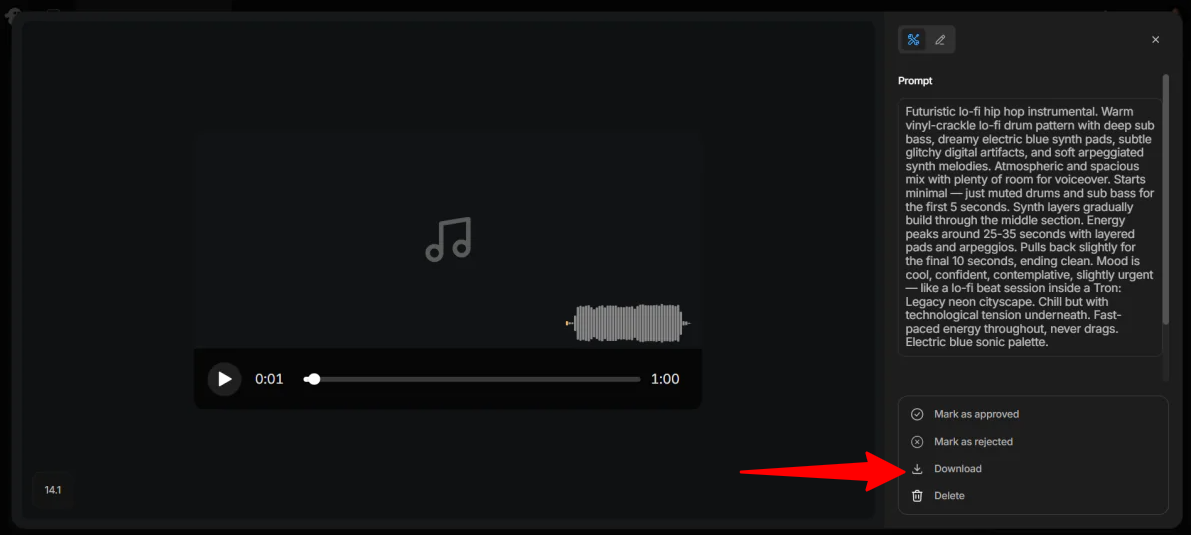
Jeg klikket på det og trykket “Last ned.”
Samlet sett gjorde InVideo det ekstremt enkelt å gå fra en enkel idé til en fullstendig strukturert video ved hjelp av AI. Agentmodusen tilbyr en fleksibel, samarbeidende måte å finjustere hver detalj i sanntid.
Selv om opplevelsen var imponerende, betyr begrensninger som kredittbruken i gratisabonnementet og noen problemer med den siste eksporten at du fortsatt kan trenge små manuelle justeringer i et eget videoredigeringsprogram for å fullføre jobben.
De tre beste InVideo-alternativene
Her er de beste InVideo-alternativene jeg har prøvd.
Pictory
Det første InVideo-alternativet jeg ville anbefale er Pictory. Det er bygget rundt å ta innhold du allerede har (manus, blogginnlegg, URL-er, PowerPoint, lydfiler) og omdanne det til video automatisk.
Etter å ha registrert meg for Pictory, kom jeg til kontrollpanelet på en gratis prøveperiode. Grensesnittet var enkelt å navigere umiddelbart. Jeg gikk rett til tekst-til-video-verktøyet, skrev inn en prompt og trykket “Generer”:
Første utkast var greit, men litt generisk. Noen klipp passet ikke manus, og det ble to minutter langt selv om jeg ba om ett minutt.
Men å bytte klipp og legge til en AI-voiceover i redigeringsprogrammet tok ingen tid, og det endelige resultatet så mye bedre ut:
I sammenligning med InVideo er Pictory mer automatisert. Du mater det med innhold, det bygger videoen, du gjør lette redigeringer og publiserer. Mens InVideo gir deg mer direkte kontroll gjennom sin AI-agent.
For rask, skalerbar innholdsgjenbruk, velg Pictory. For en mer samarbeidende, interaktiv redigeringsopplevelse, gå med InVideo.
Les min Pictory-anmeldelse eller besøk Pictory!
Synthesys
Det andre InVideo-alternativet jeg ville anbefale er Synthesys. Det er en komplett verktøypakke som dekker videoer, voiceover, avatarer og bilder. Det som skiller det fra andre er realisme: naturtro AI-presentører, stemmekloning og støtte for 140+ språk.
Kontrollpanelet ga meg umiddelbart tre prosjekttyper: AI Avatars for forklaringsvideoer og bedriftsinnhold, UGC Personas for å gjøre produkter om til videoannonser på et øyeblikk, og AI VSL (en generator for salgsbrev i videoformat der du limer inn en URL, laster opp en PDF eller beskriver produktet ditt og lar AI-en skrive og lage videoen).
Jeg gikk med AI VSL, limte en lenke til et av blogginnleggene mine, justerte innstillingene og trykket “Generer”. Et par minutter senere var videoen klar:
Det ble bedre enn jeg forventet. Kvaliteten var flott, strukturen var engasjerende og det endte med en oppfordring til å handle. Det eneste var at det var skrivefeil i teksten på skjermen.
Velg InVideo for å generere innhold til sosiale medier raskt med et stort bibliotek med arkivmedier. Ellers, velg Synthesys for avatardrevne videoer, stemmeinnhold og videoer med presentatører.
Les min Synthesys-anmeldelse eller besøk Synthesys!
Synthesia
Mitt siste InVideo-alternativ er Synthesia. Det er bygget for bedrifter som trenger videoer i bedriftsstil med AI-avatarer og flerspråklig kapasitet. Det støtter 160+ språk, samarbeidsverktøy, SCORM-eksport og analyser.
Dette er ikke et verktøy for raske Instagram Reels. Det er for opplæringsvideoer, produktdemonstrasjoner og profesjonelle presentasjoner som må se ut som om de kom fra et ekte studio.
Når jeg prøvde det, gikk jeg med en betalt plan for å teste det ordentlig. Da jeg var inne, genererte jeg denne videoen:
Jeg ble imponert over hvor realistisk AI-avataren så ut og hørtes. Videoen selv så også profesjonell ut.
Men redigeringsprogrammet var der Synthesia virkelig skilte seg ut for meg. Det gikk ut over grunnleggende redigeringer. Jeg kunne legge til gester til avataren (som et hevet øyenbryn ved et bestemt ord), sette inn pauser og til og med justere individuelle orduttaler med verktøyet Diction. Den type granulær kontroll er sjelden i AI-videoverktøy.
Velg InVideo for generell videoproduksjon, spesielt for innhold til sosiale medier der skaperen ikke viser ansiktet. Ellers, velg Synthesia for profesjonelle, skalerbare, flerspråklige bedriftsvideoer med AI-presentører.
Les min Synthesia-anmeldelse eller besøk Synthesia!
InVideo-anmeldelse: Rett verktøy for deg?
Etter å ha testet InVideo ved å generere en YouTube Short med AI-agenten, var det største jeg la merke til hvor raskt det omdanner en idé til en strukturert video. Jeg gikk fra en enkel prompt til et ferdig redigert utkast på minutter, og agenten hjalp til å finjustere videoen min underveis.
Med det sagt, var erfaringen ikke perfekt. Å gå tom for kreditter midt i videogenerering og å trenge et separat redigeringsprogram for endelige redigeringer gjorde det klart at InVideo er kraftig, men fortsatt ikke fullstendig automatisert hvis du ønsker en perfekt endelig eksport.
Samlet sett er InVideo best for rask, AI-assistert innholdsproduksjon, spesielt for sosiale medier og videoer der skaperen ikke viser ansiktet, der du raskt kan justere resultatet. Men hvis du trenger dyp kreativ kontroll eller produksjon av lengre videoer, kan du vurdere ett av disse alternativene:
- Pictory er best for å omdanne eksisterende innhold (blogginnlegg, manus eller artikler) til enkle videoer med minimalt arbeid.
- Synthesys er best for AI-avatarvideoer, stemmekloning og annonser.
- Synthesia er best for profesjonelle videoer med et tydelig bedriftspreg.
Takk for at du leste InVideo-anmeldelsen min! Jeg håper du fant den nyttig. Registrer deg gratis og se hvordan du liker det.
Ofte stilte spørsmål
Er InVideo fullstendig gratis?
Selv om InVideo ikke er fullstendig gratis, tilbyr det en gratis plan med begrensede kreditter.
Hva er bedre, CapCut eller InVideo?
CapCut er generelt bedre for redigering for sosiale medier, mens InVideo er bedre for AI-videogenerering og markedsføringsinnhold.
Er det trygt å bruke InVideo AI?
Ja, InVideo AI er trygt å bruke når det gjelder datasikkerhet og lovlighet. Det er en mye brukt plattform.
Er det noe bedre enn InVideo AI?
Ja, flere alternativer til InVideo AI tilbyr bedre funksjoner avhengig av dine behov. For eksempel er Synthesia og Synthesys bedre for å generere profesjonelle avatarvideoer, mens Pictory er bedre for å gjenbruke lengre innhold.
Er Canva bedre enn InVideo?
Canva er generelt bedre for nybegynnere, ansvarlige for sosiale medier og grafisk design, mens InVideo er bedre for dedikert AI-videoproduksjon.


