
AI-verktøy 101
Higgsfield AI-anmeldelse: Jeg lagde AI-filmer på en budsjett-bærbar PC

 Legg til Unite.AI blant dine foretrukne kilder på Google
Unite.AI kan motta betaling når du bruker lenker til produkter vi vurderer. Dette påvirker ikke våre redaksjonelle vurderinger. Les vår affiliateopplysning.

Har du noen gang hatt en idé i hodet som så cinematiske ut, men når du prøvde å lage den, ble den flatt, robotisk eller bare feil? Det er nettopp her Higgsfield AI kommer inn i bildet.
Hva gjør det interessant er hvor raskt det vokser i AI-video-rommet. Plattformen har allerede aktivert tens av millioner video-generasjoner, og viser hvor raskt skapere går over til cinematiske AI-verktøy i stedet for tradisjonelle redigerings-workflows. Og når du faktisk bruker det, blir det tydelig hvorfor: det føles ikke som et enkelt genererings-verktøy, det føles som en kontrollrom for å dirigere skudd.
Her er hva jeg lagde med Higgsfield:
I stedet for å skrive en prompt og håpe på det beste, dikterer du aktivt kamera-bevegelse, linse-stil, lys og scene-struktur. Det er nærmere å dirigere en kortfilm enn å bruke et typisk tekst-til-video-verktøy.
I denne Higgsfield AI-anmeldelsen, vil jeg diskutere fordelene og ulemper, hva det er, hvem det er best for, og dens nøkkel-funksjoner. Deretter vil jeg vise deg hvordan jeg brukte det til å lage en kort cinematiske klipp med kontroll over kamera-linsen, stil og sjanger.
Jeg vil avslutte artikkelen med å sammenligne Higgsfield med mine tre beste alternativer (Kling AI, Luma AI og HeyGen). Til slutt vil du vite hvilket verktøy som er rett for deg!
Konklusjon
Higgsfield AI leverer høyt cinematiske videoer som ser usedvanlig realistiske ut. Det kommer med utmerkede kreative kontroller og støtter multiple workflows som tekst-til-video og bilde-til-video. Imidlertid kan det være vanskeligere å lære, det kan streve med komplekse scener, og det kan bli dyrt med tung bruk.
For- og ulemper
- Avanserte cinematiske kontroller
- Video-generasjoner er usedvanlig realistiske
- Generer multiple skudd med en enkelt tekst-prompt
- Støtter multiple workflows (tekst-til-video, bilde-til-video, lipsync, osv.)
- Godt for annonser, UGC-stil innhold og sosiale videoer
- Verktøyene er skapende-vennlige
- Kan streve med konsistens i komplekse eller rask-bevegelige scener
- Det kan være en læringkurve for avanserte kontroller
- Kreditt-systemet kan føles dyrt for hyppig bruk
- Occasjonal feil eller rendering-problemer
Hva er Higgsfield AI?
Higgsfield AI er en AI-video-genereringsplattform for å lage cinematiske videoer og bilder. Det legger stor vekt på kamera-bevegelse-kontroll, bilde-til-video-workflows og skapende-vennlige redigerings-verktøy. Det er primært designet for sosiale medie-skapere, markedsførere og filmregissører som ønsker å produsere profesjonelle kortform-innhold uten kompleksiteten av tradisjonell redigering.
Gründerne og bakgrunnen
Higgsfield ble grunnlagt i 2023 av Alex Mashrabov, tidligere sjef for generativ AI i Snap Inc. (SNAP ), og ble anerkjent i Forbes 30 Under 30-listen. Han har bakgrunn i forbruker-AI-innovasjon, så du kan føle deg trygg på at Higgsfield ble skapt av noen med hånd-on-erfaring med å bygge og skale generativ AI-produkter for mainstream-brukere.
Kjerne-misjon og traksjon
Dets kjerne-misjon er ikke å hjelpe deg å raskt sette sammen en TikTok. Higgsfield er på jakt etter noe større: cinematiske realisme og hva de kaller “regissør-nivå kreative kontroll.”
I størrelse, er tallene imponerende: over 20 millioner brukere, over 50 millioner videoer generert, og en verdi på 1,3 milliarder dollar. Investorer som Accel og Menlo Ventures støtter det, så du vet at det er noen alvorlige penger og tillit bak plattformen.
Denne type støtte signaliserer vanligvis mer enn hype. Det antyder at Higgsfield er posisjonert for langvarig skala, ikke bare en kortvarig trend.
Hvem er Higgsfield AI best for?
Higgsfield AI er best for skapere og team som ønsker cinematiske AI-videoer med mer kreative kontroller enn typiske sosiale innhold-verktøy:
- Sosiale medie- og UGC-skapere som lager kortform-videoer uten kompleksiteten av tradisjonell redigering.
- Markedsførere og merke-team som produserer profesjonelle annonser, kampanjer og forklarende videoer.
- Filmregissører og video-regissører som eksperimenterer med AI-genererte skudd.
- Skapere som trenger konsistente karakterer, lokasjoner og rekvisitter over scener.
Higgsfield AI-nøkkel-funksjoner
Higgsfield AI tilbyr en robust samling av verktøy fokusert på cinematiske videoer og bilde-generering.
Kjerne-genererings-modeller
- Cinema Studio 3.5: Generer cinematiske videoer med full kontroll over skudd, lys og scene-sammensetning.
- Soul 2.0: Beskriv scenen du forestiller deg for å generere fotorealistiske bilder spesifikt for mote-innhold.
- Soul Cinema: Beskriv en scene, karakter, humør eller stil for å generere høykvalitets cinematiske bilder med naturlig lys og tekstur med Nana Banana Pro.
- Higgsfield DOP: Last opp eller generer et bilde og beskriv din scene for å lage cinematiske videoer som betoner kamera-bevegelser og visuelle effekter. Det finnes 250+ forhåndsinnstillinger, eller du kan bruke den generelle forhåndsinnstillingen for manuell kontroll.
- Higgsfield Popcorn: Generer storyboards med AI for å planlegge narrativer med multiple skudd.
- Integerte modeller som KLING 3.0, Seedance 1.5 Pro og Nano Banana Pro for tekst-til-video, bilde-til-video og 4K-bilde-redigering.
Redigering- og kontroll-verktøy
- WAN Kamera-kontroller: Kontroller nøyaktig zoom, pan og dolly for å holde multiple skudd konsistente.
- Soul ID: Opprett en karakter ved å laste opp flere bilder fra forskjellige vinkler, og bruk karakteren konsistent over bilder og videoer.
- Lipsync Studio & Talking Avatars: Last opp et bilde eller video, skriv for å generere tale eller last opp lyd, og velg en modell for å synkronisere dialog med realistiske ansikts-bevegelser for forklarende videoer.
- Cinema Studio: Generer profesjonelt innhold i en AI-film-studio. Kontroller fokal lengde, sensor-størrelse og kamera-bevegelse. Bygg karakterer, lokasjoner og rekvisitter som felles elementer over prosjekter.
- Inpaint: Last opp et bilde og mal på bestemte områder for å bruke endringer bare i disse områdene.
- Face Swap: Last opp et bilde av ansiktet du ønsker å bytte ut, samt ansiktet du ønsker å sette inn, for å bytte ansikter på en gang.
- Upscale: Last opp bilder og videoer for å forbedre kvaliteten på en gang.
Hvordan bruke Higgsfield AI
Her er hvordan jeg brukte Higgsfield Cinema Studio 3.5 for å generere en cinematiske video på minutter:
- Registrer deg for Higgsfield
- Åpne Cinema Studio 3.5
- Endre modellen til 3.5
- Legg til en prompt
- Legg til sjangeren, stilen og kameraet
- Justér innstillingene og generer
- Forhåndsvis videoen
- Last ned videoen
Steg 1: Registrer deg for Higgsfield

Jeg startet med å gå til higgsfield.ai og velge “Registrer deg” øverst til høyre.

Foran og i midten var plattformens mest populære funksjoner, hovedsakelig fokusert på å generere cinematiske og markedsførings-stil videoer. Hvis du ønsker å dykke dyptere, gir topp-navigasjonsbaren deg rask tilgang til resten av dens verktøy og funksjoner.
Steg 2: Åpne Cinema Studio 3.5

Øverst hoveret jeg over “Video” og valgte “Cinema Studio 3.5” for å starte å lage videoer med en AI-regissør.
Steg 3: Endre modellen til 3.5

Umiddelbart ble jeg tatt til Cinema Studio 2.5. Jeg ønsket å prøve Cinema Studio’s nyeste versjon for å se hva den var i stand til, så jeg klikket på “Cinema Studio 2.5” nederst og valgte “Cinema Studio 3.5” for å endre modellen.
Steg 4: Legg til en prompt
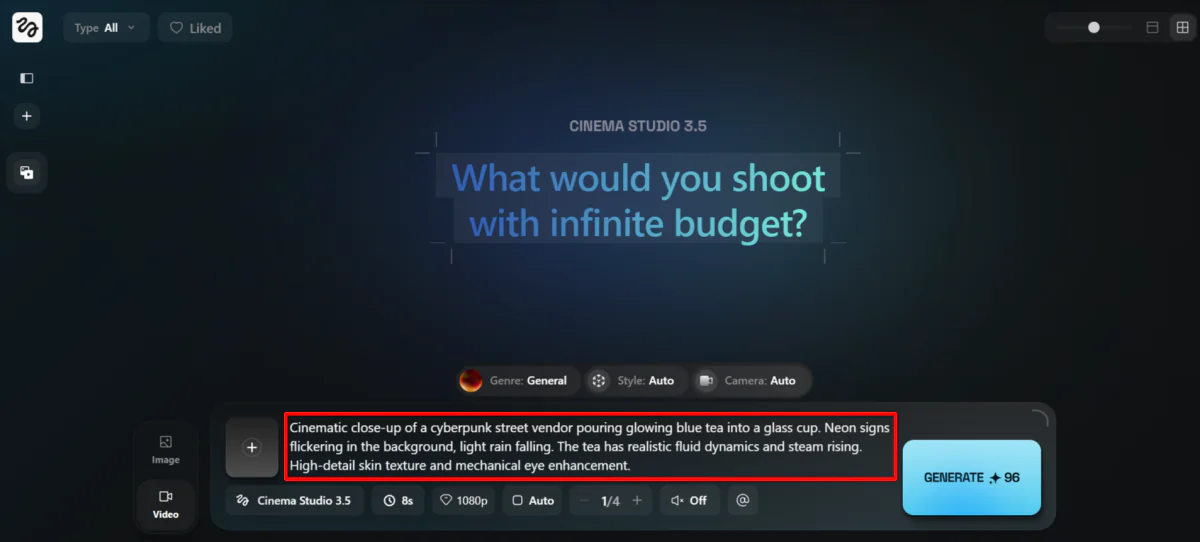
Jeg startet med å legge til min prompt. Jeg ønsket å teste 3.5’s evner, så jeg ga den noe med kompleks lys, flytende fysikk (væske) og konsistente karakter-detaljer:
“Cinematiske nærbilde av en cyberpunk gate-selger som heller blå glødende te i et glass. Neon-skilte blinker i bakgrunnen, lett regn faller. Teet har realistiske fluiddynamikk og damp stiger. Høy-detalj hud-tekstur og mekanisk øye-forbedring.”
Steg 5: Legg til sjangeren, stilen og kameraet
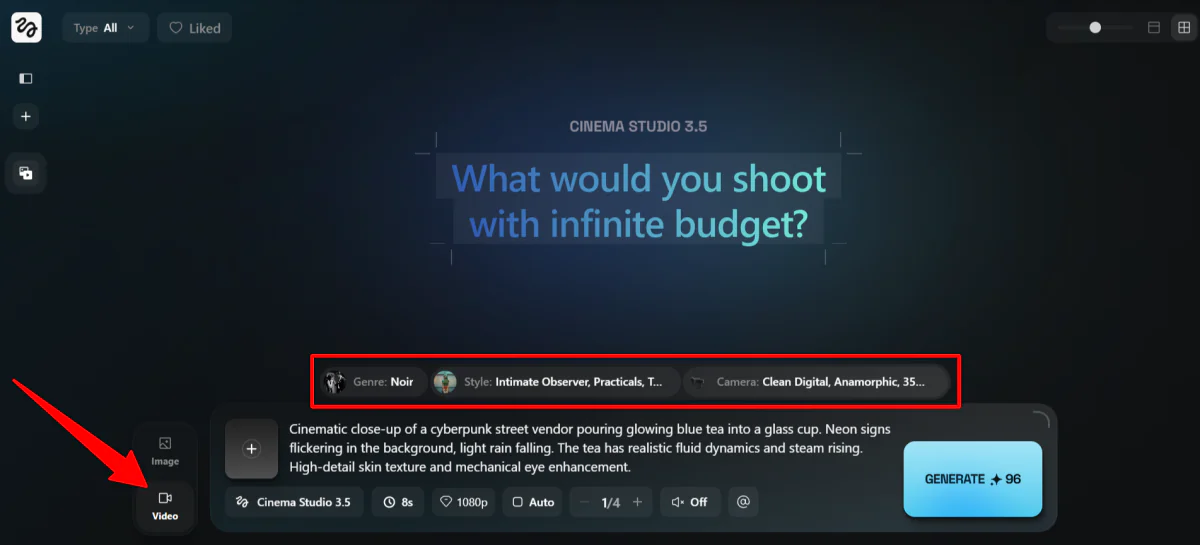
Til venstre sikret jeg at det var satt til “Video”, ikke “Bilde”.
Over min prompt var det tre innstillinger å justere:
- Sjanger (generell, action, skrekk, komedie, noir, drama eller episk).
- Stil (juster farge-paletten, lys og kamera-bevegelse-stil).
- Kamera (juster kamera, linse, fokal lengde og blende).
Jeg valgte innstillingene som jeg følte passet best med min prompt:
- Sjanger: Noir
- Stil: Teal Orange Epic, Practicals og Intimate Observer
- Kamera: Clean Digital, Anamorphic, 35mm, f/1.4 Wide Open
Justering av disse innstillingene gjorde at det føltes som om jeg trådte inn i rollen som en regissør, med hver valgmulighet som lignet å justere en kamera i sanntid.
Du kan holde alle disse på “Generell” og “Auto”, men for beste resultater, ville jeg anbefale å justere disse innstillingene for å bedre samsvare med din visjon.
Steg 6: Justér innstillingene og generer

Nederst kunne jeg velge følgende:
- Varighet (4-15 sekunder)
- Oppløsning (480p, 720p, 1080p)
- Forhold (kvadratisk, portrett, landskap)
- Batch-størrelse (1-4)
- Lyd (på eller av)
- Elementer (opprettede karakterer og lokasjoner for å gjenbruke over scener)
Jeg valgte følgende for min video:
- Varighet: 8 sekunder
- Oppløsning: 1080p
- Forhold: Landskap (16:9)
- Batch-størrelse: 2
- Lyden: På
- Elementer: Ingen (jeg har ikke opprettet noen)
Til sammen ville denne video-genereringen koste meg 192 kreditter. Bare husk at justering av innstillingene vil også påvirke kreditt-kosten.
Steg 7: Forhåndsvis videoen
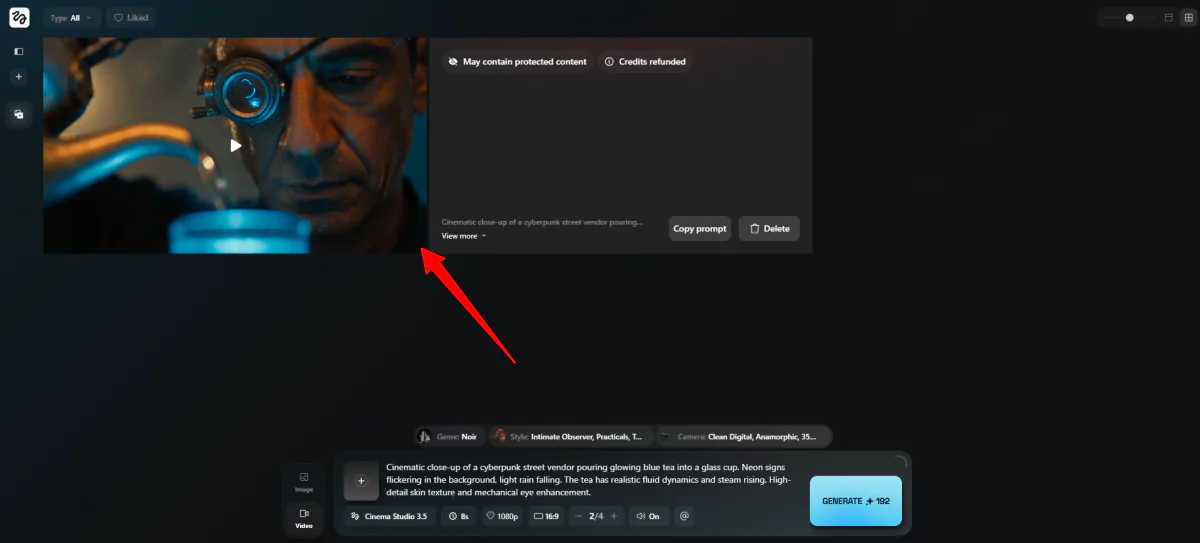
Higgsfield startet umiddelbart å generere to videoer for meg.
Et par minutter senere var en av de to videoene generert. Dessverre sa den andre videoen “kan inneholde beskyttet innhold”, og mine kreditter for den videoen ble refundert.
Her er hvordan videoen ble:
https://youtu.be/kALlQd5odvw
Varigheten var nøyaktig den lengden jeg ba om, og alt sammenfalt nøyaktig med min prompt, delt inn i tre skudd. Det første bildet var av gate-selgeren som plukket opp te-kjelen, det andre var av ham som heller drikken i glasset i hånden, og det tredje var av ham som så på teet som heller.
Detaljene var fantastiske, fra hud-teksturen til lyset. I det siste bildet la jeg merke til noe i hans robot-øye som beveget seg. Selv bakgrunns-støyen var nøyaktig og hørtes svært realistisk.
Steg 8: Last ned videoen
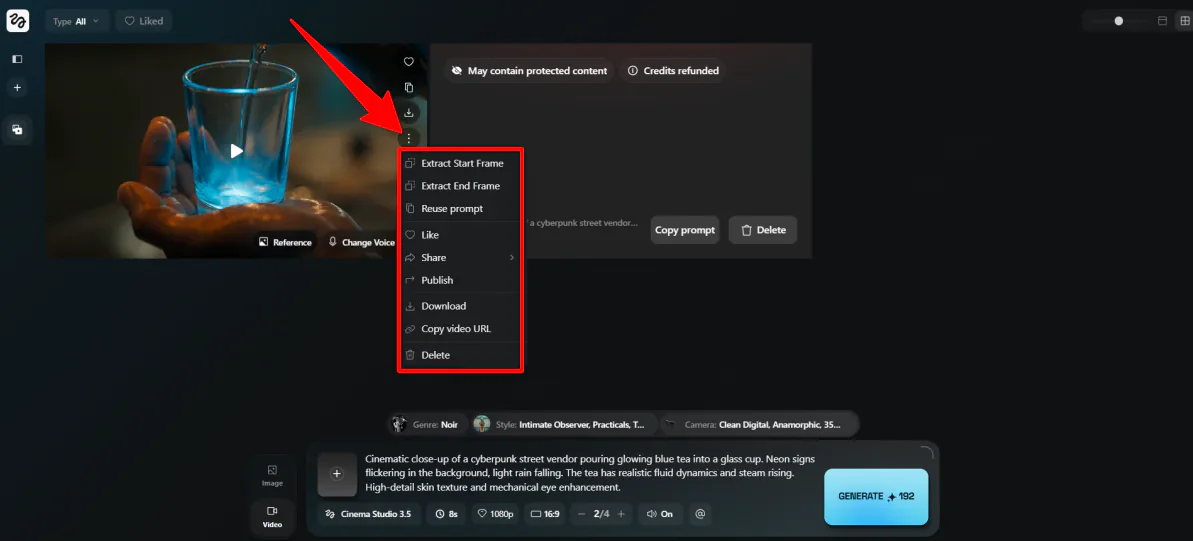
Herfra kan du forhåndsvis din klipp, laste den ned eller gjøre noen raske redigeringer for å forbedre resultatet. Hvis noe føles feil, juster din prompt eller innstillingene for Sjanger, Stil og Kamera, og generer igjen.
Du kan også bygge på det du har laget ved å bruke Elementer for å holde karakterer og miljøer konsistente over flere scener, noe som er spesielt nyttig hvis du planlegger en lengre sekvens.
Totalt sett føltes opplevelsen likevel glatt og uten problemer. Samtidig tilbød det et nivå av kreative kontroller som går langt ut over typiske tekst-til-video-verktøy.
Top 3 Higgsfield AI-alternativer
Her er de beste Higgsfield AI-alternativer jeg har prøvd:
Kling AI
Det første Higgsfield AI-alternativet jeg ville anbefale er Kling AI.
Når jeg prøvde det selv, startet jeg med denne prompten: en kokk som knærer deig, mel som puffer inn i luften, realistisk lys. Jeg kjørte det på 3.0 Omni-modellen på 1080p.
Et par minutter senere var jeg sjokkert over resultatene:
Alt, inkludert deigen, så usedvanlig realistisk ut, og lyden var naturlig synkronisert med hånd-bevegelsene. Hele tingene så ut som om det kunne ha vært filmet på en ekte scene.
Jeg testet også multi-skudd-funksjonen: et ekstremt nærbilde av hendene, så et medium-skudd av kokken som smiler og tører brynene:
Konsistensen mellom skuddene holdt seg bedre enn forventet. Det er der mange AI-video-verktøy svikter, og Kling gjorde det ikke.
Lip-sync-dialogen var også solid, om enn ikke feilfri:
Logoen på kokkens skjorte ble forvrengt, og noen bakgrunns-lyder jeg beskrev dukket ikke opp. Det er små ting, men det er greit å være klar over.
I sammenligning med Higgsfield er Kling raskere og mer automatisert. Det har også utmerket fysikk-basert bevegelse. Samtidig gir Higgsfield deg mer granulert, regissør-lignende kontroll over hvordan dine skudd ser ut, beveger seg og føles.
For å raskt generere realistiske multi-skudd-videoer med lyd, velg Kling. Men for dypere cinematiske kontroller, stikk med Higgsfield.
Les min Kling AI-anmeldelse eller besøk Kling AI!
Luma AI
Det neste Higgsfield AI-alternativet jeg ville anbefale er Luma AI. Det som overrasket meg mest var hvor raskt hele prosessen gikk.
Jeg startet i Dream Machine, uten å vite hva jeg skulle lage, så jeg ga den en av deres prompt-forslag: “Lag en minimal ryggsekk-design med en aksent-farge.” Sekunder senere hadde jeg fire bilder som matchet min beskrivelse.
Så la jeg merke til “konsept-piller”. De er klikkbare ord inni prompten som utvider seg til stil-variiasjoner som retro, futuristisk, eller organisk. Jeg valgte retro, fikk fire flere bilder og fant ett jeg likte.
Derfra konverterte jeg bildet til en video med ett klikk. Et par minutter senere hadde Luma animert ryggsekken med realistisk bevegelse, og den opprinnelige designen forble nøyaktig gjennom hele videoen.
Mens begge er AI-video-genereringsverktøy, er Luma en ganske annen opplevelse enn Higgsfield. Begge genererer høykvalitets-videoer, med Luma som fokuserer på
Luma fører deg gjennom en kreativ arbeidsflyt nesten automatisk, med verktøy som bygger på hverandre naturlig. Det fokuserer også mer på produkt-markedsføring og 3D-animasjoner.
Samtidig gjør Higgsfield at du må slowe ned og vurdere bestemte elementer i din video, som kamera-bevegelse, skudd-ramming og cinematiske følelse. En automatiserer prosessen, den andre gir deg regissørens stol.
For rask generering med en glatt kreativ arbeidsflyt, gå med Luma. For granulert cinematiske kontroller, velg Higgsfield.
Les min Luma AI-anmeldelse eller besøk Luma AI!
HeyGen
Det siste Higgsfield AI-alternativet jeg ville anbefale er HeyGen.
Jeg startet med deres Video Agent, som genererer en fullstendig video fra en enkelt prompt. Jeg ga den følgende prompt: en høy-energi reise-skaper på en Tokyo gate-marked, mørbundt neon-lys, dynamisk hånd-bevegelse.
HeyGen kom tilbake med en fullstendig video-oppsummering før den genererte noe. Jeg bare sa “Ser bra ut, la oss fortsette”, og den startet å generere:
Utdata var solid. Realistisk lip-syncing, scener som flyter logisk og produksjonskvalitet som ville fungere for de fleste markedsførings- eller opplærings-innhold. Det hadde fortsatt en litt AI-preget følelse hvis du så nært, men ingenting som nødvendigvis ville stoppe de fleste seerne.
Det kom også med scene-nivå-redigering. Jeg markerte en scene hvor hånd-bevegelsene føltes feil, og HeyGen genererte bare den scenen på nytt mens den lot alt annet være uendret.
Til slutt testet jeg avatar-kloning-funksjonen. Jeg lastet opp noen opptak av meg selv, og så en AI-versjon av meg levere et manus jeg aldri hadde spilt inn. Det var litt merkelig, men det fungerte, og stemme-matchingen var nærmere enn forventet.
I sammenligning med Higgsfield er HeyGen bygget for hastighet og skala. Higgsfield gir deg regissørens stol, mens HeyGen bare får det gjort.
For skalerbar video med avatarer og global rekkevidde, velg HeyGen. For cinematiske kontroller, gå med Higgsfield.
Les min HeyGen-anmeldelse eller besøk HeyGen!
Higgsfield AI-anmeldelse: Rett verktøy for deg?
Etter å ha brukt Higgsfield, var det som sto ut mest hvordan hele prosessen føltes meditert. Det genererte ikke bare en video; det gjorde meg til å tenke som en regissør. Resultatene så ut som noe du kunne forvente fra en ekte innspilling.
Med det sagt er det ikke for alle. Hvis du bare ønsker å generere raskt videoer, kan du kanskje vurdere disse alternativene:
- Kling AI er best for realistiske multi-skudd-videoer med sterk fysikk og minimal oppsett.
- Luma AI er best for guidet arbeidsflyt og produkt-stil eller 3D-animerte visuelle effekter.
- HeyGen er best for nybegynner-vennlig video-opptak, avatarer og skalerbar innhold.
Men hvis du bryr deg om hvordan dine skudd ser ut, beveger seg og føles, gir Higgsfield deg et nivå av kontroll som er vanskelig å finne andre steder.
Takk for å lese min Higgsfield AI-anmeldelse! Jeg håper du fant det nyttig. Prøv Higgsfield selv og se hvordan du liker det!
Ofte stilte spørsmål
Er Higgsfield AI gratis eller betalt?
Higgsfield AI er hovedsakelig et betalt verktøy for skapere, med en begrenset gratis plan for å prøve det ut. For høykvalitets video-generering, trenger du en betalt abonnement.
Er Higgsfield trygt å bruke?
Ja, Higgsfield er trygt å bruke, med utmerkede kamera-kontroller og video-generering.
Hva kan Higgsfield AI gjøre?
Higgsfield AI er en plattform for å lage cinematiske AI-videoer og bilder. Det fokuserer på langvarig karakter-konsistens og kamera-bevegelse-kontroll.








