
AI-verktøy 101
Google Stitch-anmeldelse: Jeg snakket en app til liv med AI

 Legg til Unite.AI blant dine foretrukne kilder på Google
Unite.AI kan motta betaling når du bruker lenker til produkter vi vurderer. Dette påvirker ikke våre redaksjonelle vurderinger. Les vår affiliateopplysning.
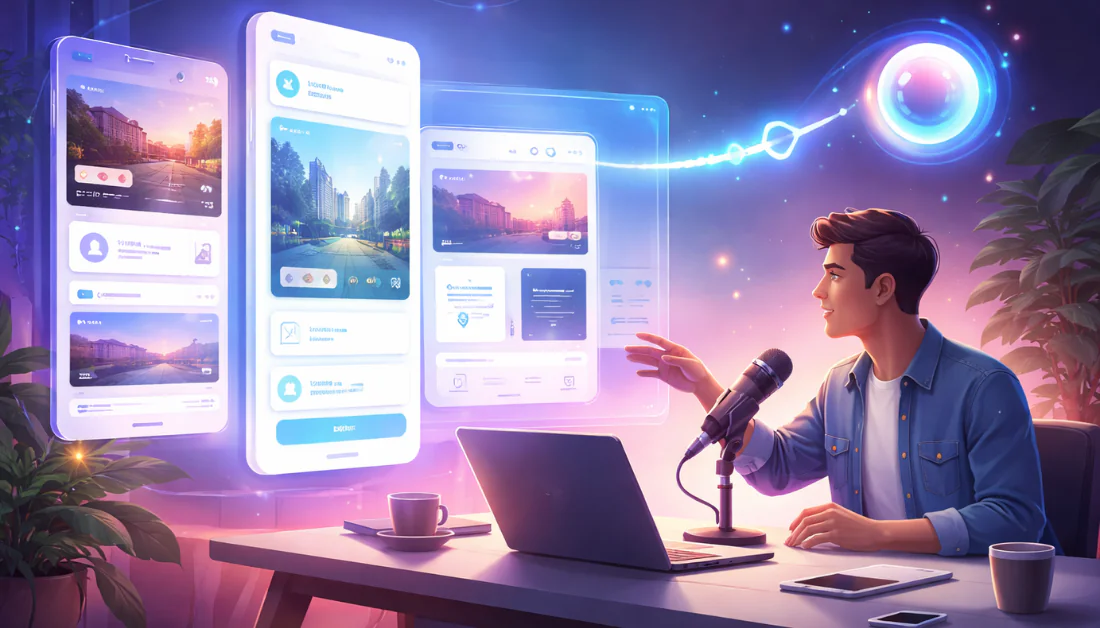
Du kjenner følelsen når du har en app-ide så klar i hodet ditt at du nesten kan se den? Men det øyeblikket du åpner et designverktøy, forsvinner hele ideen?
Dette gapet (mellom ideen i hodet ditt og det du ser på skjermen) er nettopp hva Google Stitch (GOOGL ) prøver å lukke. Og basert på min erfaring, kommer det ganske nær.
Stitch er ikke som andre AI-designverktøy. Det ber ikke om å lære et nytt system eller dra komponenter rundt på en canvas før noe begynner å se riktig ut.
Det gjør tingene svært enkle. Du beskriver hva slags app eller nettsted du ønsker å designe (selv høyt hvis du ønsker), og fulle skjermer begynner å dukke opp foran deg på minutter.
I denne Google Stitch-anmeldelsen, vil jeg diskutere fordelene og ulemper, hva det er, hvem det er best for, og dens nøkkeltilbud. Deretter vil jeg vise deg hvordan jeg brukte det til å lage en UI-design for en reise-pakkeliste-app.
Jeg vil avslutte artikkelen med å sammenligne Stitch med mine tre beste alternativer (Base44, Softr og Draftbit). Til slutt vil du vite om Stitch er riktig for deg!
Dom
Google Stitch gjør det svært enkelt å lage UI-er fra tekst, stemme eller skisser. Det eksporterer til Figma eller kode, og du kan gjøre sanntidsdesign-justeringer manuelt eller ved å snakke med AI-en. Det er bra for rask prosjekter, men designene kan se generiske ut, kontrollen er begrenset, og komplekse flyter er vanskelige.
For- og ulemper
- Generer UI-er raskt fra tekst, stemme, skisser eller bilder
- Eksporter til Figma med redigerbare lag og layout og komponenter intakt
- Stemme-canvas for sanntids konversasjonsdesign-justeringer, perfekt for ikke-designere.
- Eksporter til HTML/CSS, Tailwind eller JSX for utviklere
- Gratis å bruke med generøse grenser
- Utdata kan se generiske og ujevne ut med din merkevare
- Mark-verktøyet fanger noen ganger ikke elementene du ønsker
- Begrenset kontroll over avstand, hierarki og plassering
- Månedlige genereringsgrenser kan begrense tung bruk
- Har problemer med komplekse flyter
Hva er Stitch?

Google Stitch er et UI-designverktøy fra Google Labs som bruker AI til å omdanne tekst-prompt, skisser eller skjermbilder til responsive nettsteder og mobile applikasjoner.
For eksempel kan du si til Stitch at du ønsker å lage en mobil dashboard for en fitnesapplikasjon med en mørk tema og kort-basert layout, og det vil begynne å bygge hele grensesnittet med ekte komponenter. Front-end-koden (HTML og CSS) er eksporterbar, så designene kan lett overføres til utviklere eller integreres direkte i arbeidsflyter uten å måtte bygges om fra scratch.
Opphav (Galileo AI)
Men Stitch dukket ikke bare opp fra ingensteds. Google kjøpte faktisk opp et startup som heter Galileo AI, et startup som spesialiserte seg i å generere UI-design fra tekst-prompt og bilder. De integrerte denne teknologien i sin økosystem og omdøpte den til “Stitch.”
Så når du bruker det, bruker du i realiteten den utviklede versjonen av et verktøy som designere allerede betalte godt for. Det betyr at den underliggende modellen ikke ble bygget fra scratch, men den ble forbedret.
Original lansering
Verktøyet ble offisielt lansert på Google I/O 2025, som er Googles årlige utviklerbegivenhet. Men versjonen som ble lansert var ganske grov.
Gjen-designen i mars 2026 er det som virkelig fikk folk til å merke det. Grensesnittet ble renere, utdata ble skarper, og det føltes mindre som en prototype og mer som noe du ville bruke i en virkelig arbeidsflyt.
Et “Vibe Design”-verktøy
Hva gjør Stitch forskjellig fra andre AI-designverktøy er at det er et “vibe design”-verktøy. Så i stedet for å legge til tekniske spesifikasjoner som “bruk en 12-kolonnegridd med 16px-gutter”, beskriver du “følelsen” av hva du ønsker.
For eksempel noe som “en rolig, pålitelig onboarding-skjerm for en meditasjonsapplikasjon.” Stitch tolker intensjonen og oversetter den til en arbeidsom UI-design.
Nettbasert
Det siste jeg vil nevne er at det ikke er noe å laste ned. Du går til stitch.withgoogle.com i nettleseren din. Det er ingen kontooppretting eller nedlasting av en desktop-applikasjon som spiser RAM-en din. Det fungerer bare.
For et verktøy som er drevet av den siste versjonen av Gemini Pro, er det ganske imponerende at det kjører helt i nettleseren.
Så det er Stitchs opphavsfortelling. Det er et tilgjengelig verktøy som sannsynligvis vil endre måten mange av oss tenker om UI-design på.
Hvem er Stitch best for?
Her er hvem Google Stitch er best for:
- Uavhengige skapere kan bruke Stitch til å raskt omdanne app-ideer til flyter og kode uten teknisk kunnskap.
- Frontend-team kan bruke Stitch til å automatisk generere forskjellige versjoner av designelementer med CLI og eksportere prosjektene til Tailwind og JSX.
- Produktledere kan bruke Stitch til å lage designvariasjoner og raskt justere seg med kunde-mål.
- Ikke-tekniske gründere kan bruke Stitchs “Vibe Design” og stemmekommandoer til å snakke appen til liv ved å beskrive hva de ser for seg.
- Byråer kan bruke Stitch til å utforske flere designretninger på en uendelig canvas og iterere live med kunder under møter.
Stitchs nøkkeltilbud
Her er Stitchs nøkkeltilbud:
- Beskriv hva du ønsker å lage med en tekst-prompt for å lage fulle nett- eller mobil-design. Stitch genererer alt for deg: flere skjermer, layout, komponenter, farger og typografi.
- Bruk “Live Mode” til å snakke til AI-en gjennom enhetens mikrofon for å generere fulle nett- eller mobil-design. Fortsett samtalen for å justere og oppdatere designene dine øyeblikkelig.
- Last opp skisser eller skjermbilder for å omdanne dem til redigerbare UI-applikasjoner og nettsteder.
- Opprett skjermvarianter og sammenlign dem uten å miste originalene, og aplikér endringer på flere skjermer samtidig for å holde flytene konsistente.
- Rediger farger og tekst med direkte redigeringer og finjuster videre med prompter.
- Send designene til Figma med lag, komponenter og layout intakt for enkel team-redigering.
- Eksporter prosjektet ditt som HTML/CSS eller JSX/Tailwind for enkel overføring til utviklere eller umiddelbar bruk i din frontend-arbeidsflyt.
- Kjør Stitch fra kommandolinjen (CLI) og inkluder det i byggeprosessen din.
- Bruker den siste Gemini 3 Flash for høykvalitets-design i HTML og Gemini 3.1 Pro som prioriterer maksimal kvalitet og resonnering over hastighet.
- Last opp bilder som referanser for å guide AI-en til å matche stilen, layoutet eller bestemte elementer i designene det genererer.
Hvordan bruke Stitch
Her er hvordan jeg brukte Google Stitch for å lage en UI-design for en reise-pakkeliste-app:
- Registrer deg for Stitch
- Legg til en prompt
- Justér innstillingene
- Prøv Live Mode
- Fortell AI-en hva du ønsker å lage
- Generer appen/nettstedet
- Rediger med prompter
- Gjør manuelle redigeringer
- Forhåndvis, eksporter og del
Steg 1: Registrer deg for Stitch

Jeg startet med å gå til stitch.withgoogle.com og velge “Prøv nå.”

Uten å måtte hoppe over oppsettshindrer, ble jeg tatt til Stitch AI-generatoren.
På venstre side var mine prosjekter sammen med prosjekter som var delt med meg. I midten var generatoren, der jeg kunne laste opp en skisse eller skjermbilde og generere en app eller nettsted med en prompt.
Steg 2: Legg til en prompt

Øverst på generatoren var det noen eksempelprompter:
- En reise-pakkeliste-app som foreslår hva du skal pakke basert på været og reisetypen på destinasjonen.
- En blærende fane for en mobilapplikasjon for romantikk og datekveld-ideer.
- En quiz-side i en språklæringsapplikasjon med en fremgangsindikator øverst. Tittelen utfordrer deg til å matche et spansk ord med det riktige svaret, og tilbyr fire mulige alternativer.
Jeg kunne velge en av disse alternativene eller skrive ut en prompt.

Mens eksempelpromptene Stitch ga var trygge valg med klare strukturer som AI-en håndterer godt, ønsket jeg å se om Stitch kunne designe noe mer spennende.
Jeg la til min egen prompt med flere detaljer:
“En reise-pakkeliste-app spesifikt for en 3-dagers forretningsreise til London i november. UI-en skal føles profesjonell og høykvalitets, med en ‘Kun carry-on’-knapp og en smart værmeldingswidget. Inkluder en seksjon for ‘Teknologi & Elektronikk’ og sikre at fargepaletten bruker dyp blå og myke grå.”
Steg 3: Justér innstillingene

Nederst var det noen innstillinger:
- Legg til en skjermbilde, skisse eller visuell inspirasjon
- Velg en design-type (app eller nettsted)
- Velg en design-system (forhåndsdefinerte som Bauhaus, Neon Tokyo, Candy osv.)
- Velg en modell (3 Flash for høykvalitets-design, 3.1 Pro for kvalitet over hastighet, redesign med Nano Banana Pro og ideer for å løse problemer)
Jeg la ikke ved en skjermbilde eller skisse, men sikret at design-typen var satt til “App”. For design-systemet gikk jeg med “Silk”. Jeg valgte også den siste modellen (3.1 Pro), som tar lengre tid enn 3.0, men design-kvaliteten vil være den høyeste.
Steg 4: Prøv Live Mode

Men før jeg trykket “Generer”, merket jeg en “Live Mode”-knapp som jeg aldri hadde sett på et UI-designverktøy før.
Steg 5: Fortell AI-en hva du ønsker å lage

Det viser seg at jeg kunne fortelle AI-en (via enhetens mikrofon) hva jeg ønsket å lage, i stedet for å skrive ut en prompt. Ganske kult hvis du spør meg.
Det er mer en konversasjonsdesign-prosess, der AI-en ber om klargjørende spørsmål, tilbyr forslag og itererer i sanntid til resultatet matcher min visjon. Dette føltes mer som å samarbeide med en assistent enn å bruke et tradisjonelt verktøy, noe som var en fin forandring.
Jeg fortalte AI-en min eksakte prompt:
“En reise-pakkeliste-app spesifikt for en 3-dagers forretningsreise til London i november. UI-en skal føles profesjonell og høykvalitets, med en ‘Kun carry-on’-knapp og en smart værmeldingswidget. Inkluder en seksjon for ‘Teknologi & Elektronikk’ og sikre at fargepaletten bruker dyp blå og myke grå.”
Steg 6: Generer appen/nettstedet

Noen minutter senere genererte AI-en en stilguide og fire skjermer: Legg til element, Pakkeliste, Vær og forslag og Reiseoversikt.
Hva Stitch genererte, var overraskende nøyaktig. Det inkluderte spesifikke opplysninger om London, og detaljer som “Kun carry-on”-knappen og værmeldingswidgeten med forslag. Jeg trengte ikke engang å skrive ut en prompt, jeg bare fortalte AI-en hva jeg ønsket!
Steg 7: Rediger med prompter

Nederst var det et tomt prompt-felt, der jeg kunne fortsette å be AI-en om å gjøre endringer (f.eks. “legg til flere elementer i Teknologi-seksjonen” eller “endre den blå fargen til grå”). Jeg bestemte meg for å be AI-en om å endre den blå fargen til grå.

Sekunder senere genererte Stitch en helt ny sett med skjermer som brukte grå i stedet for blå. Det var fint at det beholdt de originale skjermene.
Steg 8: Gjør manuelle redigeringer

Høyre side hadde flere manuelle verktøy:
- Velg (V): Klikk på en skjerm for å redigere med AI eller klikk “Rediger (E)” under “Modifiser” for å gjøre spesifikke redigeringer, som redigeringer av tekst.
- Merk (M): Tegn en boks rundt bestemte områder, og en tekstboks vil dukke opp der du kan fortelle AI-en om å gjøre endringer i det bestemte området.
- Direct Edit (E): Gjør redigeringer, enten manuelt eller med AI, ved å klikke bestemte elementer i designet.
- Pan (H): Klikk og dra for å panorere rundt på canvasen.
- Last opp filer til canvas: Legg til et bilde som referanse for AI-en å bruke.
- Design-system: Vis de forskjellige fargepalettene som brukes i designet ditt.
- Favoritter: Merk dine favorittskjermer for å lage en samling.

Jeg ønsket å prøve Mark-verktøyet, så jeg trykket “M” på tastaturet og tegnet en boks rundt en av kortene som listet opp hendelsesnavn, sted, antall dager til hendelsen og været på stedet.
Jeg ønsket å se om Stitch kunne gjøre spesifikke endringer, så jeg ga det følgende prompt:
“Endre dette hendelseskortet til en ‘Personlig reiseplan’-widget. Behold Barbican Centre-stedet, men endre hendelsen til ‘Privat kunde-middag på Searcys.’ Legg til en liten ‘Vis meny’-knapp og en ‘Påminnelse’-knapp som er aktivert.”

Noen sekunder senere genererte Stitch en ny skjerm med alle samme elementene, men et oppdatert kort! Det beholdt samme sted, men endret hendelsen til “Privat kunde-middag på Searcys” som ønsket. Det la også til “Vis meny”-knappen og “Påminnelse”-knappen som var aktivert.
Steg 9: Forhåndvis, eksporter og del

Når jeg var fornøyd med alt, gikk jeg til høyre oppe. Det var mange alternativer for å koble til og forhåndvise med øyeblikkelige prototyper, eksportere og dele.

Øyeblikkelig prototype (spill-knappen) alternativet var ganske kult. Det genererte en prototype som kunne vises på mobil- eller nettbrett-format. Alle skjermene var koblet sammen og klare til å interagere med. Jeg kunne også legge til, redigere og koble til flere skjermer.
Utforsking av forhåndvisingen ved å klikke rundt og redigere prototypen kunne ikke ha vært enklere. I stedet for å hoppe mellom flere visninger eller verktøy, ble alt oppdatert i sammenheng. Det ga meg en mye klarere forståelse av hvordan det endelige produktet ville faktisk fungere, ikke bare hvordan det ville se ut.
Jeg sjekket også eksport-opsjoner, og de var endeløse: Figma, Jules, .zip og mer.
Overhodet sett gjorde Google Stitch design-prosessen føles rask og enkel. Det lot meg fokusere mer på bygging enn på å forstå verktøyet.
“Live Mode” var uten tvil det mest imponerende trekket. Det gjorde prosessen føles interaktiv, som å arbeide med en ekte assistent.
Top 3 Stitch-alternativer
Her er de beste Google Stitch-alternativene:
Base44
Det første Google Stitch-alternativet jeg ville anbefale er Base44. Det bygger raskt apper og nettsteder ved å beskrive hva du ønsker, ingen kode eller oppsett nødvendig.
Det kommer med innebygd bruker-autentisering, data-lagring og tillatelser, så bakendefunksjonalitet er klar fra starten. Det betyr at du kan bygge en fungerende dashboard med faktisk innlogging-funksjonalitet uten å skrive en eneste linje kode.
Begge verktøy lar deg generere UI-er raskt. Så hvis du er en ikke-utvikler som prøver å lage en prototype raskt, kan begge hjelpe deg dit. Men her er hvor veien deler seg.
Stitch er mer et design-verktøy i sin kjerne. Det er utmerket til å generere UI-layout, gjøre sanntids-justeringer med AI og eksportere alt til Figma eller ren kode.
Samtidig er Base44 mer generelt. Det er bra til å generere ting som admin-dasjboard, nettbutikker og landingssider. Du beskriver det, og det bygger det med bakenden inkludert.
Hvis du trenger en fullstendig app bygget raskt med bakenden inkludert, velg Base44. For en ren UI med Figma-eksport og AI-design-justeringer, velg Google Stitch.
Les min Base44-anmeldelse eller besøk Base44!
Softr
Det neste Google Stitch-alternativet jeg ville anbefale er Softr. Det er bedre for mennesker som bygger noe spesifikt for deres forretning.
Med Softr kan du bygge tilpassede AI-applikasjoner, dashboards og kunde-portaler uten å skrive noen kode. Det kommer med innebygde databaser og sikre innlogginger klar til bruk. Det er også koblinger til verktøy du sannsynligvis allerede bruker (Airtable, Google Sheets, HubSpot osv.)
Begge Softr og Google Stitch er uten kode, noe som gjør dem tilgjengelige for de som mangler en utviklingsbakgrunn. Men det er der likhetene stort sett stopper.
På den ene siden er Stitch et design-først verktøy. Det hjelper deg å generere vakre UI-skjermer med AI-hjelp, og deretter får det arbeidet til Figma eller eksportert som kode. Det prøver ikke å håndtere dine data eller automatisere din kunde-oppfølging.
Samtidig er Softr bygget rundt ideen om at dine data allerede eksisterer et sted og du trenger en applikasjon som sitter på toppen av det. Fokuset ligger på forretningsflyter, data-grensesnitt og å gi de riktige personene tilgang til de riktige opplysningene.
Her er hvordan du kan velge mellom de to: hvis du trenger en kunde-portal med innlogging og data, velg Softr. Hvis du trenger å designe app-skjermer og eksportere dem for en utvikler, velg Stitch. Stitch er for å designe hvordan appen din ser ut; Softr er for å bygge hvordan appen din fungerer.
Les min Softr-anmeldelse eller besøk Softr!
Draftbit
Det siste Google Stitch-alternativet jeg ville anbefale er Draftbit. Det er et lavkode-app-bygger hvor du kan designe, bygge og lansere mobile og nett-applikasjoner. Det kommer med full kode-eksport og øyeblikkelig app-butikk-distribusjon.
Begge plattformer hjelper deg å lage app-grensesnitt raskt uten tungt kode-arbeid, så de er bra til å akselerere utvikling.
Men Draftbit skiller seg ut med dypere utviklingsmuligheter. Du kan legge til logikk, koble til API-er, samarbeide i sanntid og eksportere kode uten noen platform-lås. Det er bygget for å lansere applikasjoner, mens Google Stitch fokuserer mer på å generere og finjustere UI-design med AI og eksportere dem for videre utvikling.
For å bygge og lansere mobile applikasjoner med faktisk funksjonalitet og kode-eierskap, velg Draftbit. For rask AI-basert UI-design og iterasjon med Figma- og kode-eksport, velg Google Stitch!
Les min Draftbit-anmeldelse eller besøk Draftbit!
Stitch-anmeldelse: Riktig verktøy for deg?
Etter å ha prøvd Google Stitch, kan jeg trygt si at det ikke føles som et tradisjonelt design-verktøy. Det føles mer som å ha en samtale med noen som faktisk forstår hva du prøver å bygge.
Fakta om at du kan snakke gjennom en ide, se skjermer genereres på minutter og umiddelbart forhåndvise hvordan alt ser ut og flyter, er noe jeg aldri har opplevd før. Denne kombinasjonen av hastighet og umiddelbarhet er vanskelig å finne, spesielt i de første, urolige stadiene hvor ideer endrer seg konstant.
Men Stitch er ikke perfekt. Hvis du trenger bakendelogikk, automatiserte flyter eller noe som ligner en fullt fungerende applikasjon, vil du føle taket i bunnen ganske raskt.
Hvis det er tilfelle, prøv ett av disse alternativene:
- Base44 er best for å bygge apper med bakende (som innlogging og data-lagring).
- Softr er best for forretningsverktøy, kunde-portaler og applikasjoner bygget rundt dine eksisterende data.
- Draftbit er best for å bygge og lansere mobile applikasjoner med full kontroll og kode-eierskap.
Men her er hvor Stitch utmerker seg: Hvis du ønsker å ta en urolig ide og omdanne den til noe presentabelt så raskt som mulig, har jeg ikke funnet noe som gjør det bedre enn Stitch. For tidlige konsepter, kunde-pitcher eller å få noe ut av hodet ditt og på skjermen, er det vanskelig å argumentere mot.
Takk for å lese min Google Stitch-anmeldelse! Jeg håper du fant den nyttig. Prøv det gratis og se hvordan du liker det.
Ofte stilte spørsmål
Er Google Stitch helt gratis?
Ja, Google Stitch er gratis. Det lager UI-design fra tekst eller skisser med stemme-canvas, prototyper og kode-eksport.
Hva er bruken av Google Stitch?
Google Stitch er et AI-verktøy fra Google Labs som raskt omdanner tekst eller bilder til UI-design og interaktive prototyper.



