
AI-verktøy 101
Divi-anmeldelse: Hvordan denne byggeren redder timer på nettsteddesign

 Legg til Unite.AI blant dine foretrukne kilder på Google
Unite.AI kan motta betaling når du bruker lenker til produkter vi vurderer. Dette påvirker ikke våre redaksjonelle vurderinger. Les vår affiliateopplysning.
Hvis du noensinne har prøvd å bygge et nettsted fra scratch, vet du kampen: endless plugins, forvirrende layouts og timer tapt bare på å få ting til å se riktige ut.
Det er derfor Divi fanget min oppmerksomhet. Denne WordPress-byggeren tilbyr ikke bare en mal, men lar deg designe nettstedet ditt nøyaktig som du ønsker, uten å måtte kode. Divi holder det enkelt samtidig som den tilbyr fleksibilitet til å lage unike nettsteder.
I denne Divi-anmeldelsen vil jeg diskutere fordelene og ulemper, hva det er, hvem det er best for, og dens nøkkeltilbud. Deretter vil jeg vise deg hvordan jeg brukte Divi-pluginen til å generere en hel artikkel på minutter.
Jeg vil avslutte artikkelen med å sammenligne Divi med mine topp tre alternativer (Wix, B12 og Brizy). Til slutt vil du vite om det er riktig for deg!
Dom
Divi er en nettstedbygger som enkelt kan lage tilpassede nettsteder uten å måtte kode. Imidlertid kan det være saktere hvis det ikke er optimalisert, og de standardmalerne kan se upersonlige ut hvis de ikke endres.
For- og ulemper
- Drag-and-drop-grensesnitt, ingen kode nødvendig
- Tusenvis av ferdigmaler for rask oppsett
- Responsivt design for alle enheter
- Theme Builder for tilpassede header, footer og maler
- Integrerer med plugins, WooCommerce og markedsføringsverktøy
- Avanserte designalternativer: animasjoner, hover-efekter, CSS og globale stiler
- AI-verktøy for å forenkle innholdsskapning og design
- Regelmessige oppdateringer med nye funksjoner
- Kan være saktere enn noen konkurrenter hvis det ikke er optimalisert
- Standardmaler kan føre til lignende utseende
Hva er Divi?
Divi er en populær WordPress-tema med en kraftig visuell sidebygger utviklet av Elegant Themes. Du kan bruke det til å lage fullstendig tilpassede nettsteder uten å måtte kode gjennom sitt drag-and-drop-grensesnitt.
Divi er ett av de mest kjente navnene i WordPress-sidebyggerrommet. Imidlertid er det mange som ikke er klar over at det i virkeligheten er to produkter i ett. I kjernen fungerer Divi både som et fullstendig WordPress-tema og som en selvstendig sidebygger-plugin for fleksibilitet.
Divis doble natur
I motsetning til tradisjonelle WordPress-temaer som låser deg inn i forhåndsbestemte layouts og begrensede tilpasningsmuligheter, bryter Divi ned disse barrierene fullstendig.
Temaet gir en ren og responsiv base for all innhold. Samtidig gjør byggeren pluginen nettstedredigering til en drag-and-drop-opplevelse.
Dette doble tilnærmingen betyr at du kan bruke Divis byggefunksjoner til enhver WordPress-tema gjennom pluginen, eller bruke det fullstendige Divi-temaet for en fullt integrert opplevelse. Du får fleksibiliteten til å bruke Divi med temaer du allerede elsker.
Fra enkel tema til visuell kraftpakke
Elegant Themes lanserte Divi i 2013 som et WordPress-tema, men det har gjennomgått en dramatisk forvandling over det siste tiåret.
Den originale versjonen brukte et backend-grensesnitt. Imidlertid tilbød den ikke live, visuell redigering.
Introduksjonen av Visual Builder i 2016 markerte et vendepunkt. Brukere kunne nå redigere nettstedene sine direkte på frontend med sanntidsforhåndsvisninger.
Påfølgende oppdateringer har lagt til avanserte funksjoner, inkludert:
- Dynamisk innholdintegrering
- Tilpassede CSS-kontroller
- Theme Builder-funksjonalitet (design header, footer og hele side-maler)
Filosofien bak visuell bygging
Divis mål er å gjøre webdesign tilgjengelig ved å fjerne tekniske barrierer. I fortiden krevde tilpassede WordPress-designer kodingsferdigheter som HTML, CSS og PHP, og etterlot mange med grunnleggende maler.
Den visuelle byggeren fjerner tekniske barrierer med enkle kontroller for farger, fonter og avstand. Den går ut over sidebygging til å dekke fullt nettsteddesign.
Integrering med WordPress-økosystemet
Divi fungerer sammen med WordPress, og holder innhold i standardformater som forblir intakt selv om Divi er deaktivert.
Divi fungerer godt med populære WordPress-plugins for SEO, e-handel, skjemaer og sikkerhet. Det integrerer med WooCommerce for å selge produkter online og støtter verktøy som Yoast SEO for å holde design optimalt for søk.
Systemet støtter også WordPress multisite. Det betyr at store organisasjoner kan håndtere mange nettsteder fra en enkelt installasjon.
Hvem er Divi best for?
Her er typene mennesker Divi er best for:
- Frilansere og webdesignere kan bruke Divi til å lage fullstendig tilpassede nettsteder uten å måtte kode.
- Små til mellomstore bedrifter kan bruke Divi til å bygge profesjonelle nettsteder som porteføljer, blogger og tjenestesider med full designkontroll.
- Byråer og utviklere kan bruke Divi til å akselerere webdesignprosjekter med ferdigmaler.
- E-handelsbutikkeier kan bruke Divi til å designe WooCommerce-butikker med tilpassede produktsider og kjøpsflyt.
- Markedsførere kan bruke Divi til å kjøre A/B-tester og bygge SEO-vennlige nettsteder.
- Utdannelsesinstitusjoner og non-profit organisasjoner kan bruke Divi til å lage flere nettsteder under en lisens for å håndtere forskjellige avdelinger eller programmer.
Divi-nøkkeltilbud
Her er Divi AI-nøkkeltilbud:
- Drag-and-Drop-Bygger: Ingen kode, live visuell redigering på både frontend og backend.
- Theme Builder: Design header, footer, maler, 404-sider, blogginnlegg, produkter og mer.
- Layouts & Maler: Tusenvis av maldesign og starter-nettsteder.
- Responsiv Kontroll: Tilpass for skrivebord, tablet og mobil.
- Global Stiler: Gjenbrukbare seksjoner og synkroniserte designoppdateringer.
- Avanserte Alternativer: Fonter, farger, avstand, animasjoner, hover-efekter og tilpasset CSS.
- AI-Verktøy: Generer innhold og akselerer bygging.
- WooCommerce: 20+ moduler for tilpassede butikksider og produktsider.
- lagring & Håndtering: Divi Cloud og Dash for sky-lagring og håndtering.
- Dynamisk Innhold: Auto-innsert tittel, bilder, datoer og mer.
- Rik Modulbibliotek: Tekst, bilder, skjemaer, glidebilder, gallerier og mer for å bygge nettstedslayout.
- Ytelse: Optimalisert for hastighet, SEO og tilgjengelighet.
Hvordan bruke Divi
Her er hvordan jeg installerte Divi AI-pluginen og brukte den til å generere en hel artikkel på minutter:
- Registrer deg for Divi AI
- Logg inn på Elegant Themes
- Last ned Divi
- Legg til Divi-pluginen
- Last opp og installer Divi-pluginen
- Aktiver pluginen
- Justér Divi-plugininnstillingene
- Generer en artikkel
- Rediger med Divi-byggeren
- Start bygging
- Generer en layout med AI
- Autentiser din Elegant Themes-abonnement
- Tilgang til ditt brukernavn og API-nøkkel
- Generer en API-nøkkel
- Autentiser din konto
- Beskriv siden
- Velg bildene og fontene
- Generer layouten
Steg 1: Registrer deg for Divi AI

Jeg startet med å gå til elegentthemes.com og gå til “Get Divi AI.”
Steg 2: Logg inn på Elegant Themes

Etter å ha fått Divi Pro, ble jeg omdirigert til å logge inn på Elegant Themes.
Steg 3: Last ned Divi

Når jeg var logget inn, ble jeg presentert med to måter å laste ned Divi:
- Divi-tema (all-i-ett WordPress-tema og sidebygger)
- Divi-bygger-plugin (visuell sidebygger)
Velg Divi-temaet hvis du bygger et nettsted fra scratch og ønsker å bruke Divi som ditt tema. Hvis du allerede har et tema installert på ditt WordPress-nettsted og er fornøyd med det, last ned Divi-pluginen.
I mitt tilfelle hadde jeg allerede et tema installert på mitt WordPress-nettsted som jeg var fornøyd med. Jeg valgte “Last ned Divi-pluginen.”
Steg 4: Legg til Divi-pluginen

Umiddelbart begynte Divi-pluginen å laste ned på min datamaskin.
Fra mitt WordPress-dashboard, hoveret jeg over “Plugins” og gikk til “Add Plugin.”
Steg 5: Last opp og installer Divi-pluginen
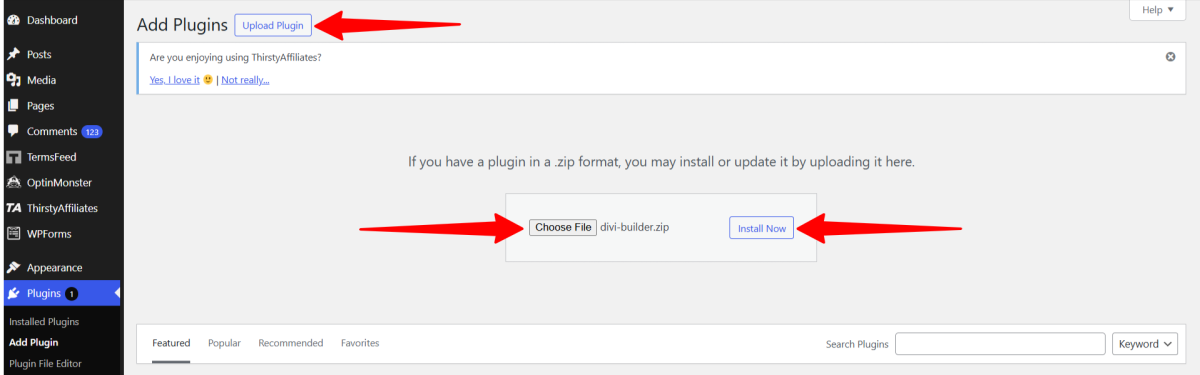
Deretter trykket jeg “Upload Plugin”, valgte Divi-pluginen ZIP-filen og valgte “Install Now.”
Steg 6: Aktiver pluginen
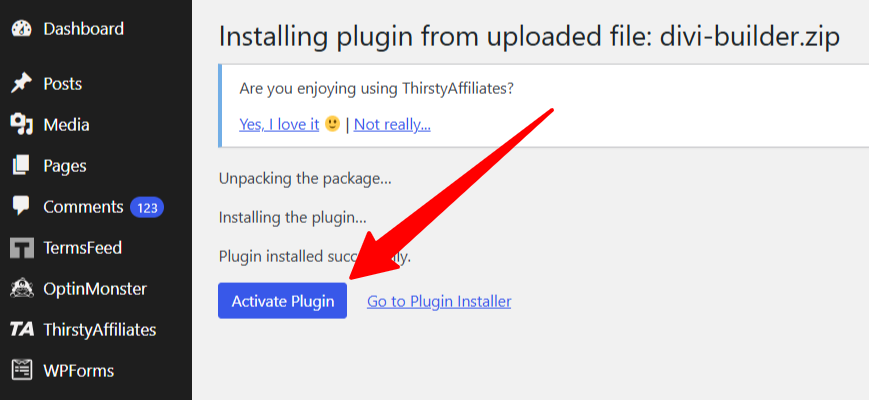
Deretter trykket jeg “Activate Plugin.”
Steg 7: Justér Divi-plugininnstillingene

Etter å ha installert og aktivert pluginen, merket jeg en ny “Divi”-menyelement i mitt WordPress-dashboard. Dette var der jeg kunne justere plugininnstillingene, lage nettsteds-maler, legge til layout og tilordne.
Steg 8: Generer en artikkel

Deretter ønsket jeg å generere en post med Divi. Jeg gikk til mine poster og valgte en av dem. Jeg valgte den lilla Divi-knappen øverst.
Steg 9: Rediger med Divi-byggeren
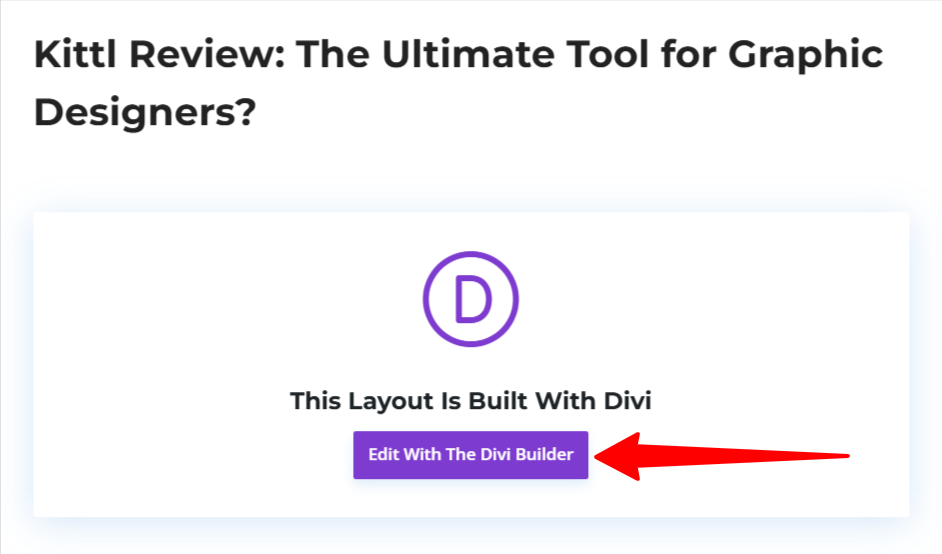
Deretter valgte jeg “Rediger med Divi-byggeren.”
Steg 10: Start bygging

Dette tok meg til Visual Builder, der jeg kunne enten starte bygging med Divi eller ta turen.
Jeg bestemte meg for å hoppe rett inn og starte bygging.
Steg 11: Generer en layout med AI

Divi presenterte meg for tre alternativer for hvordan jeg ønsket å starte bygging:
- Bruk eksisterende innhold: Behold eksisterende sideinnhold mens du bruker Divi-byggeren.
- Velg en ferdigmalt layout: Velg fra hundrevis av ferdigmalte layout, bruk en av dine lagrede layout eller duplisere en eksisterende side.
- Bygg med AI: Beskriv siden du ønsker å lage og la Divi AI bygge siden din med et knappeklik.
Naturligvis var jeg mest nysgjerrig på det tredje alternativet: Bygg med AI. Ikke bare var det den enkleste måten å bygge med Divi, men jeg ønsket å se hva Divi AI var i stand til å gjøre.
Steg 12: Autentiser din Elegant Themes-abonnement

Før jeg genererte tekst med Divi AI, måtte jeg autentisere mitt Elegant Themes-abonnement med en API-nøkkel og brukernavn.
Steg 13: Tilgang til ditt brukernavn og API-nøkkel
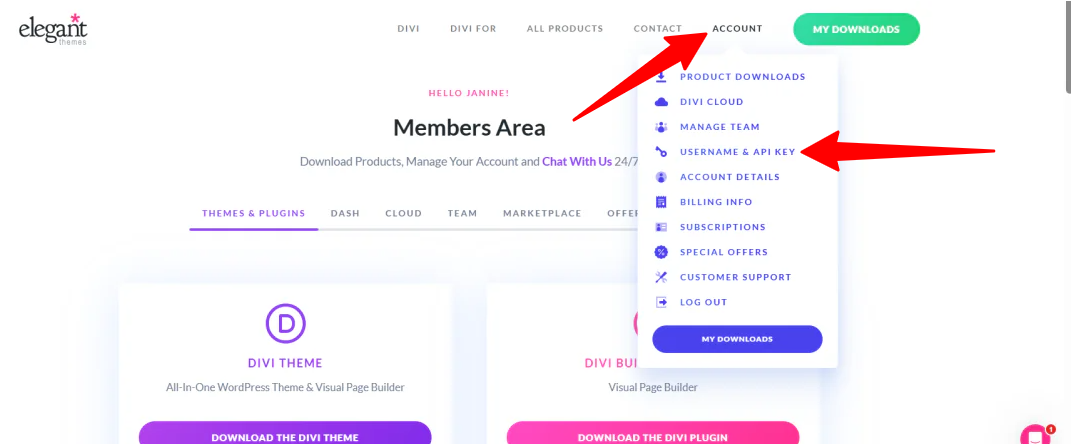
For å finne mitt brukernavn og API-nøkkel, logget jeg inn på min Elegant Themes-konto, hoveret over “Konto” og valgte “Brukernavn & API-nøkkel”.
Steg 14: Generer en API-nøkkel

Nederst valgte jeg “Generer ny API-nøkkel”.
Steg 15: Autentiser din konto

Deretter kopierte og limte jeg mitt brukernavn og API-nøkkel inn i de tomme feltene på WordPress og trykket “Send inn”.
Steg 16: Beskriv siden

Deretter ba Divi meg om å beskrive siden jeg ønsket å lage. Valgfritt kunne jeg også beskrive mitt nettsted. For beste resultater anbefaler jeg å gi begge.
Her er prompten jeg ga Divi:
“Lag en Kittl-anmeldelse, inkludert dom, for- og ulemper, hva det er, hvem det er best for, dens nøkkeltilbud, hvordan du bruker det og de tre beste alternativene.”
Jeg ga også Divi en beskrivelse av mitt nettsted:
“Dette nettstedet tilbyr de beste designverktøyene, ressursene og inspirasjonen som er rangert og anmeldt av en grafisk designer.”
Steg 17: Velg bildene og fontene

Det var også tre typer bilder jeg kunne få Divi til å bruke på min side:
- Stock-bilder
- AI-genererte bilder
- Placeholder-bilder
Til slutt kunne jeg tilpasse fontene og fargene på min side.
Jeg bestemte meg for å la AI generere bildene for meg og velge fargene og fontene for å se hva det ville komme opp med.
Når alt var fylt ut, trykket jeg “Generer layout”.
Steg 18: Generer layouten

Noen minutter senere genererte Divi en hel artikkel i en organisert layout som var fullstendig tilpassbar. Jeg kunne hovere over enhver blokk for å flytte den, duplisere den, slette den og mer. Jeg kunne også aksessere innstillingene for å oppdatere innholdet og designet.
Selv om resultatene ikke var perfekte og innholdet trengte faktasjekking, viste Divi AI-pluginen seg å være et kraftig verktøy for å starte innholdsskapning og design. Det sparede tid, ga struktur og gjorde det enkelt å tilpasse hver enkelt detalj uten å måtte starte fra scratch.
Topp 3 Divi-alternativer
Her er de beste Divi-alternativene jeg anbefaler.
Wix
Det første Divi-alternativet jeg anbefaler er Wix. Wix er en brukervennlig nettstedbygger med drag-and-drop-redigering. Det er designet for de som har liten eller ingen teknisk webdesign-erfaring.
På den ene siden skiller Wix seg ut med sin fullt vertede løsning. Det betyr du ikke må håndtere vert eller vedlikehold, og det inkluderer funksjoner som AI-nettstedbygger for AI-assistert nettstedbygging.
På den andre siden tilbyr Divi mer avanserte designalternativer med frontend- og backend-byggere, en fullstendig tema-bygger og integrasjon med WordPress-plugins og WooCommerce.
For en all-i-ett vertet løsning med AI-assistert design, velg Wix. For full kreativ kontroll og WordPress-integrasjon, velg Divi!
Besøk Wix eller les min Wix-anmeldelse!
B12
Det neste Divi-alternativet jeg anbefaler er B12. B12 er en AI-plattform som spesifikt hjelper bedrifter å bygge og lansere profesjonelle nettsteder raskt med liten innsats eller teknisk ferdighet.
B12 bruker AI til å akselerere design og innholdsskapning. Det er et utmerket alternativ for de som ønsker å generere et profesjonelt nettsted raskt med innebygd SEO.
Samtidig skiller Divi seg ut med sin visuelle bygger og tilpasningsmuligheter. Divi gjør det enkelt å lage tilpassede nettsteder med kontroll over hver enkelt element. Det integrerer også WooCommerce og en stor bibliotek av ferdigmaler.
For dyp design-tilpasning og full kontroll over nettstedelementer, velg Divi. For øyeblikkelig AI-nettstedbygging, velg B12!
Brizy
Det siste Divi-alternativet jeg anbefaler er Brizy. Brizy gjør det enkelt å lage attraktive, responsive nettsteder med drag-and-drop-redigering, 180+ ferdigmaler og en ren grensesnitt.
Brizy fokuserer på enkelhet og hastighet. Det tilbyr også sky-samarbeid og en lettere, raskere ytelse.
Samtidig skiller Divi seg ut med sin Tema-bygger for full kontroll over header, footer og maler. Det støtter WooCommerce med dedikerte e-handelsmoduler og globale stilingfunksjoner.
Velg Divi for full designkontroll, tilpassede maler og sterk WooCommerce-støtte. Ellers velg Brizy for hastighet, enkelhet og samarbeid.
Divi-anmeldelse: Er det riktig verktøyet for deg?
Etter å ha testet Divi selv, kan jeg trygt si at det slår en sterk balanse mellom fleksibilitet og enkelhet. Drag-and-drop-byggeren, tusenvis av maler og tilpasningsmulighetene ga meg mer kontroll enn jeg har hatt med de fleste verktøy. Pluss, AI-funksjonene hjalp meg å bygge raskere.
For meg er Divi et godt valg fordi jeg setter pris på kreativ frihet, dyp tilpasning og evnen til å skalerer prosjekter uten å måtte kode. Imidlertid, hvis du er nysgjerrig på de beste Divi-alternativene, her er hva jeg anbefaler:
- Wix er best som en all-i-ett vertet løsning med ingen teknisk oppsett og en AI-bygger.
- B12 er best for å raskt lage profesjonelle bedriftsnettsteder.
- Brizy er en enkel, rask, lett bygger med samarbeidsfunksjoner.
Takk for å lese min Divi-anmeldelse! Jeg håper du fant den nyttig. Prøv Divi-temaet eller plugin-byggeren og se hvordan du liker det!
Ofte stilte spørsmål
Hva er ulemper med Divi?
Divis ulemper inkluderer å være overveldende for nybegynnere på grunn av sine mange funksjoner. Det kan også være saktere enn noen konkurrenter hvis det ikke er optimalisert, spesielt på store eller komplekse nettsteder.
Er Divi bedre enn Wix?
Wix er best for nybegynnere som ønsker en all-i-ett nettsted med maler og AI-hjelp. Samtidig er Divi bedre for full designkontroll, tilpasning og WordPress/WooCommerce-integrasjon.
Er Divi bedre enn Squarespace?
Divi er bedre for full tilpasning, kontroll over hver enkelt designelement og WooCommerce-integrasjon. Squarespace er bedre som en all-i-ett vertet løsning med maler for rask oppsett.
Er Divi godt for nybegynnere?
Ja, Divi er godt for nybegynnere. Dets drag-and-drop-bygger gjør det enkelt å designe nettsteder uten å måtte kode, og biblioteket av maler hjelper til å raskt lage profesjonelle nettsteder.
Bruker Divi AI?
Divi integrerer AI-funksjoner gjennom Divi AI, som er bygget inn i Divi 5 og dens visuelle bygger. Med Divi AI, kan du generere tekst, bilder, kodefragmenter og sogar hele nettsteder med enkle prompter.






