
AI-verktøy 101
Claude Cowork Record a Skill: Jeg kommer aldri til å ansette en virtuell assistent igjen

 Legg til Unite.AI blant dine foretrukne kilder på Google
Unite.AI kan motta betaling når du bruker lenker til produkter vi vurderer. Dette påvirker ikke våre redaksjonelle vurderinger. Les vår affiliateopplysning.

Jeg har brukt alt for mye tid på oppgaver som føles som om de burde være noen andre sin jobb, enten det er å formatere rapporter, organisere informasjon eller gjenta de samme stegene i forskjellige apper. Til slutt begynner du å tenke: “Kanskje burde jeg bare ansette en virtuell assistent.”
Det er derfor Claude Coworks funksjon for å registrere en ferdighet fanget min oppmerksomhet. I stedet for å skrive ut en stor liste med instruksjoner for en AI, kan du registrere deg selv mens du utfører en oppgave, forklare hva du gjør mens du gjør det, og la Claude omdanne prosessen din til en gjenbrukbar ferdighet.
Jeg har testet hundrevis av AI-verktøy de siste couple årene, så jeg er ganske skeptisk når en funksjon lover å “automatisere arbeidsflyten din.” Jeg ville se om Record a Skill faktisk føltes som å ha en virtuell assistent, eller om det bare var en annen AI-funksjon som høres bedre ut enn det fungerer.
Så jeg registrerte meg selv mens jeg lærte Claude hvordan jeg formatterer en ukentlig statusrapport. Og ærlig talt? Det føltes overraskende likt å trene en virtuell assistent.
I denne anmeldelsen av Claude Cowork Record a Skill, vil jeg vise deg nøyaktig hvordan det fungerer, hva jeg likte, hva jeg ikke likte, og om det kan faktisk erstatte noen av de repetitive oppgavene du vanligvis ville overføre til noen andre.
Dom
Totalt sett gjør Claude Coworks funksjon for å registrere en ferdighet det mye enklere å omdanne hverdagslige arbeidsflyter til gjenbrukbare AI-oppgaver ved å vise Claude hvordan du arbeider. Selv om det krever litt oppsett og fungerer best for visse typer oppgaver, er det et kraftig alternativ for alle som ønsker å automatisere repetitive arbeidsoppgaver uten å skrive kode.
Fordeler og ulemper
- Bygg en ferdighet ved å vise Claude din arbeidsflyt i stedet for å manuelt skrive instruksjoner eller sette opp komplekse automatiseringer.
- Ved å forklare prosessen din mens du registrerer, forstår Claude beslutningene bak din arbeidsflyt i stedet for bare stegene.
- Fanger visuelle arbeidsflyter som er vanskelige å forklare gjennom tekst alene.
- Godt for nettbaserte eller skrivebordsbaserte arbeidsflyter som rapportering, datainnsamling, filorganisering og flertrinns administrative oppgaver.
- Hvis prosessen din endres, kan du registrere en ny versjon i stedet for å bygge om en automatisering fra scratch.
- Når den er opprettet, kan Claude gjenbruke ferdigheten hver gang du trenger å fullføre oppgaven igjen.
- Du kan forhåndsvise ferdigheten før du lagrer den, noe som gir deg mulighet til å gjennomgå og justere den.
- Kun tilgjengelig på betalte planer og for tiden begrenset til Claude for Mac.
- Fordi Claude registrerer skjermen din og stemmen din, kan det fange private opplysninger som e-poster eller dokumenter mens du registrerer.
- Hvis arbeidsflyten din endres eller noe uventet skjer, må du kanskje oppdatere ferdigheten.
- Fungerer best for dokumenter, regneark og nettbaserte oppgaver i stedet for arbeidsflyter som involverer store mediefiler.
- Registrerte ferdigheter er gode for gjentakende oppgaver, men dedikerte verktøy eller integrasjoner kan fungere bedre for mer komplekse arbeidsflyter.
- Du må gi tillatelse og justere noen innstillinger før du starter å registrere din første ferdighet.
Hva er Claude Cowork?
Ved første øyekast kan du kanskje tro at “Claude Cowork” bare er et finere navn for den vanlige Claude-samtalevinduet.
Mens de deler lignende funksjoner, er den største forskjellen at Claude Cowork faktisk kan samhandle med filer og mapper på datamaskinen din. Dette gjør det mulig for det å fullføre flertrinnsoppgaver i stedet for bare å svare på spørsmål.
For å sammenfatte: Claude Chat gir deg svar, mens Claude Cowork hjelper deg med å få ting gjort.
Definisjon
Claude Cowork er et agensverktøy fra Anthropic som fungerer på tvers av dine filer, mapper og koblede apper for å fullføre flertrinnsoppgaver uavhengig.
Det betyr at du ikke bare skriver ett spørsmål og får ett svar tilbake. Du gir det en jobb (som “rydd opp i denne uorganiserte nedlastingsmappen” eller “bygg meg en ukentlig rapport fra disse regnearkene”) og det går og gjør jobben, og sjekker inn med deg når det treffer et avgjørelsespunkt.
Cowork vs. Chat
Derfor kalles det “Cowork”. Det føles mindre som å samtale med en AI-assistent og mer som å samarbeide med en digital medarbeider som kan ta på seg oppgaver sammen med deg.
Det er det som først fikk meg til å se det annerledes. I en vanlig Claude-samtale gjør du all kjøringen. Du spør, det svarer, du spør igjen. Det er samarbeid, men det er omgang for omgang.
Cowork snur det på hodet. Du beskriver resultatet du ønsker, og det planlegger stegene, arbeider gjennom dem og kommer tilbake når det er ferdig eller når det trenger din innputt på noe uklart.
Det er mindre som å samtale med en assistent og mer som å overføre en oppgave til en medarbeider og sjekke tilbake senere. Hva jeg vil si er at det føles mer naturlig å stole på det etter hvert!
Nøkkelkapasitet: Fungerer uavhengig på tvers av enheter
Egenskapen som solgte meg var hvordan det fungerer uavhengig i bakgrunnen. Cowork kan fortsette å arbeide selv når du ikke sitter der og ser på det (nesten som en ansatt), og det kan ta opp på tvers av web, skrivebord og mobil.
For eksempel kan du starte en oppgave fra laptopen din om morgenen, få en statusoppdatering på telefonen din til lunsj, og komme tilbake til en ferdig utdata om kvelden.
Denne skiftningen fra å stadig promotere en AI til å tildele det en oppgave og la det arbeide i bakgrunnen er en svært annerledes erfaring enn den vanlige kopier-og-lim-inn-samtaleløkken de fleste av oss er vant med.
Reelle eksempler på bruksområder
Her er noen praktiske eksempler på Claude Cowork-bruksområder:
- Ukentlige markedsføringsrapporter: Å peke Cowork mot en mappe med kampanje-data eller koblete apper og la det samle tallene inn i en skrevet rapport på en fast dato, i stedet for at noen manuelt trekker dette sammen hver uke.
- Regnearkbygging: Å mata det med rådata eller notater og la det strukturere, beregne og formater et faktisk brukbart ark.
- Bulkdokumentgjennomgang: Å scanne gjennom en stabel kontrakter, kvitteringer eller notater og trekke ut hva som er viktigst.
Registrer en ferdighet
Du kan sogar opprette tilpassede ferdigheter ved å vise Claude hvordan du fullfører en oppgave, og la det lære din prosess og omdanne det til en gjenbrukbar arbeidsflyt.
Bare registrer deg selv mens du fullfører oppgaven, inkludert skjermaktivitet, klikk og taleforklaring, og Claude vil generere en utkast til ferdighet basert på din arbeidsflyt. Du kan deretter se gjennom, finpuss og lagre den for fremtidig bruk.
Tillatelseskrav
En viktig ting å vite før du dykker inn: det trenger tillatelse før det berører dine filer.
Denne tillatelsesstegen kan høres irriterende, men det er en viktig sikkerhetslag som gir deg kontroll over hva Claude kan aksessere. I stedet for å la en AI fritt bla gjennom datamaskinen din, bestemmer du selv hvilke mapper, filer eller handlinger det kan bruke.
Og Cowork er kun tilgjengelig på betalte planer, og funksjonen for å registrere en ferdighet fungerer bare på Mac. Så hvis du bruker Claude gratis eller er på en Windows-datamaskin, er du dessverre ute av flukten.
Hvem er Claude Cowork Record a Skill best for?
Record a Skill er best for profesjonelle, skapere og team som gjentar de samme datamaskinoppgavene og ønsker å omdanne dem til gjenbrukbare arbeidsflyter uten å kode.
- Innholdsskapere og solo-operatører kan publisere innhold, organisere ideer, håndtere kunder, spore ytelse.
- Administrative fagfolk kan planlegge, organisere innboksen sin, og forberede dokumenter og møtenotater.
- Markedsførere og vekstteam kan opprette kampanjerapporter, håndtere innholdarbeidsflyter, spore analytikker og undersøke målgrupper.
- Forskere og analytikere kan samle informasjon, organisere funn, sammenfatte kilder og analysere data.
- Designere og kreative team kan anvende merkeveileder, forberede filer og organisere filer.
- Sales-team kan forskere på leads, oppdatere CRM, forberede forslag og håndtere oppfølgning.
- Kundesuksess-team kan strømlinjeforme oppstart, opprette kundeoppdateringer og håndtere støttearbeidsflyter.
- Operasjons- og prosjektteam kan opprette gjentakende rapporter, rydde opp i data, spore prosesser og håndtere arbeidsflyter.
- Team som dokumenterer interne prosesser kan fange ekspertarbeidsflyter, dele kunnskap og opprette konsistente prosesser.
- Alle kan omdanne repetitive datamaskinoppgaver de gjør regelmessig (som å organisere e-post, sortere filer, formatering av dokumenter) til gjenbrukbare arbeidsflyter uten å starte fra scratch hver gang.
Claude Cowork Record a Skill-nøkelfunksjoner
Her er Claude Coworks Record a Skill-nøkelfunksjoner:
- Interaktiv visuell og tale-demonstrasjon: Fanger skjermaktivitet, musbevegelser, skriving og taleforklaringer for å forstå både hva du gjør og grunnene bak dine beslutninger.
- Automatisert ferdighetsoppretting og forslag: Omdanner den registrerte arbeidsflyten din til en gjenbrukbar ferdighet og kan foreslå om å opprette en ny ferdighet eller oppdatere en eksisterende.
- Ferdighetsforhåndsvising og godkjenning: Oppretter en utkast til ferdighet som du kan se gjennom og justere før du lagrer den.
- Personvernfokusert registreringsprosess: Behandler registreringen, fjerner de rå lyd- og videofilene og beholder bare de essensielle skjermbildene som trengs for kontekst.
- Fleksibel arbeidsflyttilpasning: Lar deg tilpasse og finpuss de registrerte ferdighetene dine så de fungerer som du ønsker og kan gjenbrukes for lignende oppgaver.
- App-tilkoblinger (Koblede apper): Lar Claude koble til verktøy som Google Drive og Apple Notes så det kan bruke informasjon fra disse appene når det fullfører oppgaver og automatisere mer av arbeidsflyten din uten at du må kopiere og lime informasjon hele tiden.
Hvordan bruke Claude Cowork Record a Skill
Her er hvordan jeg brukte Record a Skill i Claude Cowork for å lære Claude min prosess for å formatering av ukentlige statusrapporter:
- Last ned Claude Cowork
- Aktiver Cowork
- Oppdater til den siste versjonen
- Gå til Registrer en ferdighet
- Gi Claude tillatelse
- Velg mikrofoninnstillinger og start registrering
- Utfør arbeidsflyten
- Fullfør registrering og legg til koblinger
- Lagre ferdigheten
Steg 1: Last ned Claude Cowork

Start med å gå til claude.com/product/cowork og last ned Claude Cowork til enheten din.
Du må bruke Claude-skrivebordsappen på en Mac med en Pro-, Max- eller Team-plan. Det er ikke tilgjengelig på Windows, gratis- eller bedriftsplaner, eller vanlig Claude-samtale.
Steg 2: Aktiver Cowork
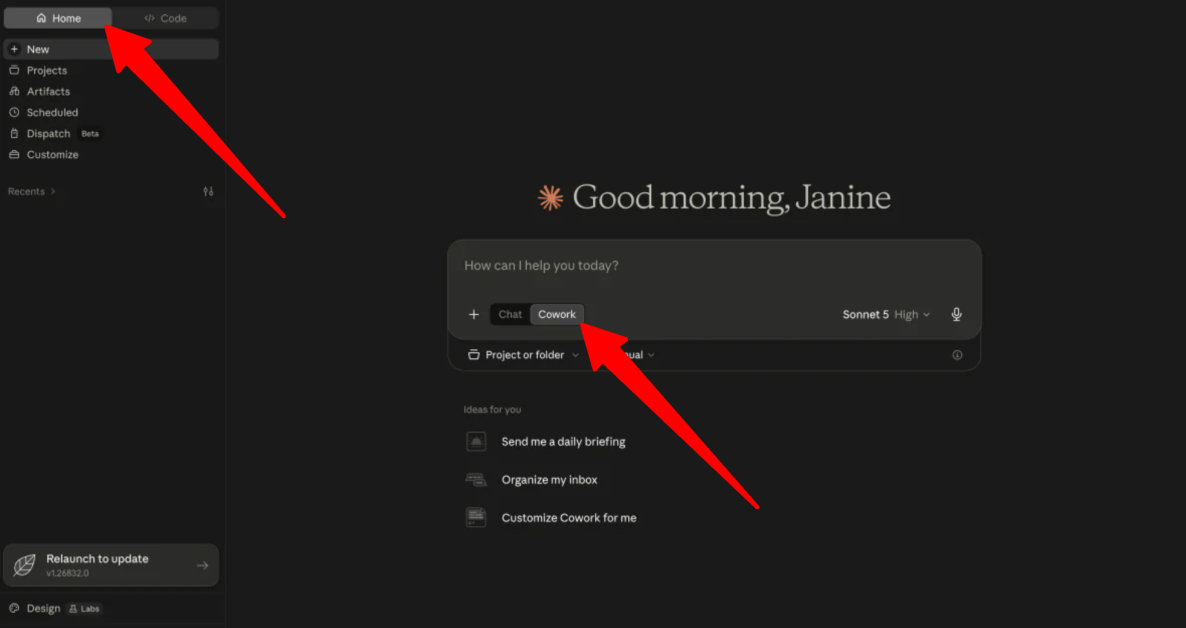
Når Cowork er lastet ned, sikre deg at du er på “Hjem”-fanen (der “Chat” og “Cowork” bor) og velg “Cowork”.
Steg 3: Oppdater til den siste versjonen
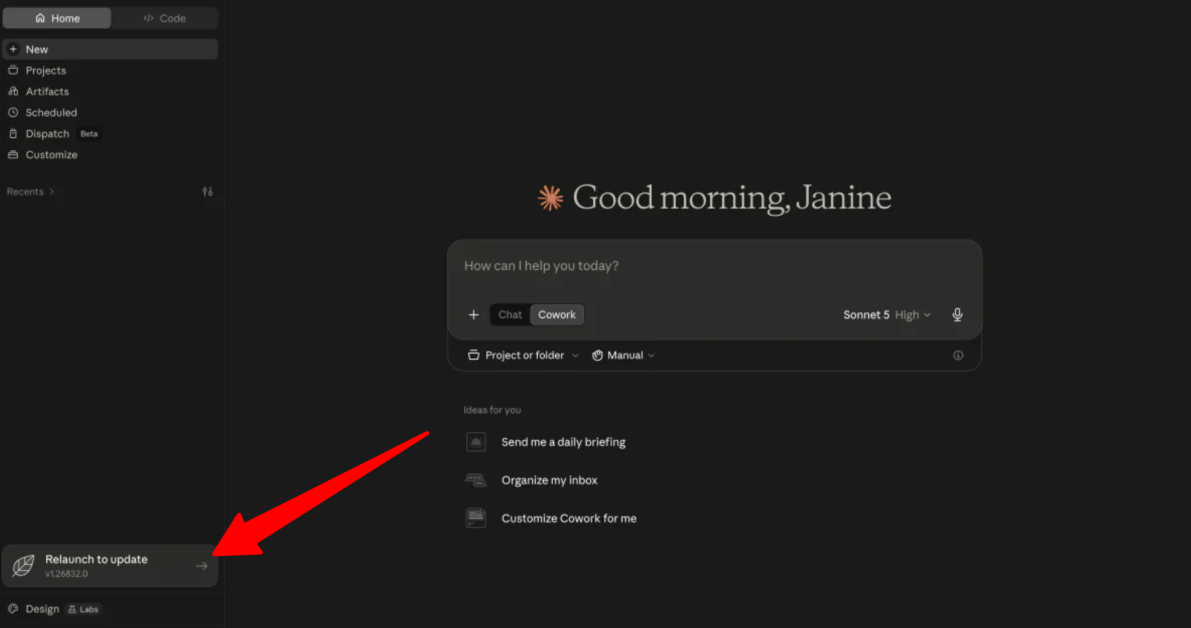
Før du lanserer registreringsverktøyet, sikre deg at Claude er oppdatert til den siste versjonen.
Takk og lov er oppdateringen enkel. Hvis du ser “Relanser for å oppdatere” i Claude-vinduet ditt, klikk på det. Claude vil oppdatere automatisk og restarte, og du vil være klar til å gå.
Steg 4: Gå til Registrer en ferdighet
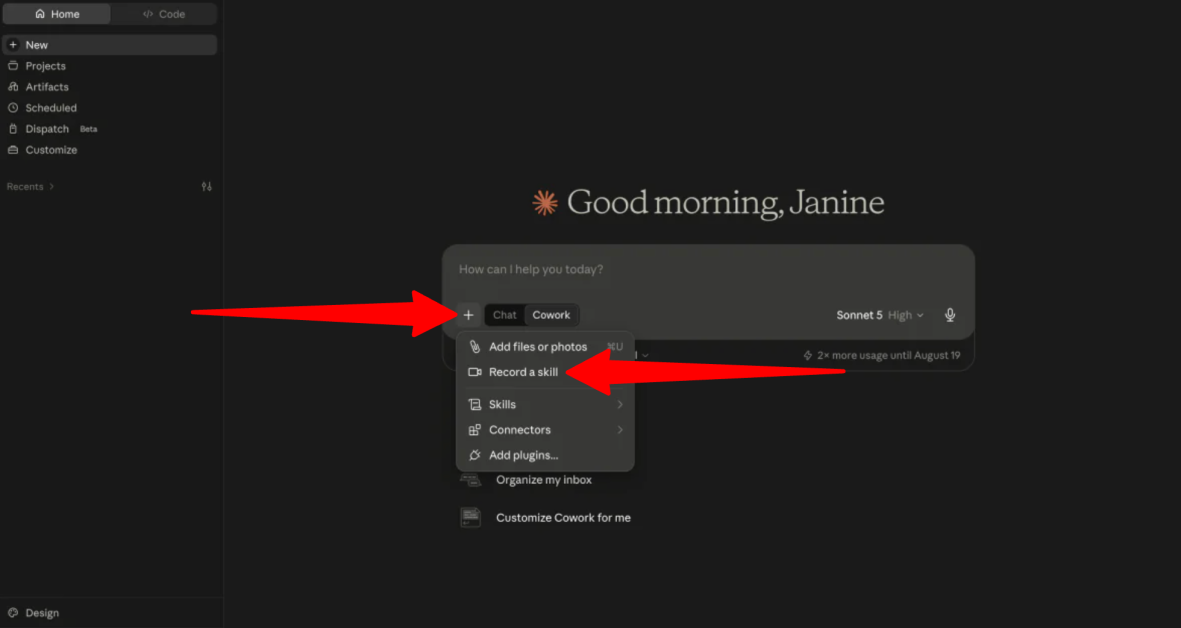
Neste, klikk på “+”-knappen (Plus) nederst til venstre i prompt-komponisten, og velg “Registrer en ferdighet”.
Steg 5: Gi Claude tillatelse
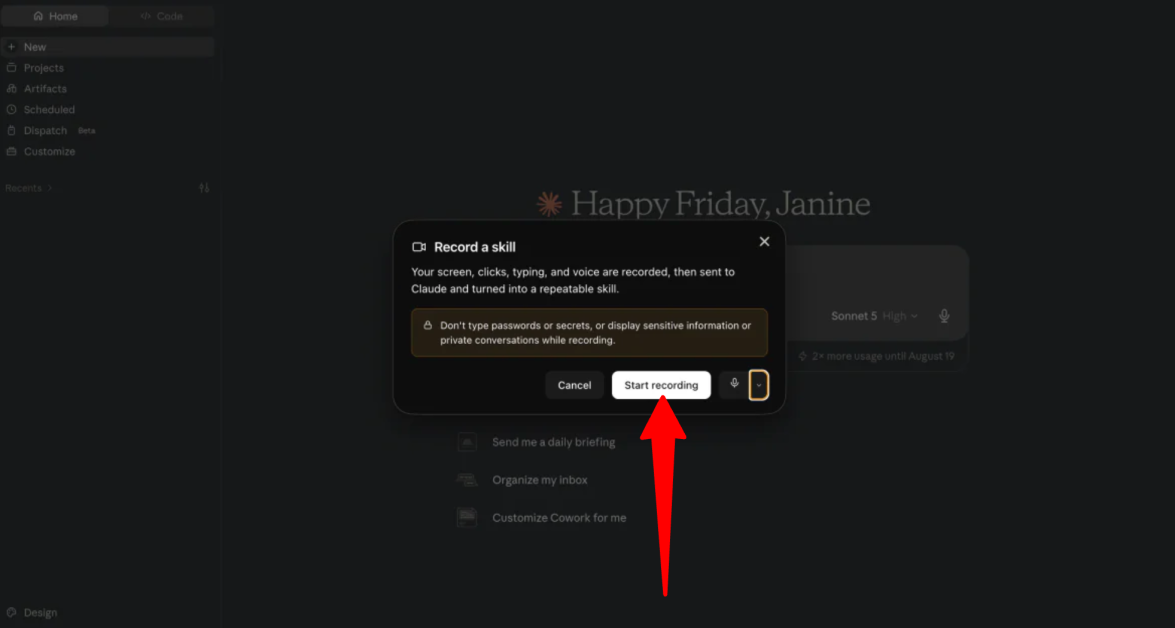
Klikk på “Start registrering”.
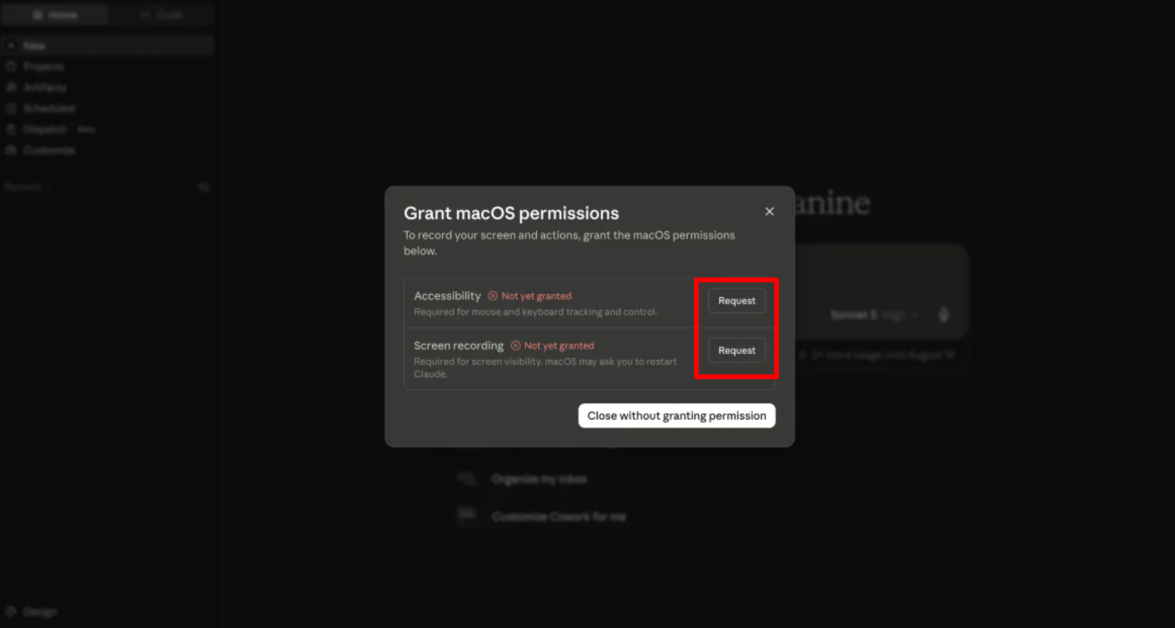
Første gangen du lanserer registreringsverktøyet, vil macOS spørre om to tillatelser:
- Tilgjengelighet: Tillater sporings av museklikk og tastaturhandlinger.
- Skjermopptak: Gir Claude skjermvisning av applikasjonsvinduene dine (du kan måtte restarte Claude etter å ha gitt disse tillatelsene).
Før du gir disse tillatelsene, sikre deg at du lukker private meldingsapper, personlige filer og nettleserfane med private opplysninger.
Ikke skriv passord, API-nøkler eller personlige hemmeligheter mens du registrerer. Alt på skjermen og lydstrømmen din blir fanget under sesjonen!
Steg 6: Velg mikrofoninnstillinger og start registrering
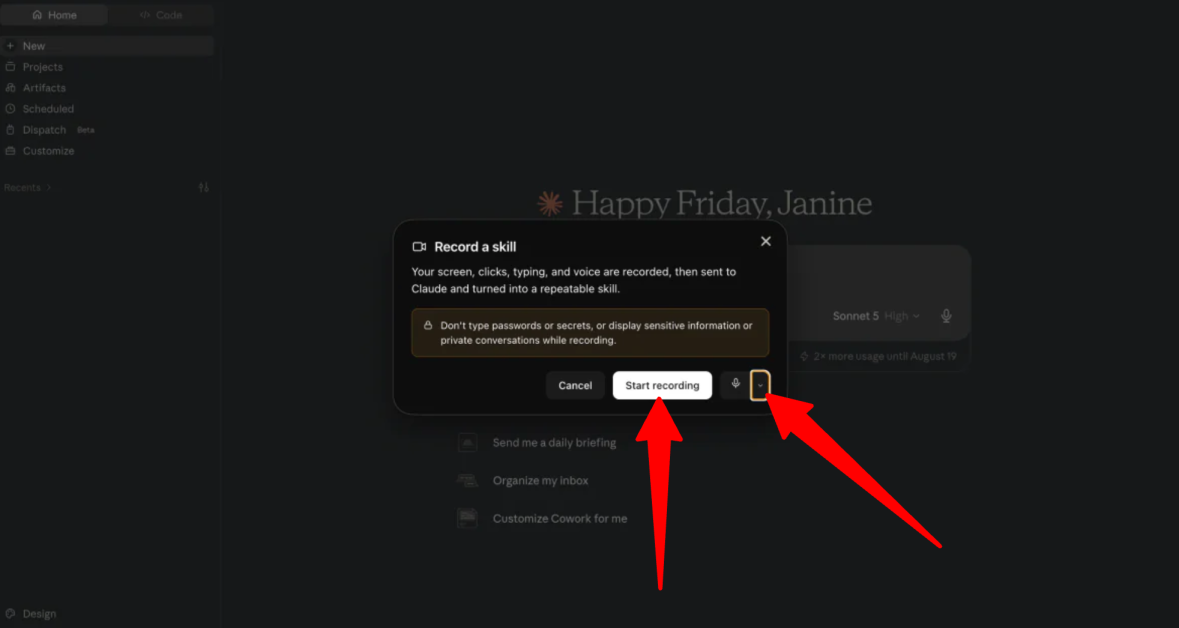
I registreringsforhåndsvisningsbaren, klikk på mikrofon-nedtrekkslisten for å velge din foretrukne innmatingsmikrofon (eller klikk på “Mute” hvis du foretrekker å skrive narrasjon).
Når du har gitt Claude tillatelse og valgt mikrofoninnstillinger, trykk på “Start en registrering”.
Steg 7: Utfør arbeidsflyten
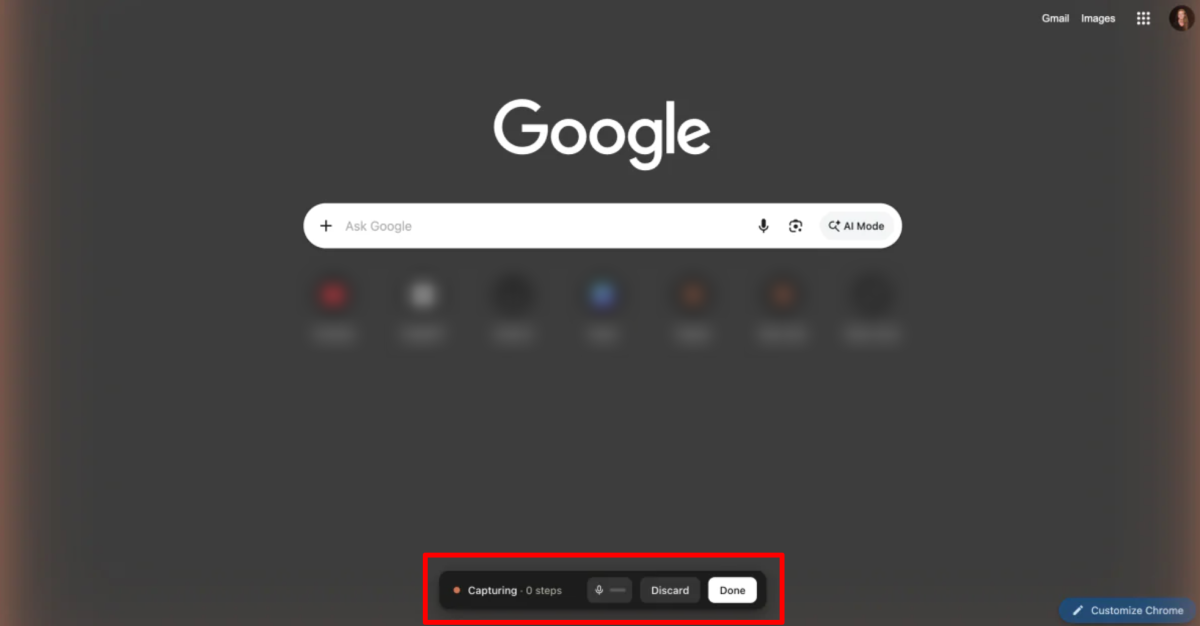
En flytende Fang-bane vil dukke opp og vise en live-teller og aktiv steg-teller.
- Utfør arbeidsflyten din på skjermen i normalt tempo mens du forklarer valgene dine inn i mikrofonen.
- Sesjoner kan vare opptil 10 minutter (en 1-minutters nedtelling vil advare deg før det stopper automatisk).
- Når du er ferdig, klikk på den røde “Ferdig”-knappen på den flytende Fang-banen. (Hvis du gjør en feil, klikk på “Discard” for å avbryte uten å lagre).
Steg 8: Fullfør registrering og legg til koblinger

Når du klikker på “Ferdig”, behandler Claude registreringen, kaster de rå lyd- og videofilene og lagrer bare de viktigste skjermbildene som trengs for kontekst.
Det kan også spørre noen klargjørende spørsmål og tilby å legge til koblinger for noen av verktøyene du brukte, som Apple Notes eller Google Drive. For en mer automatisert arbeidsflyt kan du koble disse verktøyene, velge å håndtere oppgaven manuelt eller hoppe over forespørselen helt.

Claude kan til og med gi en eksempel-forhåndsvising av ferdigheten før du velger å lagre den eller ikke.
Steg 9: Lagre ferdigheten
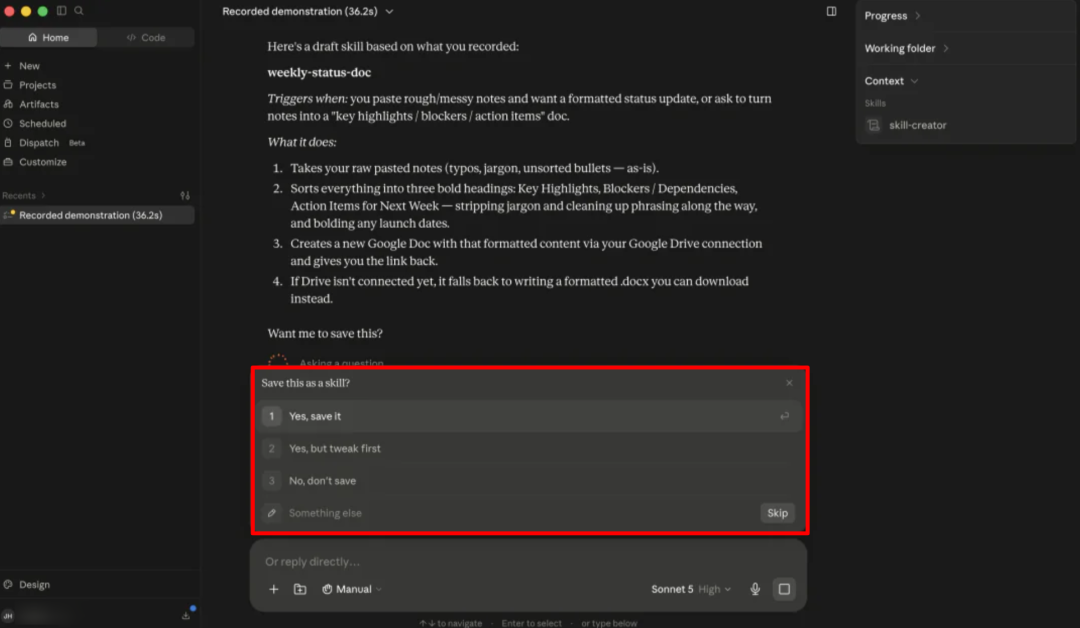
Lagre ferdigheten for å lagre den i “Tilpass” > “Ferdigheter”.
Totalt sett føltes det å registrere en ferdighet i Claude Cowork overraskende likt å trene en virtuell assistent ved å vise det hvordan jeg arbeider. Oppsettet tar noen få steg, men når den er registrert, å la Claude omdanne en gjentakende prosess til en gjenbrukbar arbeidsflyt, føles som en stor endring fra å forklare de samme oppgavene gjennom promter.
De 3 beste alternativene til Claude Cowork Record a Skill
Her er de beste alternativene til Claude Cowork Record a Skill som jeg anbefaler.
Codex Record & Play (OpenAI)
Det første alternativet til Claude Cowork “Record a Skill” som jeg anbefaler, er OpenAIs Codex Record & Replay.
Det er OpenAIs versjon av å vise en AI hvordan du gjør en oppgave så den kan omdanne arbeidsflyten til en gjenbrukbar ferdighet. Codex lar deg demonstrere en arbeidsflyt på Mac-en din og omdanne den til en strukturert asset, noe som gjør det til et sterkt alternativ hvis du ønsker å lære en AI en prosess ved å vise det i stedet for å skrive detaljerte instruksjoner.
Begge verktøyene lar deg registrere en skrivebordsarbeidsflyt og omdanne den til en gjenbrukbar ferdighet, men de forskjeller i utførelse.
På den ene siden, holder Claude Cowork det enkelt: du registrerer skjermen din og stemmen din, se gjennom ferdigheten det oppretter, og lagre den. Mens Codex Record & Replay omdanner de registrerte handlingene dine til redigerbare filer som kan fungere med datamaskinkontroller, nettleserhandlinger og koblete plugins.
For en enkel måte å opprette en ferdighet ved å vise Claude din arbeidsflyt gjennom en enkel skjermregistrering og taleforklaring, velg Claude Cowork Record a Skill. For mer kontroll og dypere skrivebordsautomatisering, velg Codex Record & Replay.
Gumloop
Det neste alternativet til Claude Cowork Record a Skill som jeg anbefaler, er Gumloop. Det er et mer avansert AI-automatiseringsplattform som lar deg bygge agenter og arbeidsflyter på tvers av forskjellige apper uten å måtte kode.
Begge plattformene kan automatisere repetitive oppgaver og lar deg beskrive hva du ønsker AI skal gjøre. De kan begge koble til forskjellige verktøy og håndtere mer komplekse oppgaver enn bare å svare på spørsmål.
Men de tar svært forskjellige tilnærminger. Claude Coworks Record a Skill lærer din arbeidsflyt ved å se på deg mens du utfører den, noe som gjør det spesielt enkelt å omdanne prosessen din til en gjenbrukbar ferdighet. Gumloop er bedre for mer avanserte automatiseringer som kan koble til flere apper og kjøre med mindre håndtering.
Hvis du ønsker å lære Claude en gjentakende arbeidsflyt ved å vise det hva du gjør, velg Claude Cowork Record a Skill. Hvis du trenger mer avanserte automatiseringer som kan koble til flere apper og kjøre på egen hånd, er Gumloop det bedre valget.
OpenWork

Det siste alternativet til Claude Cowork Record a Skill som jeg anbefaler, er OpenWork. Det er en gratis, åpen kildekode-skrivebordsapplikasjon som lar deg bruke AI-agenter fra over 50 leverandører, koble til dine egne API-nøkler og kjøre oppgaver på tvers av dine filer og apper.
Begge verktøyene kan omdanne gjentakende arbeidsflyter til gjenbrukbare ferdigheter, noe som gjør dem nyttige for å automatisere hverdagslige datamaskinoppgaver. Men de tar forskjellige tilnærminger.
På den ene siden, lar Claude Coworks Record a Skill deg vise Claude hvordan du arbeider ved å registrere skjermen din, musbevegelser, skriving og taleforklaring. OpenWork er mer fokusert på å gi deg en fleksibel AI-arbeidsplass hvor du kan bruke forskjellige modeller, koble til verktøy via MCP-er og dele ferdigheter og oppsett med teamet ditt.
OpenWork har også en stor fordel hvis du ikke ønsker å være låst til en enkelt AI-leverandør. Det støtter modeller fra Anthropic, OpenAI, Google og flere, mens Claude Cowork er bygget rundt Claude. OpenWork fungerer også på Mac, Windows og Linux, mens Record a Skill for tiden er begrenset til Claude for Mac.
For den enkleste måten å opprette en ferdighet ved å vise Claude din arbeidsflyt, velg Claude Cowork Record a Skill. For en gratis, åpen kildekode-alternativ som fungerer med flere AI-modeller og operativsystemer, velg OpenWork.
Claude Cowork Record a Skill: Rett verktøy for deg?
Etter å ha brukt Claude Coworks Record a Skill for å lære det hvordan jeg formatterer ukentlige statusrapporter, ble jeg overrasket over hvor enkelt prosessen var. I stedet for å bruke tid på å skrive ut hver enkelt regel og instruks, kunne jeg bare vise Claude hva jeg gjør, forklare mine beslutninger mens jeg arbeider, og la det omdanne prosessen til en gjenbrukbar ferdighet.
For meg er det den største tiltrekningen. Jeg bruker allerede mye tid på å teste AI-verktøy og bygge arbeidsflyter, så å kunne lære Claude en prosess ved å vise det føles mye mer naturlig enn å starte med en stor prompt. Oppsettet er litt tungvint, og jeg ville være forsiktig med hva som er synlig på skjermen din mens du registrerer. Men hvis du har repetitive datamaskinoppgaver, ville jeg si det er verdt å prøve.
Og hvis Record a Skill ikke er akkurat det du trenger, her er tre alternativer som gir deg mer kontroll, mer avansert automatisering eller mer fleksibilitet:
- Codex Record & Replay er best for de som ønsker mer kontroll over registrerte arbeidsflyter og dypere skrivebordsautomatisering.
- Gumloop er best for å bygge mer avanserte automatiseringer som kan koble til flere apper og kjøre med mindre håndtering.
- OpenWork er best for alle som ønsker en gratis, åpen kildekode-alternativ som fungerer med flere AI-modeller og operativsystemer.
Takk for å lese min anmeldelse av Claude Coworks Record a Skill! Jeg håper du fant det nyttig. Hvis du bruker en Mac-datamaskin, meld deg på Claude og oppgrader til en av de betalte planene for å prøve det selv.






