
AI-verktøy 101
ChatGPT Images 2.0 Anmeldelse: Den endelige løsningen for bildeskapning?

 Legg til Unite.AI blant dine foretrukne kilder på Google
Unite.AI kan motta betaling når du bruker lenker til produkter vi vurderer. Dette påvirker ikke våre redaksjonelle vurderinger. Les vår affiliateopplysning.
Hva hvis din AI-bildeskapning kunne tenke før den skaper? Det er ikke lenger en hypotese.
ChatGPT Images 2.0 er her, og det skriver om hva vi forventer av AI-genererte visuelle effekter. Ifølge OpenAI er dette ikke bare en oppgradering. Det er en endring i hvordan AI forstår og utfører visuelle oppgaver.
Jeg har fulgt AI-bildeskapningsverktøy i årevis, og ingenting ligner helt på hva Images 2.0 bringer til bordet. Denne modellen renderer tet tekst, følger komplekse flertrinns instruksjoner, genererer opptil 2K-oppløsning, støtter forskjellige bildesideforhold og (for første gang i ChatGPT) produserer opptil åtte kohesive bilder i en enkelt prompt.
Her er ett av de åtte bildene jeg genererte med en enkelt prompt med Images 2.0 på Plus-planen:

Det er noen av, hvis ikke det beste, detaljene jeg har sett i et AI-generert bilde. Og settingen og karakteren forblev konsistente over alle åtte bildene.
I denne ChatGPT Images 2.0– anmeldelsen, skal jeg diskutere fordelene og ulemper, hva det er, hvem det er best for, og dens nøkkel funksjoner. Deretter skal jeg vise deg hvordan jeg brukte det til å generere og redigere høykvalitetsbilder som det jeg nettopp viste.
Jeg skal avslutte artikkelen med å sammenligne Images 2.0 med mine tre beste alternativer (Google’s Nano Banana Pro, Midjourney og Adobe Firefly ). Til slutt skal du vite hvilken AI-bildeskapning som er rett for deg.
Uansett om du er en markedsfører, utvikler, lærer eller kreativ profesjonell, dette verktøyet er på vei til å endre arbeidsflyten din. La oss bryte det ned.
Dommen
ChatGPT Images 2.0 er et stort sprang fremover for AI-bildeskapning, med langt mer nøyaktig tekst-rendering, bedre designkvalitet, mer nøyaktig prompt-håndtering og forbedret konsistens over redigeringer og bildesett. Selv om høykvalitetsgenereringer kan være langsommere og av og til kreve opprydning eller iterasjon, er det ett av de mest kapable og fleksible AI-bildeskapningsverktøyene som for tiden er tilgjengelige.
For- og ulemper
- Mye bedre til å generere lesbart tekst i bilder
- Større layout- og designkvalitet for ting som infografikk
- Mer nøyaktig med detaljerte promptrer og komplekse instruksjoner
- Lettere å finjustere med målrettede redigeringer og revisjoner
- Bedre konsistens over karakterer, stiler og relaterte bilder
- Forbedret støtte for flerspråklig og ikke-latin tekst
- Øyeblikksmodus for rask generering, Tenkingsmodus for høykvalitetsresultater
- Langsommere i Tenkingsmodus (høykvalitetsresultater kan ta mer tid)
- Feil og visuelle artefakter kan fortsatt skje
- Genereringer kan fortsatt kreve iterasjon eller opprydning
- Kan være overflødig for enkle oppgaver
- Bildeskapning er begrenset på den gratis planen, og det er ingen Tenkingsmodus for høykvalitetsbilder
Hva er ChatGPT Images 2.0?
ChatGPT Images 2.0 er OpenAI’s nyeste bildemodell bygget inn i ChatGPT. Den skaper klare visuelle effekter med bedre tekst-rendering, flerspråklig støtte, sterkere designevner og smarte “tenkende” funksjoner som hjelper den å begrunne og finjustere bilderesultater.
1.5 vs. 2.0
OpenAI lanserte ChatGPT Images 2.0 i april 2026, og det er tilgjengelig gjennom OpenAI API under modellnavnet “gpt-image-2.” Det etterfølger GPT Image 1.5 og beskrives av OpenAI som en betydelig oppgradering i å følge instruksjoner, tekst-rendering og håndtering av layout.
I motsetning til tidligere versjoner, inkluderer Images 2.0 en begrunningssteg hvor modellen tolker komplekse promptrer, dobbeltsjekker utdata, planlegger layout og håndterer visuell logikk før generering av det endelige bildet.
Samlet genererer det merkbart forskjellige (og ofte bedre) utdata sammenlignet med GPT Image 1.5, spesielt på promptrer som krever nøyaktig layout eller lesbart tekst i bildet.
En fullstendig ombygging
Mens GPT Image 1 ble lansert i april 2025, fulgte GPT Image 1.5 i desember 2025, og Images 2.0 ankom bare fire måneder senere. Det er tre modeller på tretten måneder.
Denne takten forteller deg at OpenAI ikke leker. Ifølge forskningsleder Boyuan Chen er den underliggende arkitekturen blitt “ombygd fra scratch”, noe som gjør dette til å føles mer som en fullstendig redesign enn en enkel oppdatering.
Hva åpner Images 2.0 opp for? Modellen kan generere opptil åtte bilder fra en enkelt prompt med objekt- og karakterkontinuitet, søke på nettet etter sanntidsinformasjon, dobbeltsjekke sin egen utdata, og støtte flere bildesideforhold opptil 2K-oppløsning.
Øyeblikksmodus vs. Tenkingsmodus
Det er to måter å få tilgang på det, og forskjellen avhenger av hva du trenger.
- Øyeblikksmodus bringer kjernekvalitetsforbedringer til hver ChatGPT-bruker, inkludert den gratis planen.
- Tenkingsmodus krever en Plus, Pro, Business eller Enterprise-abonnement og er bedre for mer komplekse promptrer, spesielt når layout, tekst eller konsistens er viktig.
Hvis du er en casual bruker, vil du fortsatt merke forbedringen. Men hvis du bruker dette for faktisk arbeid, er Tenkingsmodus der ting blir interessante.
ChatGPT Images 2.0 er den første gangen jeg ville kalle en AI-bildemodell i stand til strategisk visuell design, og ikke bare rendering, og det er derfor folk i innhold og markedsføring er oppmerksomme på det.
Hvem er ChatGPT Images 2.0 best for?
ChatGPT Images 2.0 er best for personer som trenger høykvalitets-, tekstrike- og layout-bevisste bilder uten tungt designarbeid:
- Innholdsskapere og markedsførere kan lage kvalitetsrike sosiale grafikker, annonser, banner og merkevaruer med lesbart tekst og layout-variasjoner fra en enkelt prompt.
- UI/UX, produkt- og webdesignere kan raskt generere wireframes, mockups og grensesnittskonsepter med rene layout og konsistente designelementer.
- Lærere, forfattere (f.eks. film) og presentere kan omdanne ideer til diagrammer, illustrasjoner, infografikk og historiebøker som er lettere å forklare visuelt.
- Bedrifts- og flerspråklige lag kan lage lokaliserede visuelle effekter med flerspråklig tekst og mer konsistente store skala kreative prosjekter.
- Grafiske designere kan utforske kreative konsepter, generere logoideer og variasjoner og lage visuelle effekter for merkevare, plakater og emballasje.
- Restaurant-eiere kan bruke Images 2.0 til å designe høykvalitetsmenyer og raskt oppdatere eller finjustere bestemte tekst- og visuelle elementer etter behov.
- Utviklere kan bruke Images 2.0 til å generere UI-aktiver, mockups og visuelle innhold for apper eller prototyper. De kan også integrere bildeskapning i arbeidsflyten via API-et for å automatisere designoppgaver.
ChatGPT Images 2.0-nøkkel funksjoner
Her er ChatGPT Images 2.0-nøkkel funksjoner:
- Produserer opptil 2K-oppløsningsbilder
- Renere teksturer, bedre lys og mer naturlige farger enn tidligere modeller
- Håndterer små tekst, overskrifter, UI-elementer og blandet språkstekst (inkludert japansk, koreansk, hindi, bengali) for menyer, infografikk og mockups.
- Inkluderer en begrunningssteg (“Tenkingsmodus”- kun tilgjengelig på betalte planer) hvor modellen tolker komplekse promptrer, dobbeltsjekker utdata, planlegger layout og håndterer flertrinns visuelle krav før generering av det endelige bildet.
- Kan generere opptil åtte kohesive bilder fra en enkelt prompt (f.eks. historiebøker, tegneserier, fler-ramme annonsevarianter), med karakter- og scenekontinuitet over rammer.
- Følger instruksjoner nært, bevare detaljer og reduserer hallucinasjoner sammenlignet med tidligere modeller.
- Gjør iterasjoner med promptrer eller bruk Velg-verktøyet til å highlighte og finjustere deler av bilder.
- Justere bildesideforhold øyeblikkelig.
- Større flerspråklig støtte med mer naturlige resultater for ikke-latin språk som japansk, koreansk, kinesisk, hindi og bengali.
- Tilgjengelig som gpt-image-2 via OpenAI API, med priser og utdatakvalitet knyttet til oppløsning og plan.
Hvordan bruke ChatGPT Images 2.0
Her er hvordan jeg brukte ChatGPT Images 2.0 til å generere og redigere høykvalitetsbilder:
- Prøv Images 2.0 i ChatGPT
- Gi det en prompt
- Rediger med promptrer
- Bruk Velg-verktøyet til å redigere
- Endre bildesideforhold
- Opprett en bildetorg
- Oppgrader til Plus for fler-bilder
- Endre til Tenkingsmodus med en prompt
- Vis og last ned bildene
Steg 1: Prøv Images 2.0 i ChatGPT

Jeg startet med å gå til lanseringssiden for ChatGPT Images 2.0 på openai.com og valgte “Prøv i ChatGPT.”

En annen mulighet: Gå til chatgpt.com, start en “Ny samtale” øverst til venstre og velg “Opprett et bilde.”
Ellers kan du skrive en prompt i hovedsamtalen for å starte å bruke Images 2.0-modellen.
Steg 2: Gi det en prompt

I motsetning til tidligere versjoner som foretrakk korte, punchy promptrer, ChatGPT Images 2.0 trives på ekstrem spesifisitet.
Fordi det forstår romlige relasjoner bedre, beskrev jeg scenen som en regissør:
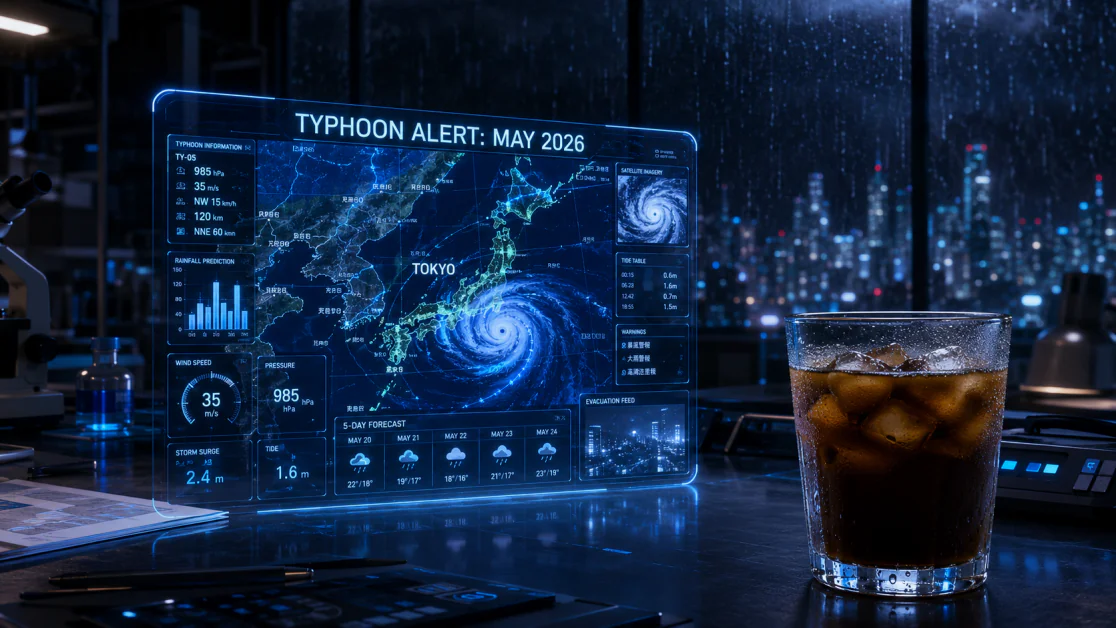
“En bred 16:9 kinematisk skudd av et høyteknologisk laboratoriebord. I nedre høyre forgrunn, et realistisk glass med iskald kaffe med kondensasjonspærler på glasset. I midtbakgrunnen, en gjennomsiktig holografisk tavle viser en kompleks værmåtekart over Tokyo. Teksten øverst på hologrammet leser ‘TYPHOON ALERT: MAI 2026’ i en skarp, lesbart neonblå font. I bakgrunnen, utenfor fokus, et vindu viser en regnfull bysilhuett om natten med regnstreaker på glasset. Sørg for at teksten er staved perfekt og lyset fra hologrammet reflekteres nøyaktig på kaffeglasset. 8k-oppløsning, fotorealistisk.”
Umiddelbart, begynte ChatGPT å arbeide. Her er bildet det genererte:
Vendt tilbake til prompten min, sjekket bildet ChatGPT genererte alle boksene:
- En bred 16:9 kinematisk skudd
- Et høyteknologisk laboratoriebord
- Et realistisk glass med iskald kaffe med kondensasjonspærler i nedre høyre forgrunn
- En gjennomsiktig holografisk tavle viser en kompleks værmåtekart over Tokyo i midtbakgrunnen
- Tekst på toppen av hologrammet som leser ‘TYPHOON ALERT: MAI 2026’ i en skarp, lesbart neonblå font
- Et vindu som viser en regnfull bysilhuett om natten med regnstreaker på glasset i bakgrunnen og utenfor fokus
Alt var nøyaktig og staved perfekt.
Steg 3: Rediger med promptrer

Til tross for å ha generert et bilde som nøyaktig matchet min beskrivelse, ønsket jeg å se om jeg kunne gjøre redigeringer. Jeg valgte “Rediger” på bildet.

I det tomme feltet, ga jeg ChatGPT følgende prompt til å endre det originale bildet:
“Kaffen ser bra ut, men gjør hologrammet oransje istedenfor blått og endre teksten til ‘SOLRIK DAG.’ Hold alt annet likt.”

Et par sekunder senere, hadde ChatGPT mitt originale bilde generert med de ønskede endringene:
- Hologrammet var oransje istedenfor blått
- Teksten var endret til “SOLRIK DAG”
- Alt annet forble likt
Det er hvor lett det er å generere bilder med promptrer like detaljerte som en fullstendig kinematisk scenbeskrivelse. Tekstnøyaktigheten og den generelle bildkvaliteten var usedvanlig konsistent, selv etter å ha gjort spesifikke endringer i den originale prompten.
Steg 4: Bruk Velg-verktøyet til å redigere

Hvis du ønsker å bli virkelig spesifik, klikk på det genererte bildet og gå til “Velg” øverst til høyre. Det lar deg “male” over en bestemt del av bildet ditt og endre bare det området, og lar resten av bildet være urørt.

Jeg ønsket å se om ChatGPT kunne endre iskald kaffen i forgrunnen. Jeg trykket “Velg”, malte over iskald kaffen og ga det følgende prompt:
“Erstatt kaffen med en blågløde energidrikk i en metallboks.”
Et par sekunder senere, gjorde ChatGPT nøyaktig det jeg ba om:

Ikke bare var kvaliteten utmerket og energidrikken passet perfekt inn i bildet (refleksjoner og alt), men jeg var også imponert over lesbarheten av ordene på boksen.
Steg 5: Endre bildesideforhold
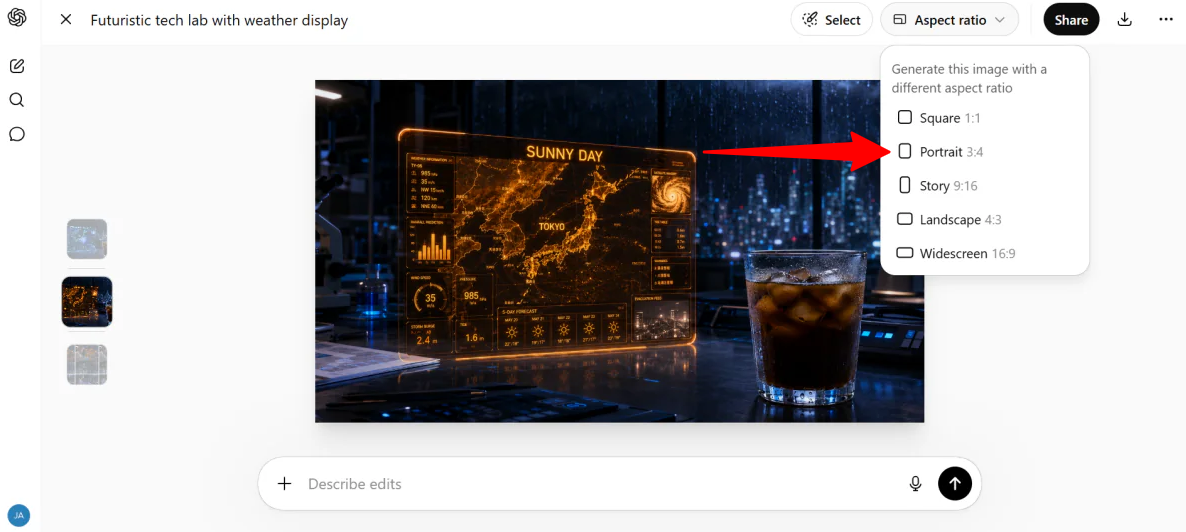
Når du velger bildet, kan du også øyeblikkelig endre bildesideforholdet ved å velge “Bildesideforhold” øverst til høyre.
Det er et bredt utvalg av bildesideforhold å velge mellom: Kvadrat, Portrett, Historie, Landskap, Widescreen. Jeg valgte Portrett (3:4) for mitt bilde.

Et par sekunder senere, var mitt bilde automatisk avkortet til et Portrett-bildesideforhold! Jeg var glad for å se at ingenting var kuttet av.
Men så langt jeg var imponert, ønsket jeg fortsatt å ta ting opp en nivå. Etter alt, Images 2.0 er i stand til mer enn å generere enkeltbilder, endre bildesideforhold og gjøre redigeringer.
Steg 6: Opprett en bildetorg

La oss si at jeg ønsker å omdanne dette til en serie bilder som viser samme karakter i forskjellige scener og situasjoner, samtidig som jeg holder utseendet og stilen konsistent.
Her er prompten jeg ga ChatGPT:
“Generer 8 separate bilder i en sekvens. Alle bildene skal vise samme kvinnelige forsker (Dr. Thorne) i hennes senere 30-år med kort, rotete sølvfarget hår og skarpe trekk, iført en hvit labfrakk, i et regnet Tokyo-laboratorium om natten, belyst av en blanding av blått regnlys og oransje holografisk lys.
Bildesekvensen:
- BILDE 1 (Bredt): Dr. Thorne står i midten av laboratoriet, ser på en stor oransje holografisk DNA-helix.
- BILDE 2 (Nærbilde): Hennes ansikt reflekterer oransje lyset fra hologrammet, med en intens uttrykk.
- BILDE 3 (Aksjon): Hun strekker hånden inn i en flytende lyspanel for å justere en innstilling.
- BILDE 4 (POV): Ser forbi hennes skulder på en holografisk tavle som leser ‘SYSTEMSTABILITET: 98%’.
- BILDE 5 (Medium): Hun tar et sippe av iskald kaffe fra et glass med kondensasjon.
- BILDE 6 (Bredt): Hun ser på en robotarm som etterligner hennes håndbevegelser via det oransje grensesnittet.
- BILDE 7 (Lav vinkel): En dramatisk skudd som ser opp på henne mens hologrammet pulserer raskt.
- BILDE 8 (Nærbilde): Hennes ansikt når hun legger merke til et blinkende rødt lys reflektert på hennes kinne fra det regnfulle vinduet.
Behold 100% karakter- og lyskonsistens over alle 8 filene.”
Her er hvordan det ble:

Til tross for å være nesten nøyaktig (hver scene viste en kvinnelig forsker iført en labfrakk med kort sølvfarget hår, og hennes handlinger sammenfalt med hva jeg spesifiserte), var det i realiteten ett bilde delt inn i 9 (ikke 8) bilder. Hva jeg ba om, var 8 separate bilder.
Dette er fordi jeg er på den gratis ChatGPT-planen. For å generere opptil 8 separate bilder med en enkelt prompt, oppgrader til Plus-planen.
Steg 7: Oppgrader til Plus for fler-bilder

For å oppgradere min plan, valgte jeg “Få Plus” øverst til høyre.
Steg 8: Endre til Tenkingsmodus med en prompt

Når min konto var oppgradert til Plus-planen (som aktiverer opptil åtte bildeskapning med en enkelt prompt), ga jeg ChatGPT følgende detaljert prompt som beskrev mine scener:
“Etabeler en visuell anchor for en kvinnelig forsker (Dr. Thorne) i hennes senere 30-år med kort, rotete sølvfarget hår og skarpe trekk, iført en hvit labfrakk. Etabeler en sekundær anchor for et høyteknologisk laboratorium om natten, belyst av en blanding av blått regnlys og oransje holografisk lys.
Generer 8 separate, individuelle høykvalitetsbilde-filer i en sekvens (ikke generer ett enkelt grid eller collage).
Bildesekvensen:
- BILDE 1 (Bredt): Dr. Thorne står i midten av laboratoriet, ser på en stor oransje holografisk DNA-helix.
- BILDE 2 (Nærbilde): Hennes ansikt reflekterer oransje lyset fra hologrammet, med en intens uttrykk.
- BILDE 3 (Aksjon): Hun strekker hånden inn i en flytende lyspanel for å justere en innstilling.
- BILDE 4 (POV): Ser forbi hennes skulder på en holografisk tavle som leser ‘SYSTEMSTABILITET: 98%’.
- BILDE 5 (Medium): Hun tar et sippe av iskald kaffe fra et glass med kondensasjon.
- BILDE 6 (Bredt): Hun ser på en robotarm som etterligner hennes håndbevegelser via det oransje grensesnittet.
- BILDE 7 (Lav vinkel): En dramatisk skudd som ser opp på henne mens hologrammet pulserer raskt.
- BILDE 8 (Nærbilde): Hennes ansikt når hun legger merke til et blinkende rødt lys reflektert på hennes kinne fra det regnfulle vinduet.
Behold 100% karakter- og lyskonsistens over alle 8 filene.”
Jeg endret også modusen fra “Øyeblikksmodus” til “Tenkingsmodus”. Dette endrer hvordan modellen prosesserer min forespørsel, fra raske svar til dypt, begrunnet analyse.

Etter hvert som ChatGPT begynte å generere bildene, kunne jeg se det tenke. Det forklarte sin tenkeprosess i sanntid. En smule uhyggelig, men også fascinerende å se utvikle seg.
Steg 9: Vis og last ned bildene

Dette gangen, tok genereringen litt lenger (om lag tre og en halv minutt), men det var verdt det.
Jeg refererte tilbake til prompten min, og hvert bilde var nøyaktig. Ikke bare det, men kvaliteten var utrolig, karakteren og miljøet var nøyaktig, og bildene forble innenfor den originale stilen.
Samlet sett føltes ChatGPT Images 2.0 merkbart mer nøyaktig, fleksibel og kapabel enn tidligere bildeskapningsverktøy jeg har prøvd. Dette viste seg å være spesielt sant når det gjaldt detaljerte promptrer, lesbart tekst og spesifikke redigeringer.
Opplevelsen føltes en smule surrealistisk av og til, spesielt i Tenkingsmodus. Men til slutt, så de endelige resultater ut som polerte nok til å lage kinematisk scener, historiebøker eller kreative prosjekter.
De 3 beste ChatGPT Images 2.0-alternativene
Her er de beste ChatGPT Images 2.0-alternativene jeg ville anbefale.
Google’s Nano Banana Pro
Det første ChatGPT Images 2.0-alternativet jeg ville anbefale, er Nano Banana Pro. Begge plattformene håndterer komplekse promptrer godt, produserer høykvalitetsutdata og tilbyr effektiv redigering.
Men hvor de skiller seg, er i hvordan de er bygget. På den ene siden, legger Nano Banana Pro hardt på kontrollene, som blanding av flere bilder med opptil 14 innganger, avanserte lys- og kamerajusteringer, lokal redigering og detaljert infografikk-generering.
Samtidig vinner ChatGPT Images 2.0 på arbeidsflyt. Den konversasjonelle redigeringen er intuitiv, tekst-renderingen innenfor bilder er fortsatt beste i klassen, og karakterkonsistens over en batch relaterte bilder er noe Nano Banana ikke helt har matchet i min testing.
Hvis du trenger dype kreative kontroller, velg Nano Banana Pro. For rask, fleksibel og konversasjonell redigering, velg ChatGPT Images 2.0. Begge er gode; det kommer ned til hvordan du arbeider.
Midjourney
Det neste Images 2.0-alternativet jeg ville anbefale, er Midjourney.
Å komme inn i Midjourney er en smule av en “reise” (som navnet antyder) sammenlignet med ChatGPT Images 2.0. Du må bli med i deres Discord-server, få et betalt medlemskap og deretter finne en “nybegynner”-bot-kanal for å skrive din første prompt. Samtidig, med ChatGPT Images 2.0, kan du bare… bruke.
Når jeg var innenfor, skrev jeg “/imagine” etterfulgt av en prompt: “whimsical cloud carnival with candy rides, pastel sky, fantastical costumes, and playful animals.”

Det genererte fire bilder på noen sekunder. Derfra kunne jeg oppgradere individuelle resultater, generere variasjoner og sogar utvide bildet utover i noen retning uten å berøre originalen. De kreative kontrollene er moro å leke med.
Men noe jeg la merke til, er at Midjourney er bygget mer for estetisk utforsking, som humør, skjønnhet og imaginative fortelling. ChatGPT Images 2.0 er bygget for arbeid.
Hvis du trenger lesbart tekst i et bilde, strukturerte layout, infografikk eller UI-mockups, vil Midjourney frustrere deg. ChatGPT Images 2.0 håndterer all dette og lar deg finjustere gjennom konversasjon istedenfor å måtte starte fra scratch.
Hvis du ønsker strålende kunstneriske visuelle effekter og ikke har noe imot en liten læringskurve, velg Midjourney. Men hvis du trenger strukturert, tekstbevisst og redigerbart designarbeid med en raskere arbeidsflyt, stikk med ChatGPT Images 2.0.
Les min Midjourney-anmeldelse eller besøk Midjourney!
Adobe Firefly
Det siste Images 2.0-alternativet jeg ville anbefale, er Adobe Firefly.
ChatGPT Images 2.0 er der jeg går når jeg trenger noe raskt og spesifikt. Det har sterk prompt-nøyaktighet og evnen til å finjustere gjennom konversasjon uten å måtte starte på nytt. For den type arbeidsflyt, er det hardt å slå.
Firefly er mer som å plukke opp en full verktøykasse istedenfor ett enkelt, virkelig godt verktøy. Det dekker bilde-, video-, lyd- og vektor-generering, alt innenfor Adobe-økosystemet.
Hvis du allerede bruker Photoshop eller Premiere, passer Firefly naturlig inn. Det er bygget for å lage innhold på profesjonelt nivå, og den integreringen er verdifull hvis din arbeidsflyt allerede går gjennom Adobe.
Hvor ChatGPT Images 2.0 vinner, er i iterasjonshastighet og kontroll. Du beskriver hva du vil ha, finjusterer gjennom konversasjon og får kvalitetsutdata uten mye frem og tilbake mellom verktøy. Firefly gir deg mer formatfleksibilitet og en bredere kreativ suite.
Hvis du er en solo-innholdsskaper eller markedsfører som trenger rask, nøyaktig, tekstbevisst bildeskapning, velg ChatGPT Images 2.0. Hvis du er på et kreativt team som allerede bruker Adobe-verktøy og trenger en full produksjonspipeline, gjør Firefly mye mer mening.
ChatGPT Images 2.0-anmeldelse: Rett verktøy for deg?
Etter å ha tilbragt tid med å pushe ChatGPT Images 2.0 gjennom alt fra kinematisk prompt til iterative redigeringer og fullstendige historiebøker, føltes det mindre som et enkelt bildeskapningsverktøy og mer som en kreativ partner som forstår retning. Arbeidsflyten ble naturlig: beskriv, finjuster, juster og øyeblikkelig se endringer uten å bryte momentum.
Men det er ikke perfekt. Tenkingsmodus var langsommere, og du vil fortsatt av og til møte på feil eller visuelle artefakter. Men for de fleste virkelige kreative arbeidsoppgaver, spesielt der presisjon og iterasjon teller mer enn tilfeldig utforsking, er det ett av de mest praktiske verktøyene tilgjengelige for tiden.
Hvis du ønsker noe som oppfører seg som en responsiv designassistent istedenfor et statisk generator, er det absolutt verdt å prøve Images 2.0. Ellers, prøv disse alternativene:
- Nano Banana Pro er best for dyp kontroll over bildeskapning (f.eks. fler-bildeblanding, avanserte lys-/kamerajusteringer og tekniske visuelle justeringer).
- Midjourney er best for kunstneriske utforskinger, der estetisk kvalitet teller mer enn tekstnøyaktighet eller strukturerte layout.
- Adobe Firefly er best for profesjonelle kreative pipelines som trenger fullt utstyr (bilde, video, lyd, vektorer) og integrering med Adobe-verktøy som Photoshop og Premiere.
Takk for å lese min Images 2.0-anmeldelse! Jeg håper du fant den nyttig.
Du kan prøve Images 2.0 ved å be ChatGPT om å generere et bilde for deg. Men for den fullstendige opplevelsen (som Tenkingsmodus for høykvalitetsbilder og opptil åtte genereringer per prompt), ville jeg anbefale å oppgradere til Plus-planen.
Ofte stilte spørsmål
Er det en ChatGPT for bilder?
Ja, ChatGPT kan generere og redigere bilder fra tekstpromptrer.
Hvordan får jeg tilgang til GPT-Bilde 2?
For å få tilgang til GPT-Bilde 2 (også kalt ChatGPT Images 2.0), er den enkleste måten å starte en ny samtale og beskrive bildet du ønsker å generere.
Er GPT-Bilde 2 ute?
Ja, OpenAI’s GPT Image 2 (ChatGPT Images 2.0) ble lansert 21. april 2026.




