
AI-verktøy 101
Banani AI-anmeldelse: Dette tekst-til-UI-verktøyet er skremmende raskt

 Legg til Unite.AI blant dine foretrukne kilder på Google
Unite.AI kan motta betaling når du bruker lenker til produkter vi vurderer. Dette påvirker ikke våre redaksjonelle vurderinger. Les vår affiliateopplysning.

Som noen som lærte Sketch på designskolen, husker jeg hvor lenge det tok å bygge selv en enkel wireframe fra scratch. Å gjøre UX/UI manuelt tok timer, og en enkelt layout-iterasjon betydde å gjøre om flere skjermer.
Derfor var jeg spennende på å prøve Banani AI. Det er et verktøy som lover å konvertere tekstprompts til polerte, multi-skjerms UI-design i minutter. Etter å ha prøvd det selv, var jeg imponert over hvor raskt jeg genererte profesjonelle design som kunne lett refineres i Figma.
I denne Banani-anmeldelsen, vil jeg diskutere fordelene og ulemper, hva det er, hvem det er best for, og dens nøkkeltilbud. Deretter vil jeg vise deg hvordan jeg brukte det til å designe en fitness-app på minutter.
Jeg vil avslutte artikkelen med å sammenligne Banani med mine tre beste alternativer (UX Pilot, Uizard og Google Stitch (GOOGL )). Til slutt vil du vite om det er riktig verktøy for deg!
Dom
Banani er en rask og enkel måte å konvertere tekst til rene UI-design for dashboards, landing-sider og mobilappar. Det fungerer best for tidlige ideer og Figma-oversettelse, men ikke for komplekse eller høyt originale design.
For- og ulemper
- Genererer design raskt fra tekst
- Ingen designferdigheter er nødvendig
- Sterk Figma-integrasjon for enkel oversettelse
- Støtter merkefarger og designstiler
- Godt for dashboards, landing-sider og mobilapp-design
- Designene ser alltid rene og profesjonelle ut
- Ikke godt for unike eller komplekse grensesnitt
- Designene kan mangle originalitet
- Trenger ennå gjennomgang for UX og tilgjengelighet
- Best for tidlige faser, ikke for det endelige produktet
- Resultatene avhenger av prompt-kvalitet
Hva er Banani?
Banani er et AI-designverktøy som genererer UI-wireframes med flere skjermer. Det konverterer naturalspråksprompts til redigerbare design. Det forstår også designsystemer og merkestiler, og støtter tilpasning via teksttilbakemelding.
En av tingene jeg elsker mest om Banani er hvordan det integrerer med Figma. Du kan enkelt flytte designene dine fra Banani til en profesjonell innstilling for mer detaljert refinasjon.
Kjerneforskrift
Bananis kjerneforskrift er at du kan lage vakre, brukervennlige design raskt uten årlang design-erfaring. Det betyr at mockups og prototyper som tidligere tok timer, nå kan gjøres på minutter.
Banani vs. Alternativer
Det er ingen hemmelighet at markedet for AI-designverktøy er for tiden overfylt (Uizard, Mockitt og Designs.ai, for å nevne noen). Men hva som gjør Banani spesiell er dens hastighet og enkelhet uten å ofre kvalitet.
Nøkkeltilbud
Nøkkeltilbudet er at når du bruker Banani, trenger du ikke å forstå komplekse designsystemer. I stedet beskriver du hva du vil ha i vanlig engelsk (f.eks. “en landing-side for en fitness-app med priser”) og det genererer en wireframe på sekunder som ser profesjonell og brukervennlig ut. Du kan deretter dele eller eksportere det til Figma for videre refinasjon.
“10x Designer”-påstanden
Banani hevder at deres programvare er som en “10x designer”. Det Banani mener med dette er ikke at du plutselig blir like god som en senior-designer med 10 års erfaring.
Det de mener er at du vil bli 10 ganger mer produktiv i de tidlige fasene av design (som wireframing, prototyping og å utforske ulike layout). Du går fra null til “dette kan fungere” mye raskere enn tradisjonelle metoder.
Men Banani kan kanskje ikke være det beste valget for overkomplekse eller høyt originale design. Det er bedre for vanlige UI-mønster (som dashboards, landing-sider og mobilapp-design). Hvis du prøver å lage noe mer unikt og kunstnerisk, er tradisjonelle designverktøy kanskje fortsatt ditt beste valg.
Hvem er Banani best for?
Her er hvem Banani er best for:
- Produktledere kan bruke Banani for rask wireframing og idevalidering.
- Startup-grunnleggere kan bruke Banani for å raskt omdanne ideer til visuelle fremstillinger.
- Utviklere kan bruke Banani for UI-design uten tungt arbeid.
- UI- og UX-designere kan bruke Banani for å akselerere idegenerering og layout-utforsking.
- Designbyråer kan bruke Banani for å skalerer klientdesign-arbeid.
- Nybegynnere og studenter kan bruke Banani for å lære UI med AI-hjelp.
Banani-nøkkeltilbud
Her er Bananis nøkkeltilbud:
- Tekst-til-prototype-generering: Generer UI-prototyper med flere skjermer ved hjelp av tekstprompts.
- Interaktiv redigering: Design kan redigeres med prompts, med full kontroll over farger og fonter.
- Figma-integrasjon: Design kan importeres og eksporteres direkte til Figma.
- Samarbeidsverktøy: Sanntids-samarbeidsfunksjoner hvor lag kan enkelt dele design via linker.
- Gratis maler: En samling av forhåndsdefinerte maler med ulike temaer for øyeblikkelig stilisering.
- AI-modeller: Ulike AI-modeller å velge mellom, inkludert Gemini 3 Pro og GPT-5.1.
- Design-fleksibilitet: Generer og rediger design for web eller mobil med AI.
- Kode-oversettelse: Design kan eksporteres til HTML/CSS eller bildeformater for oversettelse til utviklere.
Hvordan bruke Banani
Her er hvordan jeg brukte Banani AI for å designe en fitness-app:
- Registrer deg for Banani
- Utforsk grensesnittet
- Gi Banani en prompt
- Forbedre prompten
- Generer design
- Utforsk canvas
- Rediger med AI
- Legg til neste skjerm
- Generer neste skjerm
- Beskriv neste skjerm
- Forhåndsvis, eksporter, del
Steg 1: Registrer deg for Banani

Jeg startet med å gå til banani.co og velge “Kom i gang gratis.”
Steg 2: Utforsk grensesnittet

Etter å ha opprettet en konto og svart på noen spørsmål, ble jeg tatt til design-generatoren. I midten hadde jeg bare å beskrive designet jeg ville lage.

Jeg kunne vedlegge filer for referanse, bytte mellom mobil- og web-design, velge modellen min (den beste for oppgaven, GPT-5.1 eller Gemini 3 Pro) og velge et tema (enten et nytt eller ett av forhåndsdefinerte malene).

Under generatoren var det noen eksempler jeg kunne utforske, sammen med en nyttig video-tutorial.
Steg 3: Gi Banani en prompt

Her er prompten jeg kom opp med og la til i det tomme feltet:
“Design en mobil-UI for en fitness-app for travle profesjonelle. Hold layouten enkel og fokusert. Bruk rene kort med rask-glans-data. Legg til en fremgangsring, en daglig sjekklister og en øktings-teller. Bruk rolige nøytrale farger med en energisk aksent. Vis en dashboard, en øktingsdetalj-skjerm og en vane-panel.”
Jeg holdt alt på standard, sikret at “Mobil” (ikke “Web”) var valgt og trykket “Generer.”
Steg 4: Forbedre prompten

Umiddelbart, Banani, forbedret min prompt. Jeg kunne gjøre noen endringer jeg ønsket, men jeg holdt alt som det var og trykket “Generer.”
Steg 5: Generer design

Banani startet å generere min mobil-app, som bare tok et minutt eller to. Når jeg så på prompten jeg ga det, var resultatet ganske likt! Det så også veldig rent og moderne ut.
Steg 6: Utforsk canvas

På venstre side var skjermen jeg nettopp hadde generert, og muligheten til å legge til flere skjermer. Under den kunne jeg endre tema-fargen eller enkelt-farger nøyaktig som jeg ønsket. Dette er bra hvis du ønsker å bruke eksakte merkefarger på designene dine.

Over designet var det noen alternativer for å duplisere skjermen, kopiere til Figma eller kopiere HTML/CSS. Den nære Figma-integrasjonen er veldig nyttig, og lar meg hoppe rett inn i å refinasjonere designet mitt med mer kontroll.

Nederst kunne jeg skrive for å redigere på skjermen.
Steg 7: Rediger med AI

Jeg var mest nysgjerrig på å redigere med AI, så jeg ga det denne prompten:
“Endre fremgangsringen til en elektrisk blå aksent. Oppdater den daglige sjekklisteren til å bruke pilleformede oppgaver med klare sjekkmærker. Hold resten av layouten enkel og fokusert.”

Umiddelbart, Banani, startet å jobbe. Et par sekunder senere, dukket endringene mine opp i designet. Jeg var imponert over hvor profesjonelt resultatet så ut.
Steg 8: Legg til neste skjerm

Å legge til en ny skjerm var like enkelt som å velge “Ny skjerm”-knappen i venstre panel og beskrive hva du ønsker å lage.
Steg 9: Generer neste skjerm

Men min favoritt-måte å generere en ny skjerm på var ved å velge elementene på den eksisterende skjermen og la Banani automatisk generere en fullt designet layout som matchet stilen og strukturen til den originale. Jeg valgte fremgangsringen for å se hva det ville generere.
Steg 10: Beskriv neste skjerm
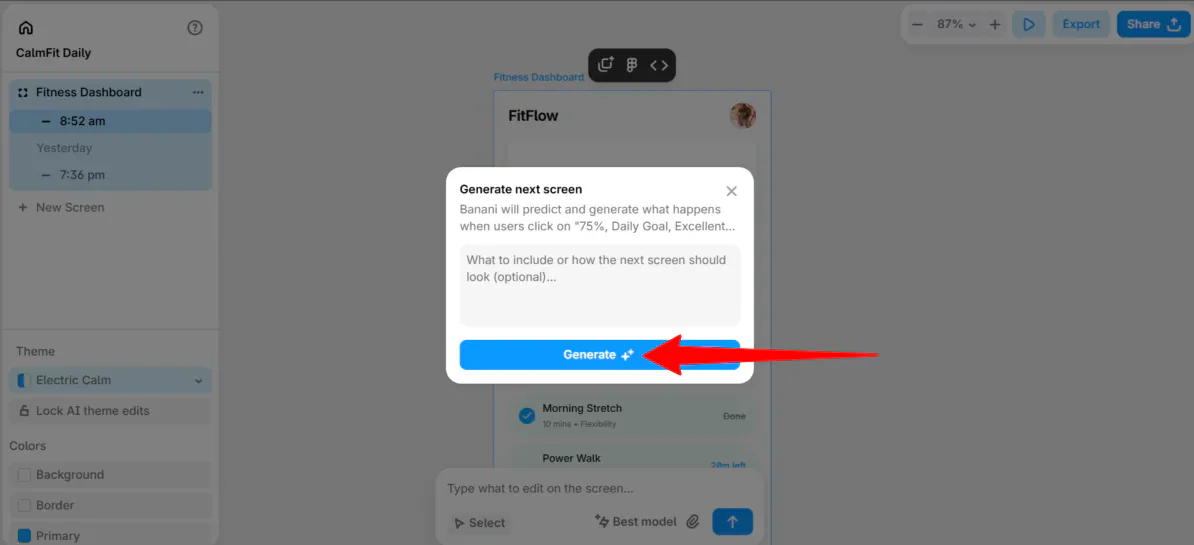
En liten vindu dukket opp, hvor jeg beskrev hvordan neste skjerm skulle se ut. Dette var valgfritt, så jeg trykket “Generer.”

Banani startet å generere skjermen som ville dukke opp hvis noen valgte fremgangsringen. Det ble veldig bra, med en ren layout og en profesjonell finish.
Steg 11: Forhåndsvis, eksporter, del

Når jeg var fornøyd med alt, kunne jeg avspille en prototype, eksportere skjermene som PNG, SVG eller JPG og dele prosjektet eller lenken med mitt lag.
Samlet sett gjorde Banani det enkelt å designe min fitness-app. Det konverterte mine tekstprompts til profesjonelle skjermer på minutter.
Top 3 Banani-alternativer
Her er de beste Banani-alternativene.
UX Pilot
Det første Banani-alternativet jeg ville anbefale er UX Pilot. UX Pilot bruker AI for å akselerere UX- og UI-design. Lag kan lage wireframes og hele brukerfløm i sekunder med Figma-integrasjon for enkel oversettelse.
På den ene siden, skiller UX Pilot seg ut med sine UX-funksjoner, som AI-genererte skjermfløm og UX-rammeverk. Samtidig er Banani enklere og mer fokusert på å generere profesjonelle, multi-skjerms fløm fra tekstprompts med sterk Figma-støtte.
For AI-akselerert UX-design med fullt workflow-støtte, velg UX Pilot. For rask og enkel skjerm-generering fra prompts, velg Banani.
Les min UX Pilot-anmeldelse eller besøk UX Pilot!
Uizard
Det neste Banani-alternativet jeg ville anbefale er Uizard. Uizard lar produktlag raskt omdanne ideer til redigerbare wireframes og prototyper med AI.
På den ene siden, skiller Uizard seg ut med funksjoner som skjerm- og wireframe-scanning, automatisk tema-generering og en AI “Autodesigner.” Samtidig fokuserer Banani på å generere profesjonelle design med utmerket Figma-integrasjon og merkestil-støtte.
Velg Uizard for AI-prototyping, sanntids-samarbeid og å omdanne skisser eller skjermbilder til redigerbare design. Ellers, velg Banani for rask og ren UI-design som integrerer enkelt med Figma.
Google Stitch

Det siste Banani-alternativet jeg ville anbefale er Google Stitch. Google Stitch konverterer raskt tekstprompts til UI-design, wireframes og prototyper.
På den ene siden, skiller Stitch seg ut med enkelt redigering, kode-eksport til HTML og muligheten til å bygge med Google Gemini. Samtidig er Banani bra til å lage polerte, multi-skjerms prototyper, å integrere med Figma og å holde konsistent merkestil over design.
For rask og enkelt generering av profesjonelle UI-design med Figma-oversettelse, velg Banani. For enkelt redigering, kode-eksport og bygging med Google Gemini, velg Google Stitch.
Banani-anmeldelse: Riktig verktøy for deg?
Samlet sett var min erfaring med Banani veldig glatt og enkelt. Jeg konverterte en enkel tekstprompt til en minimalistisk UI-design på minutter. Jeg var imponert over hvor raskt Banani var og hvor profesjonelt resultatet var.
Figma-integrasjonen var spesielt imponerende, og gjorde det enkelt å refinasjonere designene mine på en profesjonell plattform uten å tape kvalitet. Banani viste seg å være det perfekte løsningen for initial wireframing, rask prototyping og detaljert refinasjon via Figma.
Men Banani er kanskje ikke for alle. Hvis det er tilfelle, her er de beste Banani-alternativene å vurdere:
- UX Pilot er best for lag som ønsker å akselerere sin UX-arbeidsflyt med AI og oversette design enkelt til Figma.
- Uizard er best for produktlag som ønsker AI-prototyping, sanntids-samarbeid eller å omdanne skisser eller skjermbilder til redigerbare design.
- Google Stitch er best for designere som søker enkelt redigering, kode-eksport og integrasjon med Google Gemini.
Takk for å lese min Banani-anmeldelse! Jeg håper du fant den nyttig. Prøv Banani gratis og se hvordan du liker det!
Ofte stilte spørsmål
Hva er Banani AI?
Banani AI er et design-verktøy som lar deg generere, redigere og eksportere UI-design med enkle tekstprompts.
Er det en gratis AI-designer?
Ja, det finnes mange gratis AI-designere, inkludert Banani AI.
Hvilken AI er best for UX-design?
Det finnes ingen enkelt “best” AI for UX-design, da det avhenger av oppgaven. De beste UX-design-plattformene jeg ville anbefale er Banani AI, UX Pilot, Uizard og Google Stitch.



