AI-tools 101
Keeper Security Recensie: De Password Manager Waar Je Op Kan Vertrouwen?

 Voeg Unite.AI toe aan je voorkeursbronnen op Google
Unite.AI kan een vergoeding ontvangen wanneer u links naar beoordeelde producten gebruikt. Dit beïnvloedt onze redactionele beoordelingen niet. Lees onze affiliateverklaring.

Heb je ooit geprobeerd in te loggen op een account, alleen om dat vertrouwde moment te bereiken waarop je raden welk wachtwoord je deze keer gebruikt?
Volgens Security Magazine gebruiken meer dan 78% van de mensen hetzelfde wachtwoord voor meerdere accounts. Dat betekent dat een enkele datalek snel kan uitgroeien tot een veel groter beveiligingsprobleem dan de meeste mensen beseffen.
Angstaanjagend, nietwaar? In een wereld waarin één lek een reputatie kan beschadigen, is het kiezen van de juiste wachtwoordbeheerder niet langer iets wat leuk is om te hebben, maar noodzakelijk.
Gelukkig hebben we betrouwbare oplossingen zoals Keeper Security. Het is niet zomaar een wachtwoordkluis. Het is een volledig beveiligingsplatform gebouwd op zero-trust, zero-knowledge-architectuur en vertrouwd door meer dan 85.000 zakelijke klanten in meer dan 150 landen.
Ik heb het zelf getest door het volledige instelproces door te lopen, en wat het meest opviel, was hoe snel het me hielp om van “rommelig en kwetsbaar” naar “georganiseerd en beveiligd” te gaan in slechts een paar minuten.
Maar maakt dat niveau van beveiliging het dagelijks leven gemakkelijker, of voegt het onnodige complexiteit toe?
In deze Keeper Security-review zal ik de voor- en nadelen, wat het is, voor wie het het beste is en de belangrijkste functies bespreken. Ik zal je ook laten zien hoe ik het gebruikt heb om mijn bestaande wachtwoorden te importeren, een beveiligingsaudit uit te voeren en mijn beveiliging te upgraden.
Uiteindelijk zal ik het vergelijken met mijn top 3 alternatieven (1Password, Bitwarden en Proton Pass) zodat je aan het einde weet welke wachtwoordbeheerder het beste voor jou is.
Oordeel
Keeper Security is een uitstekende wachtwoordbeheerder voor het beveiligen van wachtwoorden, organiseren en delen over apparaten. Het kan echter duur zijn en te veel voor wie alleen een basiswachtwoordbeheerder nodig heeft.
Voor- en nadelen
- Stevige beveiliging met zero-knowledge en eind-tot-eindversleuteling
- Gemakkelijke organisatie met mappen en duidelijke structuur
- Eenvoudige deelhulpmiddelen voor gezinnen en teams
- Werkt op grote apparaten en browsers
- 30-dagen gratis proefperiode zodat je het kunt proberen voordat je je commit
- Kan een beetje onhandig aanvoelen bij het toevoegen van nieuwe vermeldingen
- Duurdere dan sommige budgetalternatieven
- Kan minder flexibel aanvoelen in vergelijking met concurrenten
- Overbodig als je alleen een basiswachtwoordbeheerder nodig hebt
Wat is Keeper Security?
Keeper Security is een cybersecuritybedrijf dat individuen en bedrijven helpt om wachtwoorden, passkeys en andere gevoelige informatie op een veilige manier op te slaan in versleutelde kluizen met zero-knowledgebeveiliging.
Keeper Security is opgericht in 2011 en heeft zijn hoofdkantoor in Chicago, Illinois. Vandaag de dag bedient het miljoenen gebruikers in meer dan 150 landen en werkt het samen met tienduizenden bedrijven.
Het is geen start-up meer. Dit is een gevestigd bedrijf met een serieuze reputatie in de cybersecurity.
Zero-Trust & Zero-Knowledge
Maar wat maakt Keeper eigenlijk anders dan het opslaan van wachtwoorden in je browser? Twee woorden: zero-trust, zero-knowledge.
Het zero-trustmodel betekent dat niemand (zelfs de medewerkers van Keeper niet) toegang heeft tot je gegevens. Elke toegangsverzoek wordt elke keer geverifieerd.
De zero-knowledgeonderdelen gaan nog een stap verder. Het betekent dat Keeper letterlijk je wachtwoorden niet kan zien, zelfs als ze dat wilden.
Hoe werkt eind-tot-eindversleuteling?
Hieronder volgt een overzicht van hoe de versleuteling werkt. Wanneer je een wachtwoord of een record in Keeper opslaat, wordt het eerst op je apparaat versleuteld voordat het de Keeper-servers bereikt.
Het gebruikt AES-256-bitsversleuteling, dezelfde standaard die door overheden en militairen wordt gebruikt. Vervolgens wordt de reeds versleutelde gegevens naar de Keeper-servers verzonden.
Wat staat er dan op hun kant? Onzin die zonder jouw masterwachtwoord nutteloos is.
Waarom Keeper nooit toegang heeft tot je gegevens
Dat laatste punt is het belangrijkst. Keeper heeft nooit toegang tot je masterwachtwoord.
Het wordt nooit naar hun servers verzonden. Als je het vergeet, kunnen ze het niet voor je herstellen.
Als Keeper geen toegang heeft tot je gegevens, kan een hacker die hun servers aanvalt dat ook niet.
Ondersteunde platforms en apparaten
Een ding dat ik echt waardeerde toen ik Keeper begon te gebruiken, is hoeveel platforms het ondersteunt.
Als je thuis een Mac hebt, een Windows-machine op het werk en constant tussen Chrome en Safari wisselt, heeft Keeper het allemaal gedekt: Mac, Windows en Linux voor desktop, plus browserextensies voor Chrome, Firefox, Safari en Edge.
Er zijn ook mobiele apps voor zowel iOS als Android, dus je wachtwoorden volgen je overal zonder dat je erbij na hoeft te denken.
Als je iemand bent die het krijgen van een wachtwoordbeheerder heeft uitgesteld omdat het ingewikkeld of overbodig lijkt, is Keeper ontworpen met het idee dat beveiliging niet ingewikkeld hoeft te zijn. De versleuteling gebeurt op de achtergrond, de interface is eenvoudig te navigeren en de veiligheid is ingebouwd.
Dat is een solide basis om op te bouwen.
Voor wie is Keeper Security het beste?
Keeper is een solide keuze voor individuen en teams die een wachtwoordbeheerder zoeken die prioriteit geeft aan beveiliging:
- Iedereen die op zoek is naar een veilige manier om wachtwoorden op te slaan en te beheren.
- Gezinnen die veilig toegang tot belangrijke accounts willen delen en een back-upplan voor noodgevallen willen hebben.
- Kleine en groeiende bedrijven die een eenvoudige manier nodig hebben om toegang tot gedeelde referenties te beheren en te controleren op één plek.
- DevOps- en IT-teams die een veilige manier nodig hebben om API-sleutels, geheimen en bevoorrechte toegang te beheren.
Keeper Security-sleutelfuncties
Hieronder volgen de belangrijkste functies van Keeper, inclusief beveiligings- en zakelijke tools.
Belangrijkste functies
- Beveiligde wachtwoordkluis die versleuteld is om wachtwoorden veilig op te slaan.
- Een ingebouwde gratis wachtwoordgenerator om sterke wachtwoorden te genereren wanneer je nieuwe inloggegevens maakt.
- Autofill vult automatisch je gebruikersnamen en wachtwoorden in op websites en apps via de browserextensie en mobiele app.
- Twofactorauthenticatie-ondersteuning om een extra laag beveiliging toe te voegen aan je account.
- Deelhulpmiddelen die het mogelijk maken om wachtwoorden en records veilig te delen met vertrouwde contacten.
- Apparaatoverschrijdende synchronisatie die je wachtwoorden en kluisgegevens up-to-date houdt op al je apparaten.
Beveiligings- en bedrijfshulpmiddelen
- Breachmonitoring dat je waarschuwt als je wachtwoorden in bekende datalekken of gecompromitteerde databases voorkomen.
- Noodtoegang die het vertrouwde contacten mogelijk maakt om toegang te krijgen tot je kluis in noodsituaties.
- Zero-knowledgeversleuteling die ervoor zorgt dat alleen jij toegang hebt tot je opgeslagen gegevens.
- Beveiligingsadd-ons, zoals geavanceerde rapportage en waarschuwingen, die helpen bij het bewaken van beveiligingsactiviteiten en extra beschermingslagen toevoegen.
- Adminconsole voor het toevoegen van gebruikers, het toewijzen van verantwoordelijkheden en het beheren van toegang in je organisatie.
- Biometrische aanmelding voor snelle, beveiligde toegang met Face ID, Touch ID of Windows Hello zonder een wachtwoord in te voeren.
Hoe Keeper Security gebruiken
Hieronder volgt een overzicht van hoe ik Keeper heb gebruikt om mijn bestaande wachtwoorden te importeren, een beveiligingsaudit uit te voeren en mijn beveiliging te upgraden:
- Probeer Keeper gratis
- Maak een masterwachtwoord
- Importeer je wachtwoorden
- Download de extensie
- Schakel autofill uit
- Controleer de beveiligingsaudit
- Genereer sterke wachtwoorden
Stap 1: Probeer Keeper gratis

Ga naar keepersecurity.com en selecteer “Probeer het gratis.”
Stap 2: Maak een masterwachtwoord
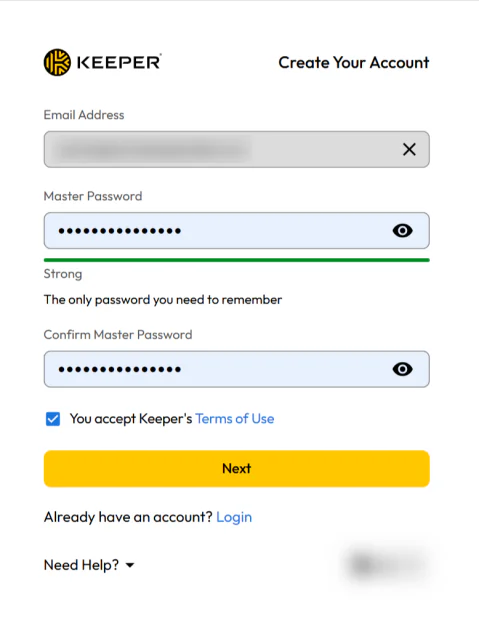
Maak een masterwachtwoord. Dit is het wachtwoord dat je gebruikt om je Keeper-kluis te ontgrendelen en toegang te krijgen tot al je opgeslagen wachtwoorden, beveiligde bestanden en andere gevoelige gegevens. Zorg ervoor dat het sterk is, sla het op een veilige plek op en deel het nooit met iemand.
Keeper gebruikt een zero-knowledgebeveiligingsmodel, wat betekent dat Keeper je masterwachtwoord niet kan resetten of je gegevens herstellen als je het verliest. Zorg ervoor dat je je herstelzin opschrijft en op een veilige plek opslaat.
Stap 3: Importeer je wachtwoorden
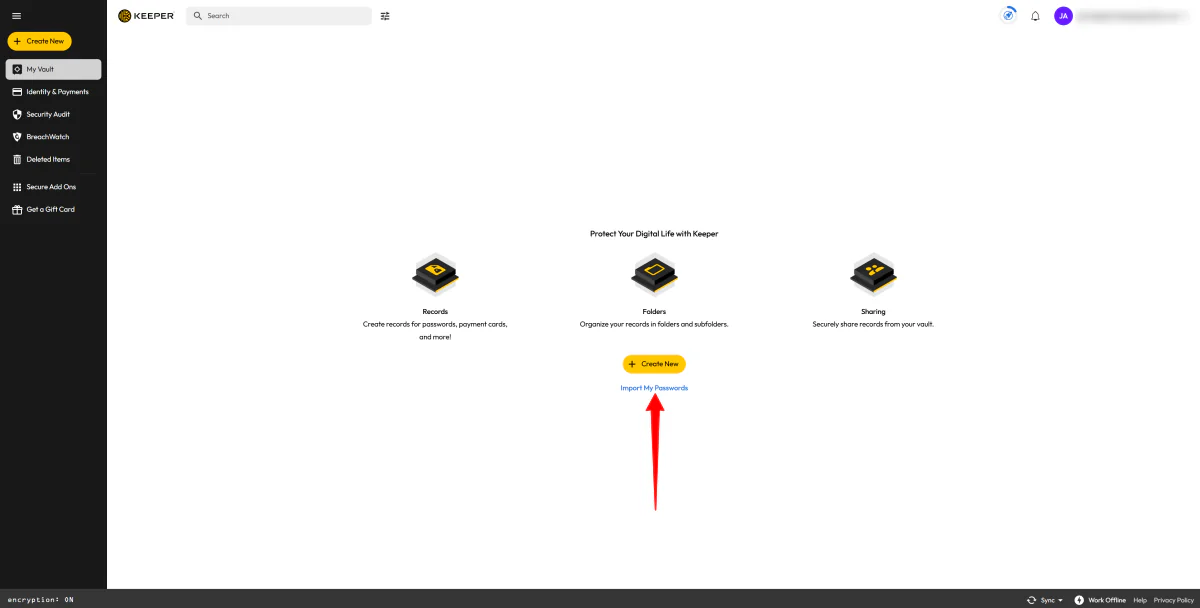
Nadat je je e-mailadres hebt geverifieerd, word je direct naar je kluis geleid. Het aanmeldingsproces duurt slechts ongeveer twee minuten en de interface is schoon en eenvoudig te navigeren.
Importeer wachtwoorden van een browser (Chrome, Safari, Edge) of een oude beheerder door “Mijn wachtwoorden importeren” te selecteren.
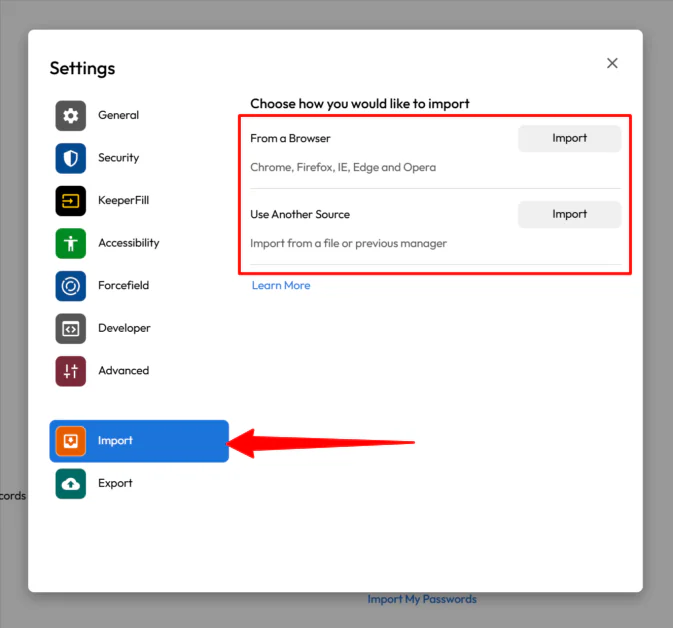
Keeper ondersteunt rechtstreekse synchronisatie vanuit een browser, een andere wachtwoordbeheerder of een standaard tekstbestand.
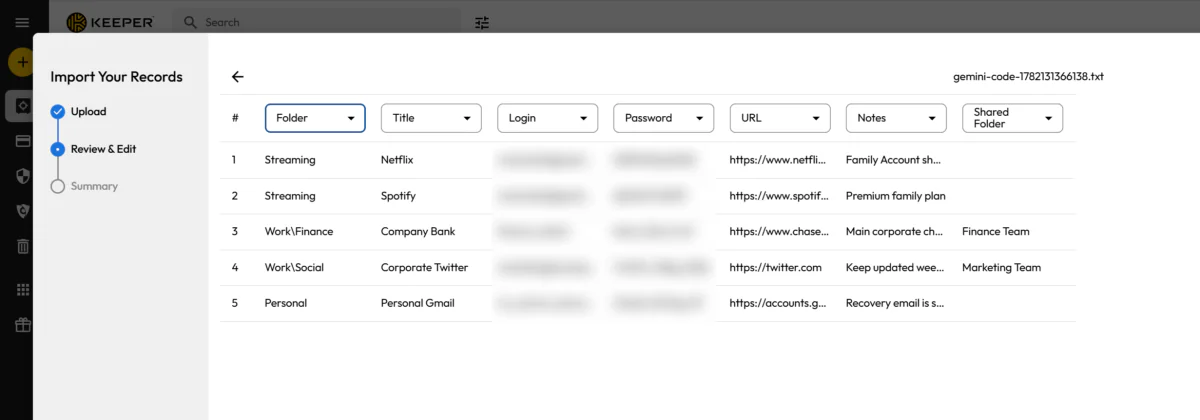
Nadat je wachtwoordbestand is geïmporteerd, zal Keeper je referenties automatisch organiseren in de juiste categorieën en mappen in je kluis, zolang de structuur in je bestand is opgenomen.
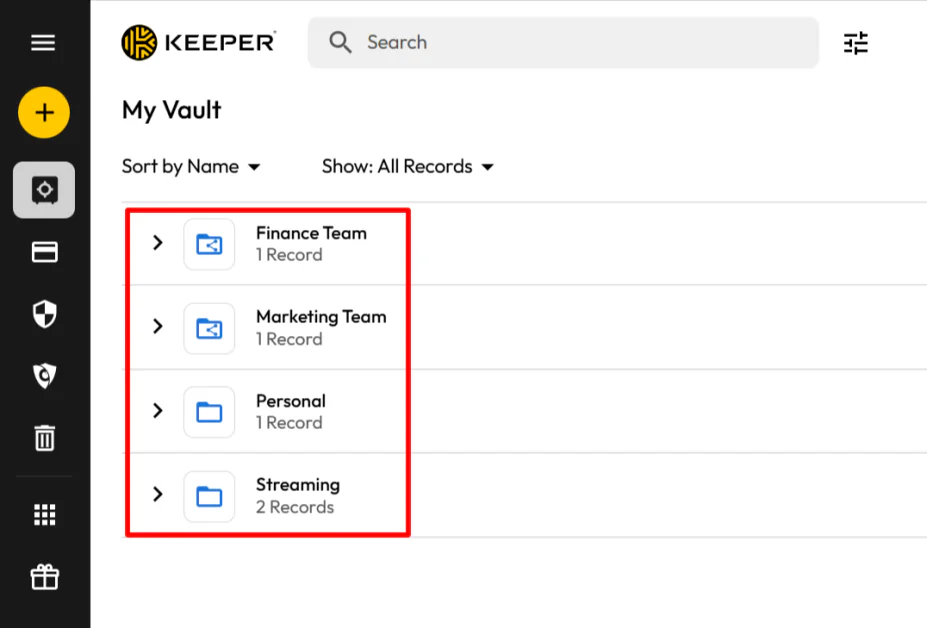
Zodra de import is voltooid, komen je records precies terecht waar ze horen, waardoor je kluis vanaf de eerste dag georganiseerd blijft.
Stap 4: Download de extensie

Download de Keeper-extensie voor je browser en de app voor je telefoon. De browserextensie is beschikbaar voor alle grote browsers (Chrome, Firefox, Safari en Edge) en iOS en Android voor telefoons.
Schakel meteen Face ID, Touch ID of Windows Hello in. Als je dat niet doet, moet je elk keer dat je een website wilt inloggen je lange masterwachtwoord intoetsen, wat de hele ervaring kan verpesten.
Stap 5: Schakel autofill uit

Vervolgens moet je de ingebouwde wachtwoordbeheerders in Chrome of Safari (in je browserinstellingen) uitschakelen. Als je deze stap overslaat, zullen Keeper en Chrome/Safari constant strijden om de controle over het autofill-vak, wat frustrerend kan zijn.
Stap 6: Controleer de beveiligingsaudit

Ten slotte kun je profiteren van Keepers beveiligingsaudittool. Het markeert zwakke, hergebruikte of gecompromitteerde wachtwoorden.
Stap 7: Genereer sterke wachtwoorden

Als je een nieuw wachtwoord moet maken, hoef je er niet over na te denken.
Wanneer je een nieuwe inlogrecord maakt, genereert Keepers ingebouwde wachtwoordgenerator een sterk, willekeurig wachtwoord en beoordeelt het direct de sterkte.

Kies de lengte van het teken en het type (cijfers, symbolen, enz.). Het maakt direct een kogelvrij wachtwoord, laat je de sterkte zien en slaat het automatisch op.
Al met al maakte Keeper wachtwoordbeheer moeiteloos. Het instelproces was snel, het importeren van mijn bestaande wachtwoorden was naadloos en functies als beveiligingsaudit en de ingebouwde wachtwoordgenerator maakten het gemakkelijk om mijn beveiliging te verbeteren zonder extra werk.
Top 3 Keeper Security-alternatieven
Hieronder volgen de beste Keeper-alternatieven.
1Password
De eerste Keeper-alternatief die ik aanbeveel, is 1Password. Het is een andere beveiligde wachtwoordbeheerder die de focus legt op sterke versleuteling, eenvoudige kluisorganisatie en toegang over apparaten.
Beide platforms zijn uitstekend voor het op een veilige manier opslaan van wachtwoorden, het delen van referenties en het synchroniseren van gegevens over apparaten met behulp van sterke versleuteling om gevoelige informatie te beschermen.
1Password heeft echter over het algemeen een soepeler gebruikerservaring, vooral bij het toevoegen en beheren van vermeldingen en voor teamworkflows. Keeper daarentegen legt meer de nadruk op beveiliging en gestructureerde organisatie, maar sommige mensen vinden het een beetje minder flexibel in het dagelijks gebruik.
Kies 1Password voor eenvoudig en soepel gebruik door gezinnen en teams. Anders kies Keeper als je de voorkeur geeft aan strakkere beveiligingscontroles en een meer zakelijk gerichte instelling.
Lees mijn 1Password-review of bezoek 1Password!
Bitwarden
De tweede Keeper-alternatief die ik aanbeveel, is Bitwarden. Het is een open-sourcewachtwoordbeheerder die is gebouwd voor eenvoudige, beveiligde opslag met sterke ondersteuning voor alle grote apparaten en browsers.
Beide tools laten je toe om wachtwoorden en records op een veilige manier op te slaan in versleutelde kluizen. Ze omvatten ook functies zoals autofill, beveiligde deling en apparaatoverschrijdende synchronisatie.
Waar ze verschillen, is in de aanpak. Bitwarden is lichter, goedkoper en volledig open-source, waardoor het populair is bij mensen die waarde hechten aan transparantie en eenvoud. Keeper voelt meer als een ondernemingsgericht platform met krachtige tools zoals beheerderscontroles, optionele add-ons en sterkere ondernemingsbeheer- en beveiligingscontroles.
Als je iets eenvoudigs, open en betaalbaars wilt, kies dan Bitwarden. Maar als je een meer functierijk beveiligingsplatform nodig hebt voor persoonlijk, familiaal en zakelijk gebruik, kies dan Keeper.
Proton Pass
De laatste Keeper-alternatief die ik aanbeveel, is Proton Pass. Het is een gebruikersvriendelijke wachtwoordbeheerder die het gemakkelijk maakt om wachtwoorden te genereren, e-mailaliassen te maken, referenties in te vullen en accounts op al je apparaten te beheren.
Beide platforms bieden beveiligde wachtwoordopslag, wachtwoordgeneratie, autofill, apparaatoverschrijdende synchronisatie, wachtwoorddeling en sterke versleuteling, waardoor ze uitstekende keuzes zijn voor het beschermen van gevoelige informatie.
Proton Pass onderscheidt zich echter met zijn ingebouwde e-mailaliasfunctie, die helpt om je inbox te beschermen tegen spam en datalekken. Het biedt ook een meer gestroomlijnde ervaring voor het genereren van wachtwoorden en het beheren van tweefactorauthenticatie rechtstreeks vanuit de browserextensie.
Intussen biedt Keeper geavanceerdere bedrijfsfuncties, zoals beheerderscontroles, privileged access management en bredere ondernemingsbeveiligingshulpmiddelen. Proton Pass is een sterke, privacygerichte optie voor dagelijkse gebruikers en kleine teams, maar het biedt niet dezelfde diepte aan ondernemingscontrole die Keeper biedt.
Kies Proton Pass als je een eenvoudigere wachtwoordbeheerder met ingebouwde e-mailaliassen wilt. Anders kies Keeper als je sterkere bedrijfs- en beveiligingsfuncties wilt.
Lees mijn Proton Pass-review of bezoek Proton Pass!
Keeper Security-review: Het juiste instrument voor jou?
Na het gebruik van Keeper was ik onder de indruk van hoe gemakkelijk het was om mijn wachtwoordbeveiliging te verbeteren zonder mijn workflow te veranderen. De instelling duurde slechts een paar minuten, het importeren van mijn bestaande wachtwoorden was moeiteloos en tools zoals beveiligingsaudit lieten me snel zien welke accounts aandacht nodig hadden.
Wat het meest opviel, was hoe georganiseerd alles aanvoelde. Keeper sorteerde mijn geïmporteerde records in mappen, maakte het gemakkelijk om sterke wachtwoorden te genereren en hield alles gesynchroniseerd over mijn apparaten. Hoewel het toevoegen van nieuwe vermeldingen soms een beetje minder soepel aanvoelde dan sommige concurrenten, was de afweging een tool die zich richt op beveiliging en vol zit met nuttige functies.
Als je op zoek bent naar een beveiligde wachtwoordbeheerder met uitstekende organisatie, deelhulpmiddelen en geavanceerde beveiligingsfuncties, is Keeper een goede keuze. Maar als je alleen basiswachtwoordopslag nodig hebt en de eenvoudigste of goedkoopste optie wilt, overweeg dan een van de onderstaande alternatieven:
- 1Password is het beste voor gezinnen en teams die de soepelste en meest gebruikersvriendelijke ervaring willen.
- Bitwarden is het beste voor mensen met een beperkt budget die een betaalbare, open-sourcewachtwoordbeheerder willen.
- Proton Pass is het beste voor mensen die ingebouwde e-mailaliassen en een eenvoudige dagelijkse ervaring willen.
Bedankt voor het lezen van mijn Keeper Security-review! Ik hoop dat je het nuttig vond.
Keeper biedt een gratis proefperiode van 30 dagen. Meld je aan voor een gratis proef en probeer het zelf om te zien hoe je het vindt.
Veelgestelde vragen
Is Keeper een veilige wachtwoordbeheerder?
Ja, Keeper wordt algemeen beschouwd als een veilige wachtwoordbeheerder. Het gebruikt zero-knowledgeversleuteling, wat betekent dat je wachtwoorden en gevoelige gegevens op je apparaat worden versleuteld voordat ze in de cloud worden opgeslagen. Alleen jij hebt toegang tot ze.
Is Keeper ooit gehackt?
Keeper heeft sinds de lancering in 2011 nooit een kluislek meegemaakt. Het zero-knowledgebeveiligingsmodel betekent dat zelfs als Keeper zou worden gehackt, je kluisgegevens versleuteld en ontoegankelijk zouden blijven voor zowel Keeper als aanvallers.
Is Google Password Manager beter dan Keeper?
Of Keeper beter is dan Google Password Manager, hangt af van wat je nodig hebt. Keeper is beter voor beveiliging, geavanceerde functies en werken over verschillende apparaten, terwijl Google Password Manager beter is voor eenvoudig, gratis gebruik binnen Chrome.
Is Keeper Security legitiem?
Keeper Security is een legitieme en breed vertrouwde wachtwoordbeheerder die bekend staat om zijn sterke beveiliging en zero-knowledgeontwerp. Het heeft ook belangrijke beveiligingscertificaten zoals SOC 2 Type 2 en ISO 27001 en heeft geen bekende lekken meegemaakt.
Wat is Keeper Security en heb ik het nodig?
Keeper Security is een wachtwoordbeheerder die zero-knowledgebeveiliging gebruikt om je gegevens privé te houden. Het geeft je een beveiligde kluis om wachtwoorden, passkeys, financiële informatie en documenten op te slaan. Het kan ook sterke wachtwoorden genereren, synchroniseren over apparaten en wachtwoorden automatisch invullen terwijl je browsen. Keeper is een goede keuze als je wachtwoorden hergebruikt, vaak inloggegevens vergeet of gewoon een eenvoudigere manier wilt om je online-accounts te beveiligen.
Keeper geeft je een beveiligde kluis om wachtwoorden, passkeys, financiële informatie en documenten op te slaan. Het kan ook sterke wachtwoorden genereren, synchroniseren over apparaten en wachtwoorden automatisch invullen terwijl je browsen. Keeper is een goede keuze als je wachtwoorden hergebruikt, vaak inloggegevens vergeet of gewoon een eenvoudigere manier wilt om je online-accounts te beveiligen.